一、停用 qBittorrent
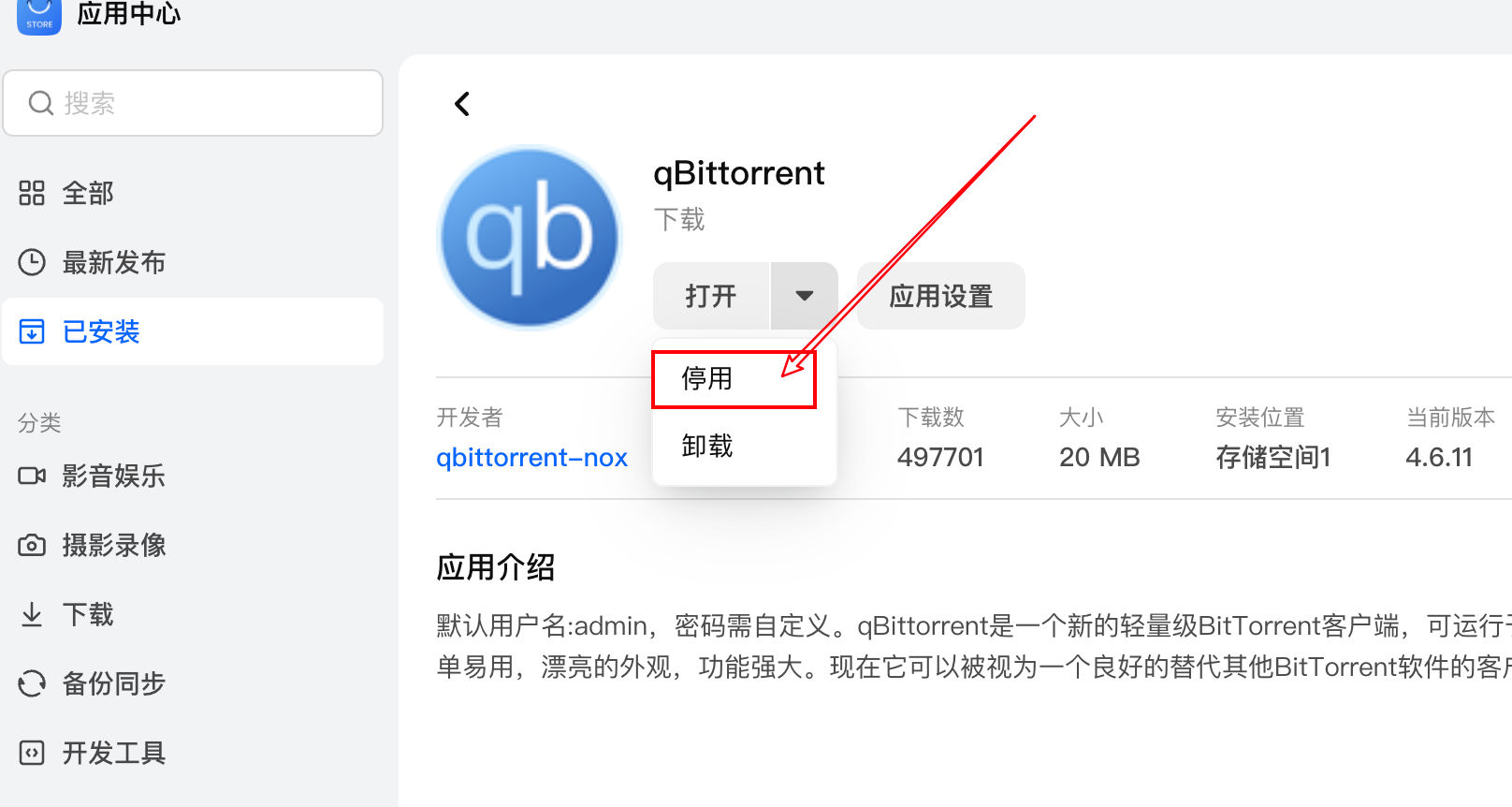
进入飞牛 应用中心:
应用中心 → 已安装 → qBittorrent → 停用
必须先停用,否则文件可能被占用。
二、SSH 登录飞牛NAS
使用 SSH 工具连接 NAS,例如:
ssh 用户名@NAS_IP
示例:
ssh admin@192.168.1.100
三、进入 qBittorrent 安装目录
应用中心安装的软件一般在:
/volX/@appcenter/
进入 qBittorrent 的 bin 目录:
cd /vol1/@appcenter/qBittorrent/bin
说明:
vol1 是 存储空间1- 如果你的 NAS 使用的是 存储空间2 / vol2,请自行修改路径
四、下载最新版 qBittorrent
官方静态版本地址:
https://github.com/userdocs/qbittorrent-nox-static/releases
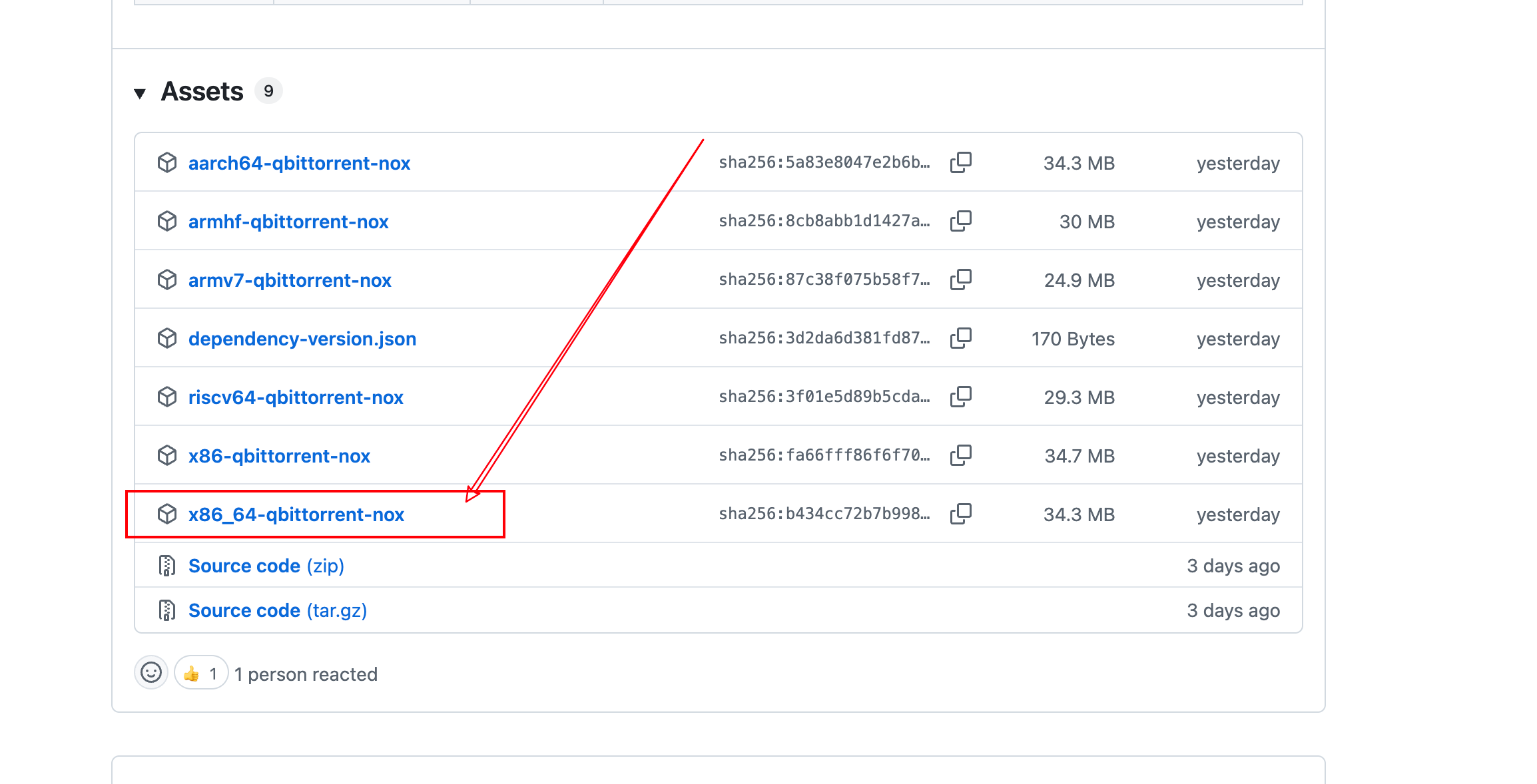
进入目录后下载对应架构版本,例如 x86_64:
sudo wget https://github.com/userdocs/qbittorrent-nox-static/releases/download/release-5.1.4_v2.0.12/x86_64-qbittorrent-nox
五、备份旧版本
为了防止升级失败,建议先备份原文件:
sudo mv qbittorrent-nox qbittorrent-nox-bak
六、替换为新版本
重命名下载的文件:
sudo mv x86_64-qbittorrent-nox qbittorrent-nox
七、赋予执行权限
sudo chmod +x qbittorrent-nox
sudo chown qBittorrent:qBittorrent qbittorrent-nox
八、重新启动 qBittorrent
回到 应用中心:
应用中心 → 已安装 → qBittorrent → 启用
启动成功后即完成升。
九、验证版本
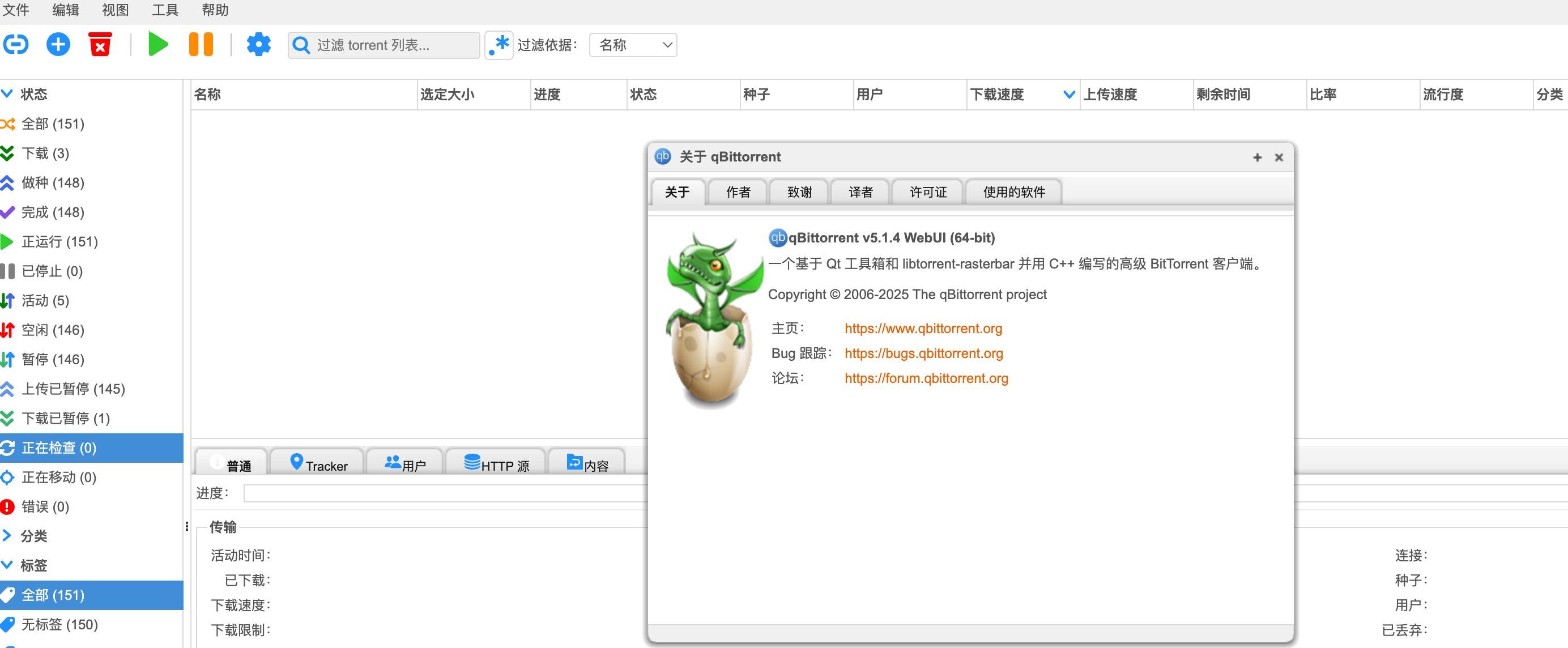
进入 qBittorrent WebUI:
http://NAS_IP:端口
在 关于 / About 页面即可看到新版本号。
十、升级注意事项
1️⃣ 升级只替换 程序文件,不会影响
2️⃣ 如果升级失败,可以恢复旧版本:
sudo mv qbittorrent-nox-bak qbittorrent-nox
3️⃣ 每次应用中心更新 qBittorrent 时,可能会覆盖手动升级版本。
4️⃣ 升级完成后部分功能如果点击无效或无法展示,需要清理缓存,PC端直接删除缓存或强制刷新,手机端则需要删除APP重新安装。




 2026-3-15 14:48:22


