Bililive-go:
一款多平台直播录制工具,自动监测直播并录制。支持哔哩哔哩、斗鱼、抖音等平台的直播流解析与录制,具备跨平台、高性能、易扩展的特点。
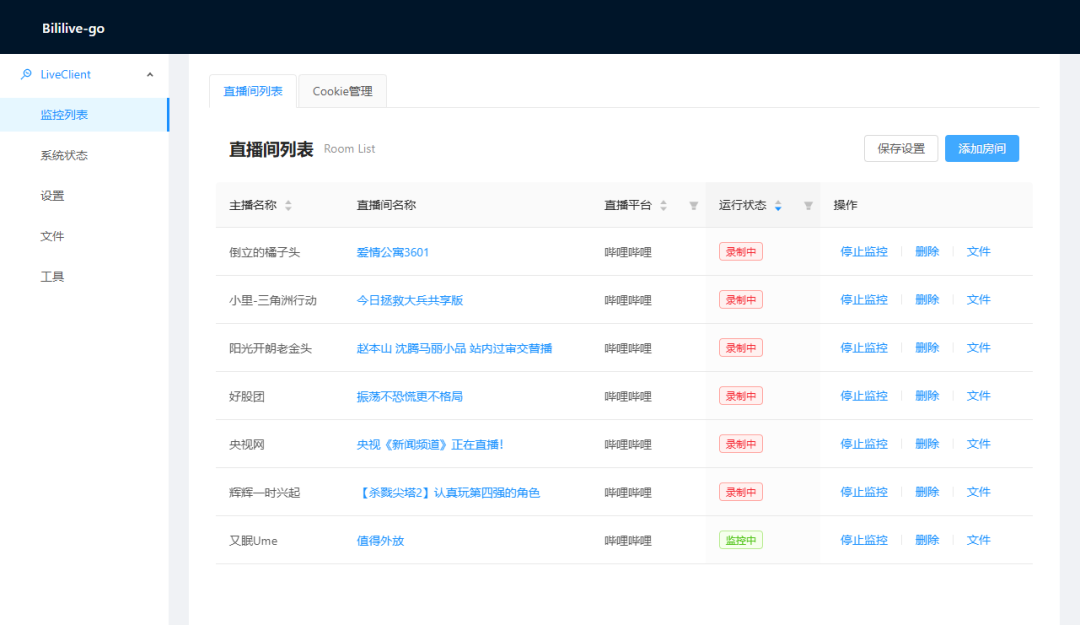
支持网站:
| 站点 |
url |
支持情况 |
cookie |
| Acfun直播 |
live.acfun.cn |
滋瓷 |
|
| 哔哩哔哩直播 |
live.bilibili.com |
滋瓷 |
滋瓷 |
| 战旗直播 |
www.zhanqi.tv |
滋瓷 |
|
| 斗鱼直播 |
www.douyu.com |
滋瓷 |
|
| 虎牙直播 |
www.huya.com |
滋瓷 |
|
| CC直播 |
cc.163.com |
滋瓷 |
|
| 一直播 |
www.yizhibo.com |
滋瓷 |
|
| OPENREC |
www.openrec.tv |
滋瓷 |
|
| 企鹅电竞 |
egame.qq.com |
滋瓷 |
|
| 浪live |
play.lang.live & www.lang.live |
滋瓷 |
|
| 花椒 |
www.huajiao.com |
滋瓷 |
|
| 抖音直播 |
live.douyin.com |
滋瓷 |
滋瓷 |
| 猫耳 |
fm.missevan.com |
滋瓷 |
|
| 克拉克拉 |
www.hongdoufm.com |
滋瓷 |
|
| YY直播 |
www.yy.com |
滋瓷 |
|
| 微博直播 |
weibo.com |
滋瓷 |
|
安装
Docker Compose
services:
  bililive-go:
    image: chigusa/bililive-go:latest
    container_name: bililive-go
    ports:
      - 8080:8080
    volumes:
      - ./Videos:/srv/bililive
      - ./config.yml:/etc/bililive-go/config.yml
    restart: always
参数说明(更多参数建议去看文档)
:::/srv/bililive(路径):录制视频的输出目录
/etc/bililive-go/config.yml(路径文件):程序的配置文件
:::
启动前,创建对应的 Videos 文件夹,以及空白的 config.yml 文件(启动以后会自动生成内容)
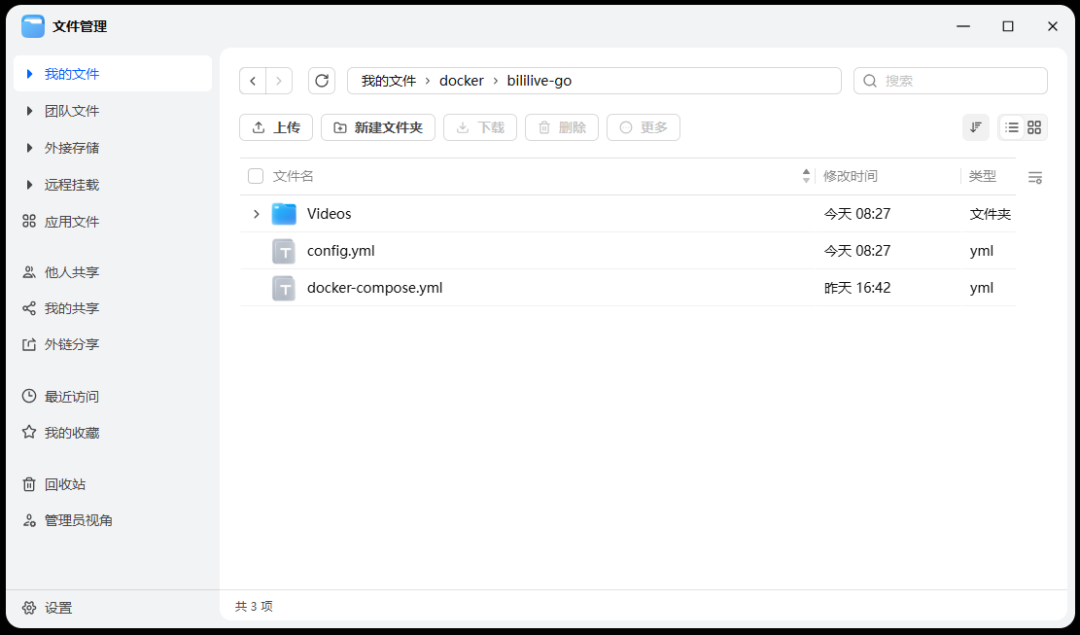
TIP:如果启动后 config.yml 文件还是为空,使用下面的进行替换
rpc:
  enable: true
  bind: 0.0.0.0:8080
debug: false
interval: 30
out_put_path: ./
ffmpeg_path: ""
log:
  out_put_folder: ./
  save_last_log: true
  save_every_log: false
feature:
  use_native_flv_parser: false
  remove_symbol_other_character: false
live_rooms: []
out_put_tmpl: ""
video_split_strategies:
  on_room_name_changed: false
  max_duration: 0s
  max_file_size: 0
cookies: {}
on_record_finished:
  convert_to_mp4: false
  delete_flv_after_convert: false
  custom_commandline: ""
  fix_flv_at_first: true
timeout_in_us: 60000000
notify:
  telegram:
    enable: false
    withNotification: true
    botToken: ""
    chatID: ""
  email:
    enable: false
    smtpHost: smtp.qq.com
    smtpPort: 465
    senderEmail: ""
    senderPassword: ""
    recipientEmail: ""
app_data_path: .appdata
read_only_tool_folder: /opt/bililive/tools
tool_root_folder: ""
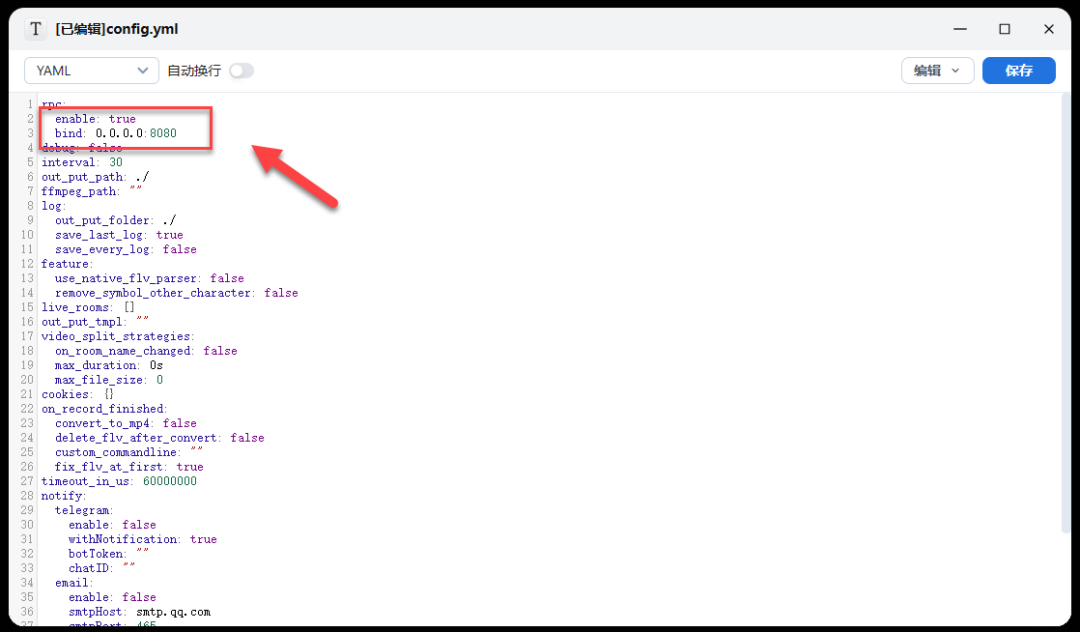
启动后,编辑 config.yml 文件,修改监听地址为“0.0.0.0:8080”(修改完,记得重启容器)
使用
浏览器中输入 http://NAS的IP:8080 就能看到界面
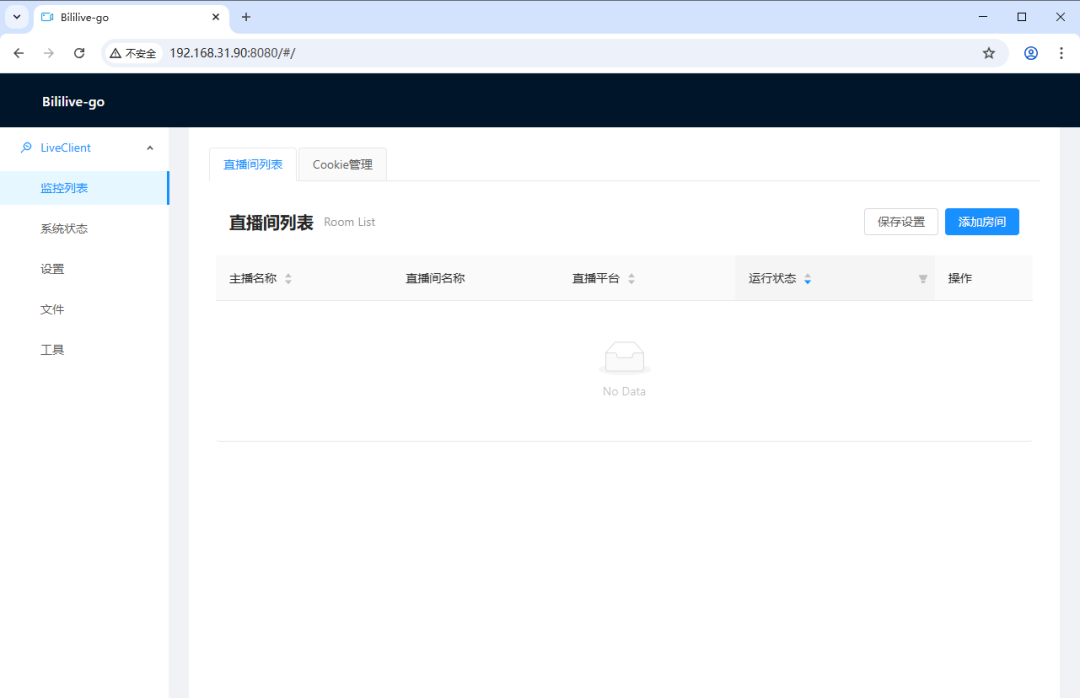
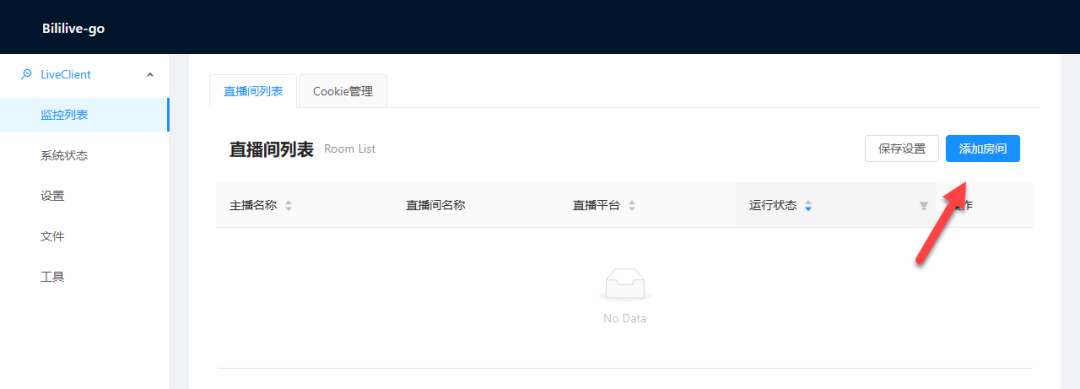
整体的 UI 界面是比较简洁的,右上角添加房间(直播间)
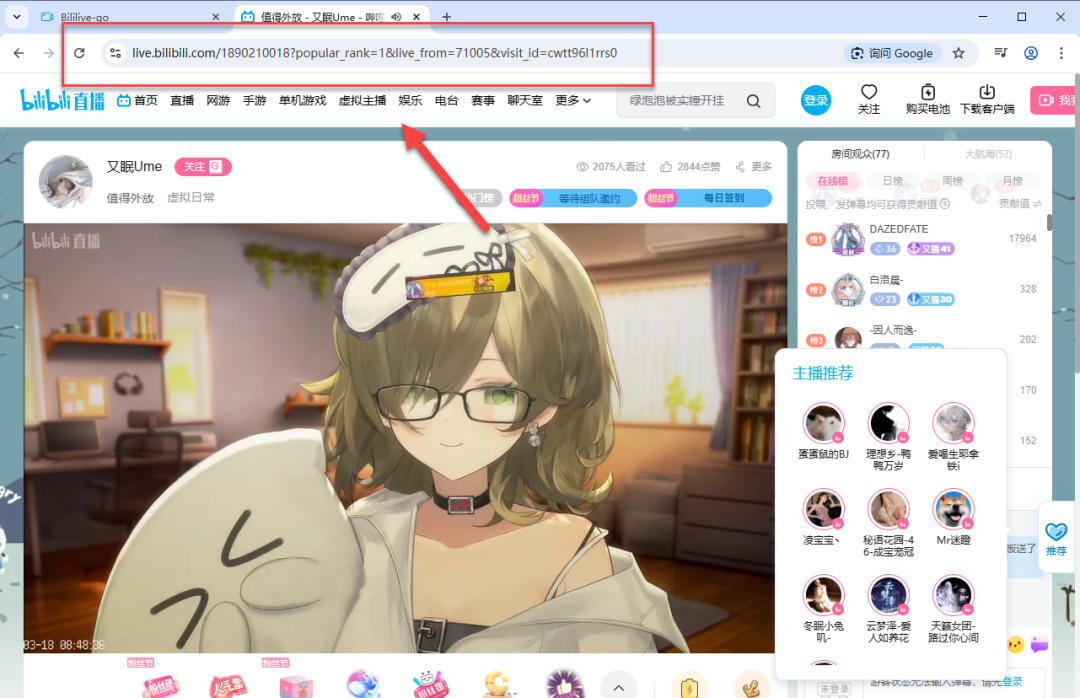
TIP:以 B 站为例,复制上面的网址
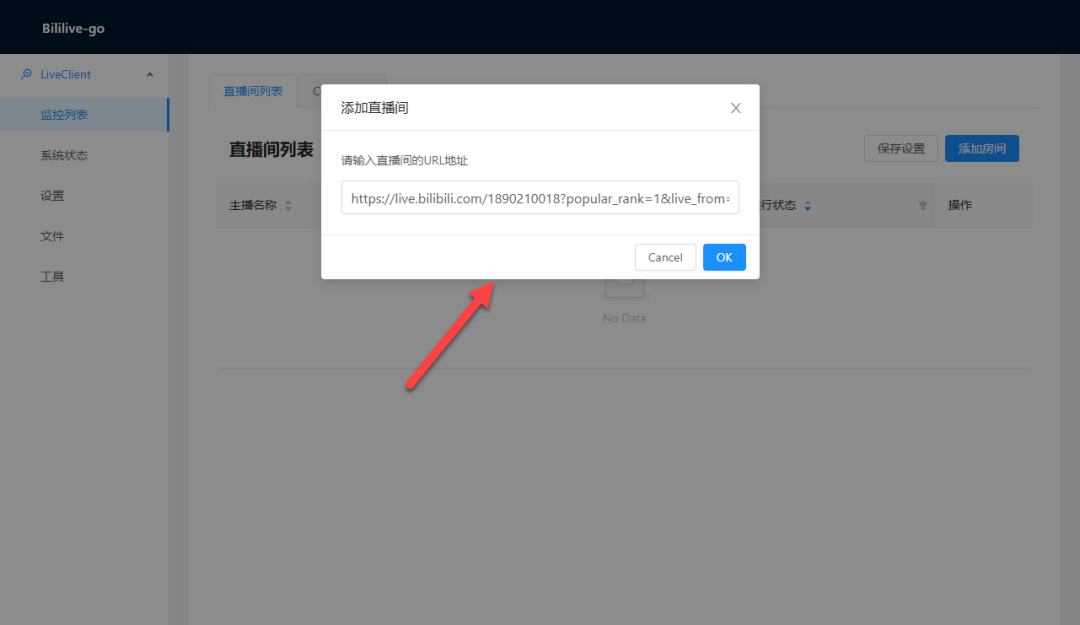
粘贴直播间的 URL 地址
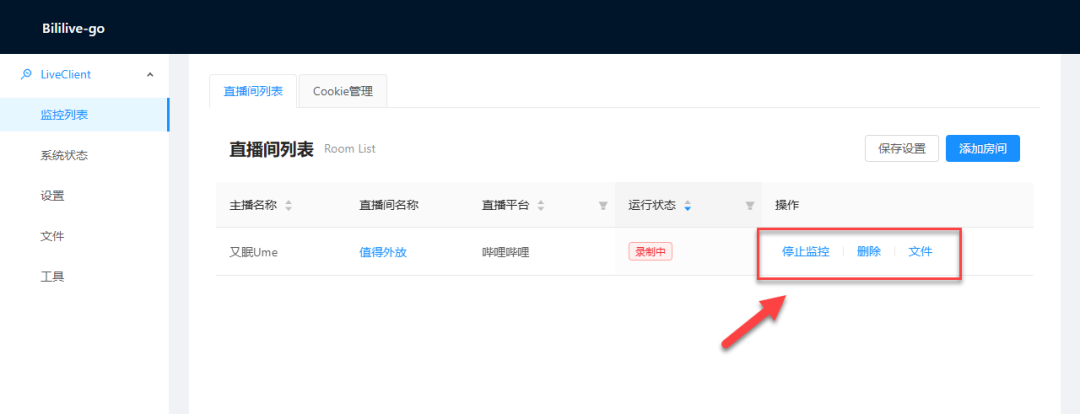
可以看到已经添加一个直播间了,同时已经开始录制
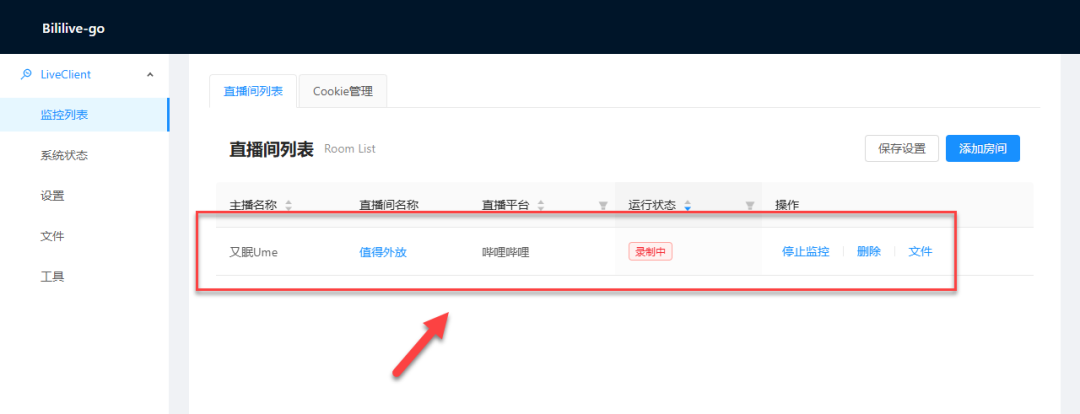
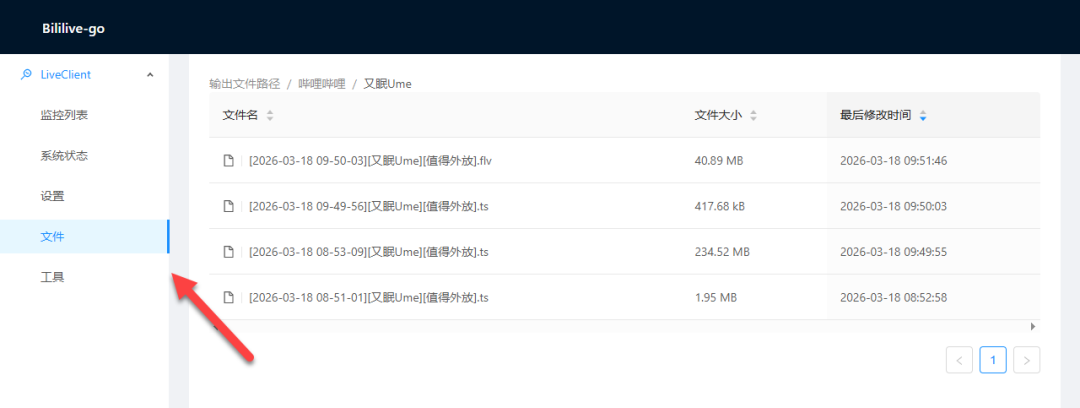
管理监控和查看录制文件也都是没问题的
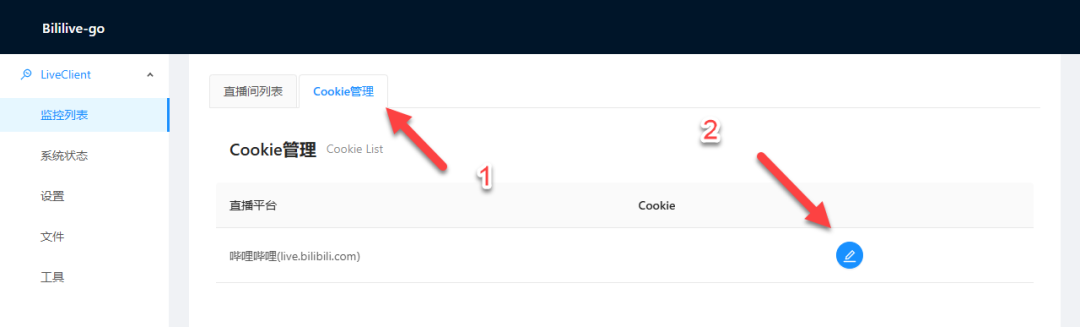
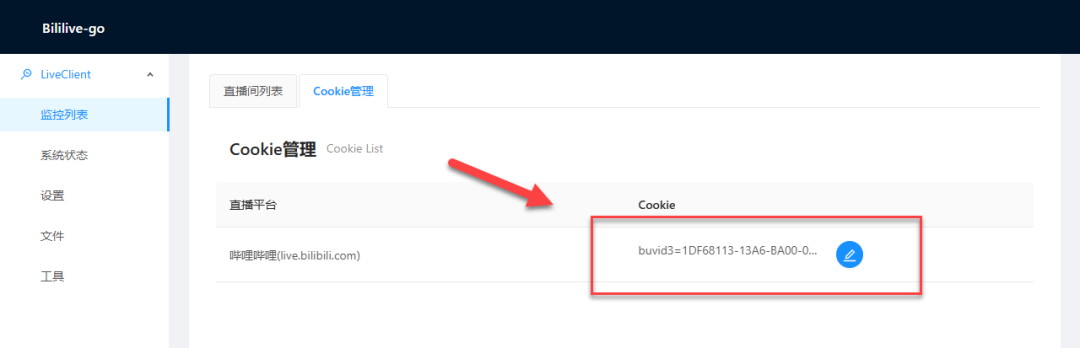
切换到 Cookie 管理,可以填写 Cookie 就能录制 1080P 及以上分辨率了
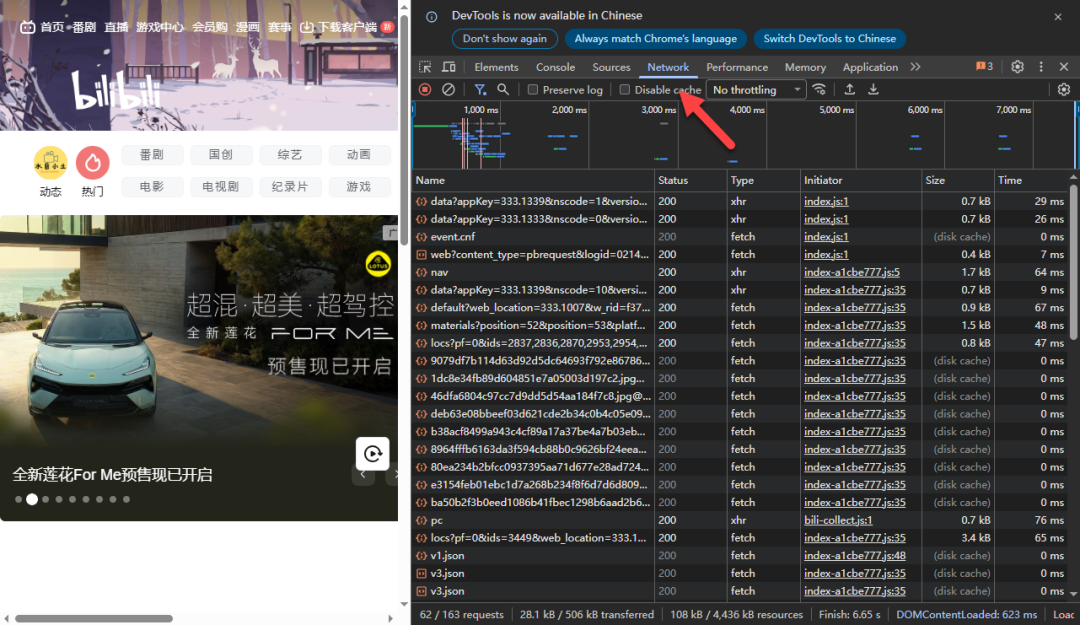
下面简单说说怎么样获取,浏览器使用无痕打开 B 站首页

登录账号,按 F12 进入开发者工具,找到 Network(网络)
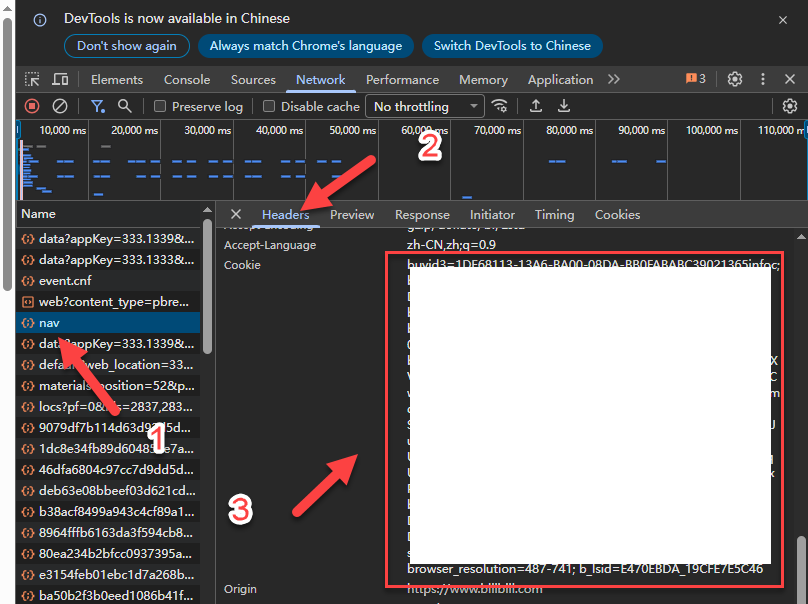
列表里点开“nav”,就能找到 Cookie 进行复制
直接粘贴到弹窗,有可能会提示格式错误
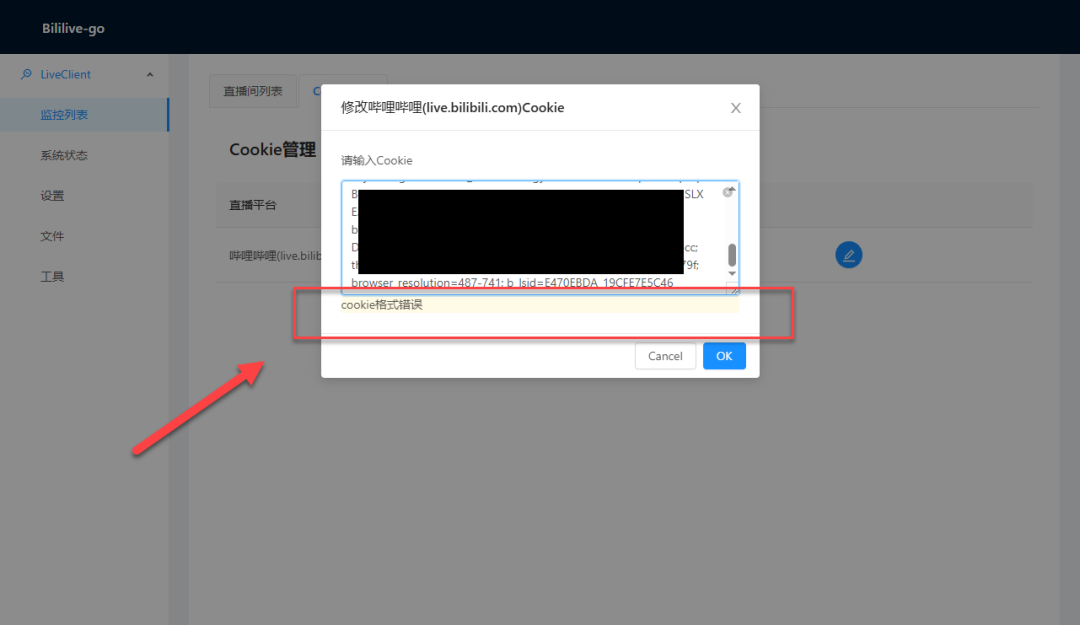
因为每个键值对需要分号分隔,最后面需要加多一个“;”
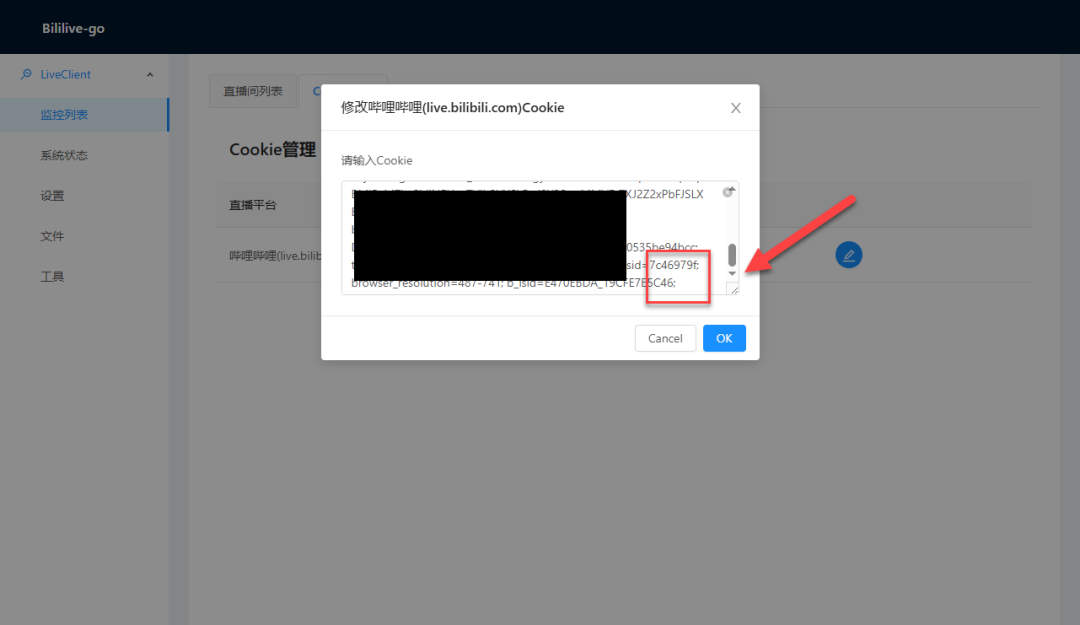
这样就设置好了
录制好的文件,能在对应的平台目录找到,点击打开可以直接播放
TIP:相关配置,可以参考文档的备注
https://github.com/bililive-go/bililive-go/blob/master/config.yml
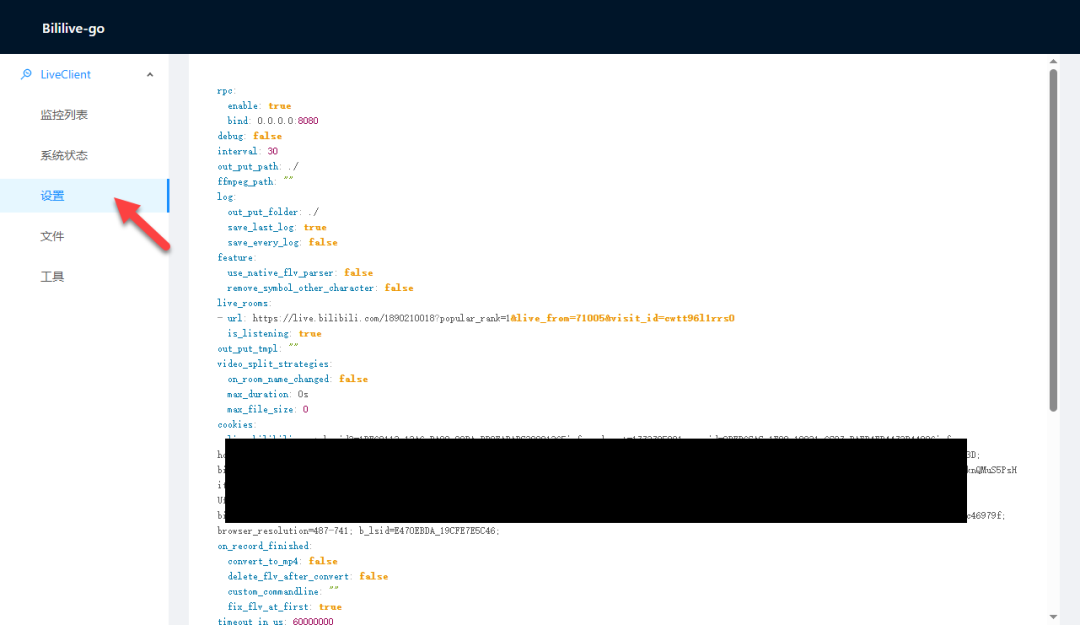
设置就是修改 config.yml 文件内容,有需要的可以自行修改
总结
Bililive-go 是一款简单易上手的多平台直播录制工具,支持自动监听直播并录制,提供可视化 UI 界面配置简单。不过我个人感觉还是有点简陋了,但一时之间又说不出缺什么。对了它提供 API 接口扩展,除了二次开发还可以让 AI 对接进行管理,可玩性很高。如果有长期**录制直播需求的用户,值得推荐部署试试。
综合推荐:⭐⭐⭐(自动录播,省心省力)
使用体验:⭐⭐⭐(操作简单,易上手)
部署难易:⭐⭐(简单)︎




 2026-3-18 16:12:46

