一、概述
本教程适用于华为路由器作为主路由,搭配旁路由设备(OpenWrt/QWRT 等软路由)使用的场景。适用于华为 AX3、BE3、BE7 等全系型号,实现主路由负责拨号与 Wi-Fi、旁路由接管 DHCP 和扩展功能。
核心原理:主路由关闭 DHCP 服务,由旁路由接管 IP 分配,终端自动以旁路由为网关上网。
关键要点:
- 华为路由器设置后必须重启
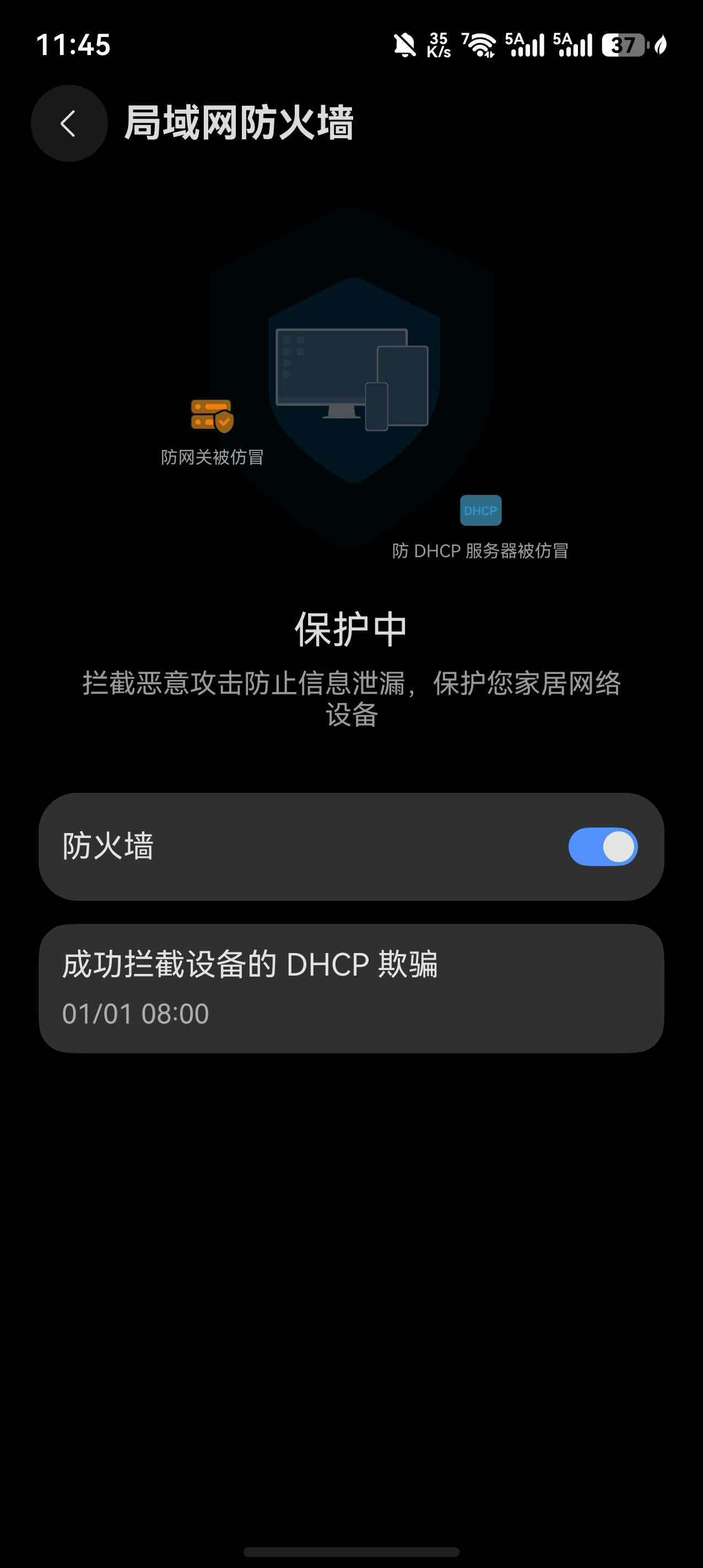
- 需在手机「智慧生活 App」关闭 [安全防火墙] 中的 [局域网防火墙],否则旁路由 DHCP 会被拦截,无法生效!
参考文档: https://post.smzdm.com/p/akmvkkk9/
二、旁路由设备设置
假设旁路由为 QWRT 系统 (OpenWrt一样的),IP 为 192.168.3.2 (我的QWRT是部署在飞牛NAS中的,所以即使软路由部署在Docker中也适用)
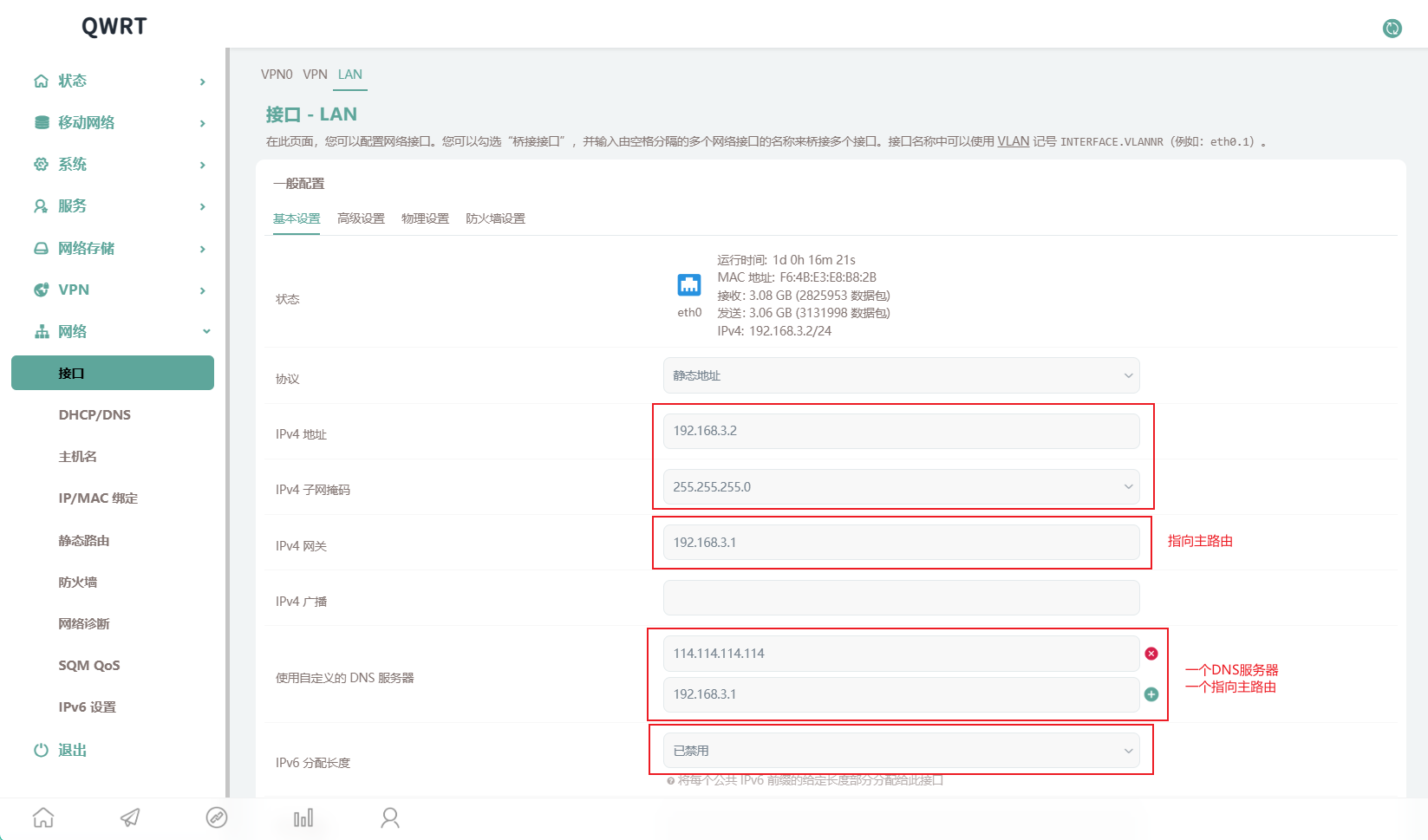
步骤 1:配置 LAN 接口网关和 DNS
- 登录旁路由管理后台(如
192.168.3.2)
- 进入 "网络" → "接口" → "LAN" → "修改"
基本设置:
| 配置项 |
设置值 |
| IPv4 地址 |
192.168.3.2 |
| 子网掩码 |
255.255.255.0 |
| IPv4 网关 |
192.168.3.1(主路由 IP) |
| 自定义 DNS 服务器 |
192.168.3.1 或公共 DNS(如 114.114.114.114) |
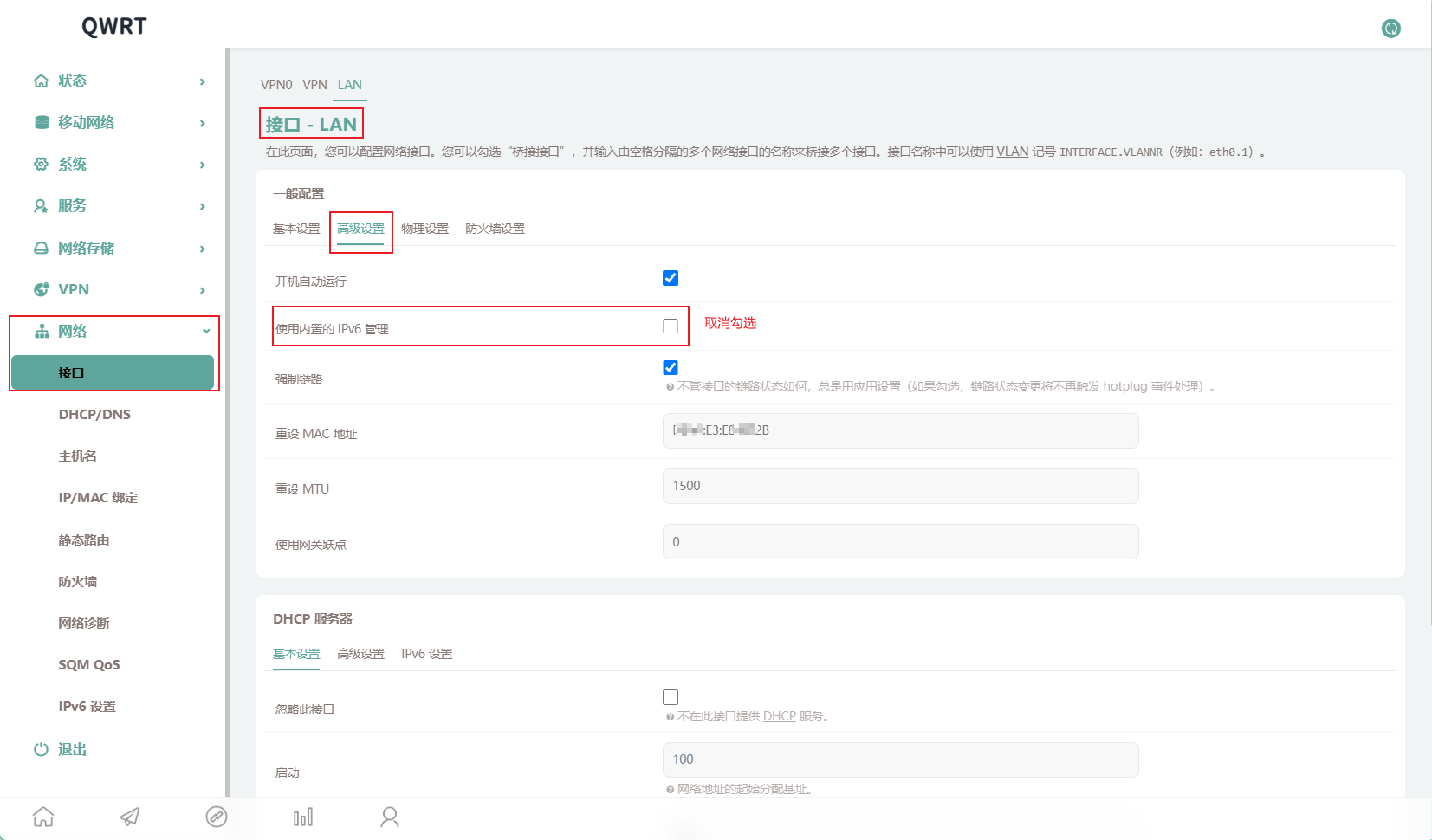
步骤 2:关闭 IPv6 管理
- 在 LAN 接口编辑页面,找到 "高级设置"
- 取消勾选 "IPv6 分配长度" 或相关 IPv6 管理选项
- 避免与主路由 IPv6 冲突
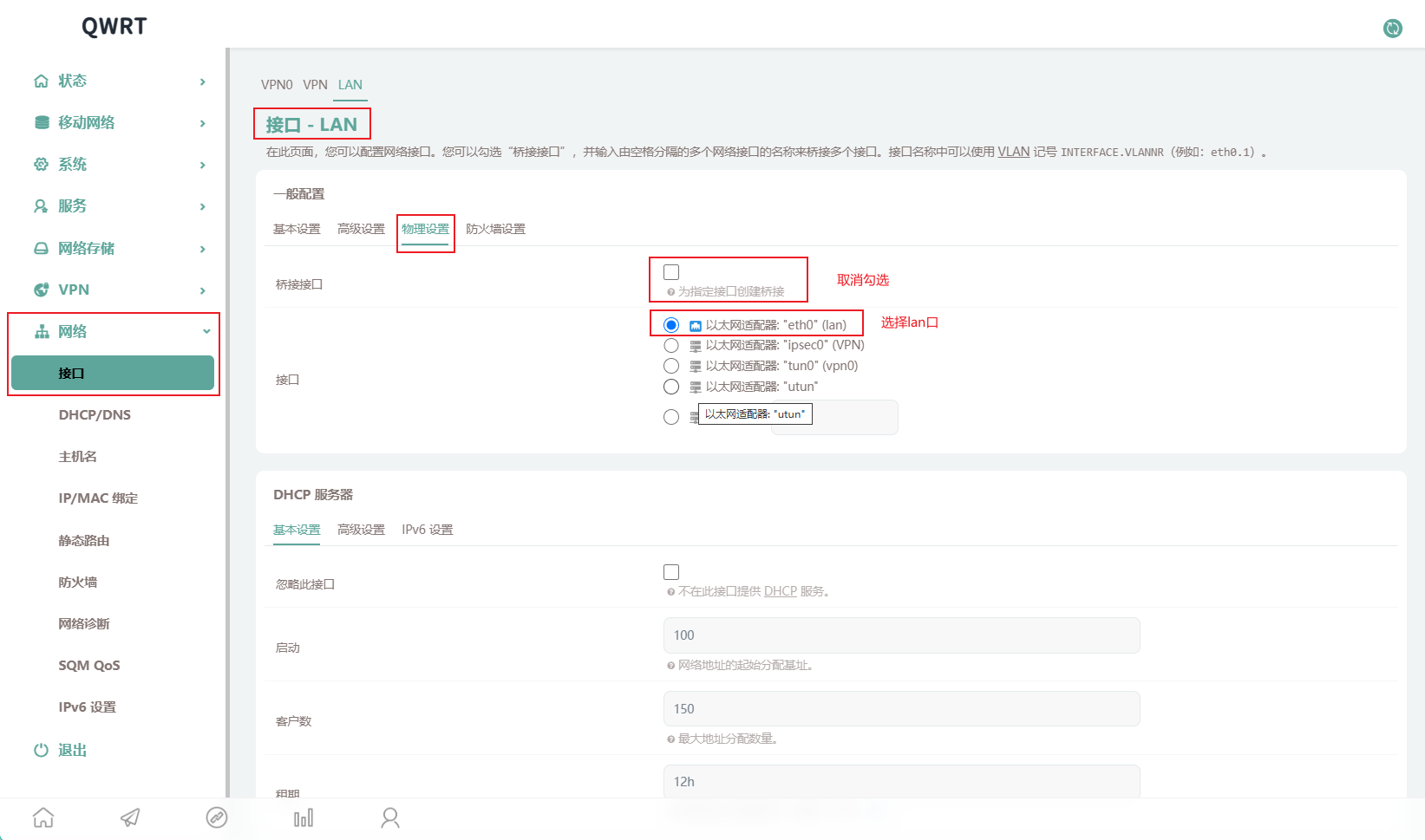
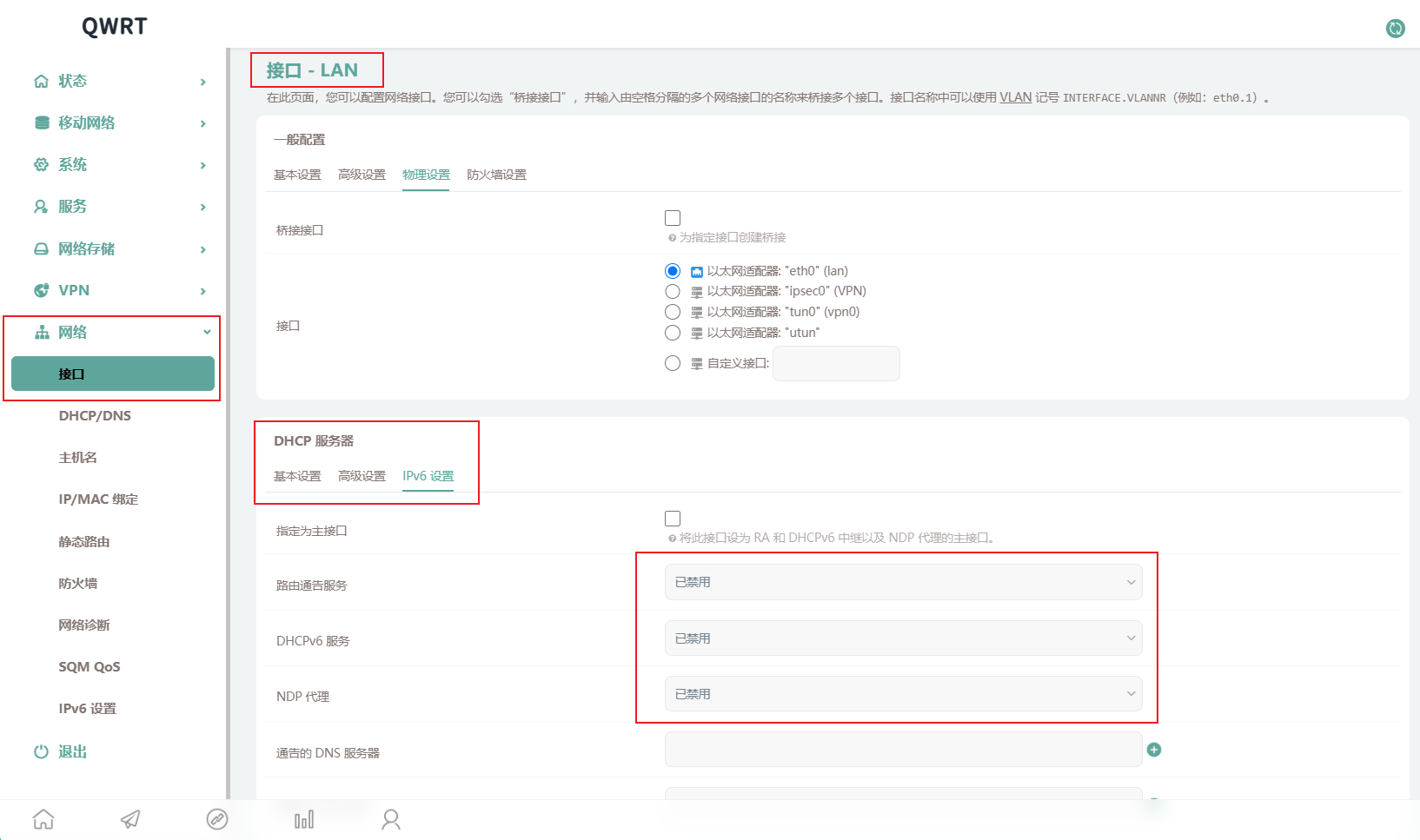
步骤 3:去掉桥接接口
- 在 LAN 接口的 "物理设置" 标签页
- 取消勾选 "桥接接口"
- 确保仅绑定到正确的物理网口(如
eth0)
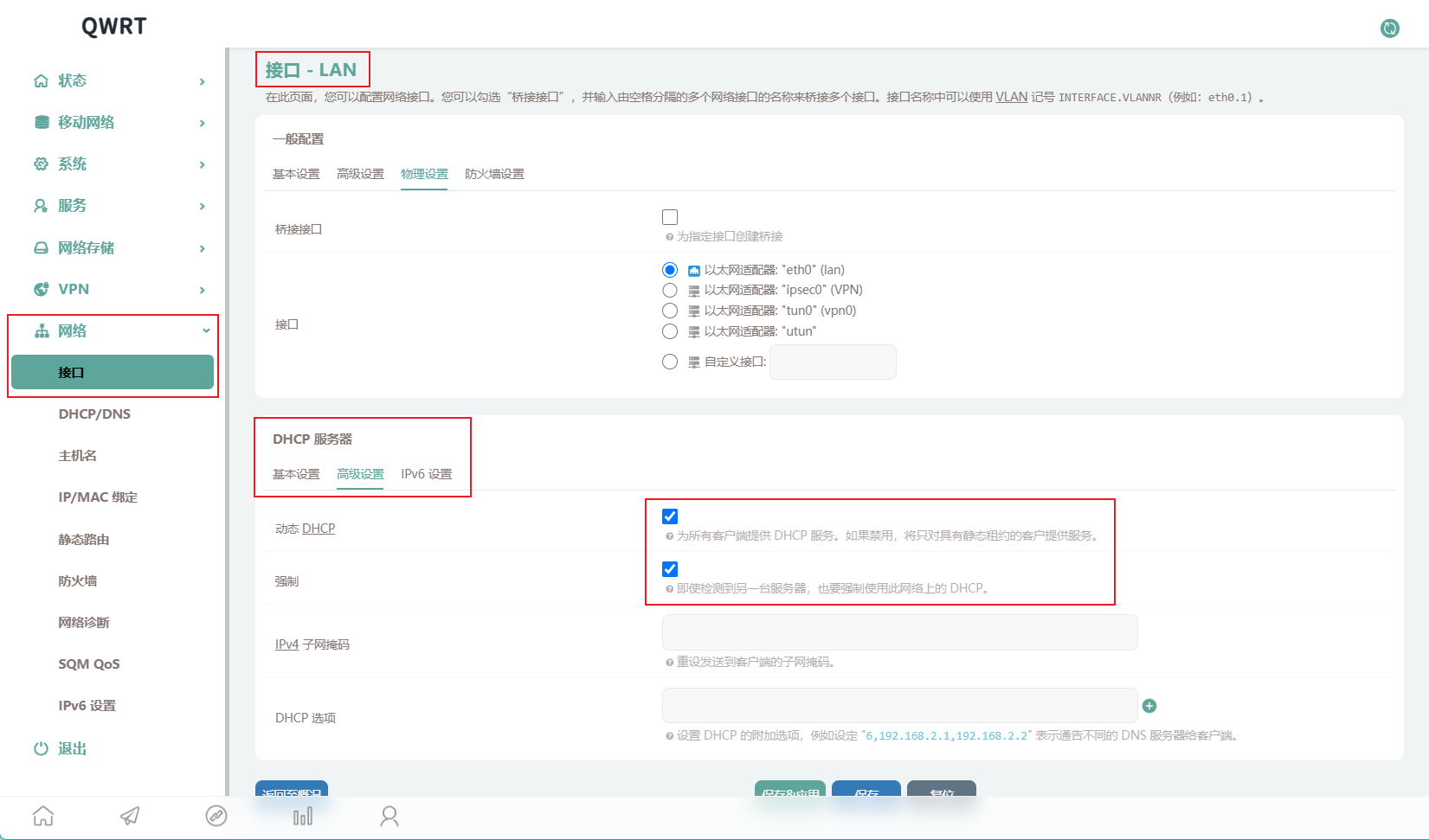
步骤 4:DHCP 服务器设置 (关键核心)
这是接管局域网 IP 分配的核心步骤。
- 在 LAN 接口修改页面的下方,找到 "DHCP 服务器" 区域。
- 切换到 "基本设置" 标签:
- 勾选 "动态 DHCP"。
- 勾选 "强制"(强制作为该网络中的 DHCP 服务器)。
- 禁用 DHCP IPV6 选项
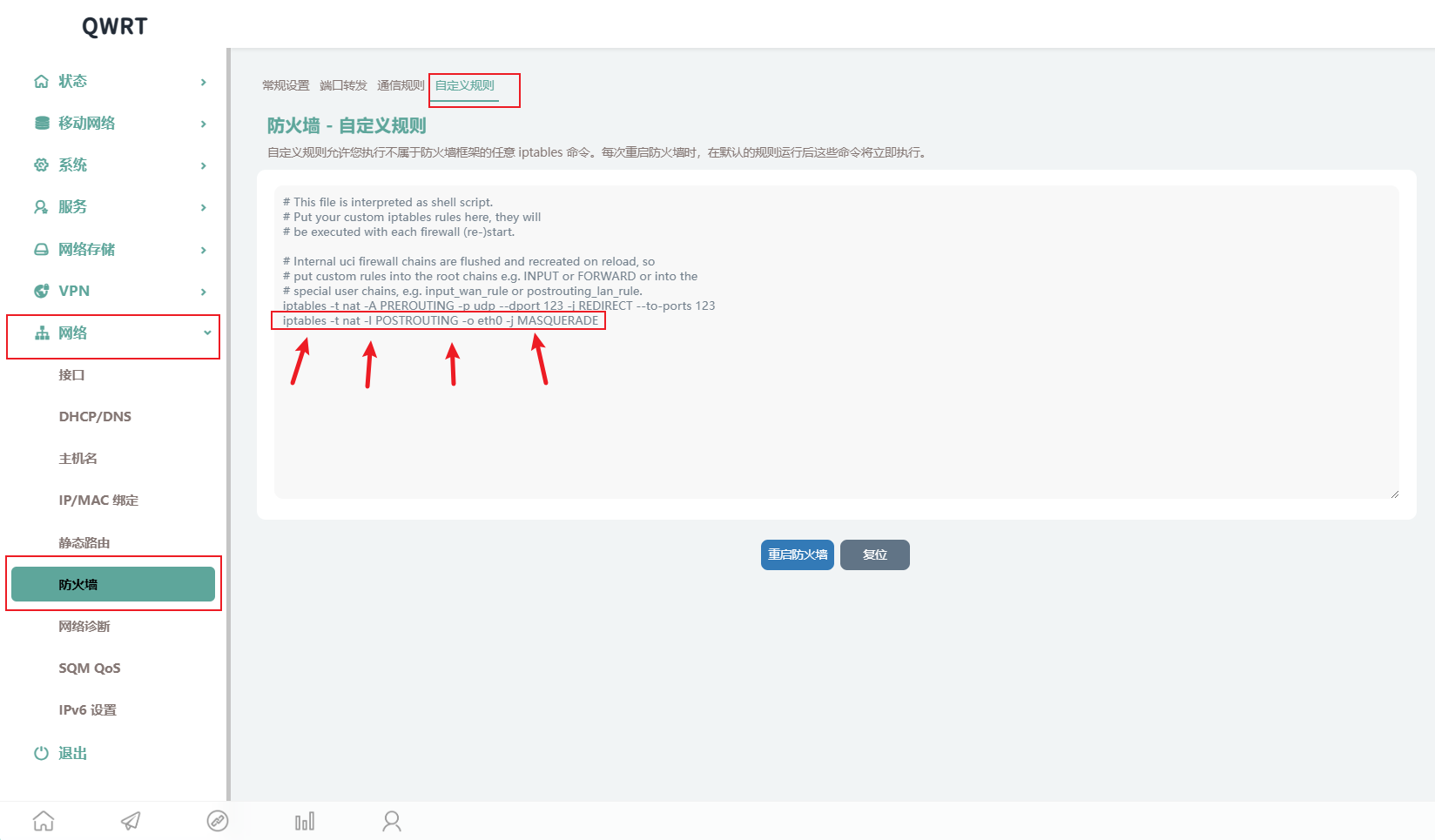
步骤 5:防火墙设置(重要)
-
进入 "网络" → "防火墙" → "自定义规则"。
-
添加以下规则(解决某些情况下无法上网或国内网站访问慢的问题):
iptables -t nat -I POSTROUTING -o eth0 -j MASQUERADE
注:eth0 需根据你旁路由实际绑定的物理网卡名称修改。 规则的作用是让旁路由在 eth0 出口对内网流量做源地址伪装(SNAT),确保数据能正常往返;如果不配置,就会出现内网设备能发包但回包异常,导致无法上网或网络不稳定。
-
点击 "重启防火墙" 使其生效。
三、主路由(BE7 Pro)设置
其他华为路由器都可以
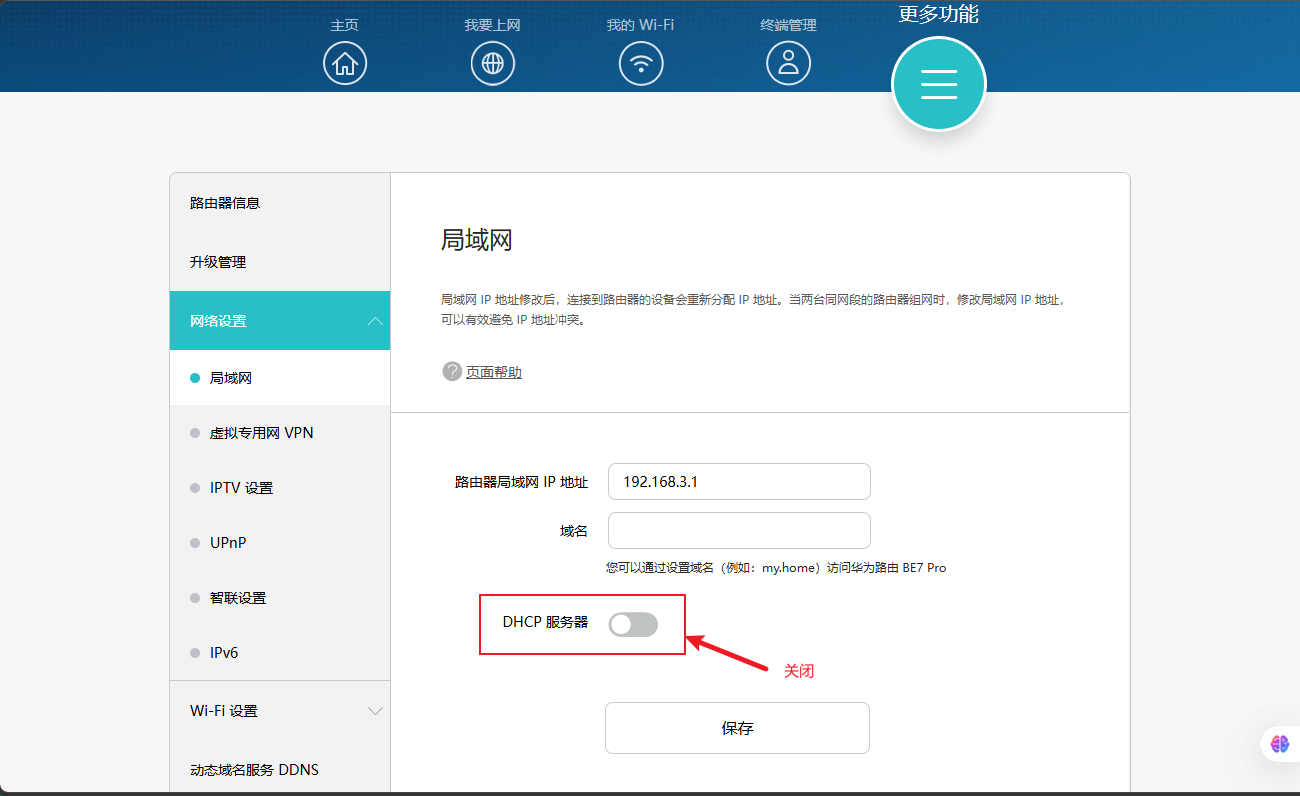
步骤 1:关闭 DHCP 服务
必须操作,否则与旁路由 DHCP 冲突。
- 登录华为路由器管理后台(通常为
192.168.3.1)
- 进入 "更多功能"→ "网络设置" → "局域网" → "DHCP服务器"
- 关闭 DHCP 服务器开关
⚠️ 关闭后,所有终端的 IP 地址将由旁路由分配。
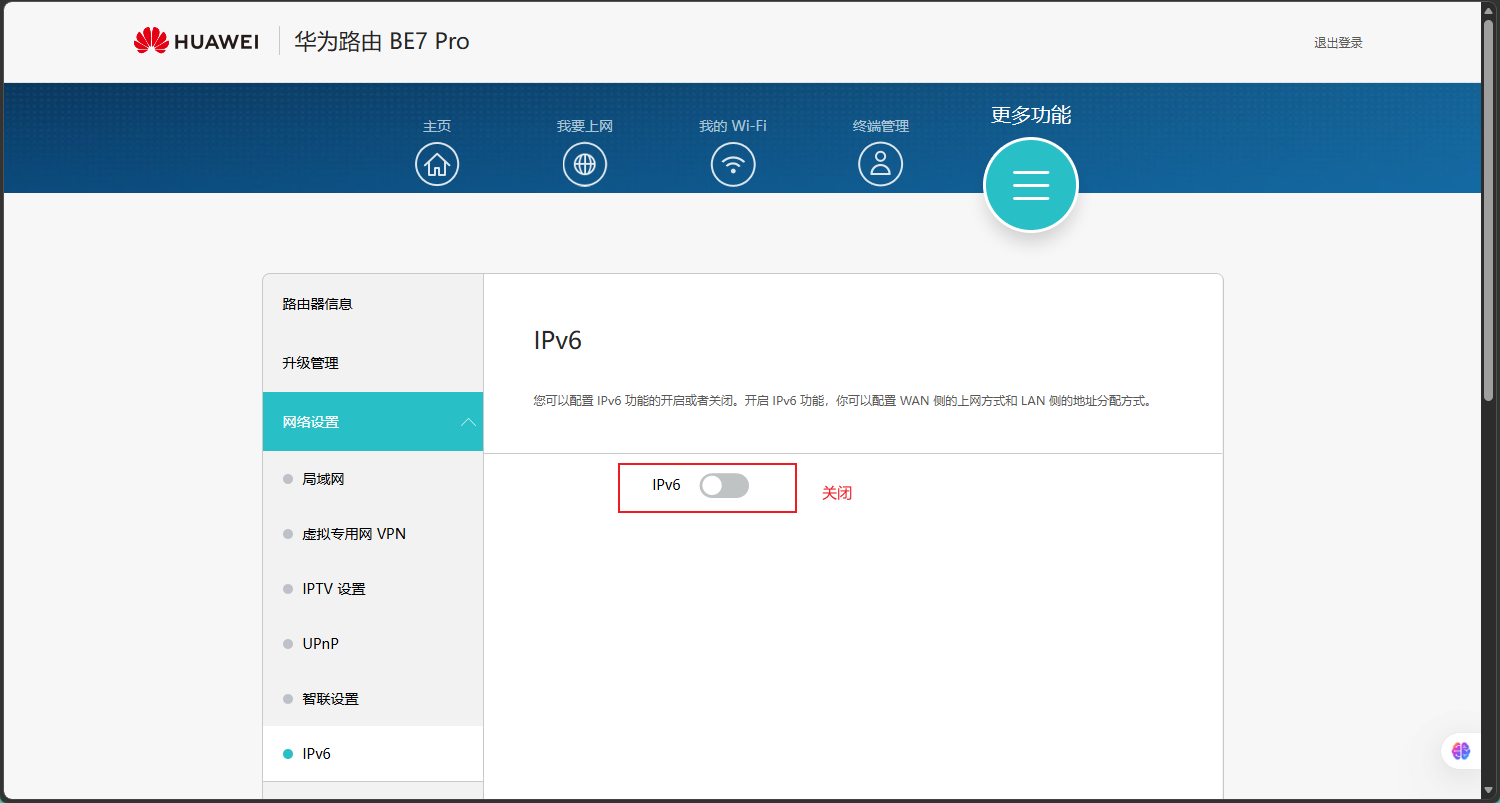
步骤 2:关闭 IPv6 功能
- 进入路由器管理后台
- 找到 "更多功能" → "网络设置" → "IPv6"
- 关闭 IPv6 功能
原因:避免 IPv6 与旁路由的 IPv6 管理产生冲突
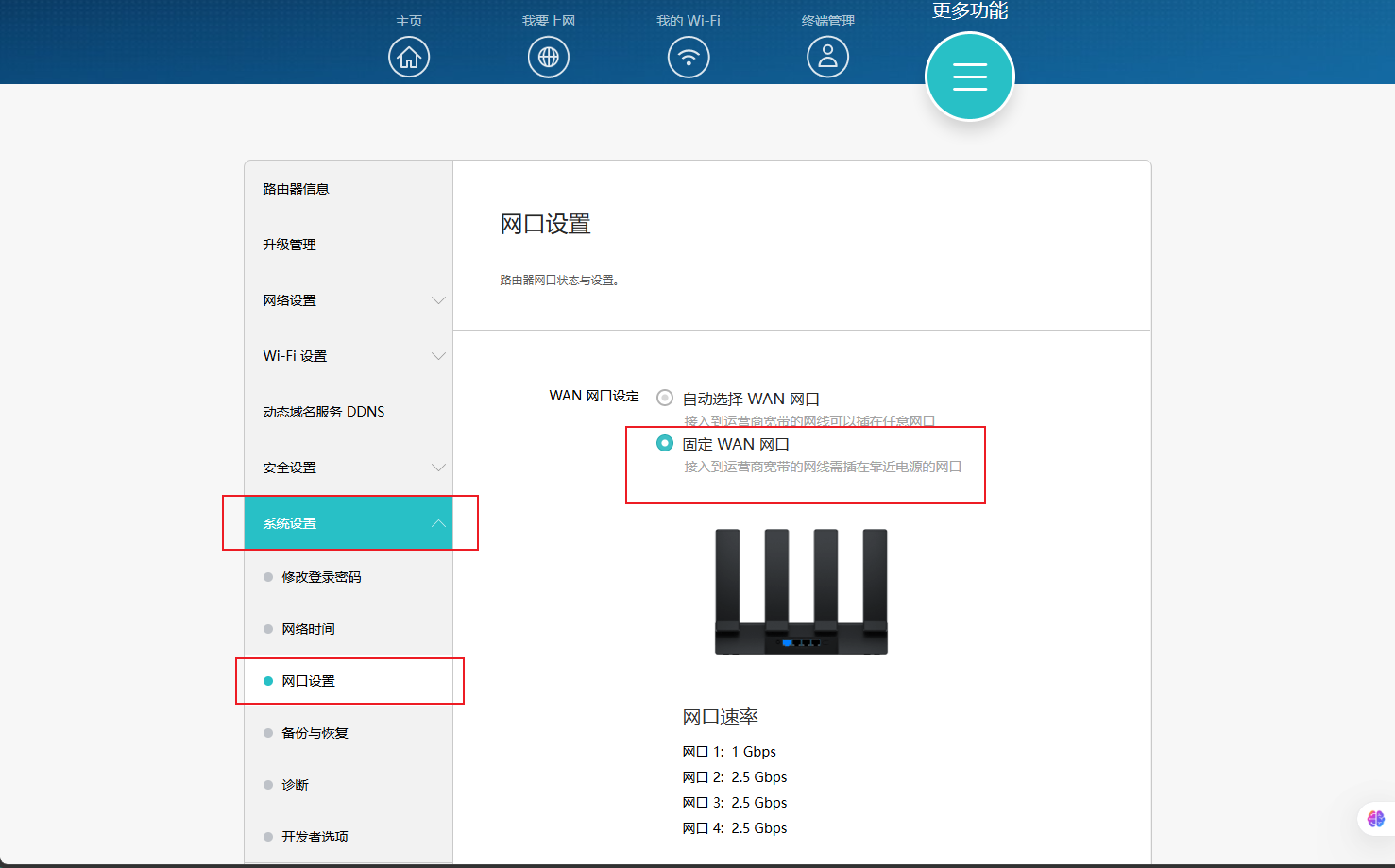
步骤 3:固定 WAN 网口
- 找到 "更多功能" → "系统设置" → "网口设置"
- 选择 固定 WAN 网口
- 确认 WAN 口已正确连接光猫或入户网线
步骤 4:重启华为路由器
- 务必重启华为路由器
- 确认 在手机智慧生活APP的路由器设置中关闭 [安全防火墙] 中的 [局域网防火墙], 不关闭 盘路由DHCP无法生效!
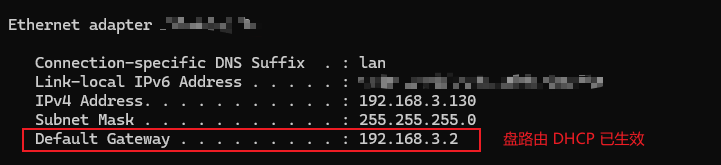
步骤 5 验证
在确保路由器重启,手机智慧生活APP上关闭 【局域网防火墙】后,Windwos 可以在终端执行如下命令验证
ipconfig /release       // 释放当前获取到的 IP 地址
ipconfig /renew         // 重新向 DHCP 服务器获取新的 IP 地址
ipconfig                     // 查看默认网关




 2026-3-20 00:26:30


