reinstall 开源脚本使用指南
开源脚本地址:https://github.com/bin456789/reinstall
⚡ 快速使用指南
下面是安装命令:
1. 下载脚本
根据服务器网络环境选择对应下载命令:
# 国外服务器(直连GitHub)
curl -O https://raw.githubusercontent.com/bin456789/reinstall/main/reinstall.sh

# 国内服务器(cnb.cool镜像加速)
curl -O https://cnb.cool/bin456789/reinstall/-/git/raw/main/reinstall.sh
2. 常用命令示例
以下是不同系统的安装命令模板,可根据需求调整参数:
# 1. 安装Debian 12(默认密码:123@@@)
bash reinstall.sh debian 12

# 2. 安装Ubuntu 22.04(自定义密码+SSH端口)
bash reinstall.sh ubuntu 22.04 --password "YourPass" --ssh-port 2222

# 3. 安装Windows(需指定镜像名称和语言)
bash reinstall.sh windows --image-name "Windows 11 Pro" --lang zh-cn

# 4. DD模式部署自定义镜像
bash reinstall.sh dd --img https://example.com/image.gz

# 5. 进入Alpine救援模式(不重启,用于手动操作)
bash reinstall.sh alpine --hold 1
3. 飞牛OS(fnOS)重装实操步骤
以重装为飞牛OS系统为例,完整操作流程如下:
步骤1:下载脚本并执行安装命令
连接服务器SSH后,先下载脚本:
curl -O https://raw.githubusercontent.com/bin456789/reinstall/main/reinstall.sh
执行fnOS重装命令:
bash reinstall.sh fnOS
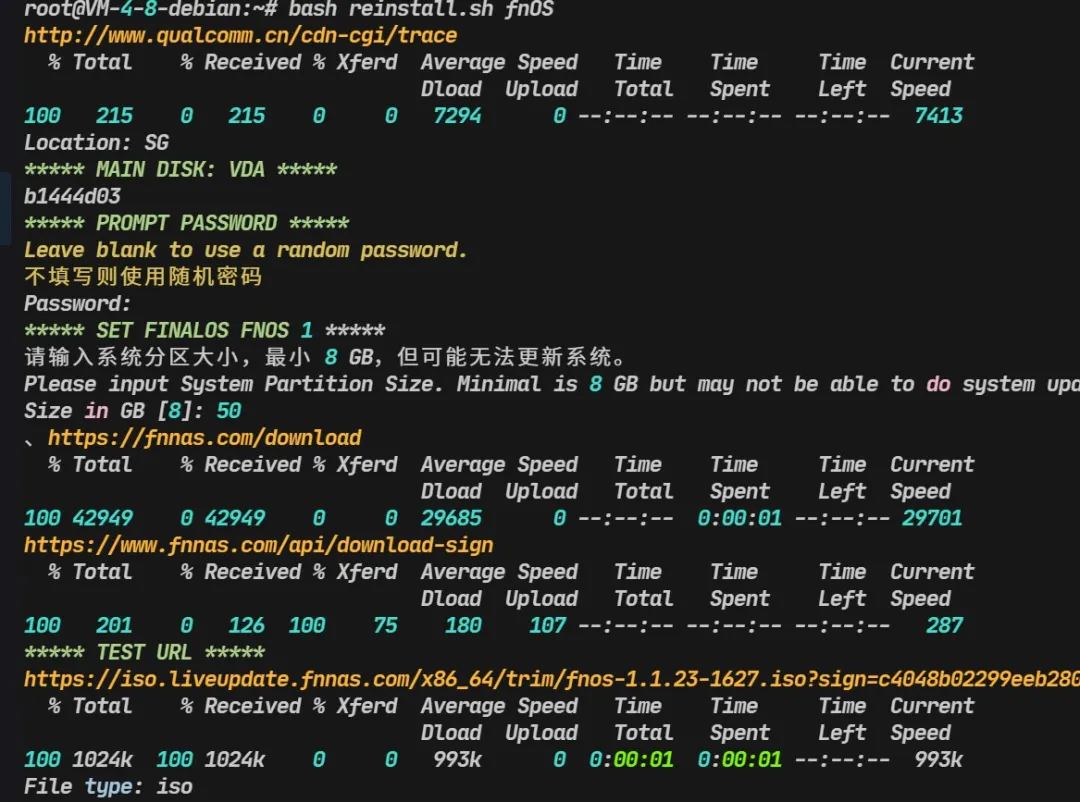
步骤2:执行安装流程
执行命令后会出现安装交互界面,一路按默认选项确认即可(参考截图):
步骤3:重启服务器并完成初始化
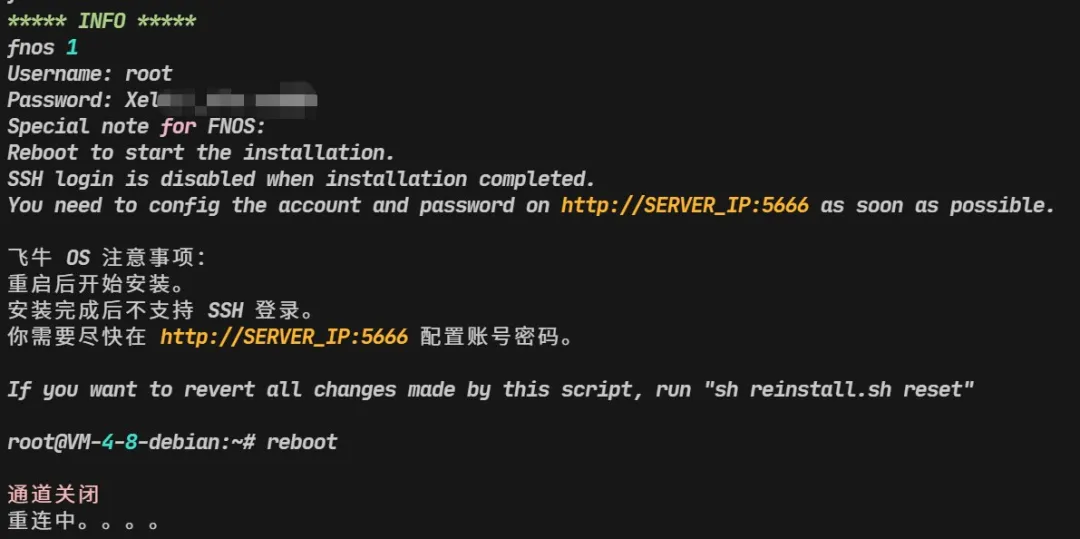
等待安装脚本加载完毕,终端会显示系统的root密码,务必记录该密码(参考截图):
-
执行重启命令,脚本会自动完成系统重装: reboot
-
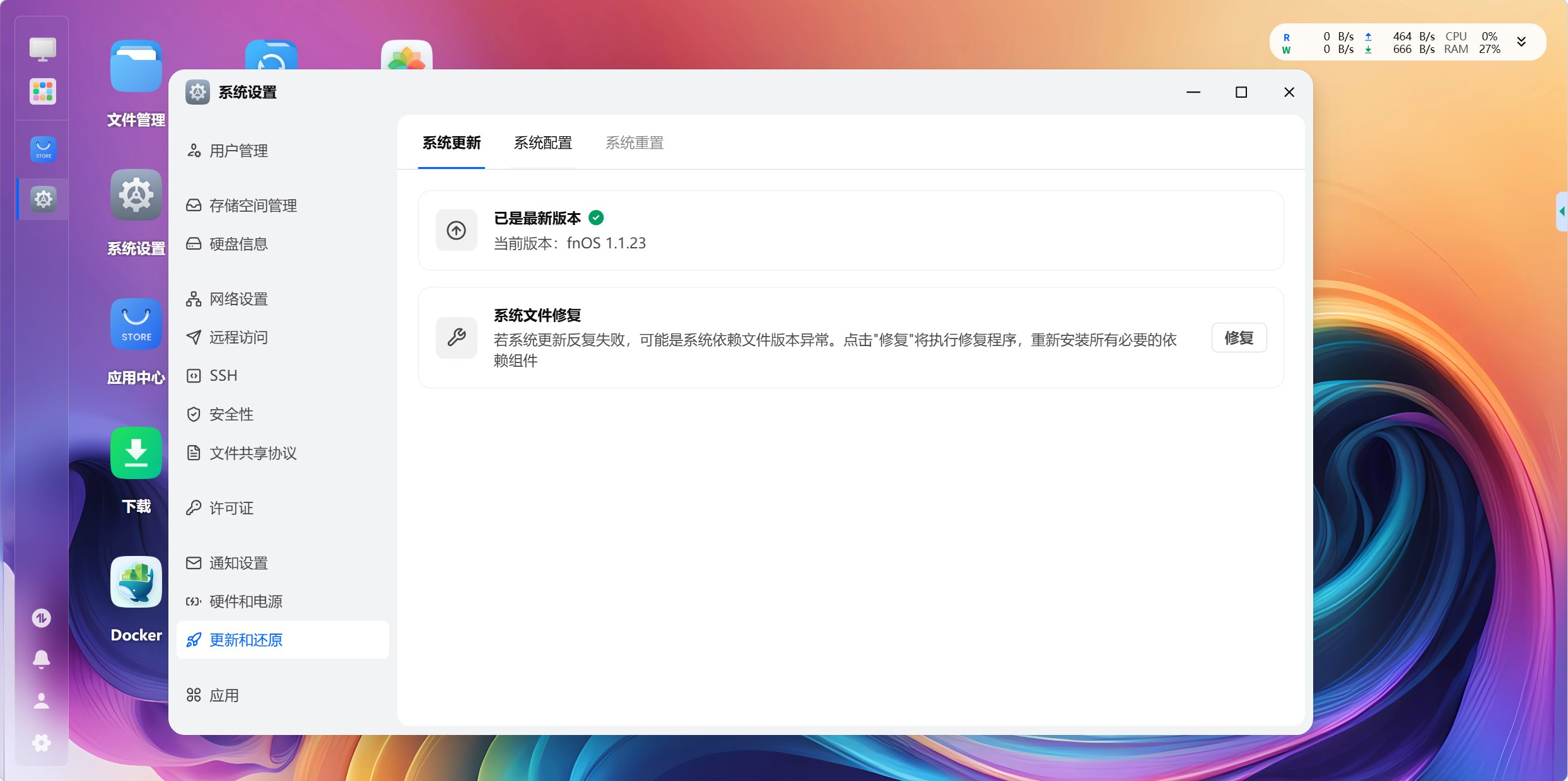
等待服务器重启完成(约5-10分钟,视服务器配置而定),访问 服务器IP:5666 进入飞牛OS初始化界面:
-
在初始化界面设置账户密码,即可完成飞牛OS的部署。
⚠️ 重要注意事项
- 飞牛OS重装完成后,默认关闭SSH权限,需进入Web管理界面手动开启;
- 记录root密码时务必准确,密码丢失会导致无法登录服务器;
- 国内服务器建议优先使用镜像加速地址下载脚本,避免下载失败。
总结
- 脚本下载分「国外直连」和「国内镜像」两种方式,按需选择可提升下载成功率;
- 常用命令支持Debian/Ubuntu/Windows等系统安装,可自定义密码、SSH端口等核心参数;
- 飞牛OS重装需重点记录root密码,且重装后需手动开启SSH权限。




 2026-3-20 21:12:06


 2026-3-21 08:55:25 楼主