FNOS系统ssh开启及连接教程
题外话:头一次在这里发帖子,我也不会说话但我觉得我写的还算详细,如果有什么地方说的不对还请见谅
如何开启ssh
先打开你电脑上的浏览器
(这里推荐使用Google Chrome,Microsoft Edge等主流浏览器)
确定和nas在同一局域网下
在上方地址栏输入自己nas的ip,我这里是192.168.18.72
是自己nas的ip!不是我的!!!
是自己nas的ip!不是我的!!!
是自己nas的ip!不是我的!!!
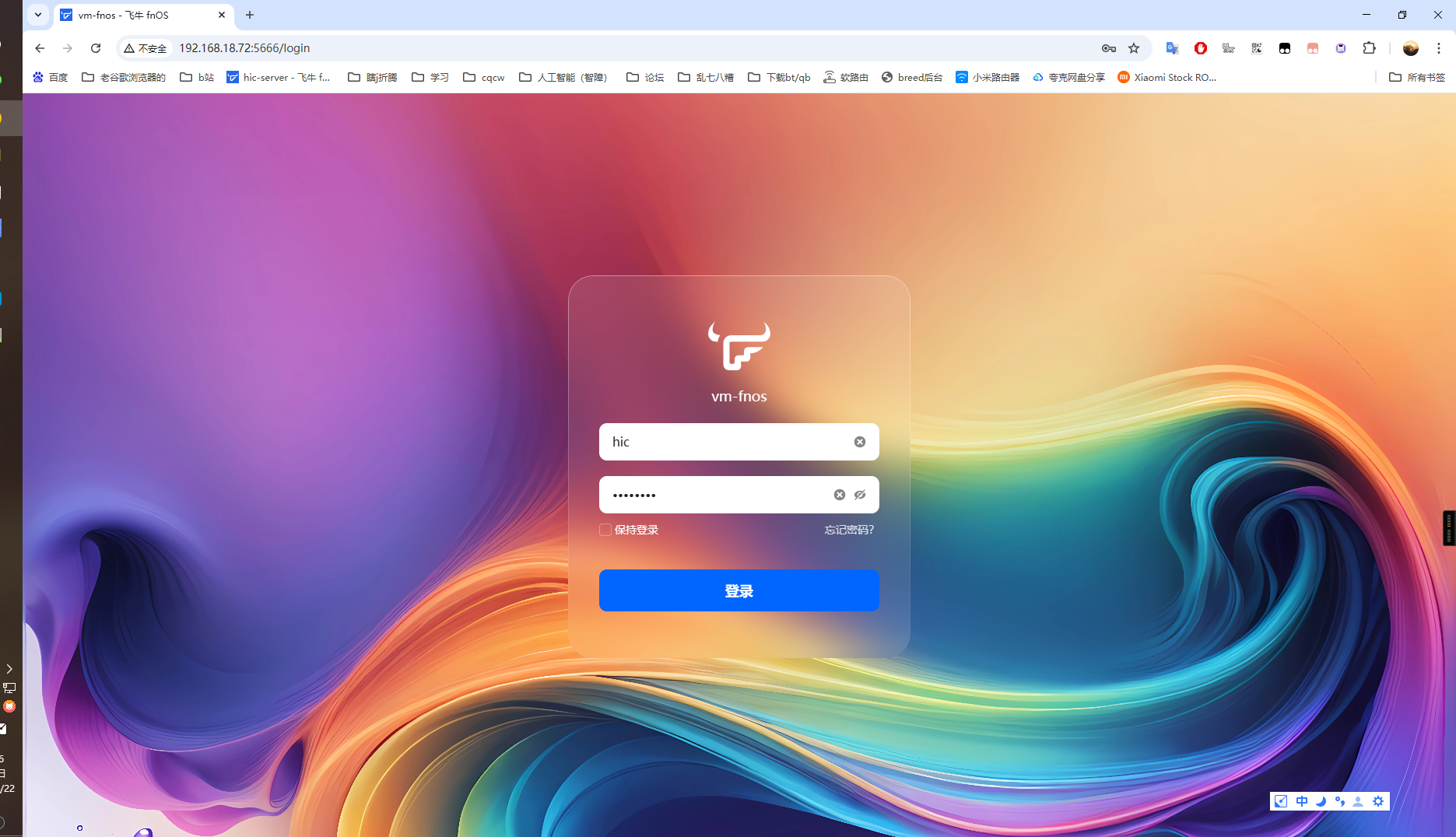
登陆自己nas
打开设置-ssh-打开ssh
同时检查一下自己管理员账户有没有ssh登陆权限
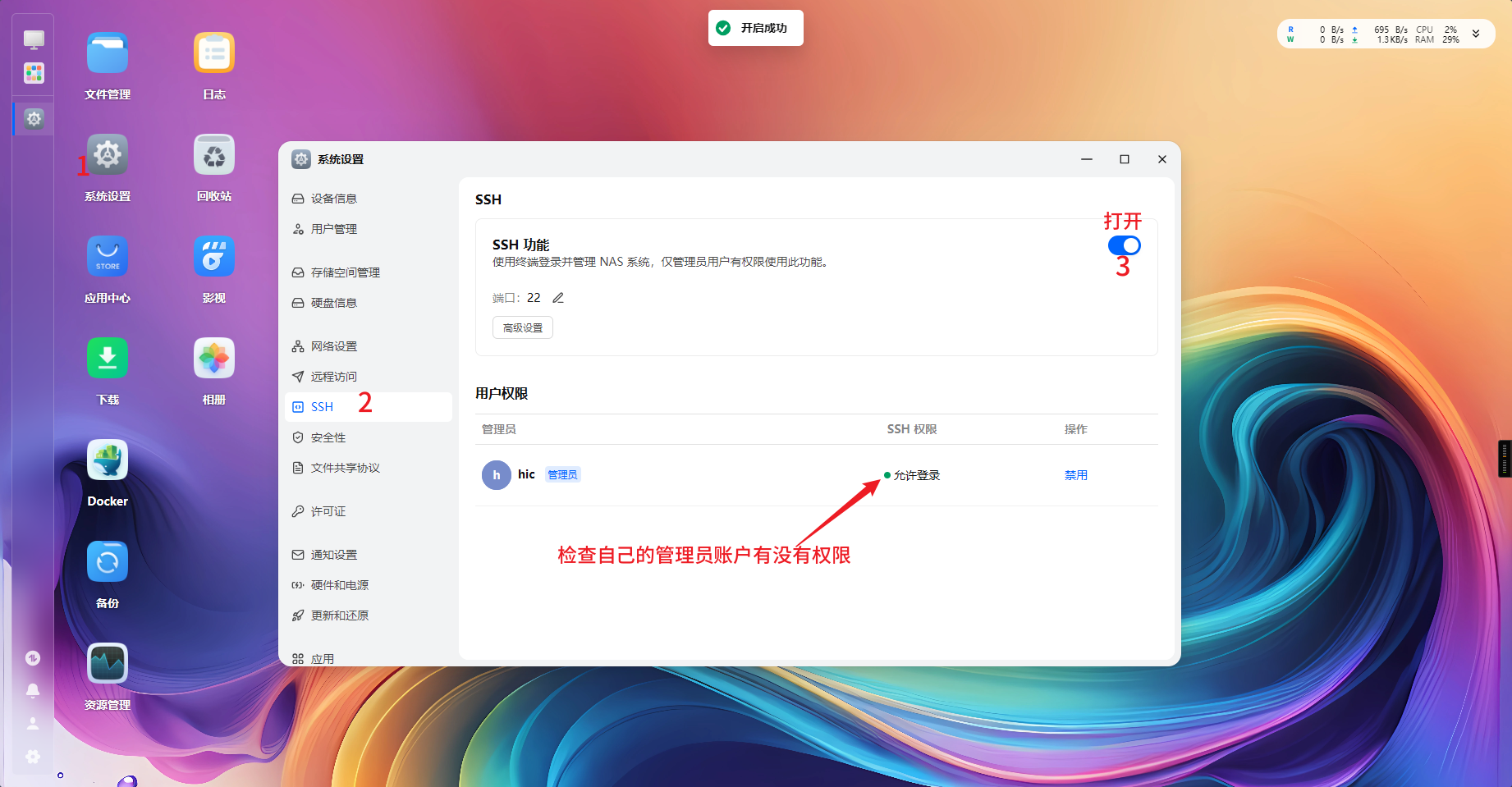
至此准备工作完成
如何让链上nas的ssh
打开我提供的网盘,把大佬汉化的MobaXterm_24.3下载下来
原github:https://github.com/RipplePiam/MobaXterm-Chinese-Simplified
123网盘
链接:https://www.123865.com/s/ToUrjv-8J2Zh?pwd=sj6p#
提取码:sj6p
夸克
链接:https://pan.quark.cn/s/cc6a351c2830?pwd=BWBs
提取码:BWBs
**下载下来解压一下(没解压工具的自己下一个360压缩去)**
**(不会解压的自己看电子扫盲课或者自己去b站搜一下,要是这个都不会就别搞了)**
解压出来应该是这三个文件
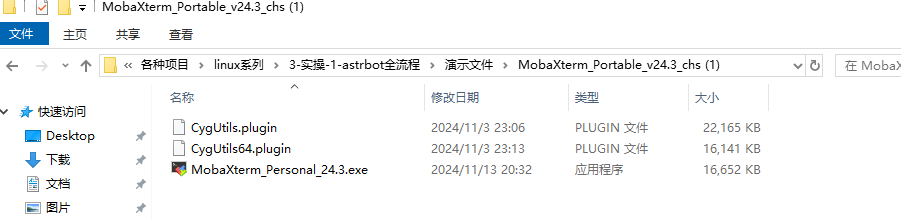
打开“MobaXterm_Personal_24.3”这个文件
然后让你选择主题,这个随便了,看你自己
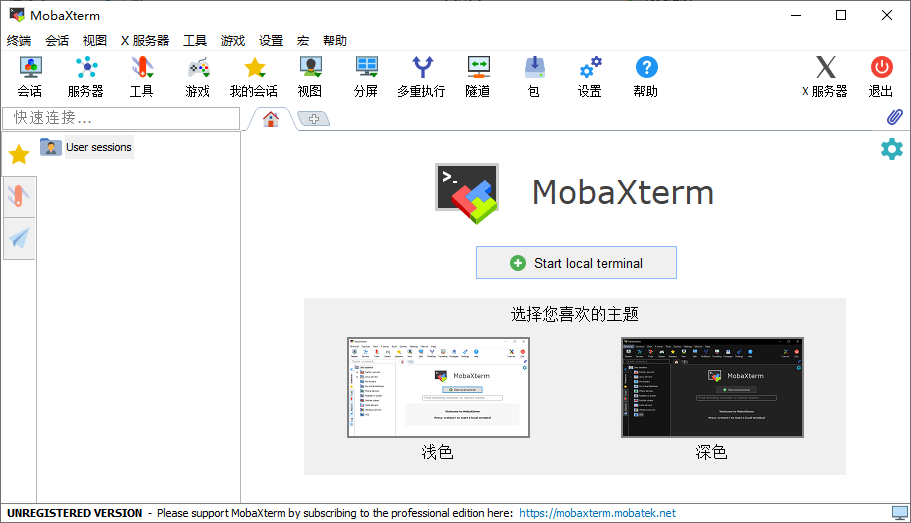
点击这个会话

按照下面的步骤来
先切换输入为英文

然后(看图)
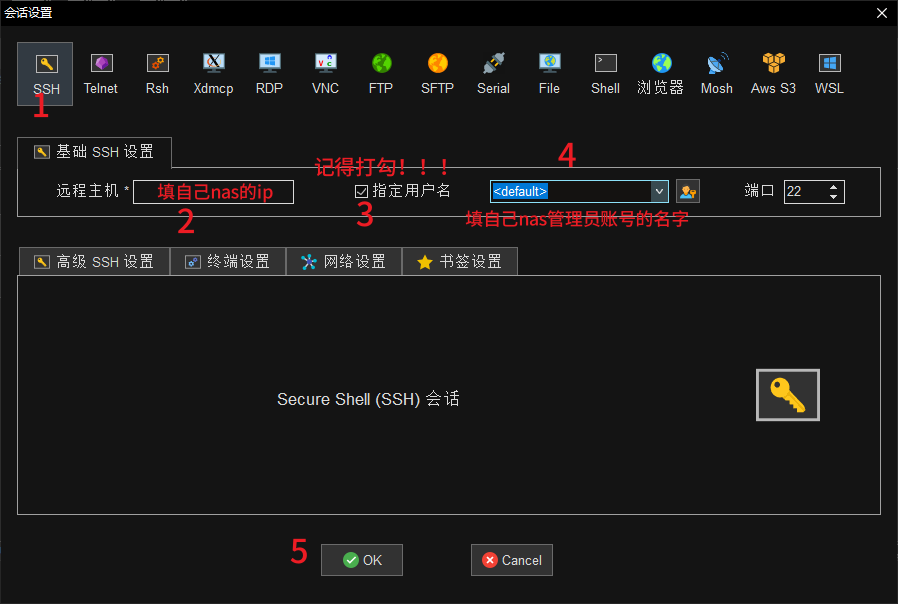
填完应该下面这个样子

检查无误,点OK
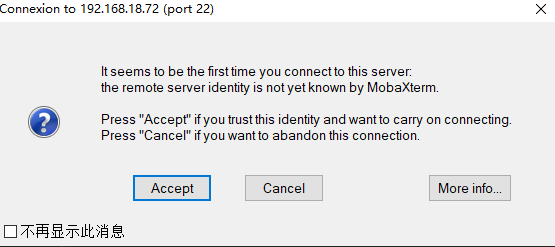
这个界面点Accept
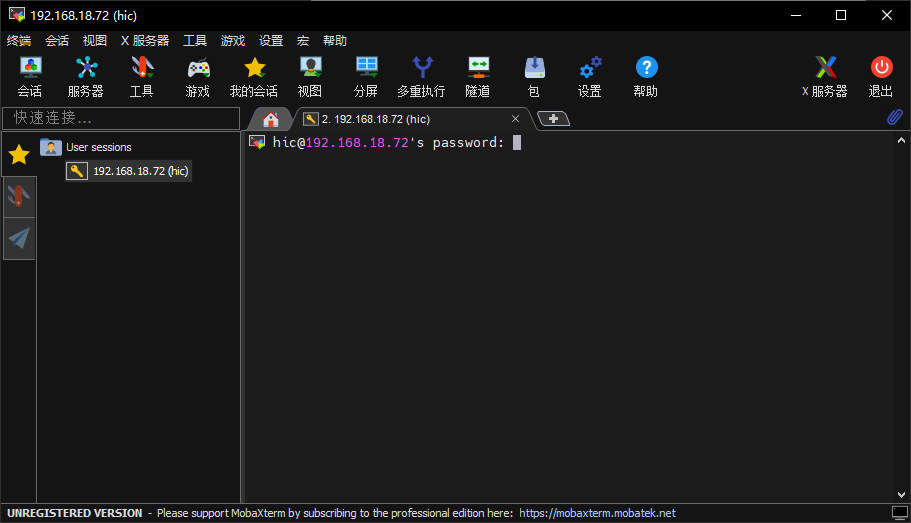
会出来这个界面,自己输密码
如果弹这个了自己选择(这个玩意类似于浏览器的密码管理器)
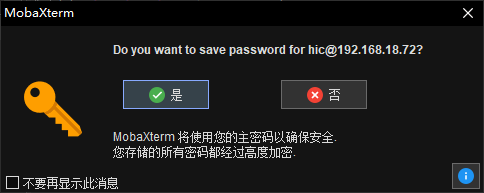
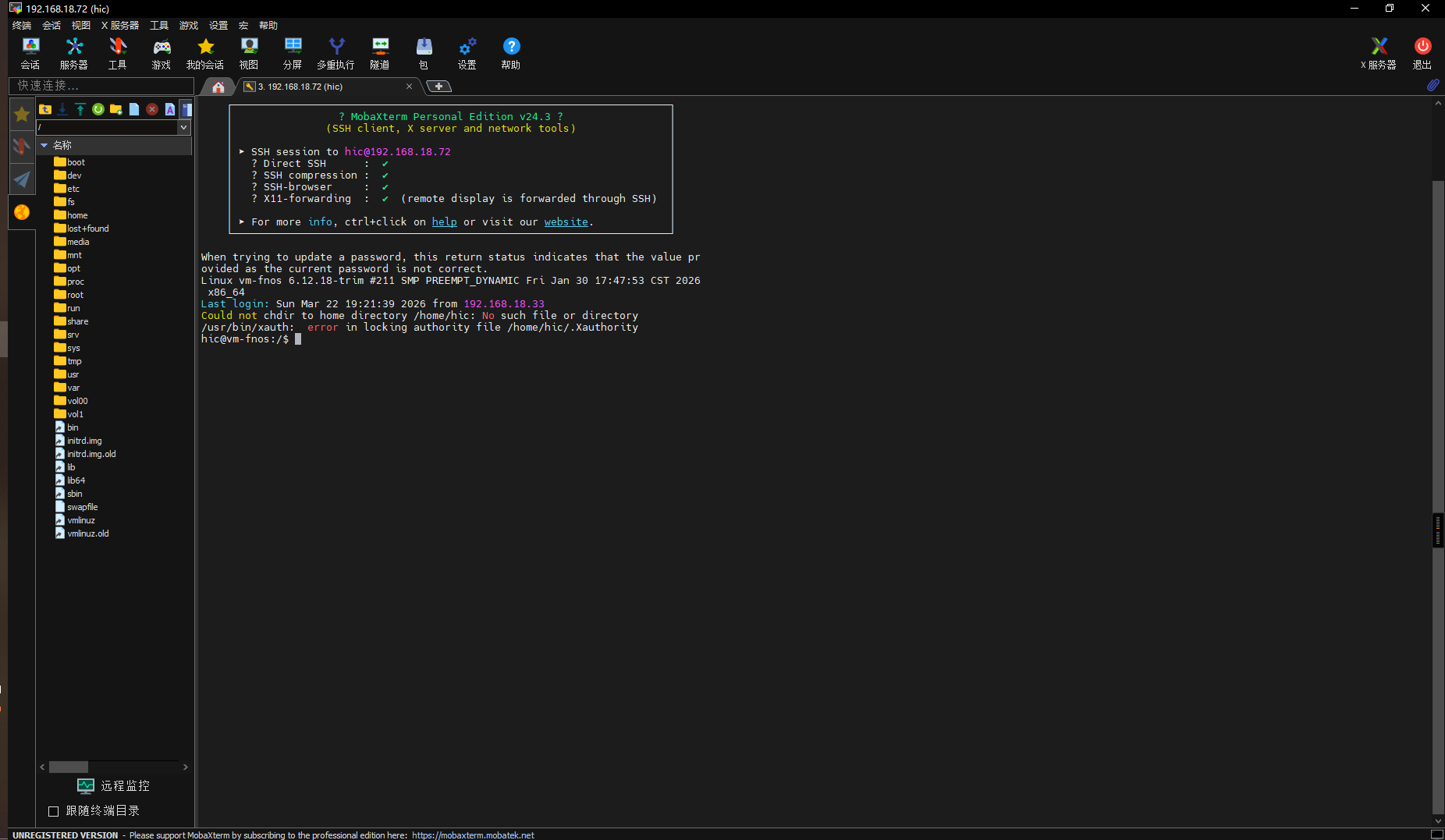
如果看见这个界面
那么恭喜你成功学会了如何链接linux系统的ssh
小广告
我的b站:https://space.bilibili.com/446056468
我的github:https://github.com/MC090610
我的个人站:rbkhic.top(在建)




 2026-3-22 22:30:38


