编者:枫影
前言:
- 默认NAS系统为飞牛(其他例如群晖等NAS系统大同小异,以下内容基本通用)
- 几个优势:
- linuxserver.io也算是互联网界比较有名气的组织了,在此平台上部署你的龙虾不用担心里面有不知名的后门或木马(提醒各位,谨慎为上)
- 及做到了完整的root权限的龙虾,能升级能更新可持续,又起到了隔离的效果,龙虾只能在debian环境内活动,编辑的文件和目录均映射出来方便操作
- 就算龙虾被养挂了,只要.openclaw目录内的内容均在,就可以重新启动个容器从头来过,起到原地满血复活的效果
一、制作容器
在你的NAS的管理界面内,找个准备放置openclaw容器的目录,例如:debian-openclaw
目录内新建两个容器配置文件:.env和docker-compose.yml
OPENCLAW_IMAGE=alpine/openclaw:latest
#OPENCLAW_IMAGE=alpine/openclaw:2026.3.22
#OPENCLAW_IMAGE=alpine/openclaw:2026.2.19
#OPENCLAW_IMAGE=ghcr.io/openclaw/openclaw:latest
OPENCLAW_GATEWAY_TOKEN=换成你的 #推荐使用openssl rand -hex 32生成
OPENCLAW_GATEWAY_BIND=lan
#OPENCLAW_GATEWAY_BIND=127.0.0.1
OPENCLAW_GATEWAY_PORT=18789
OPENCLAW_BRIDGE_PORT=18790

OPENCLAW_CONFIG_DIR=./.openclaw
#OPENCLAW_CONFIG_DIR=/root/.openclaw
OPENCLAW_WORKSPACE_DIR=./.openclaw/workspace

#gmail的认证
GOG_KEYRING_PASSWORD=换成你的
#指定目录
XDG_CONFIG_HOME=/home/node/.openclaw
- 容器配置文件:docker-compose.yml
services:
  debian-openclaw:
    image: lsiobase/debian:trixie-version-1b7f8754 #伟大的linuxserver.io官方的debian镜像
    #restart: unless-stopped
    restart: always
    container_name: debian-openclaw
    #user: '1000:1001' #还在研究,暂不使用
    env_file:
      - .env #读取.env文件内的变量定义

    environment:
      - HOME=/home/node
      - NODE_ENV=production
      - TERM=xterm-256color
      - OPENCLAW_GATEWAY_MODE=local
      - OPENCLAW_GATEWAY_BIND=${OPENCLAW_GATEWAY_BIND}
      - OPENCLAW_GATEWAY_PORT=${OPENCLAW_GATEWAY_PORT}
      - OPENCLAW_GATEWAY_TOKEN=${OPENCLAW_GATEWAY_TOKEN}
      - GOG_KEYRING_PASSWORD=${GOG_KEYRING_PASSWORD}
      - XDG_CONFIG_HOME=${XDG_CONFIG_HOME}
      - TZ=Asia/Shanghai
      - PGID=999 #根据你自己NAS内的id改变
      - PUID=999 #根根据你自己NAS内的id改变
      #- LANGUAGE=zh_CN.UTF-8
      #- LANG=zh_CN.UTF-8
      #这条命令是让容器构建时额外安装的包,一些apt-get需要装的包就可以写入,终于找到这个了
      #- OPENCLAW_DOCKER_APT_PACKAGES=ffmpeg build-essential pip vim git curl jq
      #这条命令是增加openclaw支持的扩展插件,只支持openclaw支持的插件,也就是list出来的
      #- OPENCLAW_EXTENSIONS=clawhub mcporter stock-sdk-mcp caiyun-weather markitdown-skill
      - CAIYUN_WEATHER_API_TOKEN=换成你的 #彩云天气的token
      - DEEPSEEK_API_KEY=换成你的 #deepseek的api key
      - TAVILY_API_KEY=换成你的 #超牛的tavily搜索的api key
      - Z_API_KEY=换成你的 #智普的
      - OPENROUTER_API_KEY=换成你的 #openrouter的key 有居多free的模型随便用
      #其他一些配置
      #clawhub login --token 换成你的

    volumes:
      - ./config:/config #配置文件目录,有用,例如我就将whisper_model模型提前下载好存入该目录
      - ./.openclaw:/home/node/.openclaw #openclaw的配置存储目录
      - ./workspace:/home/node/.openclaw/workspace #openclaw的工作空间目录
      - ./custom-cont-init:/custom-cont-init.d:ro #伟大的linuxserver.io镜像的特有机制,系统重启自动执行该目录下脚本,自由发挥
      - ./custom-services:/custom-services.d:ro #镜像的特有机制,系统重启自动运行该目录下服务,可以理解为systemd的服务自启动,自己自由发挥

#开放两个端口,一个http另一个https的。如果完全不需要web界面和模式可以完全屏蔽掉,自己按需配置
    ports:
      # 推荐:在 VPS 上保持 Gateway 网关仅限 loopback;通过 SSH 隧道访问。
      # 要公开暴露,移除 `127.0.0.1:` 前缀并相应配置防火墙。
      #- "127.0.0.1:${OPENCLAW_GATEWAY_PORT}:18789"
      - ${OPENCLAW_GATEWAY_PORT}:18789
      - ${OPENCLAW_BRIDGE_PORT}:18790

#以下均是官方容器研究所用,均屏蔽掉
     #command: supervisord -c /etc/supervisor/supervisord.conf
     #command: openclaw gateway run
     #command: openclaw gateway run --bind ${OPENCLAW_GATEWAY_BIND} --port ${OPENCLAW_GATEWAY_PORT}
#    command: openclaw gateway start --bind ${OPENCLAW_GATEWAY_BIND} --port ${OPENCLAW_GATEWAY_PORT}
#    command: node dist/index.js gateway --bind ${OPENCLAW_GATEWAY_BIND} --port ${OPENCLAW_GATEWAY_PORT}
#    command: node openclaw.mjs gateway --bind ${OPENCLAW_GATEWAY_BIND} --port ${OPENCLAW_GATEWAY_PORT}
#    command: node openclaw.mjs gateway --bind ${OPENCLAW_GATEWAY_BIND} --port ${OPENCLAW_GATEWAY_PORT} --allow-unconfigured
#    command: node dist/index.js gateway --bind ${OPENCLAW_GATEWAY_BIND} --port ${OPENCLAW_GATEWAY_PORT} --allow-unconfigured

    # 资源限制
    deploy:
      resources:
        limits:        # 【上限】容器最多能使用的资源量(硬限制)
          cpus: '4.0'  # 最多使用4个CPU核心,每0.5一档
          memory: 8G   # 最多使用8G内存
        reservations:  # 【预留】保证容器至少能获得的资源量(软限制)
          cpus: '0.25' # 保证至少25%的CPU核心
          memory: 512M # 保证至少512MB内存

#networks:
#  openclaw:
#    driver: bridge
新建以下目录,与上述容器配置文件内的volumes容器目录映射对应:
在飞牛NAS的管理界面上,打开Docker管理界面
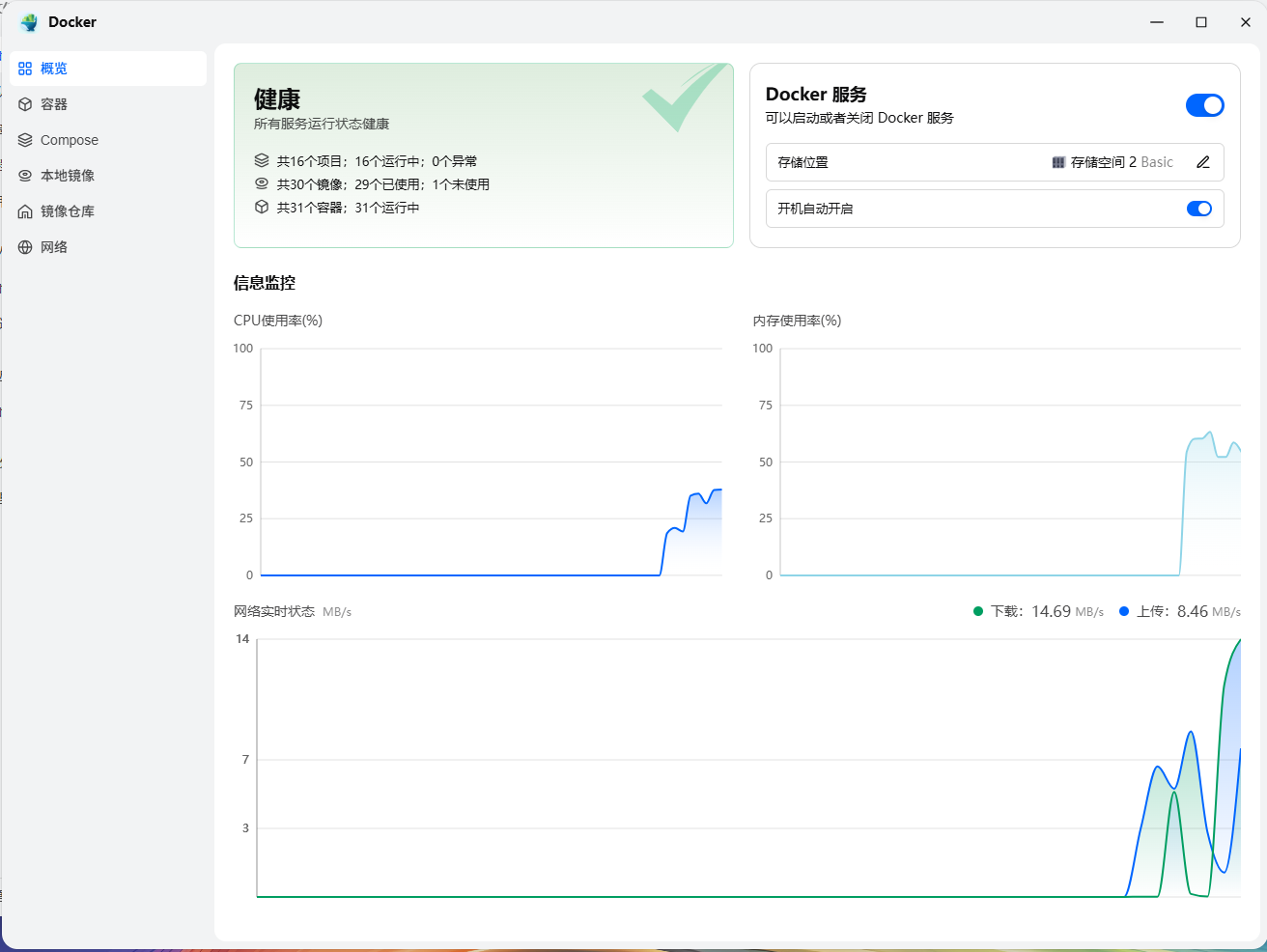
点击Compose,点击新增项目,取个名称,例如openclaw,选择项目目录如:debian-openclaw,会自动提示导入文件,完成。
构建,等完成并自动启动,至此,一个用于跑openclaw的debian系统环境就完成了,容器内,安全可控,完美。
二、配置容器内debian系统环境
两种方式:
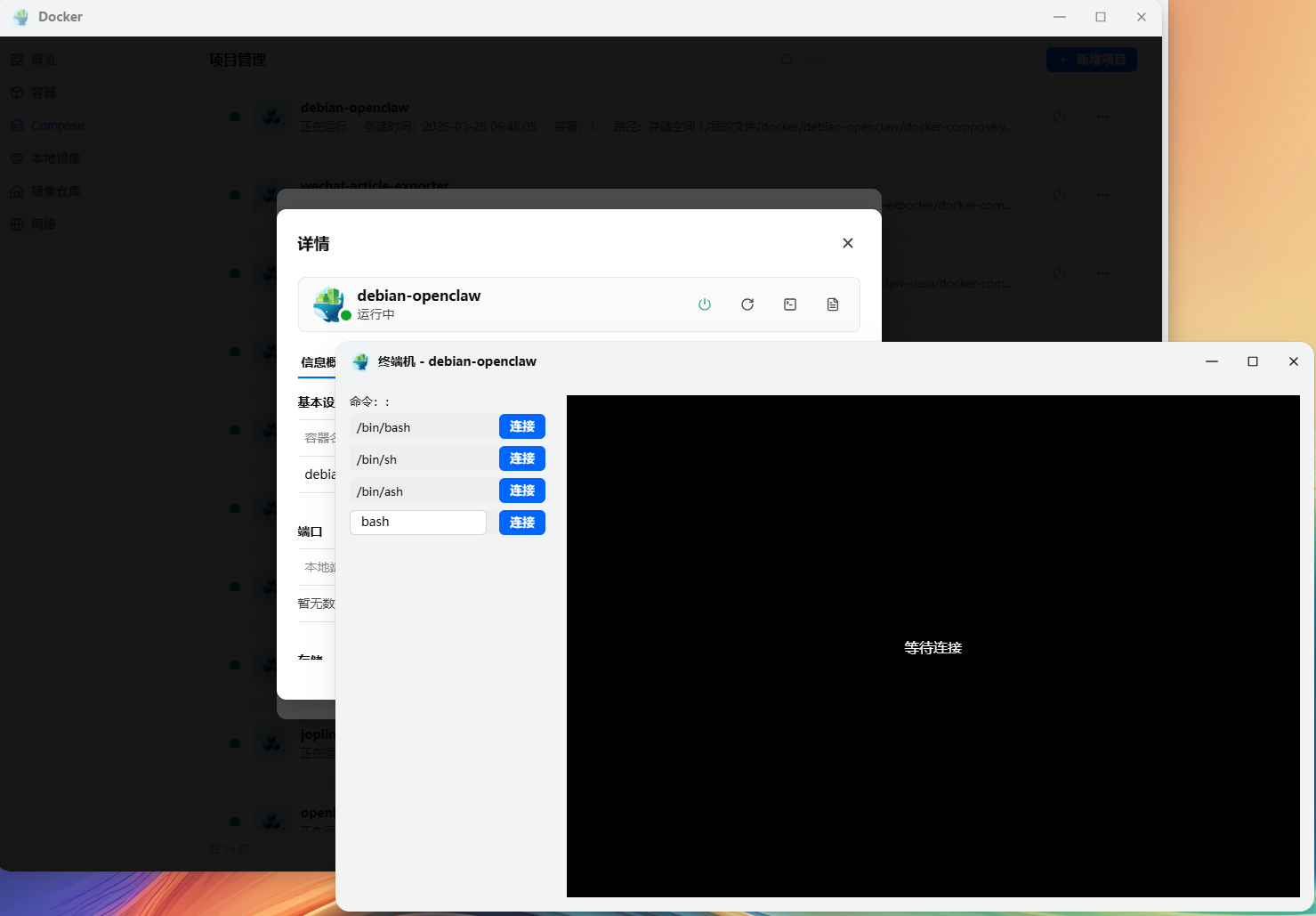
进入容器(需要先SSH入飞牛NAS,然后用 sudo -i 切换至root权限)
docker exec -it debian-openclaw /bin/bash
容器内的debian系统默认就是root用户(最高权限)因此下面均不需要sudo
安装应用和依赖包
执行命令
apt-get update
apt-get install pipx curl git sudo python3-pip python3-venv ffmpeg build-essential vim tesseract-ocr jq
注释:
pipx是替代pip的包安装应用,为什么用它替代后面会解释;python3的开发环境、ffmpeg等很多场景需要用到的包
如需要数据分析,继续安装数据分析包(股票、数据分析、表格处理等必装)
apt-get install python3-pandas
手动安装Node.js 24版本(否则默认安装的是22的版本,太低了)
执行命令
curl -fsSL https://deb.nodesource.com/setup_24.x | sudo -E bash -
apt-get install -y nodejs
补全debian的中文环境和中文字体
执行命令
apt-get install locales locales-all fonts-wqy-microhei fonts-wqy-zenhei fonts-noto-cjk
注释:
否则,openclaw读取中文文件会提示乱码,且shell界面中文也是乱码,无法正常显示。
上述命令除了node.js外,其他均可以全部合并在一起,只不过如此安装时间会很长,自行安排。
调出语言配置界面
dpkg-reconfigure locales
输入中文语言编号,例如323
默认中文语言环境,例如3
安装自选应用包
==特别注释:==
python3.11之后的版本,为了避免pip安装影响系统apt的应用依赖库,因此使用pip安装,绝大多数应用都会遇到【error: externally-managed-environment】的错误提示,直接被系统拒绝,并给了三个方案。方案一,先用apt install python3-你的包,看是否有系统级别的编译版本。如果没有包,则方案二,创建venv虚拟环境,虚拟环境内pip安装,但这样太麻烦;方案三,pip安装包的命令最后面加参数--break-system-packages强制安装,但这样很容易导致整个系统依赖出问题;优选,方案四,使用pipx安装,也就是前面提到的为什么要提前安装pipx包的原因。
说人话:就是你准备安装某包时,先使用apt-get install python3-某包,如果提示没有,再用pipx install 某包,即可。
以下是我提前安装的应用包,用于范例
1、微软官方markitdown工具(可将docx等一票文档转换为md、txt等,带ocr功能)
执行命令
pipx install 'markitdown[all]'
==特别注释:==
第一次使用了pipx后,需要修复一下路径,该命令执行一次即可
pipx ensurepath
注释:
自动的,意思就是把 '/home/node/.local/bin' 加入到了$PATH变量内,每次启动路径对了,就可以直接用装好的python应用,不会出现找不到的情况。
修复完毕,退出你当前的shell界面(或bash界面),建议再重启一下容器,让系统变量等全部更新。
2、openai的本地版语音转文字工具
pipx install openai-whisper
安装完毕后,需要手动执行一次该应用,因为需要应用自动下载语言模型。首先,找个语音文件,保存到/config目录(前面再三提到过的映射的目录)。容器内切换至/config目录,执行以下命令:
whisper "/config/你的语音文件.mp3" --model turbo --language zh --output\_format md --output\_dir . --model\_dir /config/whisper\_model --device cpu --fp16 False
注释:
- 上述命令分别对应的是:语音文件、模型名字、语音所属语言、输出文件格式、输出目录、模型目录、禁用CPU FP16(被禁则自动使用FP32加速)
- 命令模型目录内是真有模型(我提前下载好的)。如果你从来没下载过,则删除--model_dir参数,应用会自动下载模型至/tmp/whisper_cache/目录内,事后你拷贝到/config/自己目录保存就好。
- 默认用turbo模型(1.5G),6G内存4核CPU就行,硬件要求高但识别率也高,力推。什么?!你用ARM跑飞牛?那你老实用base模型(138M)吧。
三、容器系统内安装openclaw
执行官方安装脚本,不自动执行配置
curl -fsSL https://openclaw.ai/install.sh | bash -s -- --no-onboard
手动配置openclaw
openclaw onboard --install-daemon
注释:
- ==重点提醒下,在skills环节,一定要把clawhub和mcpoter两个服务用空格选上安装,安装方式选择npm,绝大部分场景都需要这两个服务!==
- 具体配置流程啥啥啥的此教程不赘述,网上大把
- 安装完成后会看到openclaw提示gateway不能以systemd服务安装,正常现象,具体看最下面的解释和注意事项。
配置完毕,各种文件会自动生成,至此openclaw安装完成。
配上几个技能,都是我常用的
技能官方安装命令:
openclaw skills install 技能名
技能名:
- 都干嘛用的不说了,自行搜索
- 安装时如遇429限流(clawhub经常限流),则需要去clawhub.ai上注册个账号,并拿到你账号的token,然后用以下命令登录clawhub即可。至此,以后的安装或update均不会再429限流了,登录命令:
clawhub login --token 你的token值
修复.openclaw/workspace目录的映射(很重要)
注释:为什么这么做?由于刚刚安装的openclaw会生成配置文件和工作区文件,两者是嵌套的目录环境,但对于容器却是两个不同的目录(当然你也可以用同一个目录,但这样以后文件多了很难管理),通过这种方式手动修复一下,确保容器的目录挂载正常。
- 第一步: exit退出容器shell,停止容器,在飞牛的文件夹管理界面下,将.openclaw/workspace目录内容,全部剪切,粘贴到容器目录的workspace目录内
- 第二步: 再次启动容器(今后新生成的文件或目录,会根据容器的目录映射保存)
- [ ] 安装股票分析能力
服务应用开源地址:https://github.com/chengzuopeng/stock-sdk-mcp
全局安装:
npm install -g stock-sdk-mcp
安装后可直接运行 stock-mcp 命令。然后,告诉你的虾:
我给你安装了stock-mcp服务,这是个股票分析、行情监测等综合性股票服务。以小米股票为例,调用stock-mcp服务,查询、分析小米股票近日情况,并学习这个服务的技能及用法,保存为你的技能。
你的虾会很听话的搞定,OK,万事大吉。
不安装,通过npx调用:
- 配置mcp服务
mcpoter config add stock-mcp
编辑/config/mcpoter.json文件为以下内容
{
  "mcpServers": {
      "stock-mcp": {
        "command": "npx",
        "args": ["-y", "stock-sdk-mcp"]
    }
  },
  "imports": []
}
- 同样的,告诉你的虾上述内容。
- [ ] 安装语音转文字能力
教程上述部分已经安装好了【openai-whisper】,且下载了语言模型。告诉你的虾:
记住,如需调用whisper命令进行语音转文字,使用如下命令格式:
whisper "语音文件" --model turbo --language zh --output_format md --output_dir “输出目录” --model_dir /config/whisper_model --device cpu --fp16 False
注释:必须给虾规定好whisper应用的调用方式,否则openclaw既不默认中文语言,且会自动给你下载模型。
- [ ] 安装文档转换能力
教程上述部分已经安装好了【markitdown】应用和用于调用该应用的【markitdown-skill】技能
因此,告诉你的虾:
我给你安装了markitdown-skill技能,学习该技能用法,今后就用该技能转换文档。
- [ ] 安装语音对话能力(也就是TTS、语音转文字和文字转语音)
写累了,以后补充:)
四、正式投入生产环境
配置自动启动服务
在容器目录的custom-services目录下,新建文件
文件名:openclaw-root
#!/usr/bin/with-contenv bash

openclaw gateway run
注释:我的docker-compose.yml配置文件内就已经写了注解,linuxserver.io封装的debian环境,这两个目录内一个放需要自动启动的服务,另一个【custom-cont-init】放需要自动启动的脚本。因此之前为何提出根本不需要systemd自启服务就是这个原因,完全不需要,这种方式更加的灵活,也就是说,你再启动容器时,可以把任意你需要自动启动的服务和脚本分别放入。通过这种方式启动的openclaw,可以很直观的看到运行的信息,既便于调试,也便于监测,完美。
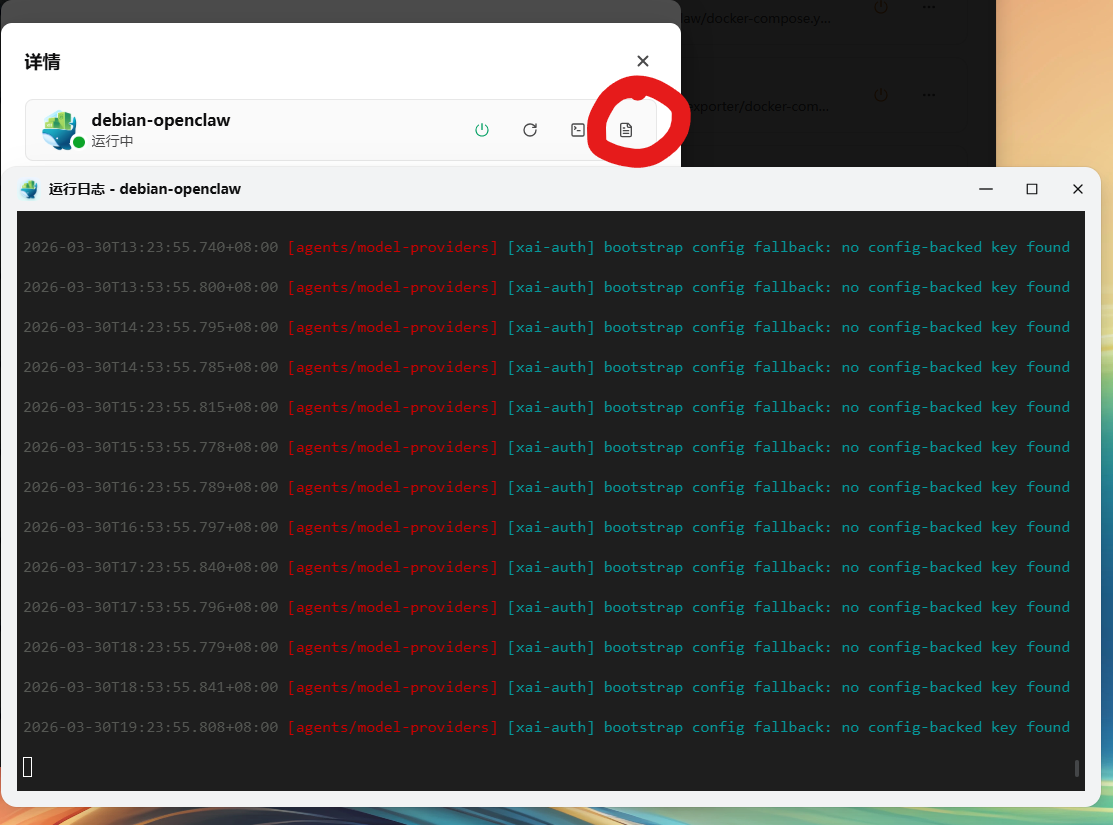
平时文件管理
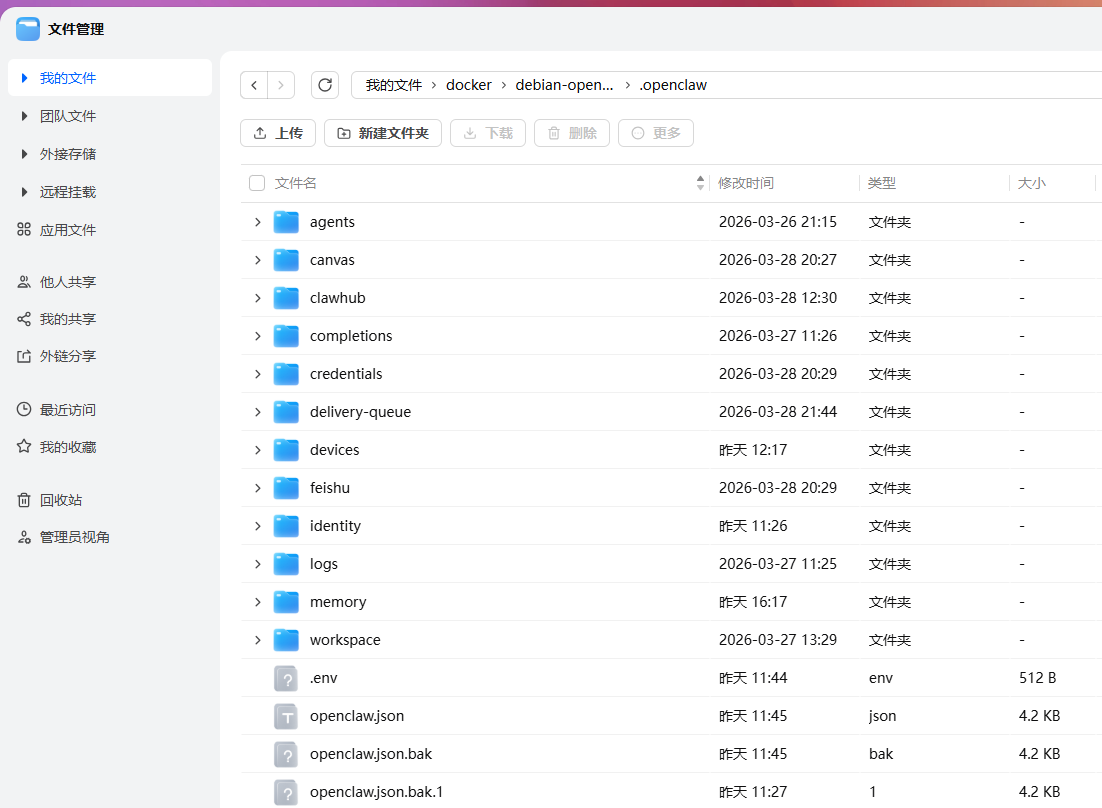
.openclaw目录
注释:该目录虽然有workspace目录,单已经做了映射修复,因此该目录是空的。
workspace目录
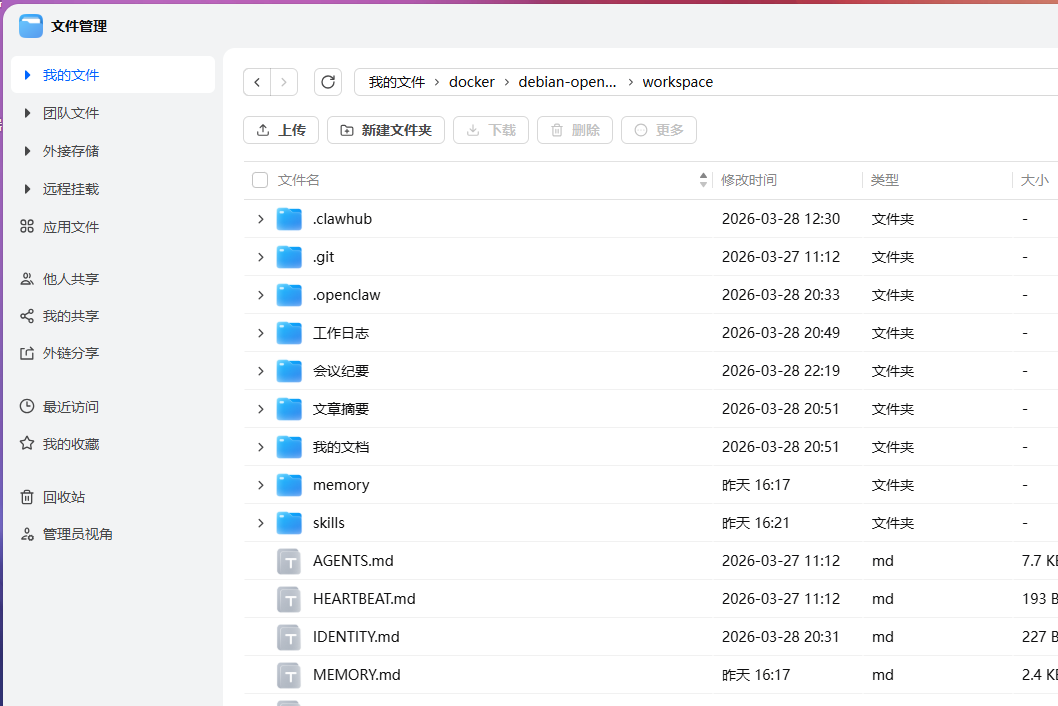
==特别注释:平时需要启动和停止openclaw,直接停止容器即可。==
需要安装新的应用或包,可直接用容器的终端机操作,简直不要太方便,如下图:
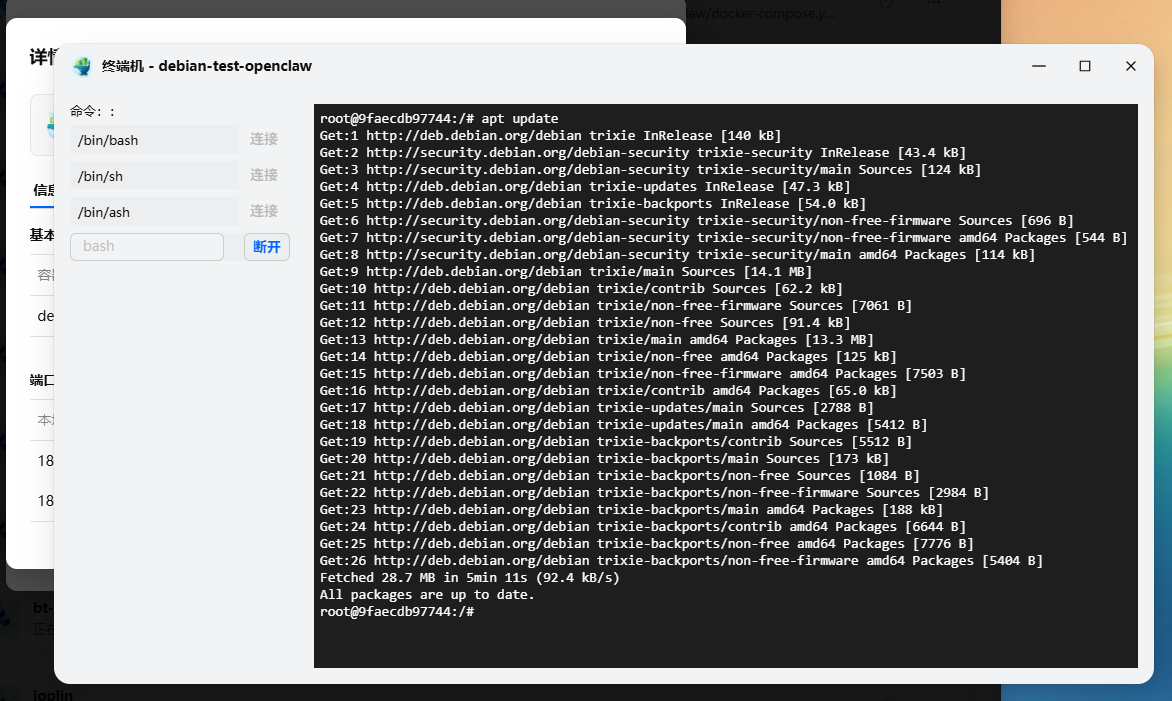
我要更新openclaw了怎么办?
直接上图执行:openclaw update,搞定。是不是很方便。
该容器一经制作投入运行就不需要再动它了。只要不让你的虾乱来(例如执行exec等命令瞎干活啥的)。
五、其他事项
记录一些本人还在研究的一些事情。
初始化龙虾的常规动作
在我的工作区的"我的文档/待转换文档"目录内有一些docx文件,使用markitdown-skill技能转换为md文档,并存储到该目录下的"已完成"目录内。
- 关于龙虾的分层记忆逻辑,避免龙虾以后记忆错乱,告诉你的龙虾:
以后都按照以下逻辑分层记忆。
分层记忆:
1、MEMORY.md只放长期有效的信息(用户偏好、决策原因、失败教训),关键原则:只记为什么和教训,不记做了什么。
2、每日记录放入memory/YYYY-MM-DD.md,完整保留最近7天。
3、7天后至30天内的记录只保留“关键决策和教训”,压缩成 SUMMARY.md,删除执行日志。
4、30天后的记录只存索引(日期+关键词),正文移到archive/,保留30天后删除。
使用龙虾干活的场景
我是飞牛的NAS,自带webdav,并通过私人域名,把很多服务均已经域名发布。自然,我的手机的mix文件管理应用,能够直接访问飞牛某文件夹。我是通过飞书与我的虾交流的。适用场景自然就成了:开会时,用手机将会议录音,将录音文件mp3(也可能是其他)通过mix文件,存到虾自己的工作目录下,通过飞书告诉虾,将工作目录下的这个录音文件转换为文字,整理为会议纪要。将该纪要保存为md文件,存到/会议纪要/目录内,并发给我。
关于文件权限的事情
注释:
- 能看到,文件和目录所属均是root,虽然不影响使用,但看着别扭。其实linuxserver.io的容器有完备的权限修复及继承机制(例如官方封装的freshrss、nextcloud等容器保存的文件均能完美与NAS用户对应),只是我还没完全掌握,下面是部分研究成果,目的就是做到保存的文件均与你NAS当前用户一致。
- 容器内有个abc的用户,该用户就是与容器配置的PUID PGID一一对应的存在。除非是通过abc用户执行openclaw gateway run,否则,默认root执行的一旦修改过文件或目录,所属者会自动变为root。
我做了以下事情,首先,修复一下目录权限:
- 设置共享组
groupadd shared
usermod -aG shared abc
usermod -aG shared root
lsiown -R abc:shared /home/node/.openclaw
chmod -R 775 /home/node/.openclaw
chmod g+s /home/node/.openclaw
注释:
- /home/node/.openclaw这个目录,就是容器已经映射的目录,对应你的NAS的目录。
- abc就是容器PUID的对应用户,也就是说,任何用abc创建的文件,在容器内是abc用户的权限,在NAS内是你NAS系统ID的PUID权限。
- lsiown和chown的区别。lsiown就是重新封装的chown命令,是linuxserver.io封装镜像的特有命令,更好的修复目录权限。
将上述命令写成脚本,放入容器【custom-cont-init】脚本目录,每次启动均会自动修复一次权限:
脚本名:99-fix-openclaw
#!/bin/bash
# 这个脚本会在容器启动时自动执行
# 修正所有权为 abc 用户
lsiown -R abc:shared /home/node/.openclaw

# 可选:设置 SGID,让新建文件继承组
chmod g+s /home/node/.openclaw
删除之前在服务自启目录创建的文件openclaw-root,重新创建一个文件(直接修改内部命令也可以):
文件名:openclaw-abc
#!/usr/bin/with-contenv bash

s6-setuidgid abc openclaw gateway run
注释:
- 【s6-setuidgid】是linuxserver.io封装的特有命令,意在切换当前用户为abc用户,让你的openclaw进程以abc用户运行(来执行目标服务),如此保存的文件自然也是abc的继承权了。这样权限对等puid参数。
- 我亲测过,只要openclaw不涉及root类权限的操作,就不会有任何问题。当然,还没做到linuxserver官方封装的效果,还需研究。
关于openclaw官方镜像
官方镜像,默认是node的用户,如果需要安装依赖包等,则需要root权限,通过以下方式解决:
docker exec -it --user root openclaw-gateway /bin/bash
关于systemd自启服务
之前就提到,安装openclaw完毕后会提示systemd服务未启动,自然,openclaw gateway start命令也不能运行。
错误原因:
1、systemctl --user命令需要D-Bus总线支持
root用户环境下默认没有用户级D-Bus总线,导致无法连接到用户级systemd服务。
2、OpenClaw的设计机制
openclaw gateway install/restart等命令内部使用systemctl用户服务,需要用户级别的systemd总线支持。
三个选择:
# 安装 supervisor
apt-get install -y supervisor

# 创建 supervisor 配置
[program:openclaw-gateway]
command=/usr/bin/openclaw gateway run
autostart=true
autorestart=true
stderr_logfile=/var/log/openclaw-gateway.err.log
stdout_logfile=/var/log/openclaw-gateway.out.log

# 启动 supervisor
supervisord -c /etc/supervisor/supervisord.conf
- 选3-也是最佳选择,就是上述都不选。上述虽然都可以修复,但容器启动后,是否能在飞牛界面上看到openclaw的实时日志,我不知道。上述都是我做过的研究,不忍删除,因此单纯的保留记录下。
关于openrouter的免费模型
关于pip安装提示空间不足
报缓存错误,则增加参数--cache-dir指定安装时使用哪个目录缓存,避免出现空间不足的错误。
更改pip缓存目录:
如果某个分区空间充足,可以将pip的缓存目录更改为该分区。创建一个新的目录,例如 /mnt/data/pip_cache,然后在使用pip安装软件包时,通过 --cache-dir 选项指定新的缓存目录。
--cache-dir /mnt/pip_cache
最后:
- 转载请注明出处。
- 文件存储权限的事情,以及其他几个研究事项,通过我抛砖引玉出那位大神搞定了,欢迎发邮件交流:mapleshadow@gmail.com
- 我估计linuxserver官方大概率会封装openclaw,但那是以后的事情了。
教程编制时间:2026年3月30日




 2026-3-30 21:58:34


 2026-3-30 22:01:51 楼主