最近我折腾了一件挺有意思的事情:
把 NAS 接上了家里的打印机,而且还顺手做成了“投递文件就自动打印”。
演示视频:
8.92 复制打开抖音,看看【AI创绘🍭的作品】这次用 OpenClaw 折腾了一下飞牛 NAS,... https://v.douyin.com/JFiC-R9FSJo/ a@n.Du odA:/ 07/18
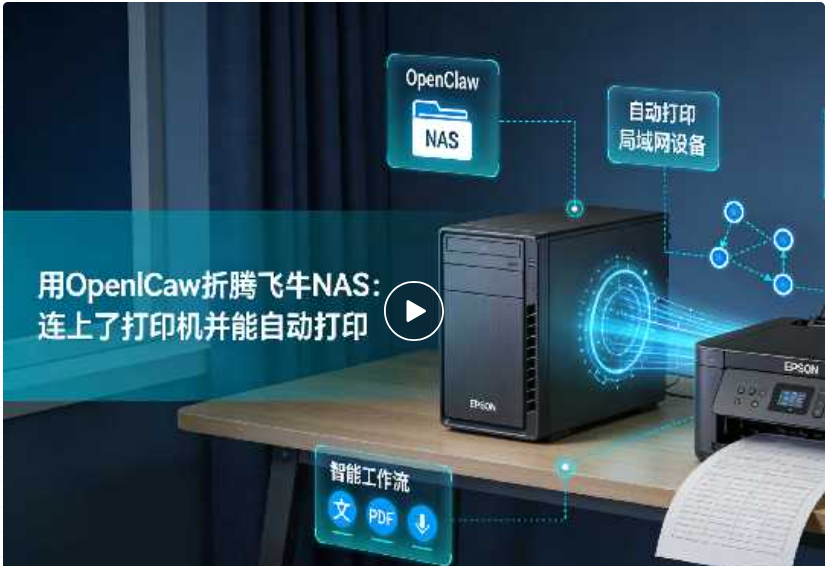
更准确一点说,不是我纯手工一点点查资料完成的,而是我让 OpenClaw🦞 参与了整个过程:从判断方案、接入打印机,到最后把自动打印跑通。
做完之后,我最大的感受不是“终于能打印了”,而是:
AI agent 这类东西,一旦开始接入本地设备和局域网环境,价值就跟普通聊天助手完全不是一回事了。
它不只是告诉你怎么做,而是真的能陪你把事情一点点搭起来。
这次我到底折腾了什么?
我这次的目标其实很简单:
能不能让飞牛 NAS 直接连上局域网里的打印机,
然后我把 PDF 丢进一个指定目录,它就自己打印?
如果这个需求放在以前,其实也不是不能做。
无非就是:
- 自己查资料
- 装打印服务
- 找打印机地址
- 调驱动和协议
- 反复测试
- 再补自动化脚本
只是这种事情看着不大,做起来很碎。
尤其是 NAS、局域网设备、打印协议、自动化脚本这几样凑在一起时,很多问题并不写在教程首页。
所以这次我干脆换了个思路:
让 OpenClaw🦞 参与整个过程,看看它到底能不能把这种真实环境下的小系统搭起来。
先交代环境:这次用的是什么设备?
为了方便参考,我把这次的环境先写清楚。
- NAS 系统:飞牛 OS(fnOS)
- 打印机型号:EPSON L3256
OpenClaw🦞在局域网探测时,广播名称识别成了 EPSON L3250 Series,
但实际对应的设备就是我手上的 EPSON L3256。
连接方式
这次没走 USB,而是直接走了局域网打印机方案。
也就是:
- 打印机先接入家庭网络
- NAS 再通过网络协议去连接它
最终跑通的方案是:
- CUPS
- IPP / IPP Everywhere
- 自动监听目录
- 自动提交打印任务
这套方案的好处就是:
一旦接通,后面做自动化就非常顺。
这次最值的一点:OpenClaw🦞 不只是“回答问题”
很多人对 agent 的印象,可能还停留在“问一句,答一句”。
但这次我更明显地感受到,
OpenClaw 真正有意思的地方不在于“会说”,而在于它能参与一个真实任务的推进过程。
这次它做的事情,大概可以拆成这几步:
1. 先判断环境和技术路线
一开始其实也考虑过 Docker 方案。
逻辑没问题,看上去也挺优雅。
但实际跑起来之后,镜像拉取、服务部署、权限链路这些体验并不理想。
于是后面它很快自动就把路线调整成了:
宿主机安装 CUPS,直接接入网络打印机。
这一步其实很关键。
因为很多时候,真正能落地的方案,不一定是最“好看”的方案,而是最适合当前环境的方案。
2. 在局域网里把打印机找出来
后面就是探测设备。
OpenClaw🦞 帮我确认了这台 Epson 在局域网中可见,
而且支持:
- IPP
- AirPrint
- IPP Everywhere
这意味着事情就好办很多。
因为它不需要我一上来就去找特别复杂的私有驱动,
先用通用兼容的方式把链路跑通,成功率更高。
3. 把 NAS 的打印能力真正打通
接下来就是把“可行”变成“可用”。
这一步OpenClaw🦞做的事情包括:
- 安装 CUPS
- 启动打印服务
- 添加 Epson L3256
- 设置默认打印机
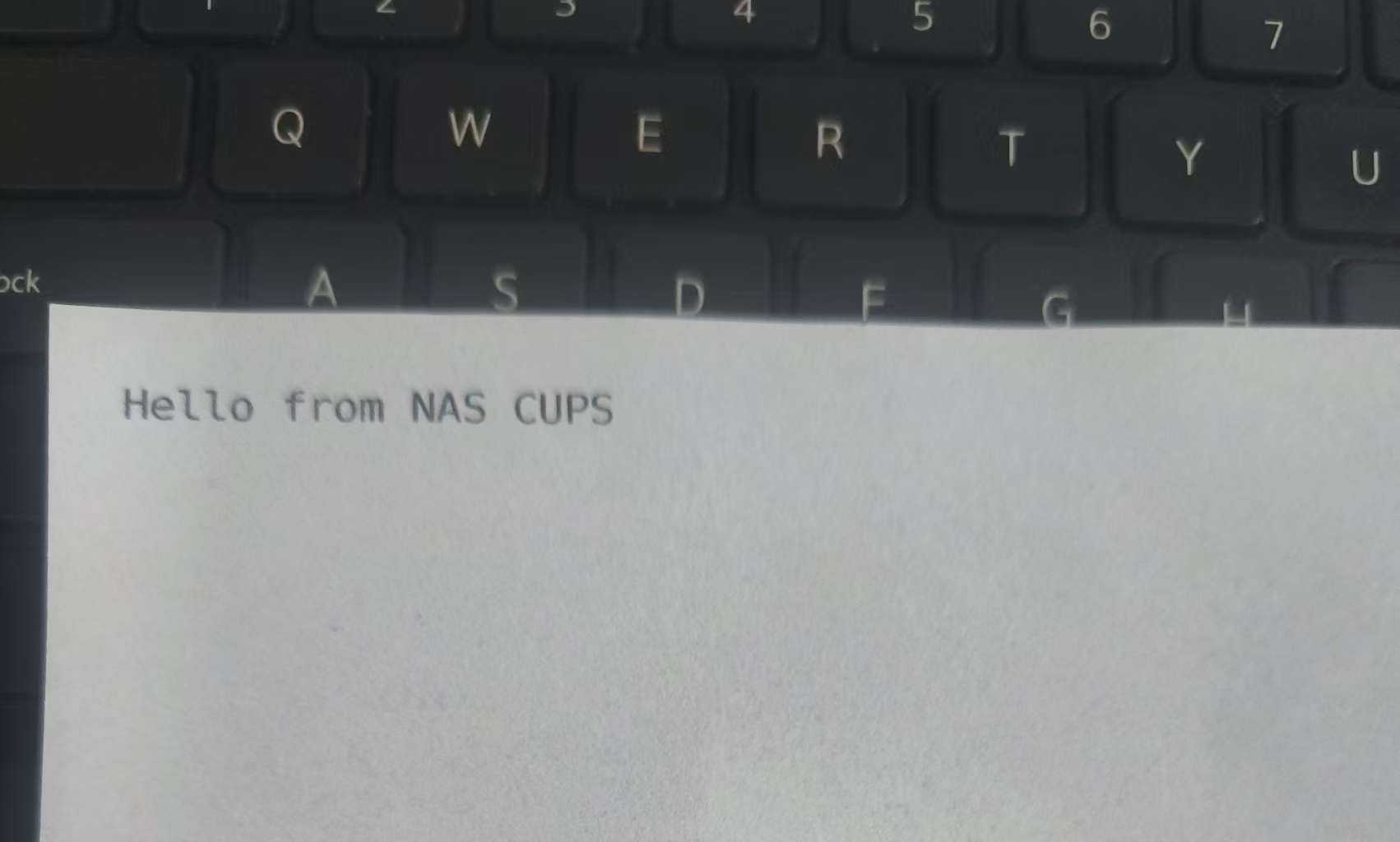
- 提交测试打印任务
到测试页真正出来的时候,
我知道这件事已经成了。
因为从那一刻开始,这台 NAS 已经不再只是一个存储设备,
它具备了一个新的能力:可以直接调用局域网打印机。
从“能打印”到“能自动打印”,才是这次最有成就感的部分
如果只是让 NAS 能手动提交一张打印任务,其实已经完成目标的一半了。
但我想要的不是“偶尔手动用一下”,而是:
把它做成一个真正能长期使用的小自动化流程。
所以后面继续把这件事往前推进了一步,
做成了“目录投递即打印”的模式。
最终目录结构大概是这样:
/vol1/1000/print/inbox
/vol1/1000/print/done
/vol1/1000/print/error
/vol1/1000/print/logs
之后的使用方式就变得很简单
- 把 PDF 放进
inbox
- 系统自动监听到文件
- 自动提交打印任务
- 成功后移到
done
- 失败后移到
error
- 整个过程写进
logs
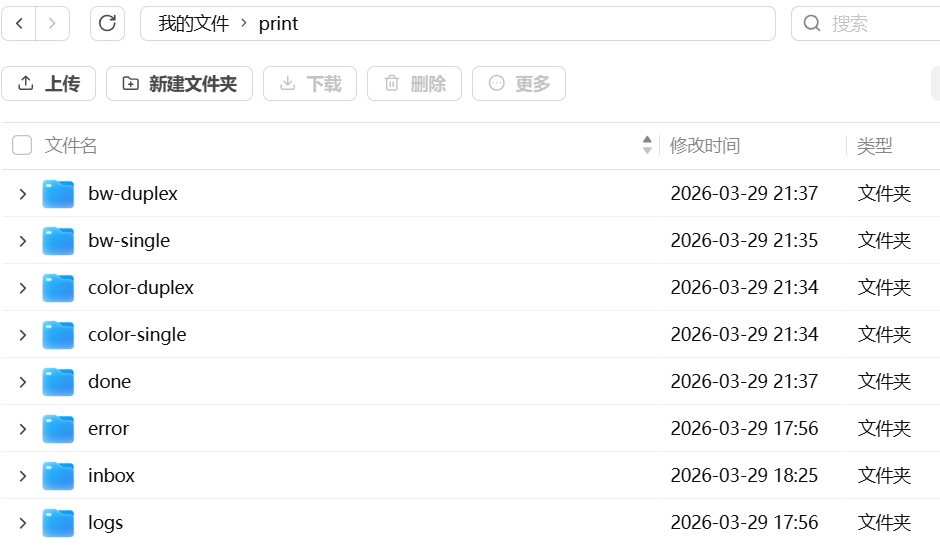
这种感觉特别像把 NAS 从“被动存储”升级成了一个主动执行动作的节点。
这套东西OpenClaw🦞最后实现了什么?
做到最后,这套方案已经不只是“演示成功”,而是具备了比较完整的实用性。
已经实现的能力
1. 飞牛 NAS 成功连接局域网打印机
NAS 已经能稳定连接 EPSON L3256,并通过 IPP 正常通信。
2. 默认打印机已经设好
后续无论是命令行打印,还是自动脚本提交任务,都走同一台打印机。
3. 指定目录自动打印
只要把 PDF 放进指定目录,就会自动触发打印,不需要手工再点一次。
4. 自动归档
打印成功和失败的文件会自动分流,目录不会越用越乱。
5. 针对真实场景做了适配
比如后面又陆续加上了这些能力:
- 只自动处理 PDF
- 忽略上传过程中的临时文件
- 处理完成自动加时间戳归档
- 支持按文件名控制横向/纵向打印策略
- 后续还能继续增强日志和排错能力
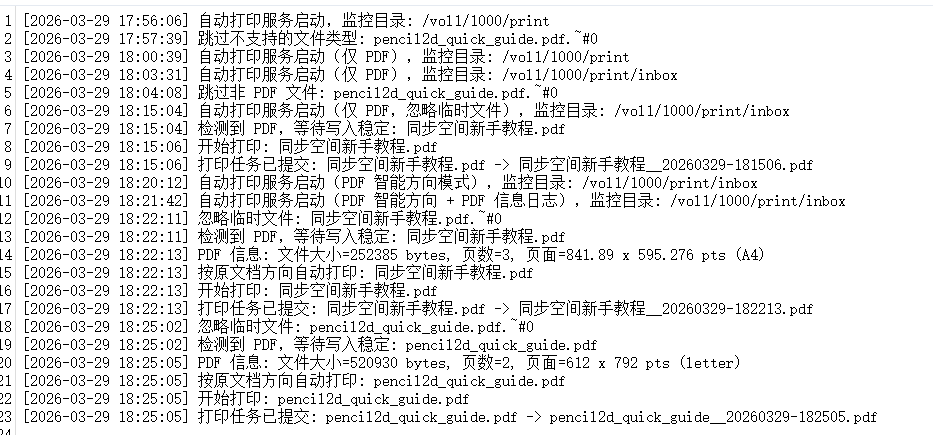
说白了,这已经不是“跑通一下看看”的程度了,而是一套已经可以长期使用的小系统。
如果你也在折腾 NAS,这套思路其实很适合继续往下玩
打印只是一个开始。
既然 NAS 已经能在 OpenClaw 的参与下,接入局域网设备、接受文件投递、自动执行动作,那后面其实还能继续往更复杂的方向延伸。
比如,让它不只是负责存储,而是逐渐开始承担:
- 文件和资料的整理
- 内容的识别和处理
- 不同设备之间的协同
- 任务流转中的自动执行
- 从接收信息到完成动作的整套流程
到那时候,NAS 承担的就不只是“存”,而是开始真正参与“处理”和“执行”。
你会发现,一旦这个思路打开以后,NAS 就不再只是一个“硬盘盒子”,而会慢慢变成一个真正的家庭自动化节点。
这次结果,我自己是满意的
说到底,这次折腾的事情并不算大。
既不是企业级项目,也不是复杂到离谱的系统工程。
但它足够具体,足够落地,也足够说明问题。
我原本只是想OpenClaw🦞让 NAS 连上打印机,最后却顺手搭出了一套:
- 能连接 Epson L3256 的打印能力
- 能自动监听目录的自动化能力
- 能自动归档和记录日志的流程能力
而这整件事最有意思的地方就在于:
它不是一段概念描述,而是一套已经真正跑起来的小系统。
从这个角度看,OpenClaw🦞 对我来说,也已经不只是一个能聊天的工具了。
它开始更像一个可以一起折腾系统、连设备、做自动化的小伙伴。
结尾
如果你最近也在研究:
- NAS 自动化
- OpenClaw 实战玩法
- 本地 AI agent 能做什么
欢迎在评论区直接提需求。
你提需求,我来帮你实现;
如果这个需求有代表性,我也会继续把完整过程写出来,做成可复用的方案分享给大家。
👥 NAS 折腾交流群
想看更多这类 OpenClaw × NAS × AI自动化 的实战内容,欢迎关注公众号“纳斯派”。
如果你想参与讨论、一起共创玩法,也欢迎公众号私信进群一起交流。。




 2026-3-31 00:36:48


 2026-3-31 22:31:53 楼主

