HolyClaude :
一条命令解决手动配置的繁琐,快速搭建完整的 AI 开发工作站。集成了 Claude Code、Web UI、无头浏览器、7 个 AI CLI、50+ 开发工具,全部容器化,主打就是开箱即用。

支持提供商:
- • Claude Code
- • Cursor
- • OpenAI Codex
- • Gemini
安装
Docker Compose
services:
  holyclaude:
    image: coderluii/holyclaude:latest
    container_name: holyclaude
    shm_size: 2g
    ports:
      - 3001:3001
    environment:
      - TZ=Asia/Shangha
    volumes:
      - ./claude:/home/claude/.claude
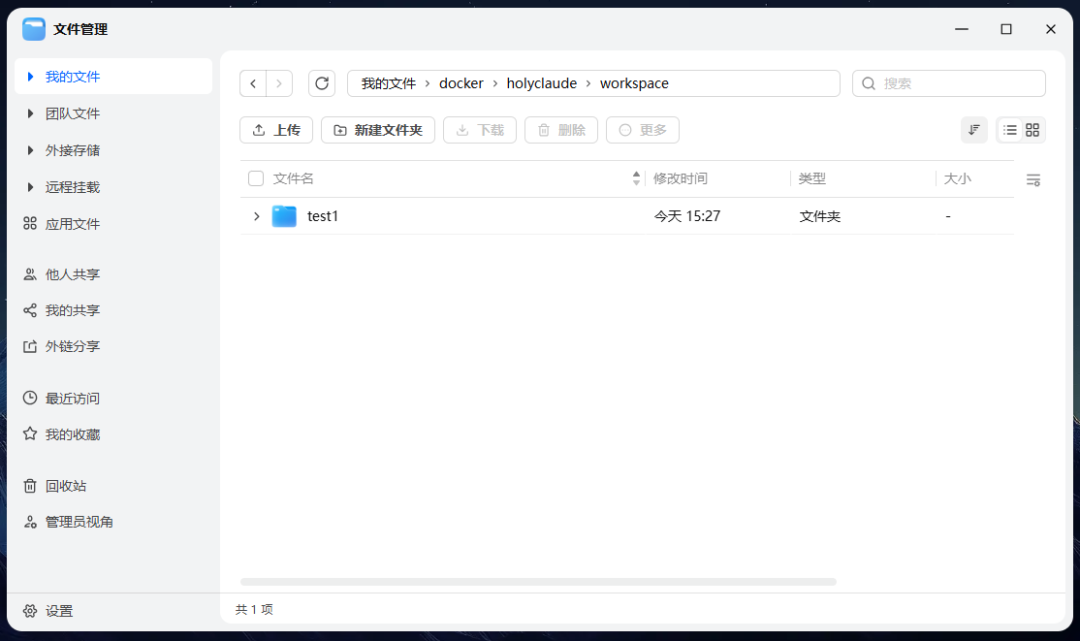
      - ./workspace:/workspace
    restart: unless-stopped
参数说明(更多参数建议去看文档)
:::shm_size(共享内存):使用 Chromium 最低分配 2G 内存,避免随机崩溃
3001(端口):UI 界面访问端口
TZ(时区):配置容器时区
/home/claude/.claude(路径):存放配置、凭证、API 密钥
/workspace(路径):存放代码和项目
:::
使用
浏览器中输入 http://NAS的IP:3001 就能看到界面
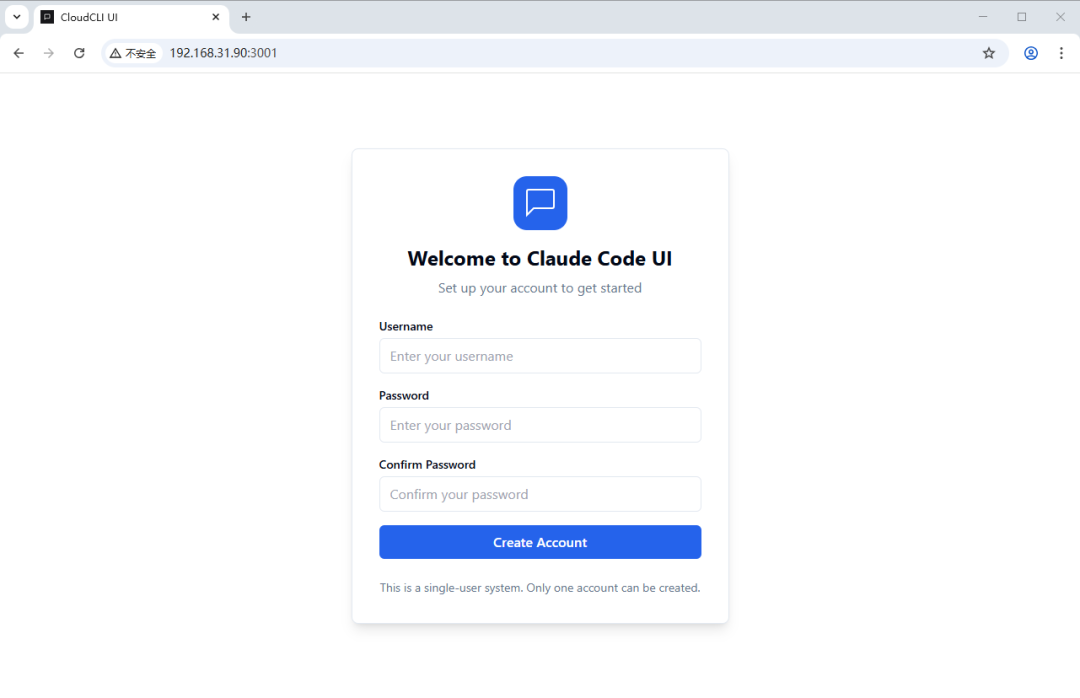
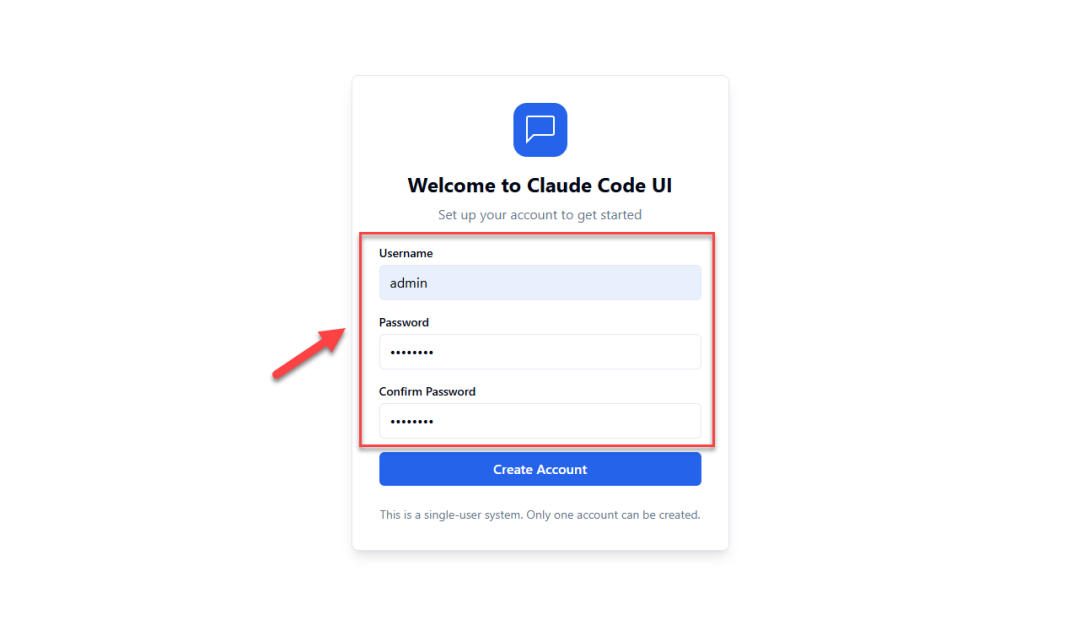
设置用户名和密码,创建管理员账号
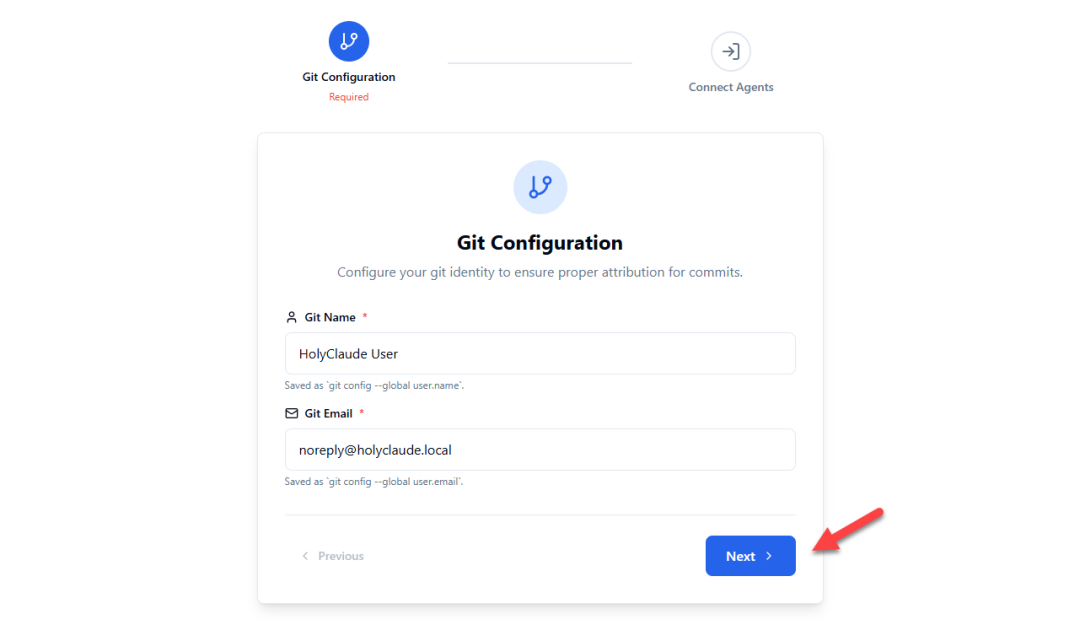
配置 Git 工具信息,用于管理本地仓库(不清楚有什么用的,默认就行)
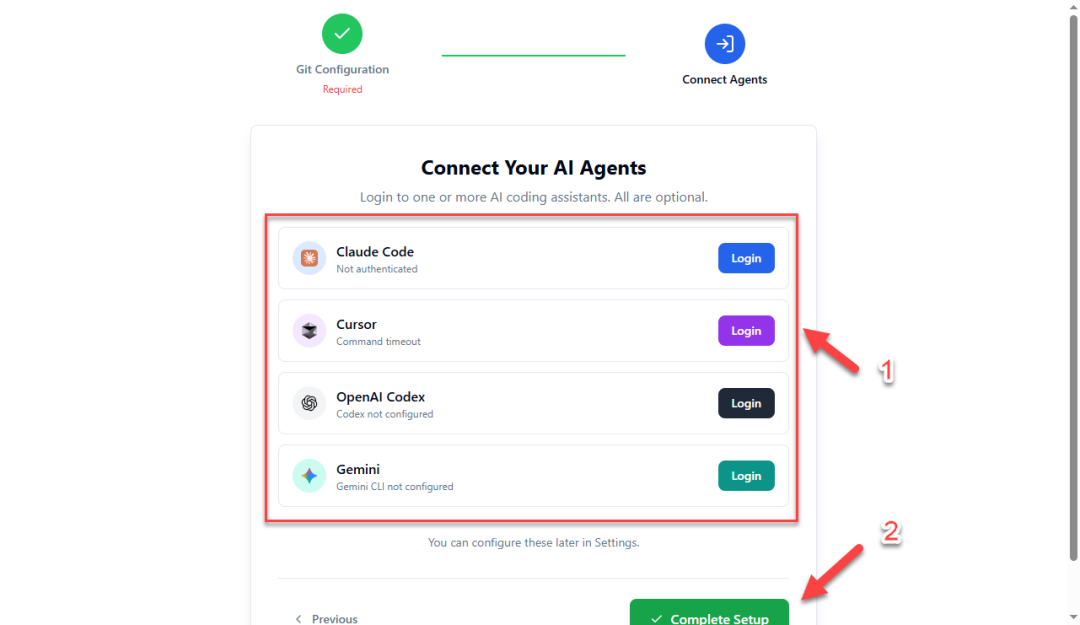
因为没有账号缘故,我就不登录了
进入编辑器面板,左下角是设置按钮
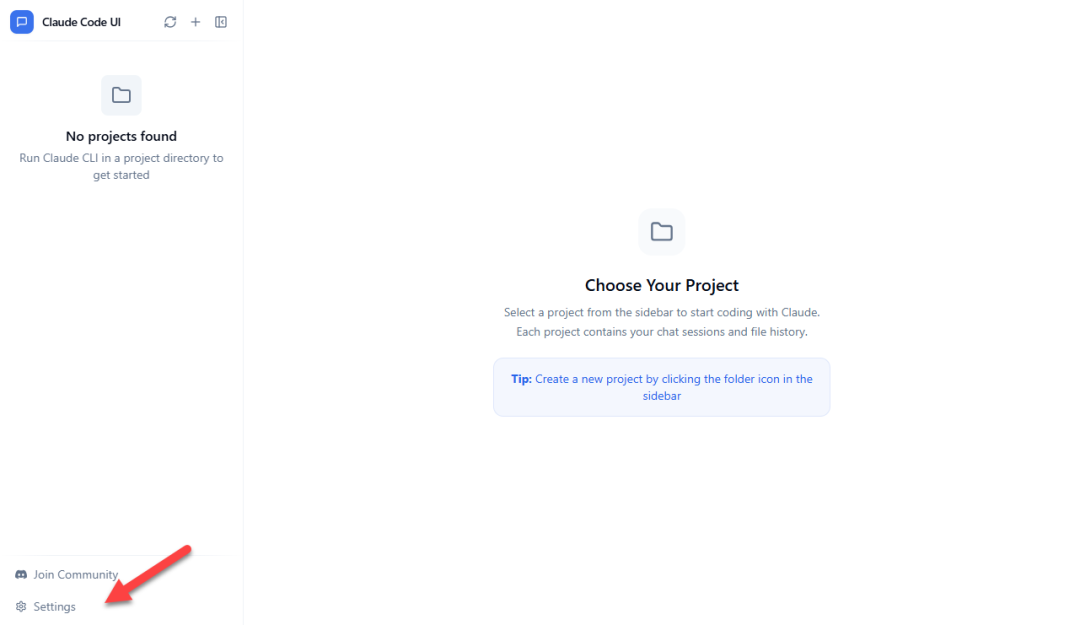
为了截图效果,这里我切换为深色模式
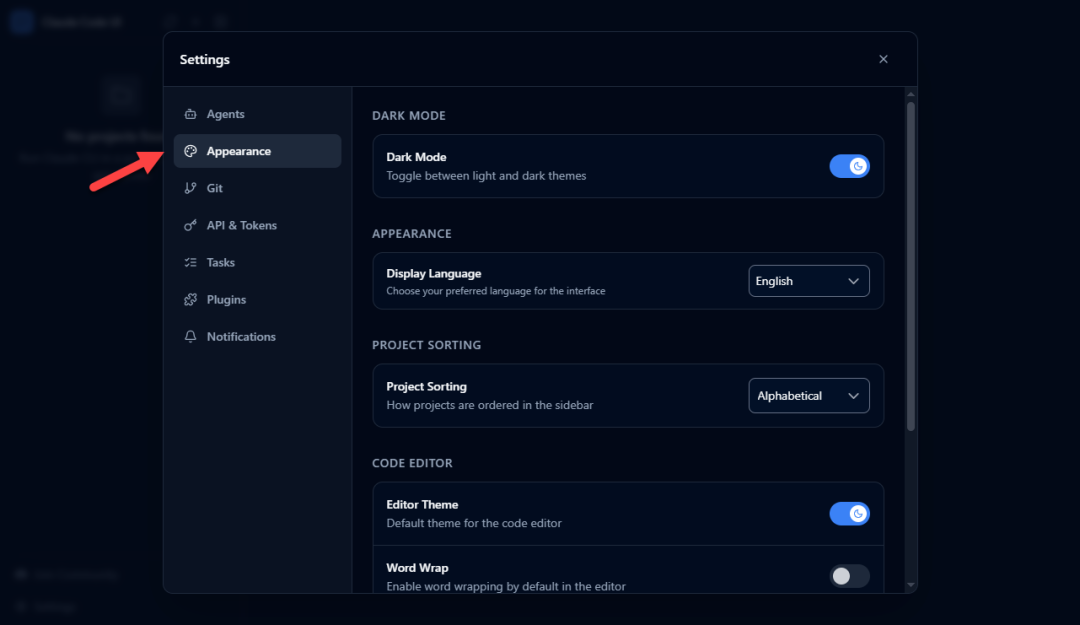
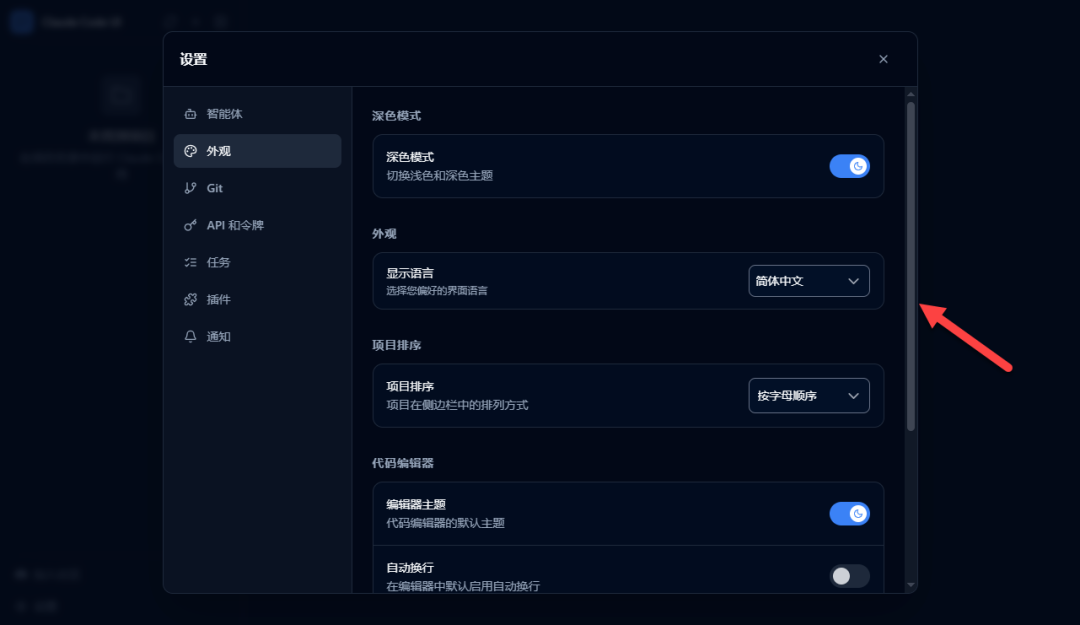
先设置语言为中文
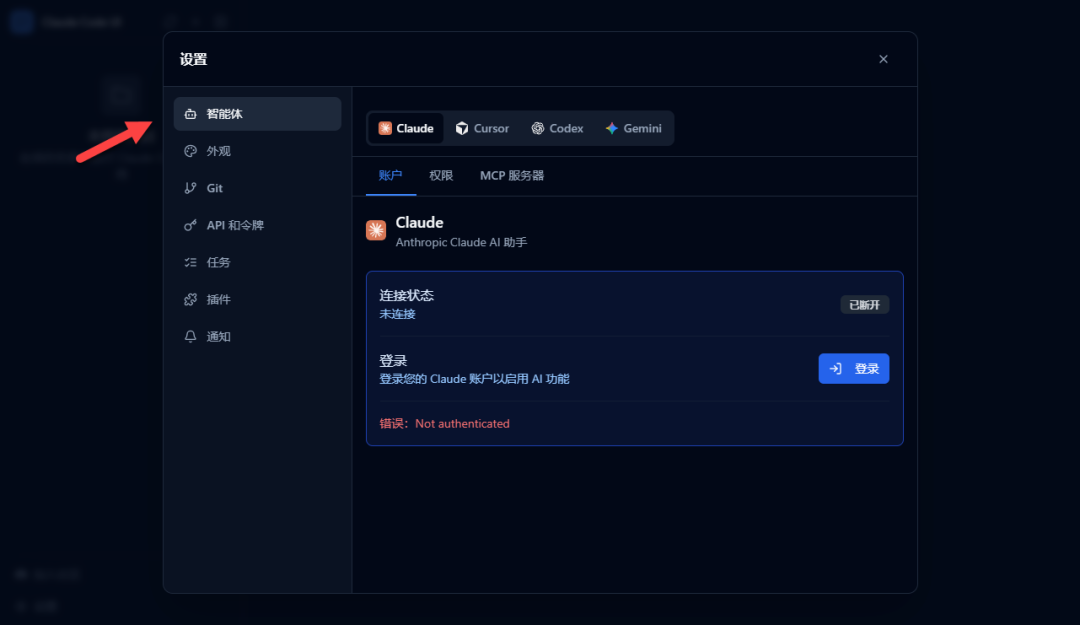
可以登录自己的 Agents 账号(不能在界面直接设置第三方 BASE URL)
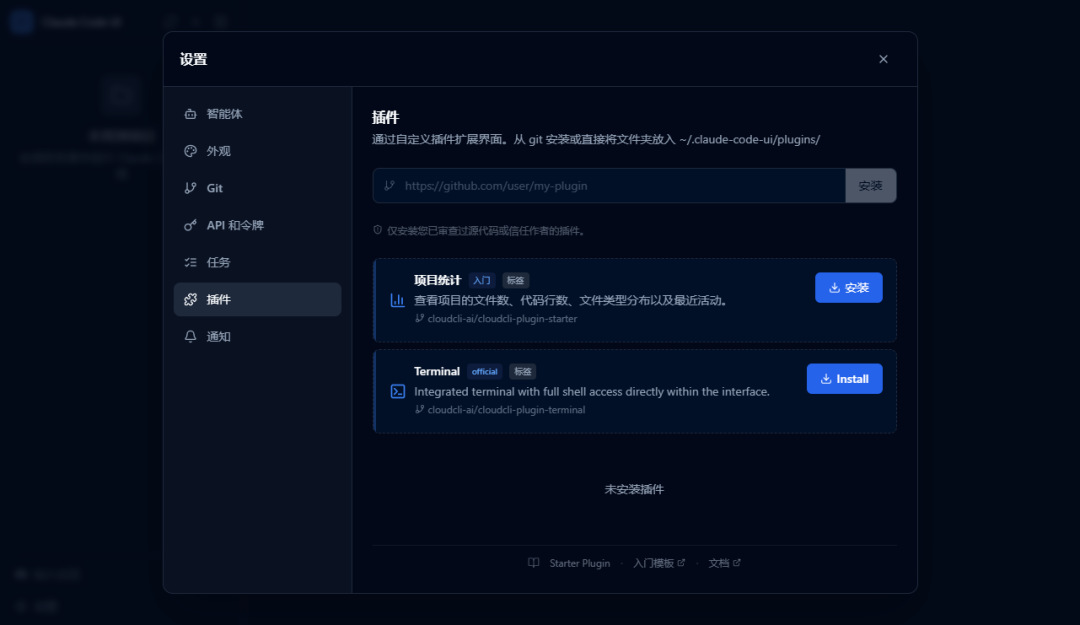
支持自定义插件安装
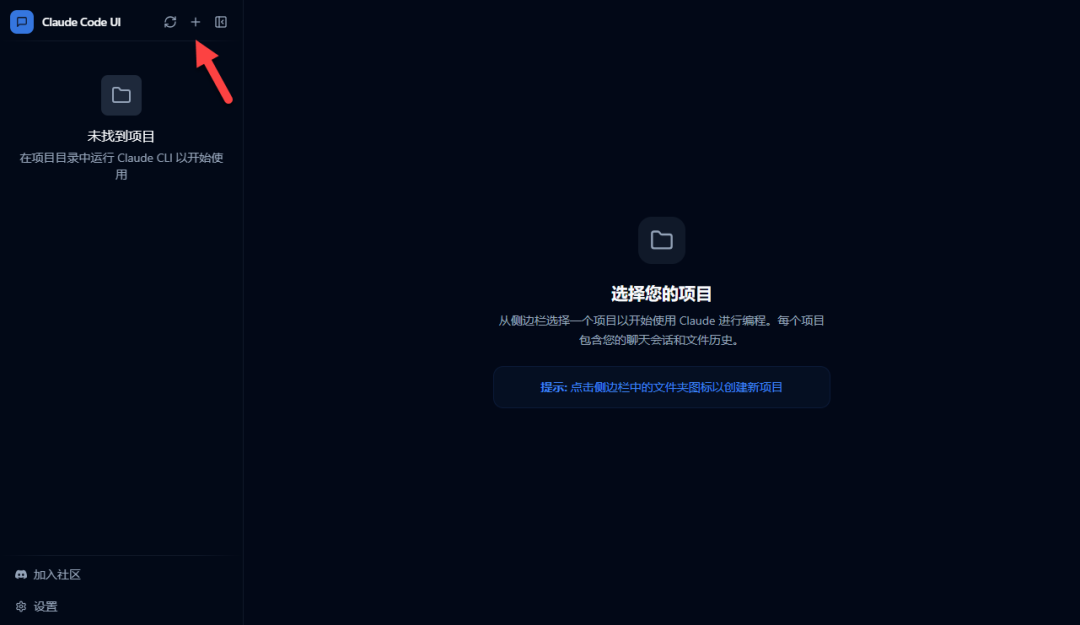
回到面板,点击左上角创建项目
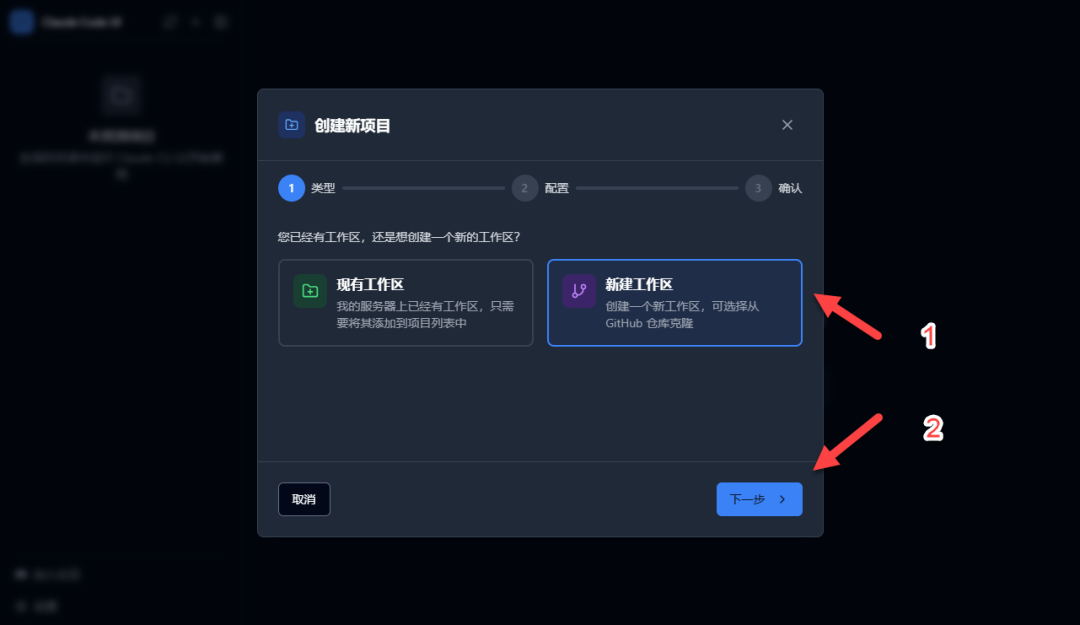
根据需要选择,这里我是新建一个项目
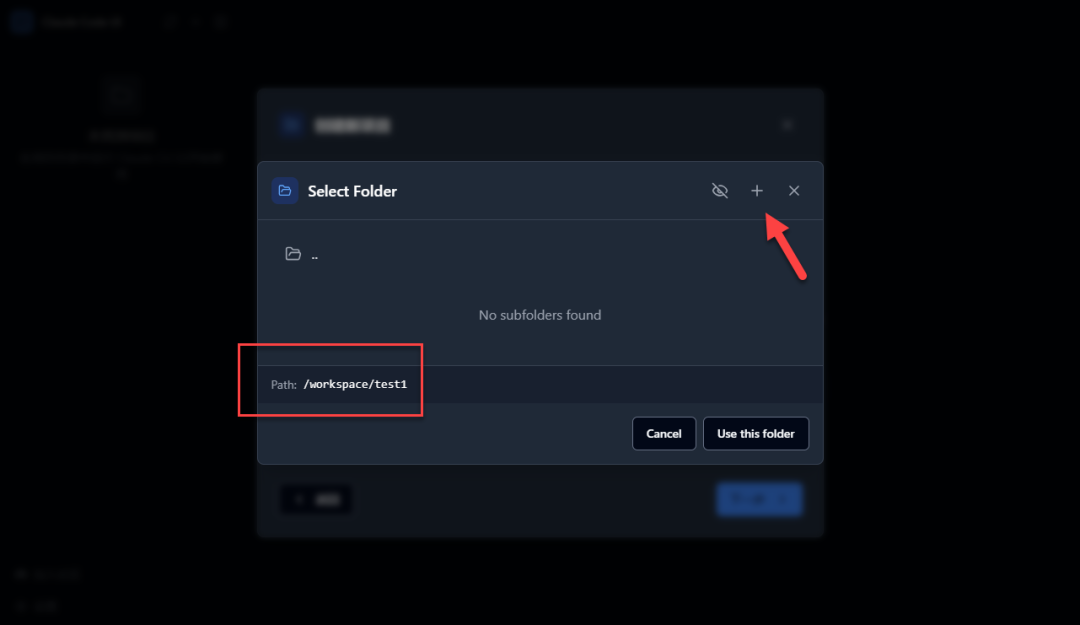
如果不清楚路径怎么样填写,可以点击文件夹按钮选择路径
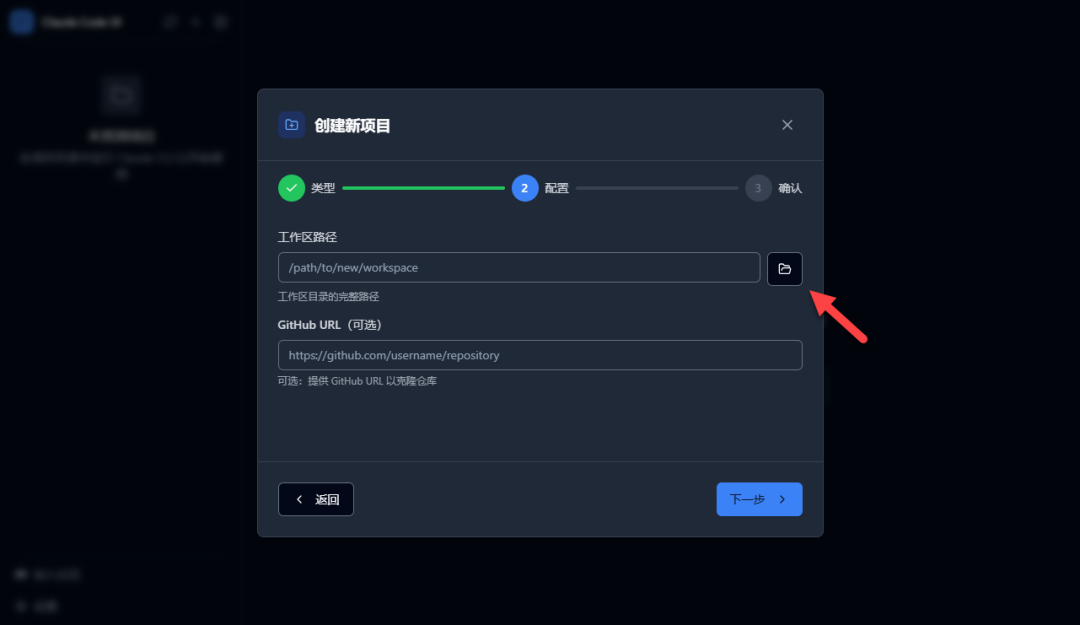
我创建了一个 test1 文件夹作为存放新项目
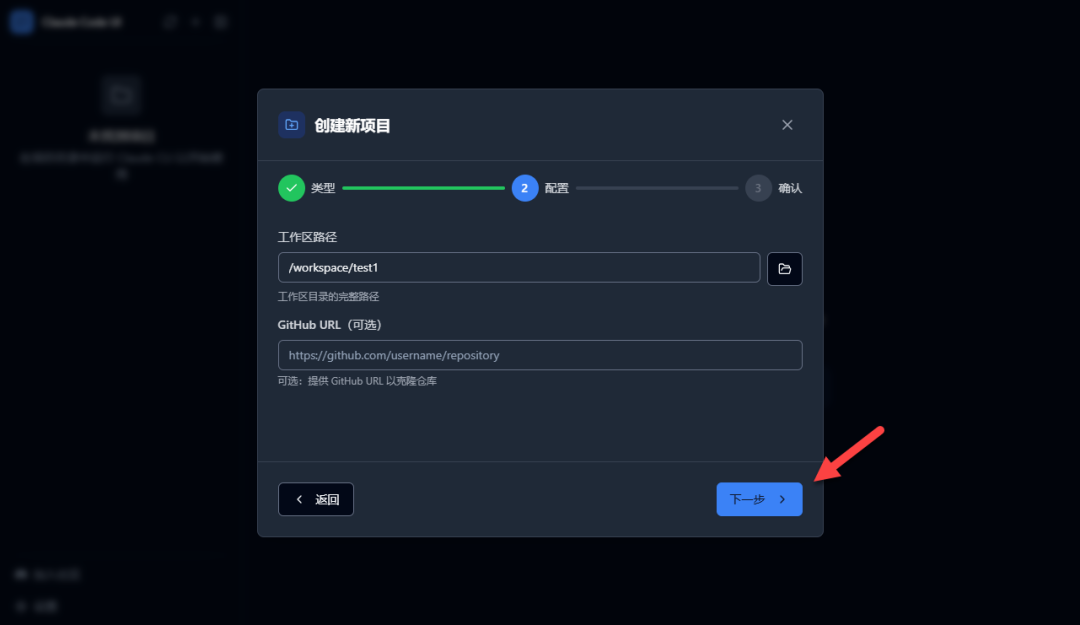
点击“下一步”
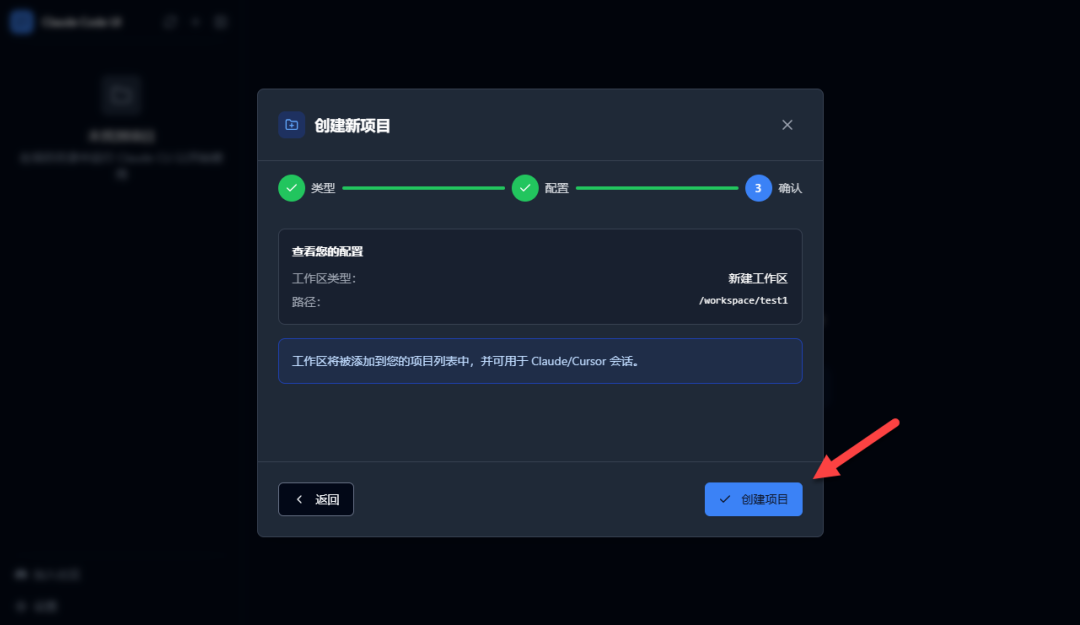
点击“创建项目”
TIP:映射的工作路径,也能看到上面创建的 test1 目录
下面就是选择 Agents ,开始构建你的应用了
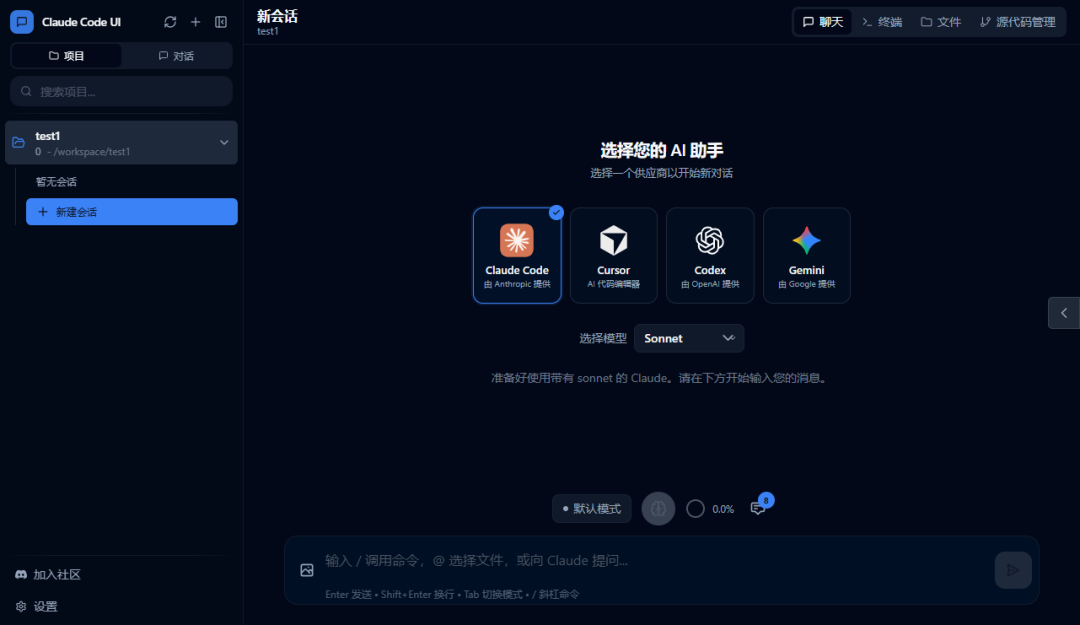
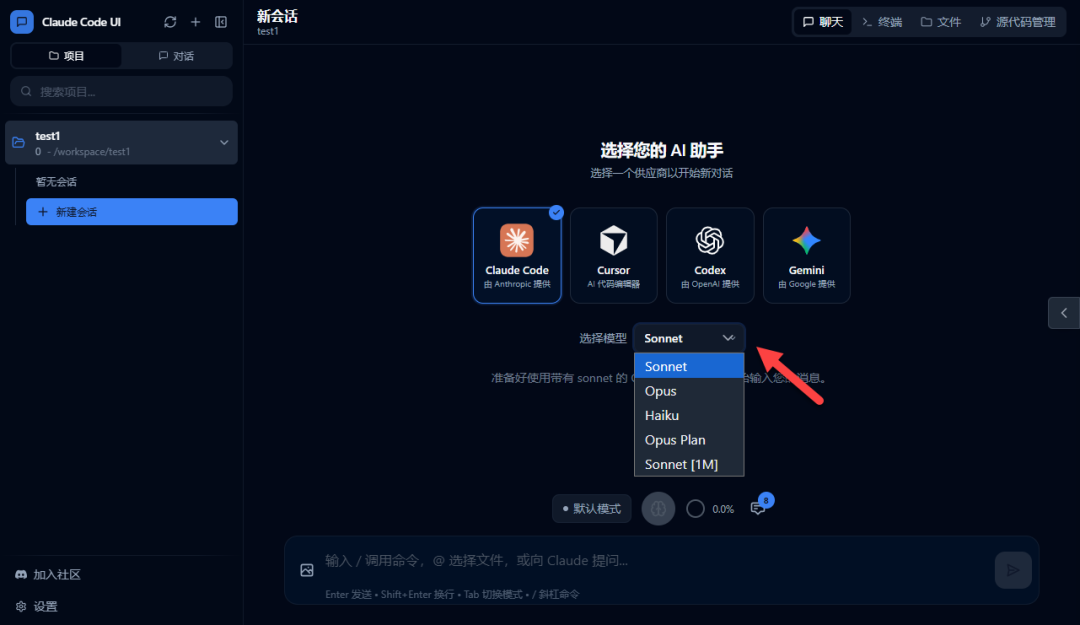
不同厂商会显示不同的模型,不过好像不能自定义指定模型
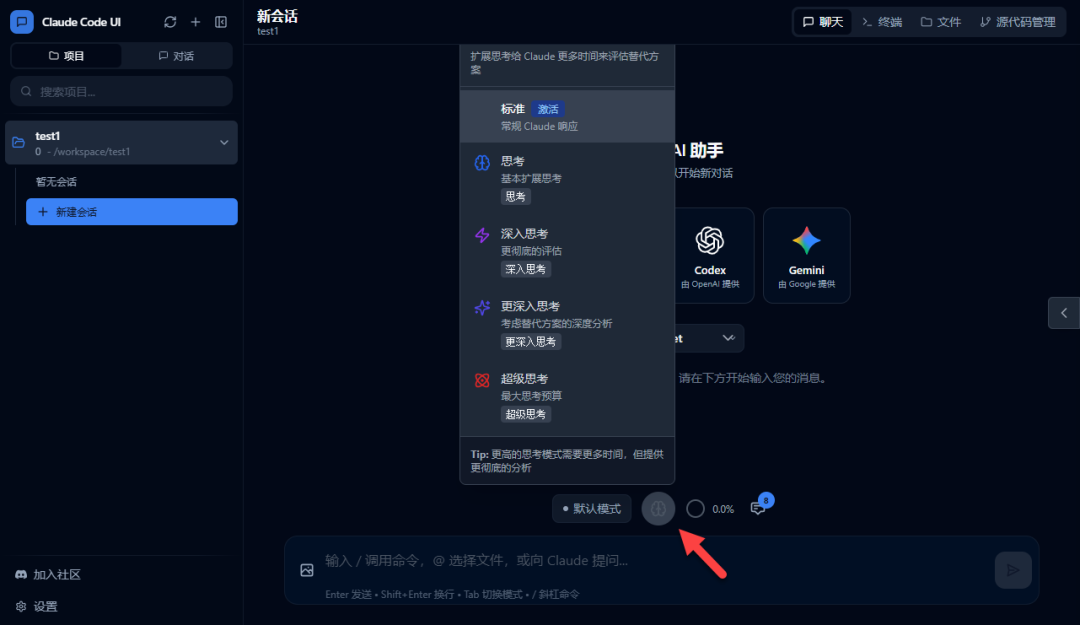
而且适配厂家,会有特别功能
总结
这个项目各个方面看起来都很不错,但是对于国内用户有一定门槛。本来我是想着有 Claude Code ,应该是可以改为国内的提供商,通过设置环境变量也确实改了,但是不知道怎么样修改模型,所以是没有真正使用起来。对于国外这些厂家模型账号的用户,可以试试。
综合推荐:⭐⭐⭐(有账号的用户,才推荐部署)
使用体验:⭐⭐⭐(各方面看起来都不错,但不合适国内用户)
部署难易:⭐⭐(简单)︎
︎




 2026-4-2 17:01:38

