内核报错,这是怎么回事
.738836] brcmfmac: brcmf_set_channel: set chanspec 0xd099 fail, reason -52
[ 66.746265] brcmfmac: brcmf_set_channel: set chanspec 0xd09d fail, reason -52
[ 66.753674] brcmfmac: brcmf_set_channel: set chanspec 0xd0a1 fail, reason -52
[ 84.875901] brcmfmac: brcmf_set_channel: set chanspec 0x100e fail, reason -52
[ 84.876224] brcmfmac: brcmf_set_channel: set chanspec 0xd022 fail, reason -52
[ 84.979906] brcmfmac: brcmf_set_channel: set chanspec 0xd026 fail, reason -52
[ 85.079840] brcmfmac: brcmf_set_channel: set chanspec 0xd02a fail, reason -52
[ 85.179893] brcmfmac: brcmf_set_channel: set chanspec 0xd02e fail, reason -52
[ 86.752000] brcmfmac: brcmf_set_channel: set chanspec 0xd090 fail, reason -52
[ 86.759484] brcmfmac: brcmf_set_channel: set chanspec 0xd095 fail, reason -52
[ 86.767000] brcmfmac: brcmf_set_channel: set chanspec 0xd099 fail, reason -52
[ 86.774660] brcmfmac: brcmf_set_channel: set chanspec 0xd09d fail, reason -52
[ 86.775051] brcmfmac: brcmf_set_channel: set chanspec 0xd0a1 fail, reason -52
[ 113.871026] brcmfmac: brcmf_set_channel: set chanspec 0x100e fail, reason -52
[ 113.878423] brcmfmac: brcmf_set_channel: set chanspec 0xd022 fail, reason -52
[ 113.986997] brcmfmac: brcmf_set_channel: set chanspec 0xd026 fail, reason -52
[ 114.090955] brcmfmac: brcmf_set_channel: set chanspec 0xd02a fail, reason -52
[ 114.195006] brcmfmac: brcmf_set_channel: set chanspec 0xd02e fail, reason -52
[ 115.739128] brcmfmac: brcmf_set_channel: set chanspec 0xd090 fail, reason -52
[ 115.746547] brcmfmac: brcmf_set_channel: set chanspec 0xd095 fail, reason -52
[ 115.753953] brcmfmac: brcmf_set_channel: set chanspec 0xd099 fail, reason -52
[ 115.761350] brcmfmac: brcmf_set_channel: set chanspec 0xd09d fail, reason -52
[ 115.768740] brcmfmac: brcmf_set_channel: set chanspec 0xd0a1 fail, reason -52
[ 156.868416] brcmfmac: brcmf_set_channel: set chanspec 0x100e fail, reason -52
[ 156.868770] brcmfmac: brcmf_set_channel: set chanspec 0xd022 fail, reason -52
[ 156.968396] brcmfmac: brcmf_set_channel: set chanspec 0xd026 fail, reason -52
[ 157.068367] brcmfmac: brcmf_set_channel: set chanspec 0xd02a fail, reason -52
[ 157.168372] brcmfmac: brcmf_set_channel: set chanspec 0xd02e fail, reason -52
[ 158.732426] brcmfmac: brcmf_set_channel: set chanspec 0xd090 fail, reason -52
[ 158.739836] brcmfmac: brcmf_set_channel: set chanspec 0xd095 fail, reason -52
[ 158.747213] brcmfmac: brcmf_set_channel: set chanspec 0xd099 fail, reason -52
[ 158.754620] brcmfmac: brcmf_set_channel: set chanspec 0xd09d fail, reason -52
[ 158.762018] brcmfmac: brcmf_set_channel: set chanspec 0xd0a1 fail, reason -52




 2026-4-14 12:01:06


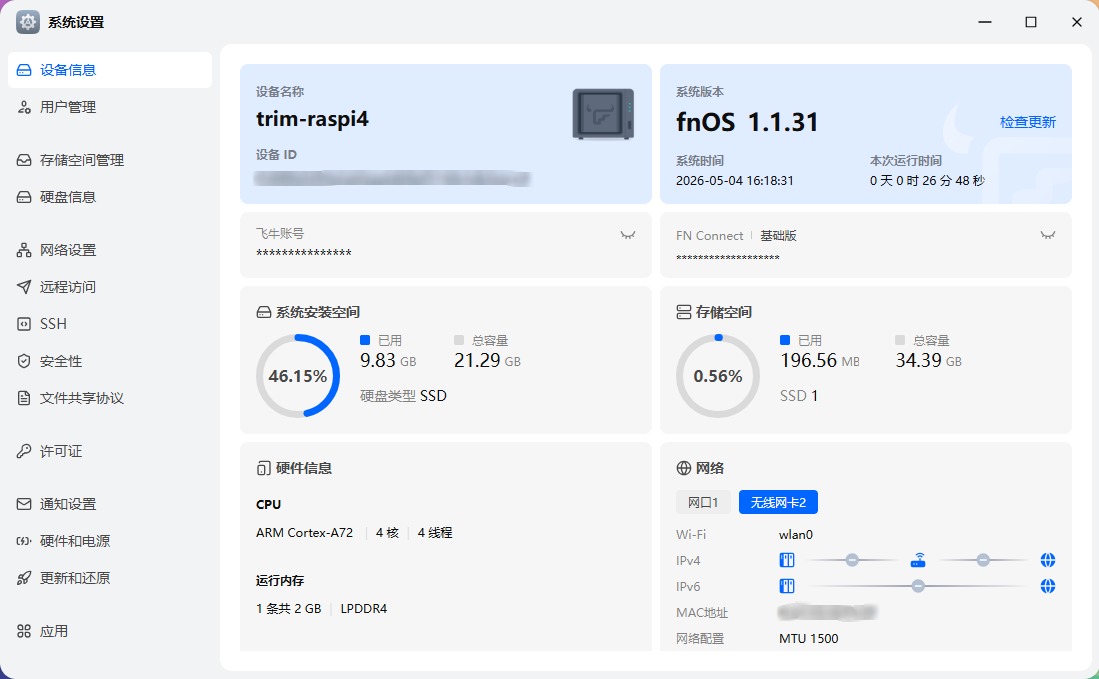
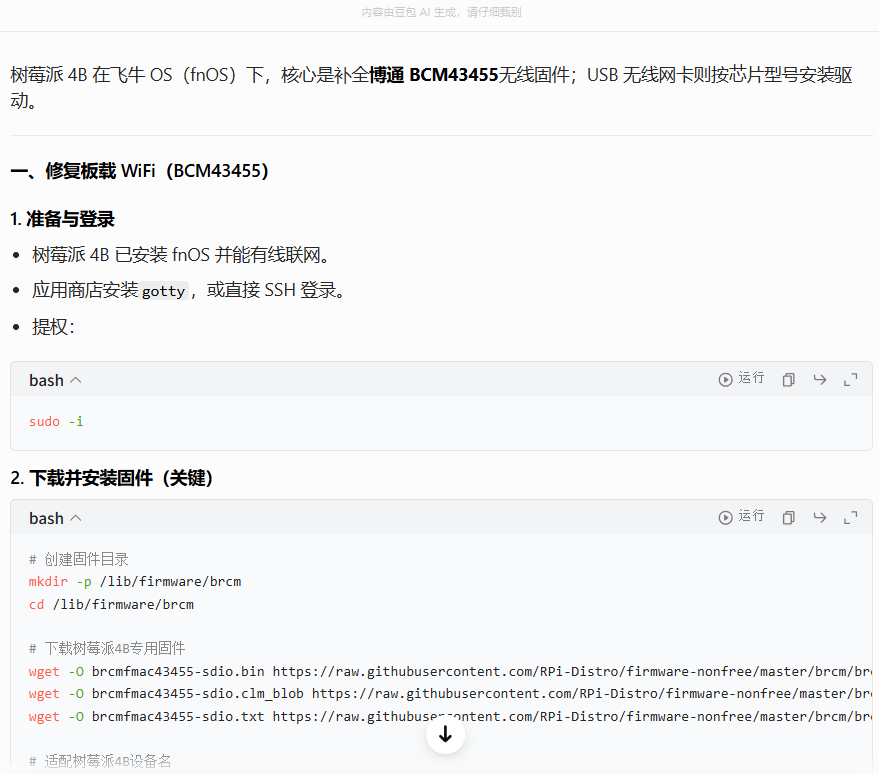 豆包的回答也装上了