Docker 应用分析:Webtop Ubuntu XFCE —— 浏览器里的完整 Linux 桌面
| 项目 |
内容 |
| 镜像 |
linuxserver/webtop:ubuntu-xfce |
| 用途 |
通过浏览器访问一个完整的 Ubuntu XFCE 桌面环境 |
| 适用场景 |
远程办公、开发测试、NAS 远程桌面、GPU 云工作站 |
一、项目简介
Webtop 是由 LinuxServer.io 维护的开源项目,它将一个完整的 Linux 桌面环境打包成 Docker 容器。用户只需打开浏览器,就能获得一个开箱即用的远程桌面。
本次部署选用的是 Ubuntu + XFCE 组合——Ubuntu 提供稳定的软件生态,XFCE 则以轻量著称,对资源消耗极为友好。
二、完整配置与逐项解析
services:
  webtop-ubuntu-xfce:
    image: linuxserver/webtop:ubuntu-xfce
    container_name: webtop-ubuntu-xfce
    security_opt:
      - seccomp:unconfined
    environment:
      - PUID=1000
      - PGID=1000
      - TZ=Asia/Shanghai
      - LANG=zh_CN.UTF-8
      - LANGUAGE=zh_CN:zh
      - LC_ALL=zh_CN.UTF-8
      - CUSTOM_USER=你的账户
      - PASSWORD=你的密码
      - NVIDIA_VISIBLE_DEVICES=all
      - NVIDIA_DRIVER_CAPABILITIES=all
      - __GLX_VENDOR_LIBRARY_NAME=nvidia
      - VK_DRIVER_FILES=/usr/share/vulkan/icd.d/nvidia_icd.json
    volumes:
      - ./config:/config
    ports:
      - 3400:3000
      - 3401:3001
    shm_size: "4gb"
    restart: no
    deploy:
      resources:
        limits:
          cpus: "8"
          memory: 8G
        reservations:
          devices:
            - driver: nvidia
              count: all
              capabilities: [gpu]
2.1 最小可用版
如果你只是想先跑起来,确认 Webtop 是否能正常访问,不需要一开始就上 GPU、资源限制和完整中文环境。下面这份就是更适合初次测试的最小可用配置:
services:
  webtop-ubuntu-xfce:
    image: linuxserver/webtop:ubuntu-xfce
    container_name: webtop-ubuntu-xfce
    security_opt:
      - seccomp:unconfined
    environment:
      - PUID=1000
      - PGID=1000
      - TZ=Asia/Shanghai
      - CUSTOM_USER=yourname
      - PASSWORD=yourpassword
    volumes:
      - ./config:/config
    ports:
      - 3400:3000
    shm_size: "1gb"
    restart: unless-stopped
这个版本保留了最核心的 5 项能力:
- 可以通过浏览器访问桌面
- 用户配置会持久化到
./config
- 保留
seccomp:unconfined,避免桌面组件异常
- 只暴露 HTTP 端口,便于先做本地验证
- 不启用 GPU、Vulkan 和复杂资源限制,降低部署门槛
等最小版本确认可用后,再按需加上中文 locale、HTTPS 端口、NVIDIA 变量和资源限制即可。
三、逐项深度解析
3.1 镜像选择
image: linuxserver/webtop:ubuntu-xfce
| 标签 |
桌面环境 |
特点 |
ubuntu-xfce |
XFCE |
轻量、资源友好,适合日常使用 |
ubuntu-kde |
KDE Plasma |
功能丰富,视觉效果强 |
ubuntu-openbox |
Openbox |
极简窗口管理器 |
alpine-xfce |
XFCE (Alpine) |
更小的镜像体积 |
debian-xfce |
XFCE (Debian) |
稳定性优先 |
选 XFCE 的理由:内存占用约 300-500MB,启动速度快,对远程桌面场景来说性价比最高。
3.2 安全配置
security_opt:
  - seccomp:unconfined
seccomp:unconfined 关闭了 Linux 内核的 seccomp 系统调用过滤器。
为什么需要它? 桌面环境涉及大量系统调用(音频、图形、设备访问等),默认的 seccomp profile 会拦截部分调用导致功能异常。
风险提示:这降低了容器的隔离性。对于内网/家庭使用场景可以接受,但不建议在公网环境开放此容器。
不建议公网暴露的原因:
- Webtop 本质上是在浏览器里暴露一个完整桌面,不只是单一 Web 页面,攻击面明显更大
seccomp:unconfined 会放宽系统调用限制,一旦桌面组件或浏览器本身存在漏洞,容器隔离强度会下降- 文中的用户名和密码是应用层登录,不等于完整的公网安全边界,弱口令、爆破和扫描风险都很现实
- 容器内通常还会运行浏览器、文件管理器、终端等组件,任何一个组件出问题,影响面都比普通 Web 服务更大
- 如果再挂载宿主机目录或启用 GPU 直通,被利用后的横向影响也会更高
更合适的方式:优先放在局域网、内网穿透后的受控环境、VPN 后面,或者至少套一层反向代理和额外认证,而不是直接把 3400/3401 暴露到公网。
3.3 环境变量详解
用户与权限
- PUID=1000
- PGID=1000
- CUSTOM_USER=你的账户
- PASSWORD=你的密码
| 变量 |
作用 |
PUID / PGID |
容器内进程以哪个 UID/GID 运行,映射到宿主机文件权限。1000 是 Linux 第一个普通用户的默认 ID |
CUSTOM_USER |
登录 Webtop 的用户名 |
PASSWORD |
登录密码 |
注意:密码以明文写在配置文件中,生产环境建议使用 Docker secrets 或 .env 文件。
中文本地化
- TZ=Asia/Shanghai
- LANG=zh_CN.UTF-8
- LANGUAGE=zh_CN:zh
- LC_ALL=zh_CN.UTF-8
这四个变量缺一不可:
| 变量 |
作用 |
TZ |
系统时区,影响日志、文件时间戳 |
LANG |
默认语言环境 |
LANGUAGE |
语言回退优先级 |
LC_ALL |
强制覆盖所有 locale 分类 |
效果:终端、文件管理器、系统菜单全部显示中文,时间显示为北京时间。
NVIDIA GPU 支持
- NVIDIA_VISIBLE_DEVICES=all
- NVIDIA_DRIVER_CAPABILITIES=all
- __GLX_VENDOR_LIBRARY_NAME=nvidia
- VK_DRIVER_FILES=/usr/share/vulkan/icd.d/nvidia_icd.json
| 变量 |
作用 |
NVIDIA_VISIBLE_DEVICES=all |
让容器看到所有 GPU |
NVIDIA_DRIVER_CAPABILITIES=all |
暴露全部驱动能力(图形、计算、视频编解码等) |
__GLX_VENDOR_LIBRARY_NAME=nvidia |
强制 GLX 使用 NVIDIA 驱动而非 Mesa |
VK_DRIVER_FILES=... |
指定 Vulkan ICD 路径,启用 Vulkan 渲染 |
实际用途:在 Webtop 内运行 GPU 加速应用(如 Blender、CUDA 开发、视频转码、本地 LLM 推理等)。
3.4 存储卷
volumes:
  - ./config:/config
将容器内的 /config 目录映射到宿主机的 ./config。LinuxServer 镜像约定:
| 容器路径 |
内容 |
/config |
用户桌面配置、壁纸、已安装软件、文件等 |
这意味着:重建容器后,所有个人文件和配置都会保留。数据持久化,不随容器生命周期丢失。
3.5 端口映射
ports:
  - 3400:3000
  - 3401:3001
| 宿主机端口 |
容器端口 |
协议 |
3400 |
3000 |
HTTP |
3401 |
3001 |
HTTPS |
访问方式:
- 局域网:
http://<宿主机IP>:3400
- HTTPS:
https://<宿主机IP>:3401(自签名证书)
为什么选 3400 而不是 3000? 避免与其他 Web 服务(如 Portainer、Uptime Kuma 等常用 3000 端口的应用)冲突。
3.6 共享内存
shm_size: "4gb"
默认 Docker 容器的 /dev/shm 只有 64MB。对于桌面环境来说远远不够:
| 场景 |
是否需要大 shm |
| 浏览器(Chromium/Firefox) |
必须,否则标签页频繁崩溃 |
| 视频播放 |
需要 |
| 图形编辑 |
需要 |
| 简单终端操作 |
不需要 |
4GB 是一个合理值,确保在桌面内打开浏览器、办公软件等不会因共享内存不足而崩溃。
3.7 重启策略
restart: no
容器停止后不会自动重启。适合按需启动的场景。
其他选项参考:
| 策略 |
行为 |
no |
手动管理(当前选择) |
always |
总是重启,包括手动停止后 |
unless-stopped |
除非手动停止,否则重启 |
on-failure |
仅异常退出时重启 |
如果是 7×24 使用的远程工作站,建议改为 unless-stopped。
3.8 资源限制与 GPU 直通
deploy:
  resources:
    limits:
      cpus: "8"
      memory: 8G
    reservations:
      devices:
        - driver: nvidia
          count: all
          capabilities: [gpu]
资源限制
| 参数 |
值 |
含义 |
cpus |
"8" |
最多使用 8 个 CPU 核心 |
memory |
8G |
最多使用 8GB 内存 |
为什么限制资源? 防止容器内的失控进程(如浏览器打开大量标签页)吃光宿主机资源,影响其他服务。
GPU 直通
reservations:
  devices:
    - driver: nvidia
      count: all
      capabilities: [gpu]
| 参数 |
含义 |
driver: nvidia |
使用 NVIDIA 容器运行时 |
count: all |
直通所有 GPU |
capabilities: [gpu] |
申请 GPU 计算能力 |
前置条件:
- 宿主机安装 NVIDIA 驱动
- 安装 NVIDIA Container Toolkit
- Docker 配置 NVIDIA runtime
四、架构图
flowchart TB
Browser["浏览器(客户端)"]
subgraph Host["宿主机(Host)"]
Ports["对外端口<br/>3400(HTTP)<br/>3401(HTTPS)"]
subgraph Container["Docker 容器:webtop-ubuntu-xfce"]
XFCE["XFCE 桌面环境<br/>- 终端<br/>- 浏览器<br/>- 文件管理器"]
KasmVNC["KasmVNC<br/>远程渲染与桥接<br/>- WebSocket<br/>- VNC over Web"]
GPU["NVIDIA GPU<br/>GPU 直通 / 加速"]
XFCE -->|图形渲染| GPU
XFCE -->|桌面输出| KasmVNC
end
KasmVNC --> Ports
end
Browser -->|访问 Web 桌面| Ports
工作原理:Webtop 内置 KasmVNC,将桌面画面通过 WebSocket 流式传输到浏览器,延迟极低,支持音频转发和剪贴板同步。
五、部署步骤
5.1 前置条件
# 确认 Docker 已安装
docker --version

# 确认 Docker Compose 已安装
docker compose version

# (可选) NVIDIA GPU 支持
nvidia-smi                    # 确认驱动正常
docker run --rm --gpus all nvidia/cuda:12.0-base nvidia-smi  # 确认容器 GPU 可用
5.2 部署
# 创建项目目录
mkdir -p ~/webtop && cd ~/webtop

# 创建 docker-compose.yml(将配置粘贴进去)
nano docker-compose.yml

# 启动
docker compose up -d

# 查看日志
docker compose logs -f
5.3 访问
打开浏览器访问 http://<你的IP>:3400,输入配置的用户名和密码即可进入桌面。
六、进阶优化建议
6.1 使用 .env 文件管理敏感信息
CUSTOM_USER=myuser
PASSWORD=my_secure_password
# docker-compose.yml
environment:
  - CUSTOM_USER=${CUSTOM_USER}
  - PASSWORD=${PASSWORD}
然后在 .gitignore 中添加 .env,避免密码泄露。
七、常见问题
| 问题 |
原因 |
解决方案 |
| 打开浏览器白屏 |
shm 不够 |
确认 shm_size ≥ 2GB |
| 中文显示方块 |
缺少中文字体 |
容器内安装 fonts-noto-cjk |
| GPU 不可用 |
驱动或 toolkit 未安装 |
检查 nvidia-smi 和 Container Toolkit |
| 端口无法访问 |
防火墙拦截 |
开放 3400/3401 端口 |
| 画面卡顿 |
网络带宽不足或 CPU 瓶颈 |
降低分辨率,或增加 CPU 限制 |
八、总结
| 维度 |
评价 |
| 易用性 |
一键部署,浏览器直接访问,零客户端配置 |
| 性能 |
XFCE 轻量 + GPU 直通,满足图形密集型任务 |
| 安全性 |
建议内网使用,公网务必加反向代理和认证 |
| 持久化 |
/config 卷保证数据不丢失 |
| 扩展性 |
可安装任意 Linux 软件,接近完整桌面体验 |
Webtop 是目前 Docker 生态中最成熟的「浏览器即桌面」方案之一。对于需要临时 Linux 桌面、远程开发环境、或者在 NAS 上跑一个轻量工作站的场景,这个配置是一个非常实用的起点。




 2026-4-23 11:21:12


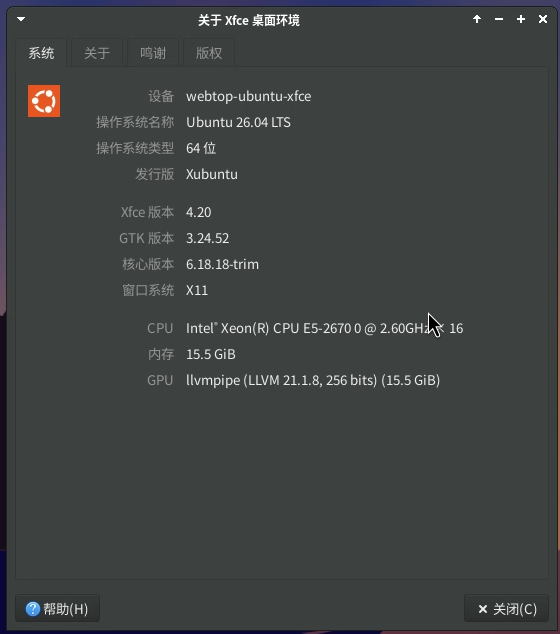 怎么确定有没有使用GPU啊?我折腾了一天,看了论坛很多帖子也没整明白,其他帖子里的驱动都是560那个,现在我装的是580那个,飞牛系统里能看到显卡