OpenCode:
一款开源、免费的 AI 编程智能体(Coding Agent)。它的核心定位是帮助开发者在终端、桌面或 IDE 环境中,高效地完成代码生成、理解、调试与重构等任务。简单来说,它不只是一个代码补全工具,而是一个能够理解整个项目、规划任务并自主执行代码修改的 AI 助手。
免费 Token
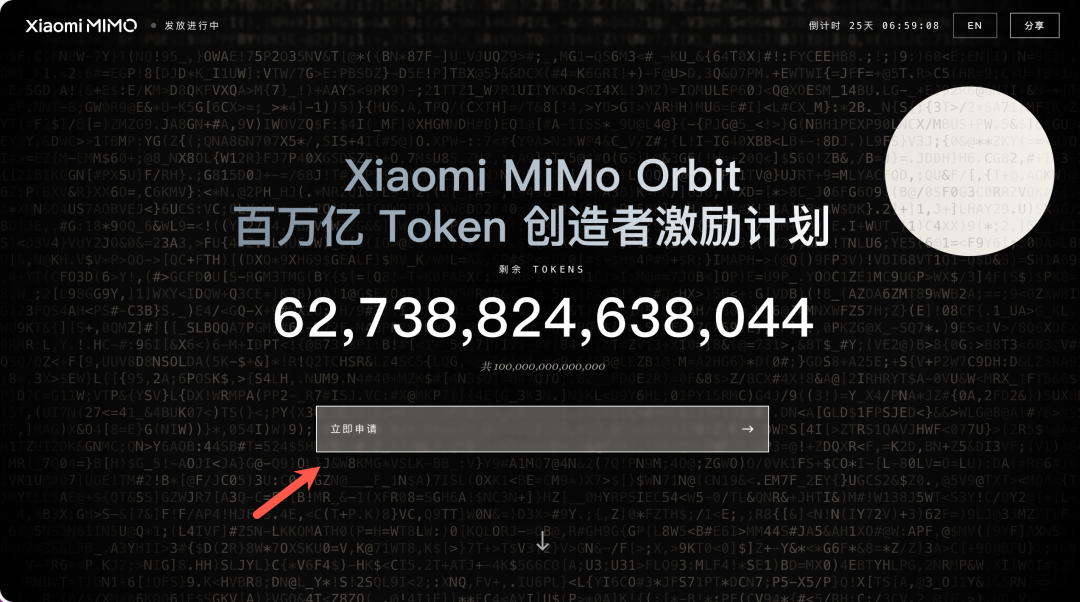
目前小米有一个百万亿 Token 创造者激励计划,只要申请最低就送 2 亿用量 (也有送 7 亿的),有效期为一个月。下面我简单说说怎么样申请,有需要的也可以参考~
申请地址:https://100t.xiaomimimo.com
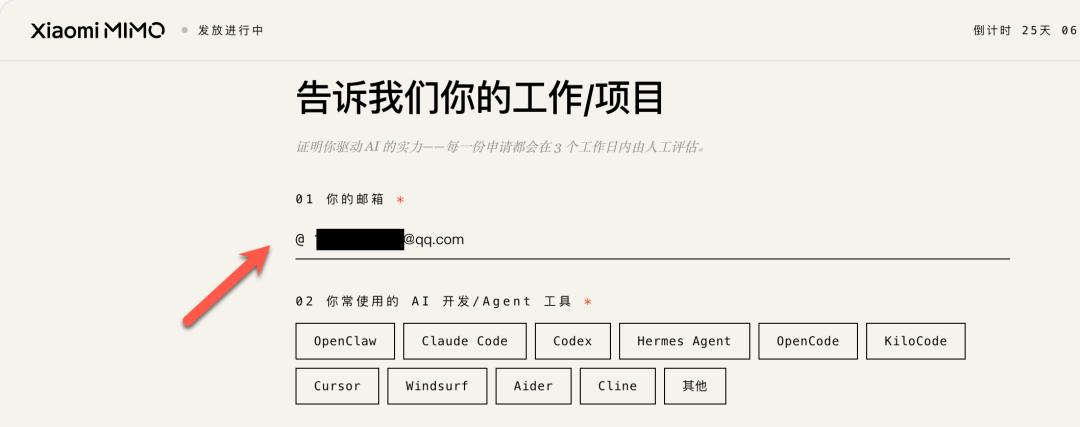
输入申请邮箱,到时候通过会发邮件给你的
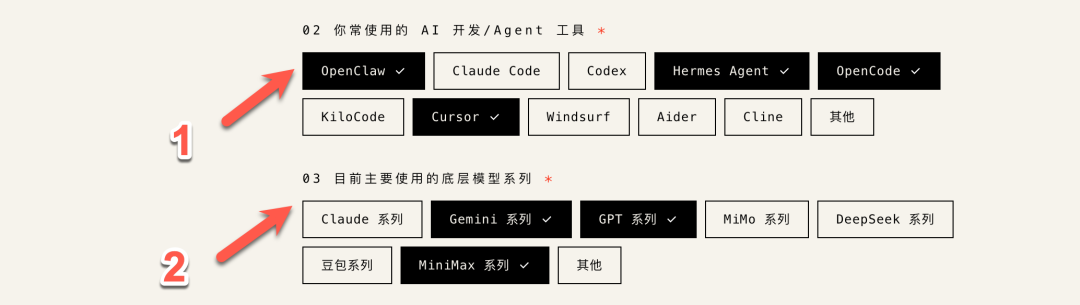
选择常用的开发 AI 开发工具和模型,随便勾选就行
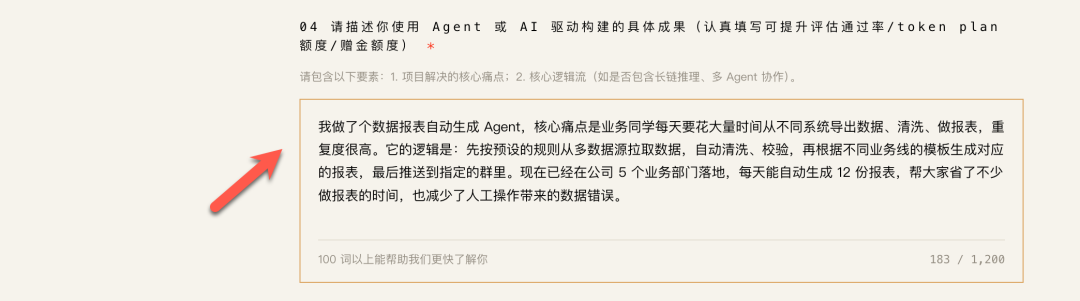
填写你使用工具都做了什么,写的越详细越好(不会写的,可以直接截图发给 AI,让它生成一份就行)
最后就是提交证明了,如果平时也用 AI 截图花费就行
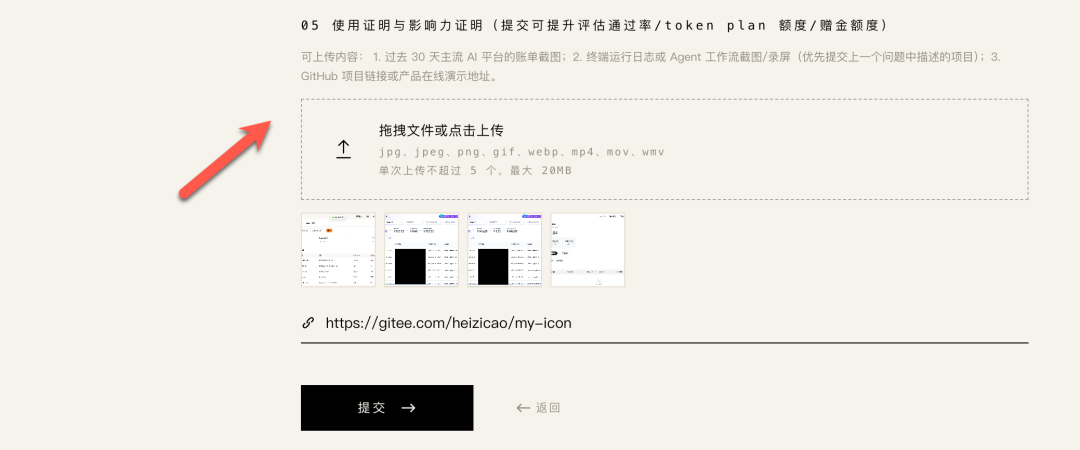
提交后等邮件通知就好了,一般 3 天内就有消息

收到邮件就可以去登录注册,来到控制台能看到订阅情况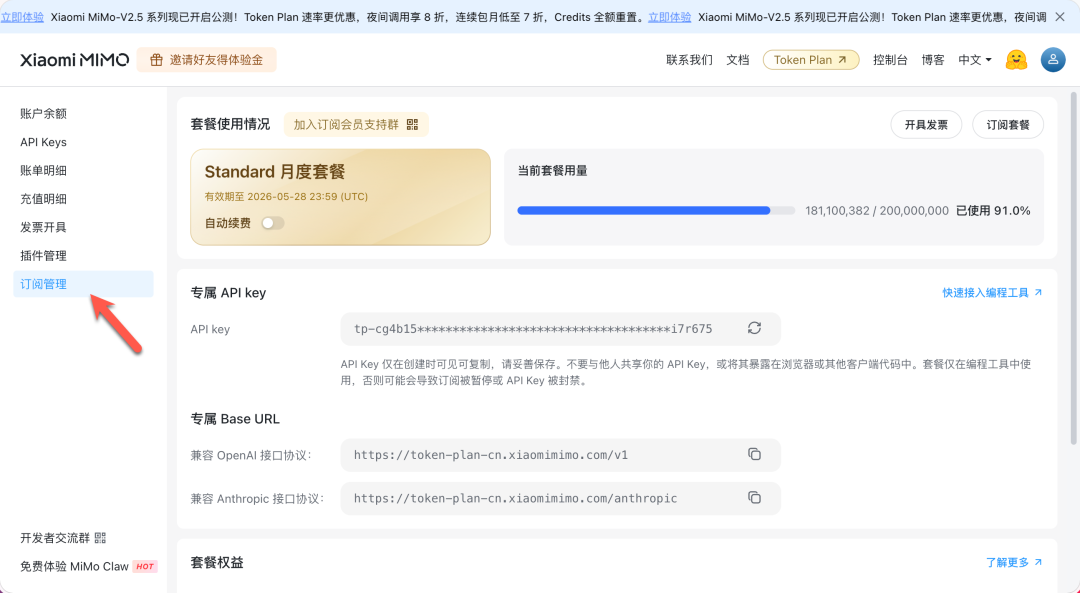
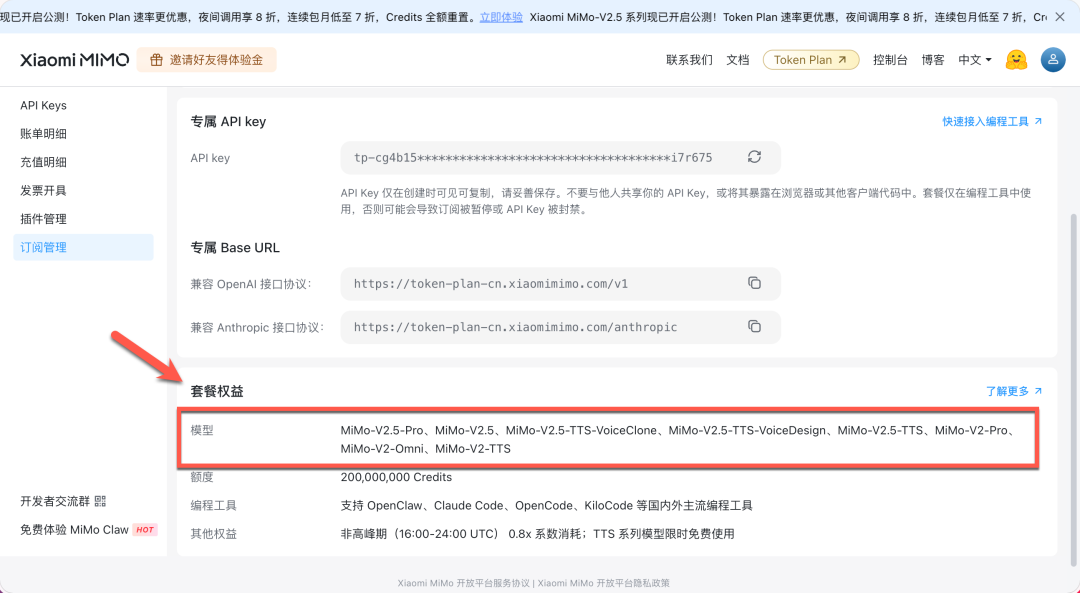
我这里送了 2 亿用量,密钥和协议地址这里也都清晰写了
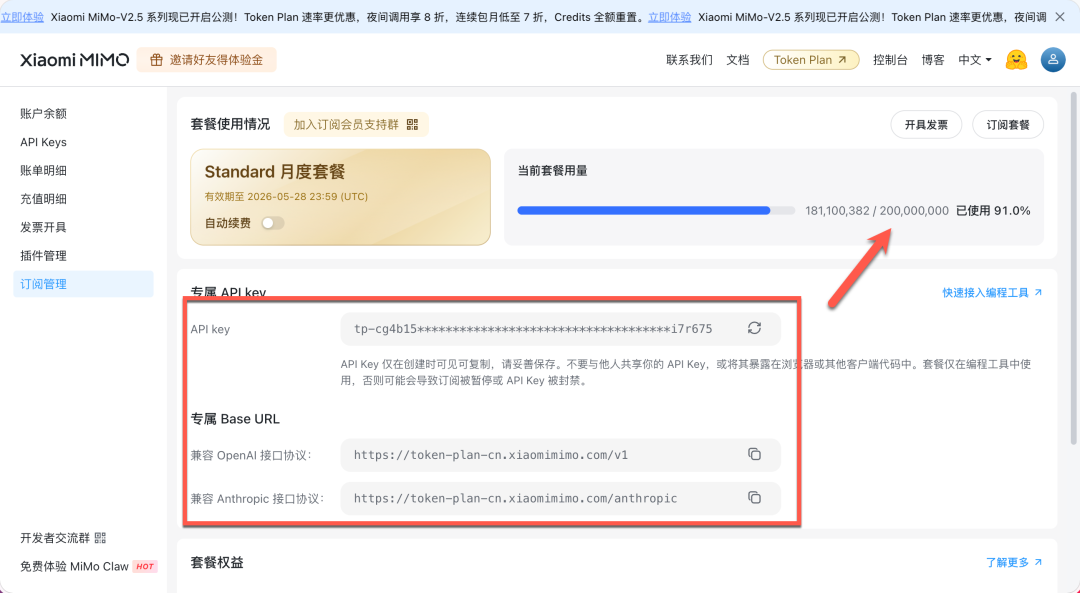
滑动到页面底部,写有可以调用的模型(注意填写名称是小写的)
安装
Docker Compose
services:
  opencode:
    image: ghcr.io/anomalyco/opencode:latest
    container_name: opencode
    entrypoint: ["opencode", "web", "--hostname", "0.0.0.0", "--port", "3000"]
    network_mode: host
    ports:
      - 3000:3000
    volumes:
      - ./workspace:/workspace
      - ./config:/root/.opencode
    restart: always
参数说明(更多参数建议去看文档)
:::entrypoint(启动命令):设置以 Web 模式启动,并捆绑端口
/workspace (路径,可选):用于存放项目代码
/root/.opencode(路径):存放配置文件(不清楚是不是有问题,持久化不行)
OPENCODE_SERVER_USERNAME(环境变量,可选):设置 Web 访问用户名
OPENCODE_SERVER_PASSWORD(环境变量,可选):设置 Web 访问密码
NPM_CONFIG_REGISTRY(环境变量,可选):添加国内 npm 加速
GIT_AUTHOR_NAME(环境变量,可选):设置 Git 用户名称
GIT_AUTHOR_EMAIL(环境变量,可选):设置 Git 用户邮箱
HTTP_PROXY(环境变量,可选):网络代理
HTTPS_PROXY(环境变量,可选):网络代理
:::
网络模式选择:
建议用 host 模式,如果 AI 创建启动项目,需要用到其他端口,使用 host 就不用在映射其他端口号了。虽然这里设置了 host 模式,但是为了 NAS 系统 Docker 里有跳转连接,所以也将端口号写出来。
使用
浏览器中输入 http://NAS的IP:3000就能看到界面

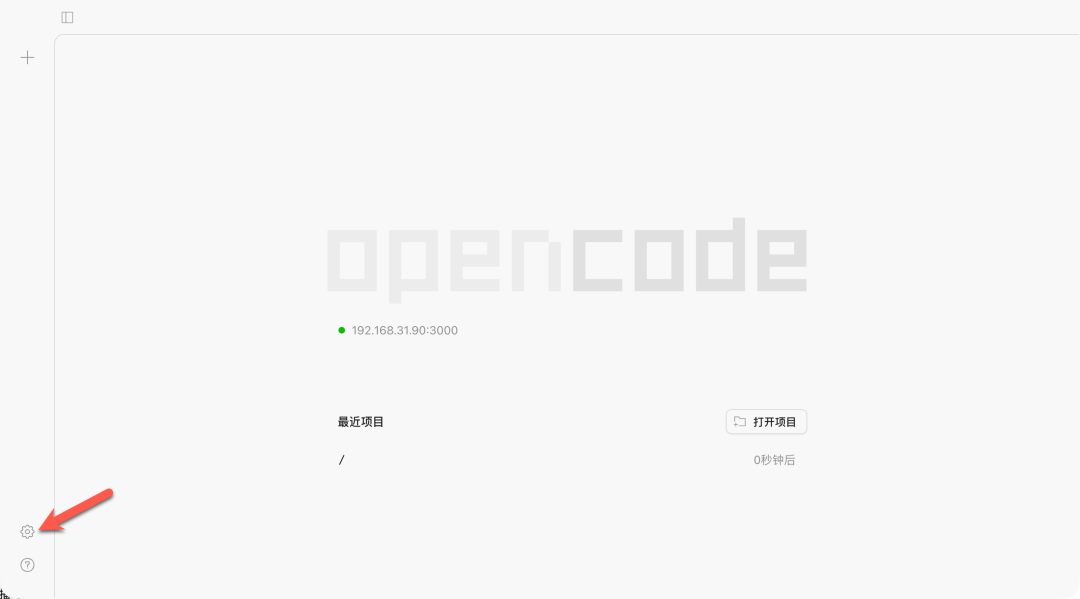
左下角,打开设置弹窗
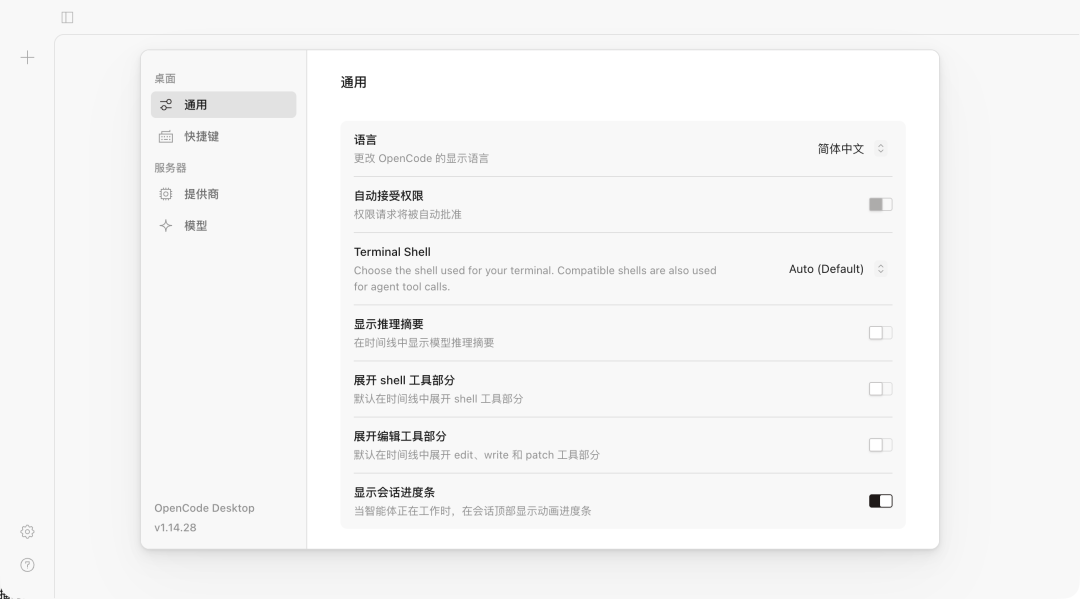
默认已经是中文,这个好评
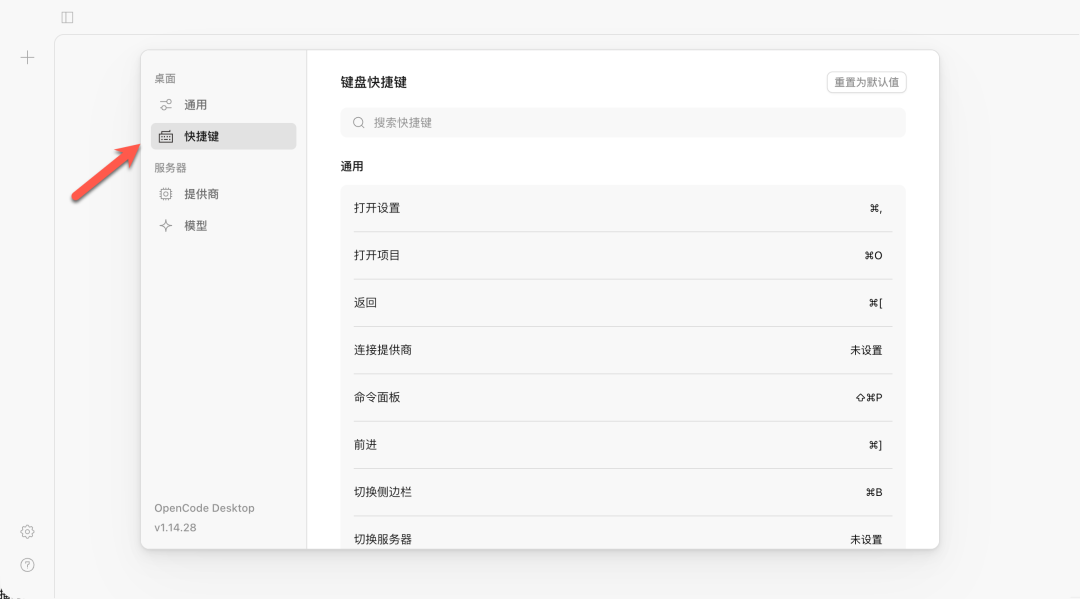
支持键盘快捷键操作
设置提供商,是我目前看过最多可以连接厂家最全的一款应用
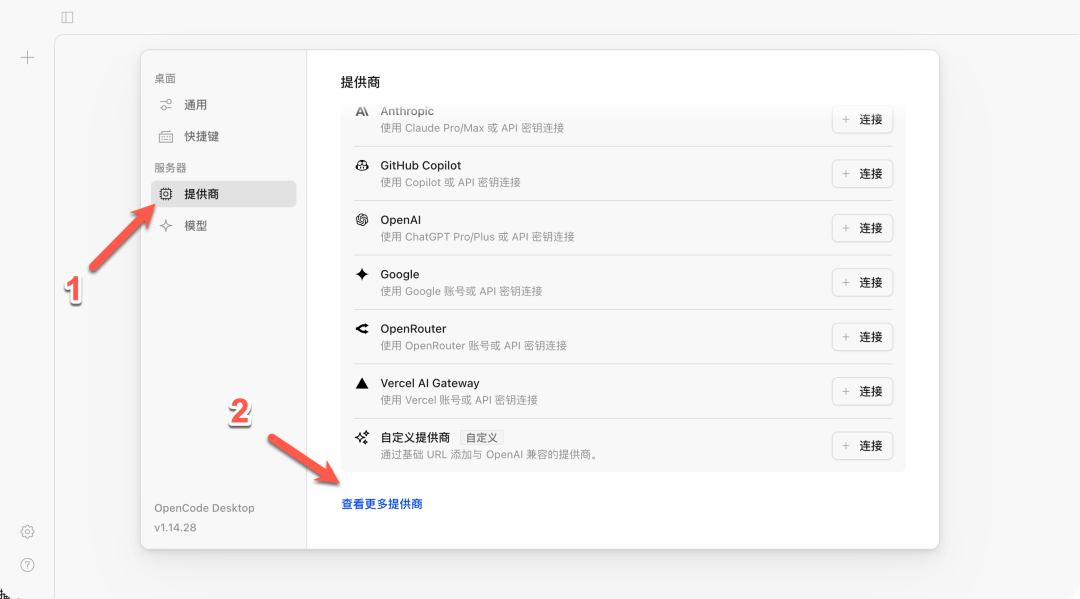
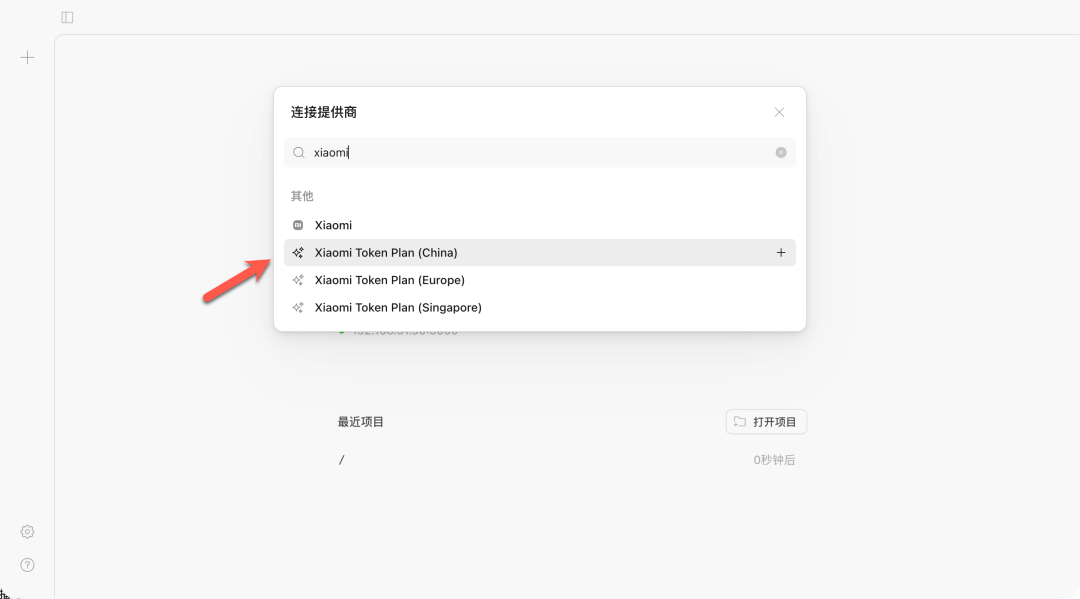
我要连接的就是前面申请小米送的
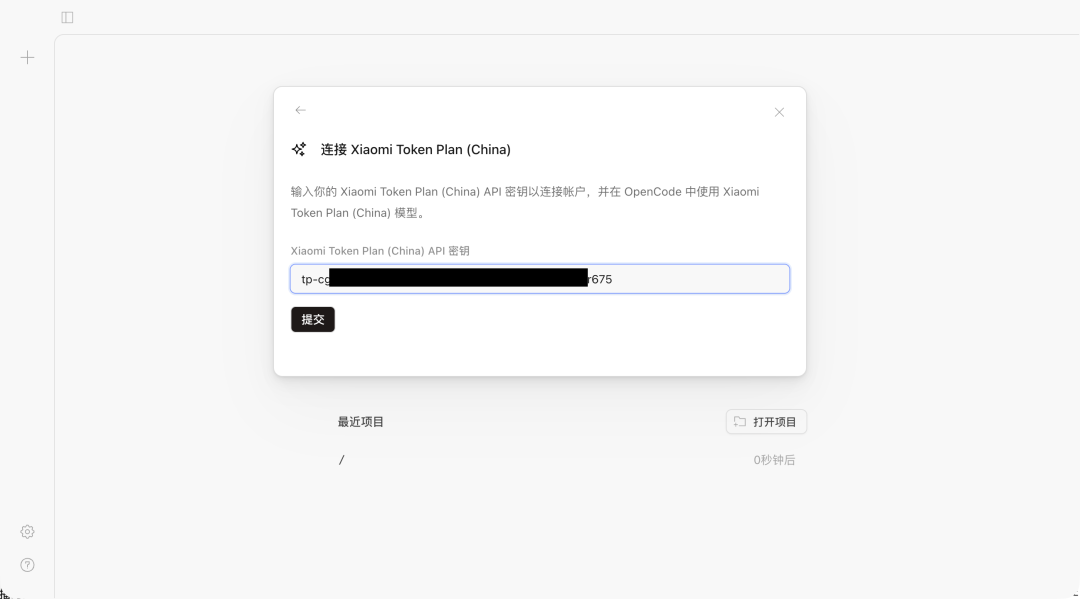
按要求填写密钥(注意别填错了,是 Token Plan 的密钥)
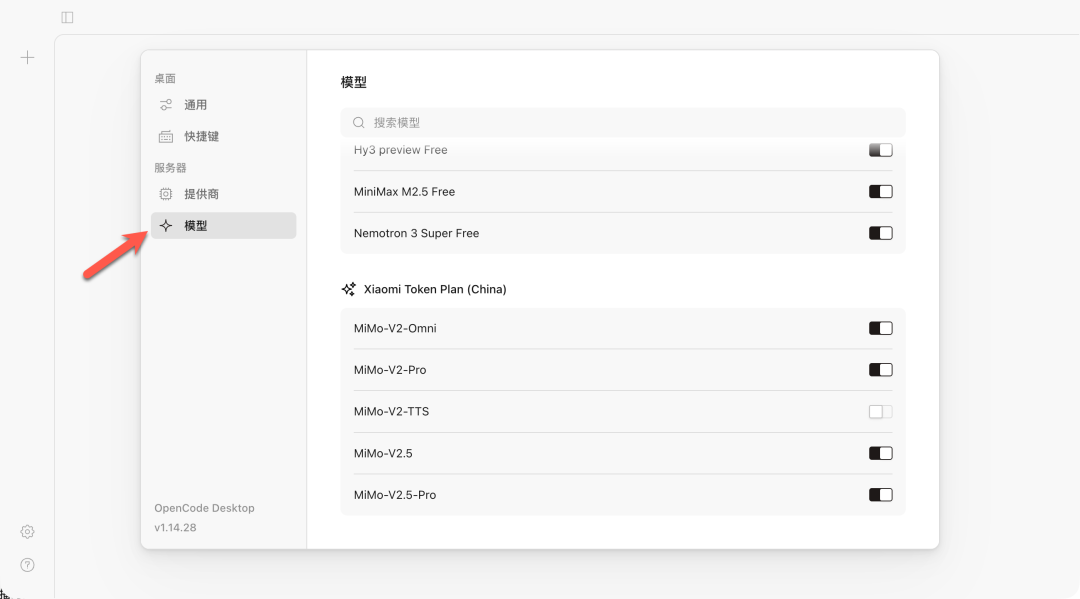
查看模型,能看到已经自动加载有了
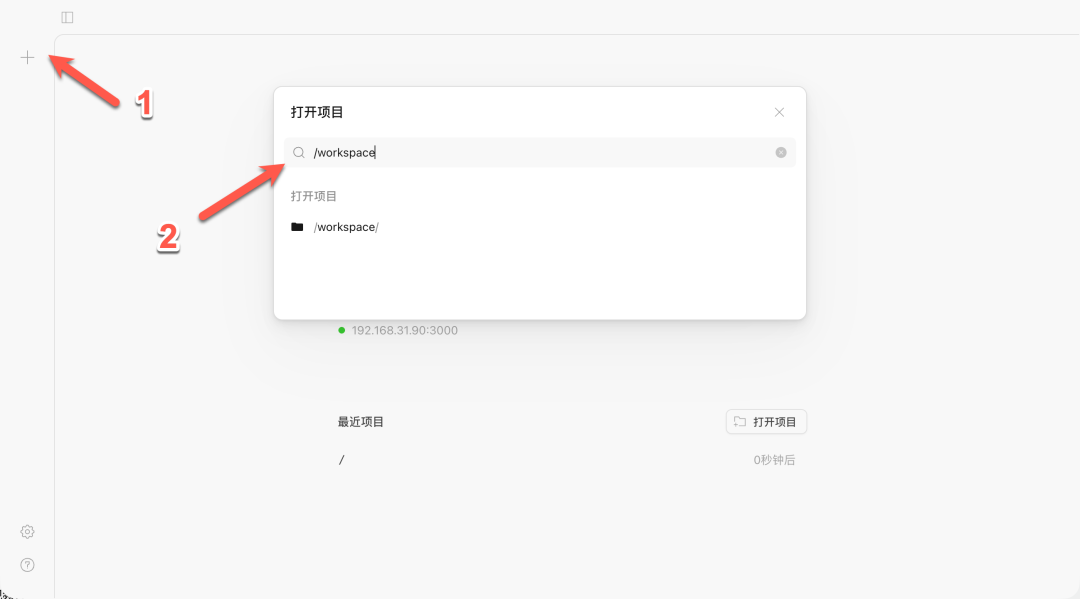
下面简单演示一下创建项目,点击“+”,填写工作路径
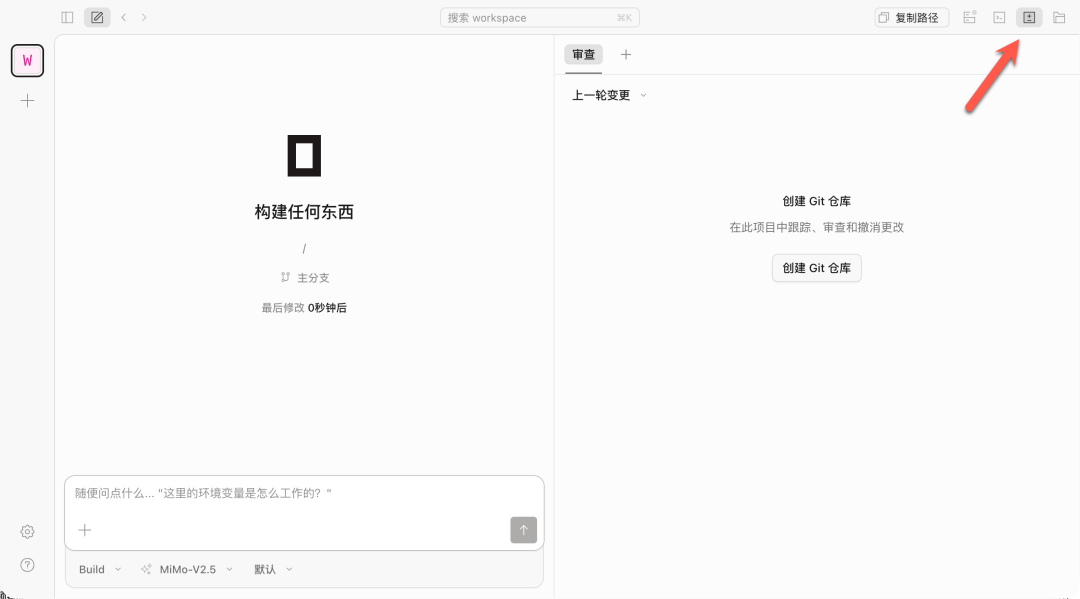
用不上 Git 功能的,可以关闭显示
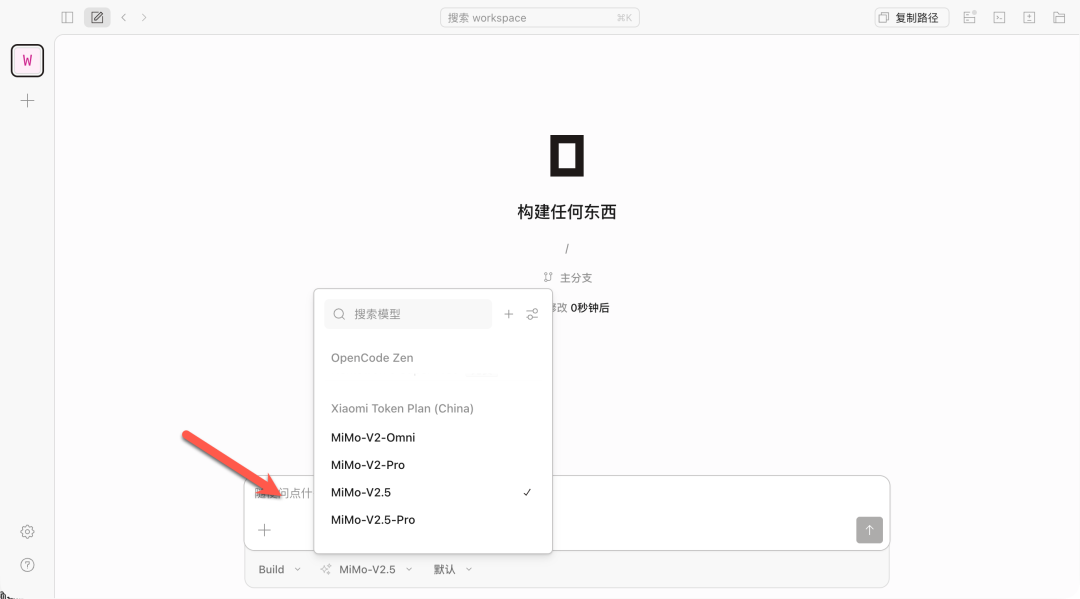
下面选择调用的模型,建议选择 MiMo-V2.5 用的人少稳定一点
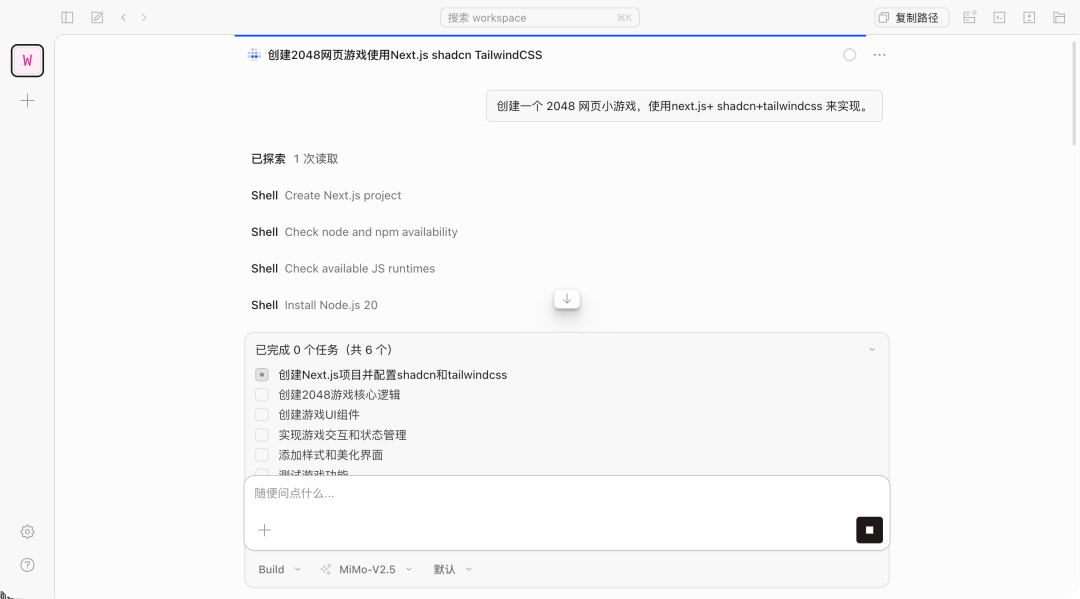
写下你要开发的项目,它就会自动规划开始工作了
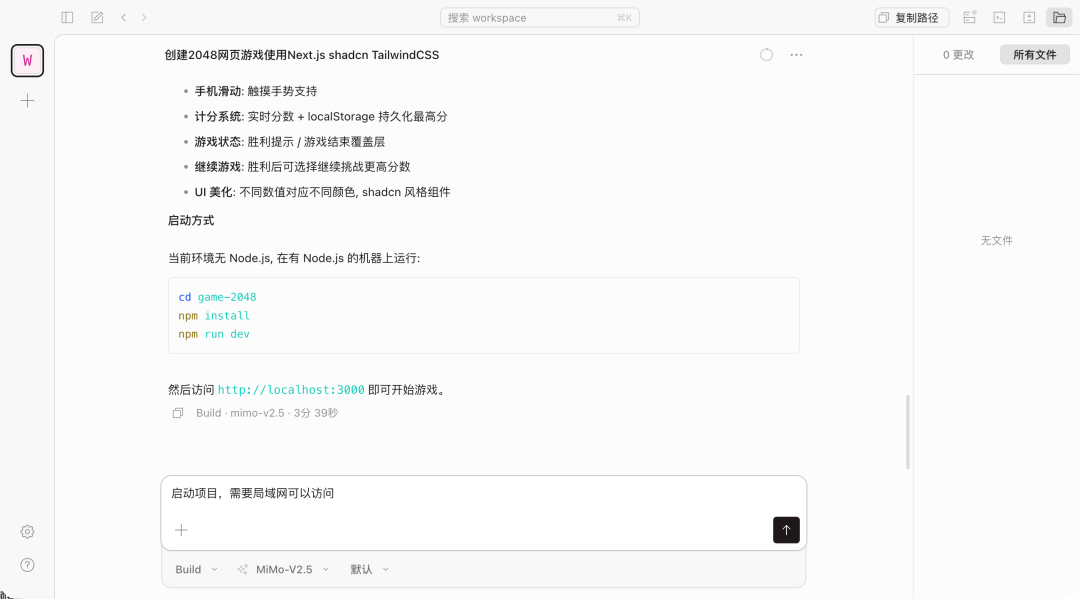
建一个2048网页小游戏,使用next.js+ shadcn+tailwindcss 来实现。
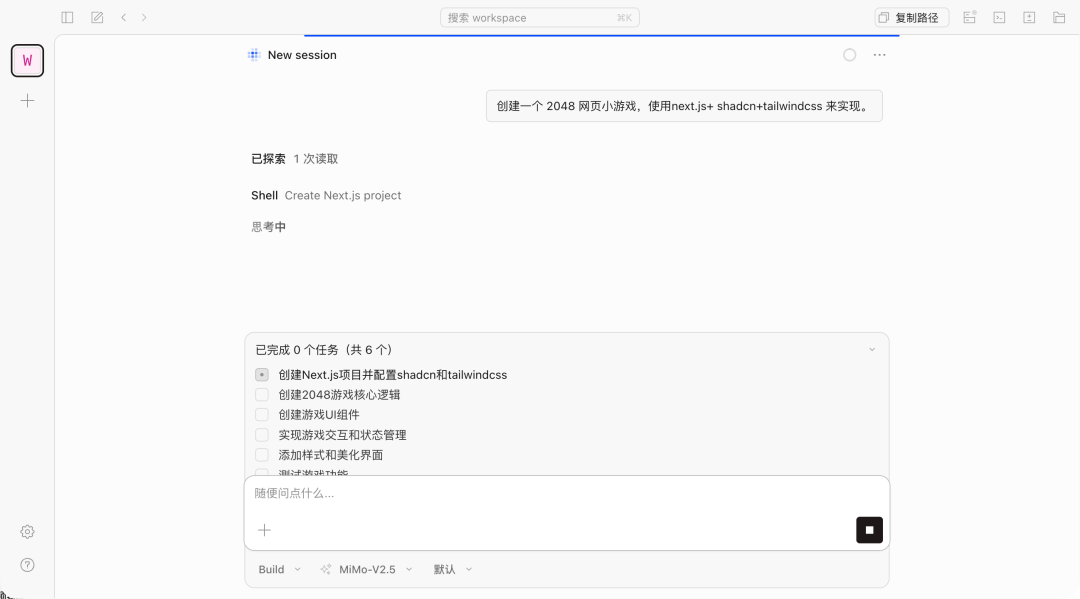
速度挺快的,等了一下就跑完了,启动运行项目看看效果
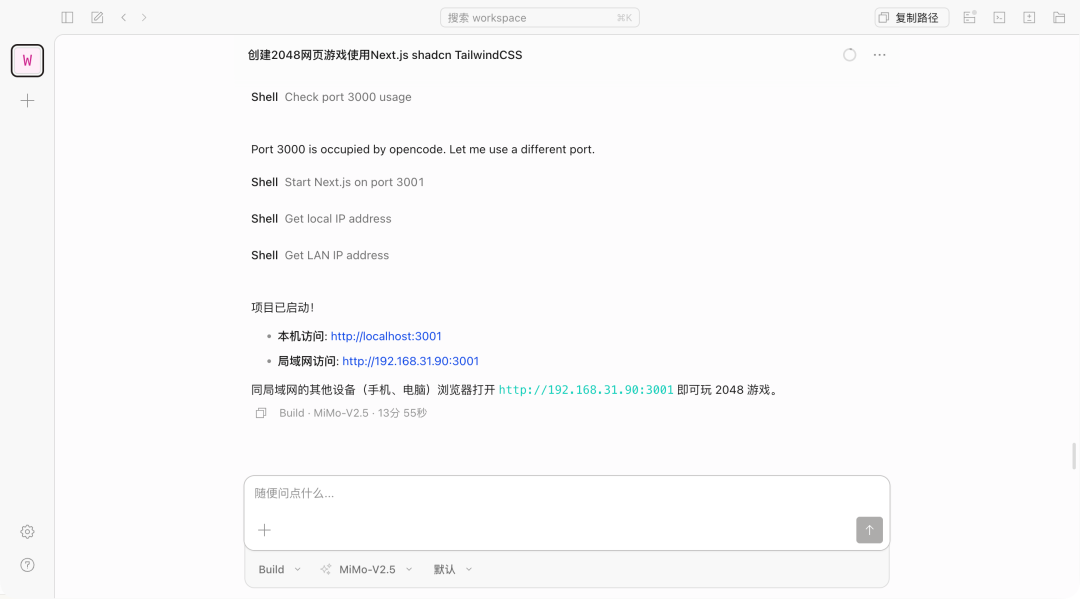
启动项目,需要局域网可以访问
运行成功就可以在局域网里访问和游玩了
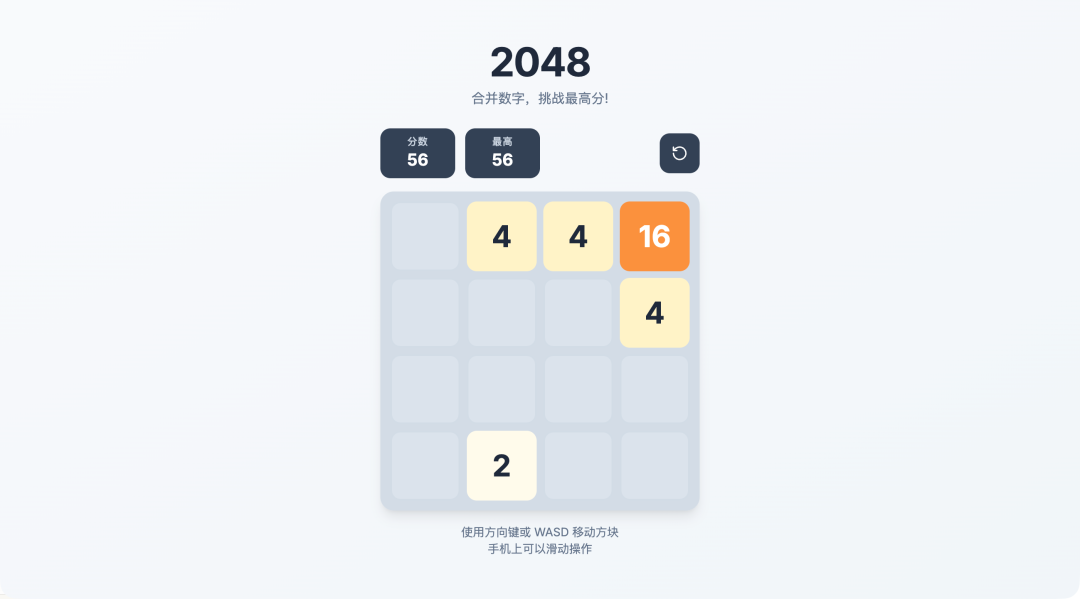
整体 UI 界面样式不错效果,不过操作逻辑有点问题,后面修了一次就正常了
总结
OpenCode 是一款开源 AI 编码代理,平时更多是作为 CLI 工具形式调用。这次部署 Web 版本,体验也相当不错。界面默认就是中文,支持键盘快捷键,还能对接多家主流 AI 模型服务商。开发过程中,最大的亮点是能自动拆解开发任务,每一步执行什么、进行到哪了,都清清楚楚。适合个人进行轻量化的编程辅助,上手门槛不高,即开即用,非常方便。
综合推荐:⭐⭐⭐(轻量化编程,即开即用)
使用体验:⭐⭐⭐(支持提供商多,自动拆解开发任务)
部署难易:⭐⭐⭐(一般)︎
︎
 ︎
︎




 2026-5-2 21:39:03

