背景介绍
我在过年时候,由于把我的Win10更新到了Win11,导致微信3.X版本不可用,并且在安装微信4的时候,一些误操作把聊天记录删除了。今天突然看到我曾在一年前使用 MemoTrace 解析过微信记录。便想着如何把这部分聊天记录迁移到我现在在用的 cloudbak 中去。
软件版本
MemoTrace 2.1.1cloudbak 1.0.1 2025/04/24
这次只介绍你使用过 MemoTrace 备份过聊天记录,并且原来的微信聊天记录刚好又丢失了的情况。
如果你没有正在使用这两个软件,请忽略本文的处理方式
迁移
-
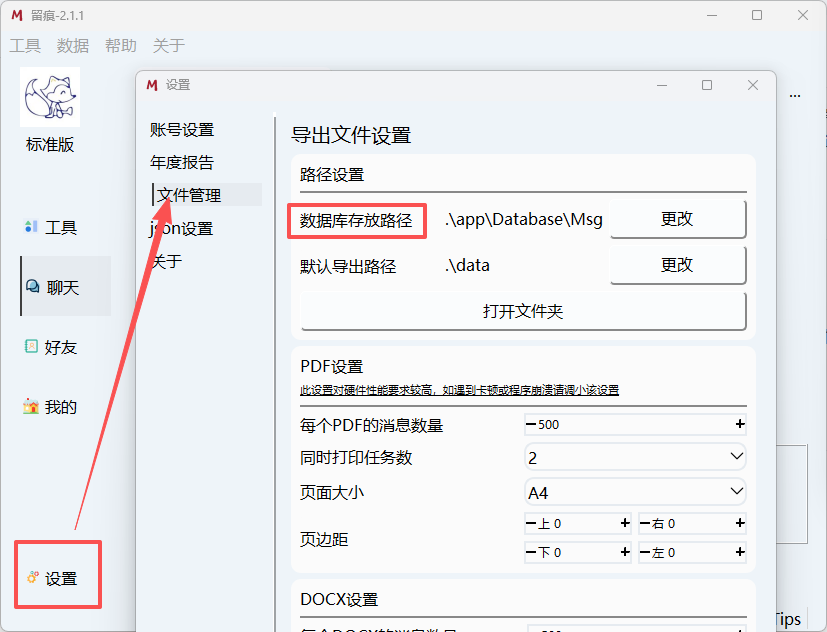
打开 MemoTrace软件,设置 - 文件管理
找到数据保存的目录,然后打开文件夹,此时打开的是导出路径,需要返回上层目录,进入数据库存放路径
-
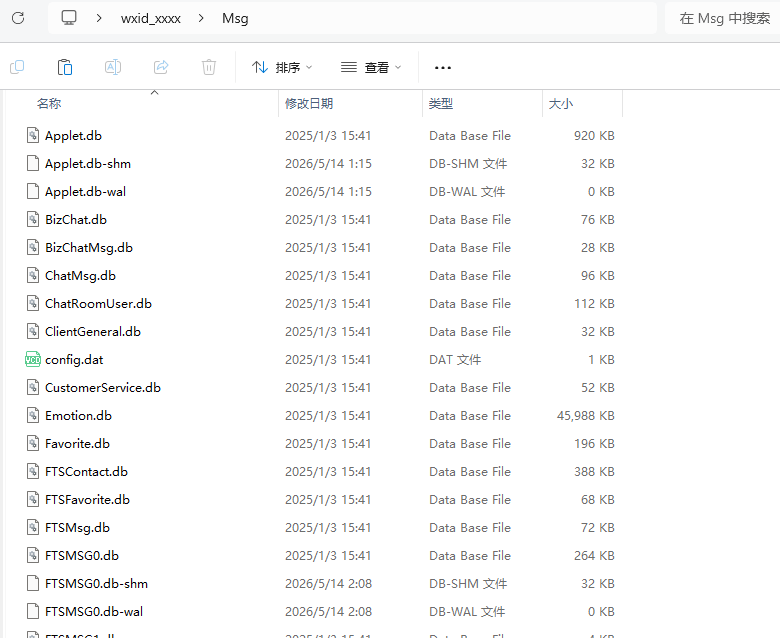
进入数据库存放路径后,能看到与你UID有关的聊天数据 wxid_xxx 的文件夹
-
将wxid_xx的文件夹复制到另一处临时目录备用,比如我复制到了桌面

-
进入wxid_xxx的目录,然后创建一个文件夹叫Msg,将所有db文件全部复制到Msg里面去
-
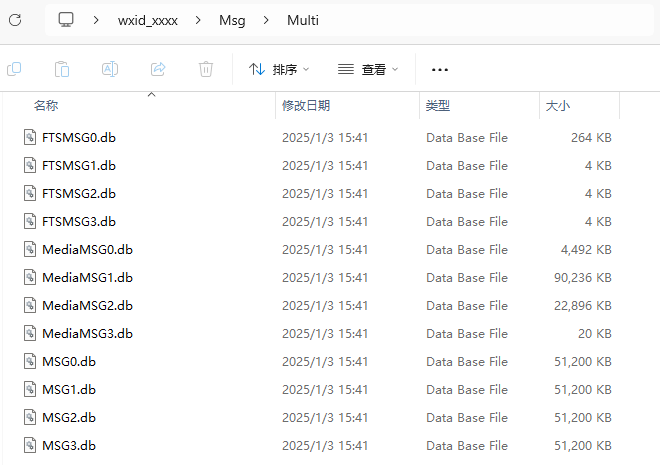
Msg/Multi(分库数据)在Msg文件夹中在创建一个Multi的文件夹
所有带数字编号的滚动分库文件,统一放入 Multi文件夹内:
- MSG0.db、MSG1.db、MSG2.db、MSG3.db ...
- MediaMSG0.db、MediaMSG1.db、MediaMSG2.db、MediaMSG3.db ...
- FTSMSG0.db、FTSMSG1.db、FTSMSG2.db、FTSMSG3.db ...
-
准备工作算是做好了一部分,然后可以在cloudbak后台 添加会话
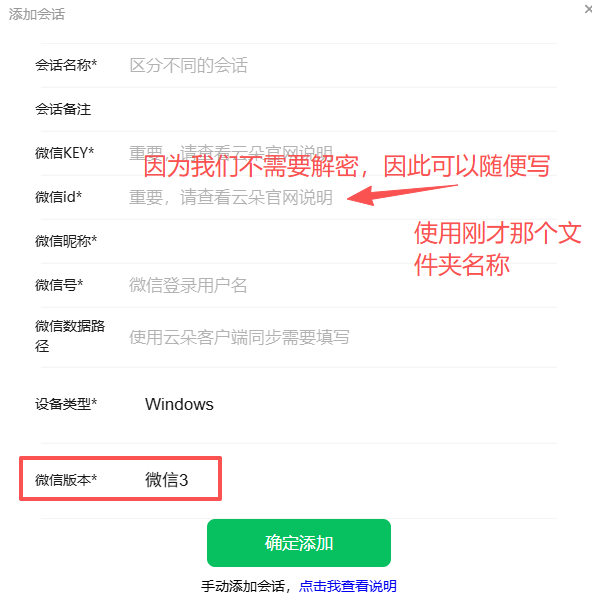
这里面微信版本选择 微信3 微信key你原来有可以使用以前的,没有就随便写一个,id就是刚才的文件夹名称了
注意:不要开启定时解析!!!
-
添加好以后,根据自己配置的实际路径找到cloudbak的存放数据的文件夹,这个每个人设置可能都不一样,我这里使用1panel去演示,其他方式只要能找到对应的目录即可
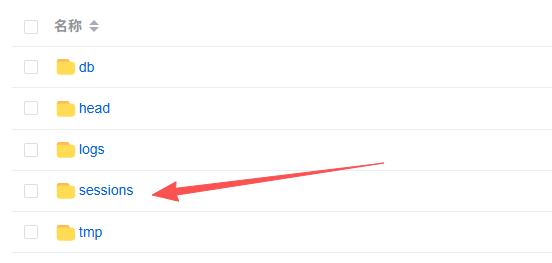
一般是sessions中的最后一个目录,因为是你刚添加的嘛,点击进去,然后进入最后一个目录,看到自己的wxid_xxx的目录后,把刚才准备的文件全部上传到这个目录下
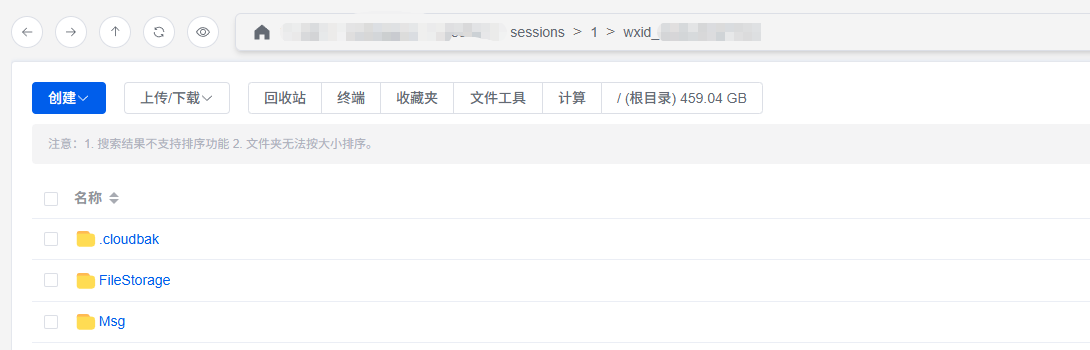
-
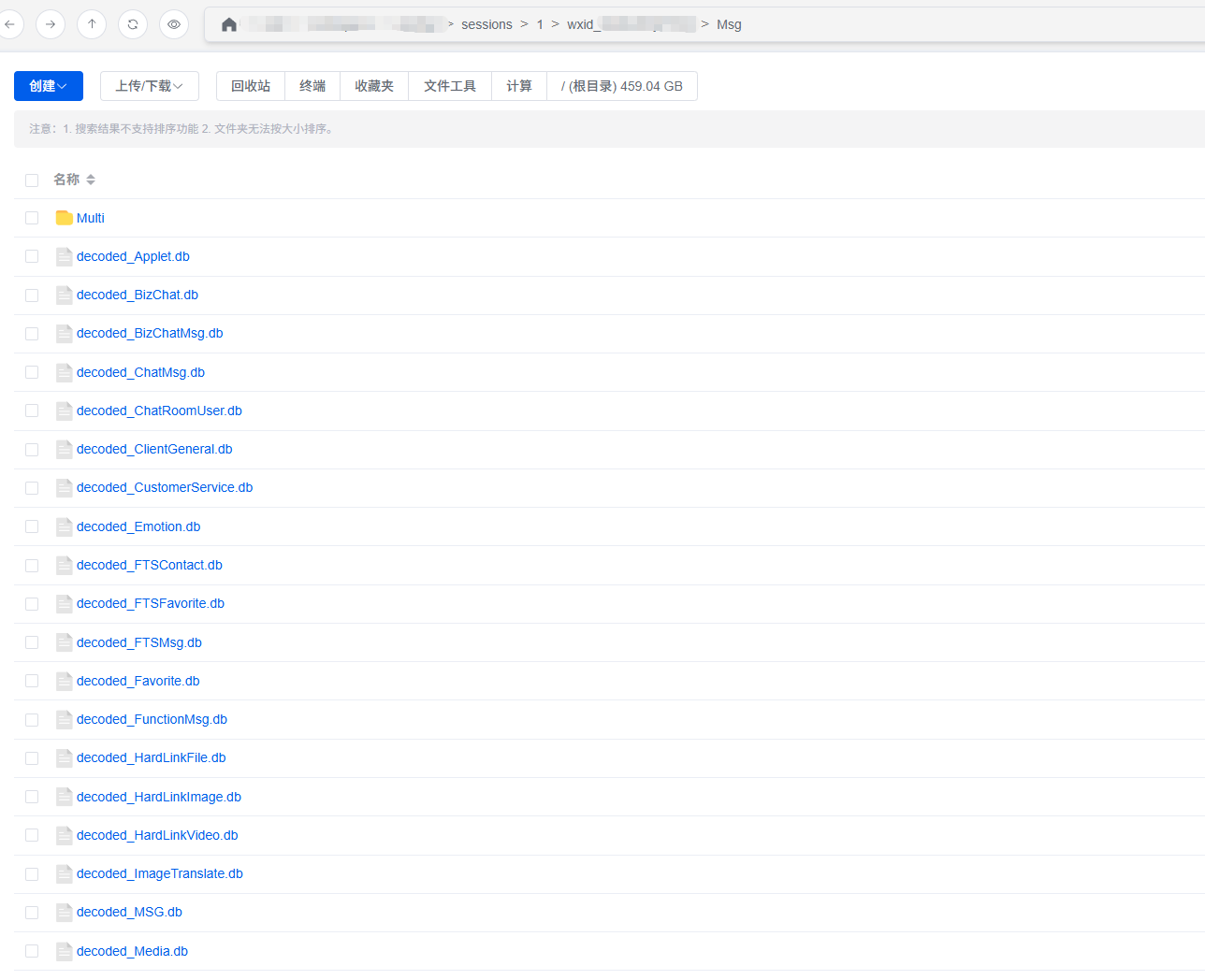
然后是重命名数据库的名称,这一步也可以在上传前就开始做,就是把所有的db文件(包括multi目录里面的)前面加一个前缀 decoded_
-
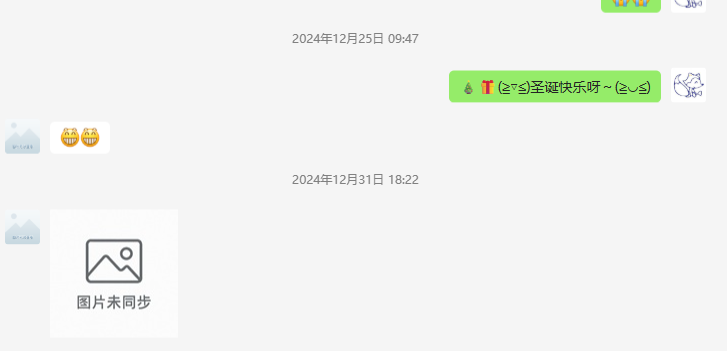
到这里就可以去刷新cloudbak前台页面,如果报错并且看不到聊天记录可重启下cloudbak服务。正常这时候文字和语音的聊天记录就没有问题了,但是图片还是无法查看
-
恢复图片,文件等数据,由于我备份其他文件都已经丢失了,只有个别图片可还原了,这里还是简单说一下
- 缩略图:这个只能手动使用大图来假装是缩略图了,应该是找不到了
- 点击后的大图:需要手动上传,并且如果你之前没有使用memotrace导出聊天记录的话,基本上也看不到了
具体操作方式
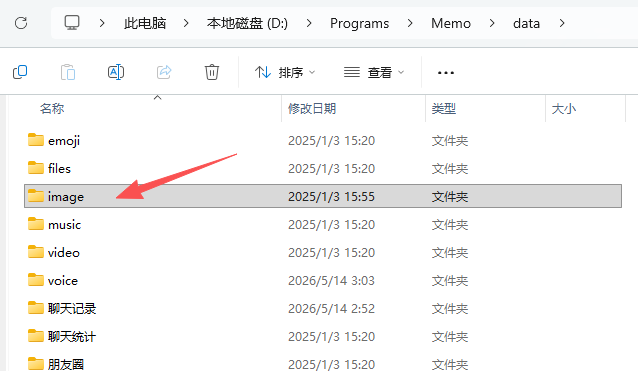
打开memo的data文件夹,就是第一步中打开文件夹的那个文件夹,里面有个image目录,如果这个目录中你的文件很多,那么可恢复的就多,同样这个目录我们复制出来到桌面或者你喜欢的位置
然后我们在刚才的聊天界面按F12,选择网络,筛选器选择Img
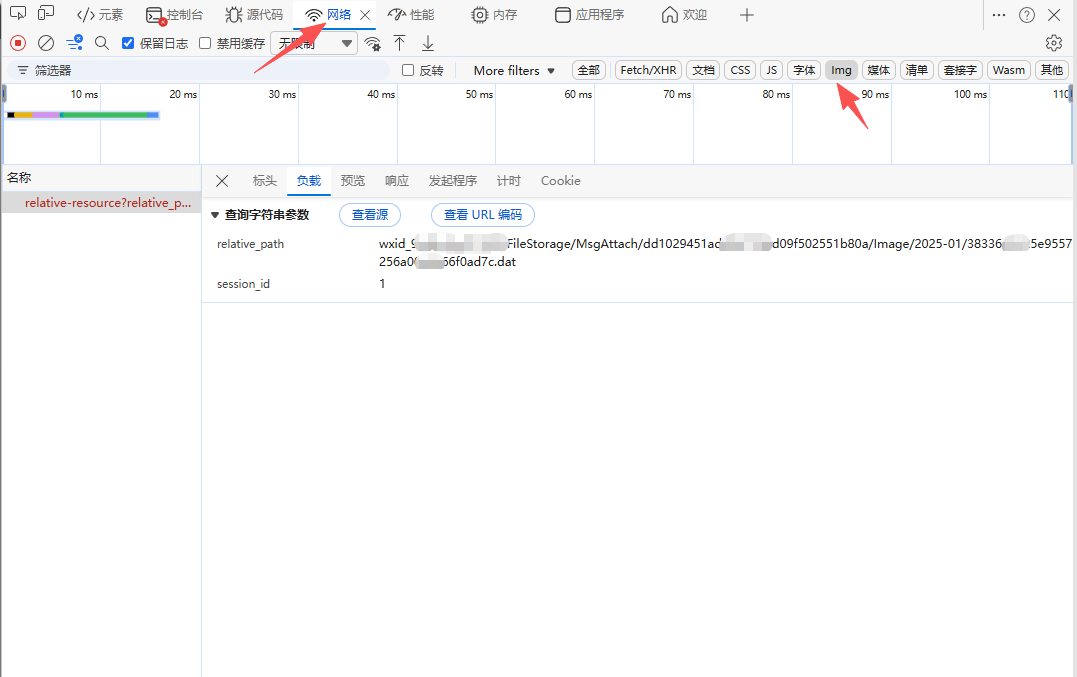
打开这个界面后,然后点击刚才那张看不到图片进行预览(当然这时候肯定是失败的),主要是查看它的url是多少,我们根据url去找这张图,在点击负载,查看参数
比如我这里的 relative\_path 是 wxid_xxxx/FileStorage/MsgAttach/dd10294510bd09f502551b80a/Image/2025-01/383xxxxx.dat
那我们先在刚才复制后的image目录中找有没有名叫 383xxxxx的图片,如果有,我们把这张图片的后缀名修改成 383xxxxx.dat 然后回到第7步中nas的目录 wxid_xxx中,按照规则创建这样的目录 FileStorage/MsgAttach/dd10294510bd09f502551b80a/Image/2025-01/ 把刚才这张图片上传上去,回到cloudbak的前台页面,重新点击图片,就能看到这张图片了
其他图片都是这样的处理,方法比较笨,有很多图的时候确实不方便,目前没想到其他办法
缩略图只是路径不一样并且不好对应,在滑动聊天记录的时候看网络请求日志,显示有thumb的就是它的位置,但是如何与界面上对应我还没想到办法,图少的时候一目了然,图多了我也分不清楚是怎么对应的,步骤与预览图是一样的
-
文件的恢复
与上面图片的方式相同,只不过点击图片变成点击文件然后查看url,我这里因为一个文件都没有了,我也不确定实际情况要怎么操作
说明
这种方式在搜索用户时会报错,可以忽略,目前看不影响实际功能
其他更多的**评论区讨论




 2026-5-14 15:00:49


