前言
因为飞牛应用中心权限收紧,不再允许上架新的需要使用root权限的应用,因此各位各凭本事自己去GitHub下载驱动包安装吧
这篇文章面向的是将飞牛fnOS作为客户机的场景,作为宿主机的场景请参考如下链接,如果这篇文章留言与阅读量多的话,可以考虑也打个应用包
https://club.fnnas.com/forum.php?mod=viewthread&tid=12667
至于安装这个预制菜驱动比起直接执行NVIDIA-Linux-x86_64-580.159.03-grid.run安装有什么优势,那自然是不需要在系统里面安装一堆依赖拉屎,也不需要在系统里面构建驱动。
这位太太你也不想下次系统更新的时候,更新失败吧?
本文面向在 FNOS / 飞牛 NAS 虚拟机中安装 NVIDIA GRID 驱动的中阶玩家(高阶玩家自己会编译),按实际操作顺序说明如何选择驱动包、安装内核空间驱动、安装用户空间驱动,并验证影视转码、相册 AI 加速和系统信息识别是否正常。
当前教程对应驱动版本:
- 宿主机 NVIDIA 驱动:
NVIDIA-Linux-x86_64-580.159.01-vgpu-kvm-patch.run
- 客户机 NVIDIA Grid 驱动:
580.159.03
- 内核驱动包:
appstore.driver.gpu.nvidia.ko
- 用户空间驱动包:
appstore.driver.gpu.nvidia.user
重要提醒:安装驱动会修改系统内核模块、firmware、initramfs 和 NVIDIA 用户空间库。开始前务必给虚拟机打快照,方便安装失败或版本不匹配时回滚。
版本匹配提醒:FNOS 虚拟机里的 GRID 客户机驱动必须与宿主机上的 NVIDIA vGPU KVM 驱动匹配。本文示例使用的组合是宿主机 NVIDIA-Linux-x86_64-580.159.01-vgpu-kvm-patch.run,客户机 GRID 驱动 580.159.03,这个驱动同属于GRID 19.5。不要随意混用不同 vGPU 版本分支的宿主机驱动和客户机驱动。
1. 安装前准备
1.1 确认宿主机已经准备好 vGPU
如果你的 FNOS 运行在虚拟机中,先在宿主机确认 NVIDIA vGPU 已经可用,并且虚拟机能够分配到对应的 vGPU 设备。
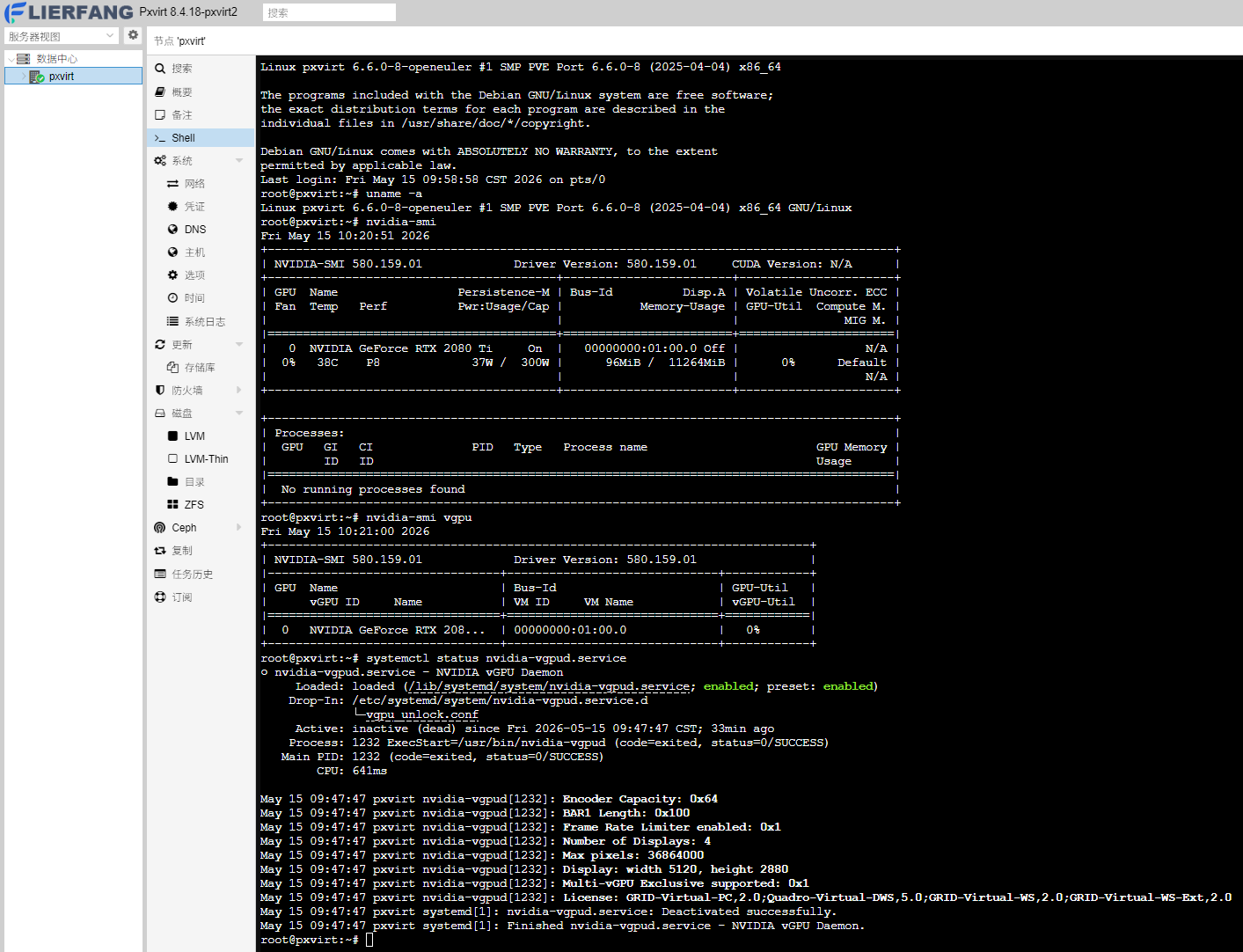
不同虚拟化平台的 vGPU 配置方式不完全相同。这里的关键点是:FNOS 虚拟机必须能看到被直通或分配进来的 NVIDIA GPU / vGPU 设备,否则后续安装驱动也无法正常使用 GPU。
同时需要确认宿主机安装的是与本文客户机 GRID 驱动匹配的 vGPU KVM 驱动。一般应从同一个 NVIDIA vGPU 驱动发布包中选择:
- 宿主机安装
Host_Drivers / vgpu-kvm 驱动
- FNOS 虚拟机安装对应的
Guest_Drivers / GRID 驱动
本文对应的示例组合是:
宿主机:NVIDIA-Linux-x86_64-580.159.01-vgpu-kvm-patch.run
客户机:NVIDIA-Linux-x86_64-580.159.03-grid.run
如果宿主机 vGPU KVM 驱动和客户机 GRID 驱动不匹配,可能出现 GPU 无法初始化、授权状态异常、nvidia-smi 无法识别 vGPU、或应用调用 GPU 失败等问题。
1.2 给虚拟机打快照
安装前先关闭或暂停关键业务,然后在虚拟化平台中给 FNOS 虚拟机创建快照。
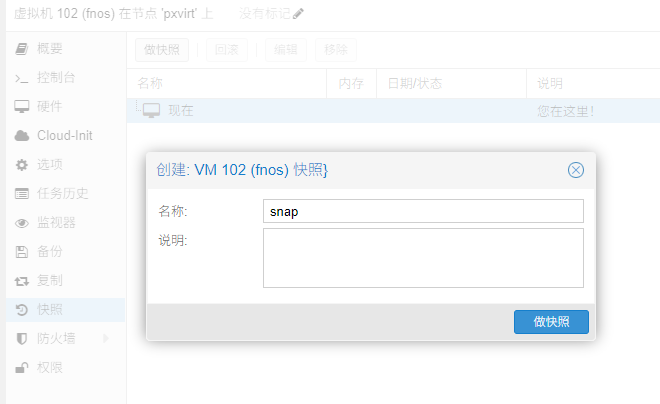
建议快照备注写清楚,例如:
install-nvidia-grid-driver-before
如果安装后出现无法启动、驱动版本不匹配、GPU 无法识别等问题,可以直接回滚到这个快照。
1.3 给虚拟机添加 vGPU 设备
确认虚拟机硬件中已经添加 NVIDIA vGPU 设备。
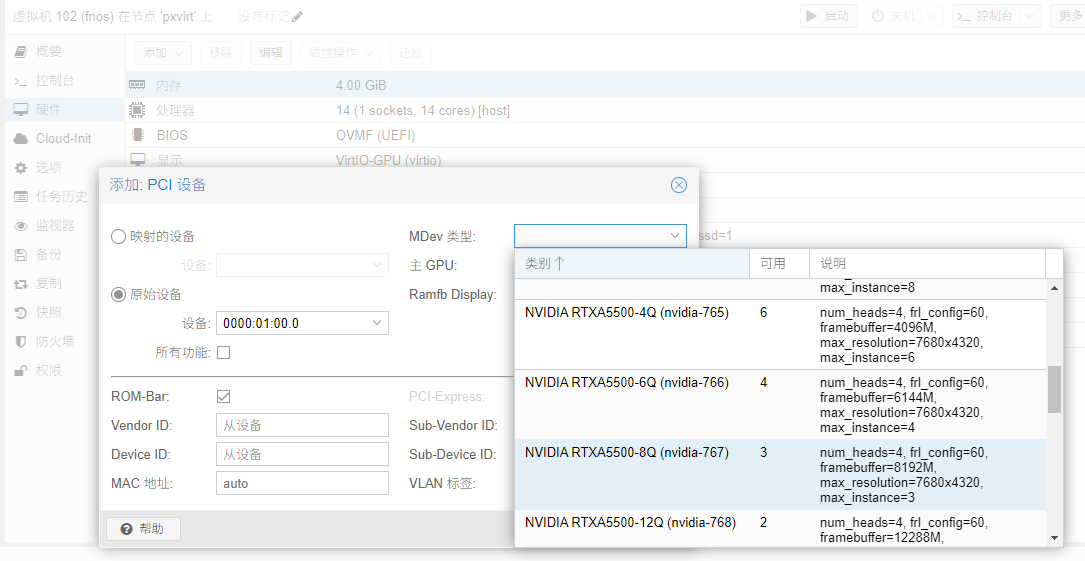
添加后启动 FNOS 虚拟机,进入系统确认设备可见。
1.4 确认系统版本和硬件信息
进入 FNOS 桌面后,可以先在系统设置里查看设备信息。
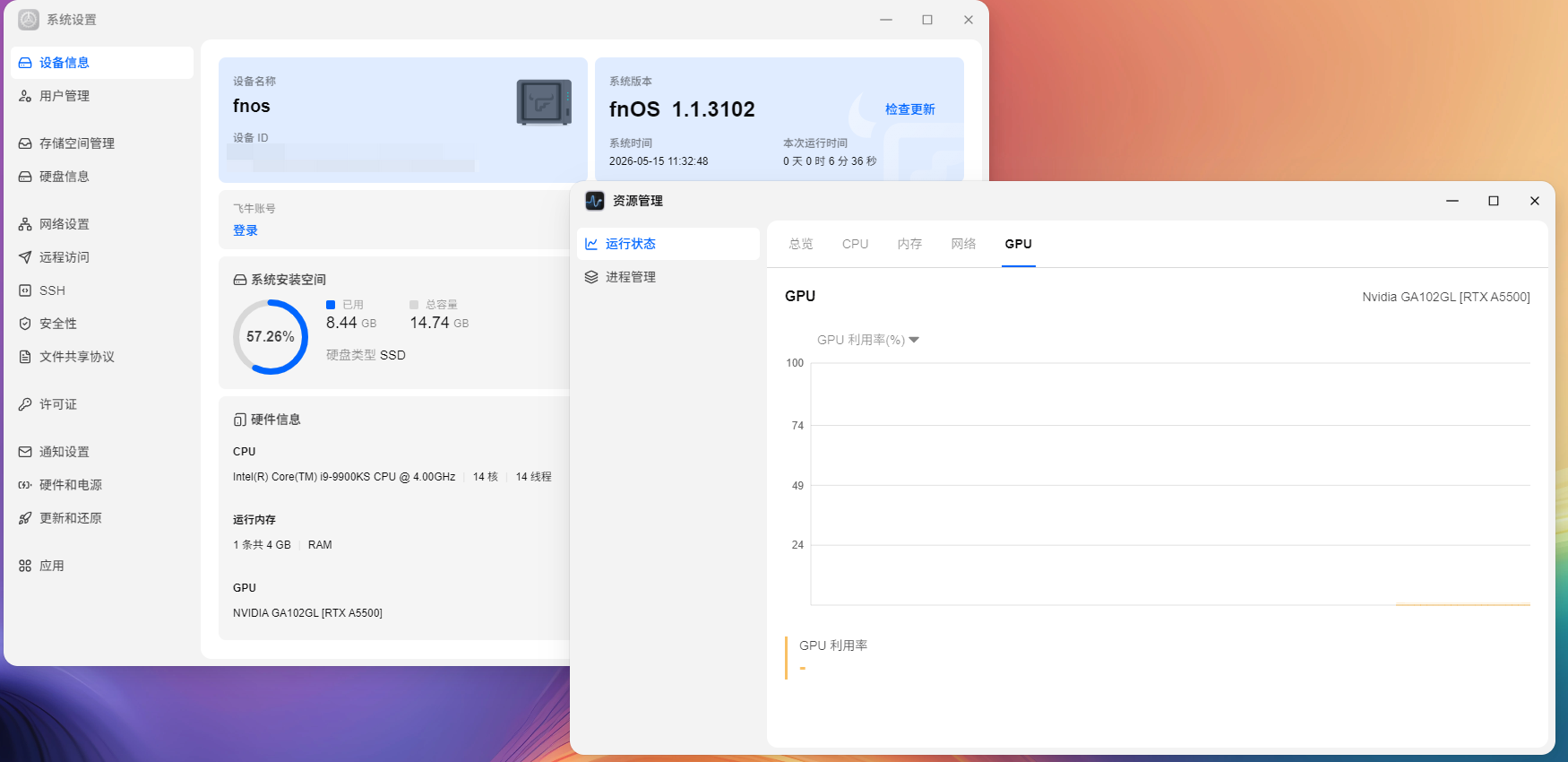
这里主要确认:
- 系统能正常启动
- CPU、内存、存储空间正常
- 后续安装成功后,GPU 信息会在这里显示
2. 选择正确的内核驱动包
2.1 查看 FNOS 内核版本和 build number
打开虚拟机控制台或 SSH,执行:
uname -a
示例输出:
Linux fnos 6.18.18-trim #473 SMP PREEMPT_DYNAMIC Thu Apr 9 09:34:02 UTC 2026 x86_64
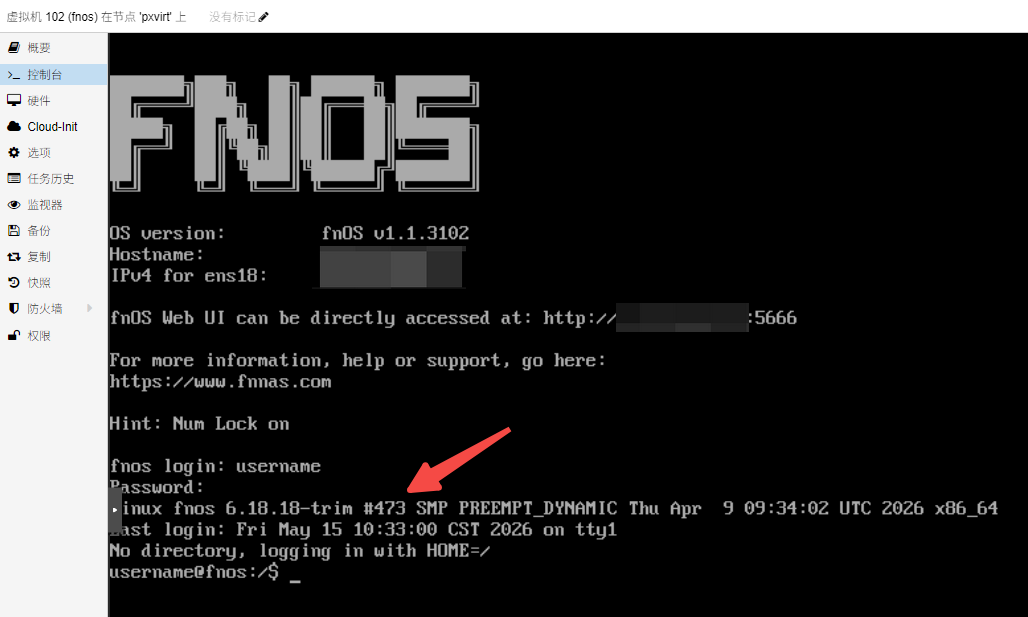
需要关注两部分:
- 内核版本:
6.18.18-trim
- build number:
#473
本项目目前提供以下内核驱动包:
| 当前内核 build number |
应选择的内核驱动包 |
#427 到 #569 |
appstore.driver.gpu.nvidia.ko-580.159.03-1-6.18.18-trim-427-amd64.tgz |
#570 到 #586 |
appstore.driver.gpu.nvidia.ko-580.159.03-1-6.18.18-trim-570-amd64.tgz |
#587 及以上 |
appstore.driver.gpu.nvidia.ko-580.159.03-1-6.18.18-trim-587-amd64.tgz |
例如截图中的系统是 6.18.18-trim #473,应下载:
appstore.driver.gpu.nvidia.ko-580.159.03-1-6.18.18-trim-427-amd64.tgz
用户空间驱动包固定下载:
appstore.driver.gpu.nvidia.user-580.159.03-1-x86.tgz
2.2 为什么不直接使用官方应用中心驱动
如果是 vGPU 场景,飞牛官方应用中心里的 NVIDIA 驱动可能无法支持当前虚拟 GPU。常见现象是内核日志中出现类似错误:
NVRM: The NVIDIA GPU ... installed in this system is not supported by the NVIDIA 580.142 driver release.
NVRM: The NVIDIA probe routine failed for 1 device(s).
NVRM: None of the NVIDIA devices were initialized.
可以通过下面命令查看:
sudo dmesg | grep NVRM
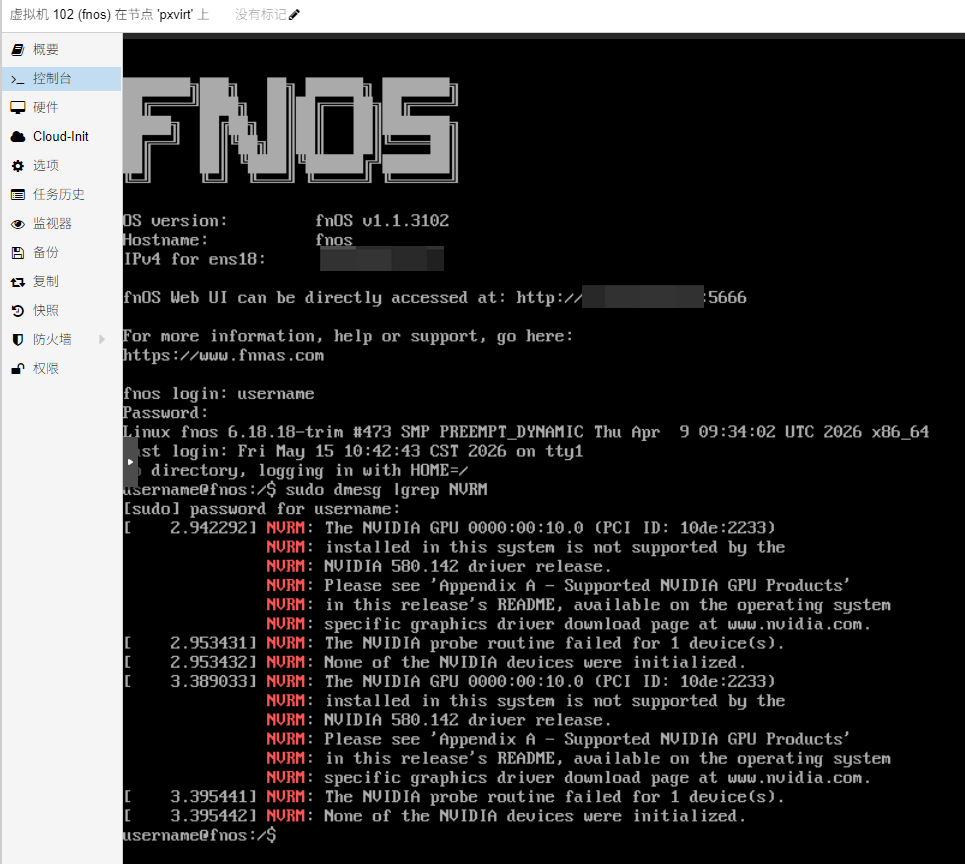
本项目提供的是匹配 vGPU / GRID 客户机场景的驱动包。请不要同时安装或启用飞牛官方应用中心里的 NVIDIA 驱动应用,否则一定会出现冲突。
3. 下载驱动包
3.1 打开 GitHub Release 页面
进入项目 Release 页面,选择当前版本,例如:
580.159.03-1
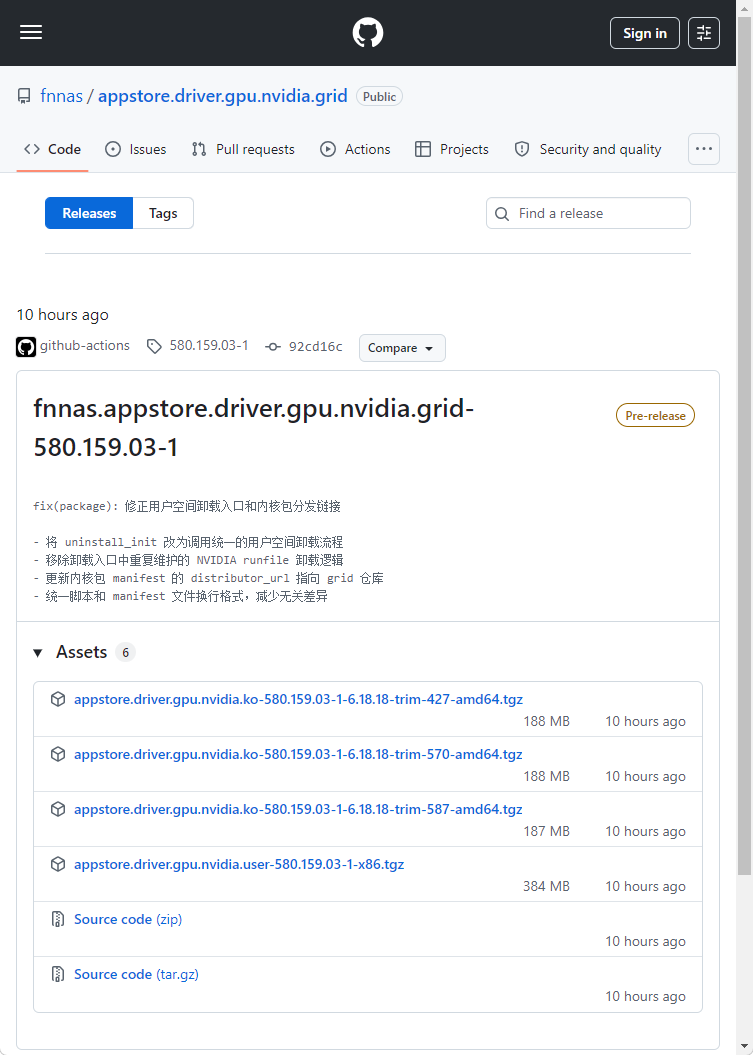
你需要下载两个包:
- 一个内核驱动包,根据
uname -a 的 build number 选择。
- 一个用户空间驱动包,固定选择
appstore.driver.gpu.nvidia.user-580.159.03-1-x86.tgz。
以 #473 内核为例,应下载:
appstore.driver.gpu.nvidia.ko-580.159.03-1-6.18.18-trim-427-amd64.tgz
appstore.driver.gpu.nvidia.user-580.159.03-1-x86.tgz
3.2 使用 FNOS 下载工具下载
可以在 FNOS 下载工具里添加 Release 资源链接。
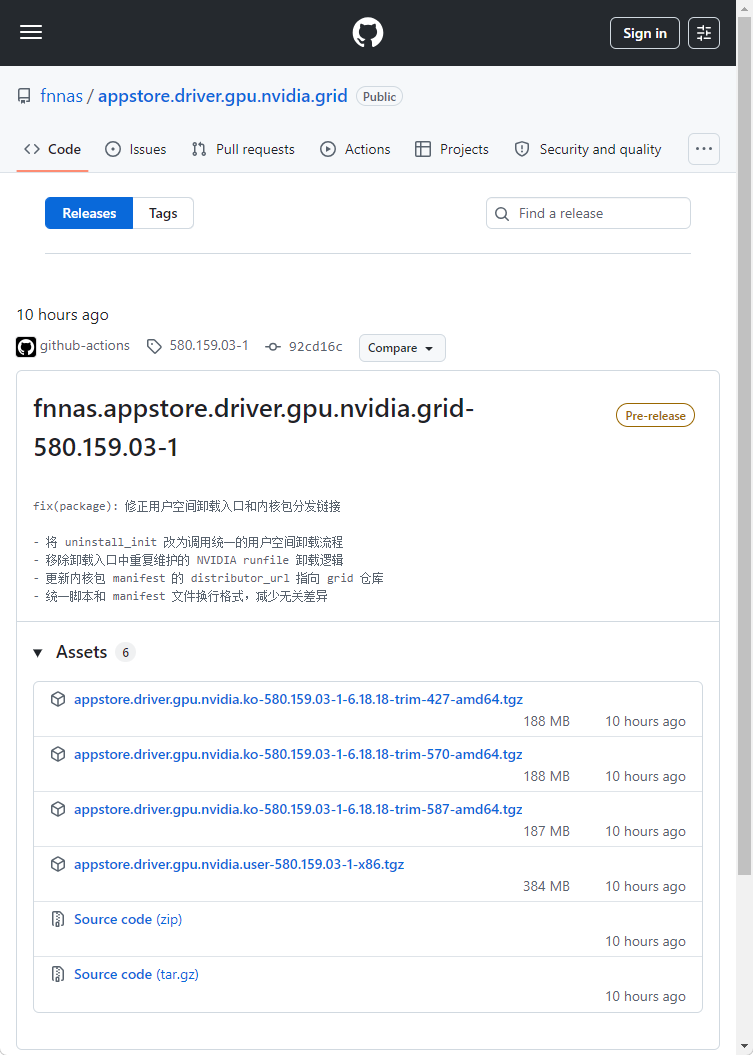
如果下载工具支持多个链接,可以一次性添加内核驱动包和用户空间驱动包。
3.3 修改文件扩展名
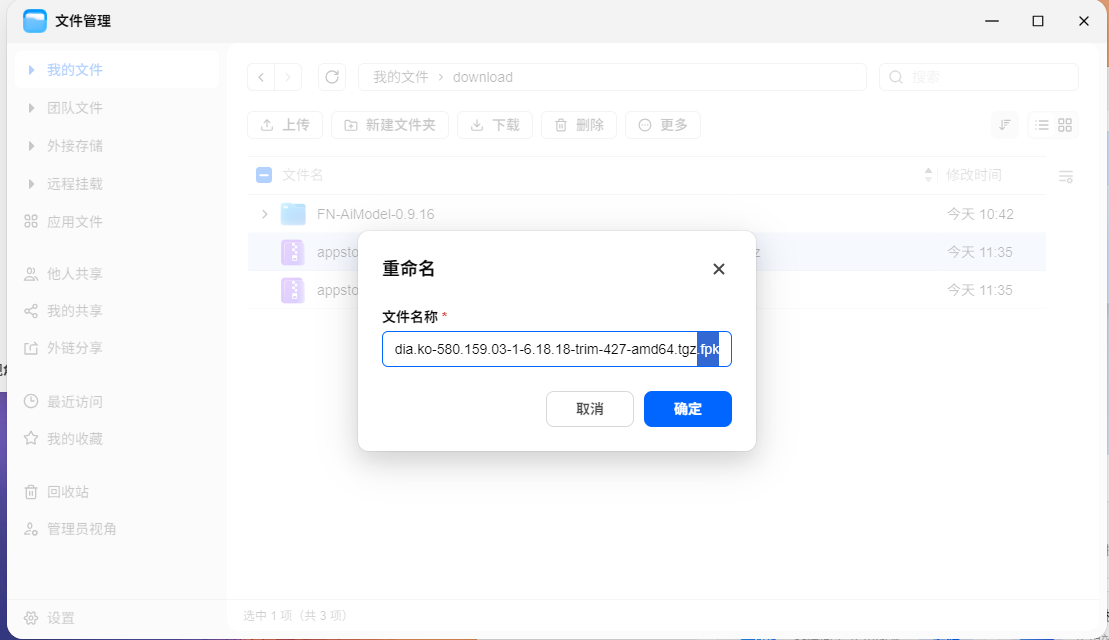
下载得到的文件扩展名是 .tgz。为了通过 FNOS 本地应用安装入口识别,需要把文件名改为 .tgz.fpk。
例如:
appstore.driver.gpu.nvidia.ko-580.159.03-1-6.18.18-trim-427-amd64.tgz
改为:
appstore.driver.gpu.nvidia.ko-580.159.03-1-6.18.18-trim-427-amd64.tgz.fpk
用户空间驱动包同样改名:
appstore.driver.gpu.nvidia.user-580.159.03-1-x86.tgz.fpk
4. 安装内核空间驱动
4.1 安装内核驱动包
打开 FNOS 应用中心或本地安装入口,选择改名后的内核驱动包:
appstore.driver.gpu.nvidia.ko-580.159.03-1-6.18.18-trim-427-amd64.tgz.fpk
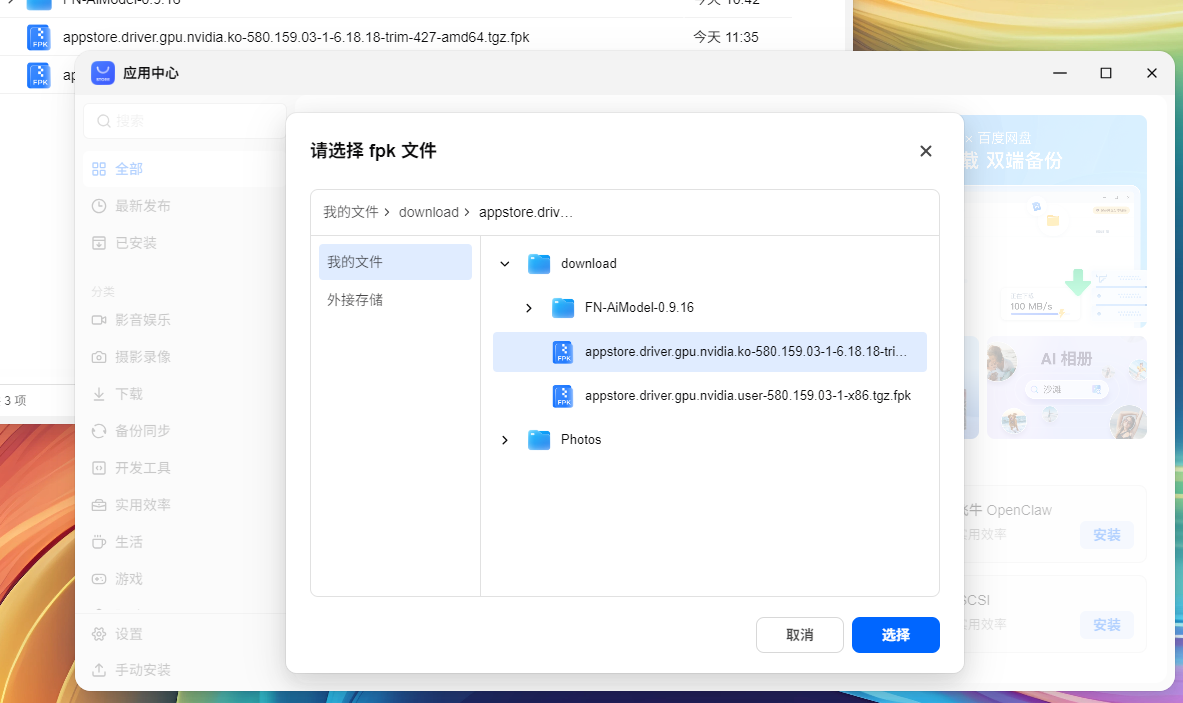
安装时请确认包名是 appstore.driver.gpu.nvidia.ko,不要先安装用户空间驱动包。
4.2 等待安装完成
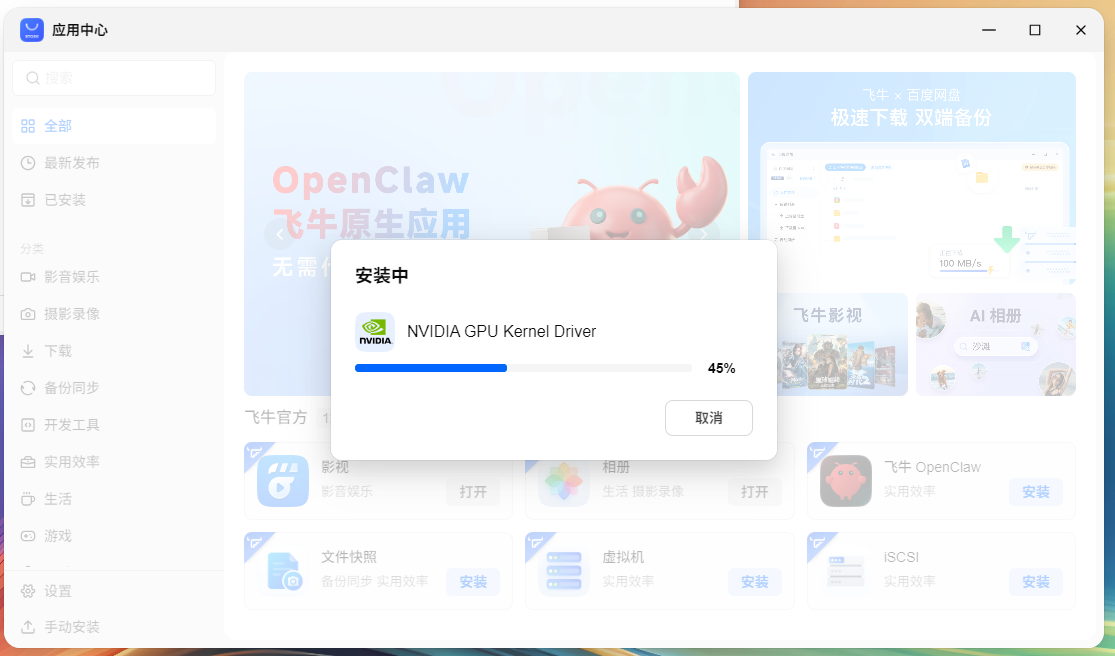
内核驱动安装过程会完成以下动作:
- 安装 NVIDIA kernel module
- 安装 NVIDIA firmware
- 切换系统 NVIDIA 模块 alternatives
- 执行
depmod
- 禁用 nouveau
- 执行
update-initramfs -u
如果安装失败,应用中心会显示明确错误信息。常见原因包括:
- 内核包选错
- 当前内核版本不是
6.18.18-trim
- firmware 缺失
- initramfs 更新失败
4.3 重启系统
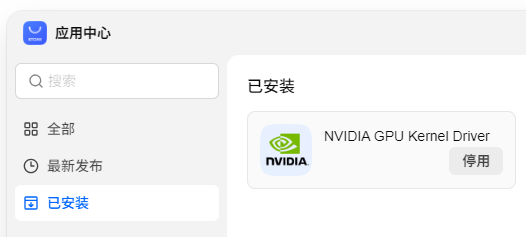
内核驱动安装完成后,建议立即重启 FNOS。
需要注意这里的状态应该变为停止,才是安装完成。
重启后系统会加载新的 NVIDIA 内核模块。
4.4 确认内核驱动正常工作
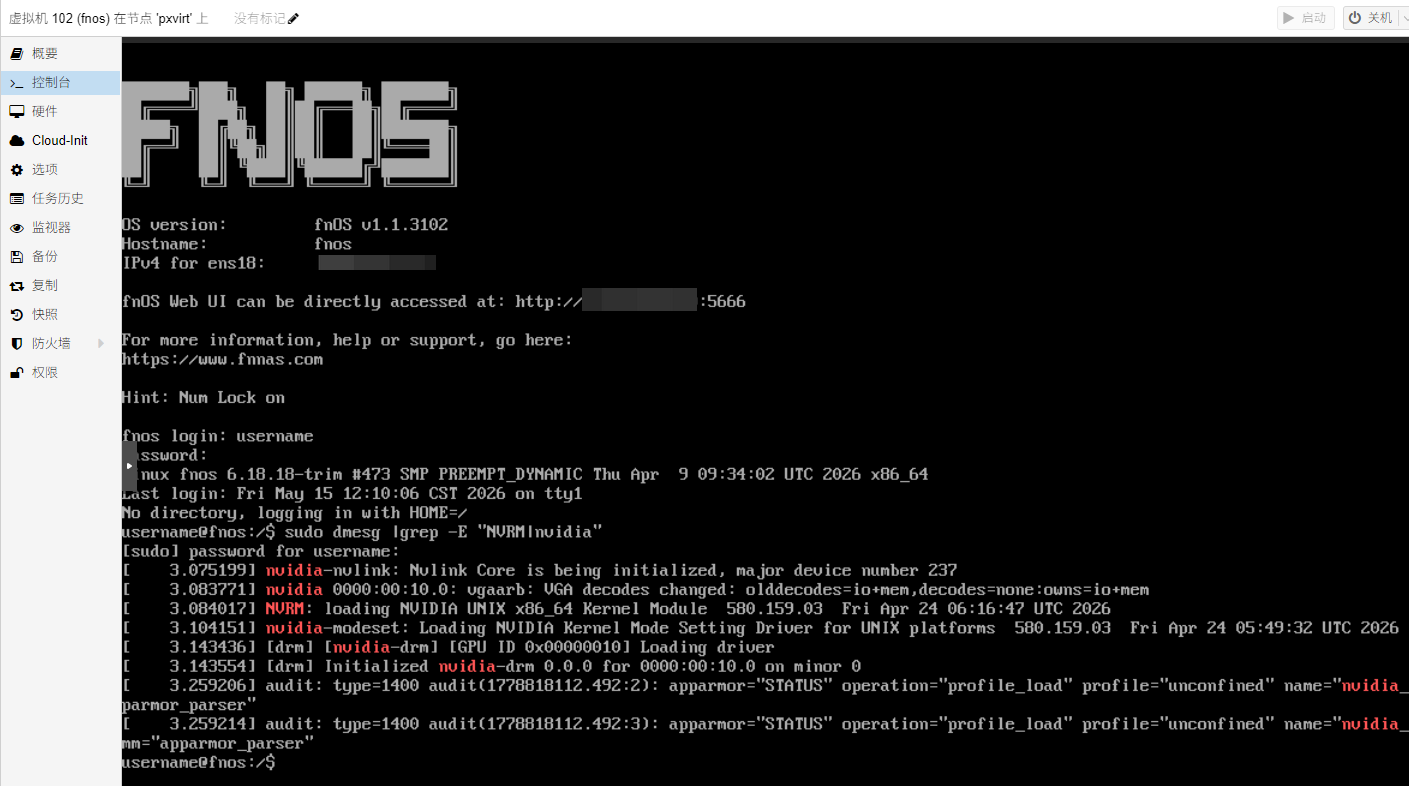
重启后进入控制台或 SSH,执行:
sudo dmesg | grep -E "NVRM|nvidia"
正常情况下可以看到类似信息:
NVRM: loading NVIDIA UNIX x86_64 Kernel Module 580.159.03
nvidia-modeset: Loading NVIDIA Kernel Mode Setting Driver for UNIX platforms 580.159.03
[drm] [nvidia-drm] [GPU ID ...] Loading driver
也可以进一步执行:
cat /proc/driver/nvidia/version
正常输出应包含:
NVIDIA UNIX x86_64 Kernel Module 580.159.03
如果这里还是旧版本,或者没有 /proc/driver/nvidia/version,说明内核驱动没有正确加载,需要检查是否安装了正确的内核驱动包,并确认已经重启。
5. 安装用户空间驱动
5.1 安装用户空间驱动包
确认内核驱动已经正常加载后,再安装用户空间驱动包:
appstore.driver.gpu.nvidia.user-580.159.03-1-x86.tgz.fpk
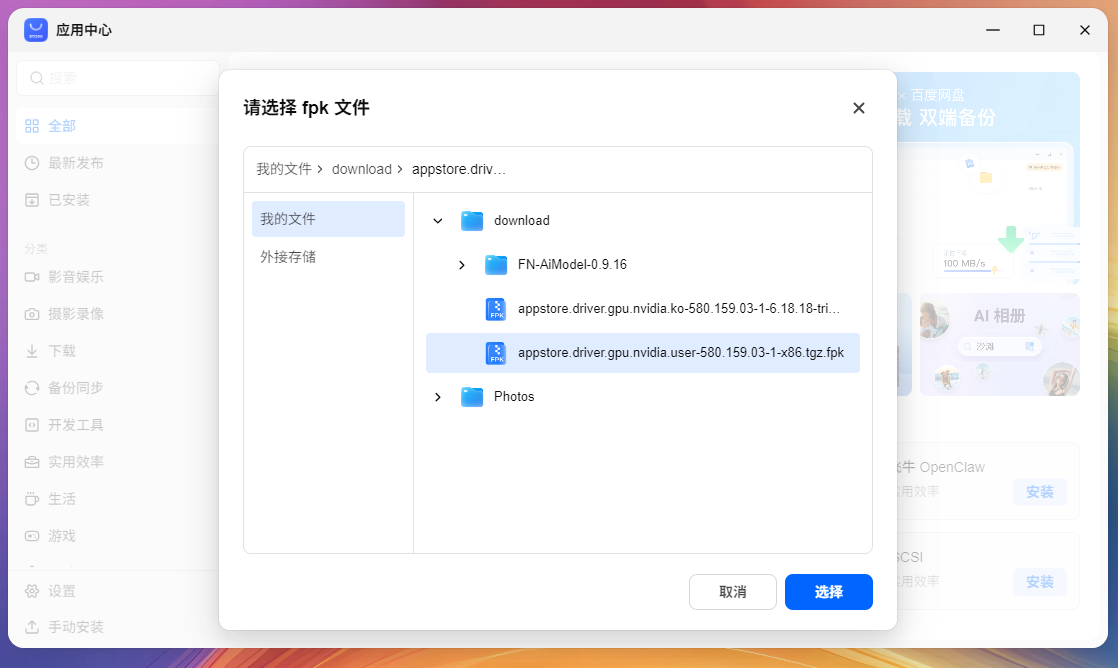
用户空间驱动安装前会检查:
/proc/driver/nvidia/version
只有当前内核空间驱动版本是 580.159.03 时才会继续安装。这样可以避免用户空间库和内核模块版本不一致。
5.2 等待用户空间驱动安装完成
用户空间驱动安装过程会执行 NVIDIA .run 安装器,但不会安装内核模块,也不会启用 DKMS。
安装完成后还会安装 NVLTS,并重启依赖 NVIDIA 用户空间库的系统服务。
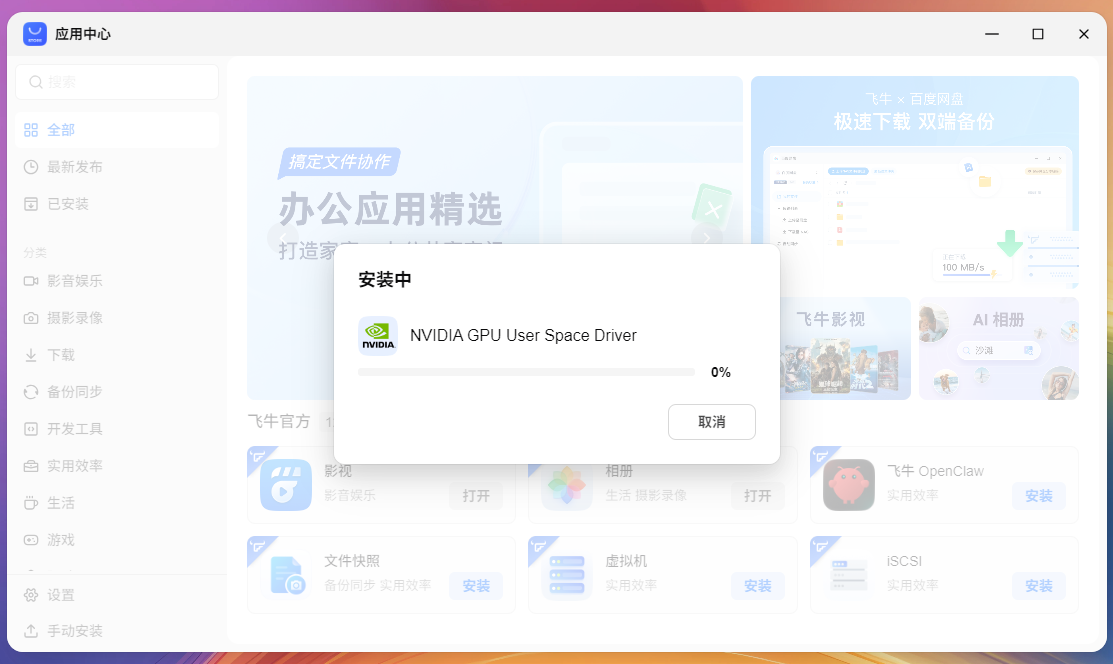
如果安装失败,优先检查:
- 是否已经安装并重启内核驱动
/proc/driver/nvidia/version 是否是 580.159.03- 用户空间驱动包是否和内核驱动包版本一致
5.3 确认用户空间驱动正常工作
安装完成后进入控制台或 SSH,执行:
nvidia-smi
正常情况下可以看到:
NVIDIA-SMI 580.159.03Driver Version: 580.159.03- GPU 型号
- 显存容量
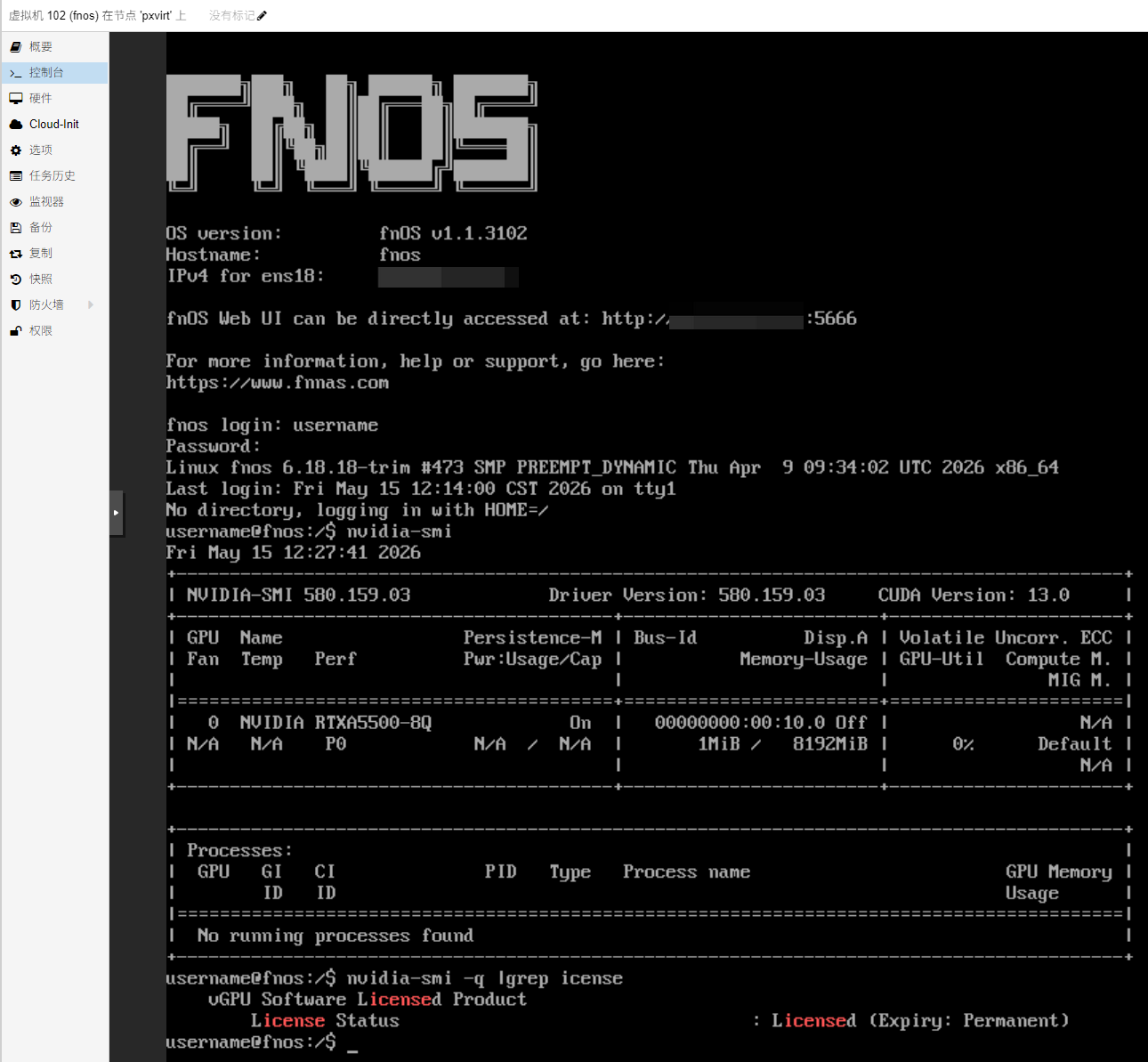
如果使用 GRID / vGPU 授权,还可以执行:
nvidia-smi -q | grep -i license
正常情况下可以看到类似:
vGPU Software Licensed Product
License Status : Licensed
如果 nvidia-smi 命令不存在,通常说明用户空间驱动没有安装成功。
如果 nvidia-smi 能运行但看不到 GPU,通常说明内核驱动没有正常加载或 vGPU 没有正确分配给虚拟机。
6. 配置和使用影视转码
6.1 打开影视转码设置
进入 FNOS 影视相关应用的设置页面,打开启用 GPU 加速转码选项。
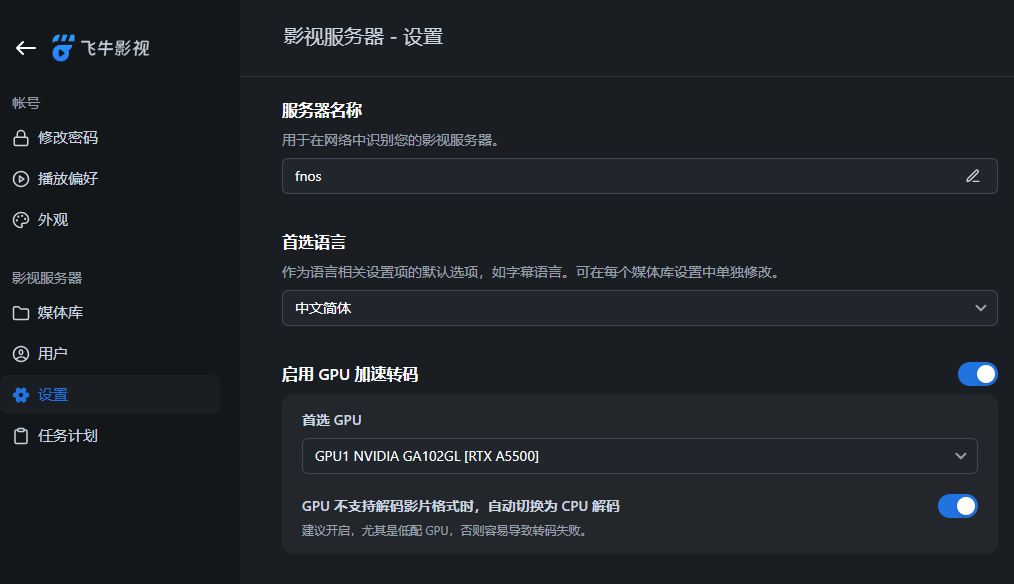
不然容易自己演自己。
6.2 播放视频并观察 GPU 使用情况
选择一个需要转码的视频进行播放。
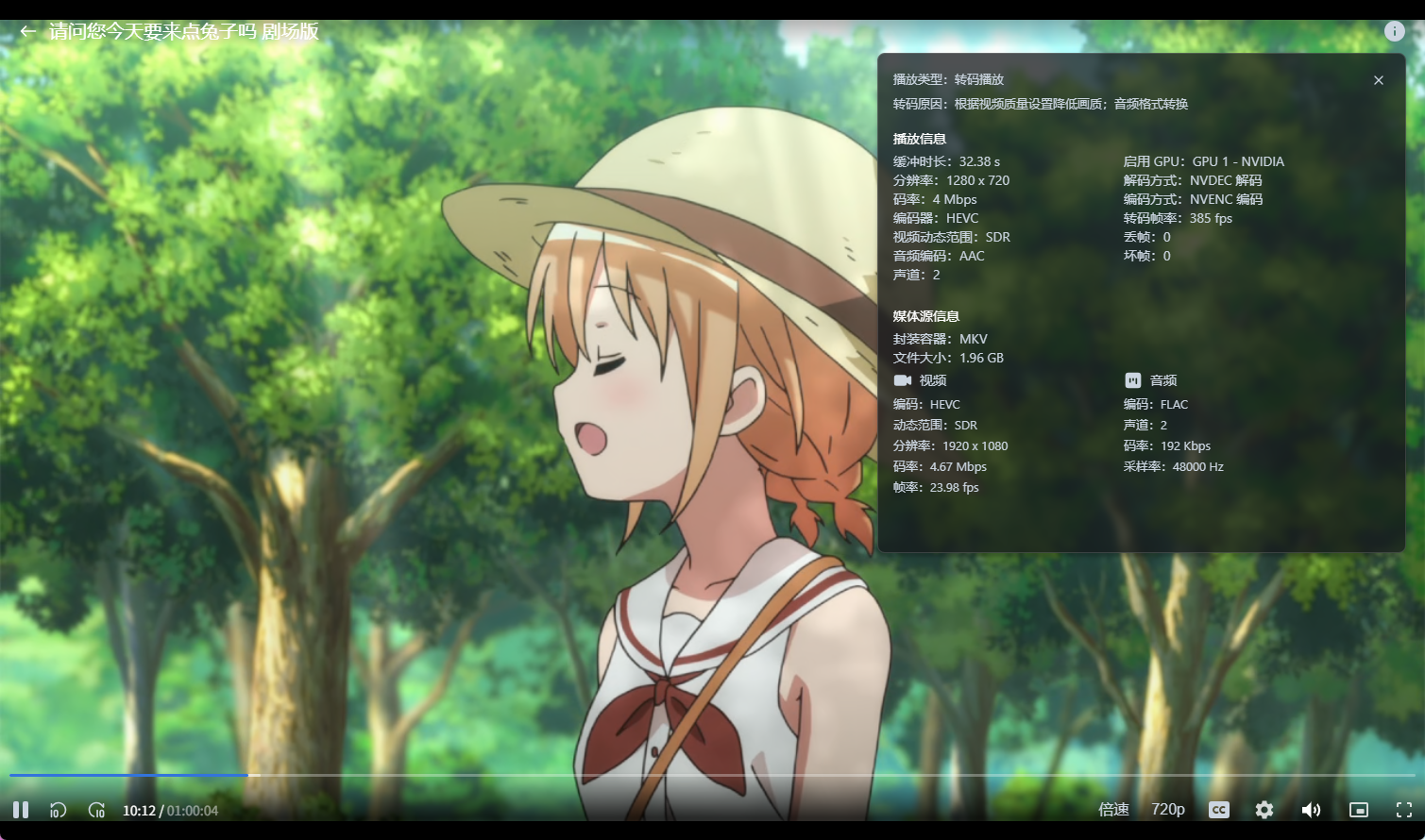
播放时可以在播放页面查看是否启用了GPU编解码
还可以通过系统资源管理器观察 GPU 页面,或使用命令查看:
nvidia-smi
如果硬件转码生效,通常可以看到:
- 视频播放过程中 GPU 显存占用变化
- GPU Decoder / Encoder 指标变化
nvidia-smi 中出现相关进程
如果没有变化,建议检查:
- 当前视频是否真的触发转码,而不是直接播放
- 影视应用中是否已经启用硬件转码
- 用户空间驱动是否正常安装
- 系统资源管理器是否能看到 GPU
7. 配置和使用相册 AI 加速
进入相册应用,启用需要 GPU 加速的功能,例如 人脸识别、智能识别。
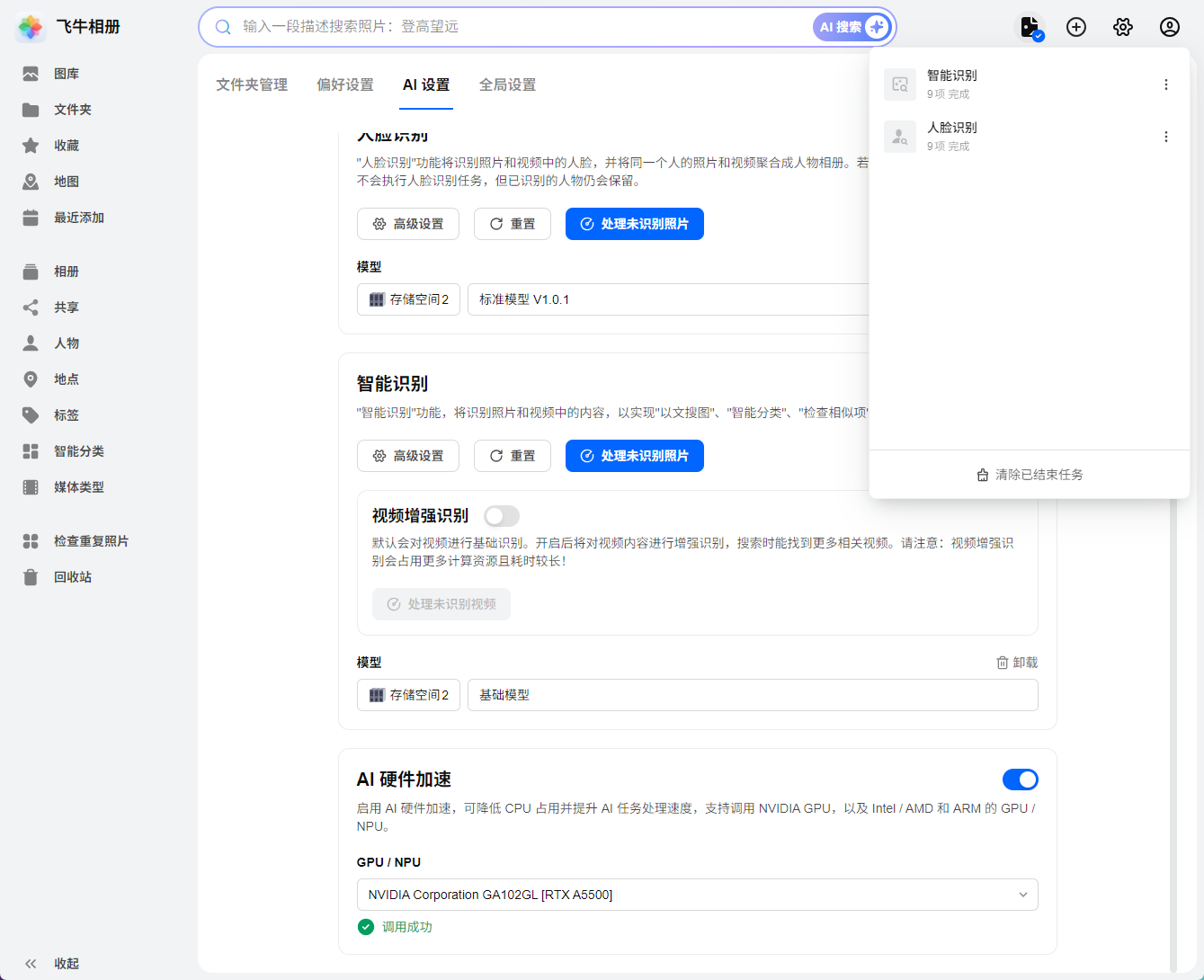
使用相册 AI 功能时,可以同时打开资源管理器观察 GPU 使用率、显存使用量是否变化。也可以在 SSH 中执行:
watch -n 1 nvidia-smi
如果任务运行时 GPU 显存或 GPU-Util 有变化,通常说明 AI 加速已经调用到 NVIDIA 驱动。
8. 确认系统信息识别正常
驱动安装完成后,打开系统设置和资源管理器。
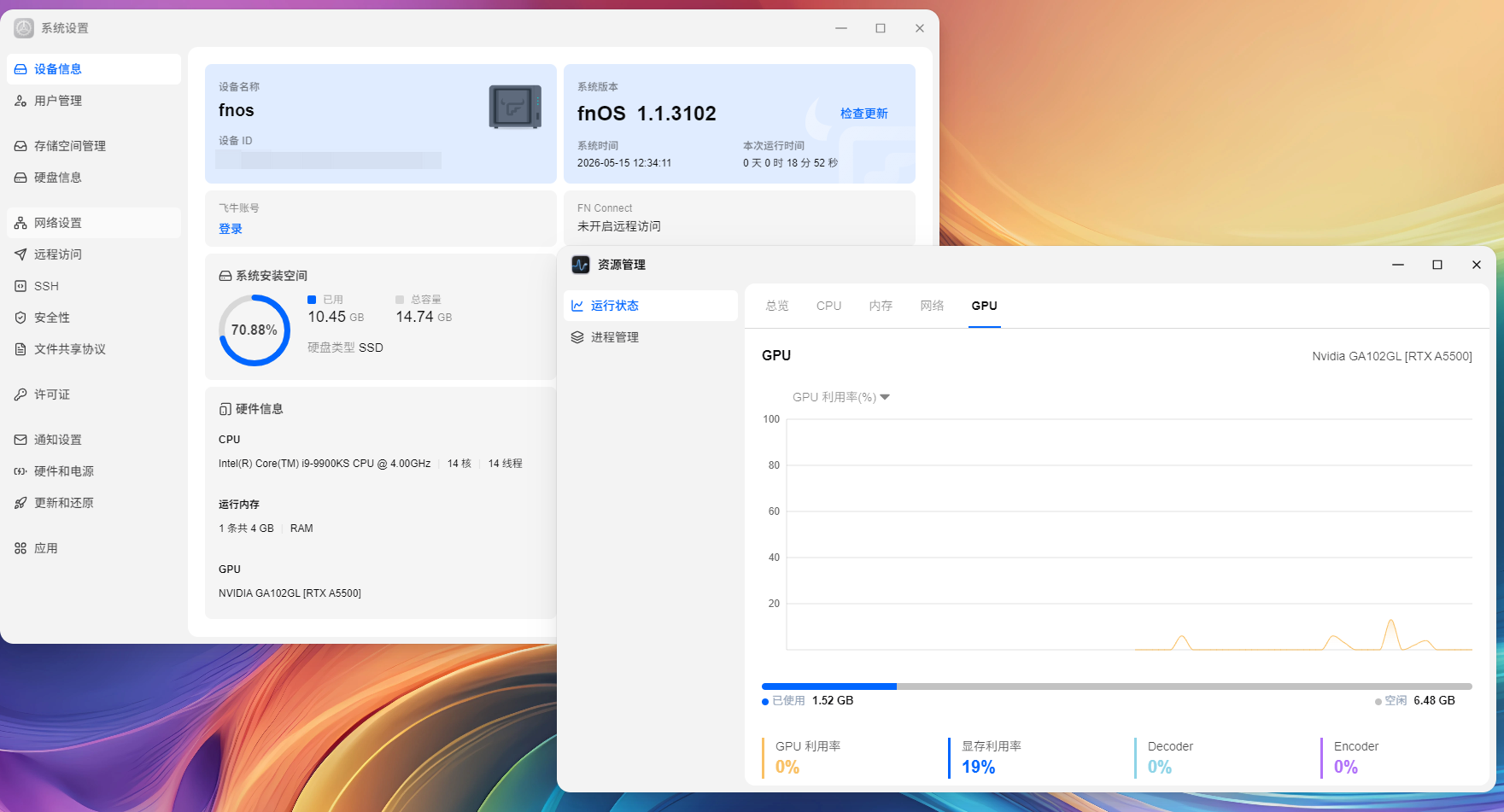
正常情况下可以看到:
- 系统设置的硬件信息中出现 NVIDIA GPU
- 资源管理器中出现 GPU 标签页
- GPU 页面显示显存、利用率、Encoder、Decoder 等指标
如果系统设置中能看到 GPU,但资源管理器没有 GPU 页,可以尝试:
sudo systemctl restart sysinfo_service.service
sudo systemctl restart ai_manager.service
sudo systemctl restart mediasrv.service
sudo systemctl restart resmon_service.service
用户空间驱动包安装完成后会自动重启这些服务;这里的命令主要用于手动排查。
9. 常见问题
9.1 应该先安装哪个包?
必须先安装内核驱动包:
appstore.driver.gpu.nvidia.ko-...
安装完成并重启,确认内核驱动正常后,再安装用户空间驱动包:
appstore.driver.gpu.nvidia.user-...
9.2 内核驱动包选错会怎样?
选错内核驱动包可能导致:
- 应用安装失败
nvidia.ko 版本或 vermagic 不匹配- 重启后 NVIDIA 模块无法加载
dmesg 中出现模块加载错误
请重新执行:
uname -a
按 build number 重新选择对应内核驱动包。
9.3 安装后为什么一定要重启?
内核驱动安装时会禁用 nouveau、切换 NVIDIA 内核模块 alternatives,并更新 initramfs。重启可以确保系统从启动阶段就加载新的 NVIDIA 模块和 firmware。
9.4 可以和飞牛官方 NVIDIA 驱动一起用吗?
完全不行。两个驱动是冲突的,会打架。
就算是在应用中心卸载了,你也要检查有没有残留。
9.5 如何确认当前驱动版本?
内核空间版本:
cat /proc/driver/nvidia/version
用户空间版本:
nvidia-smi
两边都应该显示:
580.159.03
9.6 安装失败后怎么办?
优先按顺序检查:
- 是否已经给虚拟机打快照,打了快照可以回滚再试试。
- 宿主机 vGPU KVM 驱动和客户机 GRID 驱动是否来自匹配的 vGPU 驱动版本组合。
- 内核版本和 build number 是否选对。
- 是否先安装内核驱动,重启后再安装用户空间驱动。
- 是否还安装着飞牛官方 NVIDIA 驱动。
dmesg 是否有 NVIDIA 相关错误。
如果系统状态异常,最稳妥的处理方式是回滚安装前创建的虚拟机快照。
9.7 宿主机 vGPU KVM 驱动和客户机 GRID 驱动为什么要匹配?
vGPU 场景下,宿主机驱动负责创建和管理虚拟 GPU,客户机 GRID 驱动负责在 FNOS 虚拟机内识别和使用这个虚拟 GPU。两边需要使用同一套 NVIDIA vGPU 驱动发布包中的匹配版本。
本文示例中:
宿主机 vGPU KVM 驱动:580.159.01
客户机 GRID 驱动:580.159.03
这两个版本来自同一套 vGPU 驱动组合,因此可以配套使用。升级时也应同时关注宿主机驱动和客户机驱动,不建议只单独替换其中一边。
结束语
可惜应用中心不能上root权限应用了,不然哪来的这么多麻烦事儿




 2026-5-15 17:06:22


