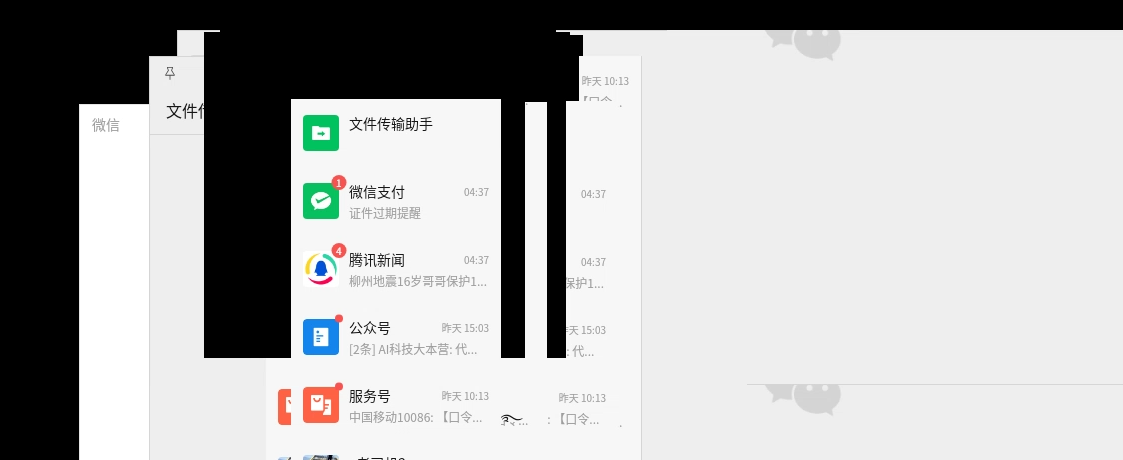
WeChat Selkies
nickrunning/wechat-selkies: 基于Selkies的Linux网页版微信/QQ/Telegram,支持本地中文输入法,支持三方应用,支持AMD64和ARM64。
项目简介
本项目将官方微信/QQ Linux 客户端封装在 Docker 容器中,通过 Selkies 技术实现在浏览器中直接使用微信/QQ,无需在本地安装微信/QQ 客户端。适用于服务器部署、远程办公等场景。
升级注意事项
如果升级后部分功能缺失,请先清空本地挂载目录下的openbox目录(如 ./config/.config/openbox)。
仓库内置了上游微信版本自动检测机制:GitHub Actions 会定时检查官方 .deb 包版本,检测到变化后自动更新 versions/upstream.env 并触发镜像构建。
功能特性
- 🌐 浏览器访问:通过 Web 浏览器直接使用微信,无需本地安装
- 🐳 Docker化部署:简单的容器化部署,环境隔离
- 🔒 数据持久化:支持配置和聊天记录持久化存储
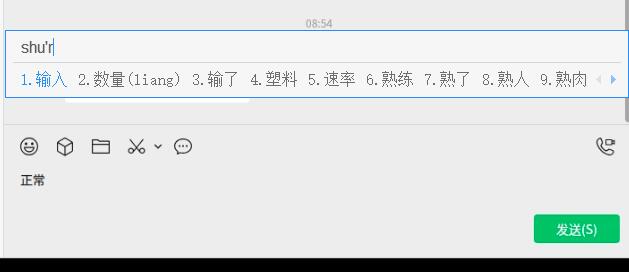
- 🎨 中文支持:完整的中文字体和本地化支持,支持本地中文输入法
- 🖼️ 图片复制:支持通过侧边栏面板开启图片复制
- 📁 文件传输:支持通过侧边栏面板进行文件传输
- 🖥️ AMD64和ARM64架构支持:兼容主流CPU架构
- 🔧 硬件加速:可选的 GPU 硬件加速支持
- 🪟 窗口切换器:左上角增加切换悬浮窗,方便切换到后台窗口,为后续添加其它功能做基础
- 🤖 自动启动:可配置自动启动微信和QQ客户端(可选)
- 📋 桌面快捷方式集成:自动扫描
~/Desktop/ 下的 .desktop 文件并添加到右键菜单,方便启动第三方应用(如通过 proot-apps 安装的应用)
- 📂 文件管理器:内置 PCManFM 轻量文件管理器,右键菜单即可启动,方便管理容器内文件
飞牛部署方式
手动创建一个wechat-selkies目录,目录下创建一个.env文件。.env 文件示例:
HTTP_PORT=3000
HTTPS_PORT=3001
PUID=1000
PGID=100
CUSTOM_USER=**
PASSWORD=密码
SHM_SIZE=1gb
根据自己情况修改一下3000和3001端口、**和密码。
在docker compose创建项目,输入名称、选择刚才的创建的文件夹,选择创建docker-compose.yml,输入以下内容,点击确认,项目有点大,根据网络情况拉取时间可能有点长。如果失败重试几次或者添加加速源。
 services:
   wechat-selkies:
     image: nickrunning/wechat-selkies:latest    # or ghcr.io/nickrunning/wechat-selkies:latest
     container_name: wechat-selkies
     ports:
       - "${HTTP_PORT:-3000}:3000"
       - "${HTTPS_PORT:-3001}:3001"
     restart: unless-stopped
     volumes:
       - ./config:/config
     devices:
       - /dev/dri:/dev/dri
     environment:
       - PUID=${PUID:-1000}
       - PGID=${PGID:-100}
       - TZ=Asia/Shanghai
       - LC_ALL=zh_CN.UTF-8
       - AUTO_START_WECHAT=true
       - AUTO_START_QQ=false
       - CUSTOM_USER=${CUSTOM_USER:-}
       - PASSWORD=${PASSWORD:-}
     shm_size: "${SHM_SIZE:-1gb}"
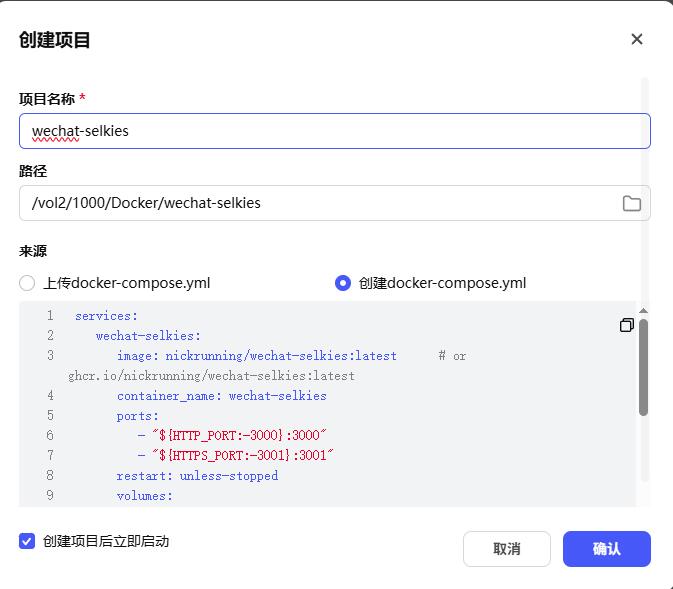
完成以后输入https://飞牛IP:3001就可以访问了,或者反代3000端口,在容器直接点击3001会报错,把http改成https就好了。

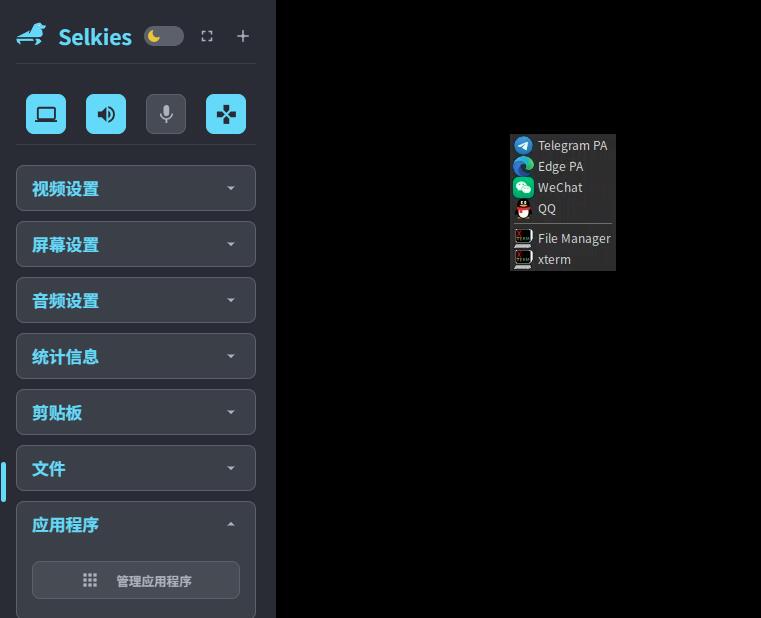
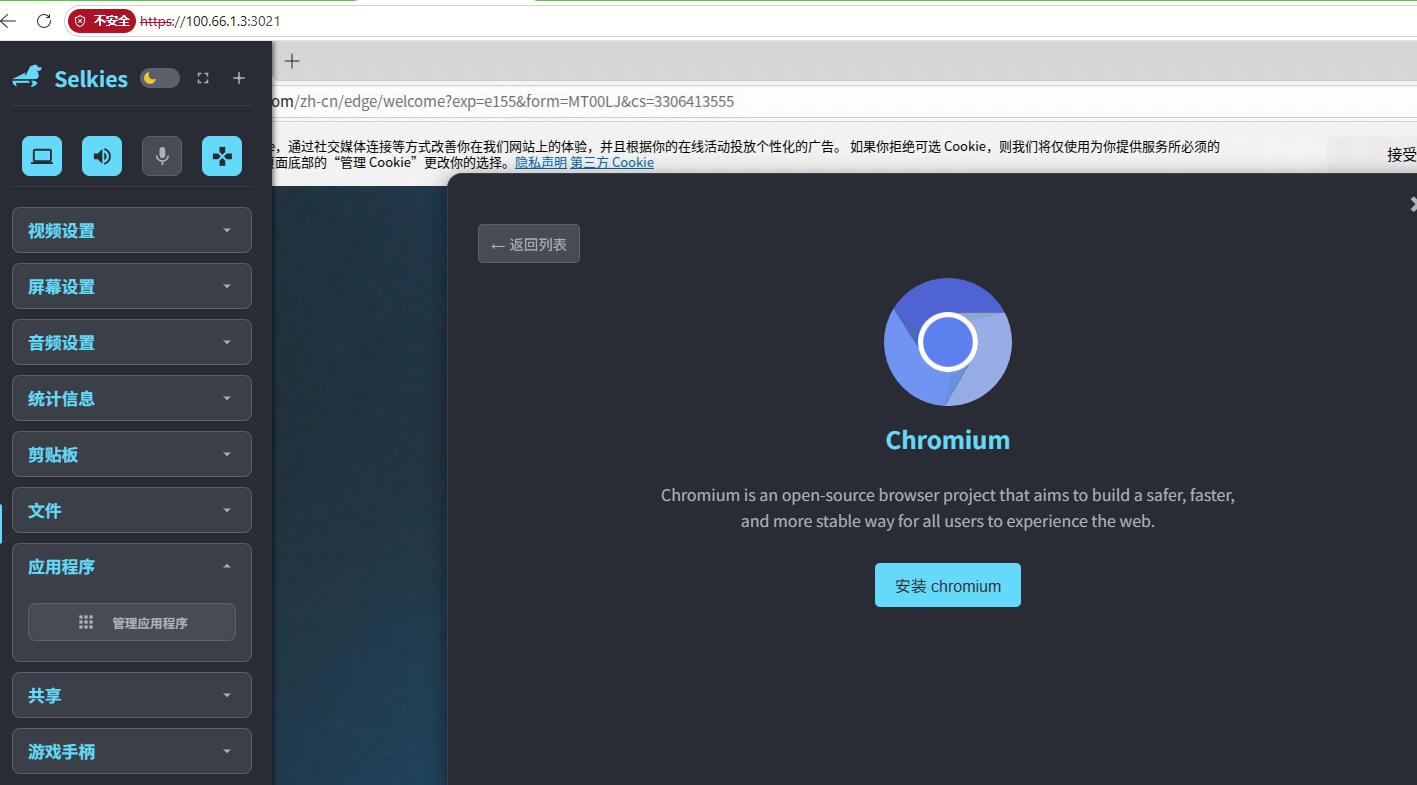
输入**密码进入以后,点击右侧,应用程序-管理应用程序,就可以安装你需要的应用了,点击安装以后不要关闭窗口,等左上角的控制台消失就安装完成了,如果出现网络问题,安装失败了,可以点击卸载,重新安装一次。
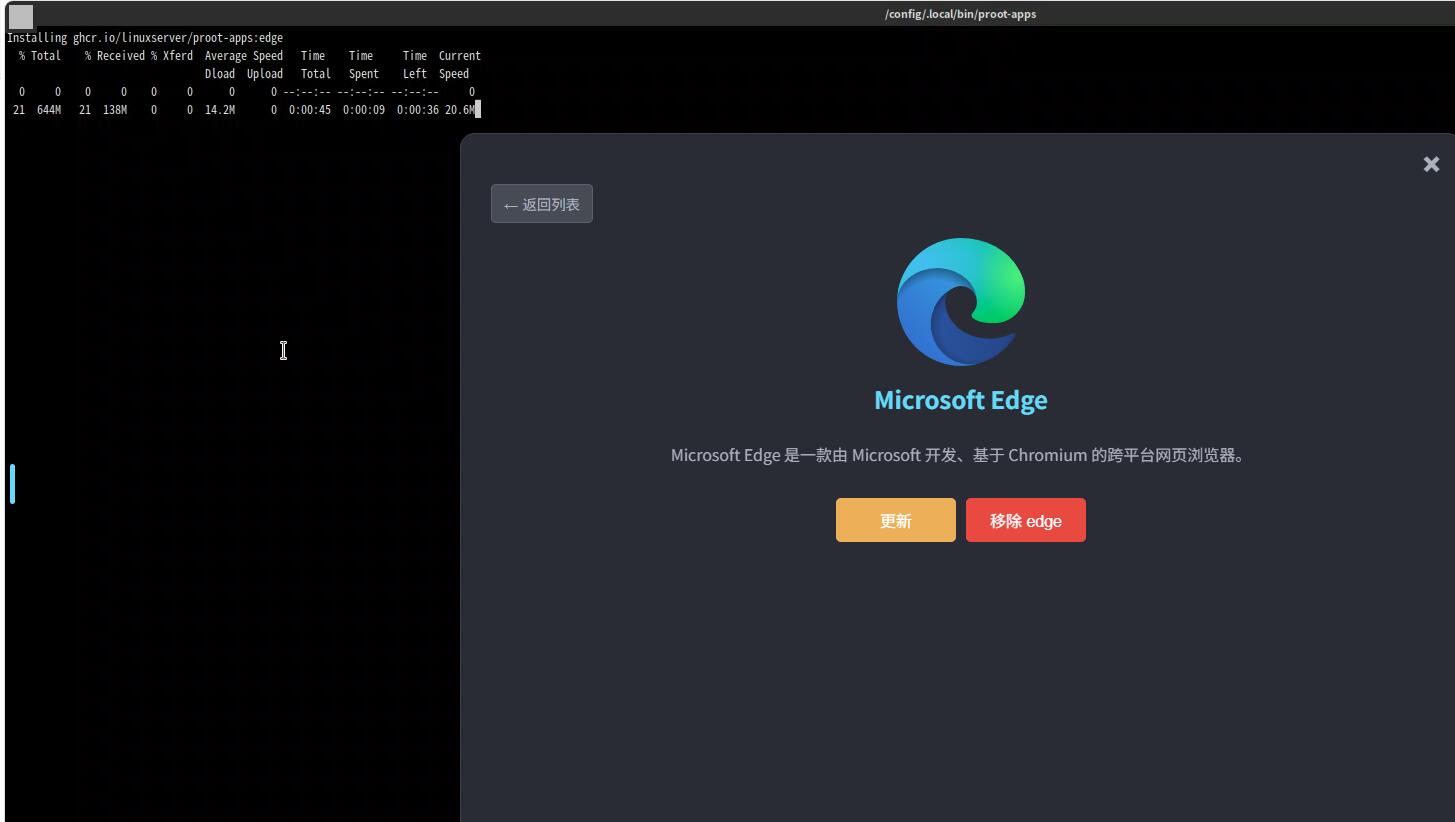
安装完成后在空白位置右击,就出现已经安装的应用了




 2026-5-19 10:08:55


 2026-5-19 16:47:49 楼主