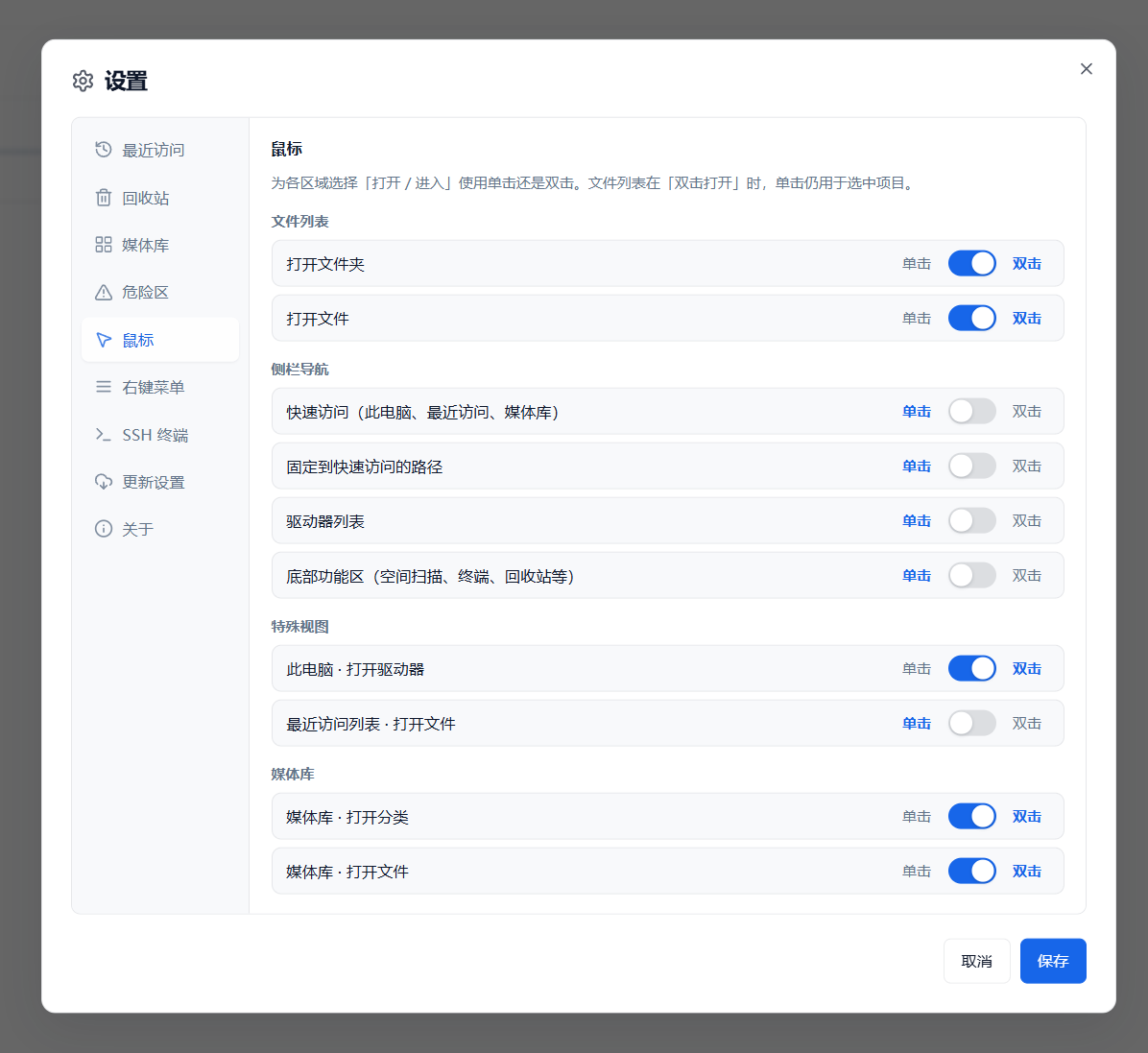
fnOS 资源管理器 — 功能清单
应用名称:资源管理器(fnos-file-manager)
当前版本:0.2.2.6(见 file-manager/manifest)
定位:类 Windows 11 资源管理器的 fnOS 第三方文件管理应用,支持多标签、拖放、预览、压缩解压、媒体库索引、终端/空间扫描与后台任务等。
一、产品概览
| 项目 |
说明 |
| 运行环境 |
fnOS 桌面(Web UI + Node 服务端) |
| 界面语言 |
简体中文 |
| 主题 |
浅色 / 深色切换 |
| 数据持久化 |
SQLite(快速访问、最近访问、回收站、媒体库索引与扫描配置、文件夹视图、全局 UI 偏好等) |
| 权限模型 |
应用以 root 运行时可广域浏览 |
二、导航与浏览
2.1 侧栏
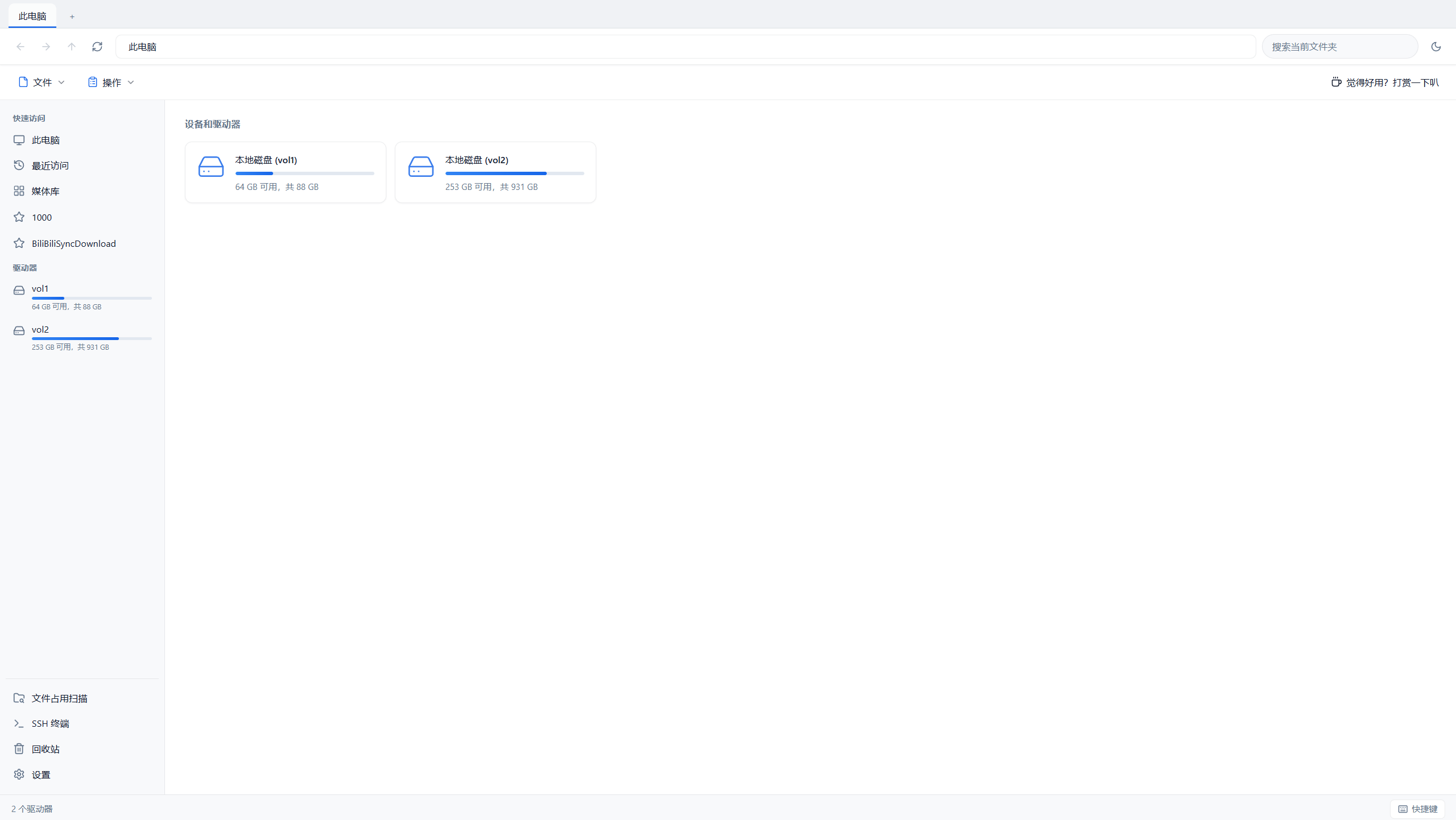
- 此电脑:展示各存储卷/驱动器(容量条、已用/可用空间)
- 最近访问:虚拟目录,列出最近打开过的文件(名称、访问时间、所在文件夹)
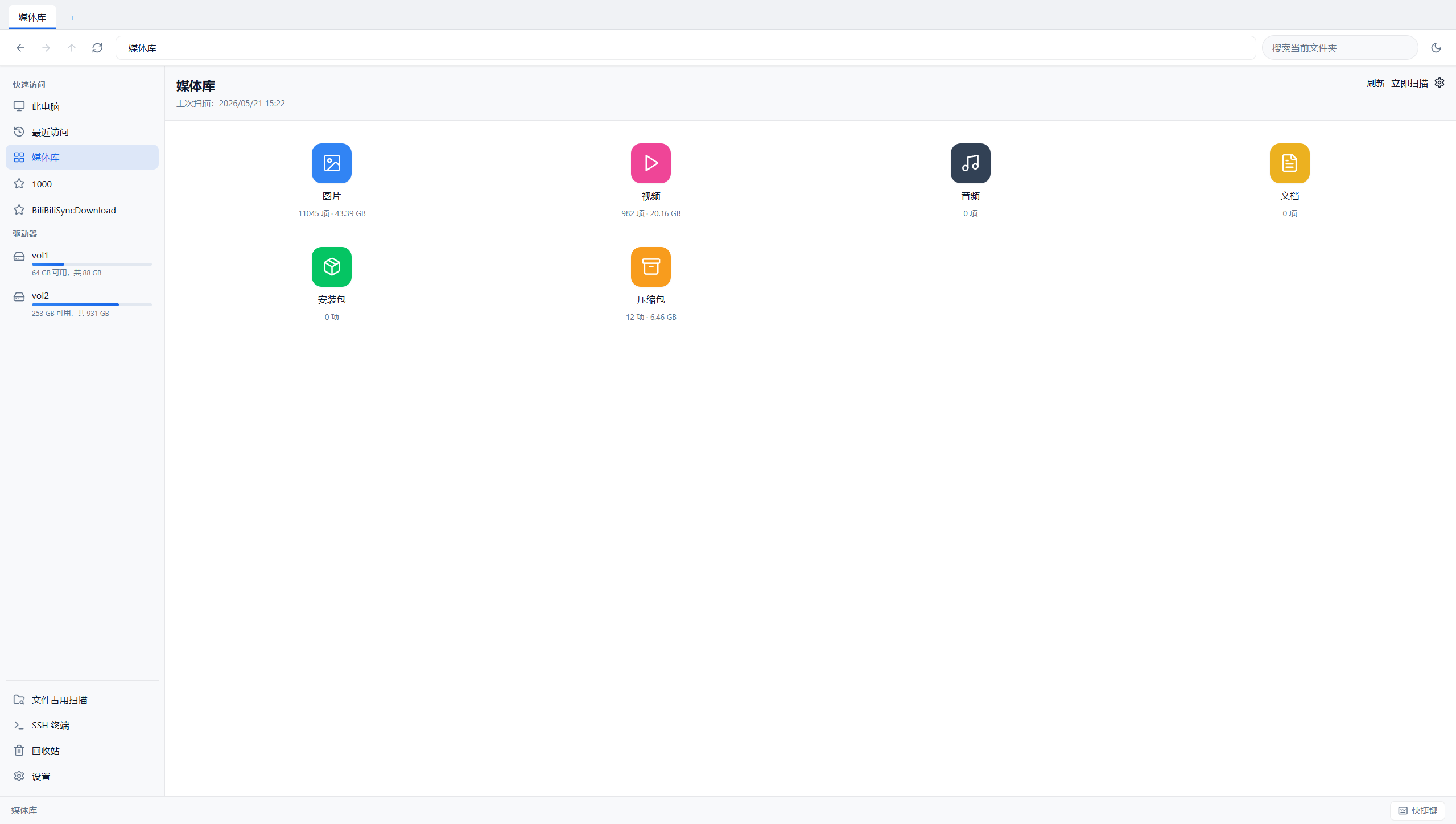
- 媒体库:按类型聚合已扫描的媒体文件(见第九节)
- 快速访问:用户固定的文件夹快捷方式
- 支持拖拽排序(「此电脑」「最近访问」位置固定,不参与排序)
- 支持将文件夹固定 / 取消固定
- 驱动器列表:各卷快捷入口,显示容量信息
- 回收站:聚合各卷
.Recycle_bin 内容
- 侧栏底部:空间扫描、终端、回收站入口
- 设置:应用级配置入口
2.2 地址与路径
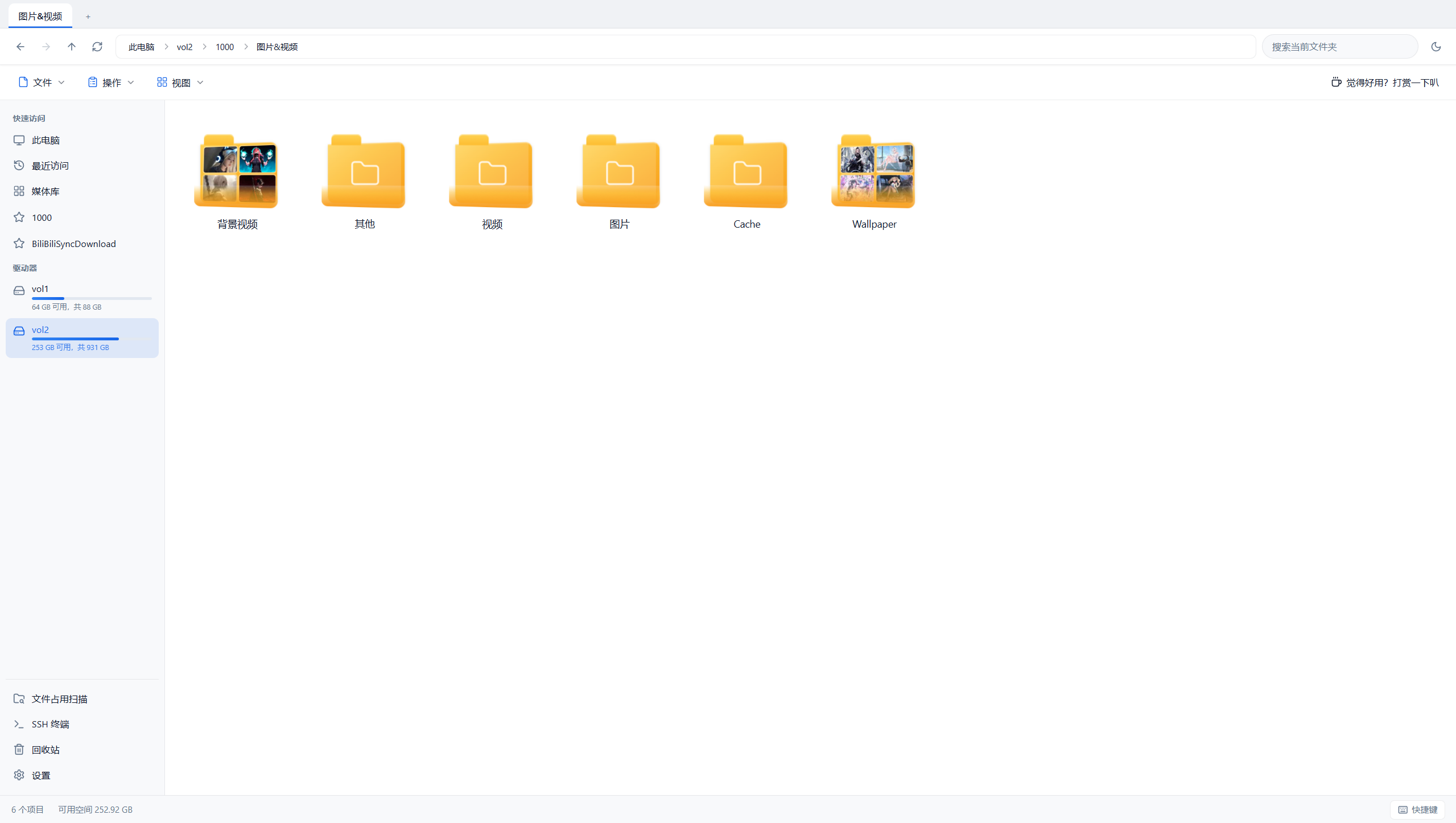
- 地址栏:面包屑导航 + 点击编辑完整路径
- 面包屑拖放:可将文件拖放到路径中的某一节文件夹(移动/复制)
- 虚拟路径显示:最近访问、回收站、媒体库、空间扫描、终端等虚拟位置不显示内部 ID
- 后退 / 前进 / 上级:标签内历史记录导航
- 刷新:重新加载当前目录
2.3 多标签
- 多标签页同时打开不同路径
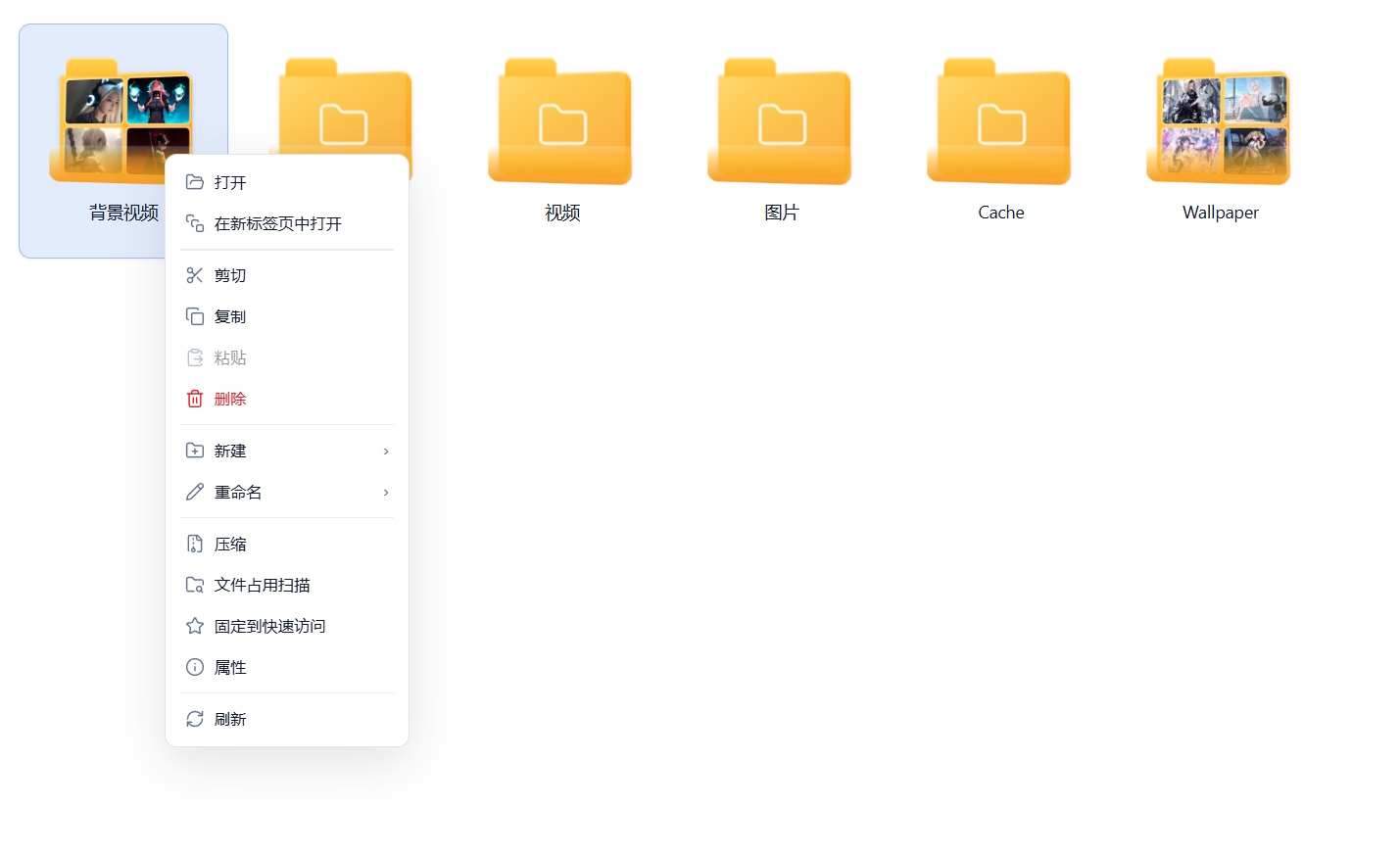
- 右键菜单:在新标签页中打开
- 每个标签独立:路径、选中项、排序、分组、视图模式等
2.4 视图模式
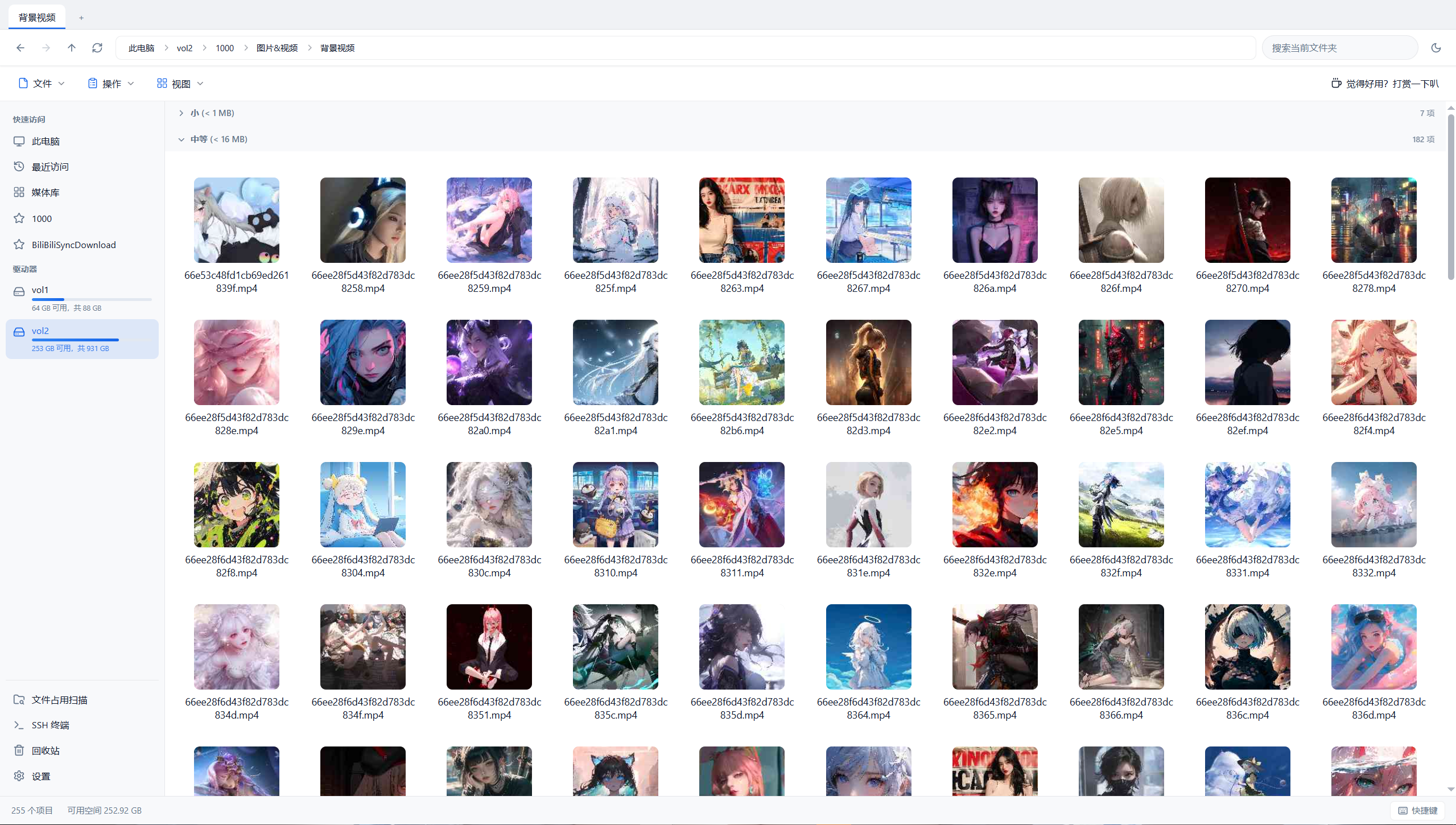
- 详细信息(列表):名称、修改日期、创建日期、类型、格式、大小;列头点击排序
- 大图标 / 磁贴:缩略图网格;文件夹可显示多格预览缩略图
- 图标大小:小 / 中 / 大(全局偏好,可持久化)
- 分组依据:按名称、大小、修改日期、创建日期、类型等分组,可折叠分组
- 隐藏项:显示 / 隐藏以
. 开头的文件与文件夹
- 预览窗格:右侧预览选中文件或文件夹信息(可开关)
- 框选:在列表区域拖拽框选多个项目
2.5 搜索
- 当前文件夹内搜索(工具栏搜索框)
- 搜索结果以列表形式展示,可正常打开与操作
2.6 内嵌工具页
以下页面在标签内全屏展示,不显示普通文件列表 Ribbon:
| 入口 |
功能摘要 |
| 媒体库 |
分类浏览、扫描索引、设置(见第九节) |
| 空间扫描 |
按目录分析占用、大文件/目录排查 |
| 终端 |
SSH 终端(多标签、主机管理、SFTP 侧栏等) |
终端在已登录且存在会话时,切换到其它标签可挂起保持连接,返回终端页恢复,无需重复建连(仅主动断开或异常后需重连)。
三、文件与文件夹操作
3.1 基础操作
| 功能 |
说明 |
| 复制 |
剪贴板复制;支持多选;可后台执行 |
| 剪切 |
剪贴板剪切 |
| 粘贴 |
粘贴到当前文件夹 |
| 删除 |
普通目录:移入回收站;回收站内:彻底删除 |
| 重命名 |
F2 或菜单;单文件/文件夹快速重命名 |
| 新建文件夹 |
默认名称「新建文件夹」 |
| 新建文件 |
默认「新建文本文档.txt」 |
| 新建符号链接 |
选择源路径、目标文件夹与链接名 |
3.2 符号链接
- 创建时指定源与目的文件夹及链接名称
- Linux / fnOS 上优先使用系统
ln -s,便于其它程序识别
- 列表、图标、预览等场景显示符号链接角标
- 断链时标注目标不可用
3.3 高级重命名
- 多规则批量重命名:查找替换、正则、前缀/后缀、删除文本、序号、大小写等
- 魔法变量:原名、扩展名、父文件夹、正则捕获等
- 实时预览新名称与错误状态
- 可保存 / 加载
.rname 方案文件
- 支持对当前选中项或指定目录内文件应用
3.4 属性
- 常规:大小、类型、时间、位置;文件夹可计算大小(含文件数)
- 安全:Unix 权限(所有者/组/其他,读写在执行);八进制 mode;搜索用户/用户组并应用
- 自定义:当前文件夹的视图设置(排序、分组、视图模式、图标大小等)
3.5 驱动器属性
四、拖放与剪贴板
4.1 拖放规则
- 默认拖放:移动到目标文件夹
- Alt + 拖放:复制到目标文件夹
- 不弹确认框:拖放直接执行(与早期确认弹窗方案不同)
- 禁止移入自身:不能将文件夹移动到自身或其子目录内
- 禁止移到原处:目标与来源相同时拦截
4.2 拖放目标与高亮
拖入时,目标文件夹显示蓝色虚线高亮,适用于:
- 文件列表 / 大图标中的文件夹
- 地址栏面包屑节点
- 快速访问项
- 侧栏驱动器
- 「此电脑」驱动器磁贴
4.3 悬停自动打开(类 Windows)
- 拖放悬停在文件夹路径上 2 秒 自动进入该目录
- 便于跨多级目录移动/复制,无需先手动点进每一层
4.4 下载投放区
- 拖动文件时,侧栏回收站上方出现「下载」虚拟框
- 单个文件:松手后直接浏览器下载
- 多个文件或文件夹:询问是否打包为 ZIP 下载,可选后台处理
- 打包完成后自动触发下载链接
五、上传与下载
5.1 上传
- 工具栏上传按钮选择本地文件
- 上传前确认(目标路径、可选后台)
- 多文件顺序上传,显示进度
5.2 下载
- 不支持的类型或用户选择:通过
/api/fs/download 下载
- 浏览器打包下载:服务端临时 ZIP + 下载后清理
六、压缩与解压
6.1 压缩
- 格式:ZIP、tar.gz
- 压缩方式:快速(速度优先)/ 标准(体积更小)
- ZIP 可选密码与加密方式(AES-256 / ZipCrypto)
- 指定保存路径;冲突处理(跳过 / 覆盖 / 重命名)
- 支持后台压缩
6.2 解压
- 支持 ZIP、tar.gz;加密 ZIP 需密码
- 指定解压目标文件夹
- 支持后台解压
6.3 压缩包预览
- 双击压缩包打开压缩包预览对话框
- 浏览包内目录树与文件列表
- 预览包内文本/图片等(只读);可流式读取条目
- 不支持预览的条目提示先解压
七、打开与预览
根据扩展名自动选择打开方式:
| 类型 |
行为 |
| 图片 |
内置图片查看器(缩放、适应窗口、上一张/下一张、当前文件夹或媒体库分类胶片条) |
| 视频 |
内置视频播放器(播放列表、上一个/下一个;媒体库内按分类列表切换) |
| 文本 |
内置文本编辑器(CodeMirror,语法高亮,Alt+S 保存) |
| 压缩包 |
压缩包预览对话框 |
| 其它 |
浏览器下载 |
打开文件时会写入最近访问(可在设置中关闭记录)。
八、回收站
- 固定目录名:
.Recycle_bin
- 创建回收站目录时自动写入
.raignore(供媒体库扫描跳过该目录树)
- 删除时移入回收站(保留原名映射,聚合多卷显示)
- 还原:检测原路径冲突,可选覆盖或重命名
- 彻底删除:回收站内永久删除
- 清空回收站(跳过并保留目录内的
.raignore、.rignore 标记文件)
- 列表中不显示
.raignore / .rignore
- 设置:可选回收站父目录(留空则各卷根下
.Recycle_bin)
九、媒体库
媒体库对指定路径建立索引,按扩展名归入六类,默认不自动扫描,需在设置中配置。
9.1 分类
| 分类 |
说明 |
| 图片 / 视频 / 音频 |
常见媒体扩展名 |
| 文档 |
办公与文本类文档 |
| 安装包 |
.fpk 等应用包 |
| 压缩包 |
可解压归档格式 |
首页为六类卡片(数量与总大小);进入分类后可详细信息或大图标查看,支持加载更多。
9.2 扫描
- 扫描路径:可添加多个根目录(设置中选择文件夹)
- 立即扫描:清空后全量重建索引;进度条显示阶段与统计
- 后台任务:扫描以
media-scan 任务在托盘运行,不阻塞界面(可关后台偏好则用进度弹窗)
- 定时扫描:关闭 / 每天固定时刻 / 每 N 分钟 / 每小时指定分钟
- 可选跳过
node_modules 与 .git
9.3 忽略标记(与扫描联动)
| 文件 |
作用 |
.rignore |
仅跳过该文件夹内文件;子文件夹仍各自判断 |
.raignore |
跳过该文件夹及全部子文件夹 |
重新扫描时,若发现上述文件,会从索引库中删除对应范围内已有记录(.rignore 仅删该层;.raignore 删整棵子树)。
9.4 浏览与打开
- 点击文件:图片/视频走内置查看器,并在当前分类已加载列表(及后台拉全量)中支持上一张/下一张
- 打开所在文件夹:跳转到文件父目录
十、最近访问
- 侧栏入口进入虚拟「最近访问」列表
- 列:名称、访问时间、位置;打开所在文件夹按钮
- 清空最近访问(需确认)
- 设置:开关「记录最近打开的文件」(默认开启)
十一、快速访问
- 将文件夹固定到快速访问
- 拖拽调整顺序(持久化到服务端)
- 支持拖放文件到快速访问文件夹(移动/复制)
十二、后台任务与进度
12.1 适用操作
- 复制、移动
- 上传
- 压缩、解压
- 打包下载
- 媒体库扫描
12.2 交互
- 操作确认框可勾选 「后台处理」
- 底部状态栏 任务托盘:任务数量、进度、展开列表、取消
- 前台模式:模态进度对话框阻塞直至完成
- 任务完成/失败 Toast 提示
十三、设置(应用级)
| 分类 |
配置项 |
| 最近访问 |
是否记录最近打开的文件 |
| 回收站 |
存放位置(父目录) |
| 媒体库 |
扫描路径、定时策略、跳过 node_modules/.git |
| 终端 |
终端相关偏好(若已启用终端模块) |
全局偏好通过 explorer-prefs 表持久化,包括:视图模式、图标大小、压缩格式/方式/加密、预览窗格开关、后台任务默认、浅色/深色主题。首次启动会将旧版浏览器 localStorage 数据自动迁移入库后清除。
十四、键盘快捷键
文件管理器统一使用 Alt 作为菜单快捷键修饰键(非 Ctrl)。
文件管理器
| 快捷键 |
功能 |
| Alt + C |
复制选中项 |
| Alt + X |
剪切选中项 |
| Alt + V |
粘贴 |
| Alt + L / F4 |
编辑地址栏 |
| F2 |
重命名 |
| Delete |
删除 |
| Enter |
打开(此电脑视图中打开驱动器) |
| Alt + 单击 |
多选 / 取消选择 |
| Shift + 单击 |
连续范围选择 |
| Alt + 拖放 |
复制(否则为移动) |
文本编辑器
图片 / 视频查看器
| 快捷键 |
功能 |
| ← / → |
上一张 / 下一张(或上一个/下一个视频) |
十五、界面与体验
- 顶部 Ribbon 风格菜单:文件、操作、视图等(内嵌工具页如媒体库、终端等不显示完整 Ribbon)
- 状态栏:选中项数量与大小、当前路径可用空间、任务托盘、快捷键帮助
- 右键菜单:上下文相关(文件、文件夹、背景、快速访问、回收站等)
- 深色 / 浅色主题切换
- 快捷键帮助对话框
十六、服务端能力摘要(API)
主要 REST 接口分组:
/api/fs:浏览、统计、搜索、预览、流式播放、读写文本内容;复制、移动、删除、重命名、新建、符号链接;上传、下载、打包下载;压缩、解压、压缩包列表与条目读取;回收站;目录大小计算、文件夹预览缩略图;用户/组与权限;文件夹视图;异步任务(创建、查询、取消)/api/settings:快速访问、最近访问、回收站、资源管理器全局偏好/api/media-library:扫描路径与定时配置、立即扫描/取消/状态、分类汇总、分类分页浏览
十七、与 Windows 资源管理器的差异(简要)
- 权限以 Unix mode / 所有者 / 组 展示与编辑,非 NTFS ACL 图形界面
- 回收站实现为各卷
.Recycle_bin,非 Windows 系统回收站
- 默认「打开方式」为内置预览或浏览器下载,未深度绑定 fnOS 系统默认应用
- 快捷键修饰键以 Alt 为主,与 Windows 常用 Ctrl 习惯不同
- 广域浏览依赖部署权限与环境变量(如
FNOSFM_BROAD_BROWSE)
- 媒体库为应用内索引视图,非系统相册/媒体中心
文档根据当前代码库整理,随版本迭代可能有所增减。最后更新与功能实现版本:0.2.2.6。
下载地址
飞牛分享:https://share.fnnas.net/s/8980500bf0734ce4b4
百度网盘:https://pan.baidu.com/s/1a7mPrOdgu0ODfZqltPA0JQ?pwd=ae2k
预览图片





 2026-5-21 15:56:11


 2026-5-26 06:46:11 楼主