Vaultwarden:
一款轻量级、开源的密码管理服务器,它与官方 Bitwarden 客户端完全兼容。你可以把它理解为部署在个人服务器上的“私有密码库”,搭配客户端或者浏览器插件,就能实现保存账号密码,下次访问即可一键自动填充。
🚀 核心特点
- • 轻量高效:Vaultwarden 使用 Rust 语言编写,相比官方的 Bitwarden 服务器,它占用的系统资源要少得多。这使得它非常适合在树莓派或低配置云服务器等资源有限的环境中运行。
- • 完全兼容:它与官方的 Bitwarden 客户端(包括网页、桌面应用、手机App和浏览器扩展)完全兼容。这意味着你无需更换熟悉的客户端,只需将服务器地址指向你自己部署的 Vaultwarden 即可。
- • 数据安全:采用端到端加密(AES-256位),所有数据在离开你的设备前就已加密,只有你自己拥有解密密钥。即使是服务器被攻破,你的数据也是安全的。
- • 自托管:你可以将 Vaultwarden 部署在自己的服务器或基础设施上,实现数据的完全控制,无需依赖第三方云服务,非常适合注重隐私的个人和团队。
安装
Docker Compose
services:
  vaultwarden:
    image: vaultwarden/server:latest
    container_name: vaultwarden
    ports:
      - 8080:80
    volumes:
      - ./data:/data
    restart: always
参数说明(更多参数建议去看文档)
:::SIGNUPS_ALLOWED(环境变量,可选):禁止新用户注册
/data(路径):存放配置数据
:::
使用
浏览器中输入 http://NAS的IP:8080 就能看到界面
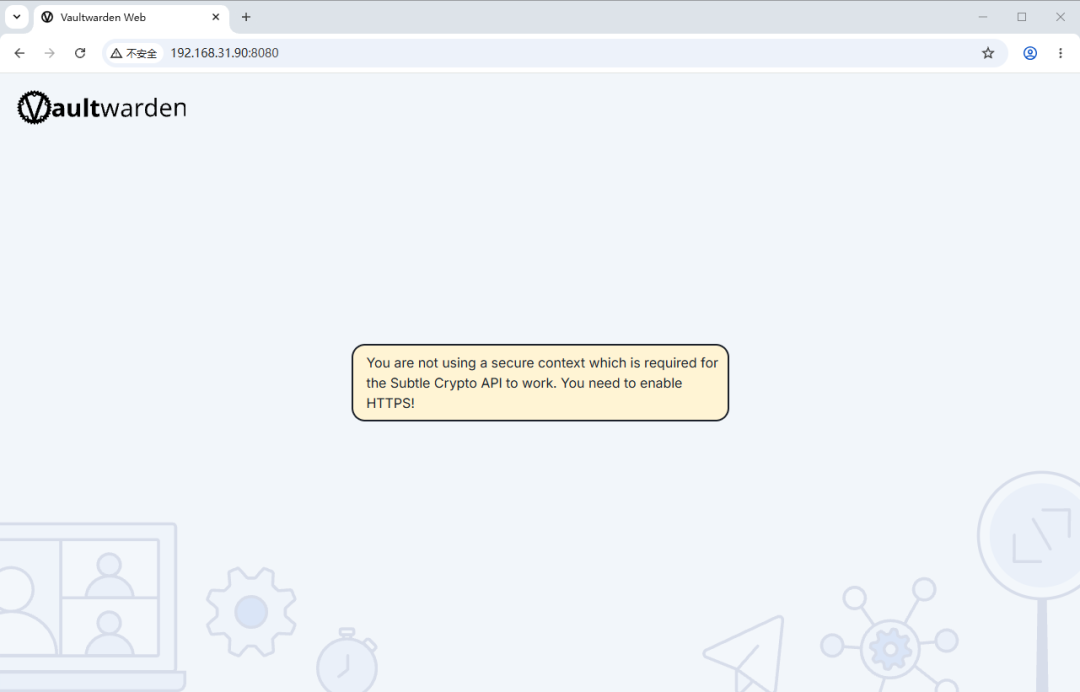
TIP:由于需要用到浏览器的 Subtle Crypto API(用于加密、解密、签名等安全操作),所以访问页面地址要是 HTTPS 协议的
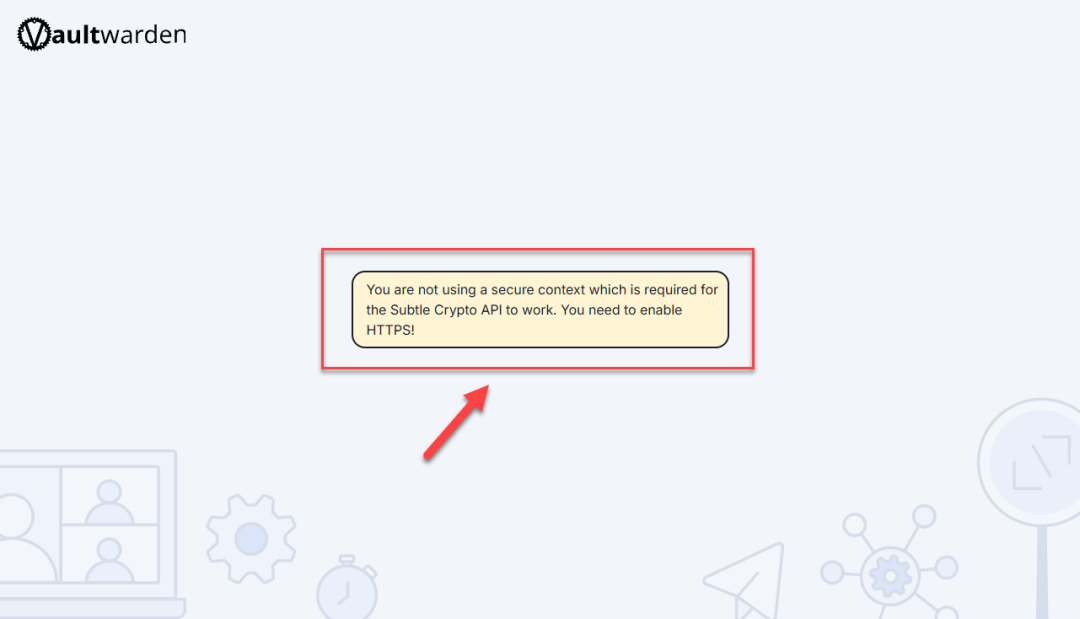
可以用 Lucky 做了一个 HTTP 转 HTTPS,就能正常访问了(注意看是 HTTPS,端口变为 8081 了)
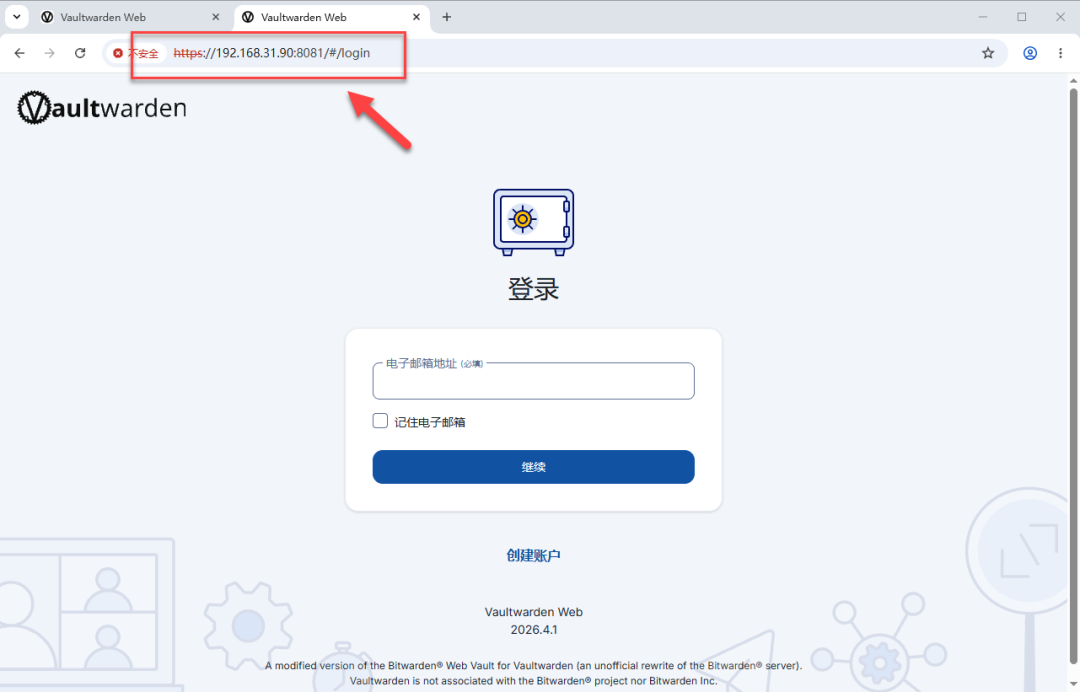
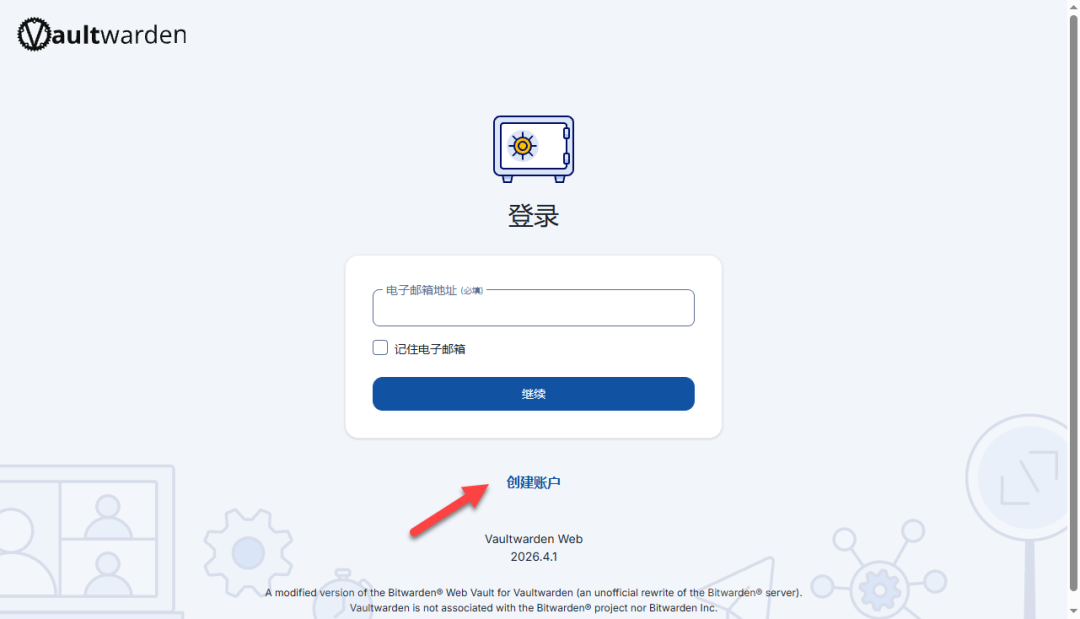
首先需要创建一个账号
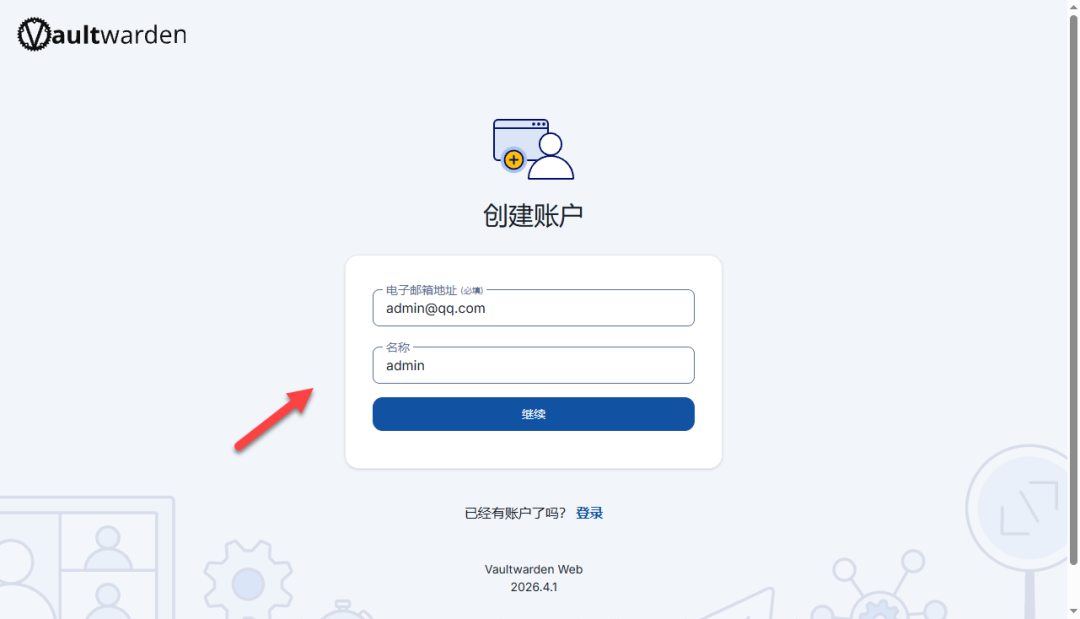
按要求填写邮箱和名称就行
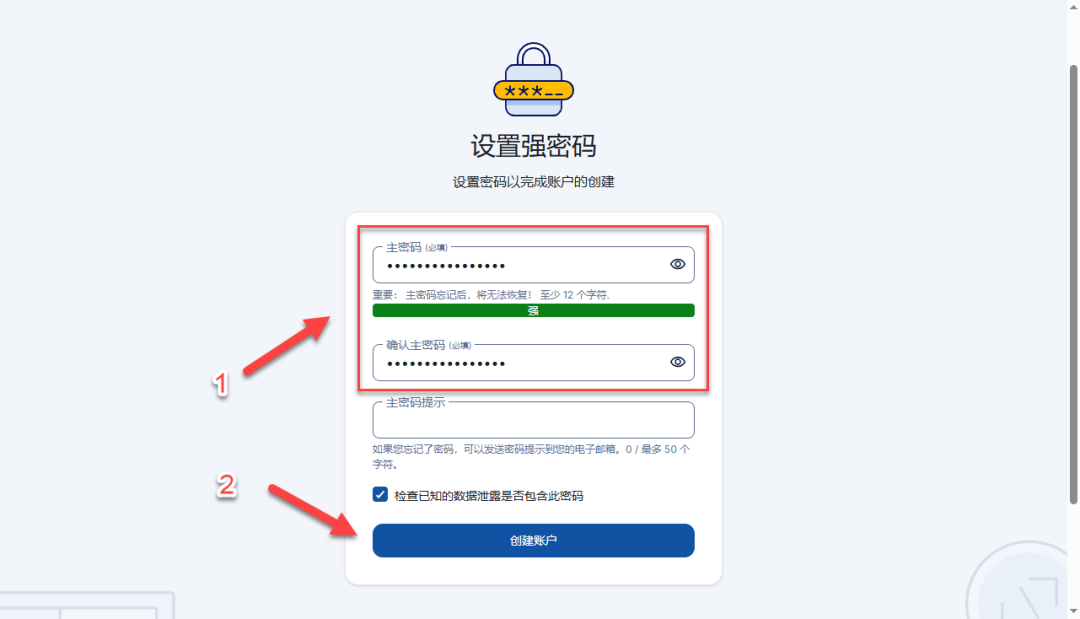
接下来是密码,建议设置复杂一点(唯一需要记住的密码,所有其他密码都靠它保护,所以务必设置得足够复杂)
创建账户后,先获取浏览器扩展插件
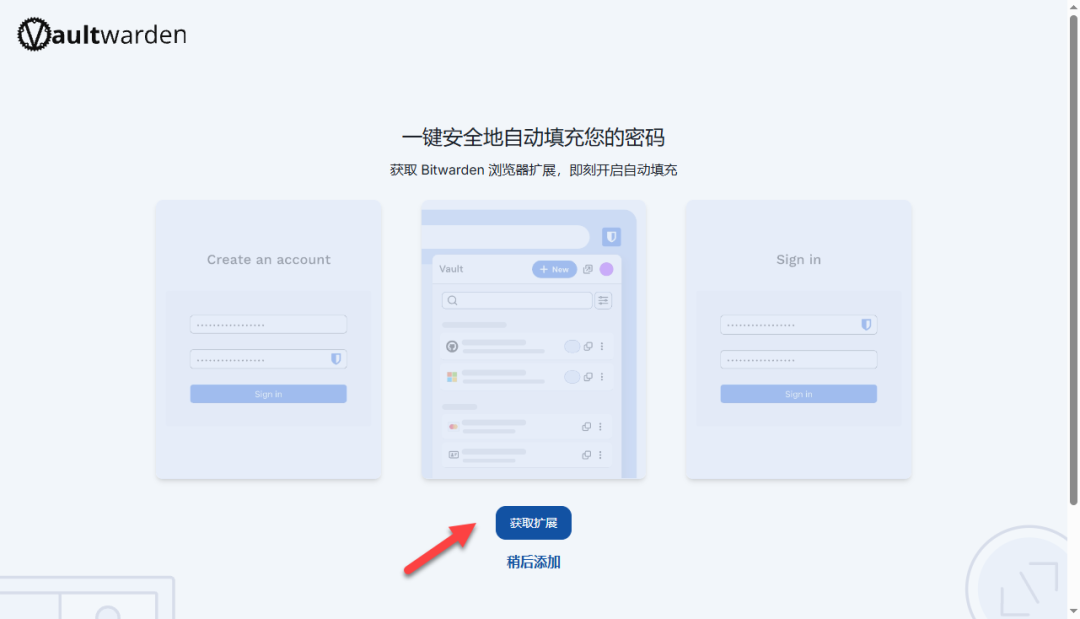
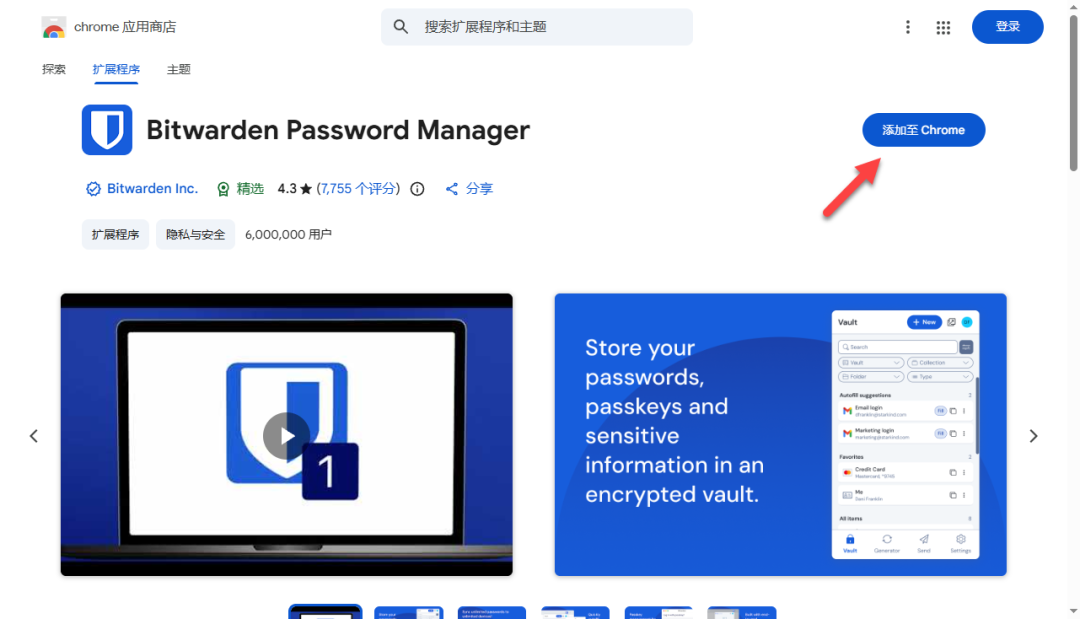
跳转到插件页面,点击进行安装
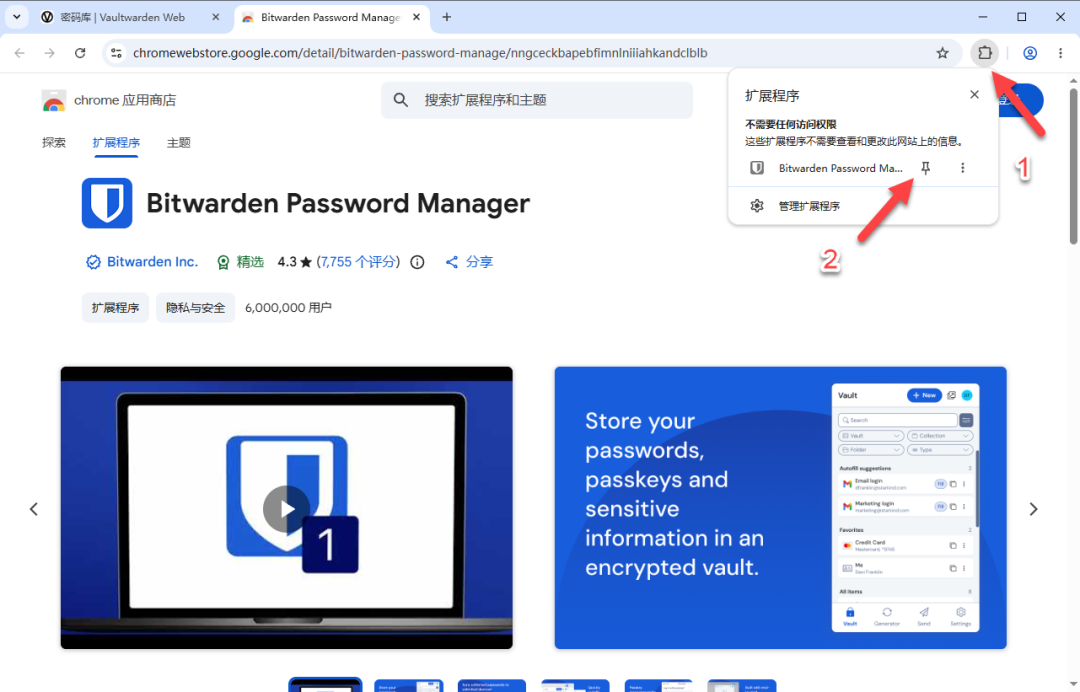
安装完成,可以在扩展里找到(建议固定在浏览器工具栏,方便打开使用)
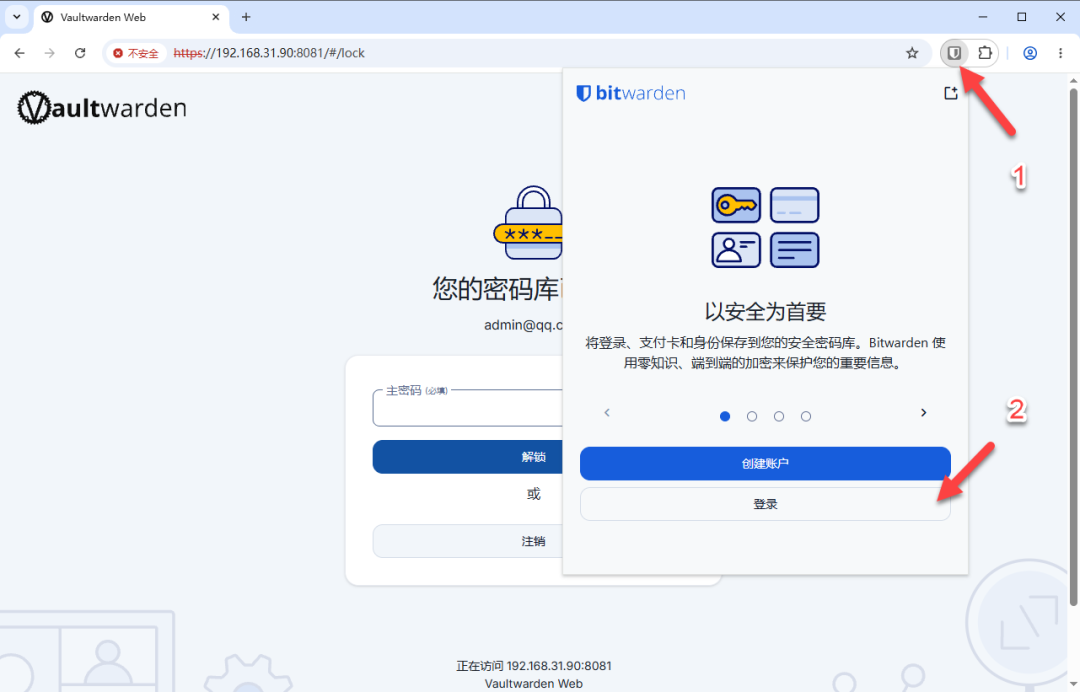
打开插件弹窗,点击“登录”(不需要再创建账户,之前上面服务端页面已经创建了)
滚动到底部,选择“自托管”
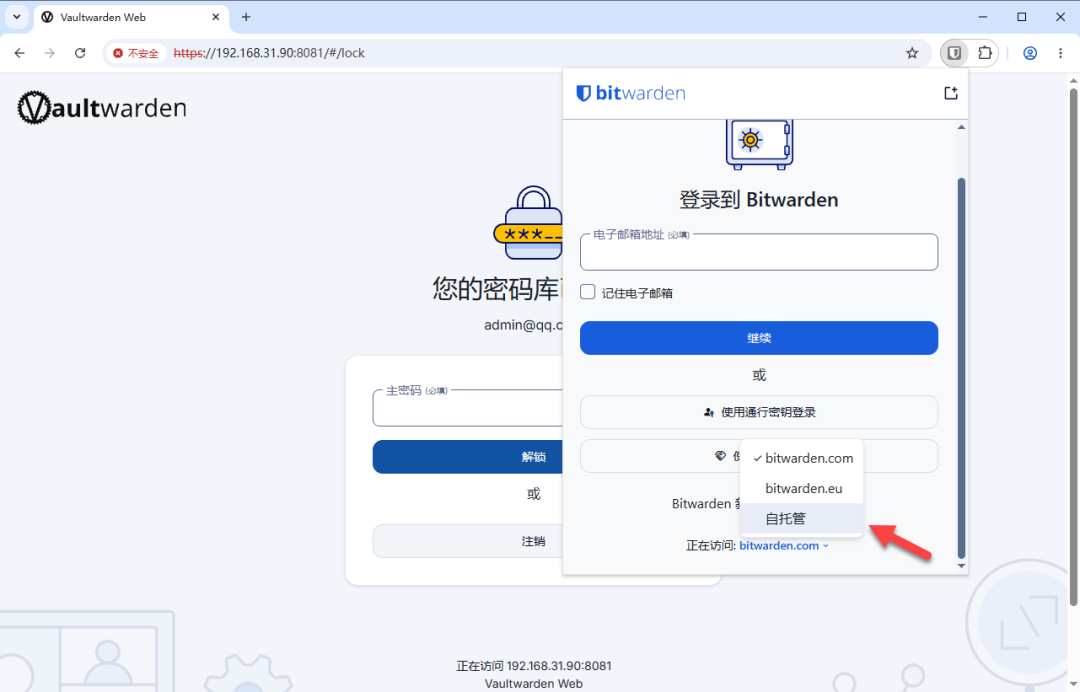
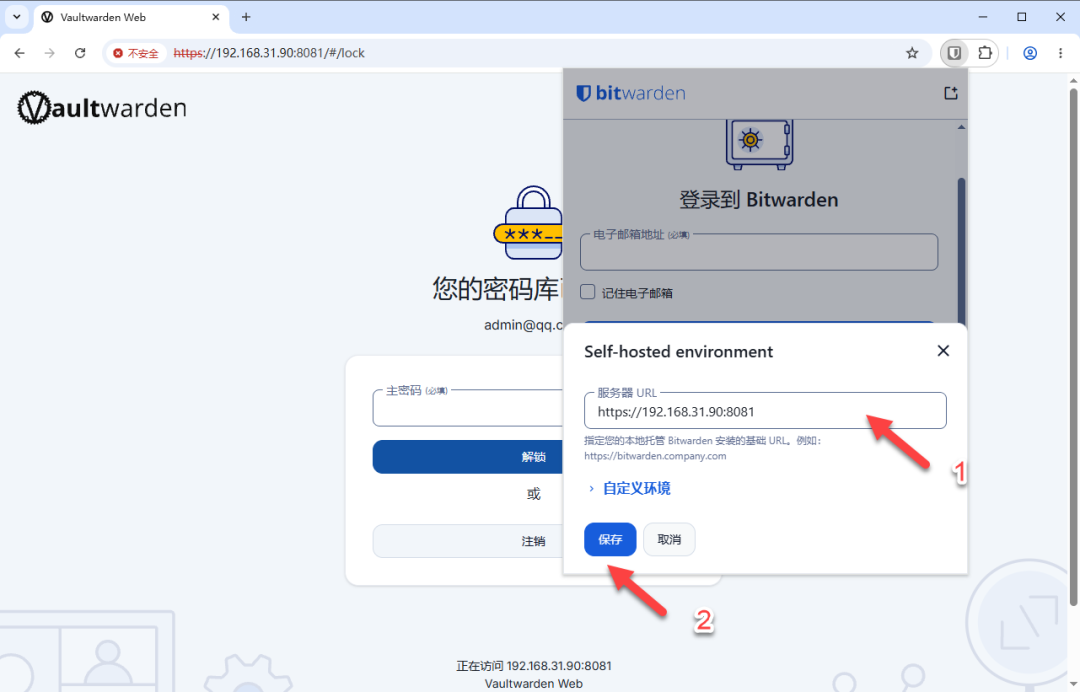
填写服务器 URL(前面 HTTPS 访问服务端的地址)
https://NAS的IP:8081
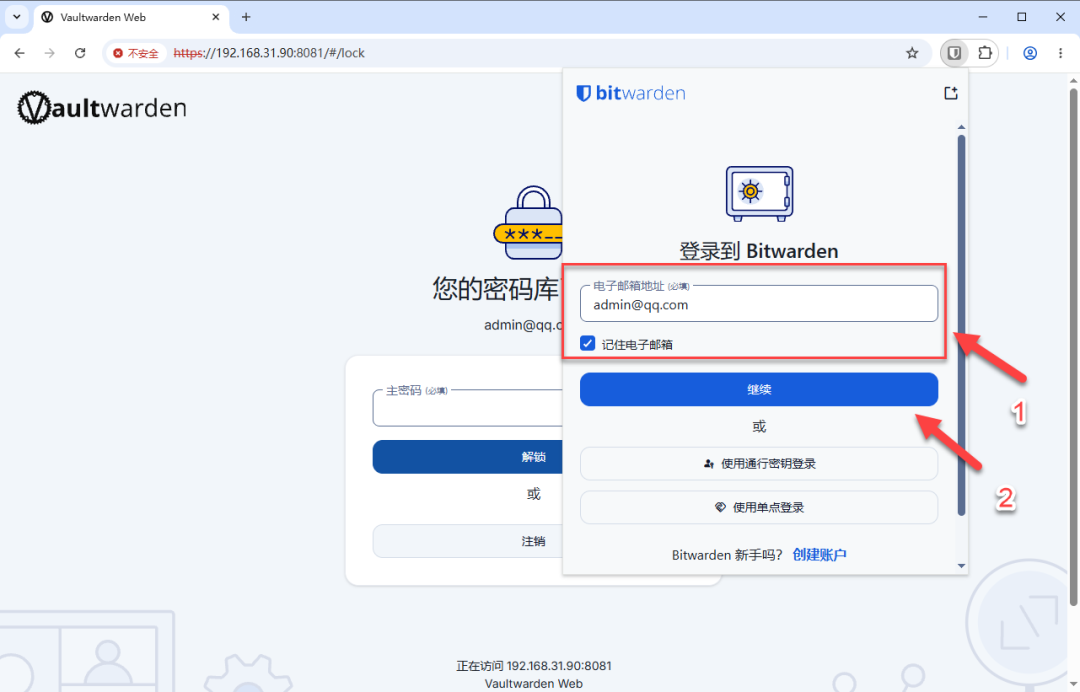
输入邮箱地址,点击“继续”
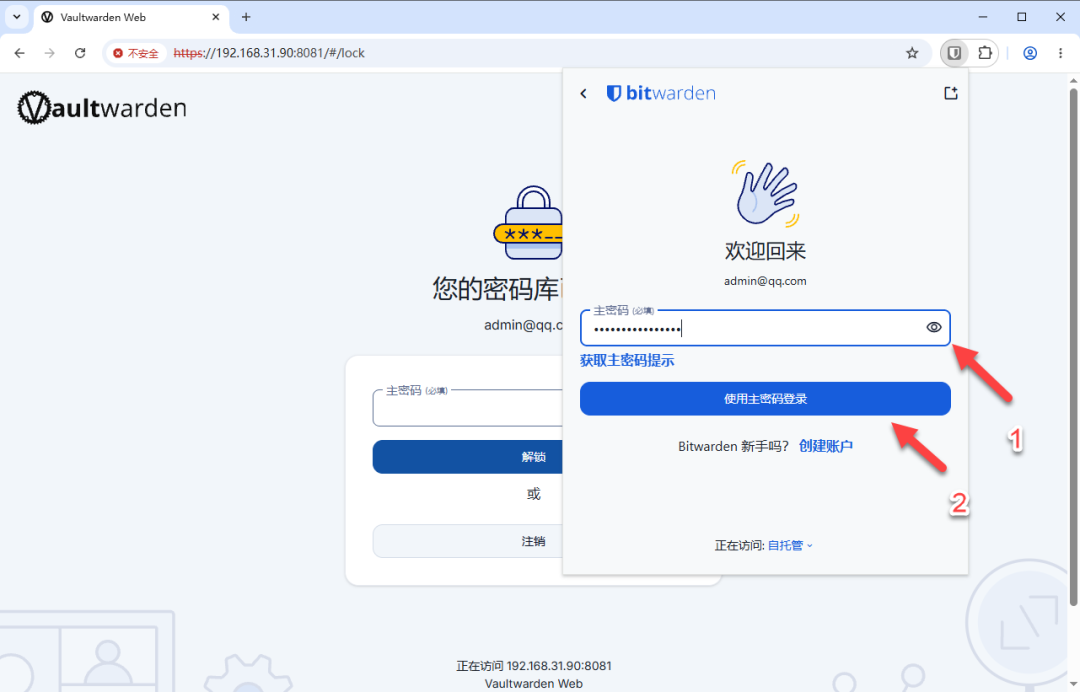
再输入密码,就可以登录了
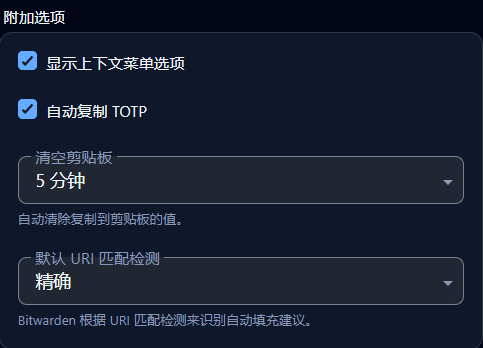
下面还需要简单设置一下,点击“自动填充”
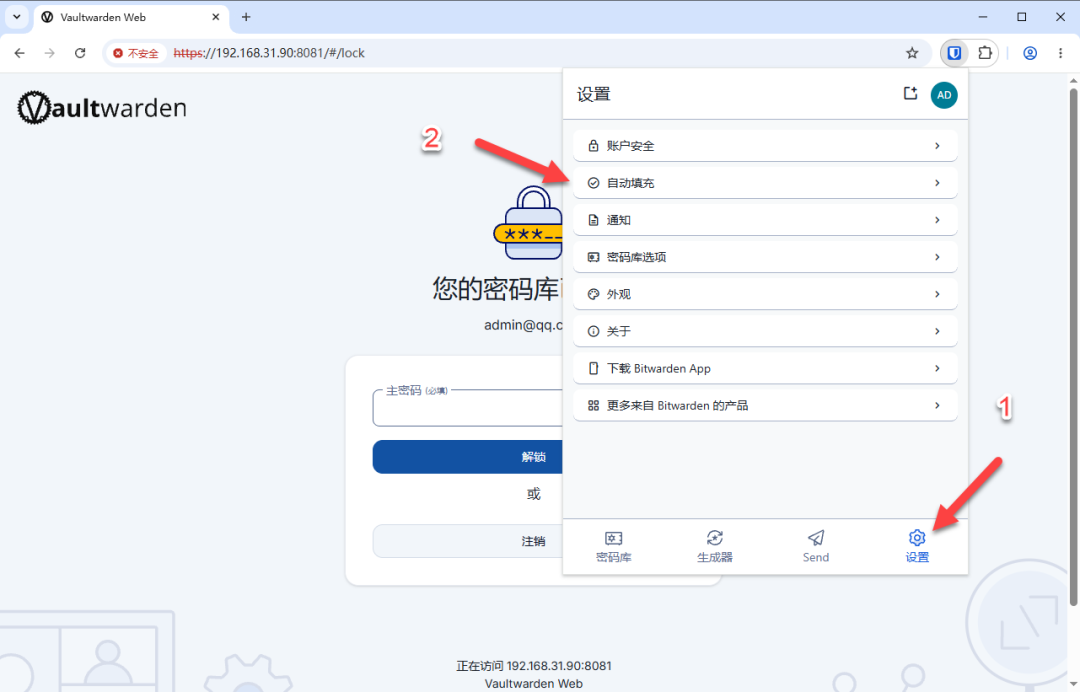
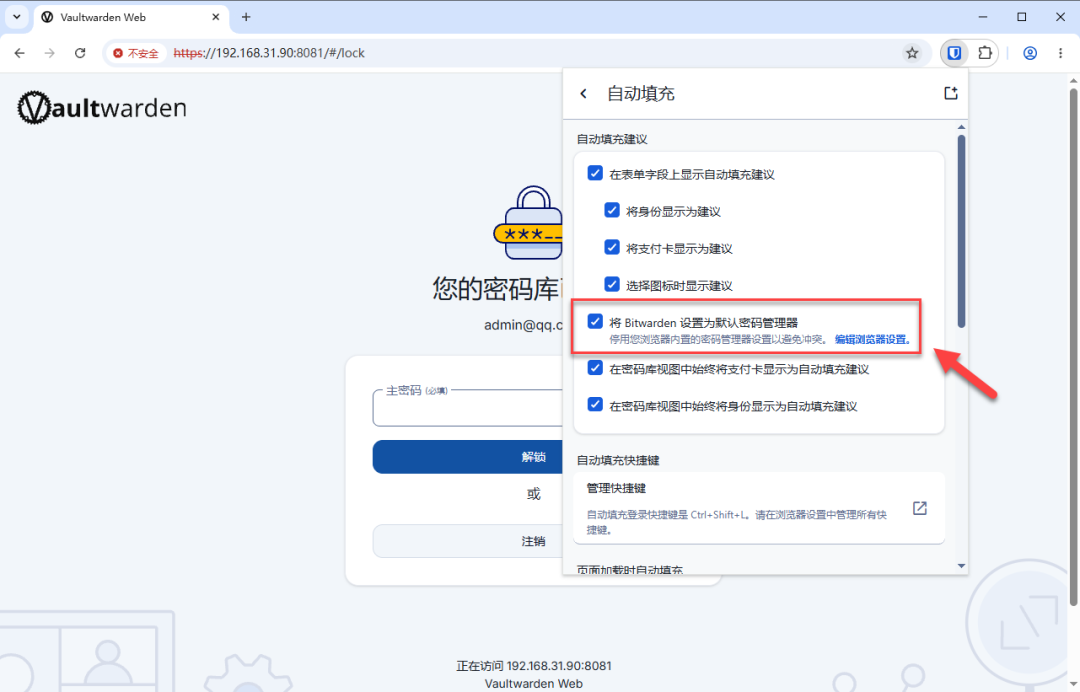
勾选“将 Bitwarden 设置为默认密码管理器”,不然有些内置密码的浏览器会冲突
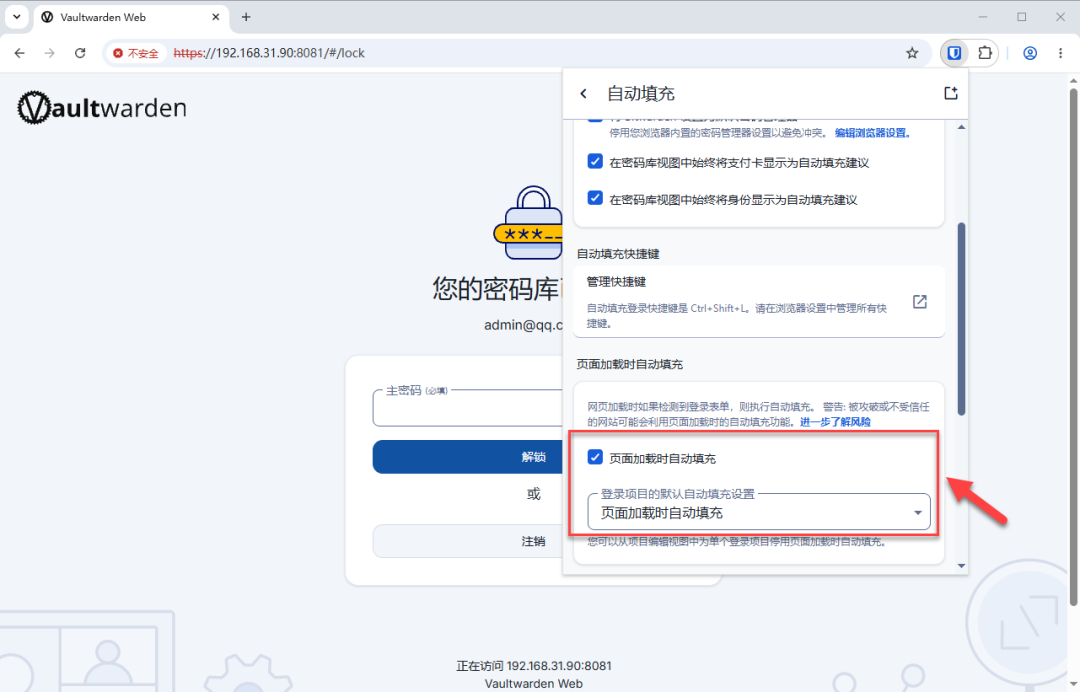
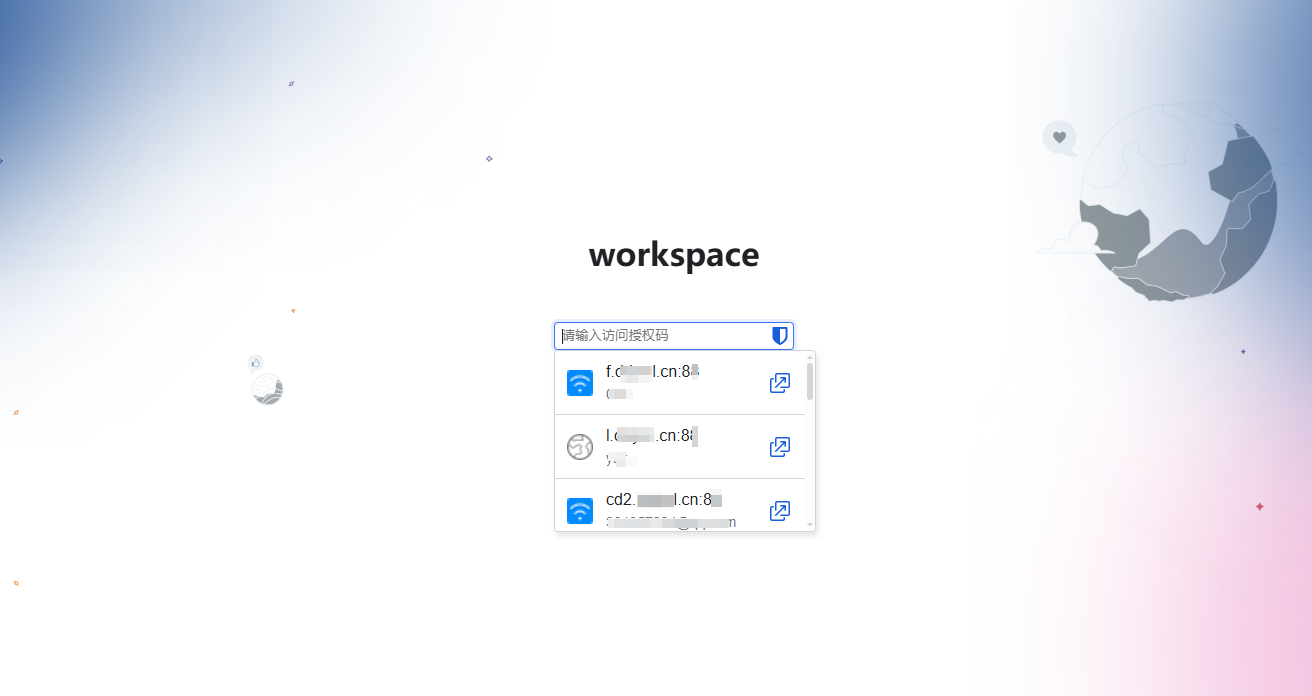
勾选“页面加载时自动填充”,这样打开页面就会自动填充账号和密码比较方便
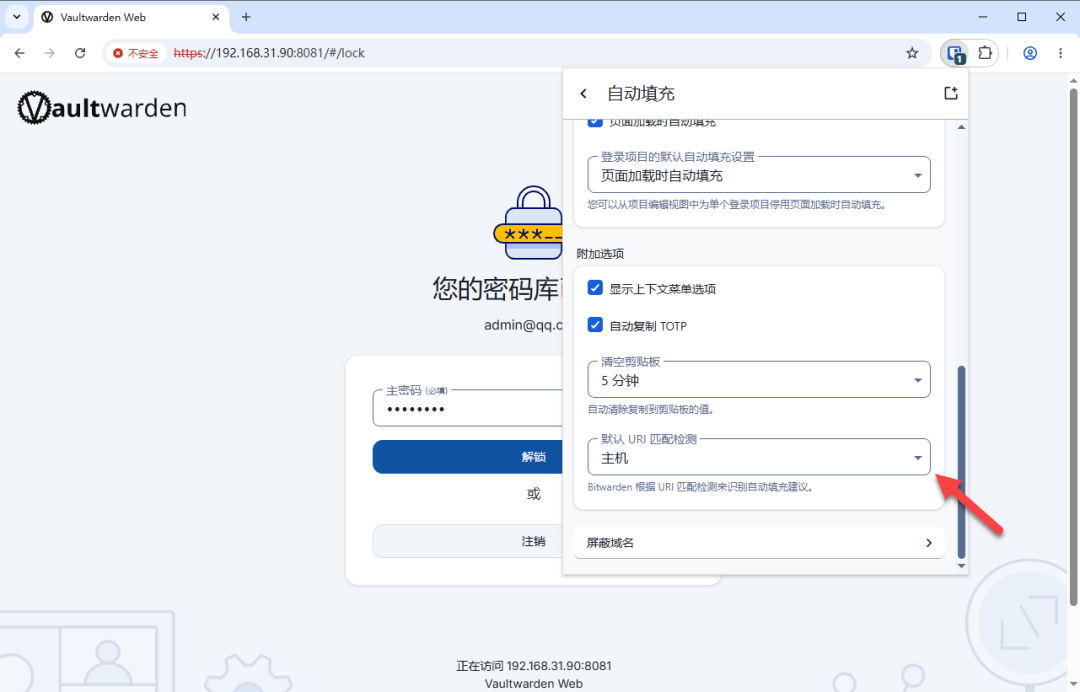
还有默认 URL 匹配检测,建议选择为“主机”(适合多个子域名共用主域名的情况)
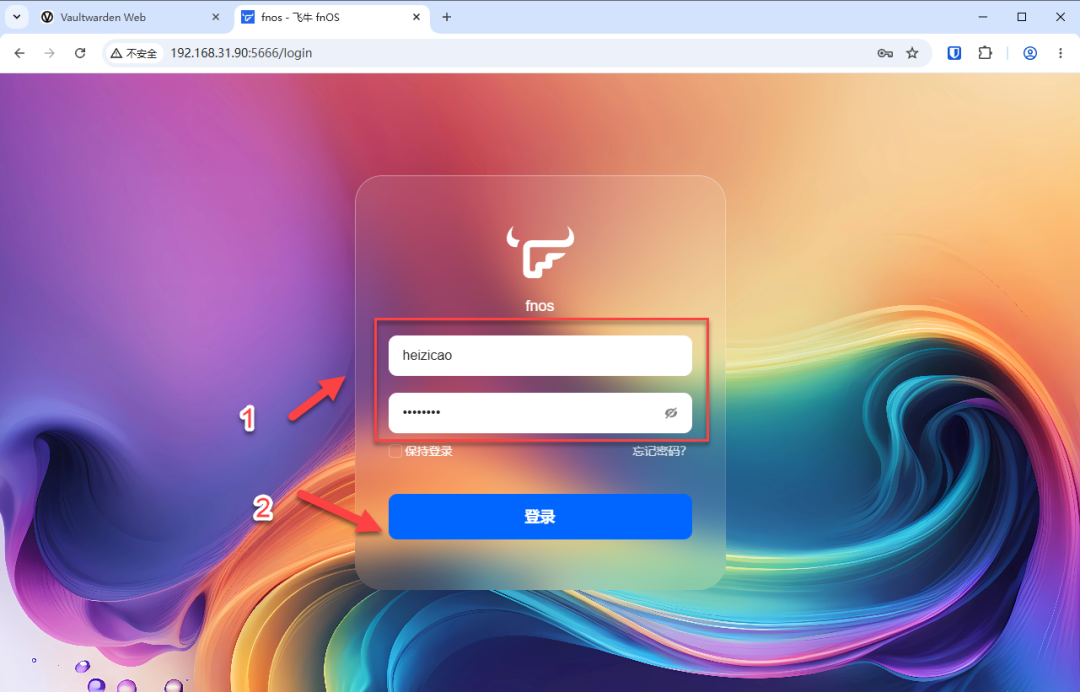
下面用飞牛登录页面作为演示,和平时一样输入用户名和密码进行登录
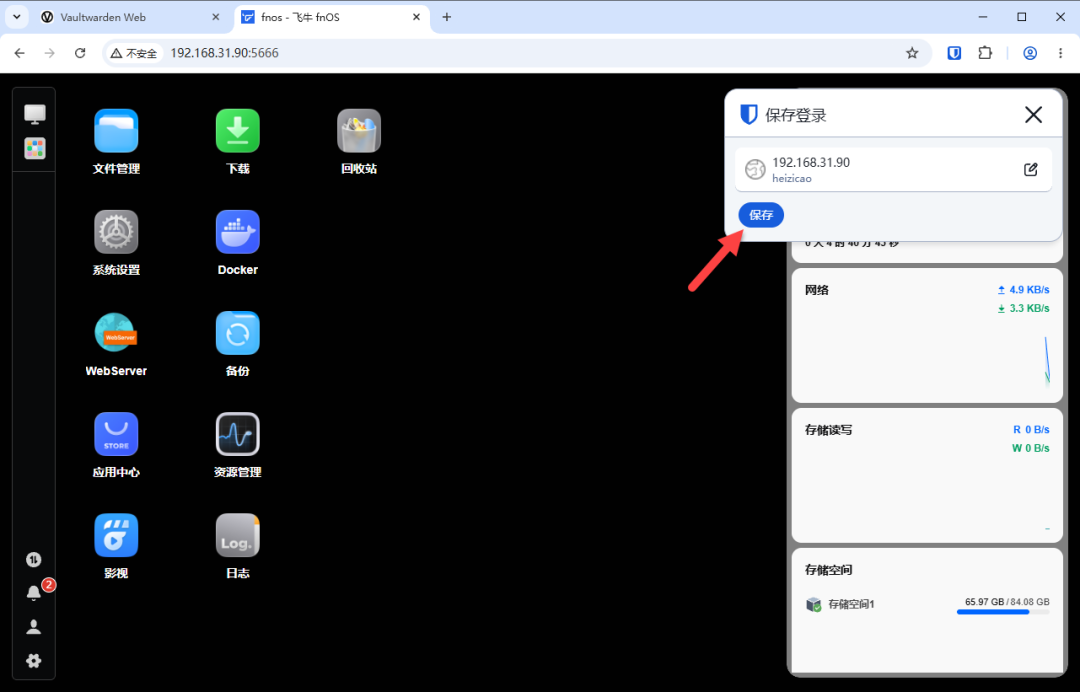
初次登录成功会有弹窗提示保存,选择保存即可
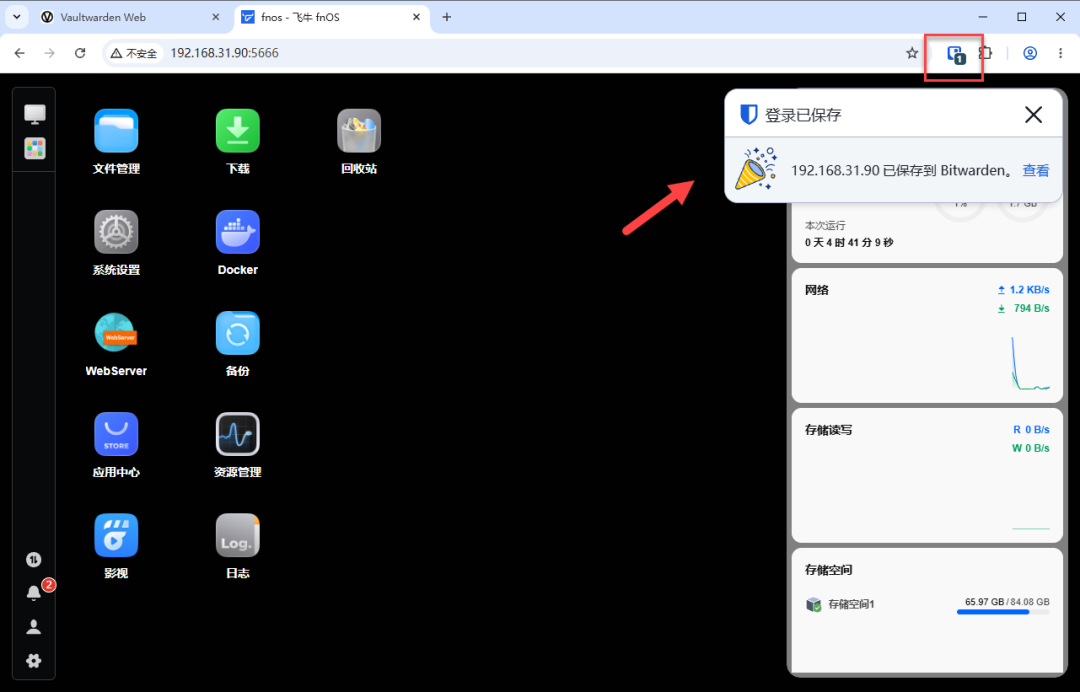
成功保存后,插件图标会有显示一条记录信息
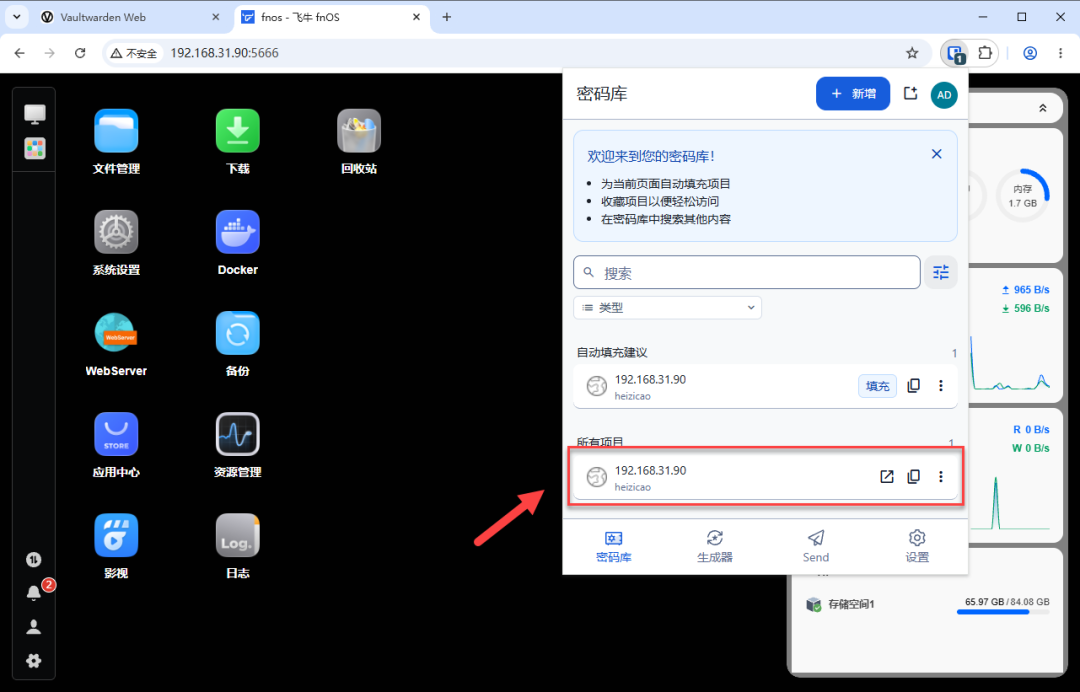
点击打开也能看到添加的记录
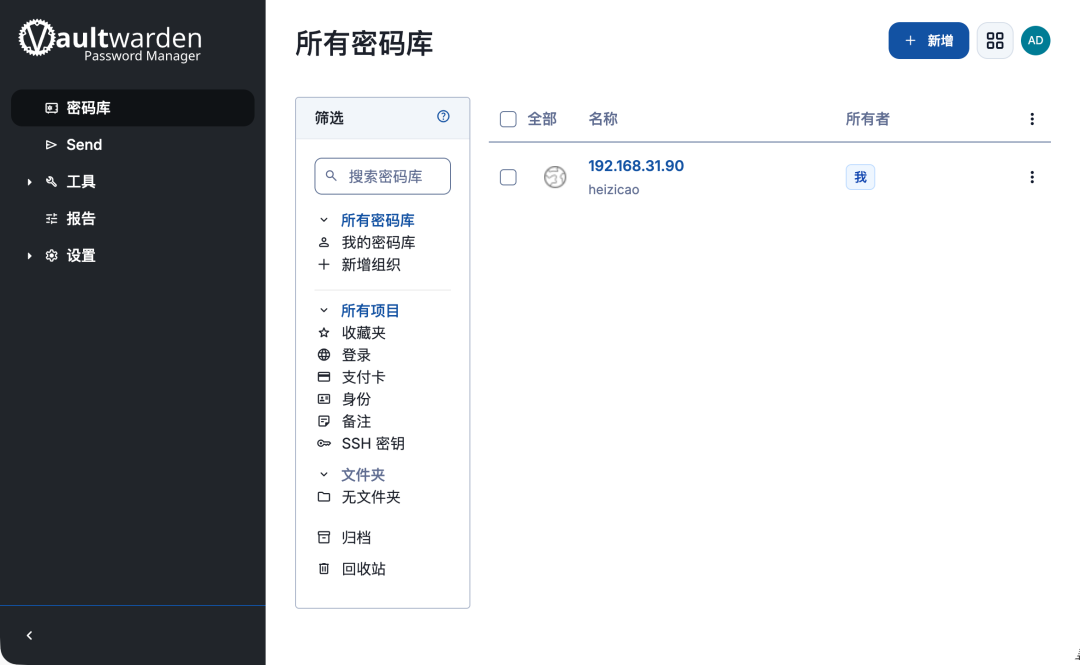
来到后台管理界面(基本很少需要登录查看这个界面,都是浏览器插件就行)
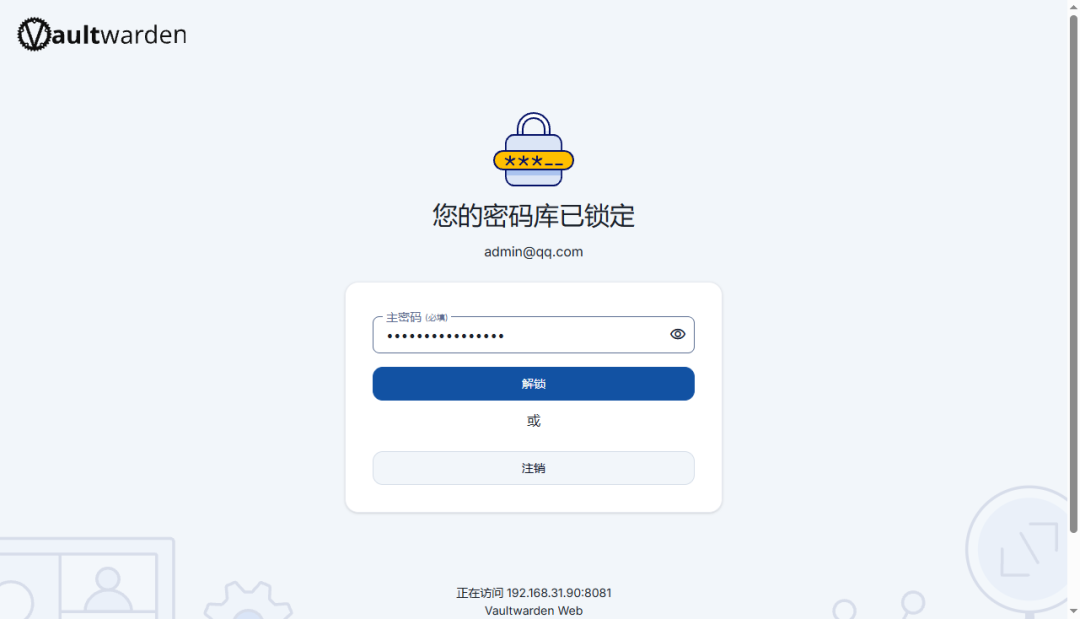
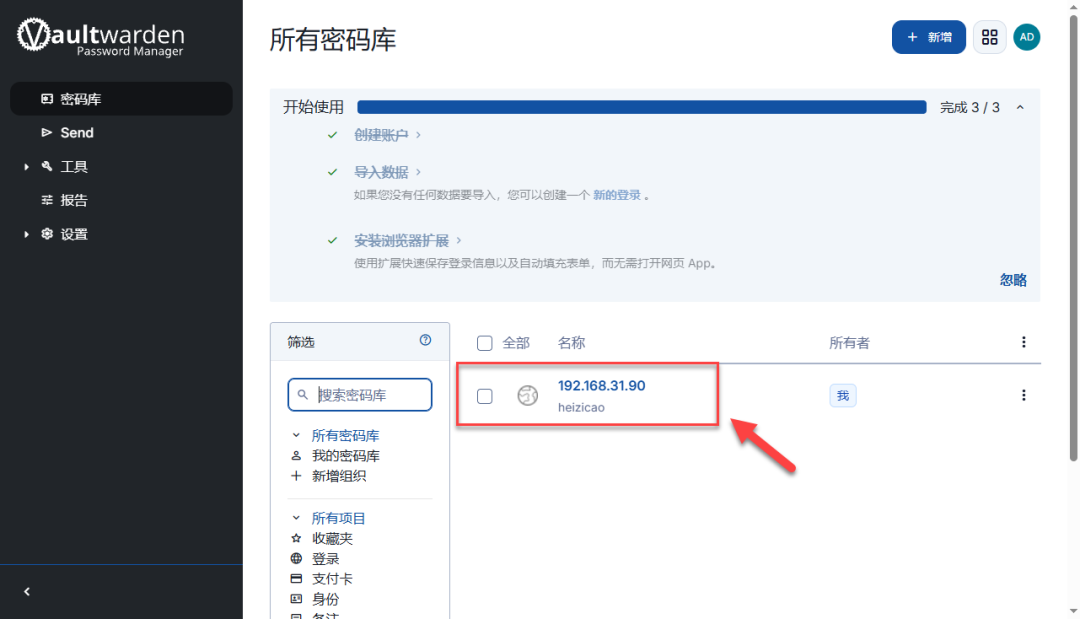
登录以后,能看到浏览器插件记录也同步到服务器里
总结
Vaultwarden 是一款轻量级自托管密码管理器,兼容 Bitwarden 全平台客户端,搭配浏览器插件实现密码保存和自动填充。用过就回不去了——输入一次密码,以后打开页面自动填充,多浏览器无缝同步。对于不常用网站,直接用自动生成的复杂密码,再也不怕泄露。所有网站都用同一个密码的人,强烈建议试试。
综合推荐:⭐⭐⭐⭐⭐(必装,用过就回不去了)
使用体验:⭐⭐⭐⭐⭐(提高效率,多端无缝同步)
部署难易:⭐⭐(简单)︎




 2026-5-23 11:08:29



 2026-5-25 17:14:24 楼主