收起左侧

使用任务计划APP完美实现定时开关机

3
回复
114
查看
[ 复制链接 ]

13

主题

99

回帖

0

牛值

fnOS系统内测组

📌 为什么写这个教程?

很多兄弟在使用飞牛 NAS 时,想用实现每天半夜定时关机、早上自动开机节能。但经常遇到两个极其诡异的现象:

  1. 时间对不上:明明在系统里设置了 07:30 开机,结果下午 15:30 机器才开(刚好差了 8 小时)。
  2. 死活不开机:进了 BIOS 设了 RTC 定时,关机后到了时间机器毫无反应。

今天就以我本人 铭凡 N5 PRO (AMD主板) 为例,带大家彻底理顺飞牛系统的“时区底层”,并用最优雅的命令实现一劳永逸的定时开关机!

🛠️ 第一步:核心避坑!修正主板 8 小时时差(不搞这步,定时开机必乱)

某些主板硬件时间(RTC)是 UTC(格林威治标准时间),比我们北京时间慢了 8 小时。我们需要先强迫飞牛把主板时间改成我们本国的北京时间。

  1. 打开飞牛系统的 SSH 终端,切换到 root 权限。

  2. 输入以下命令,允许主板硬件时钟使用本地时间:
    Bash

    sudo timedatectl set-local-rtc 1 --adjust-system-clock
    
3. 接着输入这行,把现在的正确北京时间立刻写进主板芯片:
   `bash
   sudo hwclock --systohc
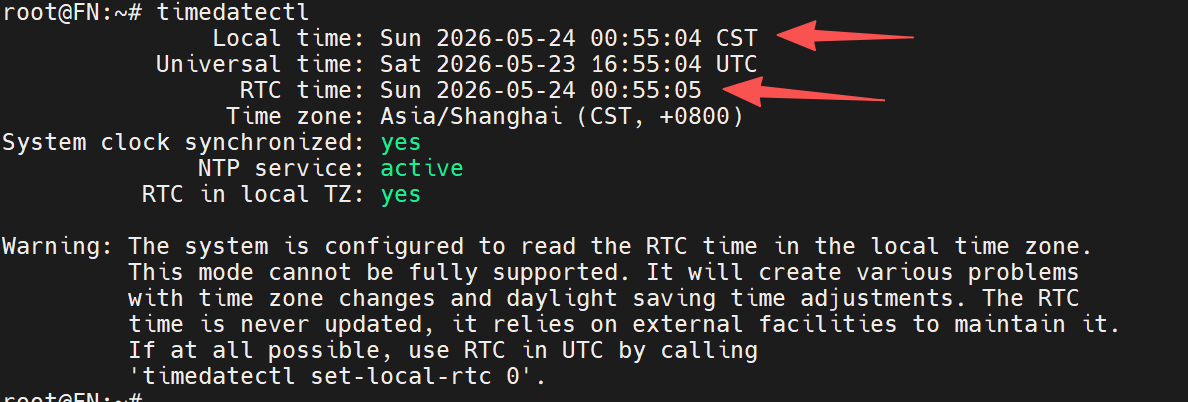
  1. 验证成功:输入 timedatectl,观察倒数几行是否出现了 Warning... 警告,且 Local timeRTC time 的时间变得完全一模一样。恭喜,时差问题完美解决!

    381904c7-eaf2-464d-b477-9bc19d45bb09.png

收藏
送赞 1
分享

本帖子中包含更多资源

您需要 登录 才可以下载或查看,没有账号?立即注册

x

13

主题

99

回帖

0

牛值

fnOS系统内测组

17 小时前 楼主 显示全部楼层

📅 第二步:去应用商店下载安装「任务计划」

由于飞牛系统(fnOS)目前没有原生内置计划任务功能,我们需要借助生态里的第三方工具。

  1. 打开飞牛系统的 「应用商店」
  2. 搜索并安装 「任务计划」 这款 APP。
  3. 安装完成后打开它,这里就是我们接下来施展魔法的地方。

13

主题

99

回帖

0

牛值

fnOS系统内测组

17 小时前 楼主 显示全部楼层

⏰ 第三步:配置【任务 1】次日开机预约

核心铁律:必须在 NAS 关机前 5 分钟执行此任务!

在「任务计划」APP 中新建任务,执行用户选择 root。根据你的关机习惯,从下面两种命令中 二选一 填写:

选项 A:常规模式(适合在 00:00 之前关机的用户)

如果你习惯在深夜 12 点之前关机(例如晚上 23:30),脚本请填写:

Bash

#!/bin/bash
# 预约【明天】早晨 07:30 开机
rtcwake -m no -t $(date -d "tomorrow 07:30:00" +%s)

选项 B:修仙模式(适合在 00:00 之后关机的用户)

如果你是凌晨才关机(例如凌晨 01:00),此时日期已经跳到了当天,脚本请填写:

Bash

#!/bin/bash
# 预约【今天】早晨 07:30 开机
rtcwake -m no -t $(date -d "07:30:00" +%s)

13

主题

99

回帖

0

牛值

fnOS系统内测组

16 小时前 楼主 显示全部楼层

🛑 第四步:配置【任务 2】定时关机(带前置检查)

为了确保 100% 成功,我们利用 APP 的“前置任务”功能,只有开机闹钟写成功了,才执行关机。

  1. 基本设置:任务名称设为 定时关机,执行用户 root
  2. 前置任务:在页面上方 勾选【任务 1:每日自动开机预约】
    • 勾选后,确保逻辑为:仅当前置任务执行成功后才执行此任务
  3. 触发时间:设在预约任务的 5 分钟后(例如 00:30)。
  4. 脚本内容

Bash

#!/bin/bash
# 确认预约成功后,延迟 5 秒安全关机
sleep 5
poweroff
您需要登录后才可以回帖 登录 | 立即注册

本版积分规则