一、简要说明
目前是基于5825U工控机主板自建的飞牛NAS,购买了飞牛官方硬件EVO4后需要将数据全部迁移至EVO4。
由于打算使用ZFS类型的存储空间,所以不能直接将硬盘插入新机后挂载。
考虑到Scrub数据一致性检查如果检测到错误需要备份才能恢复,所以2个HDD做Mirror模式的ZFS。
迁移数据如下:
- 虚拟机
直接在网页中导出即可。
- 相册数据(源文件、相册配置、人脸识别数据等)
需要SSH登入后打包配置文件并且导出。
- 影视数据(主要是刮削内容)
需要SSH登入后打包配置文件并且导出。
- 数据盘内容
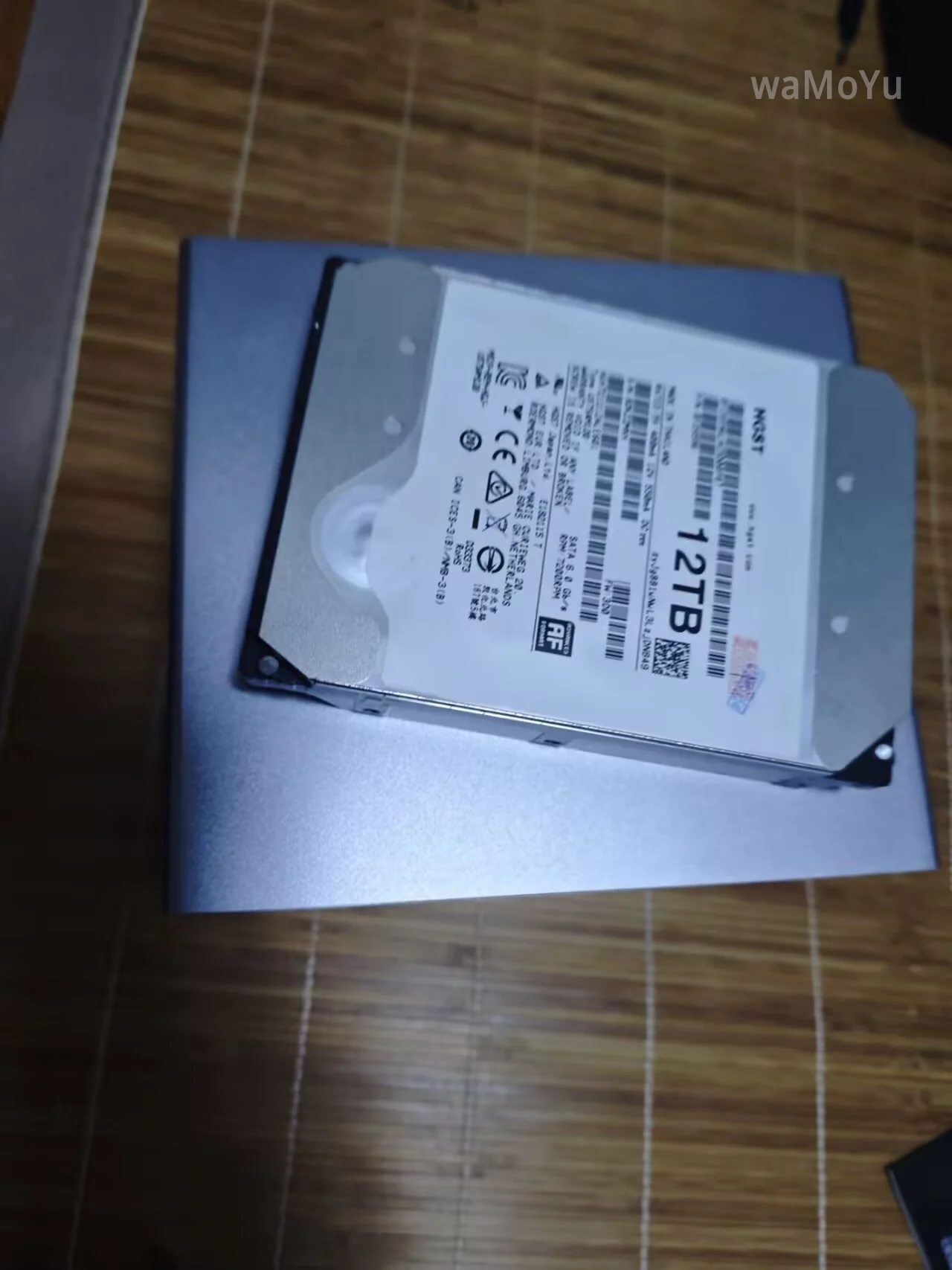
- 拆除备用12T HDD放置新机。
- 新机利用该12T HDD做ZFS Stripe模式的存储空间。
- 将老设备HDD的存储空间卸载,在新机中挂载。
- 使用rsync命令自带的备份功能将数据复制到ZFS分区中
- 将老硬盘新建为ZFS分区然后删除。
- 命令行中将老硬盘添加到ZFS分区实现从Stripe升级为Mirror模式。
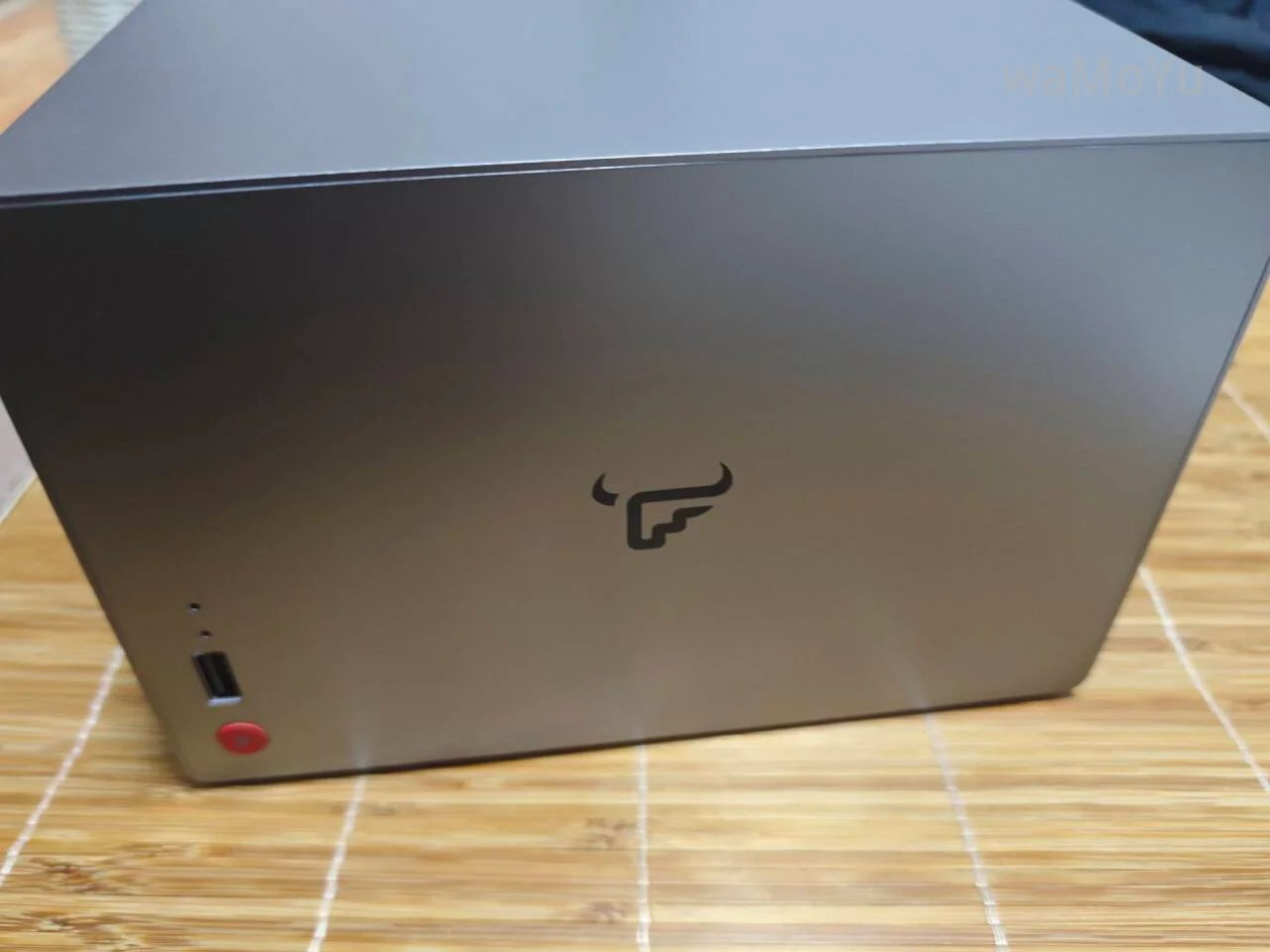
有一说一,EVO4比想象的还小,确实很精致的感觉。
注意事项
- 影视和相册数据迁移前后需要所属存储空间一致。
- 影视刮削数据需要单独备份,位置可以查看应用中内容。
- 数据迁移有风险,最安全的是老设备把存储空间卸载,然后在新设备中挂载即可。
- 系统配置也可以导出和导入,我这里没怎么用防火墙之类的就没导出。
- 最好保证2个系统版本一致。
二、迁移过程
2.1 飞牛应用数据导出
虚拟机数据
如果是要迁移虚拟机直接在虚拟机应用中关闭虚拟机,点击导出即可。
相册及影视应用数据
飞牛应用数据都存放于 /usr/local/apps/@appdata,该目录下的 trim.media和 trim.photos对应为影视应用数据和相册应用数据。
SSH登入到飞牛,切换到root账号,使用tar命令分别打包 trim.media和 trim.photos 目录。
# 1)进入/usr/local/apps/@appdata目录
root@5825U:~# cd /usr/local/apps/@appdata
root@5825U:/usr/local/apps/@appdata# ls
back.tar.gz    fntermx                       trim.docs   trim.media   trim.security   trim.sync_server  trim.vm
baidu.netdisk  trim.ai-runtime-amd-migraphx  trim.iscsi  trim.photos  trim.snapshots  trim.text-editor

# 2)打包影视数据
root@5825U:/usr/local/apps/@appdata# tar -zcvf medie.tar.gz trim.media
trim.media/
trim.media/database/
trim.media/database/trimmedia.db
trim.media/database/trimactivity.db
trim.media/database/trimmedia_ext.db
trim.media/trim.media.log
trim.media/trim.media.pid
trim.media/logs/
trim.media/logs/trim-sql.log
trim.media/logs/trim-media.log
root@5825U:/usr/local/apps/@appdata# ls
baidu.netdisk  medie.tar.gz                  trim.docs   trim.media   trim.security   trim.sync_server  trim.vm
fntermx        trim.ai-runtime-amd-migraphx  trim.iscsi  trim.photos  trim.snapshots  trim.text-editor

# 3)打包相册数据
root@5825U:/usr/local/apps/@appdata# tar -zcvf photos.tar.gz trim.photos
trim.photos/
trim.photos/exiftoolCmdList.json
trim.photos/trim.photos.pid
trim.photos/trim.photos.log
trim.photos/log/
trim.photos/log/error.log
trim.photos/log/info.log
trim.photos/index/
trim.photos/index/1.bleve/
trim.photos/index/1.bleve/store/
trim.photos/index/1.bleve/store/0000000035cf.zap
trim.photos/index/1.bleve/store/root.bolt
trim.photos/index/1.bleve/index_meta.json
trim.photos/logs/
trim.photos/logs/trim.photos.log
trim.photos/db/
trim.photos/db/system.db-shm
trim.photos/db/queue.db-shm
trim.photos/db/queue.db-wal
trim.photos/db/photo.db-wal
trim.photos/db/photo.db-shm
trim.photos/db/queue.db
trim.photos/db/photo.db
trim.photos/db/system.db-wal
trim.photos/db/system.db
root@5825U:/usr/local/apps/@appdata#
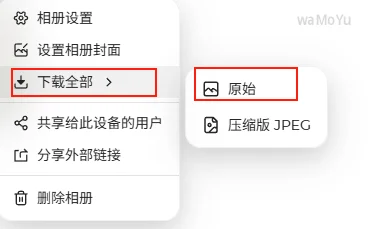
为了安全起见,相册内容,还可以直接在相册应用中导出自建相册。
2.2 硬盘安装
将老设备的2块12T HDD硬盘插入飞牛EVO4的1、2号盘位(如果是4个盘或在意温度,把大容量硬盘插3、4号位散热会比1、2号盘位好一点),M2固态插入2号固态槽位。
2.3 存储空间及数据迁移
- 选择1号HDD硬盘,创建Stripe模式的ZFS存储空间。
- 将2号HDD硬盘的存储空间挂载到EVO4中。
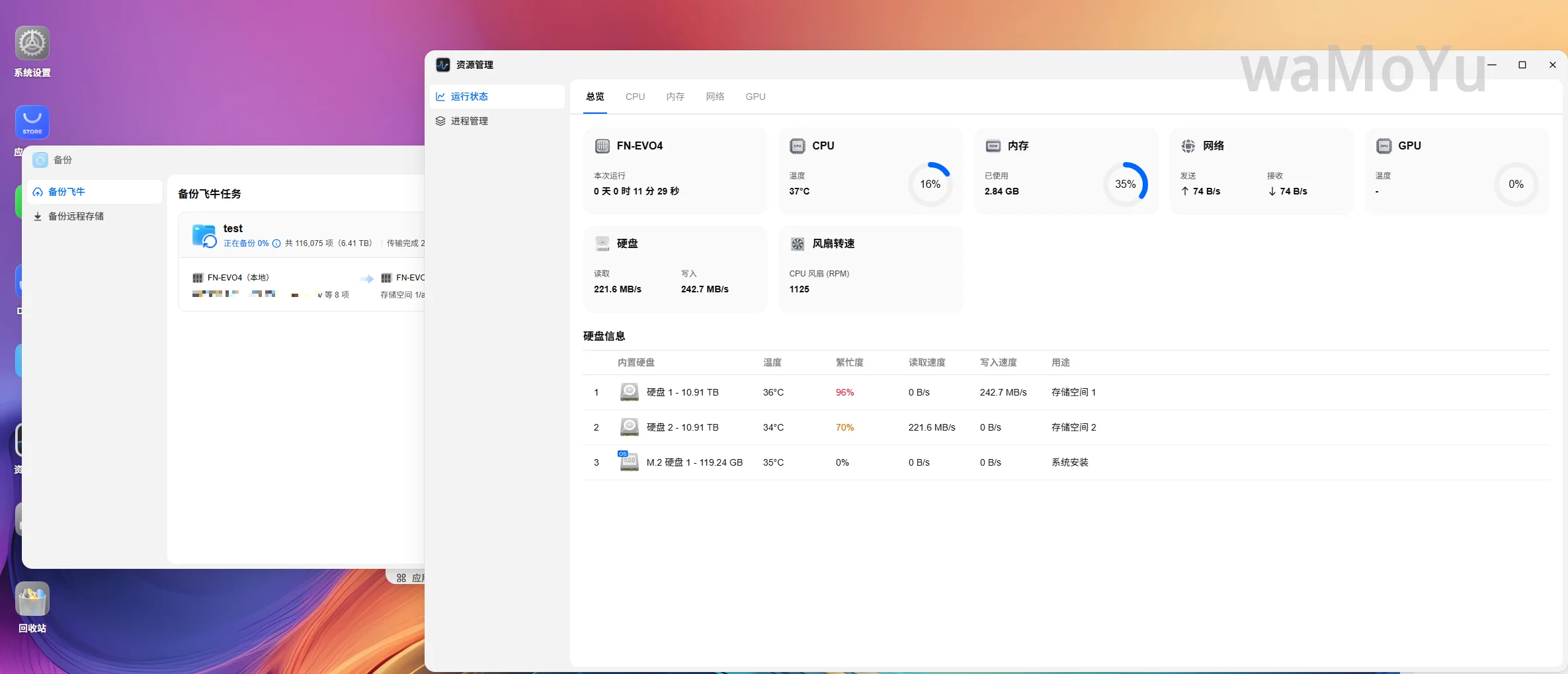
- 使用飞牛备份应用(网页自带那个),创建任务,将2号HDD硬盘内容备份到1号HDD硬盘(即ZFS存储空间)中
6T左右数据迁移了10小时左右。
- 数据迁移完毕后,把2号HDD硬盘的存储空间删除(选择删除数据,请确保数据完全迁移)
2.4 ZFS 升级为Mirror模式
考虑到Scrub数据一致性检查如果检测到错误需要备份才能恢复,所以2个HDD做Mirror模式的ZFS。
由于网页中无法直接修改为Mirror模式,所以需要使用CLI命令实现。
- SSH登入EVO4的CLI。
- 执行以下命令查看当前ZFS空间名及当前磁盘uuid
zpool status -P
ls /dev/disk/by-partuuid
- 在web页面中把新插入的硬盘创建ZFS存储空间后删除该存储空间(为了生成硬盘UUID和飞牛web创建的一致)
- 执行以下命令查看新硬盘的UUID(和第二步中/dev/disk/by-partuuid下的内容对比,对的那一个就是2号硬盘的uuid)
ls /dev/disk/by-partuuid
- 执行以下命令将Stripe升级为Mirror模式
zpool attach 空间名称 \
/dev/disk/by-partuuid/1号磁盘UUID \
/dev/disk/by-partuuid/2号磁盘UUID
2.5 影视及相册数据恢复
⚠️注意⚠️ 如果需要数据完全恢复,还需要硬盘所属存储空间在迁移前后一致。
先在EVO4中下载影视和相册应用,先不设置。
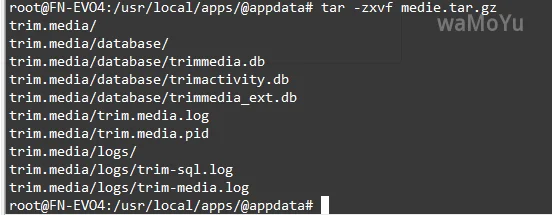
SSH登入EVO4,将之前备份的压缩包上传后解压即可
其他




 2026-6-6 21:05:17


 2026-6-16 08:43:33 楼主
