问题根源:飞牛新内核与Q558硬件的“水土不服”
飞牛NAS近期的新版本(如1.1.18至1.1.26)更新了Linux内核。这个新内核与富士通Q558小主板的ACPI(高级配置与电源管理接口) 出现了兼容性问题。
这直接导致了Q558用户普遍遇到的两大问题:
- 无法彻底关机:点击关机后,系统停止响应,但风扇仍在转,电源灯常亮,只能长按电源键强制关机。
- 网卡报错与失联:系统日志会刷出大量PCIe错误,不仅占满硬盘,还会导致设备在路由器的列表中消失,也就是你说的“掉线”。
你之前遇到的“掉线”问题,很可能就是由这个兼容性问题触发的。
请你先打开电脑或手机上的浏览器,按下面步骤来:
第一步:进入飞牛NAS的命令行界面(这是最关键的一步)
在浏览器地址栏输入你飞牛NAS的IP地址(通常是 http://fnos.local:5666 或者你之前登录用的那个IP),登录进去。
登录后,看左边菜单栏,找到 【应用】 或者 【系统设置】(不同版本位置略有不同),在里面找到一个叫 【终端】 或者 【Terminal】 的图标,点开它。
(如果你找不到终端,也可以点【应用中心】,搜索安装一个叫“Web SSH”的插件)
点击【终端】后,会弹出一个黑色的命令行窗口,这就是我们接下来要操作的地方。
第二步:先确认你当前用的是哪个网卡(防止搞错名字)
在黑色的命令行窗口里,复制下面这一整行,按鼠标右键粘贴(或者按 Ctrl+Shift+V),然后按回车:
bash
ip a
回车后,屏幕会显示一堆文字。你找一下 state UP 的那一项,前面有一个名字,比如 enp1s0、eth0 或者 ens18。把这个名字记在纸上(比如我下面会假设它叫 enp1s0,你要换成你看到的)。
第三步:开始修改核心参数(解决掉线问题)
(1)修改开机启动参数(最重要的一步)
在黑色窗口里,复制粘贴下面这行,按回车:
bash
sudo nano /etc/default/grub
(如果你没设过root密码,直接按回车,不用输入密码)
此时屏幕上会显示一个文本文件的内容。用键盘的 方向键 ↓ 往下翻,找到一行开头是 GRUB_CMDLINE_LINUX_DEFAULT= 的。
比如它显示的是:
bash
GRUB_CMDLINE_LINUX_DEFAULT=“quiet splash”
现在操作: 用键盘方向键把光标移到这行的末尾(也就是最后一个引号 " 的前面),先按一下空格键,然后完整复制下面这一段,粘贴进去:
text
intel_idle.max_cstate=1 mem_sleep_default=s2idle
改完之后,这一行看起来应该像这样(注意中间有空格):
bash
GRUB_CMDLINE_LINUX_DEFAULT=“quiet splash intel_idle.max_cstate=1 mem_sleep_default=s2idle”
怎么保存退出?
按键盘上的 Ctrl + X (它会问你是否保存)
按一下键盘上的 Y (表示 Yes 保存)
最后按一下 Enter (回车)确认文件名。
(2)让刚才的修改生效
保存完后,回到命令行,复制粘贴下面这行(飞牛是Debian系统,用这个命令),按回车:
bash
sudo update-grub
屏幕上会跑一堆字,等它停下来,出现 done 就成功了。
第四步:彻底屏蔽休眠(防止半夜睡死)
在命令行里,一次性复制粘贴下面这一整行,然后按回车:
bash
sudo systemctl mask sleep.target suspend.target hibernate.target hybrid-sleep.target suspend-then-hibernate.target
执行完后,没有任何提示就是成功了。
第五步:强制网卡不省电(让它永远在线)
还记得第二步让你记的那个网卡名字吗?(比如 enp1s0)
(1)创建一个开机自动执行的配置文件
复制粘贴下面这行,按回车:
bash
sudo nano /etc/systemd/system/keep-nic-awake.service
(2)在打开的空白文件里,完整复制下面这整个代码块(注意把 你的网卡名 换成你第二步记下的名字,比如 enp1s0):
ini
Description=Disable NIC power saving
After=network.target
Type=oneshot
ExecStart=/bin/sh -c ‘echo on > /sys/class/net/你的网卡名/device/power/control’
RemainAfterExit=yes
WantedBy=multi-user.target
(举个例子:如果你的网卡叫 enp1s0,那最后那行 ExecStart 看起来就是 echo on > /sys/class/net/enp1s0/device/power/control)
(3)同样按 Ctrl+X,按 Y,按 Enter 保存退出。
(4)接着执行下面这两行命令,让它开机自动生效:
bash
sudo systemctl daemon-reload
按回车,然后再执行:
bash
sudo systemctl enable keep-nic-awake.service
按回车。
第六步:开启“不死日志”(死机重启后能查原因)
复制粘贴下面这行,按回车:
bash
sudo nano /etc/systemd/journald.conf
在打开的文件里,用方向键往下翻,找到有一行写着 #Storage=auto。
把光标移到这行,按键盘的 Delete 键删掉前面的 # 号,然后把 auto 改成 persistent。
改完之后,这一行变成:
bash
Storage=persistent
按 Ctrl+X,按 Y,按 Enter 保存退出。
然后执行下面这行,让日志服务重启生效:
bash
sudo systemctl restart systemd-journald
第七步:大功告成,重启验证
在命令行里输入:
bash
sudo reboot
按回车,机器会重启。等待大约2分钟,等它重新启动起来。
重启后,再用浏览器登录飞牛后台,重新打开【终端】。
在终端里输入下面这行,检查你改的内核参数有没有生效:
bash
cat /proc/cmdline
如果输出的一长串文字里,能清楚地看到 intel_idle.max_cstate=1 这几个字,就说明你改成功了!
已调用10次工具
好嘞王爷!这是要解决NAS掉线/睡死的问题。我来在NAS上执行这些操作。
调用工具
好,网卡名是 enp1s0,GRUB当前是 quiet splash。开干!
调用工具
Step4和5需要sudo写入,补上:
调用工具
全部搞定!现在就差最后一步重启了:
已完成的修改 ✅
上面是问deepseek的
最后我是用qclwd邦我做了:
**已完成的修改 ✅
1.GRUB内核参数 — 加了 intel_idle.max_cstate=1 mem_sleep_default=s2idle
2.update-grub — 已执行完成
3.休眠屏蔽 — sleep/suspend/hibernate 全部 mask
4.网卡保活服务 keep-nic-awake.service — 已创建并设为开机自启
5.持久日志 — Storage=persistent 已生效**
有没效,等我用几天再说




 2026-6-11 11:33:00


 2026-6-11 22:31:04 楼主
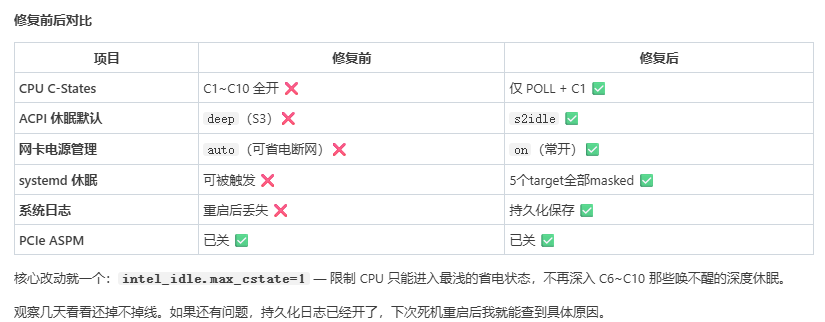 这是我用workbudy通过ssh连接查找修改的,目前不知道有没有用,但愿问题能解决!