将redroid-rk3588容器封装为飞牛应用中心应用
前言
之前写过一篇在x86版本飞牛的docker容器中运行安卓系统redroid的文章
现在飞牛出arm版本了,按理来说应该炒冷饭再写一篇水文章,不过没什么新意,还是整个活打个包
大致流程本质上就是准备好binder相关环境,写一个docker-compose,然后用scrcpy或者adb连进去
这样跑肯定是能跑,但对普通用户来说还是太难了,你看那个评论区就知道
如果每次都要用户自己去复制compose、创建目录、检查端口、配置存储位置,那还是太难了
现在飞牛内核都集成binder驱动了,想必官方的配套安卓容器也快有了
既然飞牛应用中心现在已经有第三方应用开发文档了,那就把这个redroid容器照着官方格式抢先打一个fpk包
本文以当前这个仓库appstore.games.redroid为例
它封装的是基于redroid-rk3588的Android容器环境,目标平台是arm,也就是主要给RK3588这类机器玩的
.github目录则放了自动打包和测试发布用的流水线
如果你只是想跑redroid,不一定要看这篇,直接去release下载安装就完事了
如果你想把一个docker-compose包装成飞牛应用中心里的应用,那这篇应该还能参考一点
先看官方对Docker应用的定义
官方文档已经把Docker应用的目录结构说得很清楚了
这里直接引用原文,文档在这:
https://developer.fnnas.com/docs/core-concepts/docker/
使用 fnpack create my-app -t docker 命令创建应用目录,my-app 请自行替换为你的应用名。
创建后的应用目录结构如下:
my-app/
**── app/                            # 🗂️ 应用可执行文件目录
**   **── docker/                     # 🗂️ Docker 资源目录
**   **   **── docker-compose.yaml     # Docker Compose 编排文件
**   **── ui/                         # 🗂️ 应用入口及视图
**   **   **── images/                 # 🗂️ 应用图标及图片资源目录
**   **   **── config                  # 应用入口配置文件
**── manifest                        # 应用包基本信息描述文件
**── cmd/                            # 🗂️ 应用生命周期管理脚本
**   **── main                        # 应用主脚本,用于启动、停止、检查应用状态
**   **── install_init                # 应用安装初始化脚本
**   **── install_callback            # 应用安装回调脚本
**   **── uninstall_init              # 应用卸载初始化脚本
**   **── uninstall_callback          # 应用卸载回调脚本
**   **── upgrade_init                # 应用更新初始化脚本
**   **── upgrade_callback            # 应用更新回调脚本
**   **── config_init                 # 应用配置初始化脚本
**   **── config_callback             # 应用配置回调脚本
**── config/                         # 🗂️ 应用配置目录
**   **── privilege                   # 应用权限配置
**   **── resource                    # 应用资源配置
**── wizard/                         # 🗂️ 应用向导目录
**── LICENSE                         # 应用许可证文件
**── ICON.PNG                        # 应用包 64*64 图标文件
**── ICON_256.PNG                    # 应用包 256*256 图标文件
所以一个飞牛Docker应用,本质上就是一个符合应用中心目录结构的包
真正的容器编排放在app/docker/docker-compose.yaml
应用中心负责执行compose,cmd/main主要用来告诉应用中心这个东西现在是不是运行中
至于其他那些start还有stop都是无效的
start)
    # run start command. exit 0 if success, exit 1 if failed
    # do nothing, docker application will be started by appcenter
    exit 0
    ;;
stop)
    # run stop command. exit 0 if success, exit 1 if failed
    # do nothing, docker application will be stopped by appcenter
    exit 0
    ;;
官方也明确说了这一点
系统将根据 docker-compose.yaml 创建和启动容器编排。详细 compose 使用方法可移步 Docker Compose Quickstart
docker-compose.yaml 允许使用环境变量,在执行前将进行替换,相关环境变量可参考 环境变量指南
这段对应的就是main脚本启停无效,这tm是个大坑来的,但它就是这样
默认情况下,无需定义启停逻辑,因为 Docker 应用的启停均由应用中心执行 compose 来管理。
然而,依然需要定义 Docker 应用是否在运行中,脚本中默认选择第一个容器的状态作为应用的启停状态,如不符合期望,可自行修改高亮部分。
也就是说,这次封装redroid的重点不是写一个多复杂的启动脚本
而是把这些文件按应用中心要求摆好,再把compose和状态检查处理对
只能说不如打成普通应用,这样还不用去dockerhub拉镜像,直接把容器导出到包里,安装的时候再导入体验更佳
毕竟电脑上GitHub拉包简单,nas上dockerhub拉镜像难
应用包目录
当前包目录是package_aarch64,主要结构如下
package_aarch64
**── app
**   **── docker
**   **   **── docker-compose.yaml
**   **── ui
**       **── config
**       **── images
**           **── icon_256.png
**           **── icon_64.png
**── cmd
**   **── config_callback
**   **── config_init
**   **── install_callback
**   **── install_init
**   **── main
**   **── uninstall_callback
**   **── uninstall_init
**   **── upgrade_callback
**   **── upgrade_init
**── config
**   **── privilege
**   **── resource
**── manifest
**── wizard
**   **── install
**── ICON.PNG
**── ICON_256.PNG
看起来文件不少,但真正有内容的就几个
manifest声明应用的一些元数据
config/resource告诉应用中心这是一个docker项目
config/privilege声明脚本运行权限
app/docker/docker-compose.yaml是真正的redroid容器compose
cmd/main只负责状态检查
wizard/install安装向导,这里用于展示包信息,因为手动安装的时候应用中心不会展示manifest的信息
剩下那几个生命周期脚本目前基本都是exit 0
Docker应用的启停已经交给应用中心去做了,没法精确控制一些东西
写manifest
先看官方对manifest的说法,文档在这:
https://developer.fnnas.com/docs/core-concepts/manifest/
manifest 文件就像是应用的"身份证",它告诉飞牛 fnOS 系统您的应用是谁、需要什么、怎么运行。这个文件必须放在应用包的根目录下,文件名就叫 manifest(没有扩展名)。
官方还把一些基本字段解释得很明白
appname - 应用的唯一标识符,就像人的身份证号一样,在整个系统中必须是唯一的version - 应用版本号,格式为 x[.y[.z]][-build],例如:1.0.0、2.1.3-betadisplay_name - 在应用中心和应用设置中显示的名称,用户看到的就是这个名字desc - 应用的详细介绍,支持 HTML 格式,可以包含链接、图片等
这个redroid包的manifest如下
appname               = appstore-games-redroid
version               = lineage-20-1
display_name          = RedroidContainer
desc                  = 基于 redroid-rk3588 的 Android 容器环境,默认开放 ADB 5555 端口。<br>风险警告:未经额外适配处理的 redroid 运行部分游戏、社交、支付、金融或强风控应用时,可能被识别为异常环境,存在登录受限、设备拉黑、账号封禁、资产冻结或服务永久不可用等风险。<br>请勿使用重要账号直接测试,相关后果需由用户自行评估并承担。<br>首次启动会拉取容器镜像,网络不佳时耗时可能较久,请耐心等待。<br>请正确配置防火墙,仅允许可信设备访问该端口,避免意外的非授权访问。<br>本应用由飞牛热心用户打包,如遇使用问题请不要向飞牛官方反馈。
platform              = arm
source                = thirdparty
os_min_version        = 1.1.3100
#install_dep_apps      = binder_linux_driver
maintainer            = cnflysky
maintainer_url        = https://github.com/CNflysky/redroid-rk3588
distributor           = GreenDamTan
distributor_url       = https://github.com/fnnas/appstore.games.redroid
service_port          = 5555
disable_authorization_path = true
这里有几个点要注意
首先是platform = arm
官方文档里对platform的解释如下
platform - 架构类型,缺省时默认值: x86,(⚠️注意:不支持多个值填写)New!V1.1.8+
- 声明为 x86 时,应用仅支持 x86 架构
- 声明为 arm 时,应用仅支持 arm 架构
- 声明为 all 时,表示应用支持所有架构,不区分平台,所有平台都可以下载安装。例如Docker应用。
虽然官方说Docker应用可以声明为all,但这个包是给arm用的
因为这里用的是redroid-rk3588相关镜像,还挂载了/dev/mali0
这东西本来就不是给x86机器准备的,所以老老实实写arm
然后是service_port = 5555
redroid默认开放ADB端口,后续scrcpy或者adb都靠它连接
官方对端口字段的说明是这样的
service_port - 应用监听的端口号
- 系统会在启动应用前检查这个端口是否被占用
checkport - 是否启用端口检查,默认为 true
- 设置为 false 时,系统不会检查端口占用情况
这里没有写checkport=false,也就是说默认会检查5555端口
不然别的ADB服务已经占了5555,安装完才发现连不上,那就很扑街了
disable_authorization_path = true则表示不需要用户授权目录
redroid的数据靠Docker卷保存,不需要让用户在飞牛文件管理里给它额外授权目录
manifest写maintainer=cnflysky和maintainer_url=https://github.com/CNflysky/redroid-rk3588 没什么好说的
人原作者GPL了都
https://github.com/CNflysky/redroid-rk3588/blob/main/LICENSE
配置resource
官方对resource的解释如下,文档在这:
https://developer.fnnas.com/docs/core-concepts/resource/
资源就像是应用的"能力清单",告诉系统您的应用需要哪些额外的功能和权限。在 config/resource 文件中,您可以声明应用需要的扩展能力,比如数据共享、系统集成、容器支持等。
对于Docker应用,最关键的是docker-project
官方原文如下
Docker 项目支持让您的应用可以基于 Docker Compose 运行,支持复杂的容器编排和多服务架构。
配置示例官方也给了
{
    "docker-project": {
        "projects": [
            {
                "name": "myapp-stack",
                "path": "docker"
            }
        ]
    }
}
配置说明
- name - Docker Compose 项目的名称,用于标识和管理
- path - 相对于 app 目录的路径,指向包含 docker-compose.yaml 的文件夹
所以本包的config/resource就非常简单
{
    "docker-project":
    {
        "projects":
        [
            {
                "name": "appstore-games-redroid",
                "path": "docker"
            }
        ]
    }
}
path写的是docker
对应的实际文件就是package_aarch64/app/docker/docker-compose.yaml
这里不要写成app/docker
官方已经说了它是“相对于 app 目录的路径”
写错后应用中心找不到compose,那后面就不用玩了
还有就是飞牛应用中心会以这个name作为compose名字,所以这个名字要符合compose名称规则
https://docs.docker.com/compose/how-tos/project-name/
Set a project name
Project names must contain only lowercase letters, decimal digits, dashes, and underscores, and must begin with a lowercase letter or decimal digit. If the base name of the project directory or current directory violates this constraint, alternative mechanisms are available.
配置privilege
官方文档里对权限的说明是这样的,文档在这:
https://developer.fnnas.com/docs/core-concepts/privilege/
权限就像是应用的"权限清单",决定了应用在系统中能做什么、不能做什么。在 config/privilege 文件中,您可以定义应用运行时的权限级别和用户身份。
默认权限模式这段也值得讲一下
大多数应用都使用默认权限模式,这是最安全的运行方式:
应用用户运行
应用默认以应用用户的身份运行,这意味着:
- 系统会为您的应用创建一个专用的用户和用户组
- 所有应用进程都以这个专用用户身份运行
- 应用文件的所有者也是这个专用用户
- 应用只能访问自己的目录和系统允许的公共资源
官方还特别警告了root权限
Root 权限模式仅适用于飞牛官方合作的企业开发者。第三方应用默认无法在应用中心发布需要 root 权限的应用。
所以这里的config/privilege没有写root
{
    "defaults":
    {
        "run-as": "package"
    },
    "username": "docker-appstore-games-redroid",
    "groupname": "docker-appstore-games-redroid"
}
需要注意的是,redroid容器内部确实是privileged: true运行
这是Docker容器配置里的特权容器,不是说应用中心生命周期脚本要以root身份跑
这两个概念别混在一起,但也就是这个原因这个应用过不了审上不了应用中心
回头看看能不能给绿联那边的RK3588搞一个,不知道那边卡不卡审核
特权容器本身依然是高风险的
所以后面安装向导里专门写了高权限容器警告
用户如果往Android里装一堆来路不明的东西,有极大可能**穿到宿主机
因为飞牛内核有关闭selinux这个缺陷在,所以拿到adb等于拿到了宿主机root
有兴趣可以参考 https://github.com/vvb2060/Magica
写docker-compose
这个包真正运行redroid的是app/docker/docker-compose.yaml
services:
  redroid:
    image: makedie/redroid:cnflysky-redroid-rk3588-lineage-20-202601241104
    container_name: redroid
    privileged: true
    ports:
      - "5555:5555"
    volumes:
      - "redroid-data:/data"
      - "/dev/mali0:/dev/mali0"
    command:
      - "androidboot.redroid_width=1080"
      - "androidboot.redroid_height=1920"
      - "androidboot.redroid_magisk=1"
      - "androidboot.redroid_fake_wifi=1"
      - "androidboot.redroid_fake_wifi_ssid=fnnas"
      - "ro.build.characteristics=default"

volumes:
  redroid-data:
    name: appstore-games-redroid12-data
这个compose里主要就几部分
image使用的是makedie/redroid:cnflysky-redroid-rk3588-lineage-20-202601241104
container_name: redroid是为了让cmd/main能通过compose里的container_name找到容器状态
如果改了这个名字,状态检查逻辑也要跟着确认
privileged: true基本是redroid这类容器安卓绕不开的点
它需要访问宿主机设备和一些内核能力
这也是为什么安装前一定要提示用户风险
ports把宿主机5555映射到容器5555
后面连接时就是连飞牛设备IP的5555端口
例如在电脑上用adb或者scrcpy连接
adb connect 飞牛IP:5555
scrcpy --tcpip=飞牛IP:5555 --no-audio --max-size 1080 --video-bit-rate=2M
/dev/mali0:/dev/mali0是RK3588这类设备上给Mali GPU用的
如果你的机器没有这个设备,那这个包本来就不是给你准备的,估计是你dtb不对之类的
redroid-data:/data则是这次封装里很重要的一点
之前直接写宿主机路径也能用,比如/root/xxx/data:/data
但打成飞牛应用之后,路径由应用中心和Docker环境管理,直接使用命名卷更稳一点
这里命名卷固定为appstore-games-redroid12-data
卸载应用时不主动删这个卷,后面重新安装还有机会保留Android数据
而且自从飞牛1.2.xx改了文件系统的ACL之后,docker相关就被破坏的很严重,所以还是老老实实用卷吧
你要是想用/root之类的目录也不是不行,你想想看arm设备根分区一个个才多大吧
编写cmd/main
前面引用过官方文档,Docker应用不用自己写启动停止逻辑
但必须告诉应用中心状态
本包的cmd/main如下
#!/bin/bash

FILE_PATH="${TRIM_APPDEST}/docker/docker-compose.yaml"

is_docker_running () {
    DOCKER_NAME=""

    if [ -f "$FILE_PATH" ]; then
        DOCKER_NAME=$(cat $FILE_PATH | grep "container_name" | awk -F ':' '{print $2}' | xargs)
        echo "DOCKER_NAME is set to: $DOCKER_NAME"
    fi

    if [ -n "$DOCKER_NAME" ]; then
        docker inspect $DOCKER_NAME | grep -q "\"Status\": \"running\"," || exit 1
        return
    fi
}

case $1 in
start)
    # run start command. exit 0 if success, exit 1 if failed
    # do nothing, docker application will be started by appcenter
    exit 0
    ;;
stop)
    # run stop command. exit 0 if success, exit 1 if failed
    # do nothing, docker application will be stopped by appcenter
    exit 0
    ;;
status)
    # check application status command. exit 0 if running, exit 3 if not running
    # check first container by default, you cound modify it by yourself
    if is_docker_running; then
        exit 0
    else
        exit 3
    fi
    ;;
*)
    exit 1
    ;;
esac
这里的思路很朴素,就基本上没改过
从docker-compose.yaml里找container_name
然后docker inspect看这个容器是不是running
运行中就返回0,不运行就返回3
其他操作都不支持,纯纯就是摆设
安装向导里写清楚风险
飞牛应用支持安装、卸载、更新、配置等向导
官方文档原文如下,文档在这:
https://developer.fnnas.com/docs/core-concepts/wizard/
向导就像是应用的"引导员",帮助用户一步步完成应用的安装、配置和卸载。通过设计友好的向导界面,您可以收集用户的选择和配置,让应用能够更好地满足用户的需求。
支持的向导类型也写得很明确
飞牛 fnOS 支持四种类型的向导:
- 安装向导 (wizard/install) - 应用安装时的配置界面
- 卸载向导 (wizard/uninstall) - 应用卸载时的确认界面
- 更新向导 (wizard/upgrade) - 应用更新时的配置界面
- 配置向导 (wizard/config) - 应用设置时的配置界面
本包目前只写了wizard/install
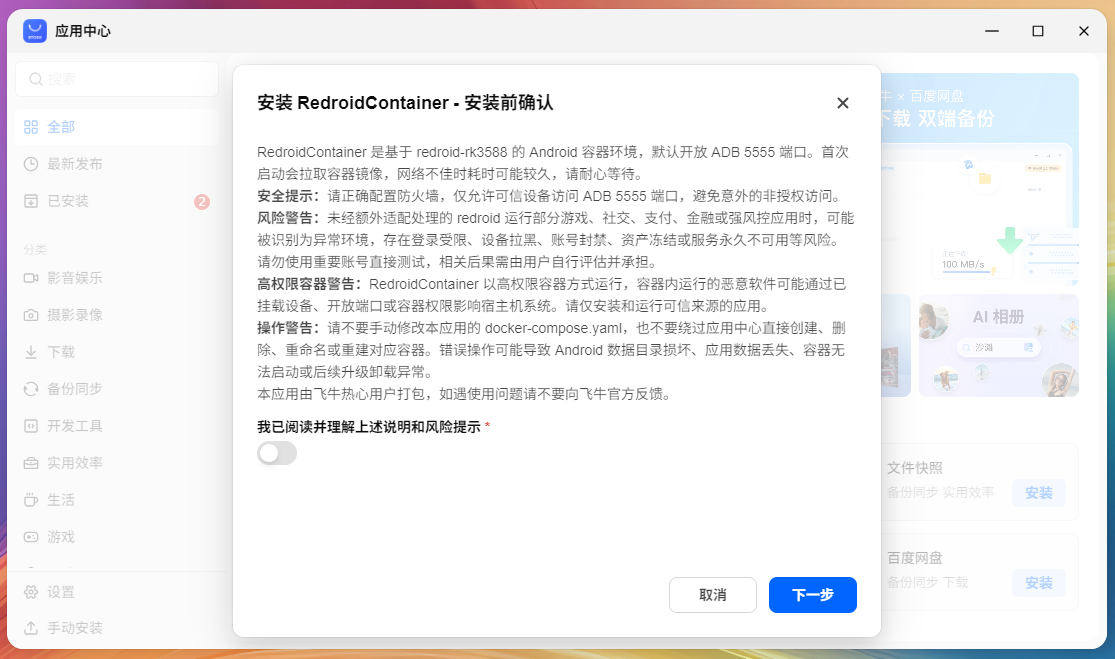
目的不是收集什么复杂配置,而是在安装前把风险说清楚(锅甩干净),毕竟手动安装在安装前不展示包信息
[
    {
        "stepTitle": "安装前确认",
        "items": [
            {
                "type": "tips",
                "helpText": "RedroidContainer 是基于 redroid-rk3588 的 Android 容器环境,默认开放 ADB 5555 端口。首次启动会拉取容器镜像,网络不佳时耗时可能较久,请耐心等待。"
            },
            {
                "type": "tips",
                "helpText": "<strong>安全提示:</strong>请正确配置防火墙,仅允许可信设备访问 ADB 5555 端口,避免意外的非授权访问。"
            },
            {
                "type": "tips",
                "helpText": "<strong>风险警告:</strong>未经额外适配处理的 redroid 运行部分游戏、社交、支付、金融或强风控应用时,可能被识别为异常环境,存在登录受限、设备拉黑、账号封禁、资产冻结或服务永久不可用等风险。请勿使用重要账号直接测试,相关后果需由用户自行评估并承担。"
            },
            {
                "type": "tips",
                "helpText": "<strong>高权限容器警告:</strong>RedroidContainer 以高权限容器方式运行,容器内运行的恶意软件可能通过已挂载设备、开放端口或容器权限影响宿主机系统。请仅安装和运行可信来源的应用。"
            },
            {
                "type": "tips",
                "helpText": "<strong>操作警告:</strong>请不要手动修改本应用的 docker-compose.yaml,也不要绕过应用中心直接创建、删除、重命名或重建对应容器。错误操作可能导致 Android 数据目录损坏、应用数据丢失、容器无法启动或后续升级卸载异常。"
            },
            {
                "type": "tips",
                "helpText": "本应用由飞牛热心用户打包,如遇使用问题请不要向飞牛官方反馈。"
            },
            {
                "type": "switch",
                "field": "wizard_risk_acknowledged",
                "label": "我已阅读并理解上述说明和风险提示",
                "rules": [
                    {
                        "required": true,
                        "message": "请先确认已阅读并理解说明和风险提示"
                    }
                ]
            }
        ]
    }
]
最终安装时会长这样
官方对向导文件结构也有说明
每个向导文件都是一个 JSON 数组,包含多个步骤页面:
[
    {
        "stepTitle": "第一步标题",
        "items": [
            // 表单项列表
        ]
    },
    {
        "stepTitle": "第二步标题",
        "items": [
            // 表单项列表
        ]
    }
]
以及用户输入会变成环境变量
用户在向导中的选择会变成环境变量,您可以在相应的脚本中获取:
环境变量命名
- 字段名直接作为环境变量名使用
- 例如:wizard_admin_username 对应环境变量 wizard_admin_username
不过这次的wizard_risk_acknowledged并没有拿去脚本里做额外处理
它只是一个安装前确认
如果后面想让用户选择分辨率、是否启用Magisk、ADB端口之类的东西,也可以继续往向导里加字段,再在compose里用环境变量替换
应用入口这次故意留空
官方对应用入口的解释是这样的,文档在这:
https://developer.fnnas.com/docs/core-concepts/app-entry/
应用入口就像是应用的"大门",用户通过这些入口来访问您的应用。一个应用可以定义多个入口,每个入口都有不同的功能、图标和访问方式,让用户能够方便地使用应用的各种功能。
入口配置文件的位置也有明确要求
应用入口通过 config 文件定义,该文件需要放在 UI 目录下。假设您的 manifest 中 desktop_uidir 设置为 ui,那么配置文件路径就是 app/ui/config。
正常Web应用可以在app/ui/config里写一个.url入口
比如官方示例里有title、icon、type、protocol、port、url这些字段
但这个redroid包目前的app/ui/config是空入口
{
    ".url": {
    }
}
原因也很简单
redroid不是一个传统Web服务
它开放的是ADB 5555端口,用户一般通过adb、scrcpy或其他远程安卓工具连接
硬塞一个桌面Web入口没有意义
当然,也不是不能做
如果后续加一个Web版控制页,比如展示连接命令、容器状态、风险说明,甚至集成一个Web远程桌面,那就可以再把入口补上
现在先不画这个饼
环境变量和路径
飞牛应用中心会给脚本注入很多环境变量
官方文档原文如下,文档在这:
https://developer.fnnas.com/docs/core-concepts/environment-variables/
环境变量就像是应用运行时的"工具箱",里面装着各种有用的信息。当您的应用在飞牛 fnOS 系统中运行时,系统会自动提供这些环境变量,让您能够了解应用的状态、获取系统信息、访问各种路径等。
来源也写清楚了
环境变量主要来自两个地方:
- manifest 文件:您在 manifest 中定义的字段会自动转换为环境变量
- 用户向导:用户在安装、配置等向导中的选择也会变成环境变量
这次cmd/main里用到的是TRIM_APPDEST
官方对路径变量的说明如下
- TRIM_APPDEST - 应用可执行文件目录路径(target 文件夹)
- TRIM_PKGETC - 配置文件目录路径(etc 文件夹)
- TRIM_PKGVAR - 动态数据目录路径(var 文件夹)
- TRIM_PKGTMP - 临时文件目录路径(tmp 文件夹)
- TRIM_PKGHOME - 用户数据目录路径(home 文件夹)
- TRIM_PKGMETA - 元数据目录路径(meta 文件夹)
- TRIM_APPDEST_VOL - 应用安装的存储空间路径
所以FILE_PATH="${TRIM_APPDEST}/docker/docker-compose.yaml"这个路径不是随便写的
应用安装后,app目录里的内容会成为应用可执行文件目录
因此compose就在$TRIM_APPDEST/docker/docker-compose.yaml
打包
官方文档里对fnpack的定义如下,文档在这:
https://developer.fnnas.com/docs/cli/fnpack/
fnpack 是飞牛 fnOS 应用打包的便利工具,它帮助您快速创建应用项目结构并将应用打包成可安装的 fpk 文件。无论您是初学者还是经验丰富的开发者,这个工具都能让应用开发变得更加简单高效。
创建Docker模板的命令官方也写了
# 创建 Docker 应用项目
fnpack create <appname> --template docker
# 无应用访问入口Docker应用,使用纯服务类型的项目
fnpack create <appname> --template docker --without-ui true
打包命令也很简单
使用 fnpack build 命令将应用打包成 fpk 文件
# 在应用目录中执行打包
cd myapp
fnpack build

## 指定打包的目录
fnpack build --directory <path>
官方还列了打包校验规则
| 路径 |
类型 |
校验规则 |
manifest |
文件 |
必须存在,且必选字段存在 |
config/privilege |
文件 |
必须存在,且符合 JSON 格式 |
config/resource |
文件 |
必须存在,且符合 JSON 格式 |
ICON.PNG |
文件 |
必须存在 |
ICON_256.PNG |
文件 |
必须存在 |
app/ |
目录 |
必须存在 |
cmd/ |
目录 |
必须存在 |
wizard/ |
目录 |
必须存在 |
app/{manifest.desktop_uidir}/ |
目录 |
若有定义,则目录必须存在 |
如果在本地手动打包,大概就是这样
cd package_aarch64
fnpack build
不过当前仓库没有完全依赖本地手动打包
而是写了一个GitHub Actions工作流
GitHub Actions流水线
.github/workflows/test_release.yml只是给这个包做自动检查和自动出包用的
不会还有人手动打包吧,不会吧不会吧
它主要做几件事:
检查cmd目录下的shell脚本语法
检查config/resource、config/privilege、app/ui/config和wizard里的JSON能不能正常解析
检查manifest、图标、compose等关键文件是否存在
把package_aarch64整理成fpk产物
如果手动运行流水线时勾选make_release,就顺手创建GitHub Release并上传产物
产物名会从manifest里读取appname和version,再拼上提交hash和架构,大概长这样
appstore-games-redroid-lineage-20-1-提交短hash-aarch64.tgz.fpk
这个流水线不能替代真机安装测试,但可以挡住一些很低级的问题
例如JSON写炸了、脚本语法炸了、关键文件漏传了
安装测试
直接在应用中心手动安装就完事了
安装后第一次启动会拉取镜像
如果网络很慢,看起来就像卡住了一样
这不是redroid有问题,是Docker在拉镜像,拉不下来是你网有问题
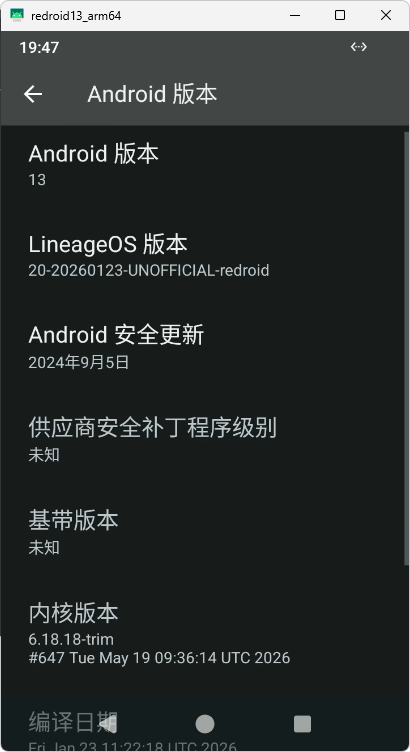
启动后可以在电脑上用scrcpy连接
scrcpy --tcpip=飞牛IP:5555 --no-audio --max-size 1080 --video-bit-rate=2M
如果连不上,先不要急着重装
可以按顺序检查
docker ps | grep redroid
docker inspect redroid | grep '"Status"'
docker logs redroid
还不行就进容器里面,用logcat看看发生了什么,是mali固件不对还是什么其他原因
记得检查5555端口是不是被防火墙或者别的服务挡住了,别自己搞自己
结束语
回头看看绿联那边应用中心怎么投稿,看看能不能上那边应用中心
只能说rk3588是一个好平台,飞牛系统是个好系统,但redroid与应用中心上架要求水土不服
回头拉一下安卓源码整个重新构建一下redroid,waydroid那边有几个很有意思的patch感觉可以合进去




 2026-6-15 20:20:12


 2026-6-23 21:20:19 楼主