此项目是AI部署落地,教程也是,镜像文件上传到GitHub也是AI执行的,仅供大家参加:
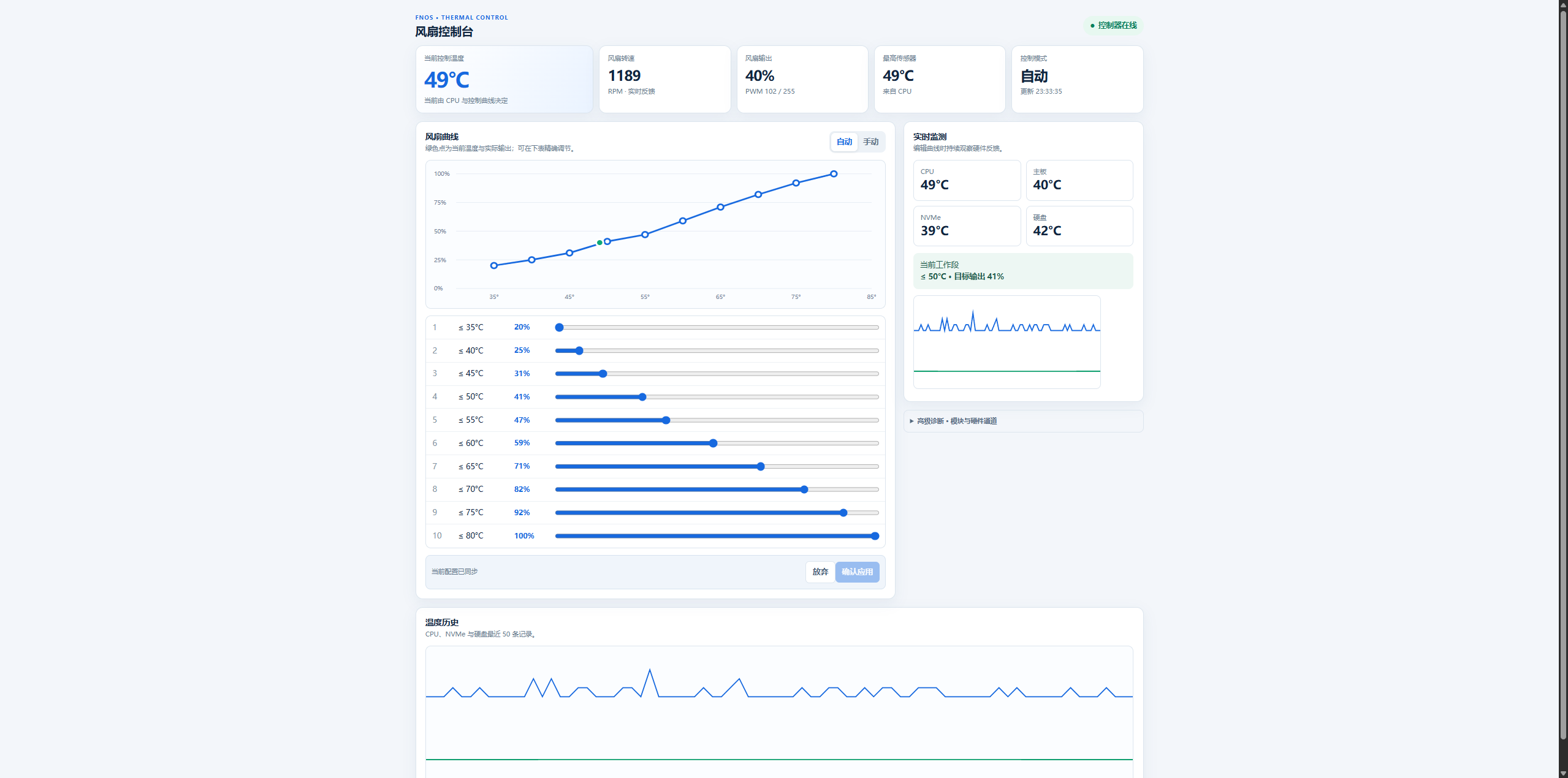
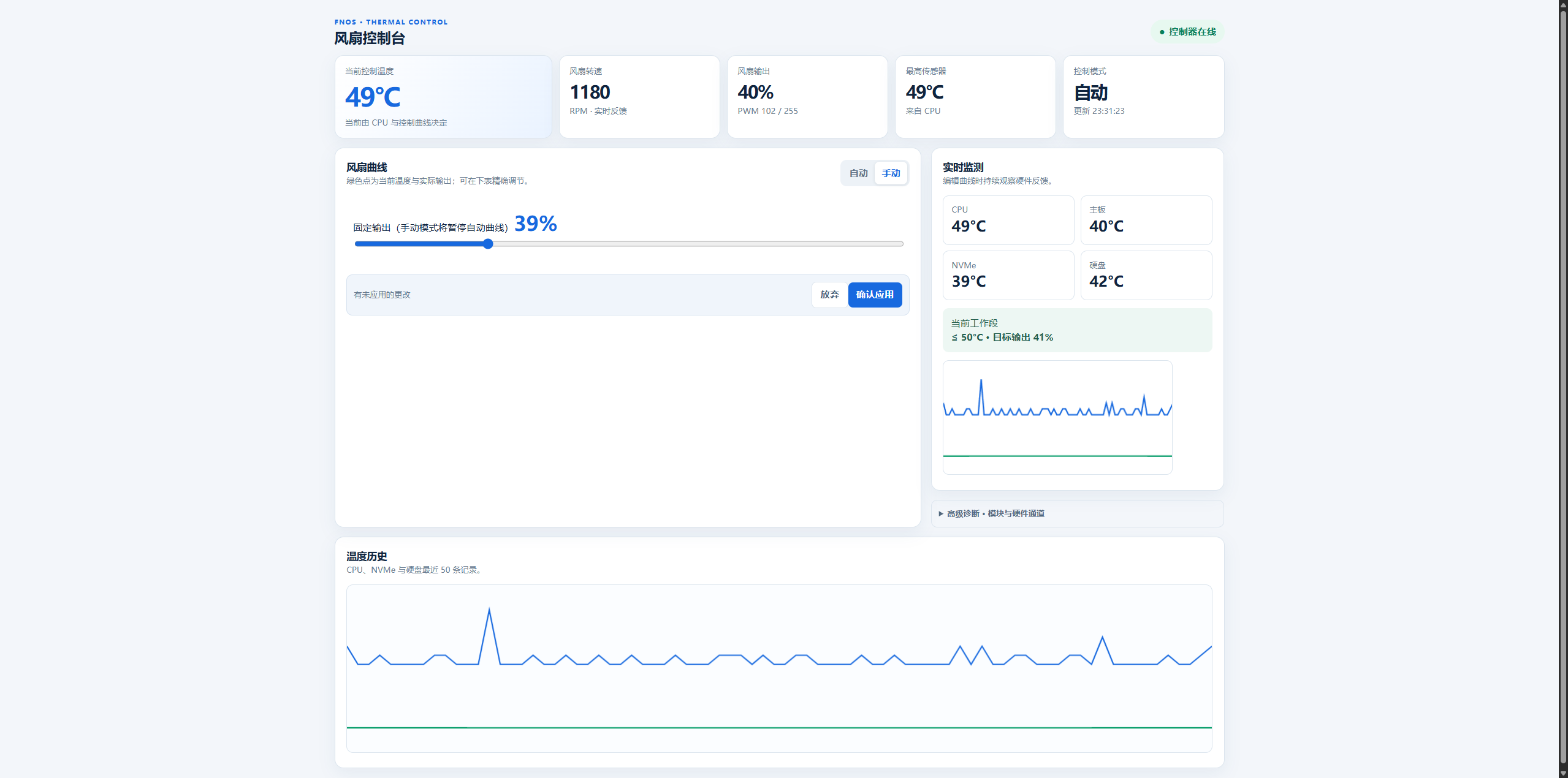
效果图:

先读:它适不适合你的 NAS?
已验证
| 环境 |
结论 |
| 飞牛 fnOS / flymNAS,QU-605 |
✅ 已在真实硬件上验证:qnap8528 驱动、PWM 写入、风扇 RPM、自动曲线和 WebUI 均可用。 |
需要自行验证
| 环境 |
结论 |
| 其它 x86 NAS / Linux 主机 |
⚠️ 仅当宿主机已经暴露 qnap8528、pwm1、fan1_input 时才值得尝试。请先完成下方检查。 |
| 其它 hwmon 驱动 |
⚠️ 当前程序自动识别的驱动名是 qnap8528;其它驱动需要修改代码后才可能使用。 |
不要直接安装
| 环境 |
原因 |
| 威联通QNAP QTS / QuTS hero成品 NAS |
❌ 未验证。qnap8528 是 Linux 驱动名,不代表所有 QNAP 品牌设备都兼容。 |
| Windows、macOS、Docker Desktop、没有物理 PWM 的虚拟机 |
❌ 容器无法控制不存在的宿主机风扇节点。 |
风险提示:容器需要 privileged: true 和宿主机 /sys/class/hwmon 的读写挂载,才能写入 pwm1。错误使用可能造成风扇低转速、过热、噪音异常。只在受信任 LAN 内使用,首次调试请有人值守。
快速安装(推荐)
下面的流程使用已发布、固定版本的公开镜像 1.0.0,不需要 GitHub 登录,也不需要自己编译。
第 0 步:确认 Docker Compose 可用
在 fnOS 的 SSH 终端执行:
docker --versiondocker compose version
如果第二条命令不可用,先在 fnOS 的 Docker / 1Panel 环境中安装或启用 Docker Compose v2。
第 1 步:确认你的硬件节点兼容
这一步没有通过,不要继续部署。
for h in /sys/class/hwmon/hwmon*; do [ -r "$h/name" ] || continue if [ "$(cat "$h/name")" = "qnap8528" ]; then echo "FOUND: $h" ls -l "$h/pwm1" "$h/fan1_input" fidone
成功时,应看到类似输出:
FOUND: /sys/class/hwmon/hwmon4... /sys/class/hwmon/hwmon4/pwm1... /sys/class/hwmon/hwmon4/fan1_input
再做一次只读确认:
HWMON=$(for h in /sys/class/hwmon/hwmon*; do  [ -r "$h/name" ] && [ "$(cat "$h/name")" = qnap8528 ] && echo "$h" && breakdone)
cat "$HWMON/pwm1"cat "$HWMON/fan1_input"
- pwm1 通常是 0–255 的数值;
- fan1_input 应该是非零的风扇转速原始值;
- 找不到 qnap8528、pwm1 或 fan1_input:停止,先解决宿主机的内核模块 / 驱动问题。
容器不安装内核模块,镜像拉取成功也不能补齐缺失的宿主机硬件驱动。
第 2 步:下载 Compose 文件
sudo mkdir -p /opt/fnos-fan-webui/datacd /opt/fnos-fan-webuisudo curl -fsSLo docker-compose.yml \ https://raw.githubusercontent.com/wwu-unique/fnos-fan-webui/main/docker-compose.yml
确认镜像版本是固定的 1.0.0:
grep 'image:' docker-compose.yml
预期:
image: ghcr.io/wwu-unique/fnos-fan-webui:1.0.0
第 3 步:启动容器
sudo docker compose pullsudo docker compose up -dsudo docker compose ps
正常时会看到:
fnos-fan-webui ... Up 0.0.0.0:8080->8080/tcp
第 4 步:验收服务与打开页面
在 NAS 本机执行:
curl -fsS http://127.0.0.1:8080/api/status
返回 JSON 且包含温度、PWM、RPM、system 等字段即说明服务已启动。
随后从同一局域网浏览器打开:
http://NAS_IP:8080/
例如 NAS 地址是 10.10.10.200:
http://10.10.10.200:8080/
首次使用:安全地确认风扇控制有效
-
先观察,不要立刻改曲线
打开 WebUI 后确认以下数据都有值:
- 当前控制温度;
- 风扇转速 RPM;
- PWM 输出百分比;
- CPU / 主板 / NVMe 温度;
- 高级诊断中的 模块:已加载、PWM:可读写。
若 RPM 为 0、PWM 不可读写或模块缺失,先看本文的故障排除。
-
自动模式(建议日常使用)
默认是「自动」模式。服务按温度与曲线计算 PWM,同时使用移动平均、迟滞与输出平滑,避免风扇频繁上下跳动。
使用方法:
- 保持「自动」;
- 逐项调整温度阈值对应的 PWM;
- 保持曲线平滑上升——后一个温度点的 PWM 不应低于前一个点;
- 点击 确认应用;
- 观察至少 10 分钟:温度、PWM 和 RPM 是否合理。
默认曲线
| 温度上限 |
PWM 原始值 |
约占比 |
| 35°C |
50 |
20% |
| 40°C |
65 |
25% |
| 45°C |
80 |
31% |
| 50°C |
100 |
39% |
| 55°C |
120 |
47% |
| 60°C |
150 |
59% |
| 65°C |
180 |
71% |
| 70°C |
210 |
82% |
| 75°C |
235 |
92% |
| 80°C |
255 |
100% |
默认曲线只是 QU-605 实测起点,不是任何硬件的通用安全阈值。
-
手动模式(仅用于短时验证)
手动模式会暂停自动曲线。只建议在有人值守时用于验证 PWM → RPM 是否有真实响应:
- 记录切换前的温度、PWM、RPM;
- 选择「手动」;
- 从 40%–50% 这样的中间值开始;
- 点击确认应用,观察 RPM 是否随之变化;
- 测试完成后,立刻切回自动模式并再次确认应用。
不要在无人值守状态保持手动低 PWM,也不要以手动模式替代长期温控策略。
可选功能:纳入硬盘 / SSD 温度
容器原生读取 CPU、NVMe 与主板 hwmon 温度。若想额外读取 SATA / SMART 磁盘温度并参与保护策略,可在宿主机启用采集定时器。
前提
smartctl --version
如果命令不存在,先通过 fnOS 的软件源 / 包管理安装 smartmontools。不同 fnOS 版本的包管理方式不同,请按系统实际环境安装。
安装采集器
cd /opt/fnos-fan-webuisudo curl -fsSLo /usr/local/sbin/collect_disk_temps.sh \  https://raw.githubusercontent.com/wwu-unique/fnos-fan-webui/main/collect_disk_temps.shsudo chmod 0755 /usr/local/sbin/collect_disk_temps.sh
sudo curl -fsSLo /etc/systemd/system/collect_disk_temps.service \  https://raw.githubusercontent.com/wwu-unique/fnos-fan-webui/main/systemd/collect_disk_temps.servicesudo curl -fsSLo /etc/systemd/system/collect_disk_temps.timer \  https://raw.githubusercontent.com/wwu-unique/fnos-fan-webui/main/systemd/collect_disk_temps.timer
sudo systemctl daemon-reloadsudo systemctl enable --now collect_disk_temps.timer
验证:
sudo systemctl status collect_disk_temps.timer --no-pagersudo systemctl start collect_disk_temps.servicecat /opt/fnos-fan-webui/data/disk-temps.json
如果 disk-temps.json 有温度数据,刷新 WebUI 后即可看到硬盘温度。
磁盘保护逻辑只会提高风扇输出:55°C→PWM 180、60°C→230、65°C→255;不会把自动曲线所需的输出调低。
日常管理
在 /opt/fnos-fan-webui 目录执行。
| 操作 |
命令 |
| 查看状态 |
sudo docker compose ps |
| 查看最近日志 |
sudo docker compose logs --tail 100 |
| 实时查看日志 |
sudo docker compose logs -f |
| 重启容器 |
sudo docker compose restart |
| 停止服务 |
sudo docker compose down |
| 启动服务 |
sudo docker compose up -d |
更新镜像
更新前先备份配置;风扇曲线与历史数据在 data/ 目录内。
cd /opt/fnos-fan-webuisudo cp -a data "data.backup.$(date +%F-%H%M%S)"sudo docker compose pullsudo docker compose up -dsudo docker compose pscurl -fsS http://127.0.0.1:8080/api/status
docker-compose.yml 默认固定在 :1.0.0,所以不会自动切换版本。要跟随最新版本,先阅读项目更新说明,再把镜像标签由:
image: ghcr.io/wwu-unique/fnos-fan-webui:1.0.0
改成:
image: ghcr.io/wwu-unique/fnos-fan-webui:latest
随后执行更新命令。
故障排除
页面打不开
在 NAS 执行:
cd /opt/fnos-fan-webuisudo docker compose pssudo docker port fnos-fan-webuicurl -i http://127.0.0.1:8080/sudo docker compose logs --tail 100
正常标准:
- 容器状态是 Up;
- 有 0.0.0.0:8080->8080/tcp;
- curl 返回 HTTP/1.0 200 OK 或 HTTP/1.1 200 OK。
若 NAS 本机为 200、其它设备打不开,请检查局域网防火墙、客户端与 NAS 是否处在可互访网段,以及浏览器缓存;不要先重建容器。
WebUI 显示“模块缺失”或“PWM 不可用”
lsmod | grep qnap8528for h in /sys/class/hwmon/hwmon*; do [ -r "$h/name" ] && printf '%s: %s\n' "$h" "$(cat "$h/name")"done
必须看到 qnap8528,并且对应 hwmon 目录必须存在 pwm1 和 fan1_input。如果内核升级后不再存在,先恢复/重新适配宿主机模块;Docker 镜像无法解决该问题。
RPM 是 0 或明显不合理
fan1_input 的含义由 EC 驱动决定。当前 RPM 处理逻辑只在 QU-605 上完成验证。其它设备看到异常 RPM 时,停止依据该数值调曲线,并自行确认硬件传感器语义。
误改曲线,如何恢复默认?
先备份,再禁用当前配置:
cd /opt/fnos-fan-webuisudo cp data/curve-config.json "data/curve-config.json.backup.$(date +%F-%H%M%S)"sudo docker compose downsudo mv data/curve-config.json data/curve-config.json.disabledsudo docker compose up -d
8080 端口被占用
sudo ss -lntp | grep :8080
若端口被其它服务使用,请修改 docker-compose.yml:
ports: - "18080:8080"
然后重建容器:
sudo docker compose up -d
访问地址改为:http://NAS_IP:18080/。
安全说明
此项目的权限不是普通 Web 应用权限:
privileged: true- /sys/class/hwmon:/sys/class/hwmon:rw
这是为了写入 Linux 的物理 PWM 节点。请遵守:
- 仅使用来自本仓库 GHCR 的镜像;
- 不要将 8080 直接暴露到公网;
- 如需反代,必须配置认证;
- 首次部署、内核升级、曲线调整后,都应有人值守观察;
- 保留 data/ 目录备份,避免丢失已验证曲线。