外置存储挂载
适用于无内置硬盘扩展的小盒子,插入外置硬盘又不想格式化的用户。即插即用比较方便。
虽然有很多ssh教程,但对于大多数人还是太复杂了。
可以将 exFAT/NTFS/FAT32 或者其他可能的格式挂载到用户目录。
原理是:
飞牛检测到外置硬盘,会自动挂载到/vol00中,此应用在后台检测到外置设备接入,会等待飞牛挂载。确定飞牛稳妥挂载到/vol00后,卸载它并挂载到用户目录(例如 /vol1/1000 )中。
使用Golang开发。
但请注意!至少需要一个存储空间!哪怕是插一个空U盘创建存储空间也可以。
此应用代码完全由 AI 开发 (GPT-5.6-Sol)。但大多数功能和原则都是人工指导的(
虽然GPT疑神疑鬼,尽最大努力去保护了。
但也不要完全信任此应用,请小心使用!
有问题欢迎反馈,尽量在GitHub上提issue。
开源地址在:https://github.com/ixuan789/fnos-automount
fpk 下载可以在Release中找到。
这里放一个加速下载直链(v1.0.8 首个版本):
https://ghfast.top/https://github.com/ixuan789/fnos-automount/releases/download/v1.0.8/automount.fpk
或者:
 附件:automount-amd64-fpk.zip
以下是AI生成的简介:
外置存储挂载是一款用于飞牛 fnOS 的外置硬盘和 U 盘管理工具。它可以将外置设备挂载到用户存储目录,让设备中的文件能够直接通过文件管理器、SMB 等方式访问。
支持的功能
快速挂载外置分区
- 查看当前已识别的外置硬盘、U 盘和分区。
- 查看卷标、容量、文件系统、设备标识及当前挂载位置。
- 选择飞牛用户存储目录作为挂载位置。
- 保存设备与目录的对应关系,下次继续使用相同位置。
- 支持只读挂载。
- 可为 NTFS、exFAT 和 FAT 分区启用用户权限兼容模式。
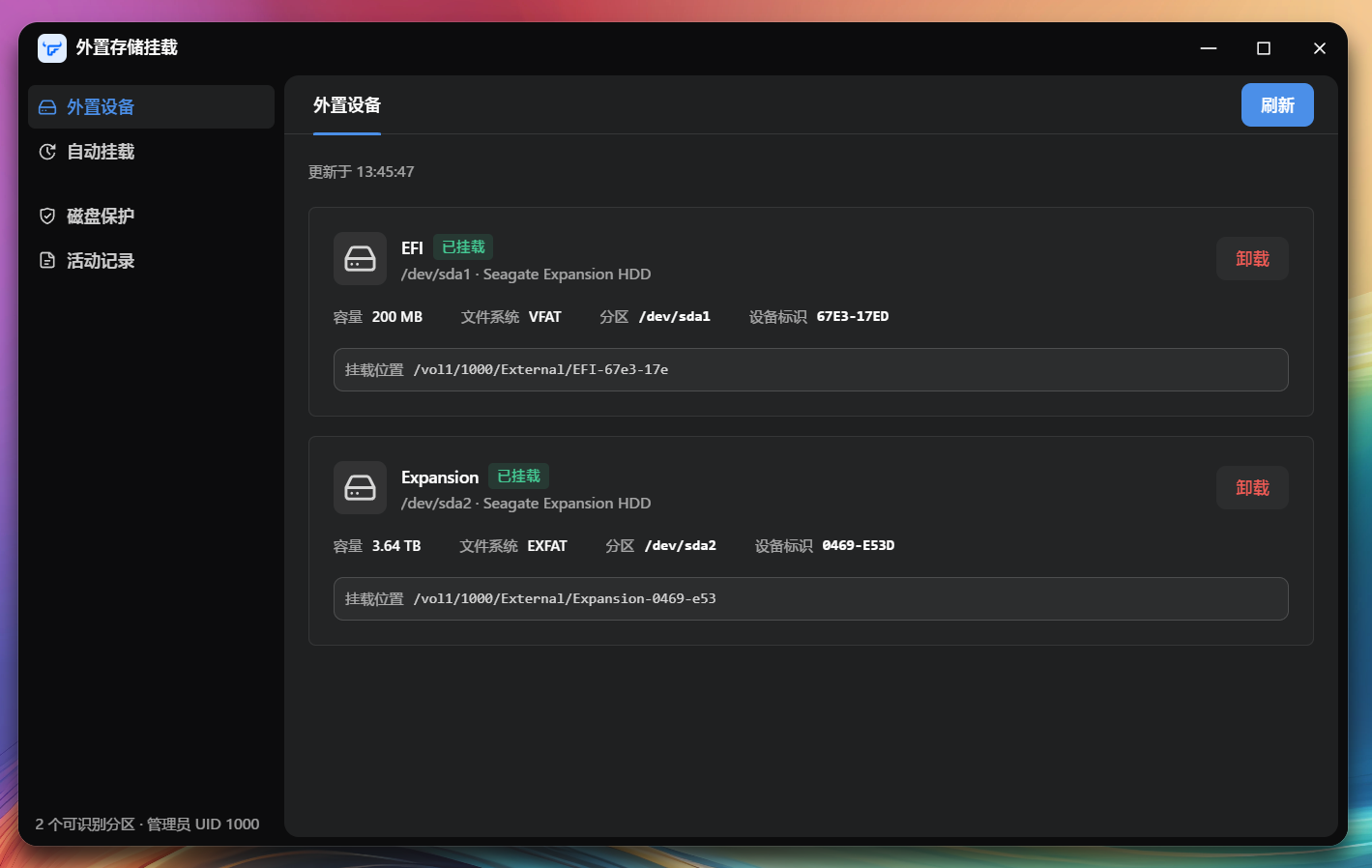
在首页查看外置硬盘的所有可用分区、文件系统、容量和挂载位置。
自动挂载
- 指定一个统一的自动挂载根目录。
- 外置设备接入后,为每个可用分区创建固定目录并自动挂载。
- 根据卷标和设备标识生成目录名,同一分区重复接入时保持位置一致。
- 支持包含多个可挂载分区的外置硬盘。
- 可随时启用或停用自动挂载。
- 可通过“立即扫描”手动触发一次自动挂载检查。
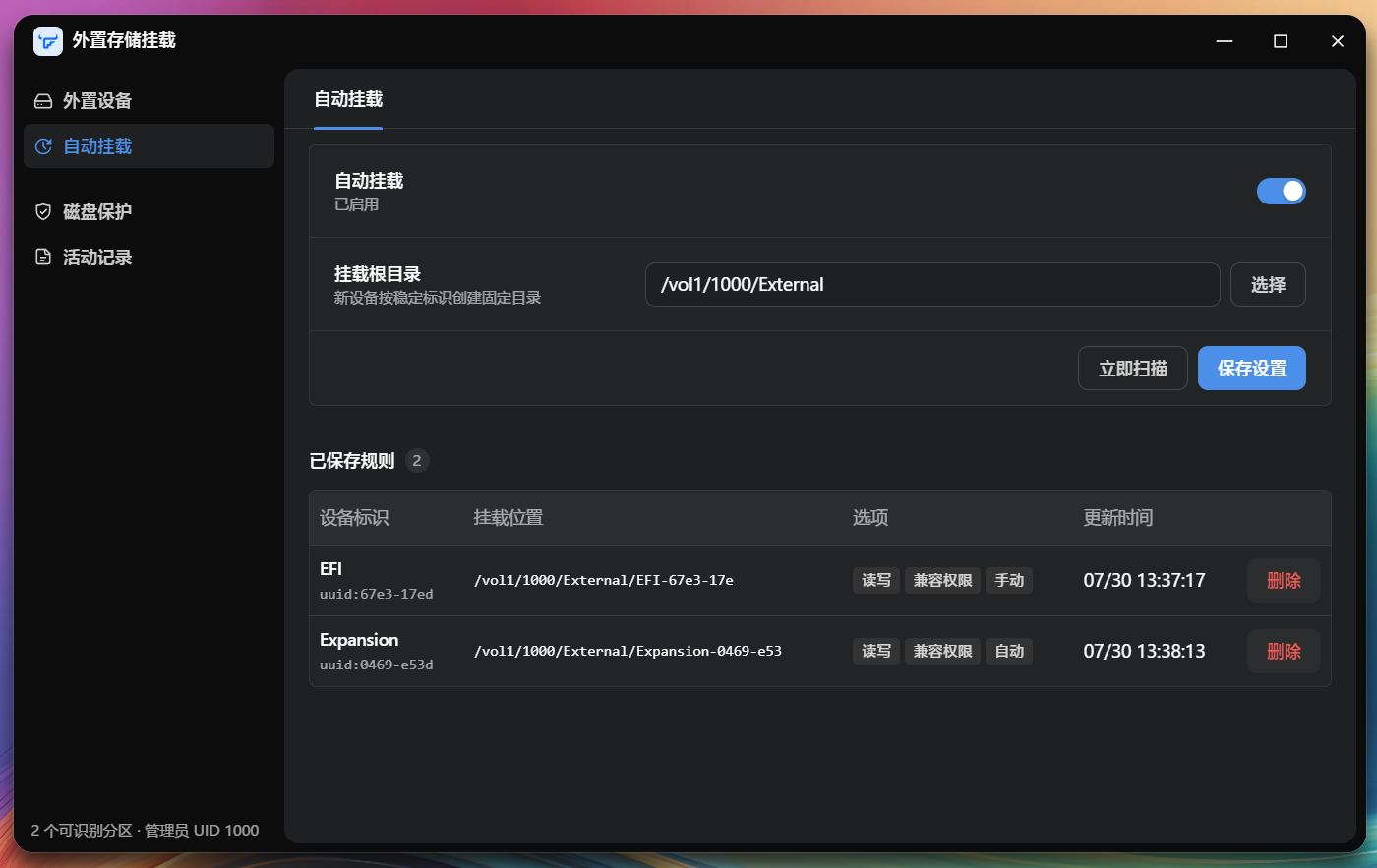
设置统一的挂载根目录,并查看每个设备已经保存的挂载规则。
挂载规则
- 查看已经保存的设备挂载规则。
- 查看每条规则的目标目录、读写方式和权限模式。
- 删除不再需要的规则。
- 删除规则不会立即卸载正在使用的设备。
磁盘保护
- 自动识别并保护飞牛系统盘和存储空间磁盘。
- 可手动选择其他绝对不允许应用操作的物理磁盘。
- 未确认磁盘保护清单前,不能启用自动挂载。
- 飞牛存储空间中的磁盘不会被自动卸载或接管。
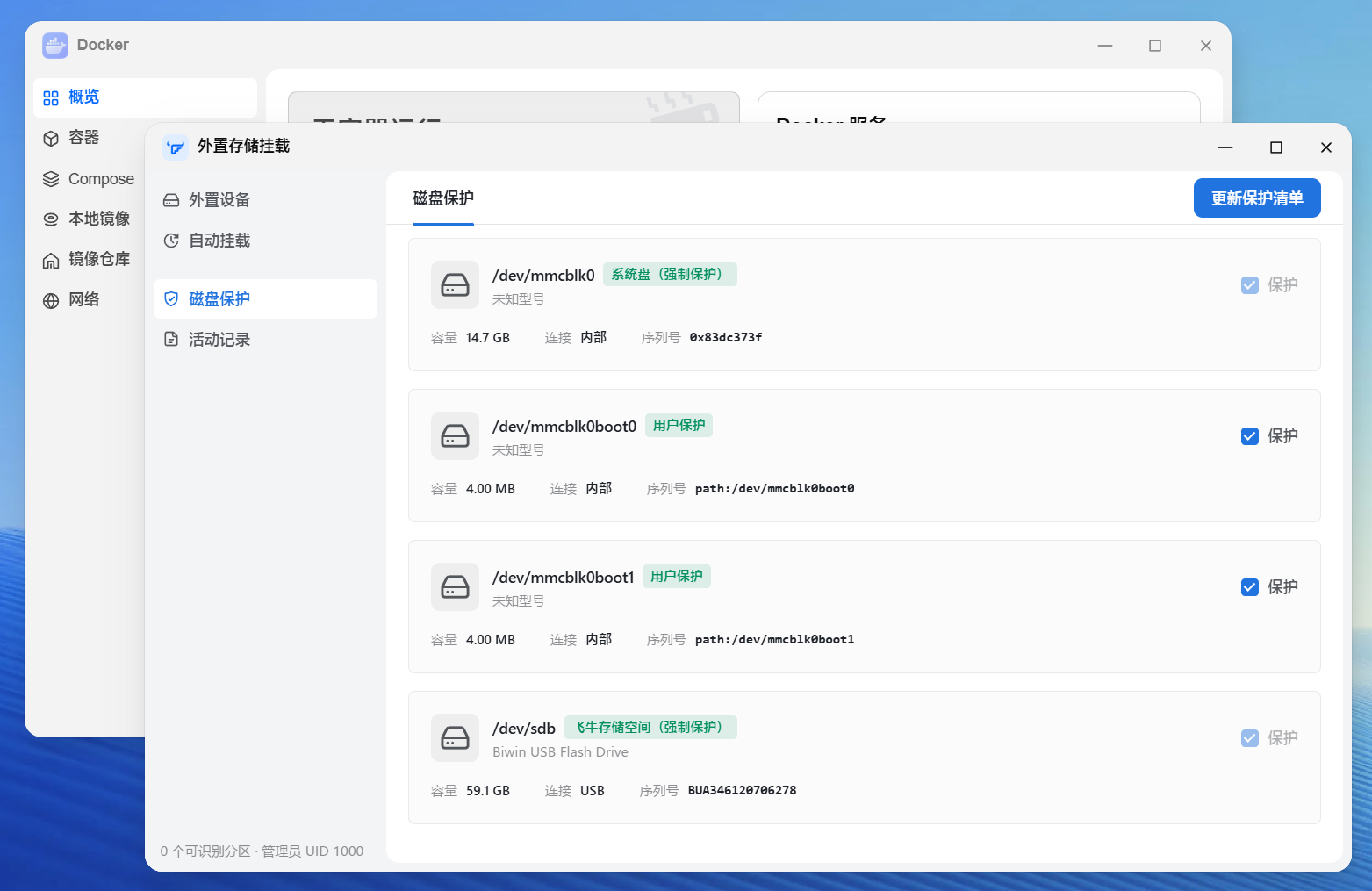
保护页面清晰标识系统盘、飞牛存储空间和用户保护项。界面采用 fnOS 同款设计语言,与系统应用保持一致的操作体验。
安全卸载与位置恢复
- 可以从用户存储目录卸载由本应用接管的分区。
- 卸载后会尽量恢复设备原先在飞牛中的外置设备挂载位置。
- 如果恢复失败,应用会尝试回到卸载前的用户目录,避免设备意外处于未挂载状态。
- 用户主动卸载后,本次设备连接期间不会再次自动接管;重新拔插后恢复正常自动挂载。
活动记录
- 查看自动挂载、手动挂载、卸载、规则变更和错误提示。
- 记录能够帮助判断设备是否已成功挂载或为何被跳过。
飞牛界面适配
- 支持飞牛亮色、暗色及跟随系统主题。
- 使用与飞牛系统应用相近的导航、按钮、状态和设置控件。
- 管理界面仅允许管理员打开。
支持的文件系统
在 fnOS 自动挂载到外接设备后,应用稍后会卸载 fnOS 的默认挂载点,并挂载到用户分区。如果 fnOS 无法正常识别某个分区,应用也不会强制挂载它。
首次使用
- 安装并打开“外置存储挂载”。
- 进入“磁盘保护”。
- 检查系统自动保护的磁盘,并勾选其他不希望应用操作的磁盘。
- 点击“确认保护清单”。
- 如需自动挂载,进入“自动挂载”。
- 选择挂载根目录,例如
/vol1/1000/External。
- 开启“自动挂载”并保存设置。
建议在首次启用自动挂载前,确认重要数据已经备份。
手动挂载设备
- 将外置硬盘或 U 盘接入飞牛设备。
- 等待分区出现在“外置设备”页面。
- 点击分区右侧的“挂载”。
- 选择用户存储目录。
- 根据需要选择是否保存规则、启用权限兼容模式或只读挂载。
- 点击“挂载”。
挂载完成后,可以在飞牛文件管理器中打开该目录。通过 SMB 访问时,还需要确保对应用户拥有目录权限,并且该目录位于允许访问的共享范围内。
自动挂载说明
应用只会处理已经被飞牛识别为外置设备并正常挂载的分区。设备刚接入时需要等待飞牛完成识别,应用确认状态稳定后才会接管。
如果飞牛长时间没有挂载某个分区,应用会跳过该分区,不会抢先强制挂载。此时请检查硬盘连接、供电、文件系统状态或飞牛系统提示。
卸载设备
在“外置设备”页面点击“卸载”前,请先停止文件复制、下载、媒体扫描及其他正在使用该目录的任务。
对于从旧版本升级前就已经接管的设备,可能没有可用的原挂载位置记录。应用会阻止直接卸载,并提示重新拔插设备。重新接入并由新版本接管一次后,即可使用完整的位置恢复功能。
不会执行的操作
本应用不会:
- 格式化硬盘或分区。
- 创建、删除或调整分区。
- 修复损坏的文件系统。
- 将外置硬盘转换为飞牛存储空间。
- 自动卸载飞牛系统盘或存储空间磁盘。
- 强制接管飞牛尚未正常识别和挂载的设备。
使用要求
- fnOS
1.1.3100 或更高版本,当前release只有x86-64版本。
- 使用管理员账号进行配置。
- 挂载目标必须位于当前用户的飞牛存储目录中,例如
/vol1/1000/。
常见问题
接入设备后没有显示
先点击“刷新”并等待飞牛完成设备识别。如果仍未显示,请检查设备是否已被作为飞牛存储空间使用、是否在磁盘保护清单中,以及文件系统是否能被 fnOS 识别。
为什么自动挂载没有立即执行
应用会等待飞牛完成外置设备挂载并确认状态稳定。这个等待用于避免把存储空间磁盘误认为普通外置设备。
为什么某块磁盘不能取消保护
系统盘和飞牛存储空间磁盘属于强制保护对象,不能取消。用户手动保护的普通磁盘可以取消勾选并重新保存保护清单。
删除规则后文件会消失吗
不会。删除规则只会取消下次接入时使用的固定挂载设置,不会删除磁盘中的文件,也不会立即卸载当前分区。
可以把设备挂载到任意系统目录吗
不可以。为了保证权限和系统安全,目标目录必须位于当前飞牛用户的存储目录下。




