前言:折腾esxi的原因是之前用pve虽然可以核显直通给win10视频输出,但是却无法直通板载ASM1166sata控制器给飞牛使用。这样就导致了只能使用命令映射单块硬盘直通,不能获取硬盘基础信息,最重要的是不能休眠。
教程内容来自网络上搬运。本人也是小白,若直通不成可能无法解惑。
核显直通配置方案搬运地址:GOD78 下 ESXi 直通 7840HS 核显 - Jerrita's blog
vbios提取合成方案:[首发]Merge VbiosTool老高自制VBIOS二合一ROM免费工具发布intel和AMD gop vbios提取合并完整简单教程 核显直通显示输出_哔哩哔哩_bilibili
MVT插件地址:老高自制VBIOS合并工具MVT——Merge Vbios Tool|爱折腾的老高博客
主板:定升板载5800H
部分软件链接:https://pan.quark.cn/s/05350c06b9a6?pwd=TNyb 提取码:TNyb
一、直通ASM1166SATA控制器给飞牛(直通方法来自定升官方)
⚠️:ESXI只在BIOS的方式引导才支持ASM1166的直通,若是EFI引导,则需要更改引导方式(有可能要重装系统)
⚠️:ESXI只在BIOS的方式引导才支持ASM1166的直通,若是EFI引导,则需要更改引导方式(有可能要重装系统)
⚠️:ESXI只在BIOS的方式引导才支持ASM1166的直通,若是EFI引导,则需要更改引导方式(有可能要重装系统)
1、ESXI开启SSH

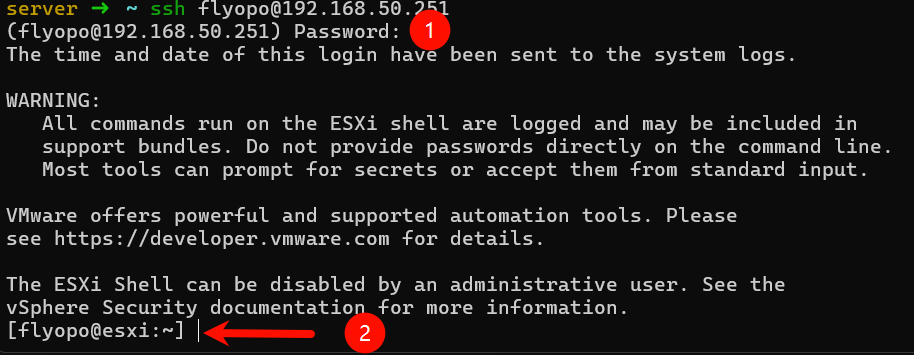
2、通过终端ssh登录ESXI
ssh <esxi登录用户名>@<esxi的IP地址>
例:ssh root@10.10.10.1
之后在1处输入密码,看到2处为登录成功(输入密码时不显示注意大小写)
3、修改直通的passthrow文件
#使用vi命令编辑/etc/vmware/passthru.map文件
vi /etc/vmware/passthru.map
进入后按i编辑在最底部加入如下代码
#ASM1166 Serial ATA Controller
1b21  1166  d3d0  false
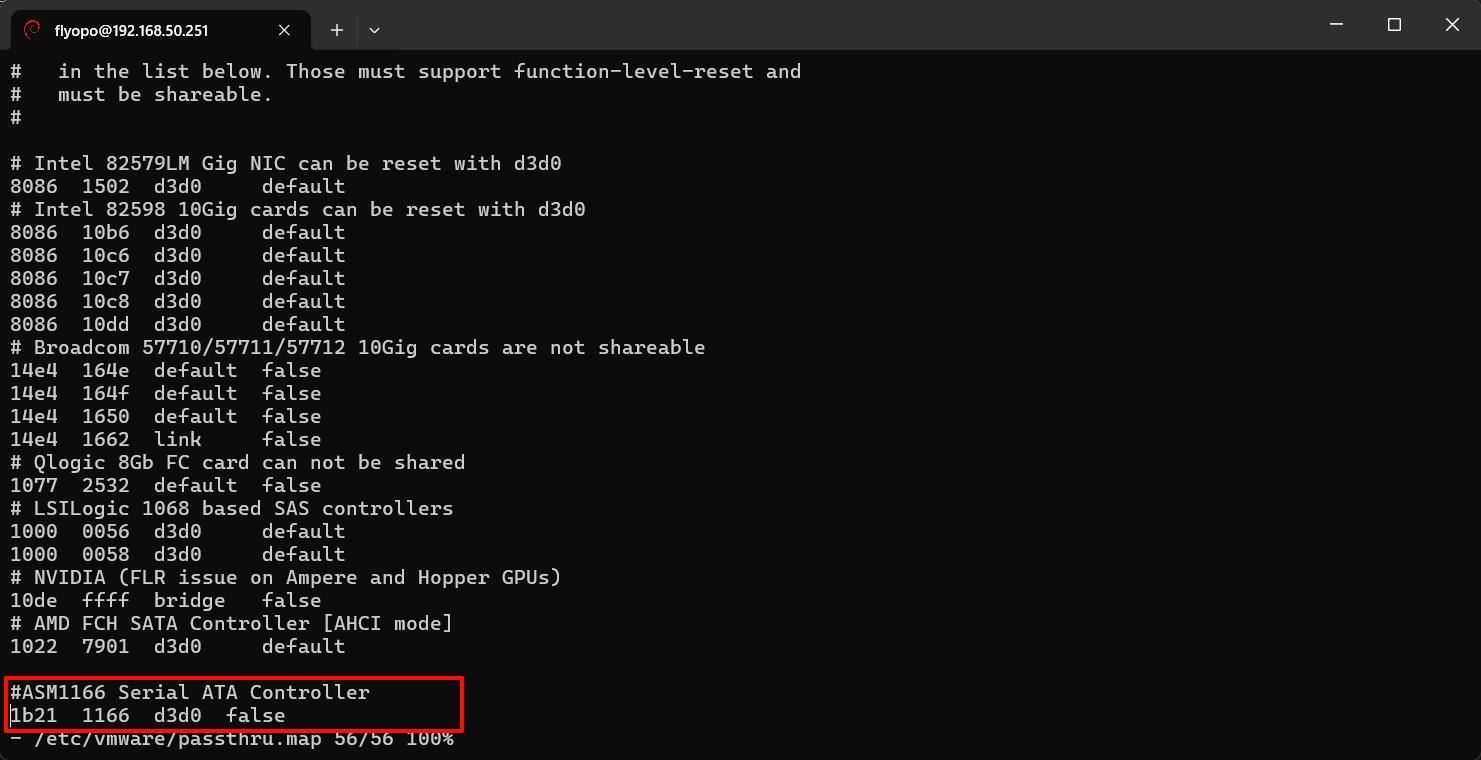
完成后按esc然后输入:wq退出
4、打开直通

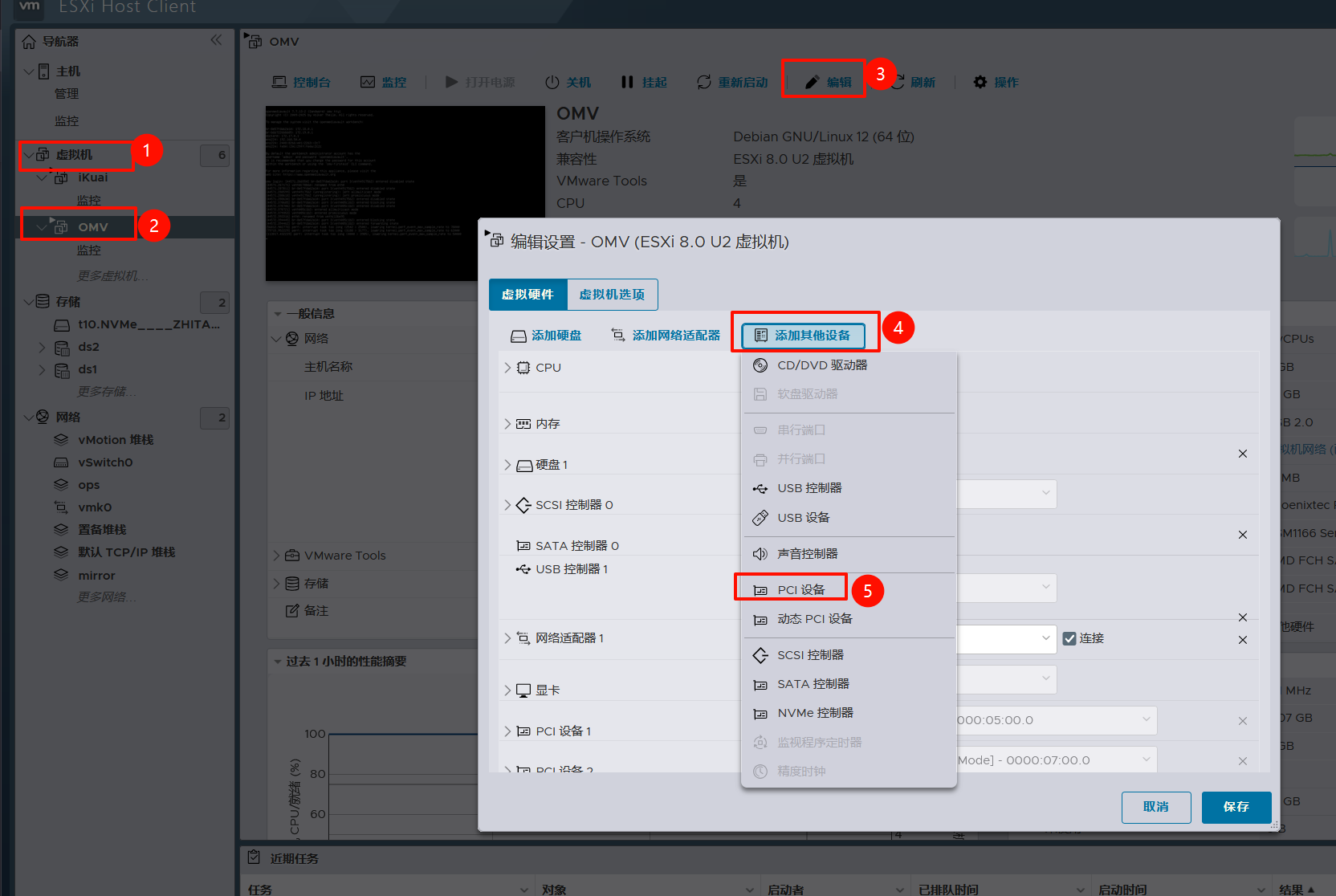
通过1、2、3步骤后进图到pci设备界面,点击4前面的方块,进行勾选,点击5切换为直通,此时绿色方块应该为活动
同时把非管理端口网卡也切换为活动
5、重新引导ESXI物理机并给虚拟机配置直通
 1.重启ESXI主机

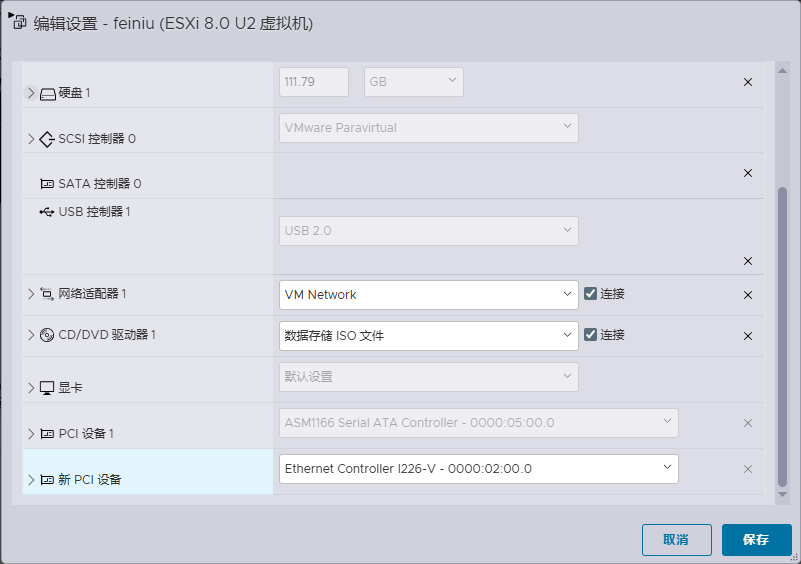
 2.将ASM1166直通到虚拟机中
选择对应的ASM1166设备及网卡设备,并保存
⚠️:ESXI只在BIOS的方式引导才支持ASM1166的直通,若是EFI引导,则需要更改引导方式(有可能要重装系统)
⚠️:ESXI只在BIOS的方式引导才支持ASM1166的直通,若是EFI引导,则需要更改引导方式(有可能要重装系统)
⚠️:ESXI只在BIOS的方式引导才支持ASM1166的直通,若是EFI引导,则需要更改引导方式(有可能要重装系统)
二、核显直通给win11
核显直通配置方案原文:GOD78 下 ESXi 直通 7840HS 核显 - Jerrita's blog
vbios提取合成方案:[首发]Merge VbiosTool老高自制VBIOS二合一ROM免费工具发布intel和AMD gop vbios提取合并完整简单教程 核显直通显示输出_哔哩哔哩_bilibili
MVT插件地址:老高自制VBIOS合并工具MVT——Merge Vbios Tool|爱折腾的老高博客
我是根据原文步骤做的,只是详细了操作而已
Step 0. 放通直通
打开 管理 -> 硬件 -> PCI 设备,选中 AMD/ATI 的两个设备,点击切换直通。
⚠️:AMD的板子容易选中核显之后跳来跳去,跳的时候千万不要点直通。多试几次,实在不行就重启一下浏览器接着试一会就能成功了,必须要选中核显之后不跳才能点切换直通
Step 1. 获取你机子的 BIOS
你可以选择去官网下、找客服拿、自己提去三种办法。自己提取可以使用AFUWINGUI,软件在上面网盘分享里有。
到设备管理器查询核显设备id
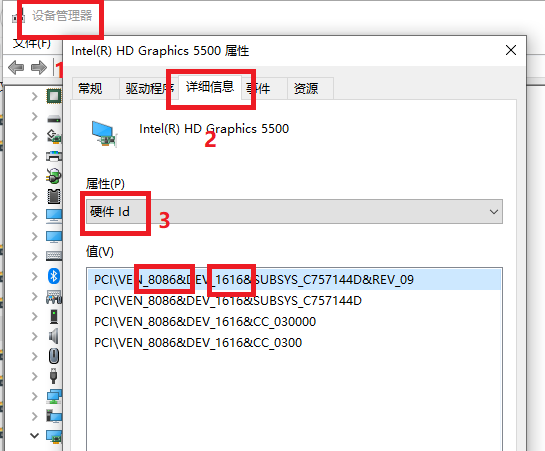
Step 2. 提 AMDGopDriver 与 vbios
-
使用mmtool提取
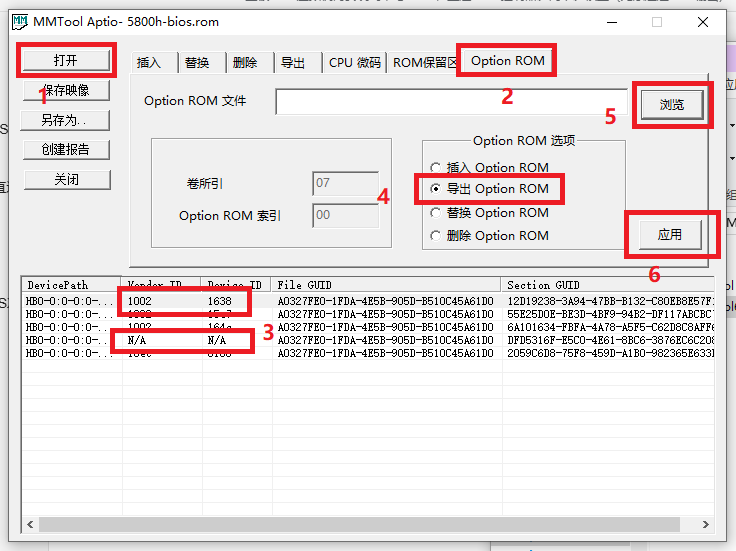
不带数字的导出名称是vbios.bin、带设备id的是AMDGopDriver.efi
Step 3. 合并生成 ROM 文件
这一步不使用原文教程,改使用“爱折腾的老高”自制MVT插件合成
插件地址:老高自制VBIOS合并工具MVT——Merge Vbios Tool|爱折腾的老高博客
剩下内容原文照搬,无改动
Step 4. 配置虚拟机
- 把上一步的 rom 文件想办法丢到 ESXi 上
- 在虚拟机页面 编辑 -> 虚拟机选项 -> 高级 -> 配置参数,添加参数如下
hypervisor.cpuid.v0 = FALSE
pciPassthru0.opromEnabled = TRUE
pciPassthru0.filename = /vmfs/volumes/datastore1/utils/god78.rom
vhv.allowPassthru = TRUE
Step 5. 配置宿主机
不知到为什么 ESXi 在你直通后不愿意让你开 CPU 嵌套虚拟化,但是这里可以配置自动启用,来实现 PCI 直通于 CPU 嵌套共存(嵌套虚拟化可以让你开 mumu **手游(x)。
vi /etc/vmware/passthru.map
在后面加上
# AMD GPU
1002  15bf  d3d0     default
1002  1640  d3d0     default
接下来配置 /etc/vmware/config,加上
vhv.enable = "TRUE"
然后重新引导 ESXi 即可。(注意下方对 windows 的内存分配的坑)
Step 6. Fix Reset Bug
每次 win 虚拟机在关机后,都不能正常再次启动,或是启动后 GPU 消失,这是由于 ESXi 在启动机器前后会 reset pci 设备导致的。
你将会使用以上 Repo 进行解决,但是在 win11 中若想直接执行似乎还有很多的步骤。因此我先跳过了此步,以后有时间再把这个补丁打上。毕竟只要我不关机都是无所谓的。就算关机了手动重新引导下 ESXi 就是。
Issues
- 内存分配有坑,8192不行,8200可以; 12288不行,12200可以




 2025-12-5 09:32:58


 2025-12-5 22:43:30 楼主