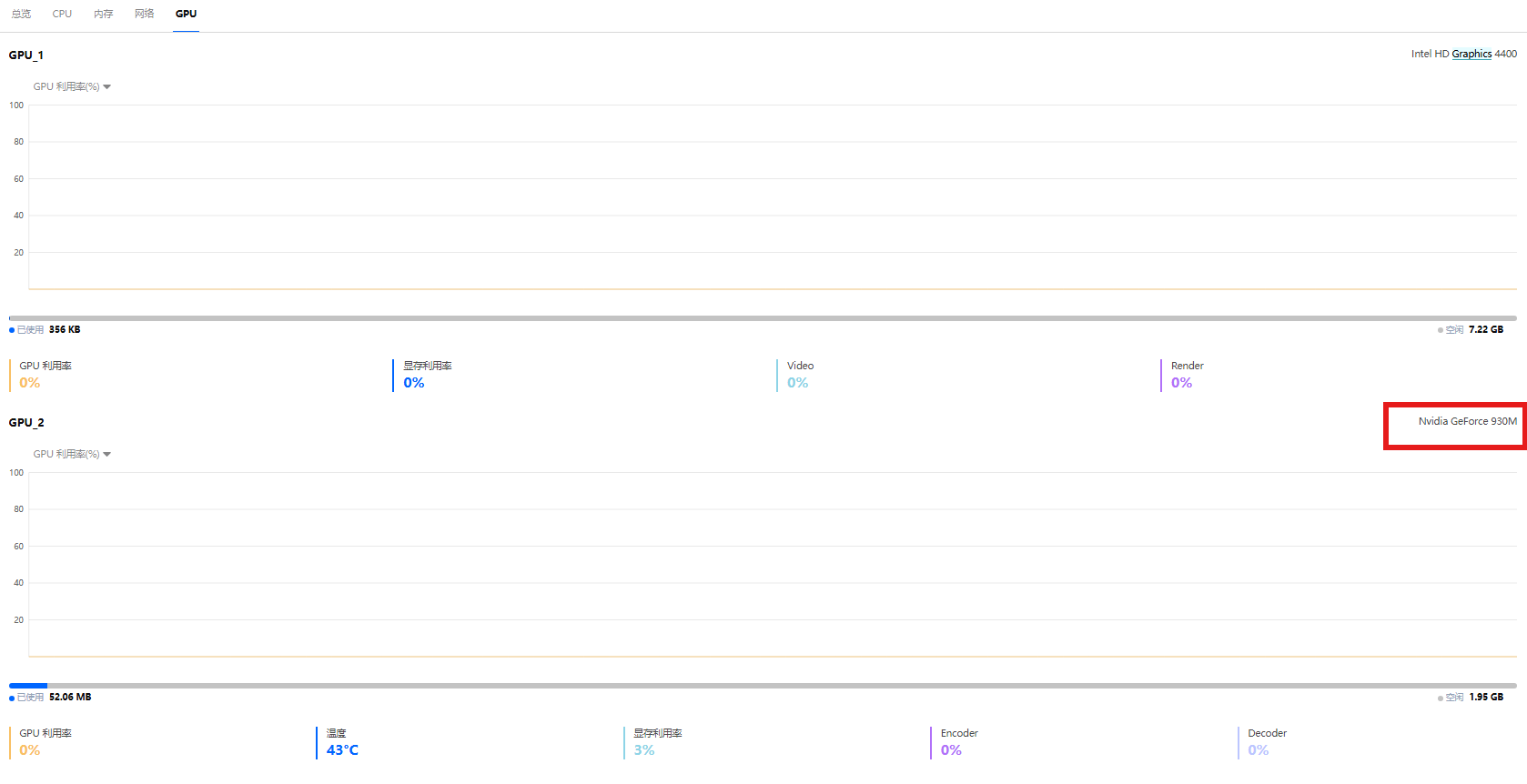
intel 驱动
飞牛应该不需要安装,已经集成
1 查找intel驱动
# 更新系统包
sudo apt update

# 按需安装 intel 显卡工具(飞牛已经集成了 intel 相关驱动)
sudo apt install -y \
    intel-gpu-tools
2 查找intel显卡
ls -la /sys/class/drm/
0000:03:00.0/drm/card1
0000:03:00.0/drm/renderD128

for card in /sys/class/drm/card[0-9]; do
    echo "=== $(basename $card) ==="
    if [ -f "$card/device/vendor" ]; then
        vendor=$(cat "$card/device/vendor")
        device=$(cat "$card/device/device" 2>/dev/null)
        echo "Vendor: $vendor, Device: $device"

        # 检查驱动信息
        if [ -f "$card/device/uevent" ]; then
            grep -i "driver" "$card/device/uevent" 2>/dev/null
        fi
    fi
    echo
done
# 检查 VA-API 支持
vainfo

# 检查显卡详情
sudo intel_gpu_top

# 检查编解码能力
sudo intel_gpu_top -l

# 检测所有显卡
sudo lshw -c display
nvidia
1 禁用开源驱动
# 删除默认的驱动
sudo apt purge "*nvidia*" "*cuda*" "nvidia-*"
sudo apt autoremove
sudo apt autoclean

# 屏蔽nouveau
sudo -i
echo -e "blacklist nouveau\noptions nouveau modeset=0" > /etc/modprobe.d/blacklist.conf

# 更新initramfs
update-initramfs -u

# 检查
lsmod | grep nouveau  # 应该无输出

# 如果有输出,重启解决
reboot
2 安装驱动
飞牛最大的问题是感觉预装了一部分东西,如果只是安装驱动,则可以安装任意版本,如果需要安装Vulkan驱动,则需要安装默认指定的580.105.08版本,否则在安装Vulkan驱动时,其默认的580.105.08版本无法卸掉,造成冲突。
# 下载驱动
wget -O /vol4/@team/Z1软件/10驱动/NVIDIA-Linux-x86_64-580.105.08.run https://download.nvidia.com/XFree86/Linux-x86_64/580.105.08/NVIDIA-Linux-x86_64-580.105.08-no-compat32.run

NVIDIA-Linux-x86_64-580.105.08-no-compat32.run	不包含 32 位驱动包
NVIDIA-Linux-x86_64-580.105.08.run				包含 32 位驱动包

# 查看 .run 文件包含哪些文件(只读,不安装)
sh /vol4/@team/Z1软件/10驱动/NVIDIA-Linux-x86_64-565.57.01.run --list | grep -i vulkan
安装 gcc
sudo apt update && sudo apt install -y gcc
安装驱动
# 安装支持Vulkan的驱动
sudo sh /vol4/@team/Z1软件/10驱动/NVIDIA-Linux-x86_64-580.105.08.run \
  --no-x-check \
  --no-drm \
  --silent \
  --accept-license \
  --disable-nouveau \
  --install-libglvnd \
  --no-backup

# 只安装基本驱动(实际上只上面的小一丁点)
sudo sh "/vol4/@team/Z1软件/10驱动/NVIDIA-Linux-x86_64-580.105.08.run" \
  --silent \
  --no-questions \
  --no-x-check \
  --disable-nouveau \
  --no-opengl-files \
  --no-drm \
  --no-nvidia-modprobe \
  --no-distro-scripts \
  --no-backup

# 参数说明:
--no-opengl-files:避免覆盖系统 GL 库(减少冲突,如果使用 Vulkan 需要去掉);
--no-x-check:跳过 X11 检查(NAS 通常无桌面);
--no-drm:不启用 DRM 内核子系统集成;
--silent:静默安装(无交互,必须配合 --accept-license 使用,否则会卡住) 自动化部署必备;
--accept-license:自动接受 NVIDIA 许可证 必须与 --silent 一起用;
--disable-nouveau:自动禁用开源 nouveau 驱动 首次安装时强烈建议开启;
--install-libglvnd:安装 libglvnd 库(OpenGL/Vulkan 分发器。其需要 Vulkan 时必须开启);
--no-cc-version-check:跳过 GCC 编译器版本检查  仅在 GCC 报错时使用;
--no-nvidia-modprobe:不安装 setuid 工具(提升安全性);
--no-distro-scripts:避免执行 /usr/lib/nvidia/ 下的脚本;
--no-backup:不备份旧文件(节省空间,可手动备份);
--kernel-source-path=/lib/modules/$(uname -r)/build 显式指定内核头文件路径(确保能编译模块,飞牛可不添加)
3 驱动检查
# 验证驱动功能
nvidia-smi

# 查看驱动包
dpkg -l | grep -i nvidia

# 检查是否加载了必要模块
lsmod | grep -E "(nvidia|uvm)"

# 检查是否没有图形污染
ls /usr/lib/x86_64-linux-gnu/ | grep -i "glx\|egl\|opengl"

# 检查 X11 配置(应该没有 nvidia_drv.so)
ls /usr/lib/xorg/modules/drivers/ | grep nvidia

# 检查各通道状态及速度(多卡 nvlink 连接检查)
sudo nvidia-smi topo -m
sudo nvidia-smi nvlink --status

# 卸载
sudo nvidia-uninstall
4 安装nvidia-container-toolkit 和 vulkaninfo
# 下载debian12库
wget -O /vol4/@team/Z1软件/10驱动/cuda-keyring_1.1-1_all-debian12.deb https://developer.download.nvidia.cn/com**/cuda/repos/debian12/x86_64/cuda-keyring_1.1-1_all.deb

# 安装库
sudo dpkg -i /vol4/@team/Z1软件/10驱动/cuda-keyring_1.1-1_all-debian12.deb

# 安装
sudo apt update && sudo apt install -y \
    nvidia-container-toolkit \
    nvidia-vulkan-icd \
    libvulkan1 \
    vulkan-tools \
    vulkan-validationlayers
后面四个是 vulkan 驱动,不需要 vulkan 驱动只需要安装 nvidia-container-toolkit 即可

# 检查runtime
sudo nvidia-ctk runtime configure --runtime=docker

# 重启docker
sudo systemctl daemon-reload
sudo systemctl restart docker

# 编辑docker配置
sudo nano /etc/docker/daemon.json
5 验证vulkan
# 确认 ICD 文件存在
cat /usr/share/vulkan/icd.d/nvidia_icd.json

# 查看vulkan
VK_LOADER_DEBUG=all vulkaninfo --summary 2>&1 | grep -i "glvkspirv\|icd"

# 基本验证
vulkaninfo --summary

# 简略显示关键信息
vulkaninfo --summary | grep -E "deviceName|driverVersion|apiVersion"

# 详细输出显卡信息
vulkaninfo | grep -A5 -B5 "GPU id"




 2025-12-8 17:03:16


 2025-12-12 05:05:42 楼主