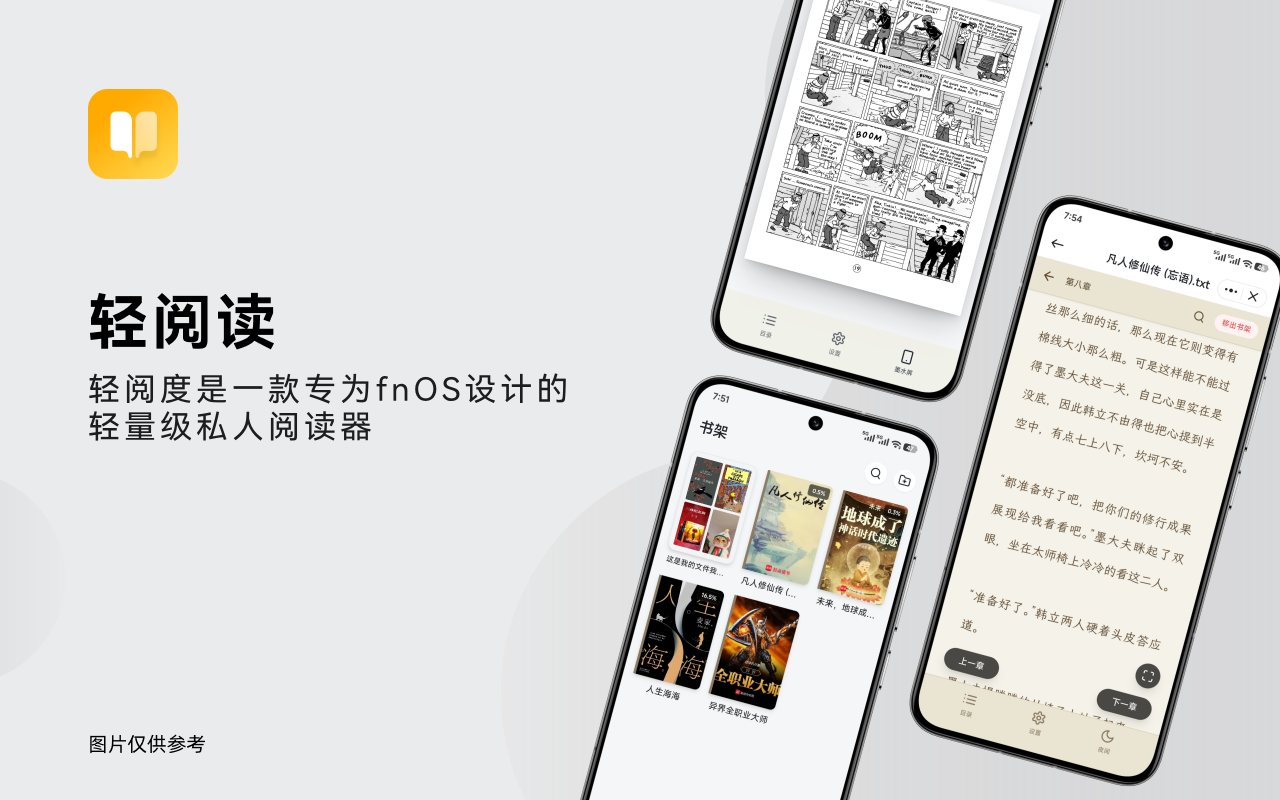
轻阅读(LiteRead) 使用说明书
**轻阅读(LiteRead)**是专为 fnOS 系统开发的轻量级私人阅读器,主打极简无广告的沉浸式阅读体验,完美兼容 TXT、EPUB、MOBI、AZW3、PDF、CBZ、CBR、CB7 等全主流电子书格式,搭配精细化双模式书库与智能书架管理,兼顾个人私密阅读、家庭及多用户共享阅读双重需求,操作轻量化,无冗余功能,上手零门槛。
✨ 核心特性
- 全格式兼容:深度解析 TXT、EPUB、MOBI、AZW3、PDF、CBZ、CBR、CB7 等主流电子书格式,无需提前转码,文件导入即可直接阅读,适配文本类、漫画类、图文类书籍。
- 智能书架管理:支持“最近阅读”自动置顶排序,打开即可快速续读;同时支持多层级文件夹分类整理,轻松管理海量藏书,查找更高效。
- 双模式独立书库:专属个人书库保障私密阅读权限,数据不互通、隐私不泄露;独立公共书库对接 NAS 共享目录,满足家庭、多用户共享阅读需求,权责清晰。
- 个性化阅读适配:支持自定义字体、字号、行距、翻页模式,内置多款护眼主题,适配不同光线环境,长效缓解用眼疲劳。
- 跨设备无缝同步:基于 Web 技术搭建,手机、平板、电脑浏览器直接访问,无需安装独立客户端;阅读进度跨设备实时同步,PC 端与移动端个性化设置独立保存,互不干扰。
📖 使用指南
1. 书库(Repository)
书库分为个人书库与公共书库两大独立板块,二者在书籍来源、操作权限、管理规则上完全区分,遵循“个人资源自主管控、公共资源管理员统一维护”的核心逻辑,既保障个人隐私,又规范共享秩序,操作简单不易出错。
1.1 个人书库
个人书库是当前登录用户的专属私有空间,仅本人可见、可操作,核心用于存储个人本地上传的书籍资源,数据完全独立,不与其他用户互通,全方位保障私密阅读隐私。
- 书籍来源:仅支持用户个人本地上传电子书文件,仅限本人导入、管理、阅读,其他用户无任何查看与操作权限。
- 浏览与导入:支持自定义创建文件夹,可按品类、作者自由分类整理个人藏书;点击任意支持格式的电子书,即可直接阅读,也可在阅读界面一键添加至个人书架。
- 操作权限:本人拥有完整操作权限,支持文件浏览、书籍导入、文件夹管理、书籍移除等全功能操作,无只读限制。
1.2 公共书库
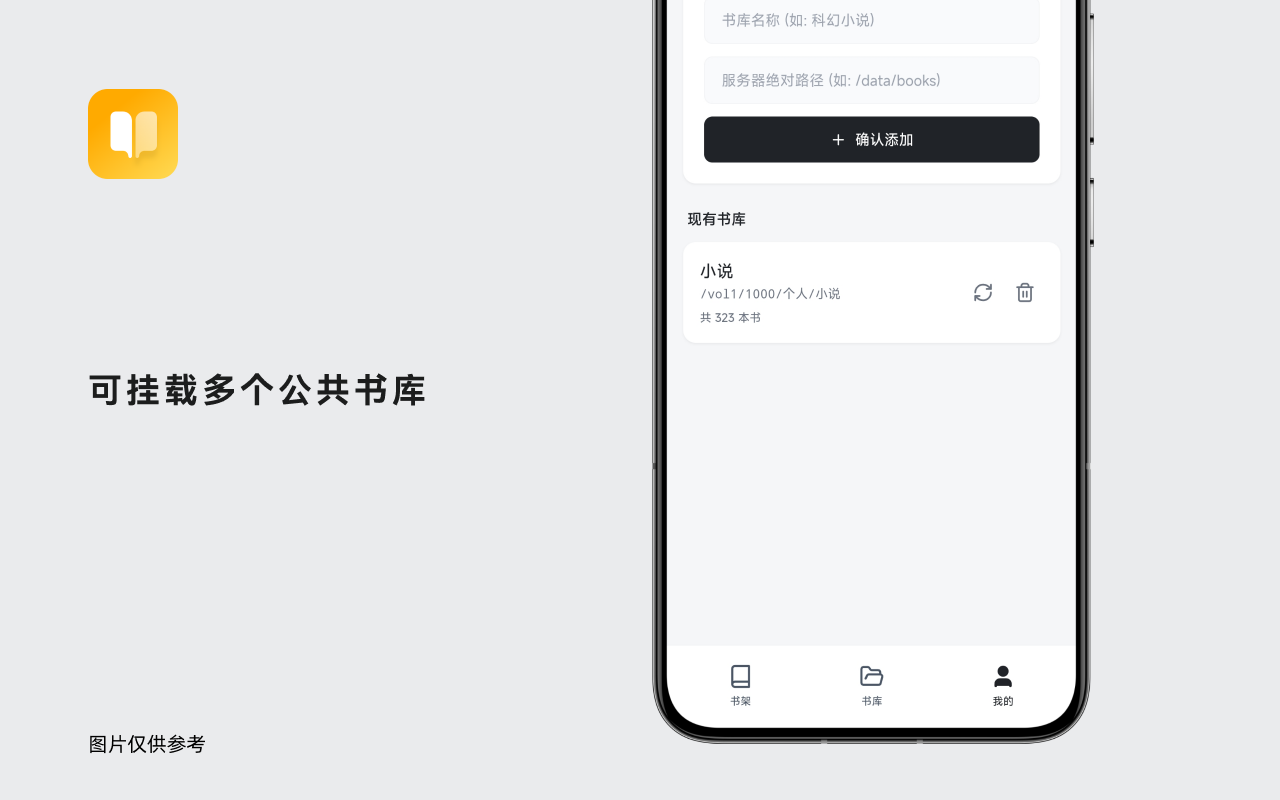
公共书库是面向全平台所有用户的共享阅读空间,所有书籍资源由管理员统一配置与维护,普通用户仅拥有阅读权限,无任何修改、删除权限,全程依托 NAS 共享目录实现资源共享,安全稳定。
- 书籍来源与挂载规则:公共书库不支持普通用户自行上传,需由管理员在后台【公共图书管理】模块,手动添加 NAS 设备上的书籍文件夹路径并完成绑定挂载;系统会自动扫描该目录及内部多层级子目录,筛选合规电子书文件。
- 页面展示形式:NAS 文件夹成功挂载后,会以独立文件夹的形式,直接展示在公共书库根目录,有子文件夹的话内部可以是多层级的目录展示,用户点击对应文件夹,即可进入浏览并搜索内部全部可阅读书籍。
- 分级权限规则:公共书库针对普通全程为只读模式,普通用户仅可浏览、单本或批量加入书架,不支持修改、删除等操作;仅管理员可操作删除。
2. 书架(Bookshelf)
书架是个人专属阅读中心,统一收纳个人书库、公共书库内已导入的书籍,直观展示阅读进度,支持智能排序、快捷管理与一键续读,同时支持管理员自定义公共书库封面。
- 阅读进度可视化:书籍封面右上角标注当前阅读进度百分比,封面底部显示最新阅读章节名称,藏书状态一目了然。
- 智能续读排序:系统自动将最近阅读书籍置顶排列,无需手动翻找,打开即可接续阅读,大幅提升阅读效率。
- 公共封面设置:管理员可在书架对公共书籍长按进行封面更换,设置完成后,所有用户都可以看到公共书库的封面。
- 书籍移除操作:全端统一操作逻辑,区分电脑端与移动端,操作便捷无门槛: • 电脑端:右键点击书籍封面,进入批量选择模式,点击顶部“删除”按钮,即可移出书架; • 移动端:长按书籍封面,进入批量选择模式,点击顶部“删除”按钮即可完成操作。 书架操作不会删除设备硬盘、NAS 内的原始书籍文件重要提示:移出书架仅删除书架引用与阅读记录,,后续可重新导入恢复阅读。
3. 阅读器(Reader)
点击书架内任意书籍,即可进入沉浸式阅读界面,界面简洁无冗余弹窗,操作适配全端使用习惯,其中 PDF、漫画类图片格式,拥有独立适配的专属阅读界面,体验更流畅。
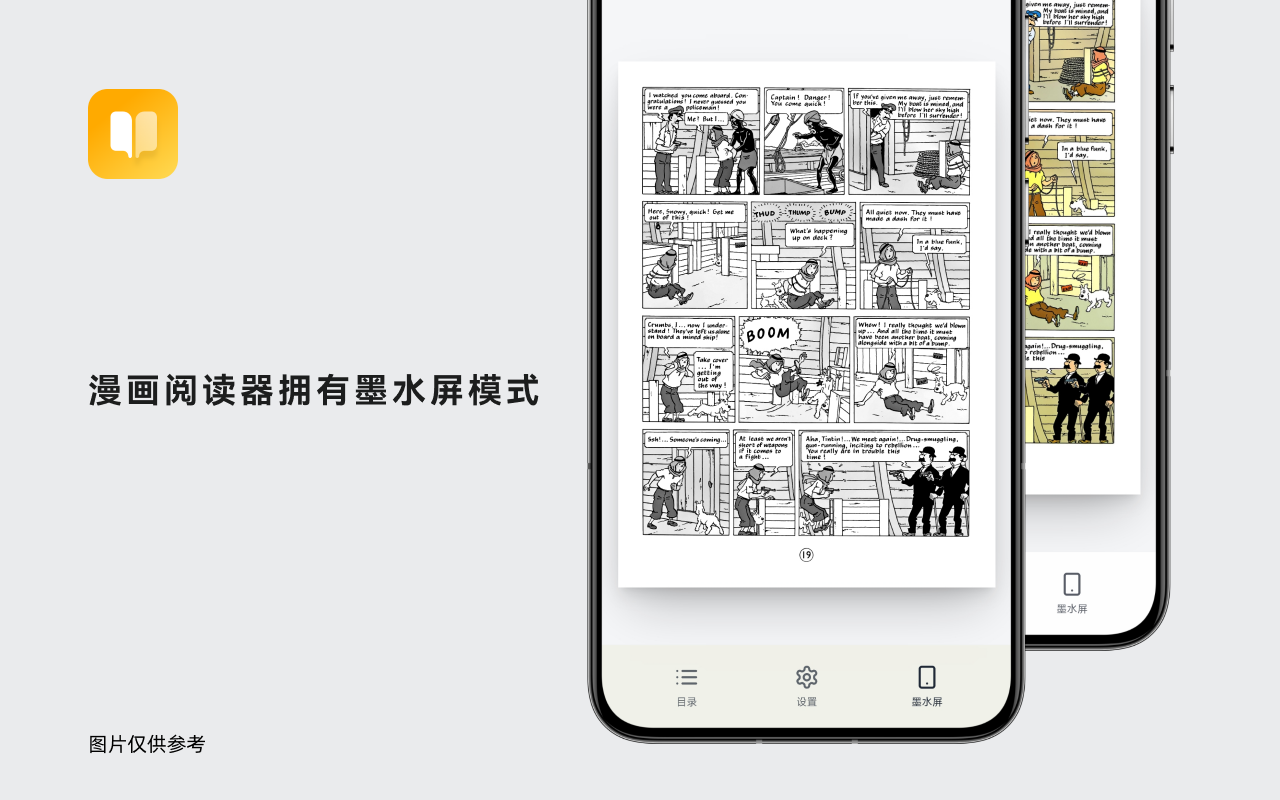
- 多方式便捷翻页:支持多种翻页模式,适配不同使用习惯。
- 功能菜单呼出:点击屏幕中央区域,即可快速呼出阅读功能菜单栏,核心功能一键触达,操作不打断阅读节奏。
- 核心功能详解:
- • 目录:自动生成全书完整章节列表,点击对应章节可快速跳转,适配长篇书籍、漫画连载阅读;
- • 书签:支持自定义添加书签,标记关键阅读位置,方便后续快速回溯;
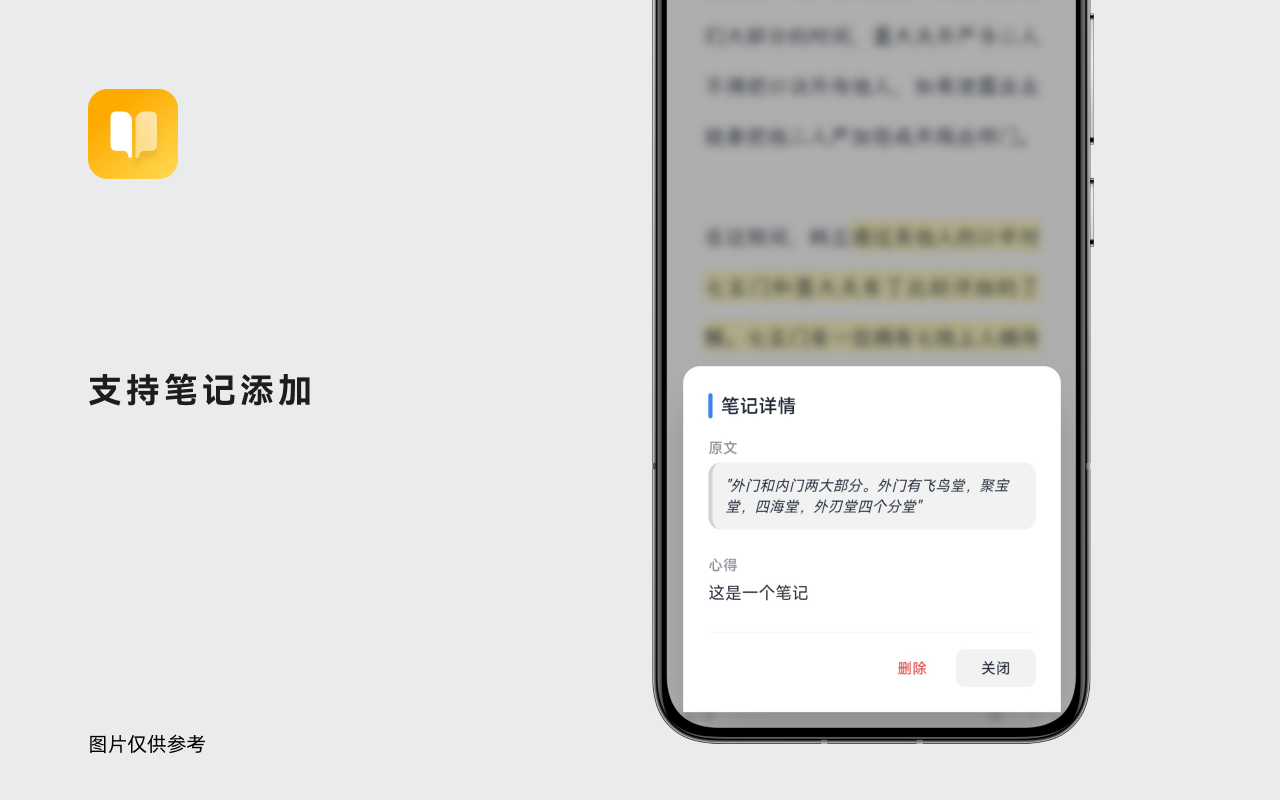
- • 笔记:可随时添加阅读笔记,支持笔记关联原文,点击笔记即可快速跳转对应位置;
- • 阅读设置(Aa):自定义调整翻页模式、字体、字号、行间距,切换多款护眼主题背景,适配白天、夜间等不同阅读场景。
❓ 常见问题
Q:从书架移除书籍后,原始文件会被删除吗?
A:不会。书架仅存储书籍引用关系,移出书架操作仅影响书架展示,设备硬盘、NAS 内的原始物理文件完全不受影响,后续可重新导入继续阅读。
Q:推荐使用哪些浏览器访问?
A:推荐使用 Chrome、Edge、Safari 等主流现代浏览器,可完美适配全部功能与界面布局;老旧浏览器易出现界面错乱、功能卡顿、兼容性差等问题,不建议使用。
版本:1.0.0 | 作者:落地长安
下载地址:https://pan.quark.cn/s/2e5d0dc68d04
建议和bug反馈填写在这:https://my.feishu.cn/share/base/form/shrcnC6MpKpbnUhZmTRlioPmmAh




 2025-12-15 10:13:18


 2025-12-20 20:24:41 楼主


 有些文件提示这个 然后打不开
 mobi试了好几本都打不开