# 【保姆级教程】飞牛NAS部署Memos+Mortis:打造PC、手机、平板三端同步的私人笔记神器

> 前言:
>
> 你是否也苦恼于笔记软件数据不安全、手机电脑不同步?
>
> 今天教大家在飞牛NAS(FNOS)上部署 Memos(轻量级笔记)+ Mortis(移动端适配器),配合 >FRP内网穿透,真正实现 “数据在手,随时随地”。无论是PC浏览器、iPad还是手机APP,都能丝滑>访问,灵感不再溜走!
🚀 第一步:NAS端部署 Memos + Mortis
我们利用Docker Compose一次性部署两个容器:Memos负责记录,Mortis负责让手机App更好用。
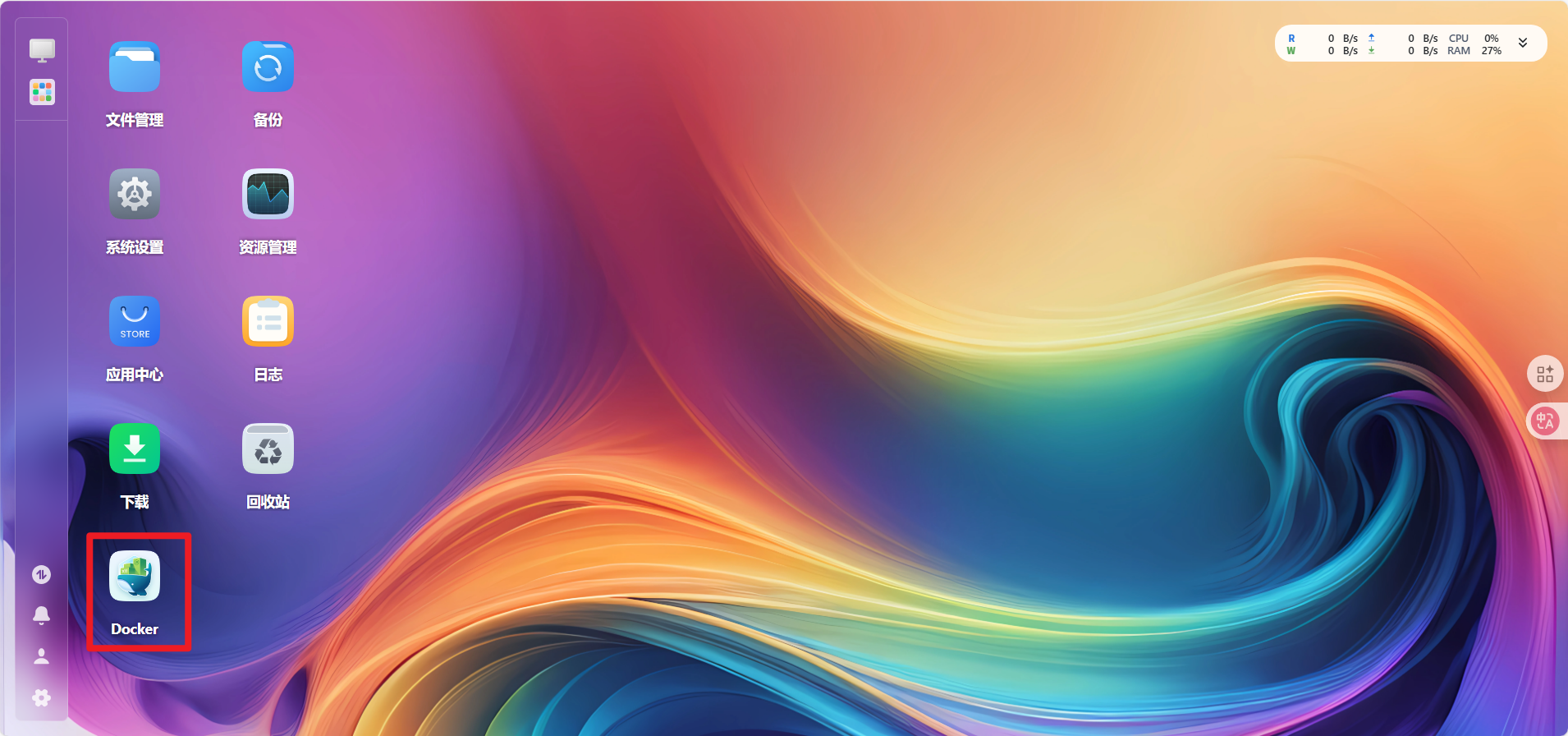
1、在飞牛桌面打开 Docker。
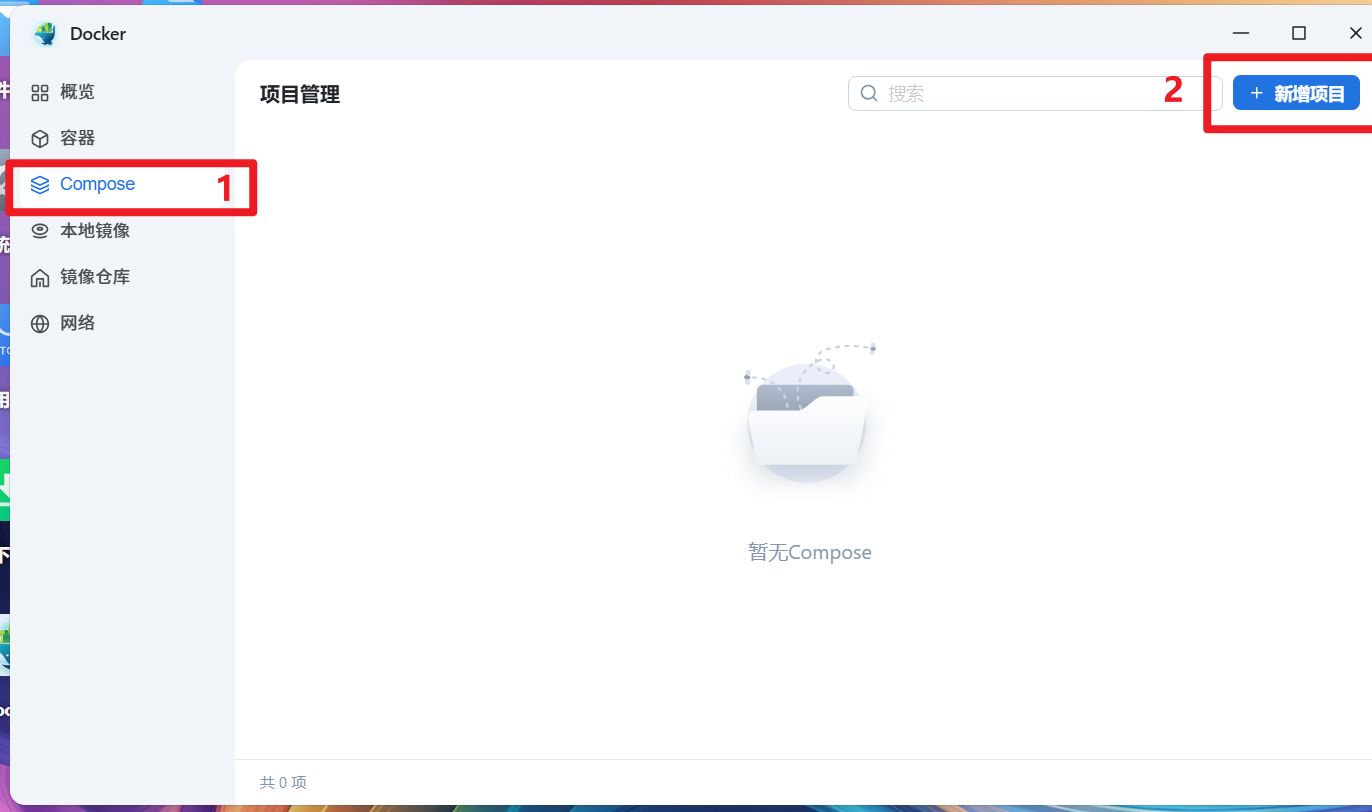
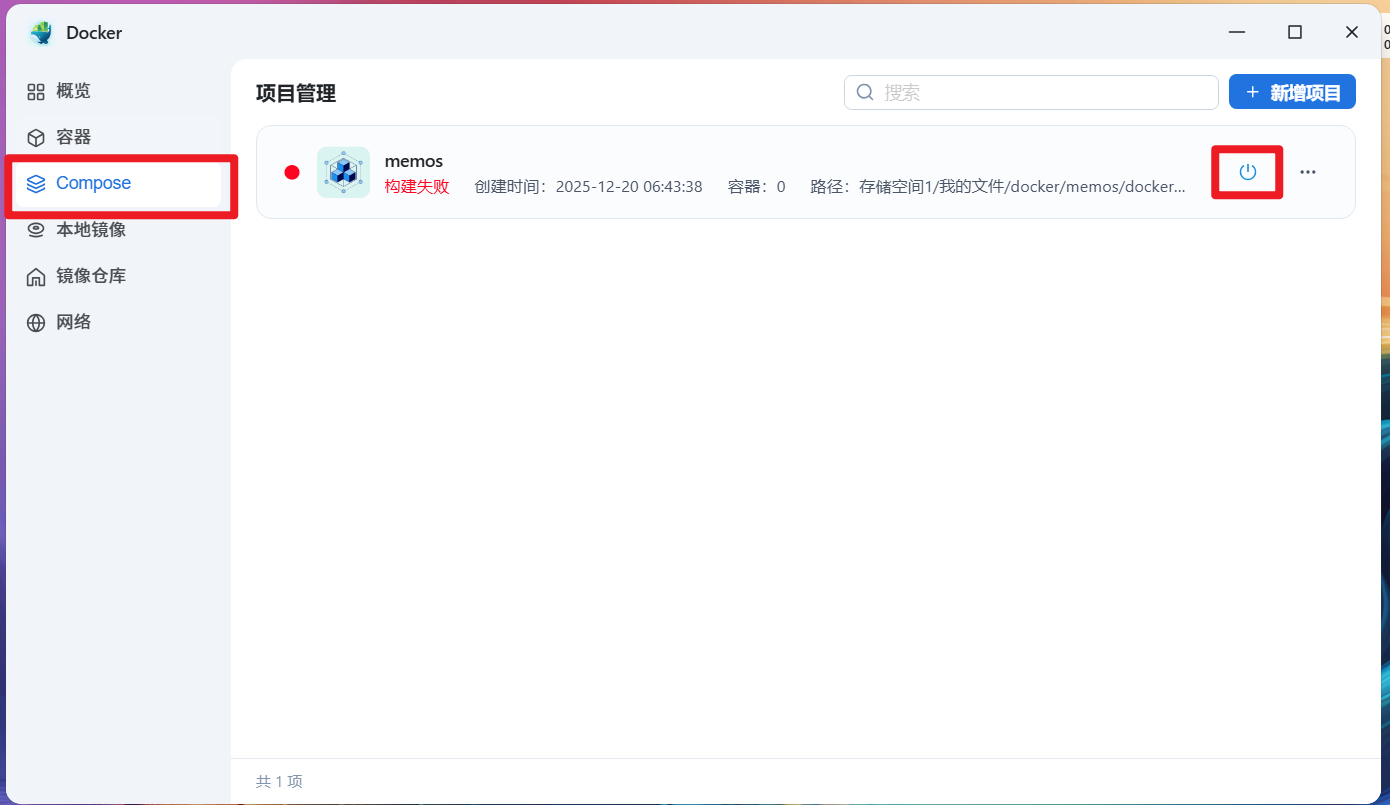
2、点击左侧 Compose,再点击右上角的 新增项目。
3、填写配置信息(重点!):
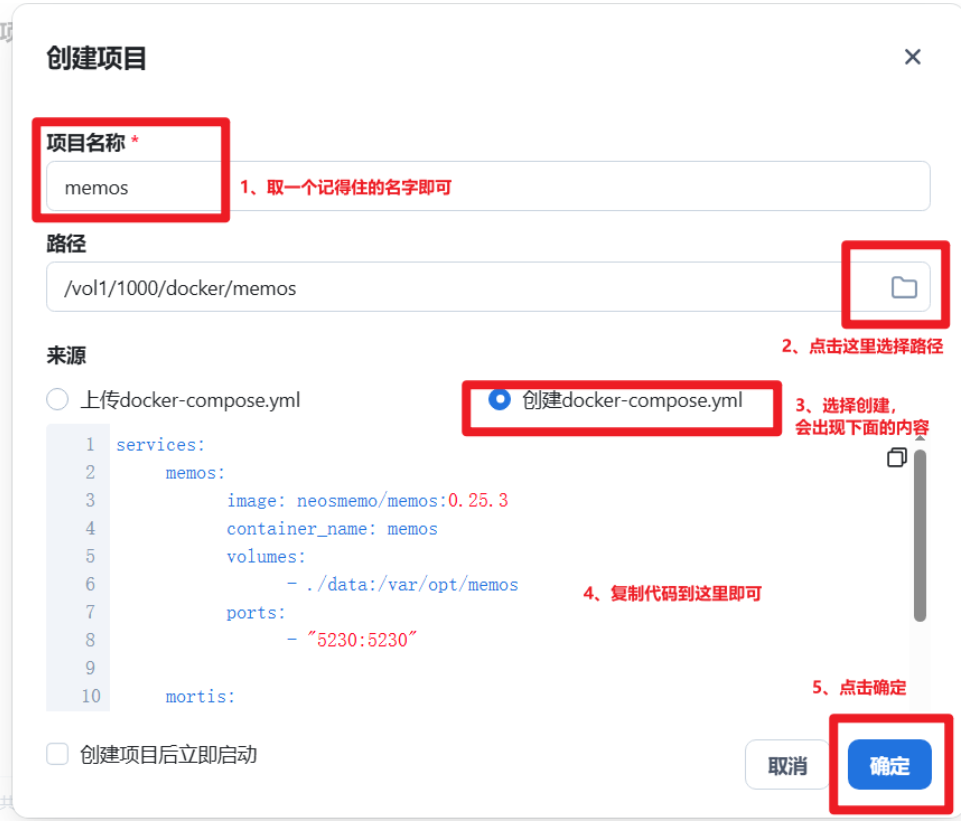
- 项目名称:memos
- 路径:建议选
/vol1/1000/docker/memos(根据实际硬盘位置选择)
- 来源:选择“创建docker-compose.yml”
- 配置内容:复制下方代码填入,点击确定。
services:
    memos:
        image: neosmemo/memos:0.25.3
        container_name: memos
        volumes:
            - ./data:/var/opt/memos
        ports:
            - "5230:5230"

    mortis:
        image: ghcr.io/mudkipme/mortis:0.25.3
        container_name: mortis
        ports:
            - "5231:5231"
        entrypoint: ["/app/mortis"]
        command: ["-grpc-addr=memos:5230"]
        depends_on:
            - memos
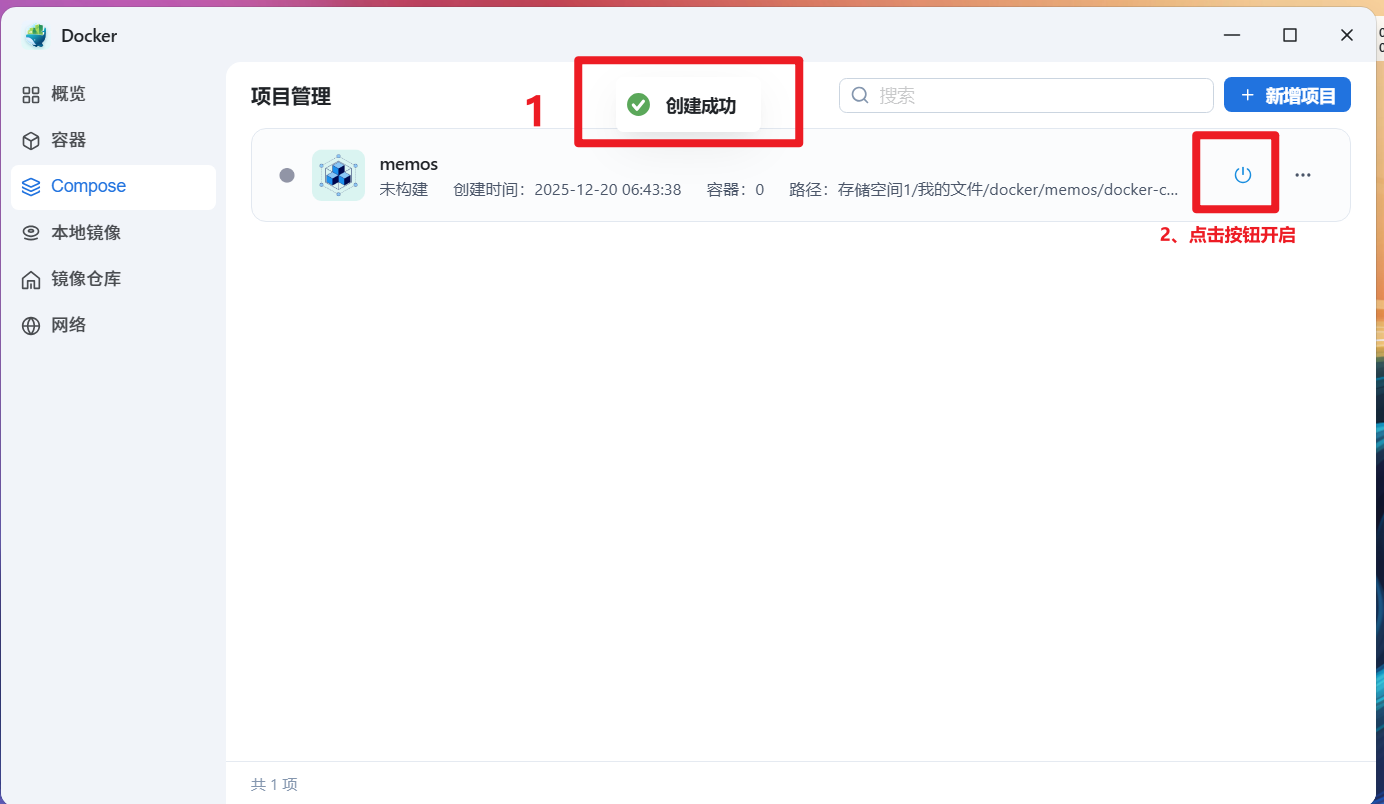
4、创建成功后,点击右侧的 启动 按钮。
⚠️ 注意:下载报错怎么办?
如果启动后报错(如下图),说明网络无法拉取镜像,需要配置加速源。若正常下载请跳至第6步。
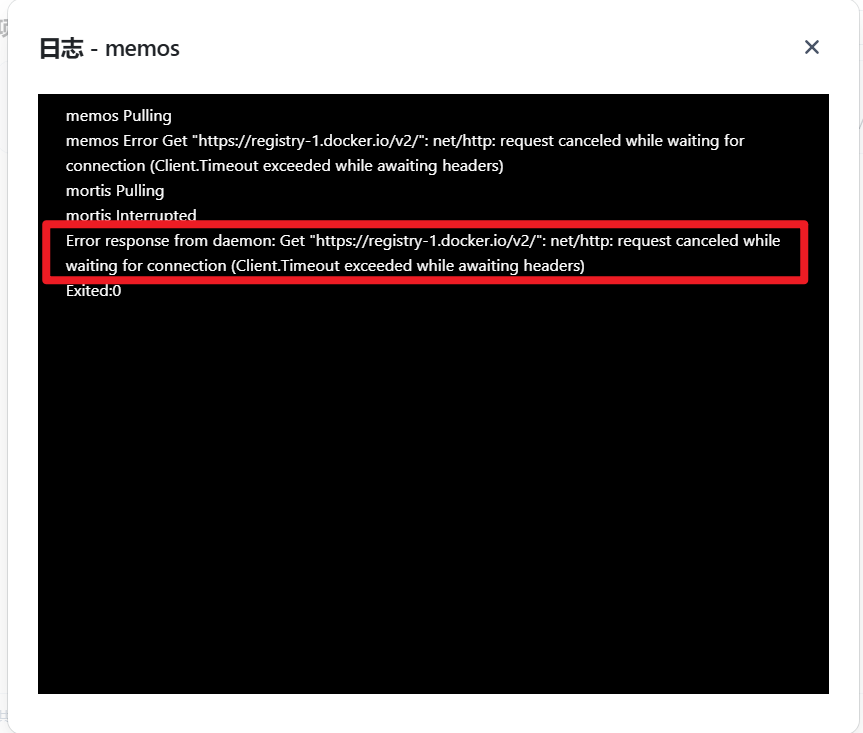
解决方法:
- 点击左侧“镜像仓库” -> 右上角“设置” -> “加速源设置”。
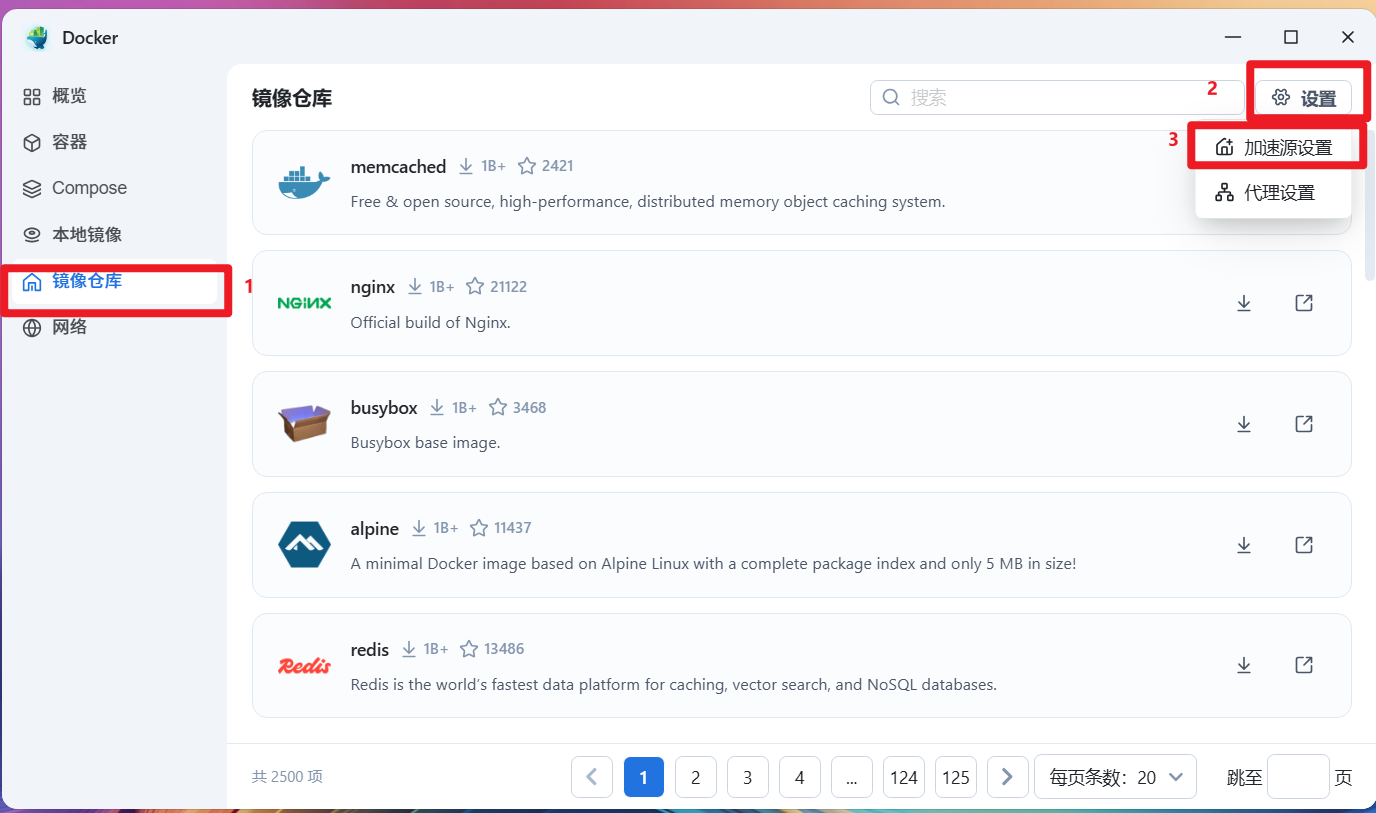
-
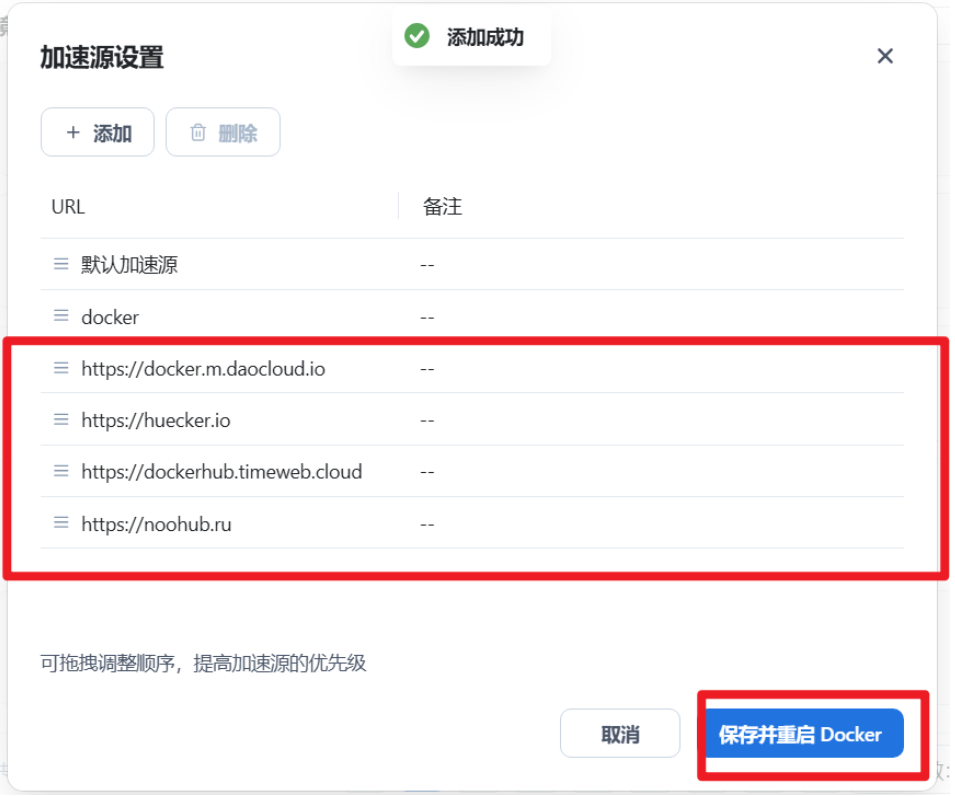
逐个添加以下网址:
https://docker.m.daocloud.io
https://huecker.io
https://dockerhub.timeweb.cloud
https://noohub.ru
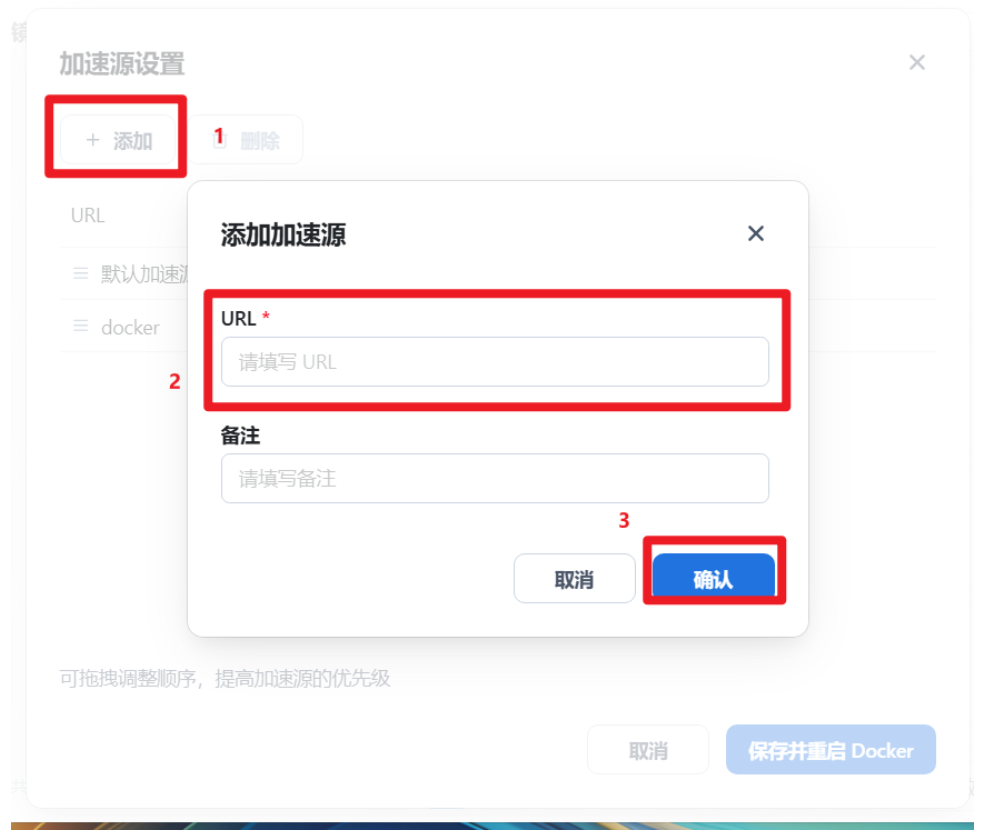
-
保存并重启Docker即可。
5、回到Compose列表,启动项目。等待下载完成(可以刷会儿视频休息一下~)。
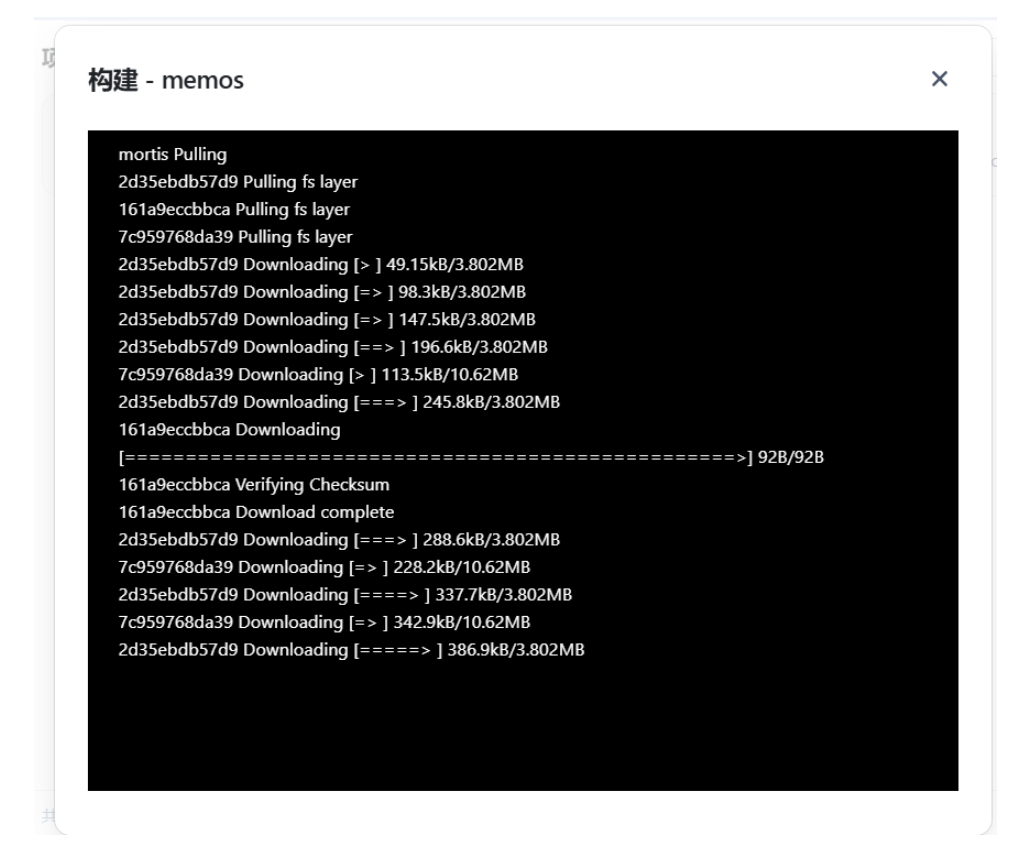
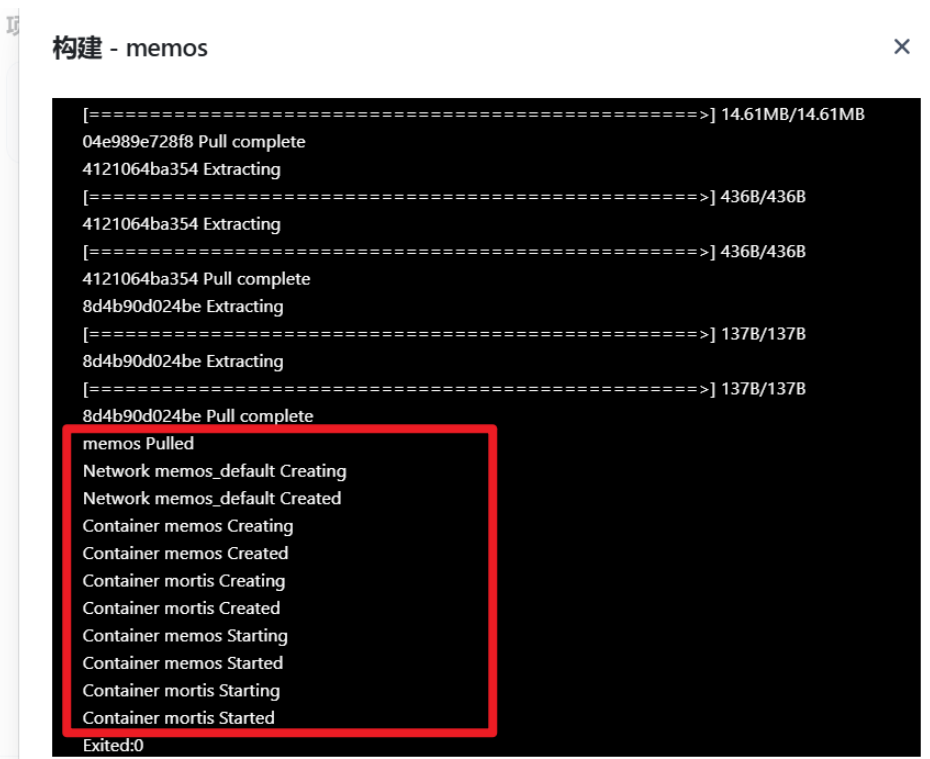
6、当看到日志停止滚动,显示Completed,说明安装完成。
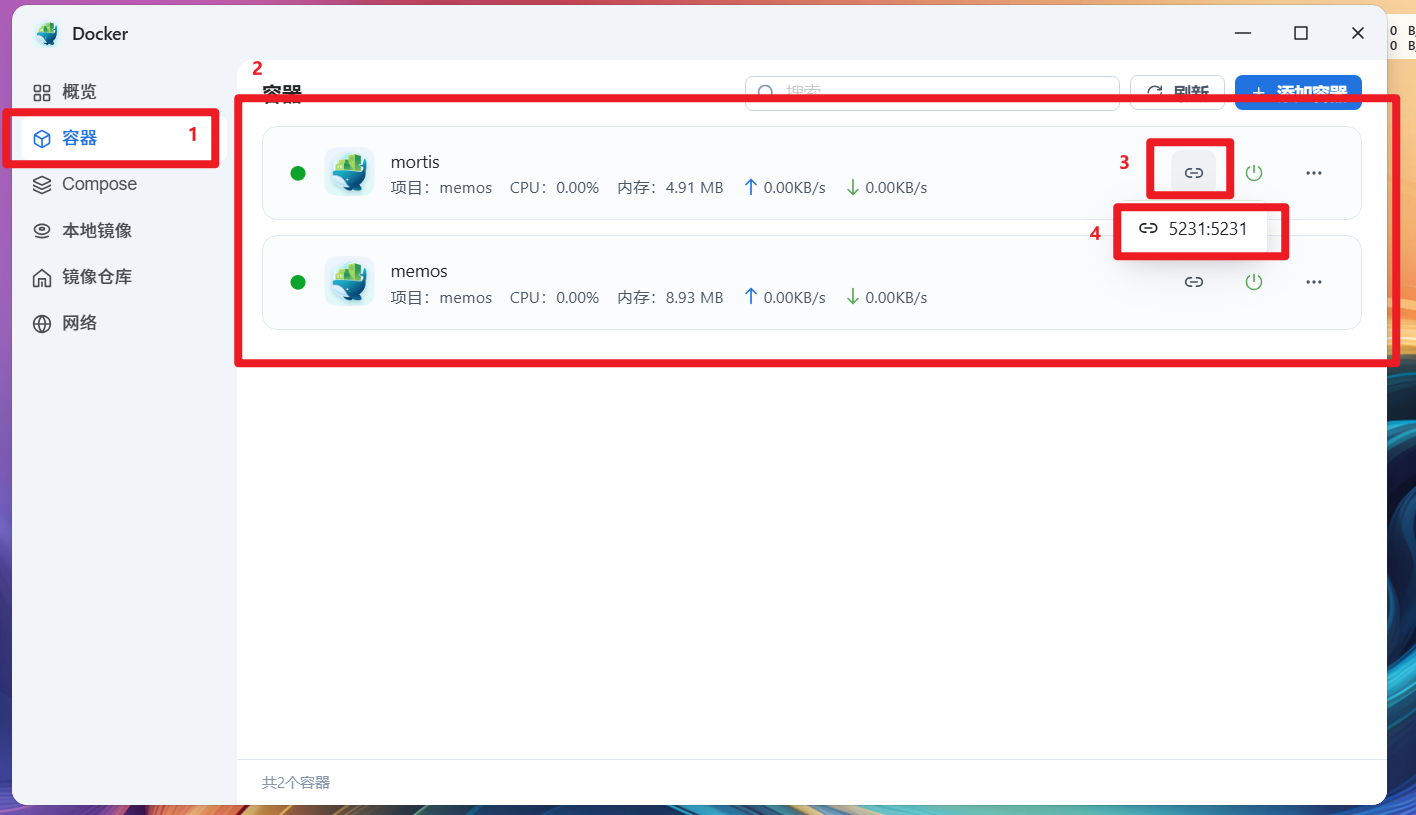
7、点击左侧“容器”,确认 mortis 和 memos 都在运行。点击连接图标处的端口号,即可在浏览器打开Memos。
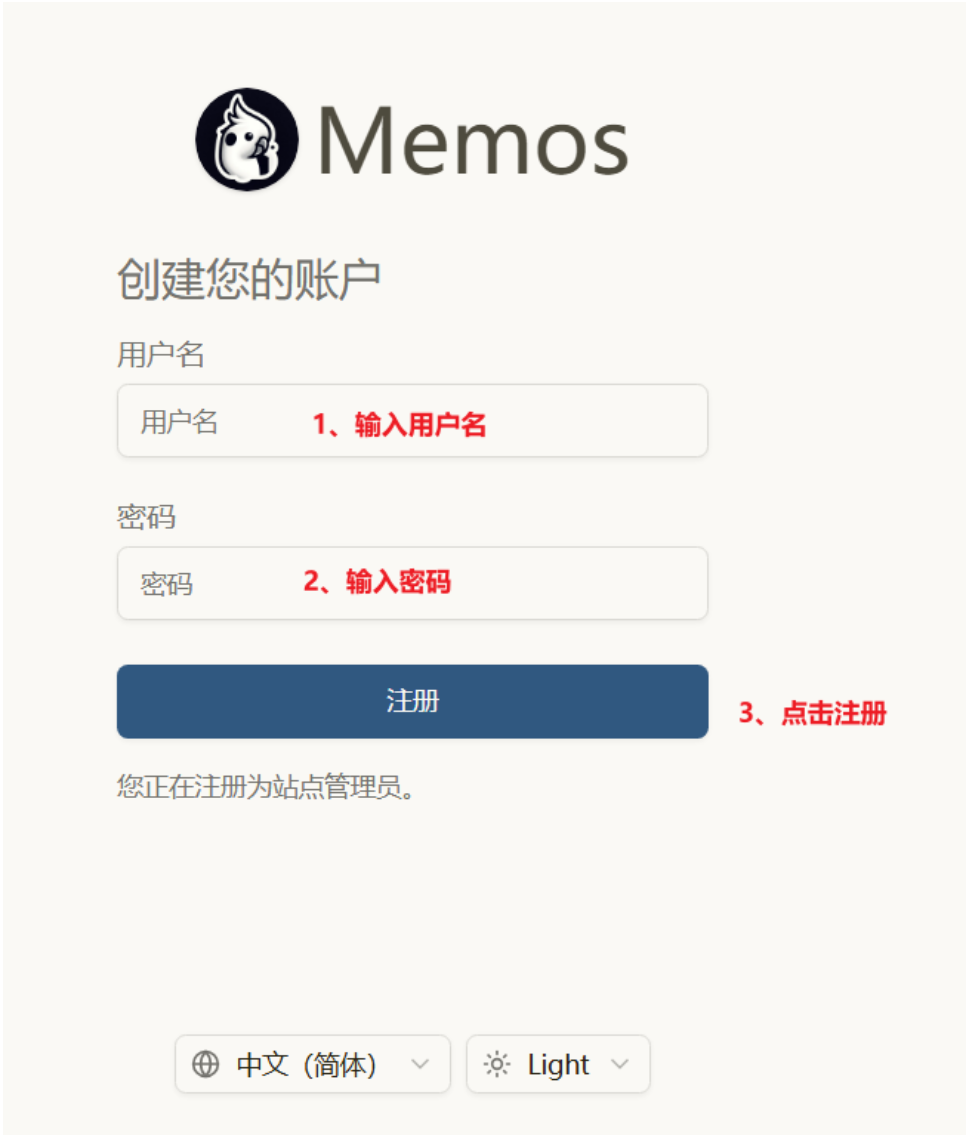
8、注册你的管理员账号(用户名/密码)。
🌐 第二步:云服务器搭建 FRP 服务端
为了在外面也能访问家里的NAS,我们需要一台云服务器做中转。(腾讯云/阿里云均有试用,大家自行获取)。
我们需要先打开本地的远程SSH访问!已经打开过的可以跳过这一步
1、桌面点击系统设置
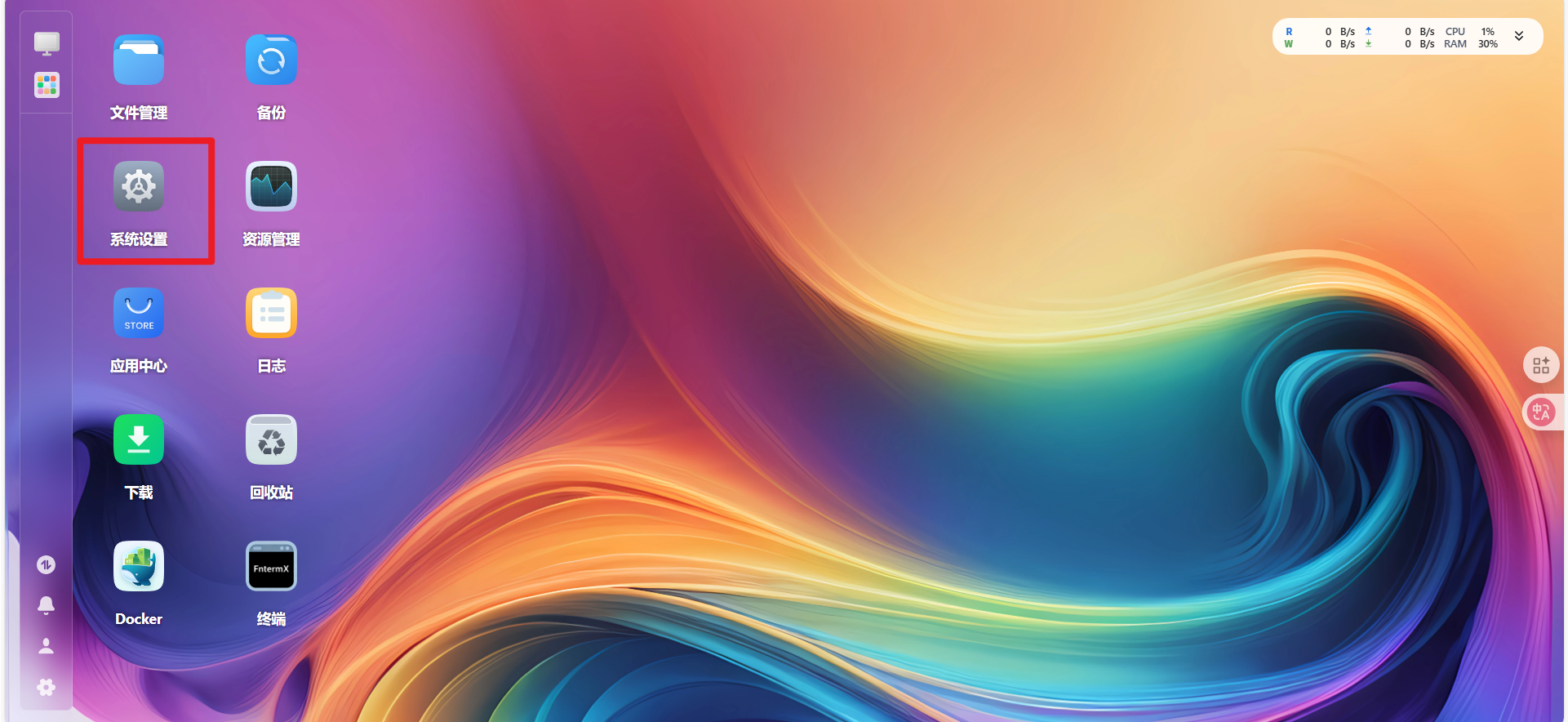
2、点击左侧SSH,点击右侧按钮打开,然后关闭当前页面

这里我们将使用飞牛NAS自带的SSH工具连接云服务器,非常方便!
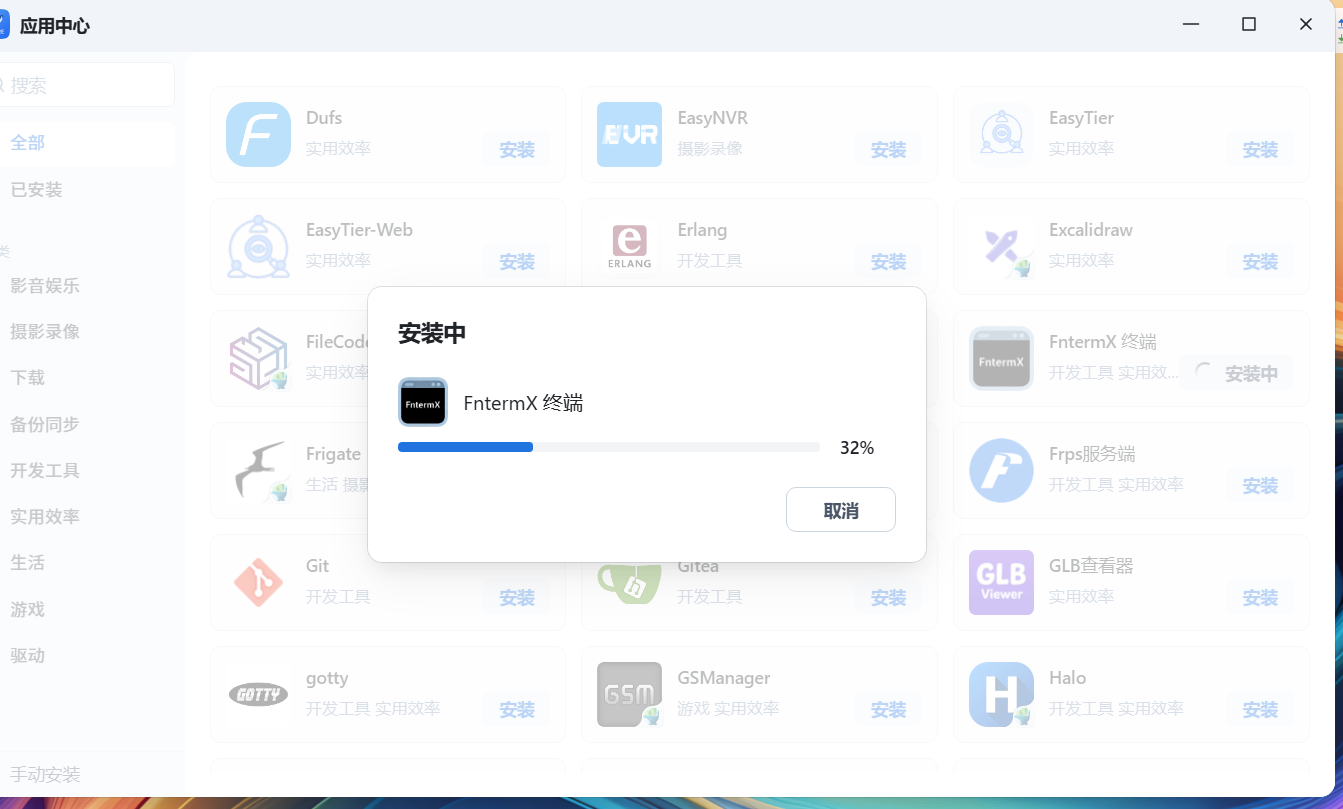
1、准备工具:在飞牛桌面“应用中心”搜索并安装 FmtermX 终端。
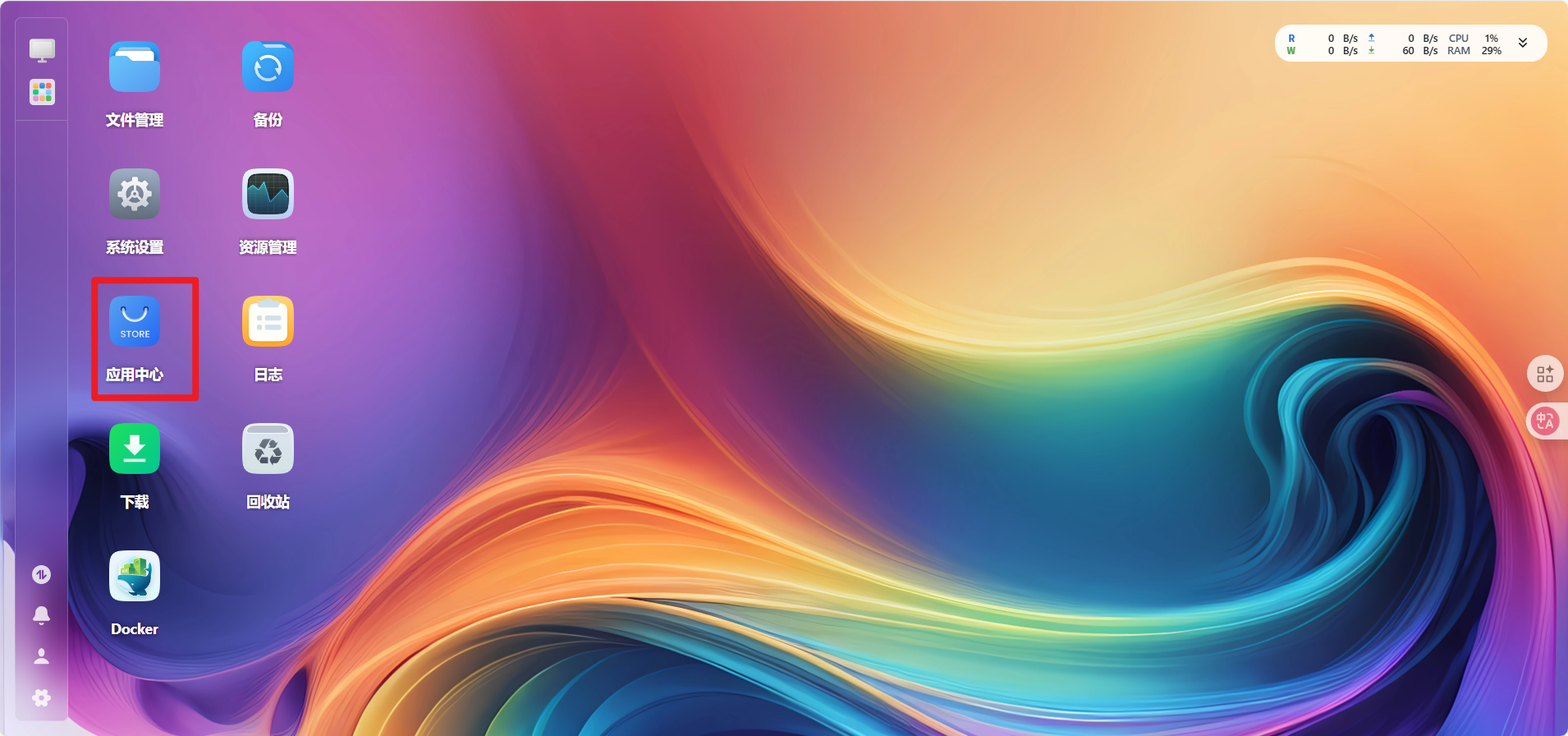
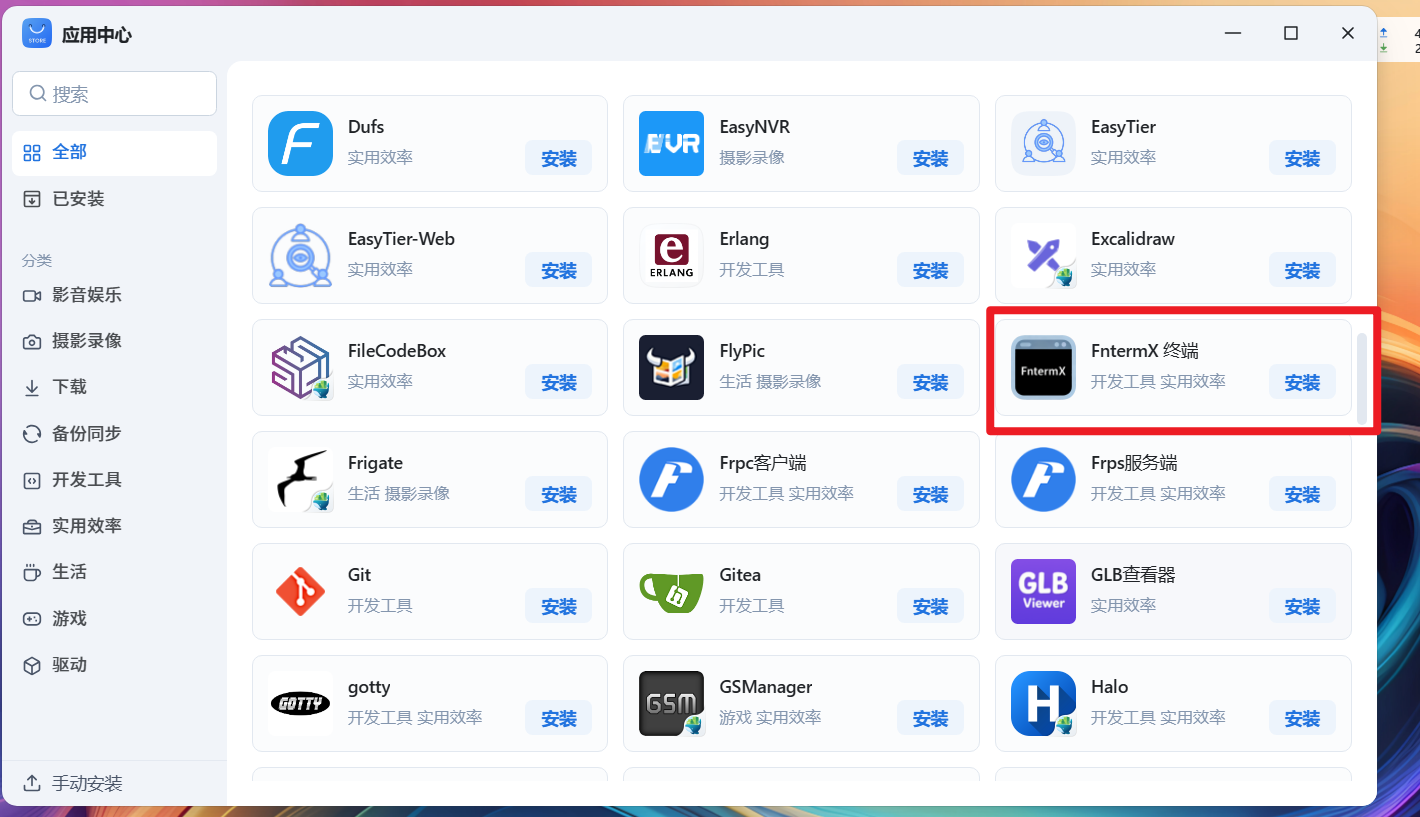
(安装过程一路点击“下一步”和“确认”即可)
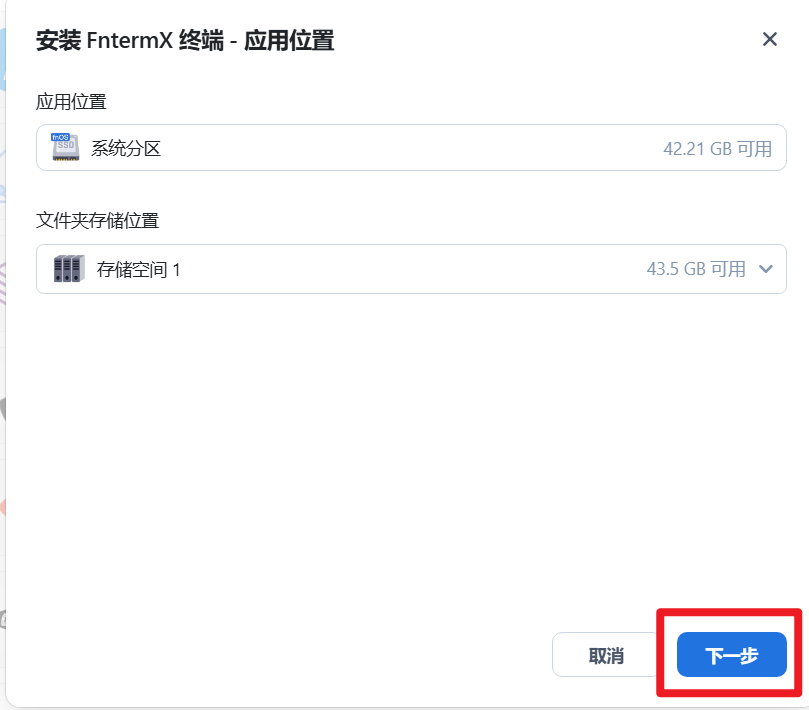
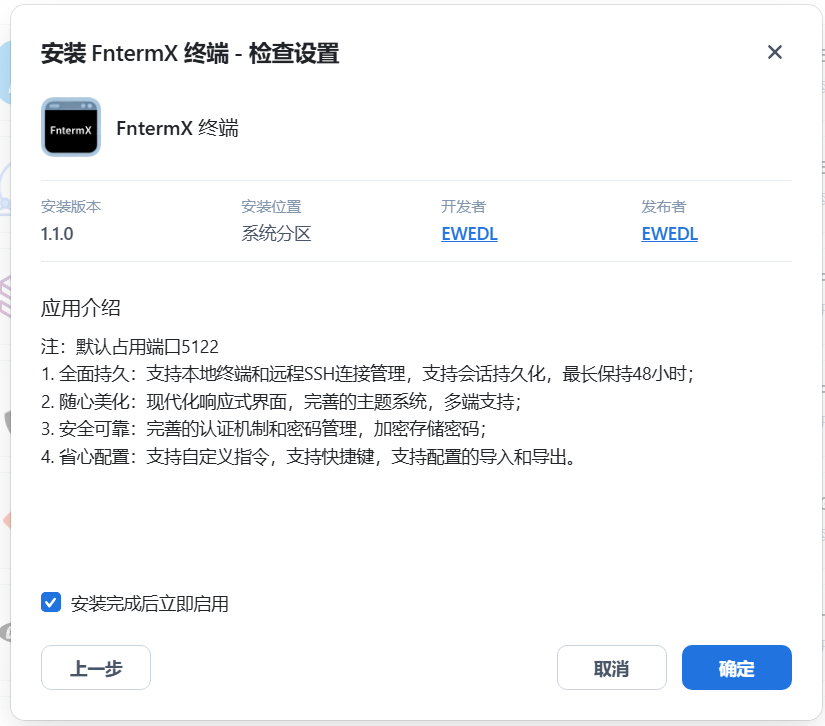
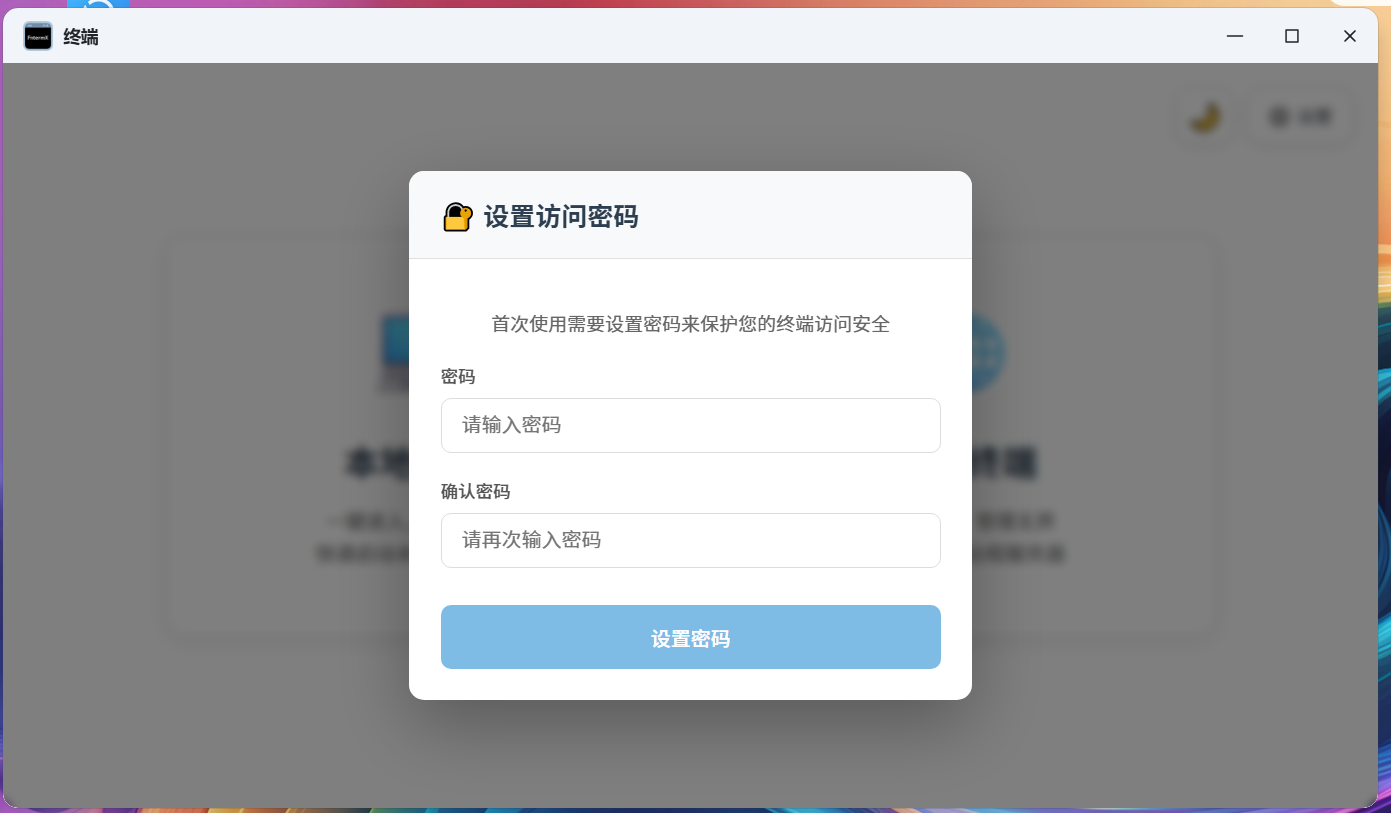
2、打开FmtermX,首次进入需设置一个密码。
3、点击 远程终端,输入你的云服务器IP、用户名(通常是root)和密码,点击保存并连接。
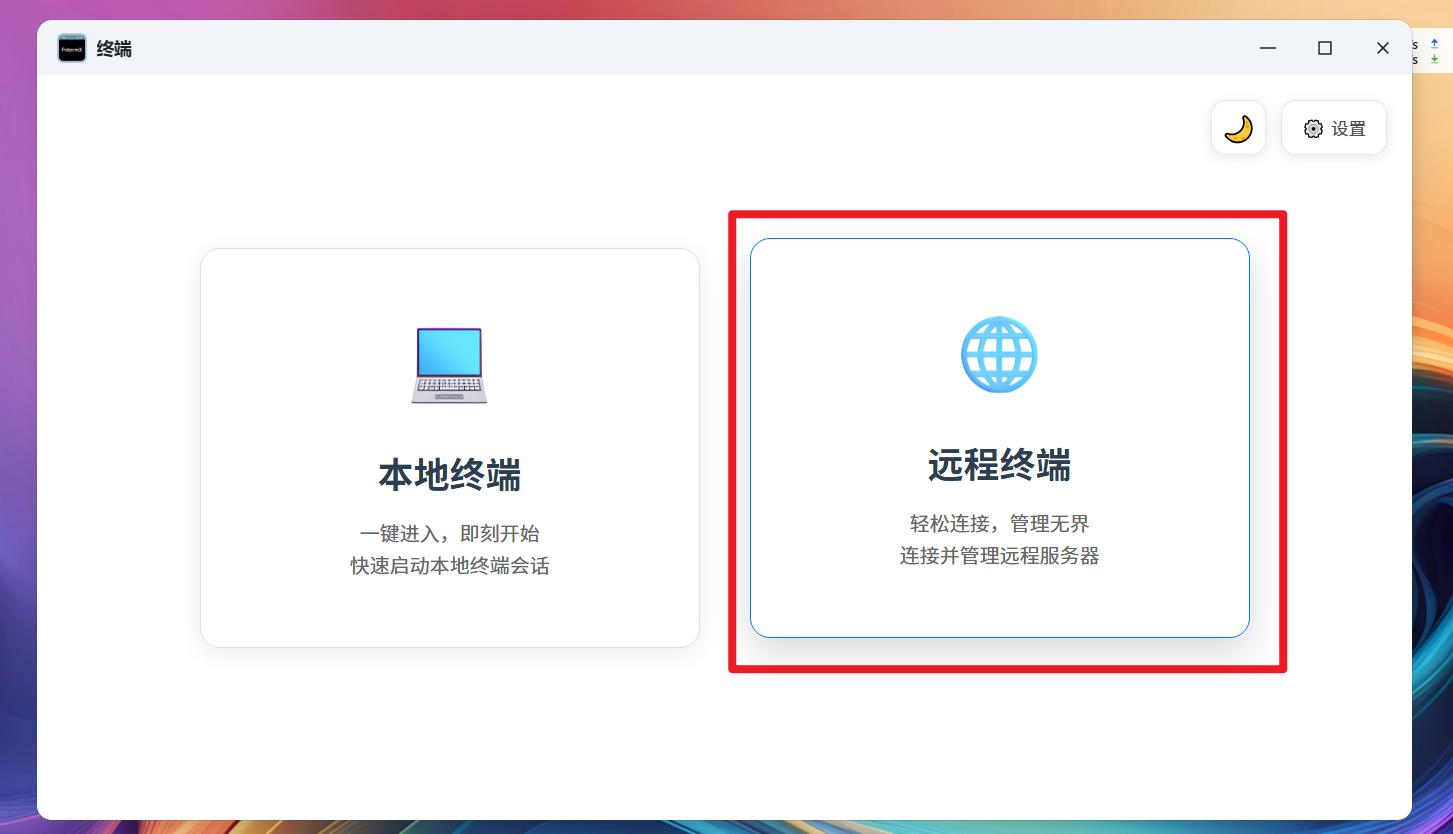
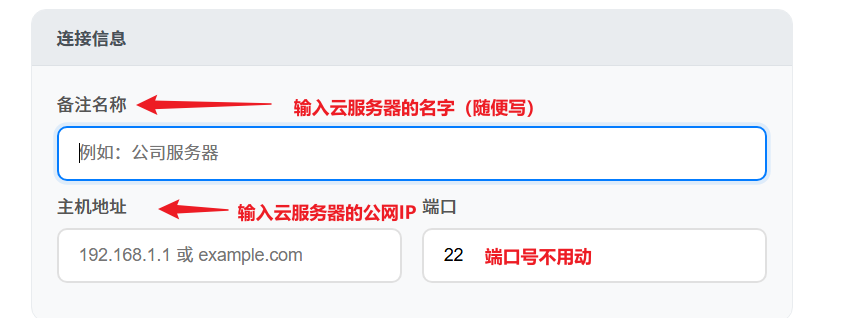
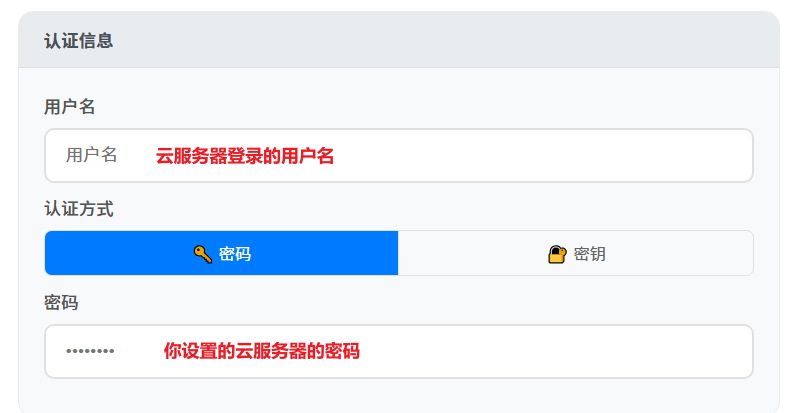
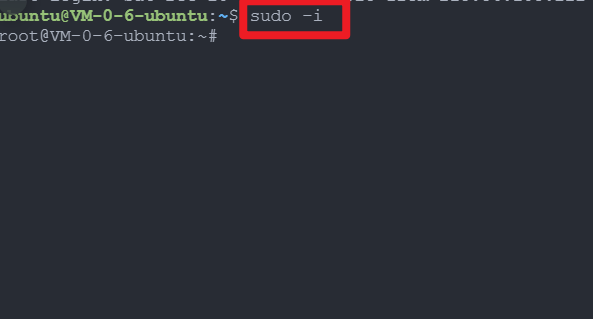
4、连接成功后,先获取root权限(输入密码时不可见,输完回车):
sudo -i
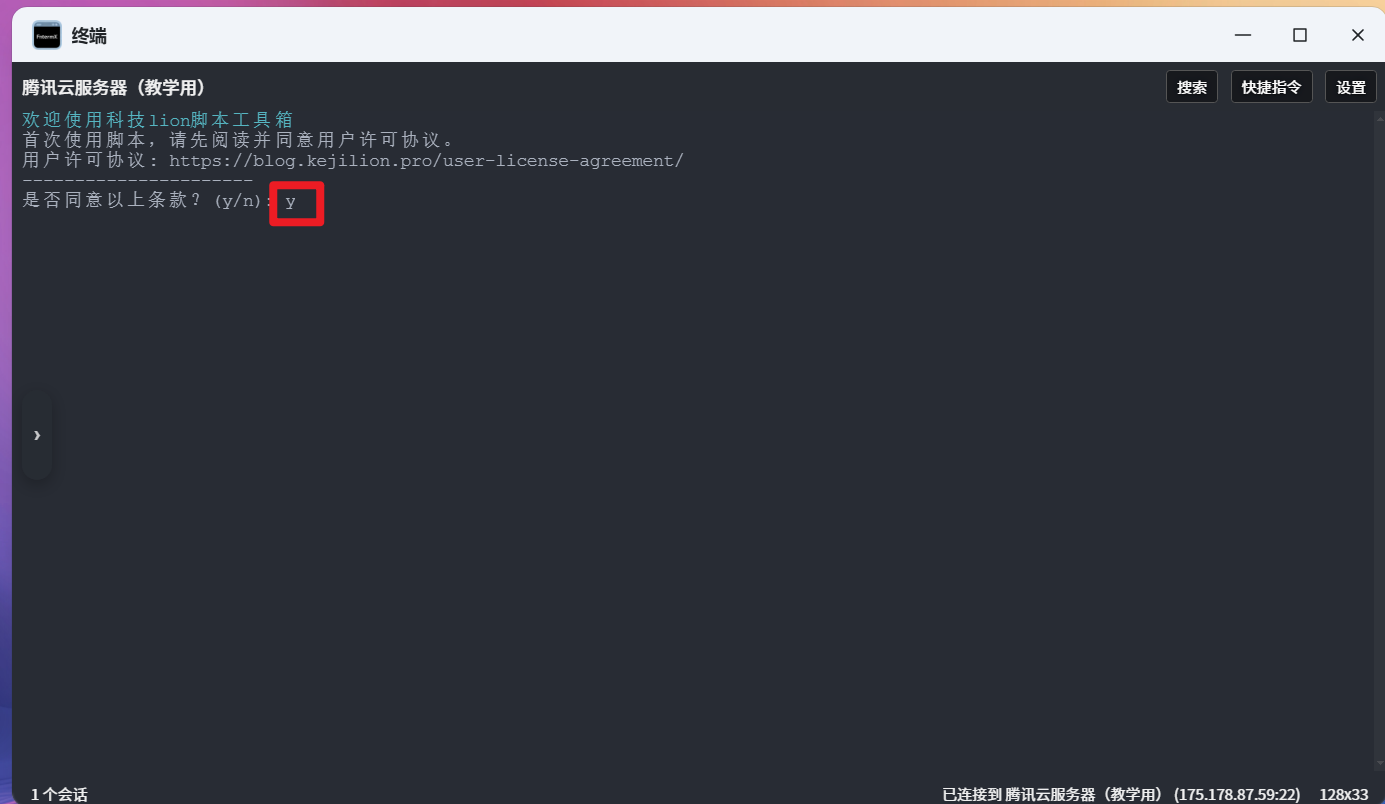
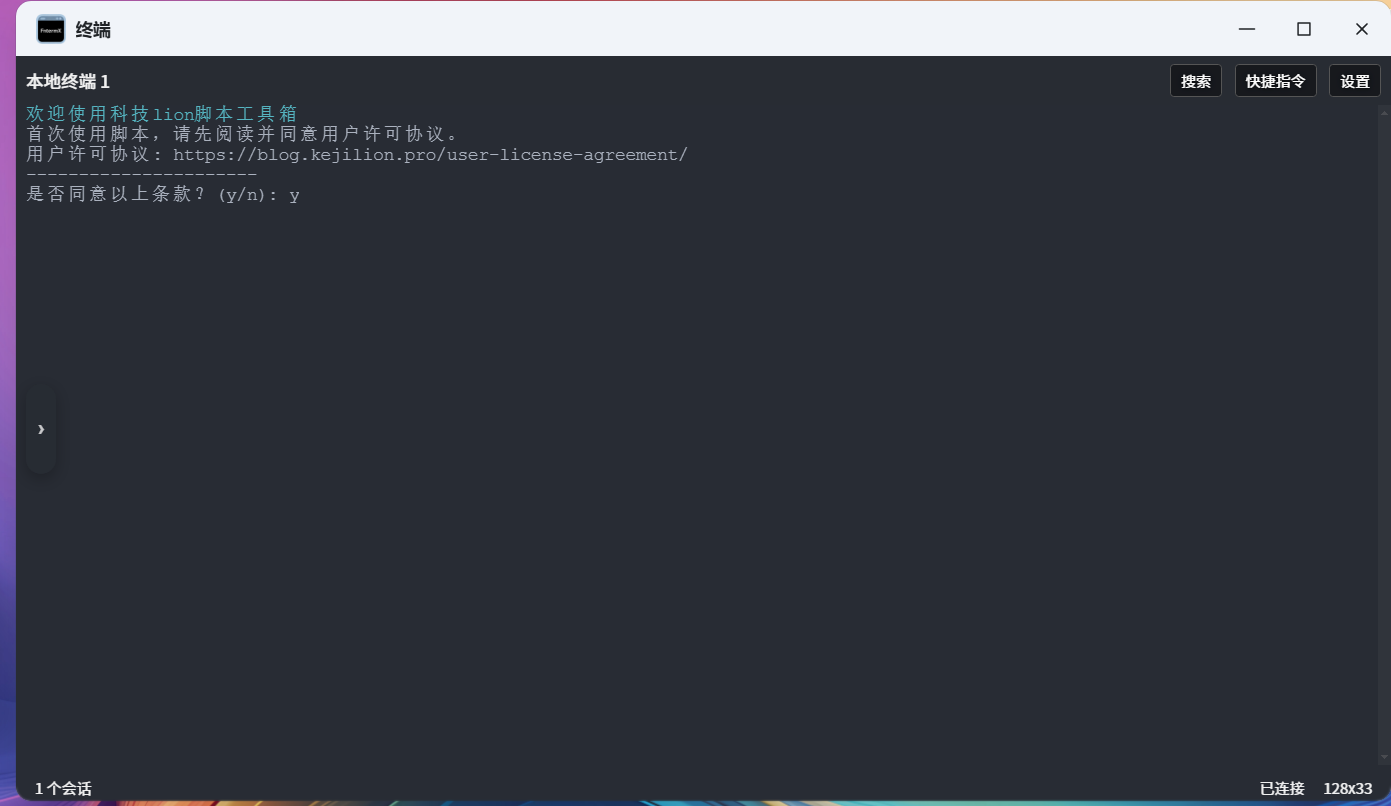
5、安装 Kejilion工具箱(一键部署FRP的神器):
bash <(curl -sL kejilion.sh)
按 y 确认进入。
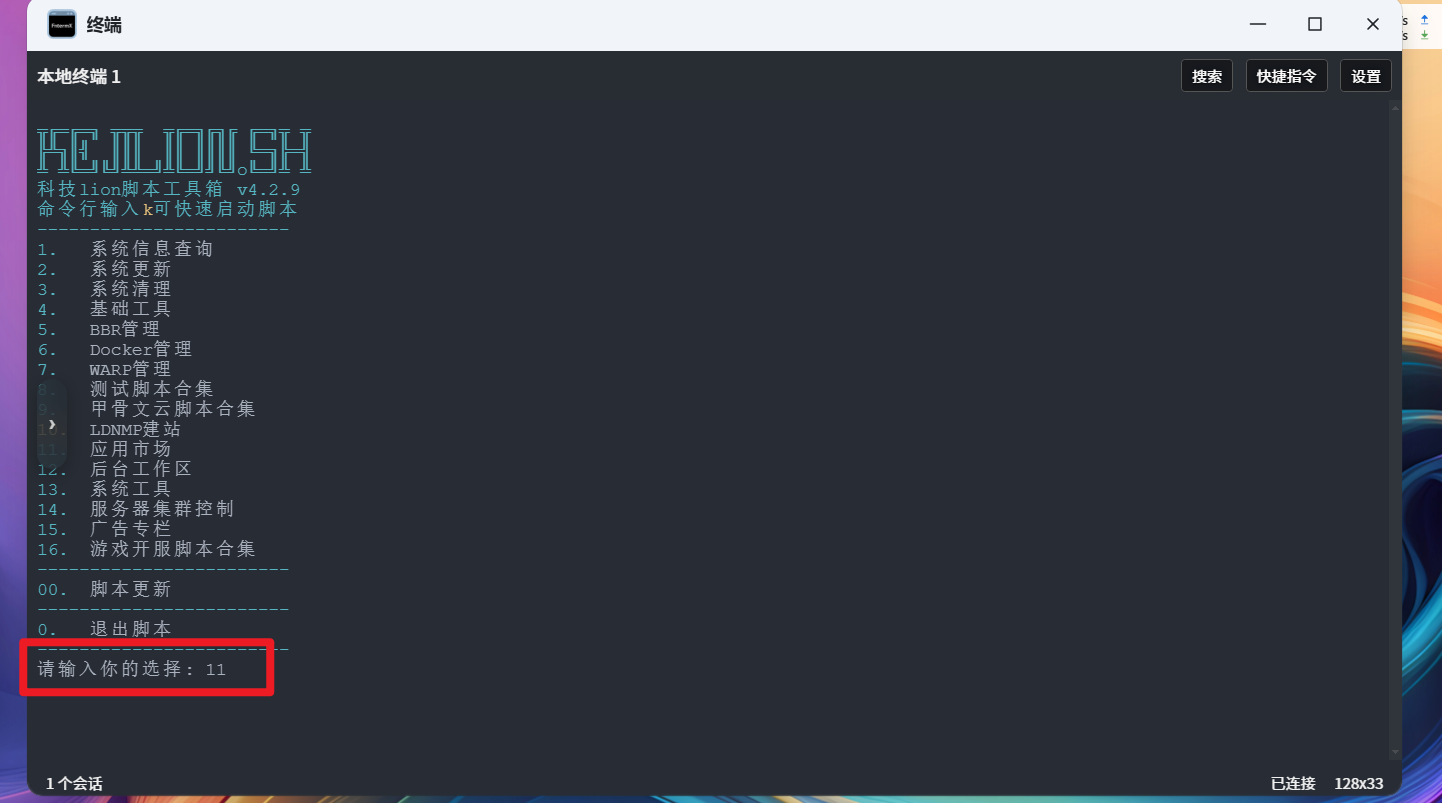
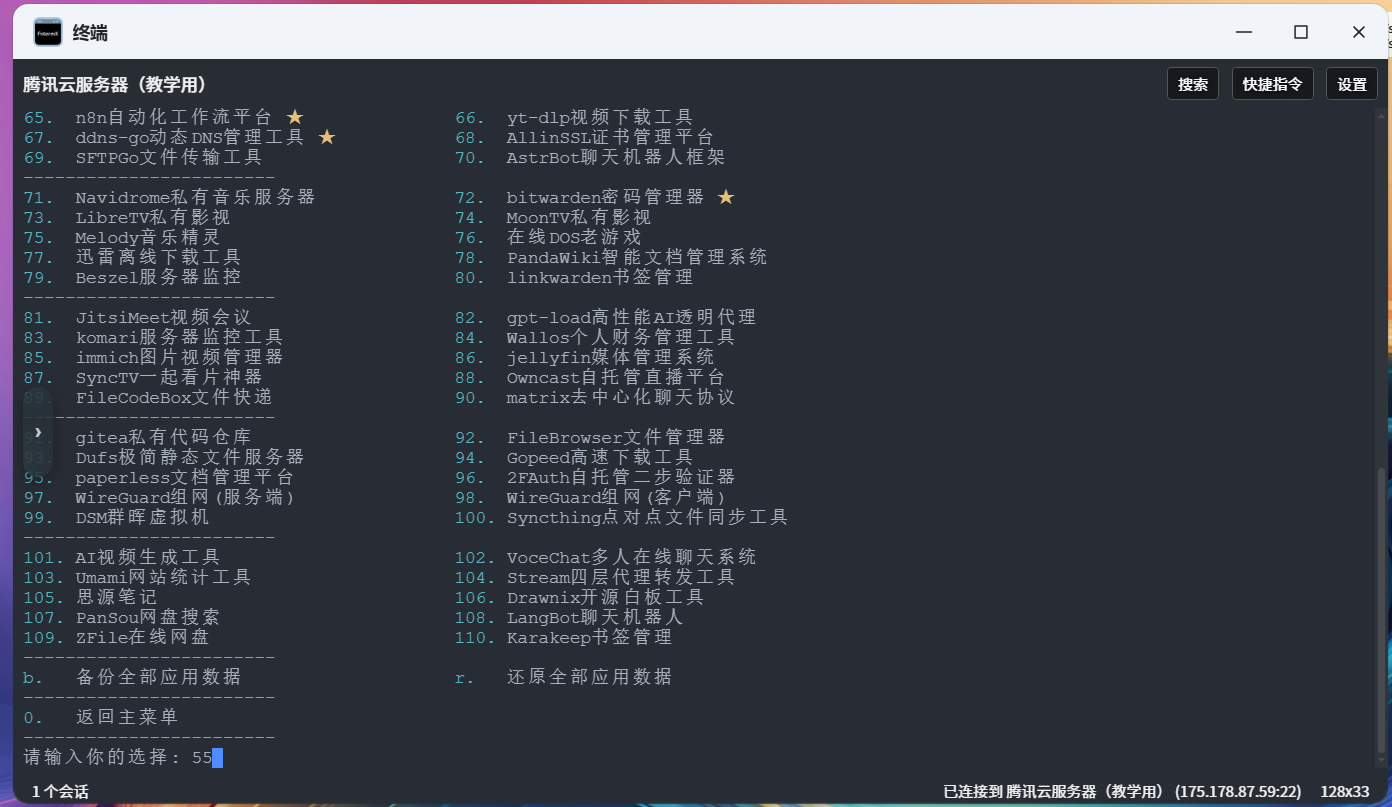
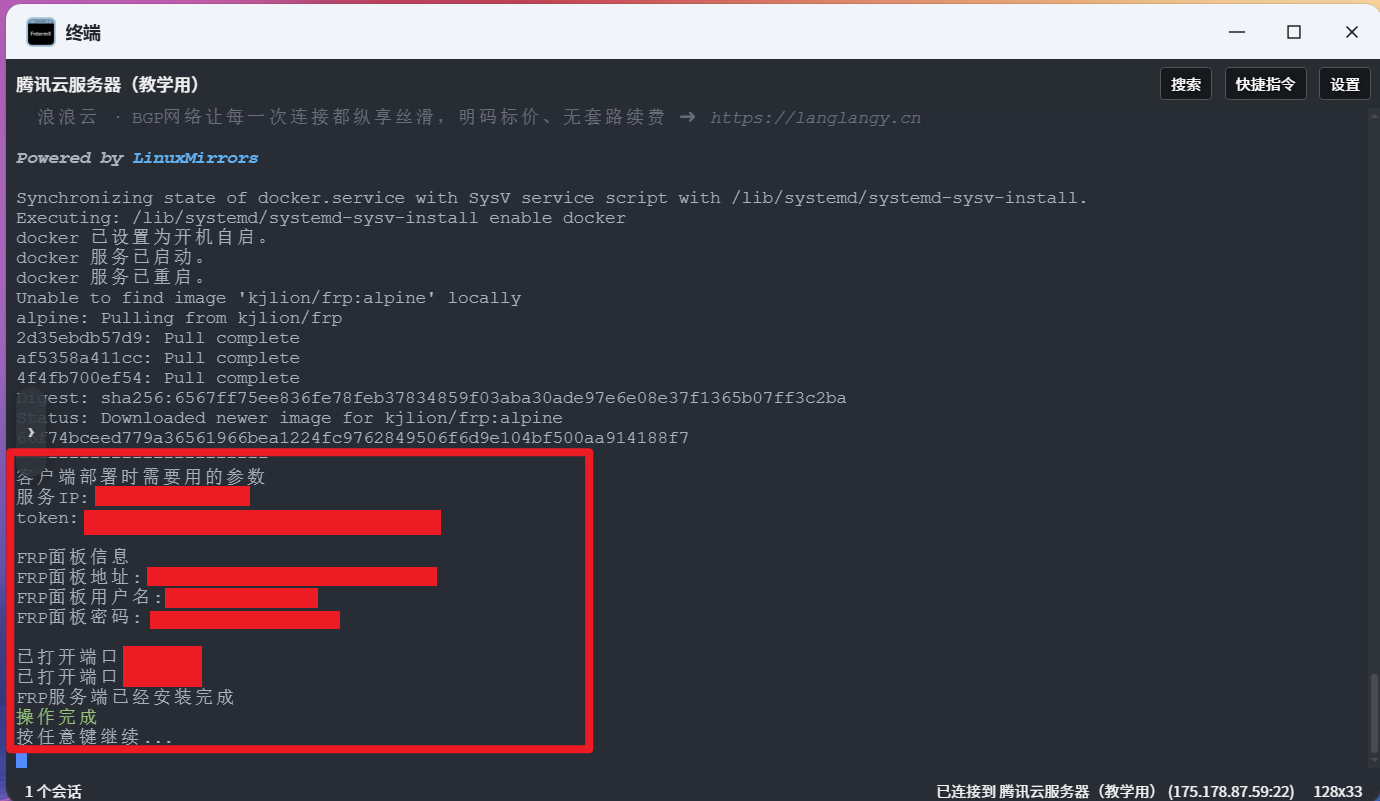
6、安装FRP服务端:
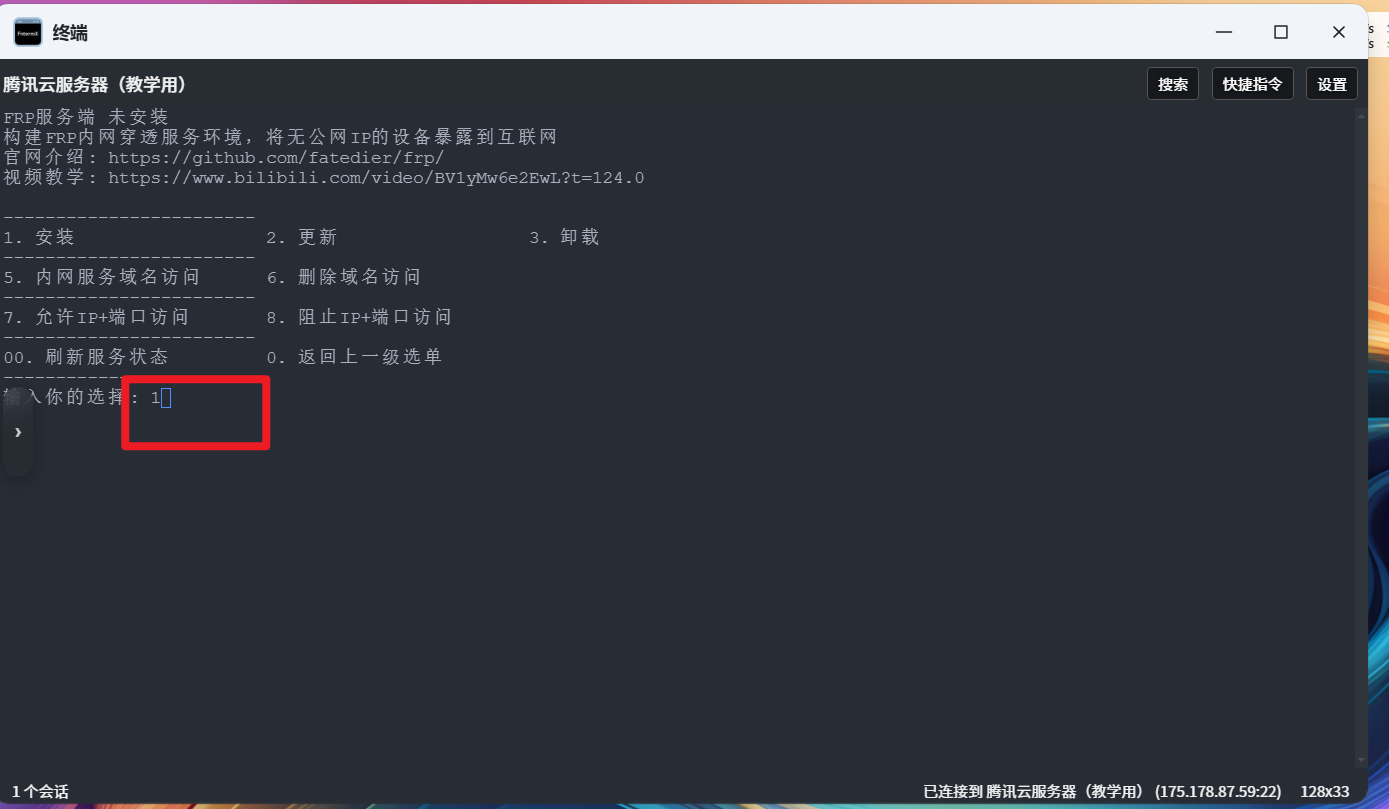
7、安装完成后,务必截图保存红色框内的配置参数!(特别是Token密钥和端口,下一步要用)。
🔗 第三步:NAS端配置 FRP 客户端
服务端搭好了,现在我们要让飞牛NAS去连接它。
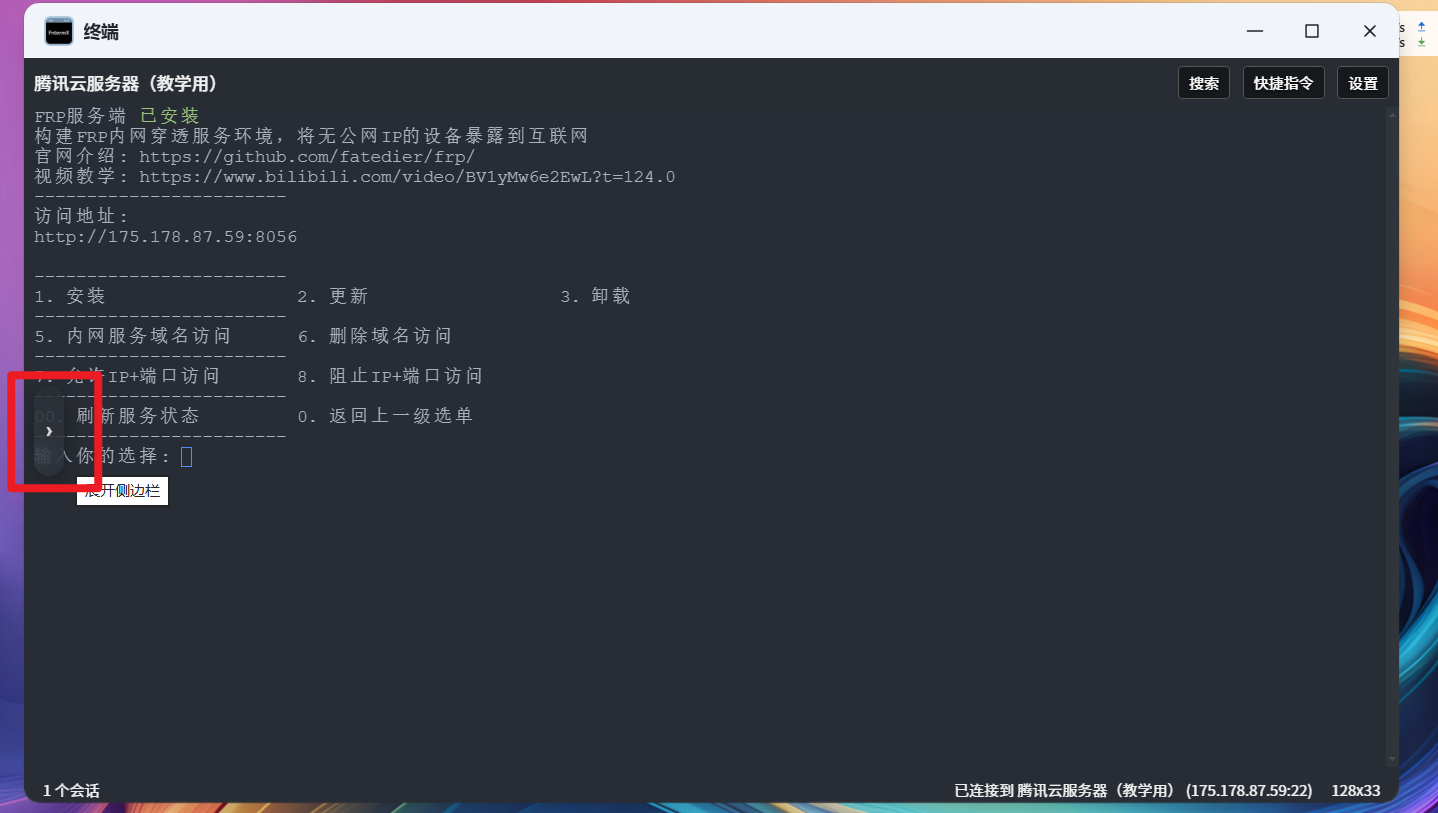
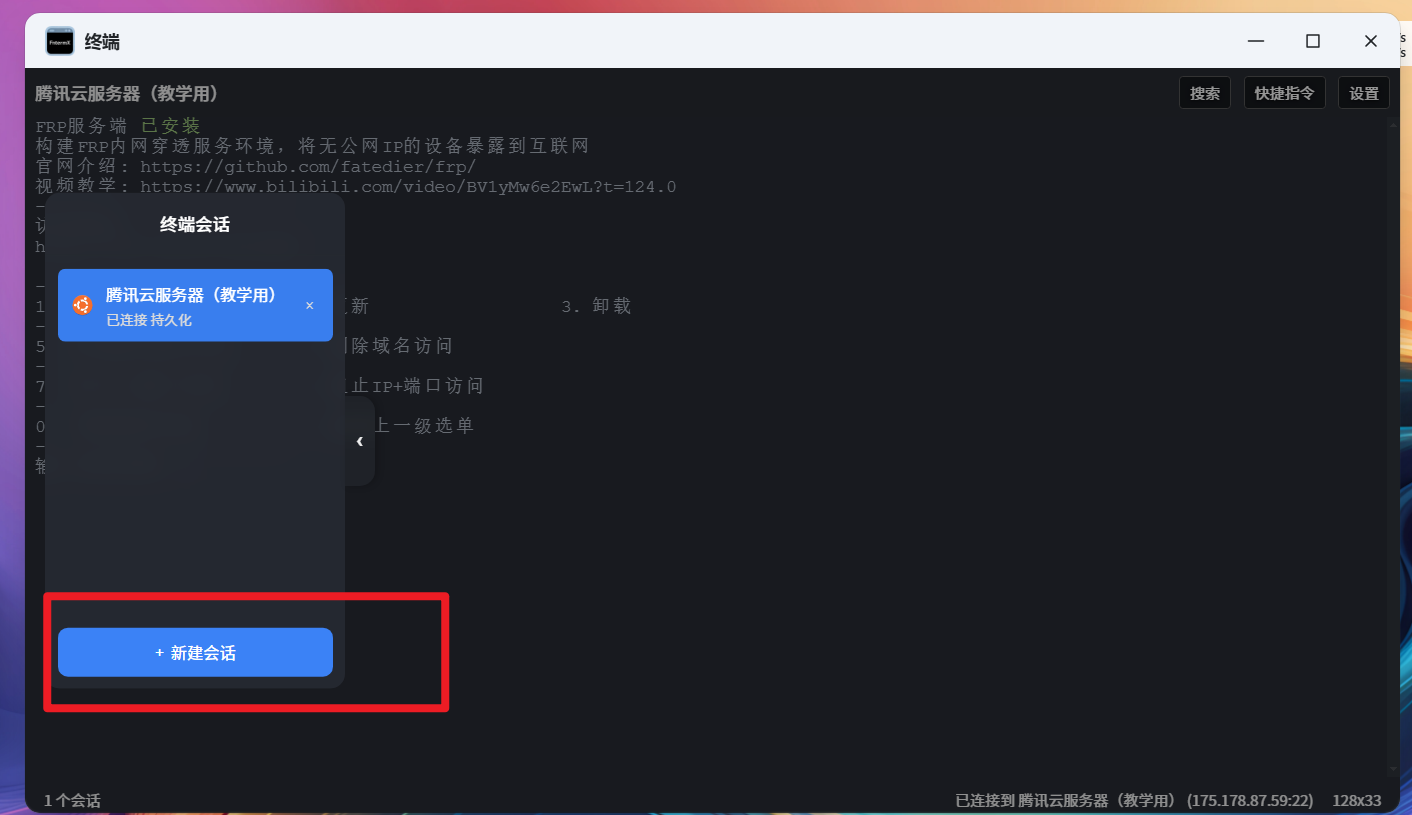
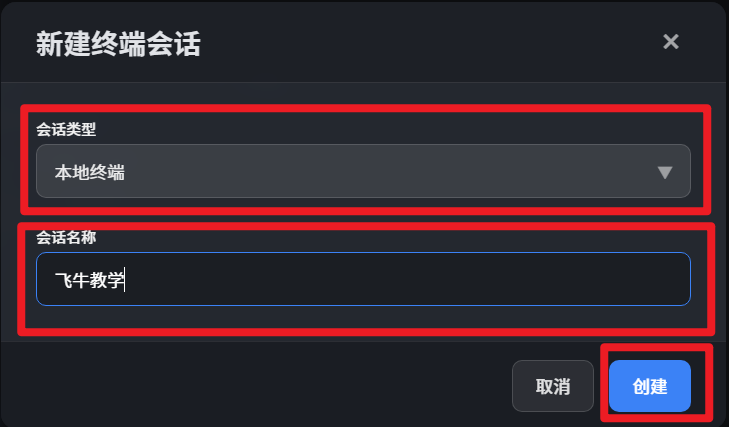
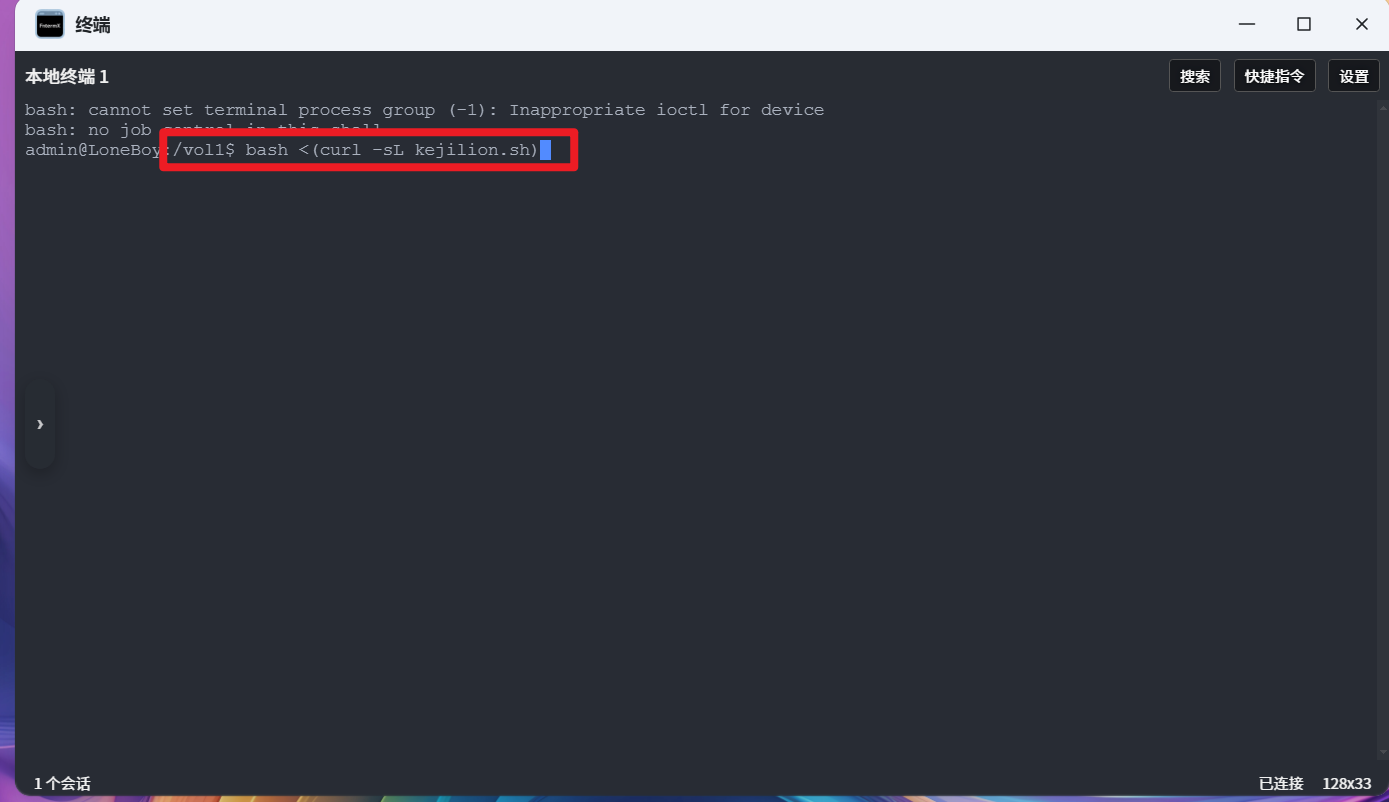
1、回到FmtermX,点击左侧小箭头 -> 新建会话 -> 选择 本地终端 -> 创建。
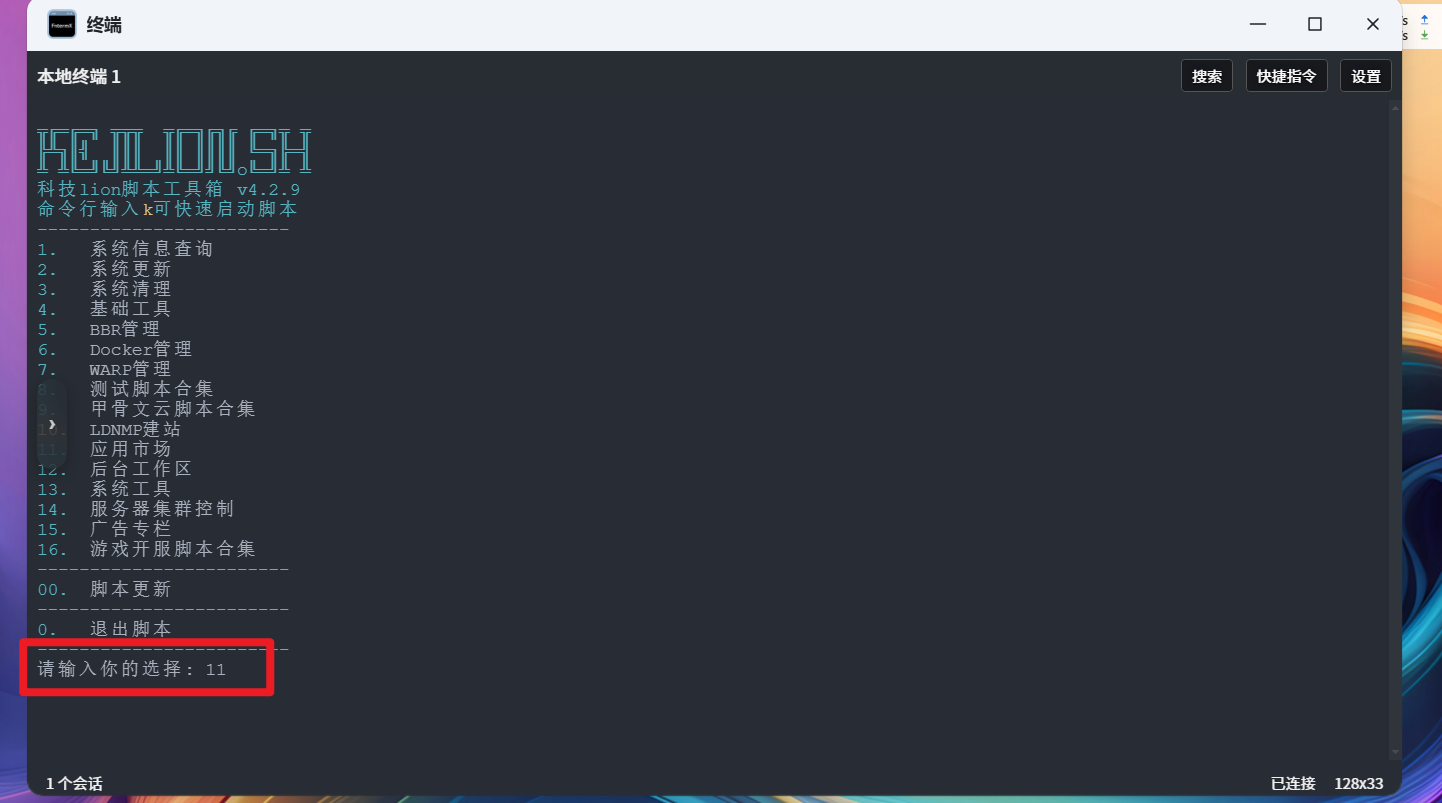
2、在飞牛的本地终端中,同样获取root权限并运行脚本:
sudo -i
# 输入飞牛密码,回车
bash <(curl -sL kejilion.sh)
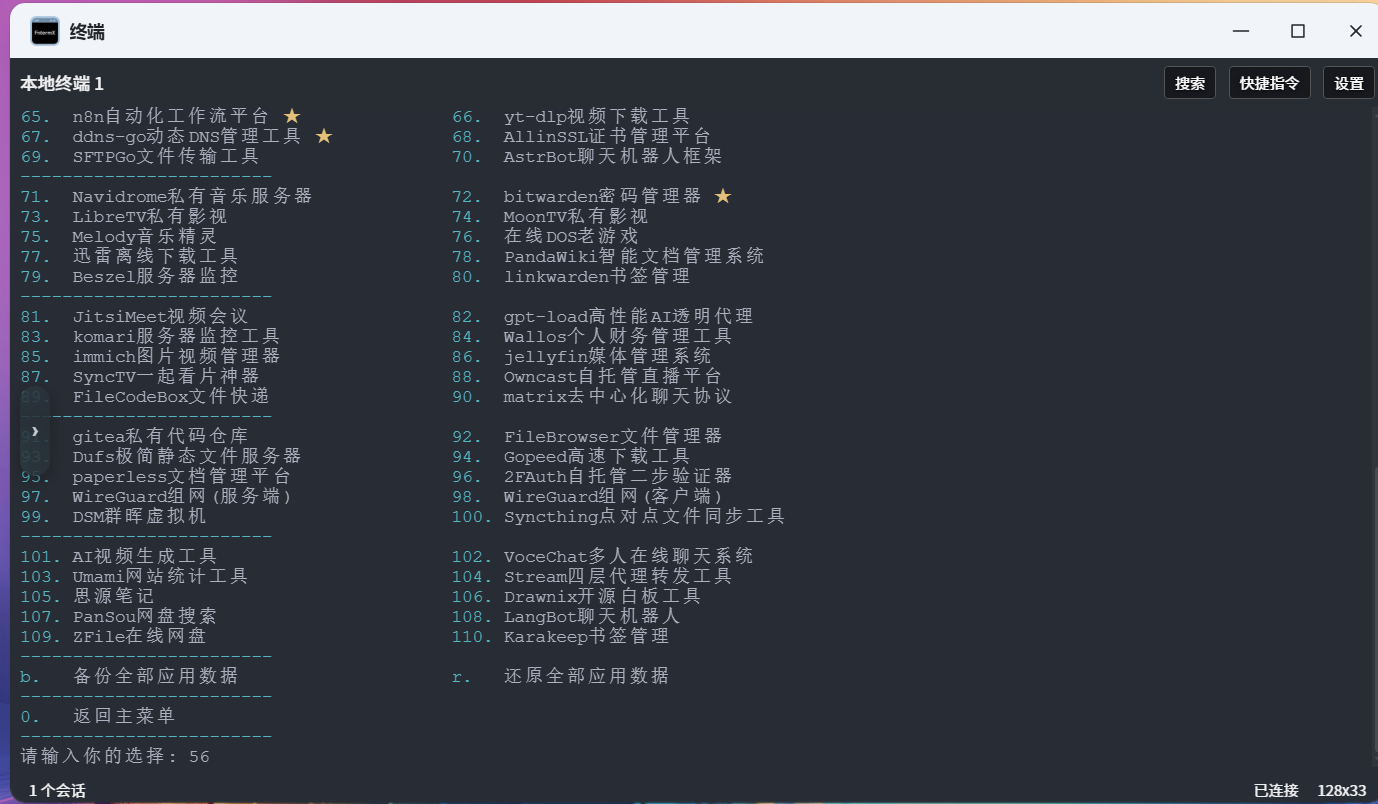
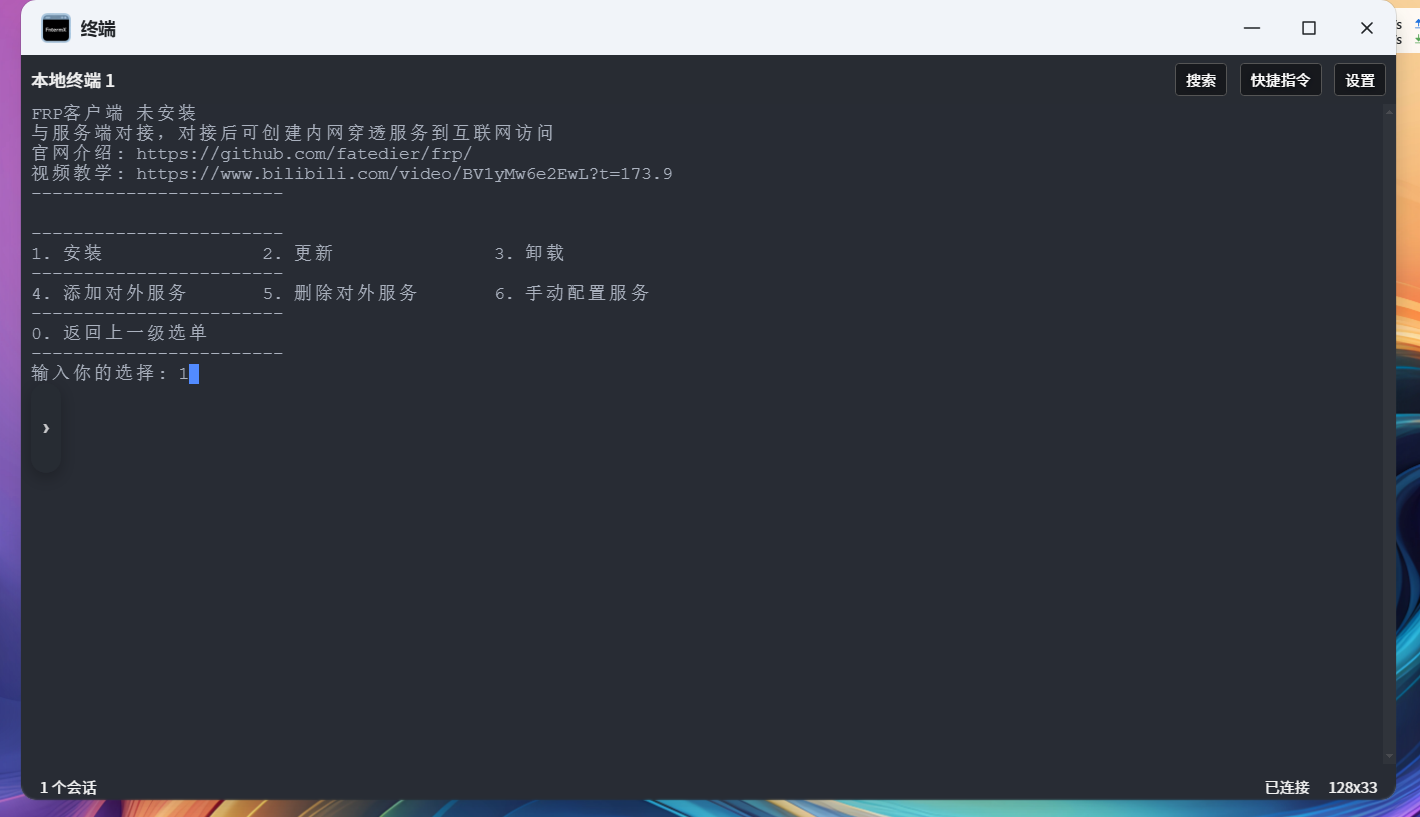
3、配置穿透:
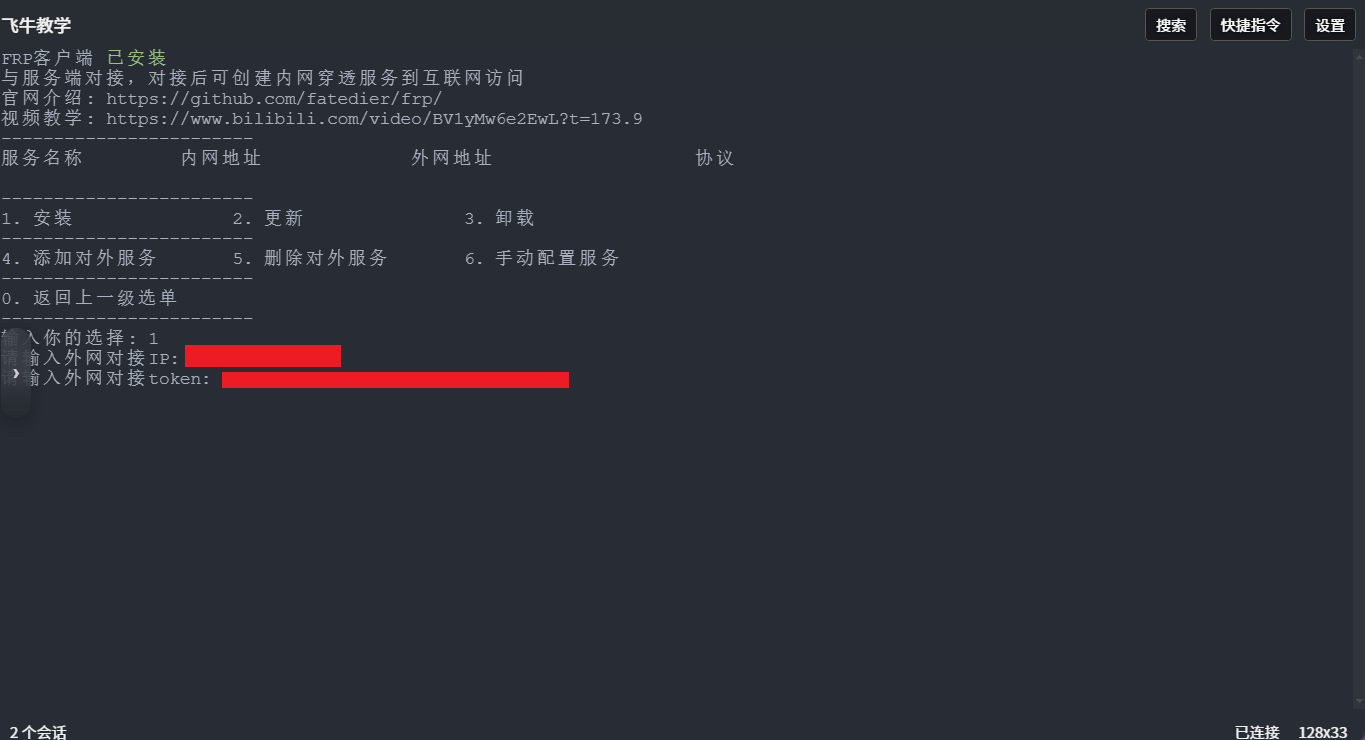
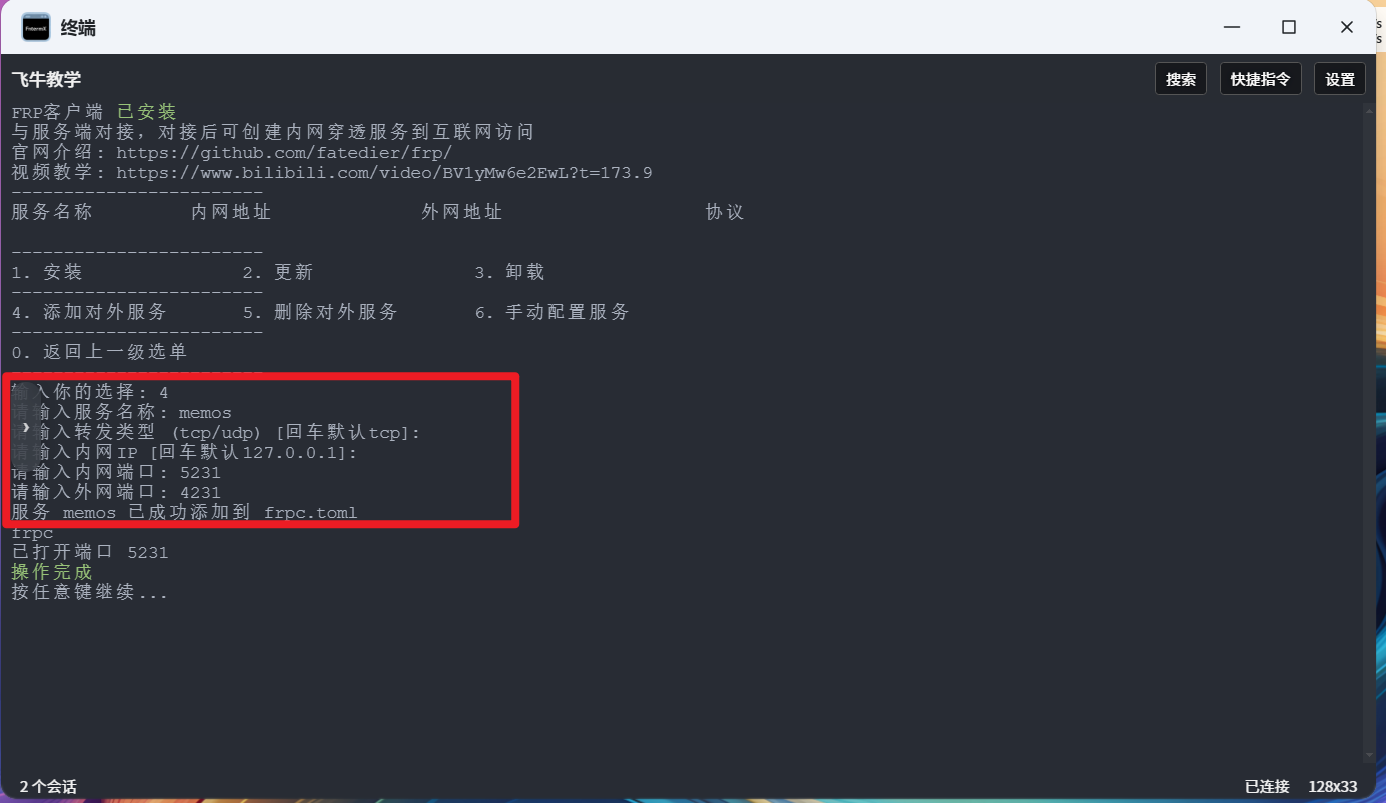
5、添加穿透规则(将NAS服务暴露出去):
- 选择
4 (添加TCP映射)。
- 服务名称:
memos
- 转发类型:回车默认
- 内网IP:回车默认
- 内网端口:
5231 (这里填Mortis的端口,方便手机连接)
- 外网端口:
4231 (自定义一个外部端口)
🌍 第四步:公网访问设置(域名 vs IP)
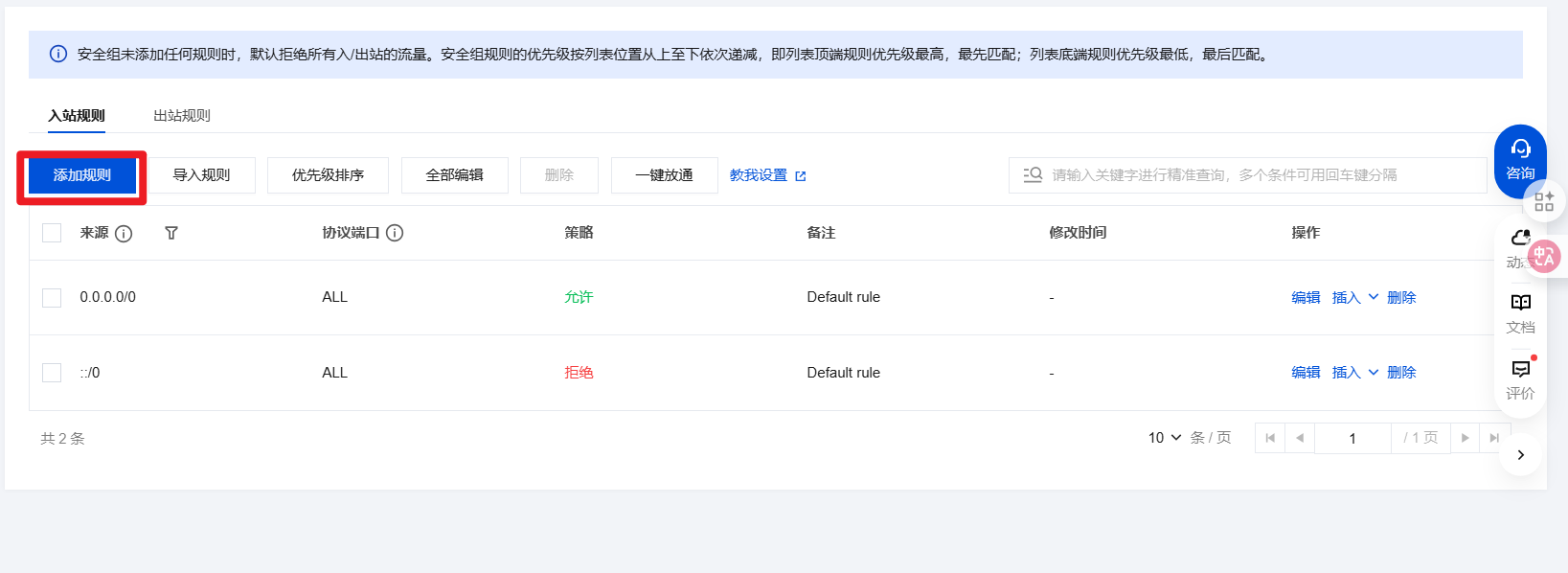
回到 云服务器(FRP服务端),我们需要放行端口。
方案A:域名访问(推荐,更安全好记)
- 放行端口:在腾讯云后台“安全组”,添加入站规则,放行
5231 和 4231 端口(TCP)。
- 解析域名:在DNS控制台将域名解析到云服务器IP。
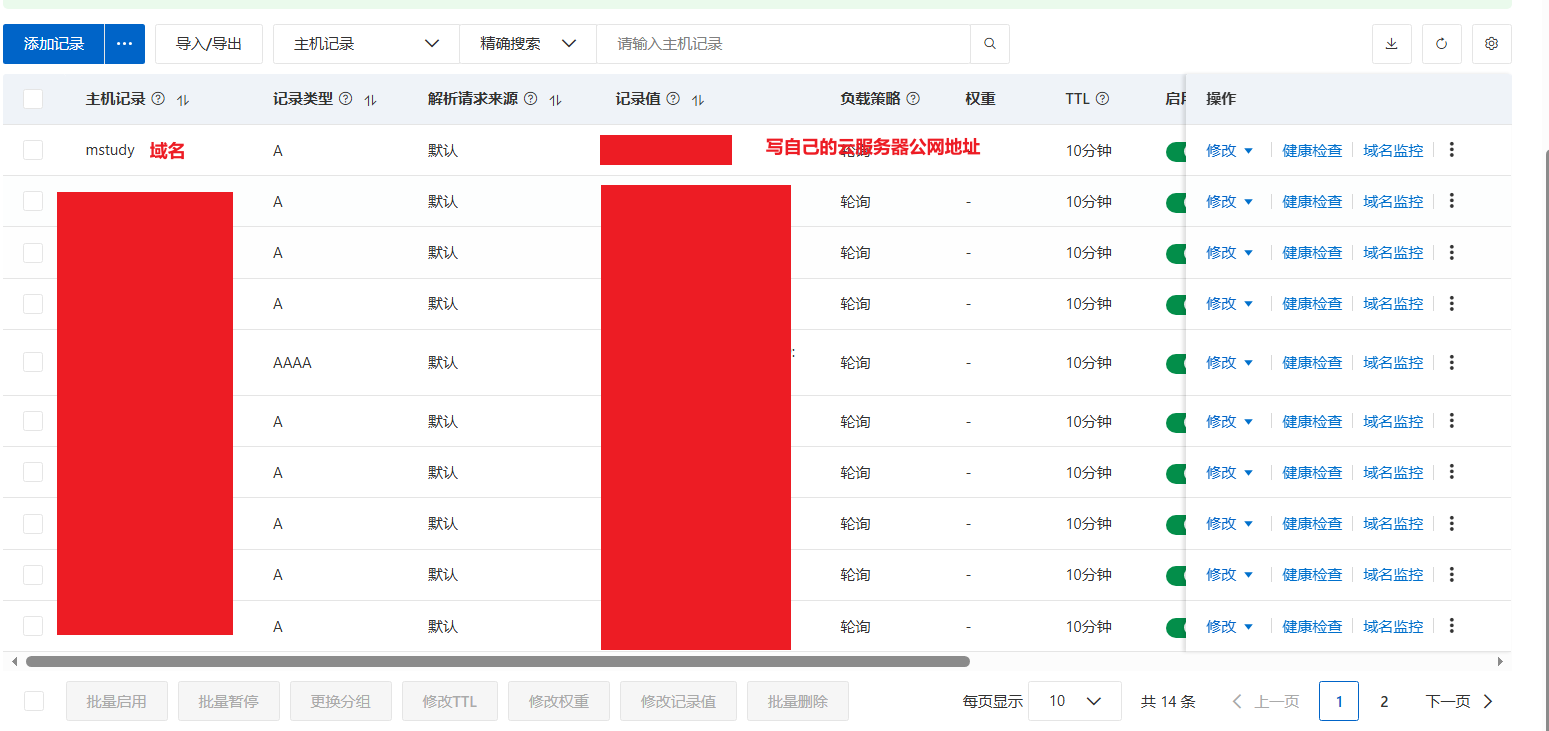
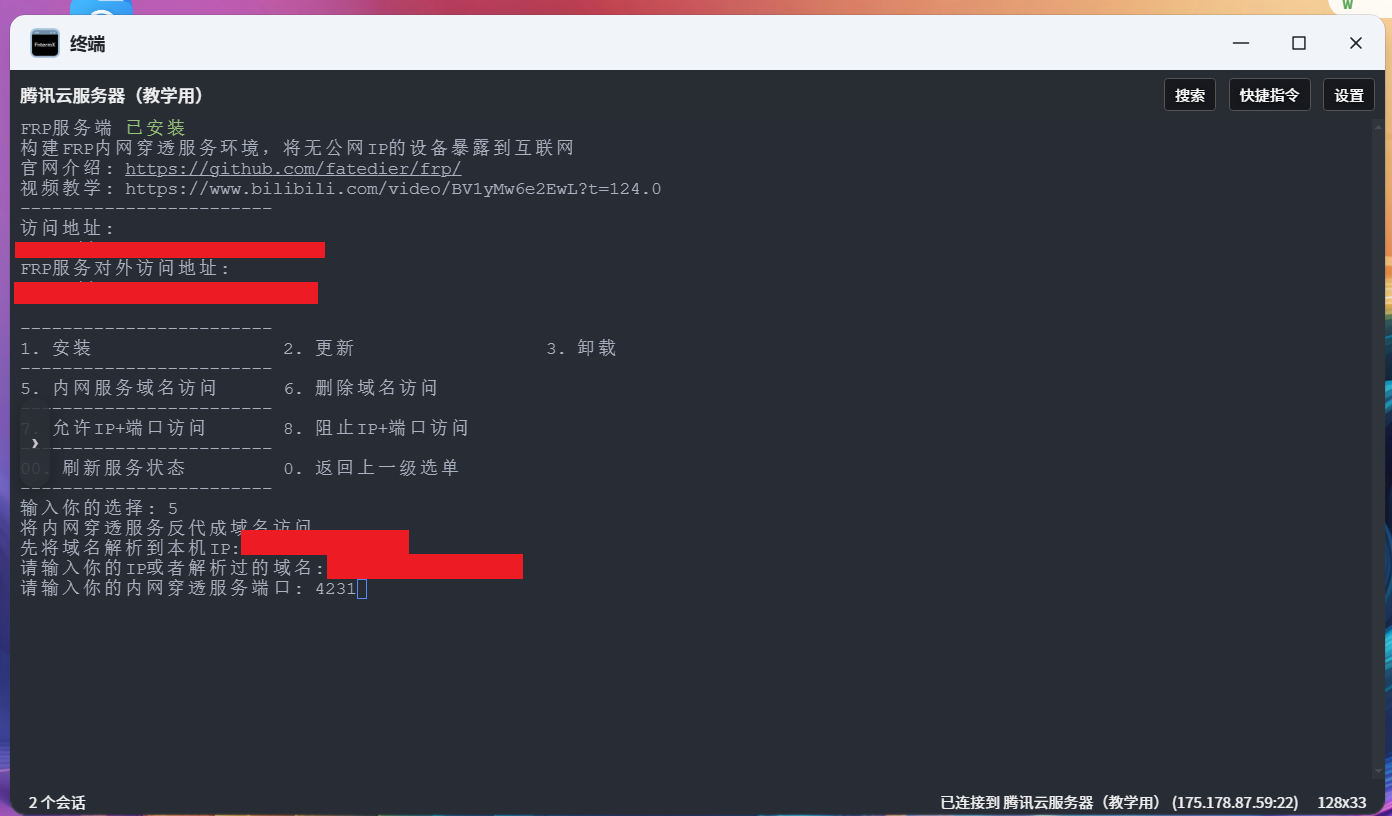
- 配置Nginx:在工具箱输入
5(Nginx反代),输入域名,内网端口填 4231。脚本会自动帮你配置好HTTPS和反向代理。
方案B:IP+端口访问(适合测试)
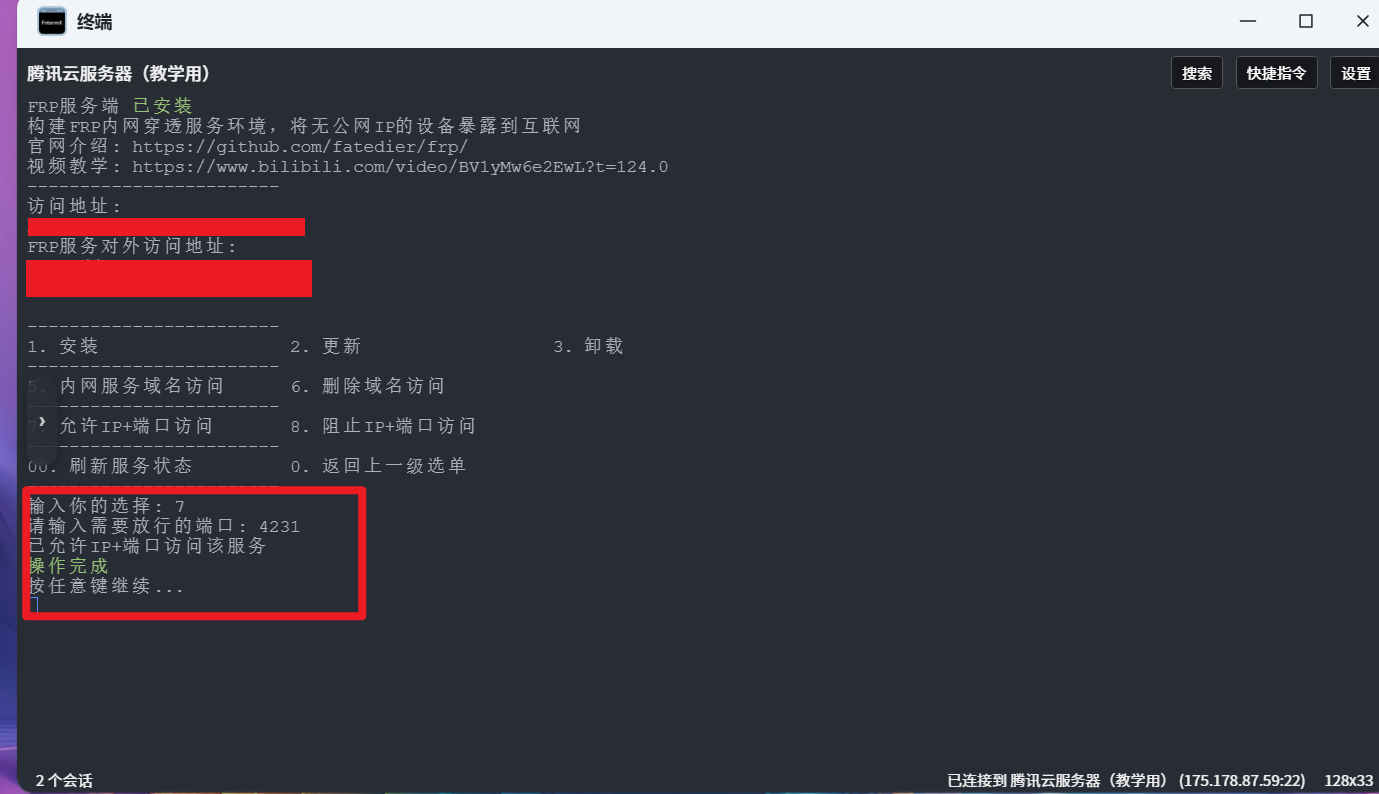
- 在工具箱输入
7,直接放行 4231 端口即可。
现在,你在浏览器输入 http://你的域名 或 http://服务器IP:4231,应该就能看到Memos的登录界面了!
📱 第五步:手机端APP完美同步
最后一步,让手机也能丝滑使用。
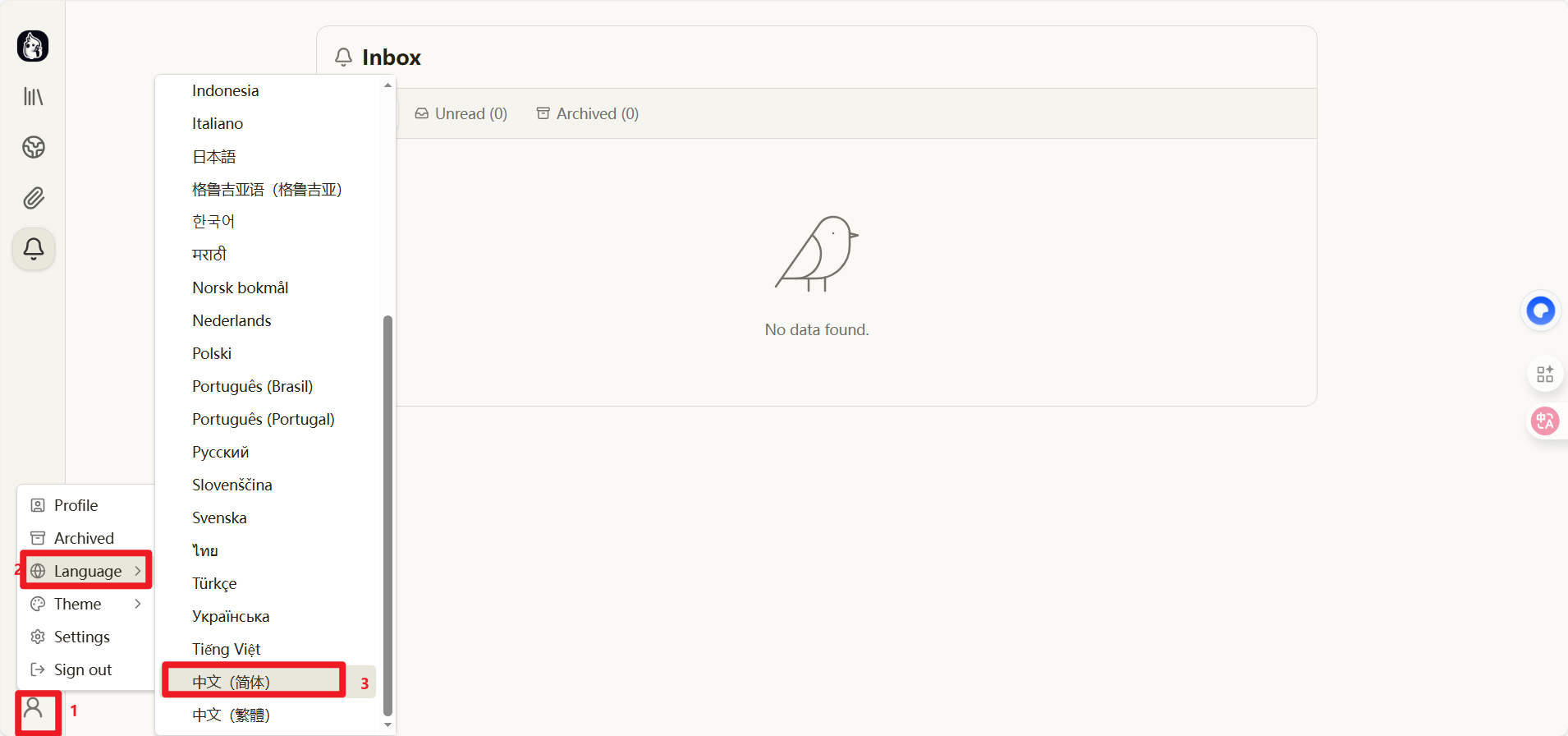
1、在浏览器登录你的Memos,点击左下角 设置 -> Language -> 创建中文(简体)
2、点击左下角 设置 -> 我的账号 -> 创建Access Token。
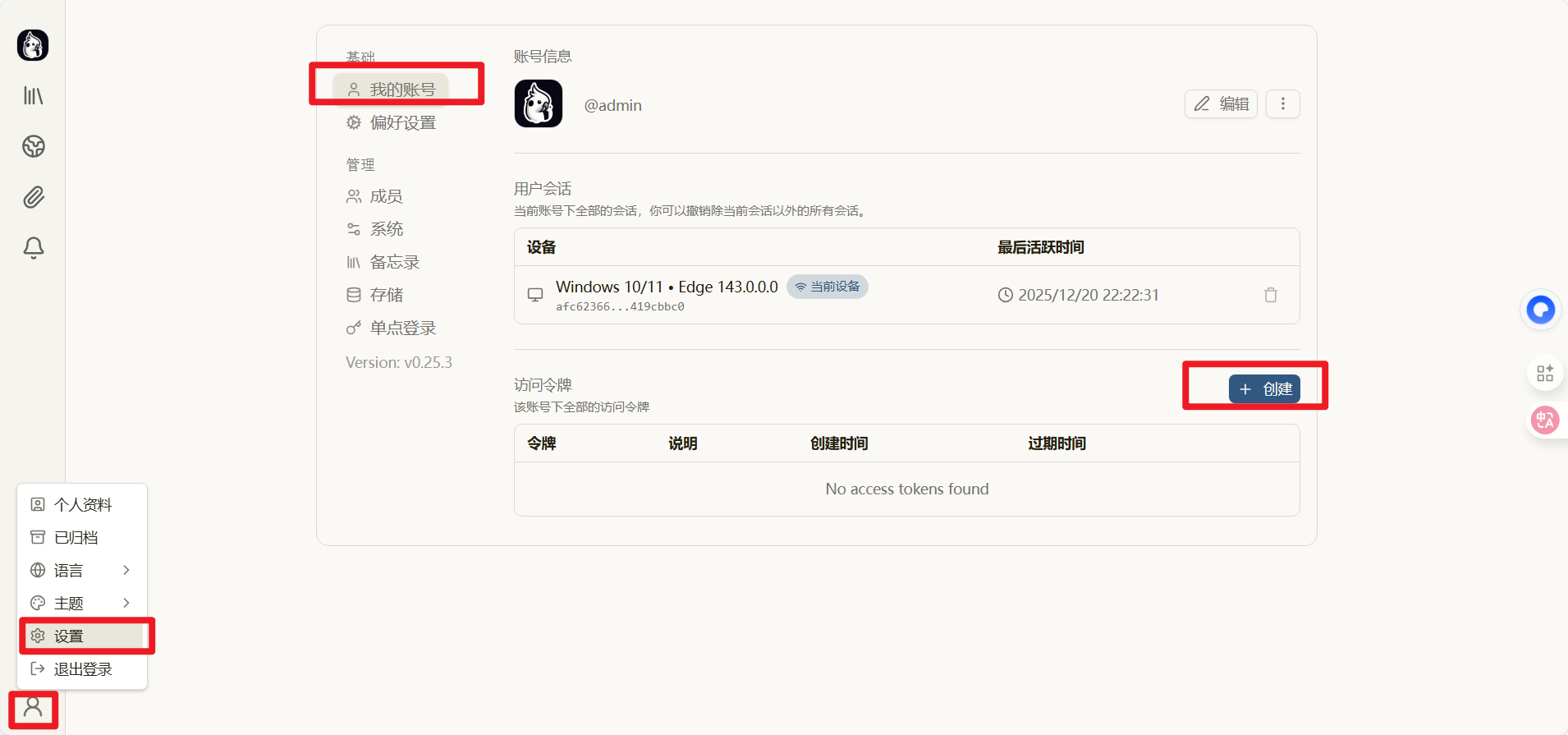
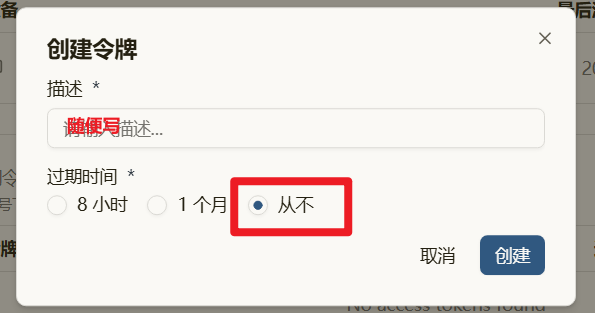
3、复制这串Token发送到手机上。
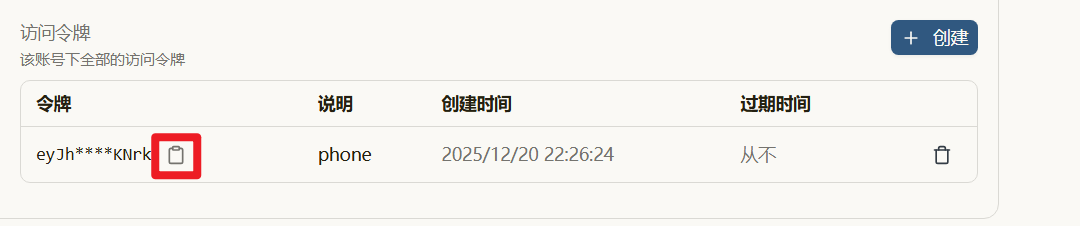
3、下载手机App:MoeMemos
4、打开App,填入你的 服务器地址(域名或IP+端口)和刚刚复制的 Access Token,点击登录。
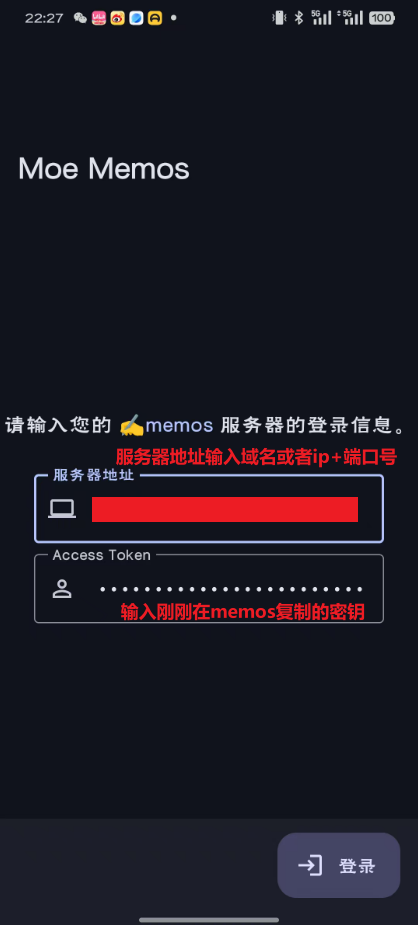
🎉 大功告成!
现在,你已经在飞牛NAS上拥有了一套完整的、支持多端同步的私人笔记系统。快去记录你的生活和灵感吧!
(如果教程对你有帮助,欢迎点赞回复,有问题请在评论区留言~)




 2025-12-20 23:17:17


 2025-12-22 12:09:56 楼主

