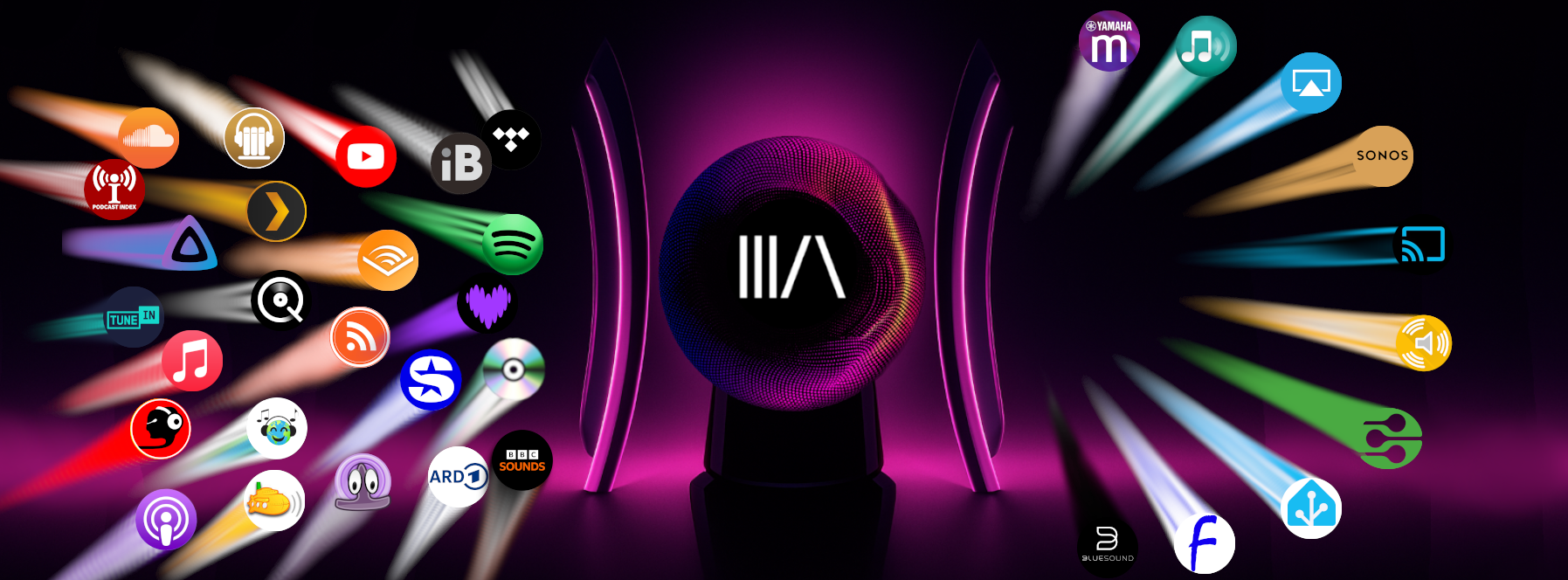
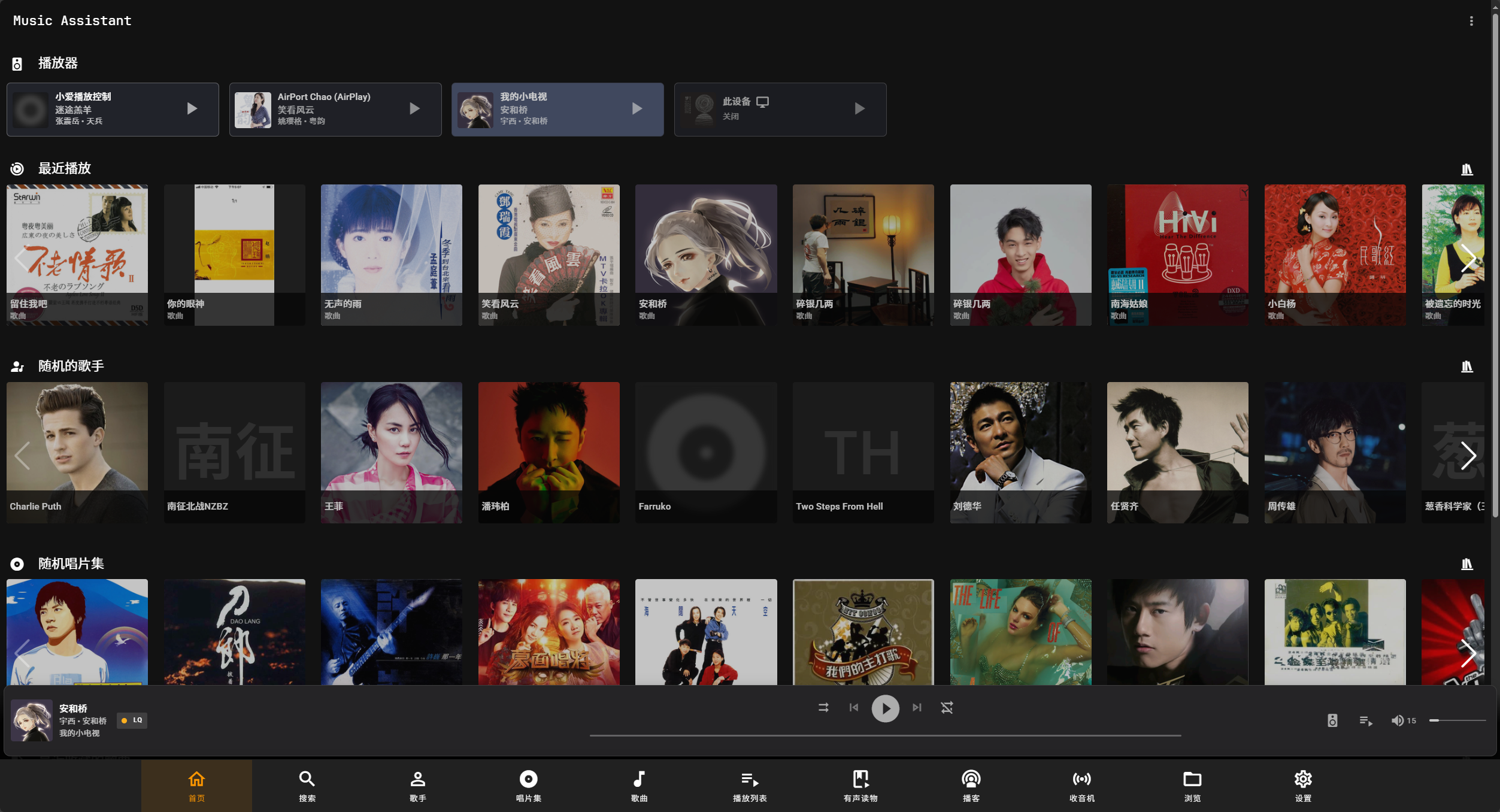
Music Assistant 是一款专为整合在线与离线音乐资源而设计的库管理工具,它完美嵌入Home Assistant生态系统,让家中的每一个角落都能轻松流淌您最爱的旋律。 通过这款开源软件,您可以将各种音乐服务与本地收藏统一管理,并直接指令家中支持的媒体播放器播放,无需繁琐操作,享受无缝音乐体验。
- 全平台音乐聚合:无缝对接Spotify、Apple Music、** Music等主流流媒体,同时支持本地音乐库、NAS远程文件,一个工具管理所有音乐资源。
- 全屋音响联动:支持AirPlay、UPNP\DLNA、Google Cast、Sonos等多种设备,可实现多房间同步播放、跨设备切换,打造专属家庭音响系统。
- 语音+自动化双重控制:与Home Assistant深度集成,支持语音指令(如“在客厅播放Pink Floyd”“暂停卧室音乐”),可设置定时播放、场景触发(如起床自动播放晨曲)。
- 专业播放体验:支持无缝播放、淡入淡出、音量标准化,可同步歌曲元数据、专辑封面,兼顾音质与视觉体验。
1、Docker Compose 部署
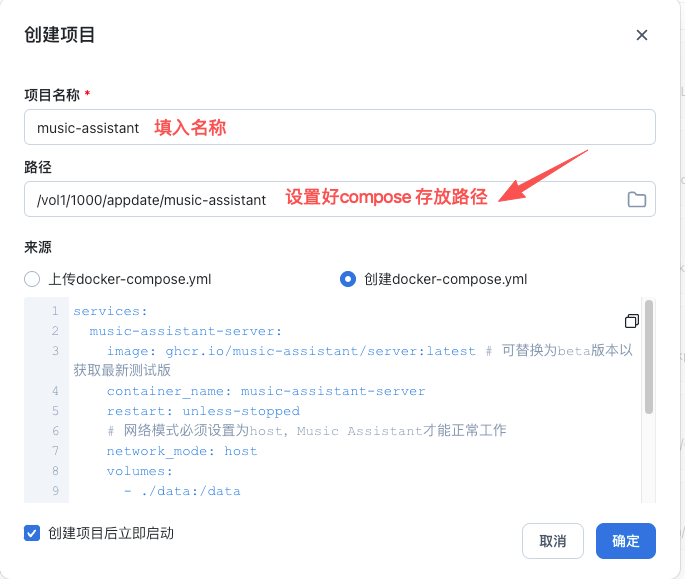
services:
  music-assistant-server:
    image: ghcr.io/music-assistant/server:latest # 可替换为beta版本以获取最新测试版
    container_name: music-assistant-server
    restart: unless-stopped
    # 网络模式必须设置为host,Music Assistant才能正常工作
    network_mode: host
    volumes:
      - ./data:/data
      - ./config:/config
      - /你的本地音乐路径:/music  #本地音乐目录
     #- /你的MP3:/MP3 #可以挂载多个目录,添加本地来源时设置好名称就行了
    cap_add:
      - SYS_ADMIN
      - DAC_READ_SEARCH
    security_opt:
      - apparmor:unconfined
    environment:
      # 日志级别配置,默认值为info,可选值:critical、error、warning、info、debug
      - LOG_LEVEL=info
2、构建完成后,进行首次设置
打开你的浏览器访问:http://你的飞牛IP:8095/
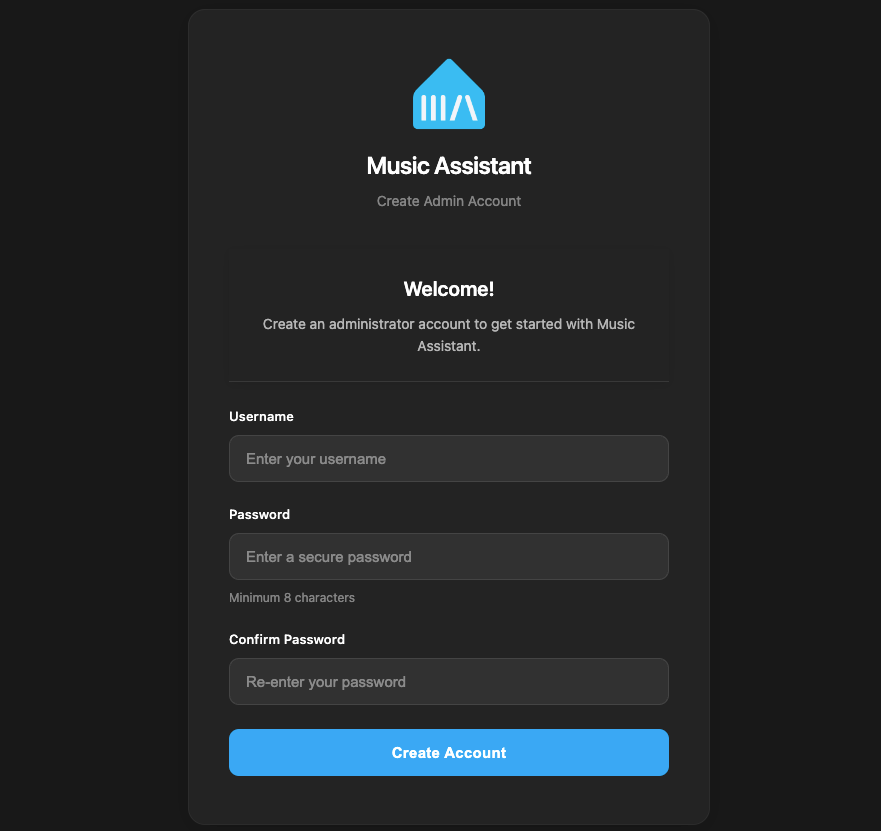
创建账号
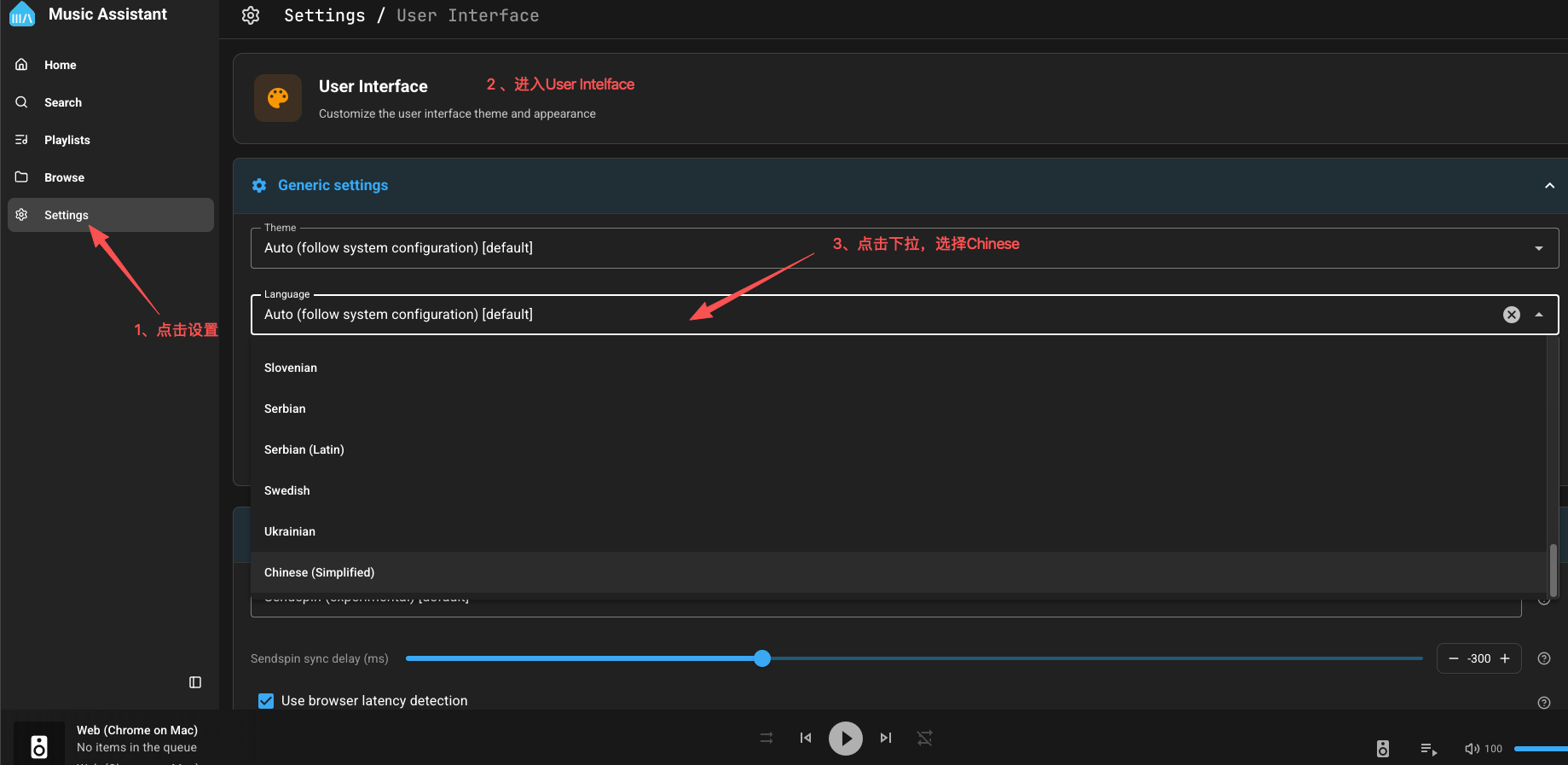
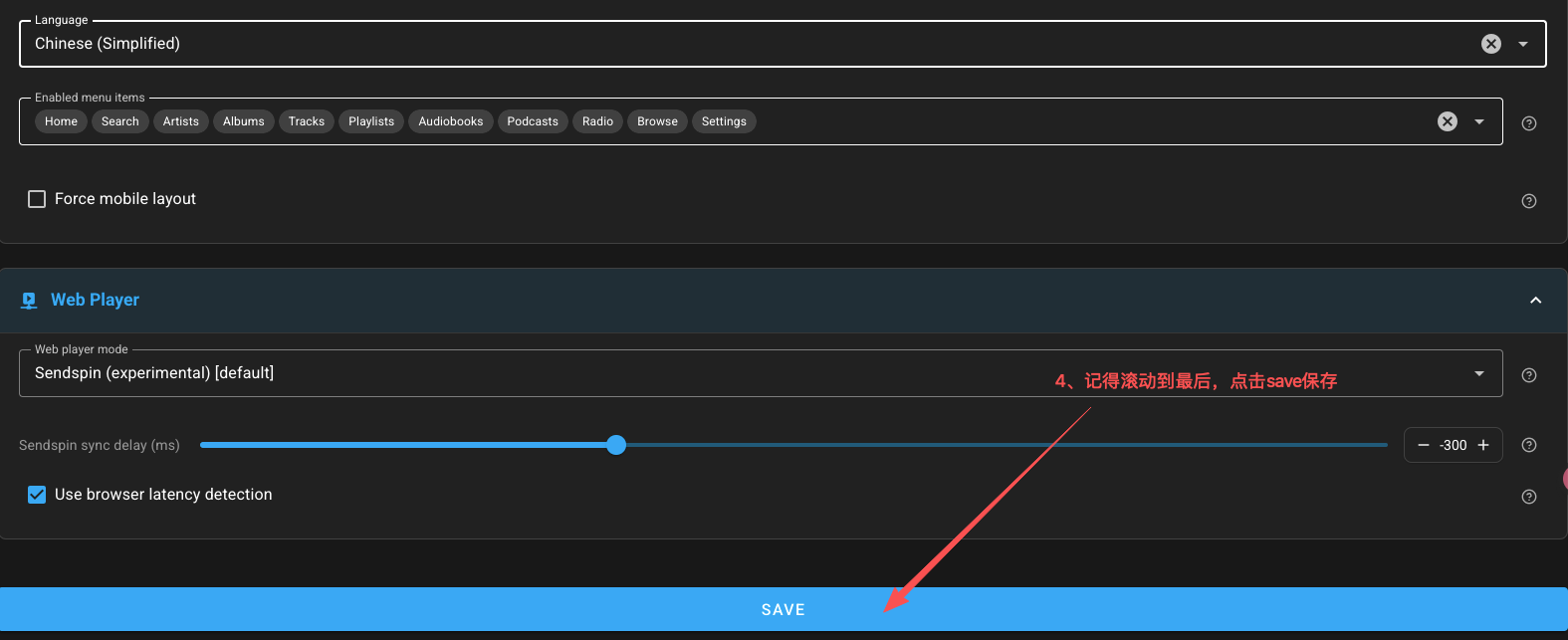
设置简体中文
添加音乐来源(本地音乐为例)
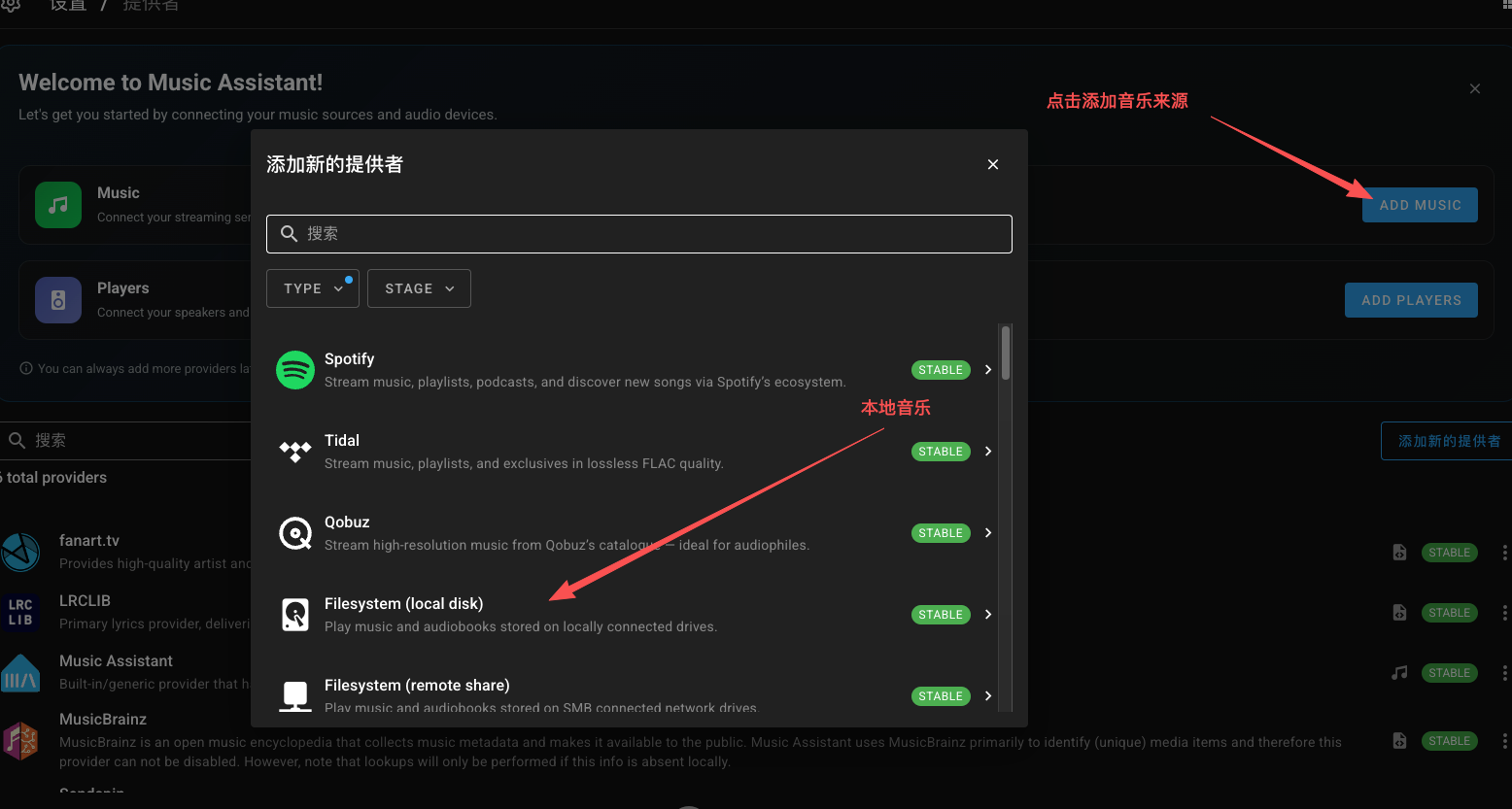
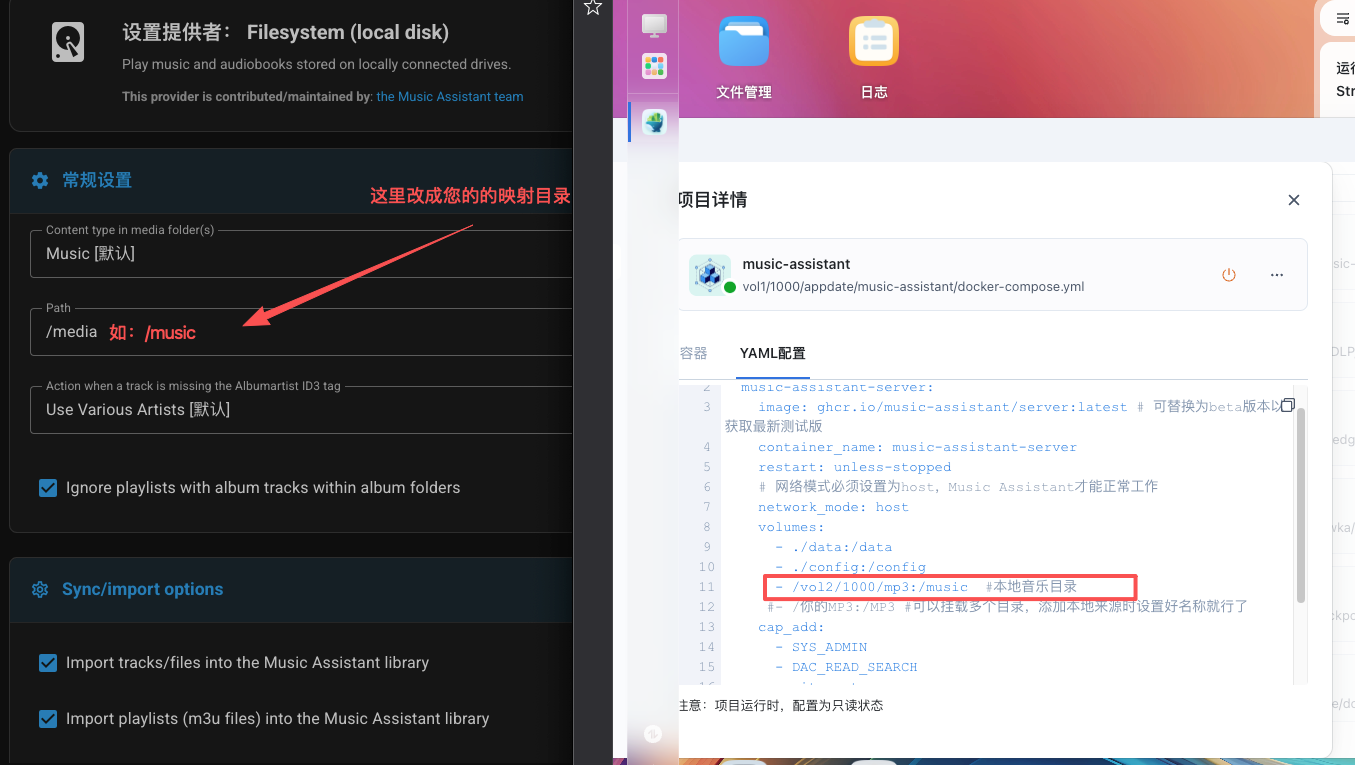
PS:映射到多个本地目录的,按操作添加多一个提供者就行了。也支持NAS smb共享目录。最后记得点击 Save保存。
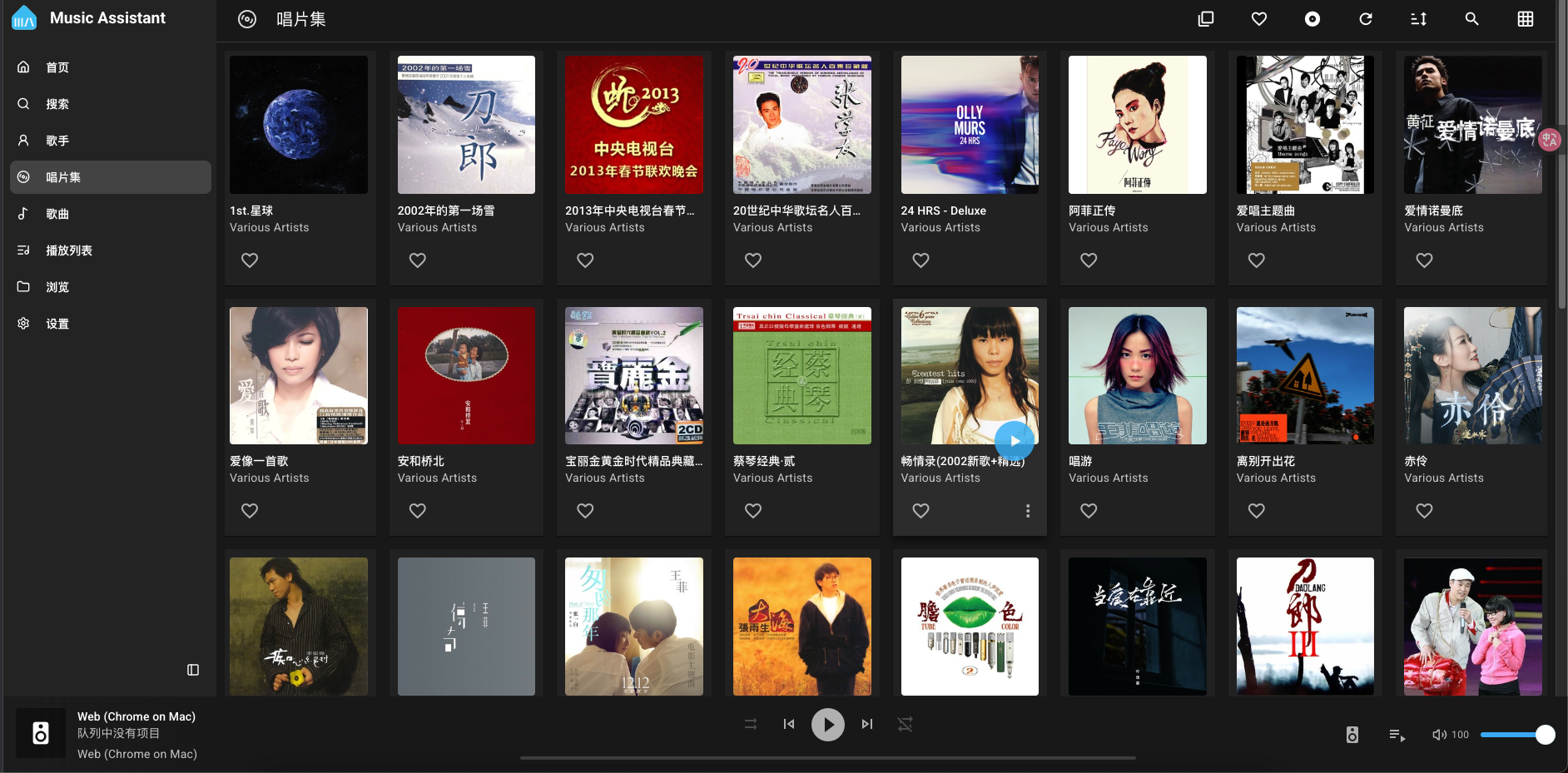
首次会同步歌曲元数据,返回首页就可以看到本地歌曲了
添加你常用的音乐平台,例:苹果音乐


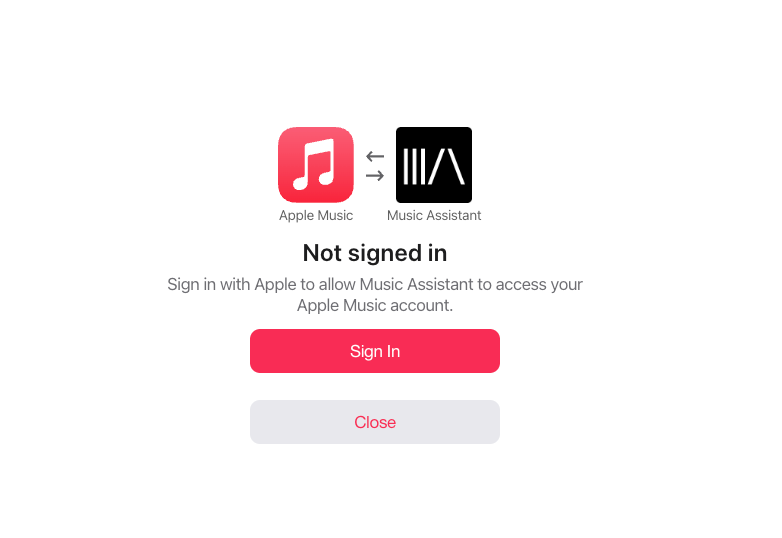
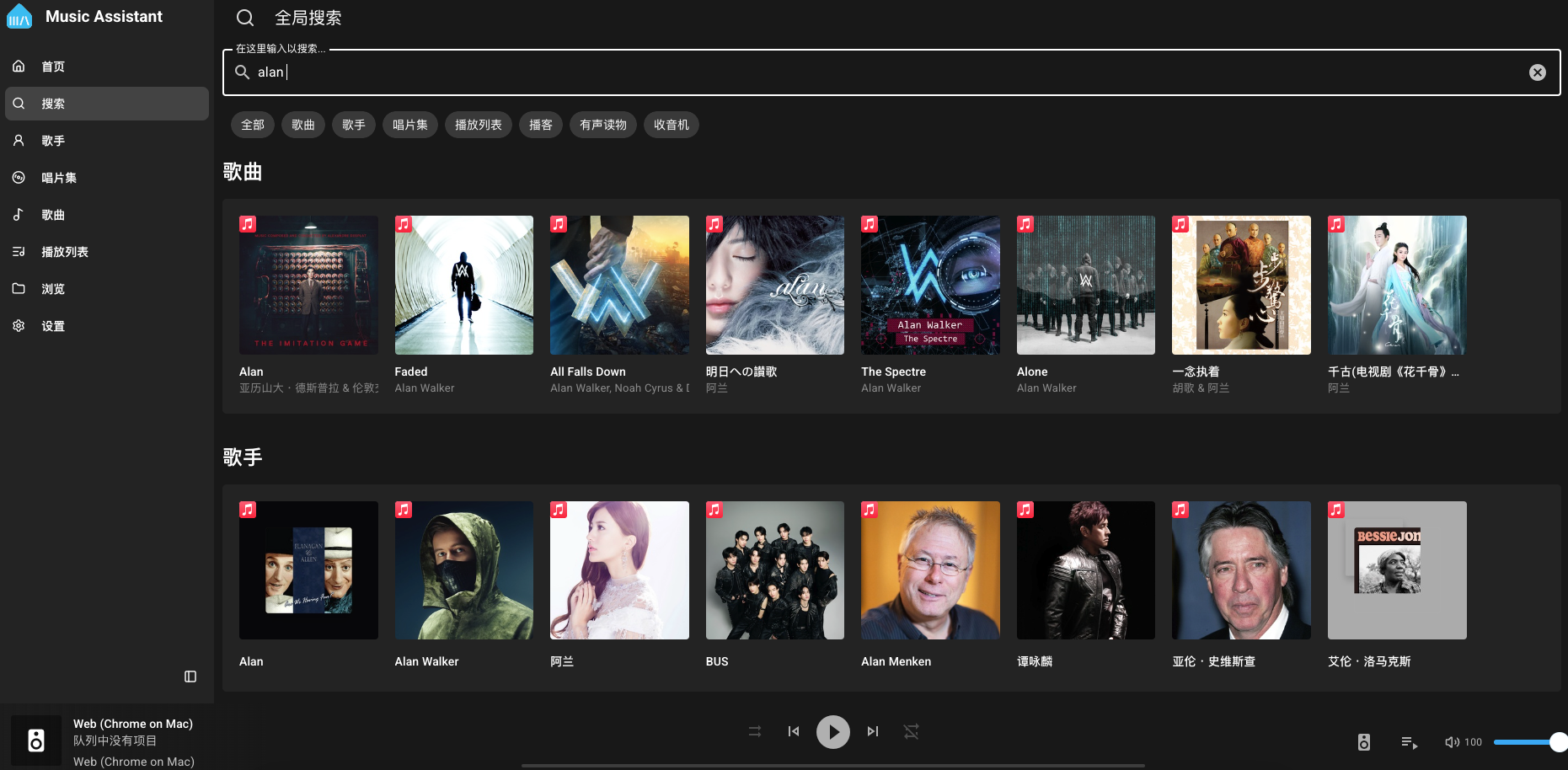
授权完成后,到搜索里输入你的喜欢的歌手或歌曲就可以搜到了。其它平台授权类同,加入后支持平台上的收藏和歌曲列表歌词等

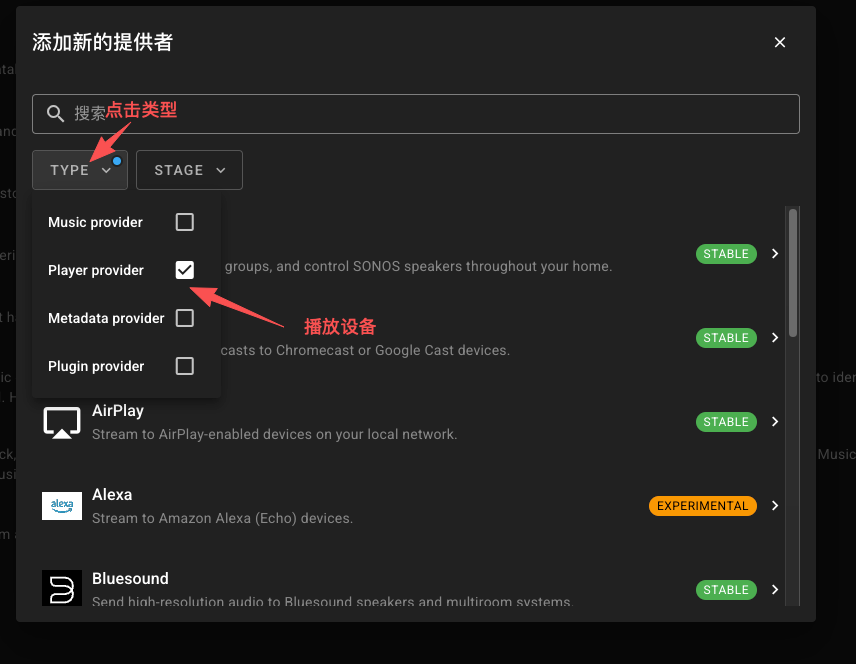
加入音乐源后,添加您的播放设备
设置-》提供者-》添加新的提供者
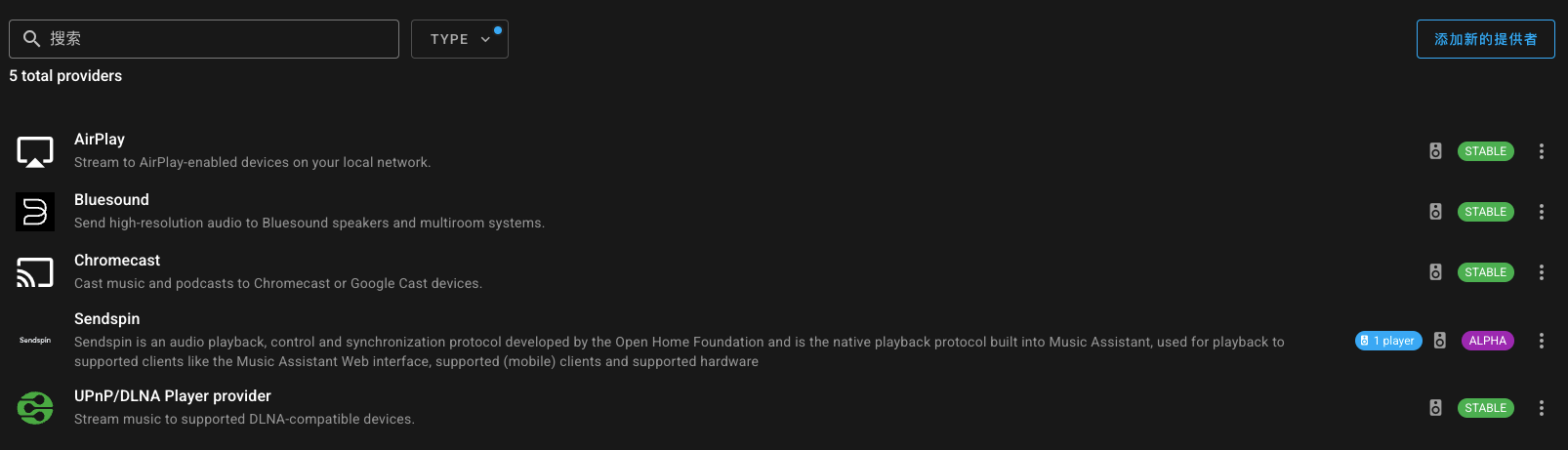
我这里就添加这几个常用的
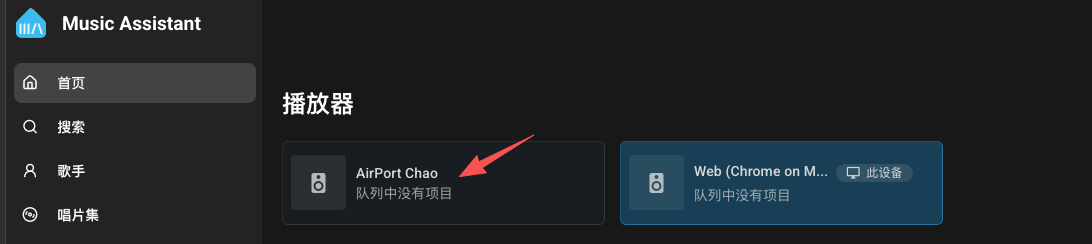
回到首页就能用 AirPlay 的播放音乐了。
接入小爱音箱需要Home Assistant 授权,下面有教程
接入云音乐API
随便建个目录存放 docker compose
services:
  ncm-api:
    container_name: ncm-api
    image: moefurina/ncm-api:latest
    ports:
      - "3003:3000"
    restart: unless-stopped
    user: root
    # 直接执行应用核心命令,跳过调用tini的entrypoint
#    entrypoint: ["node", "/app/server.js"]  # 核心:替换入口,绕过tini
    environment:
      - TZ=Asia/Shanghai
构建完成后,访问 http://你的 ip:3003
看见以下页面就是成功了,稍后会用到
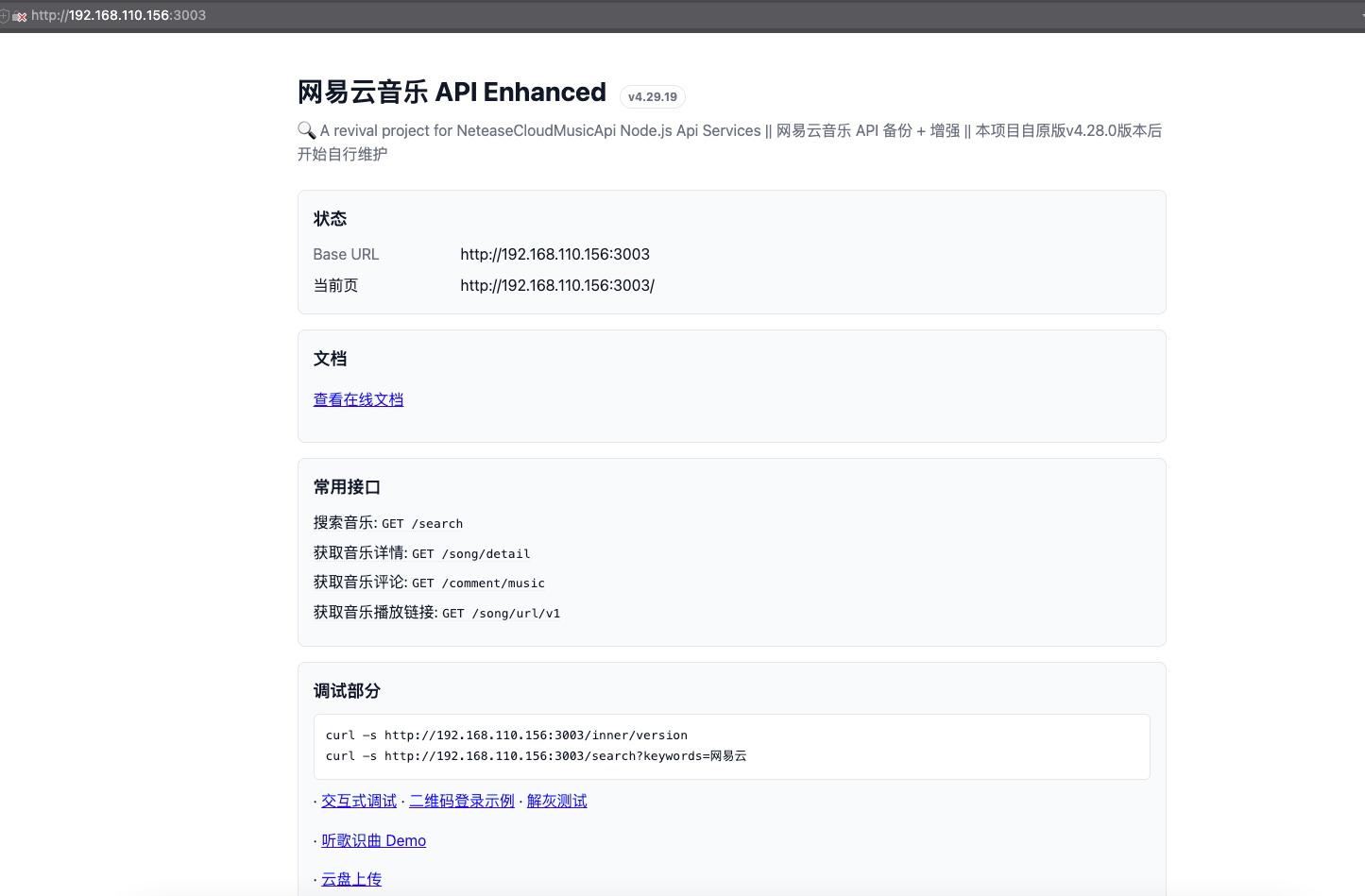
配置你的 HA,需要安装好 Hacs
未安装好的看徐大大的教程 【安装docker版Home Assistant并集成HACS】
安装 ha_ncloud 集成插件
可以到此作者的 github 看安装说明
https://github.com/neqq3/ha_ncloud_music
复制以上地址,添加进 hacs的自定认仓库
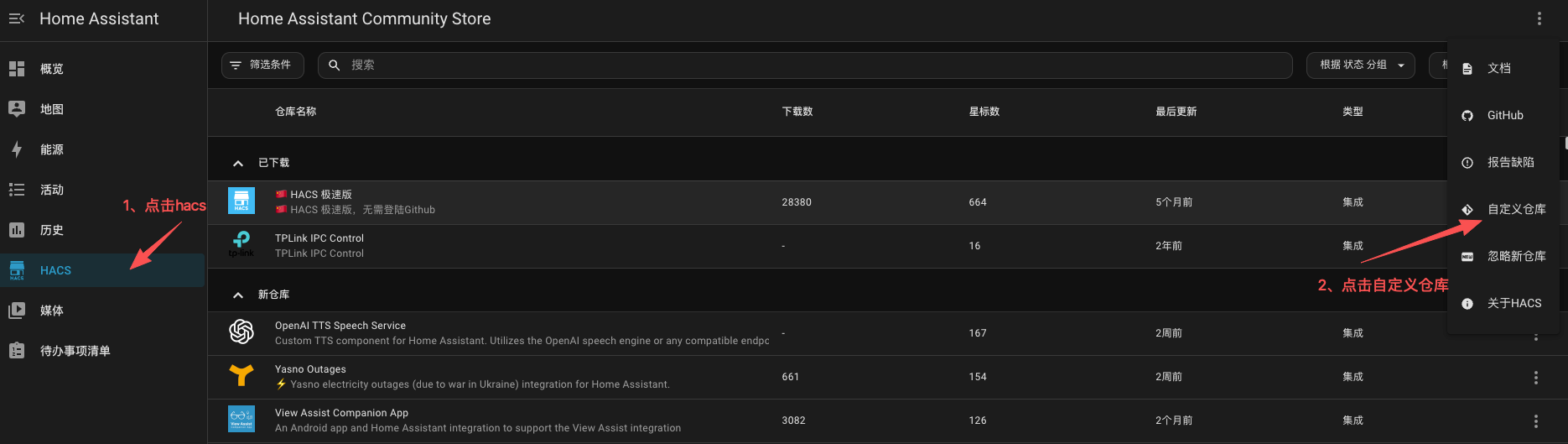
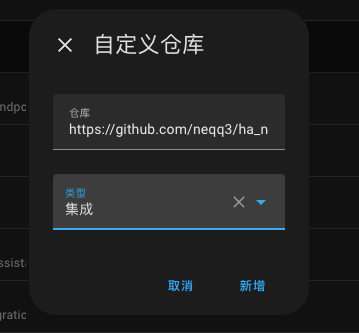
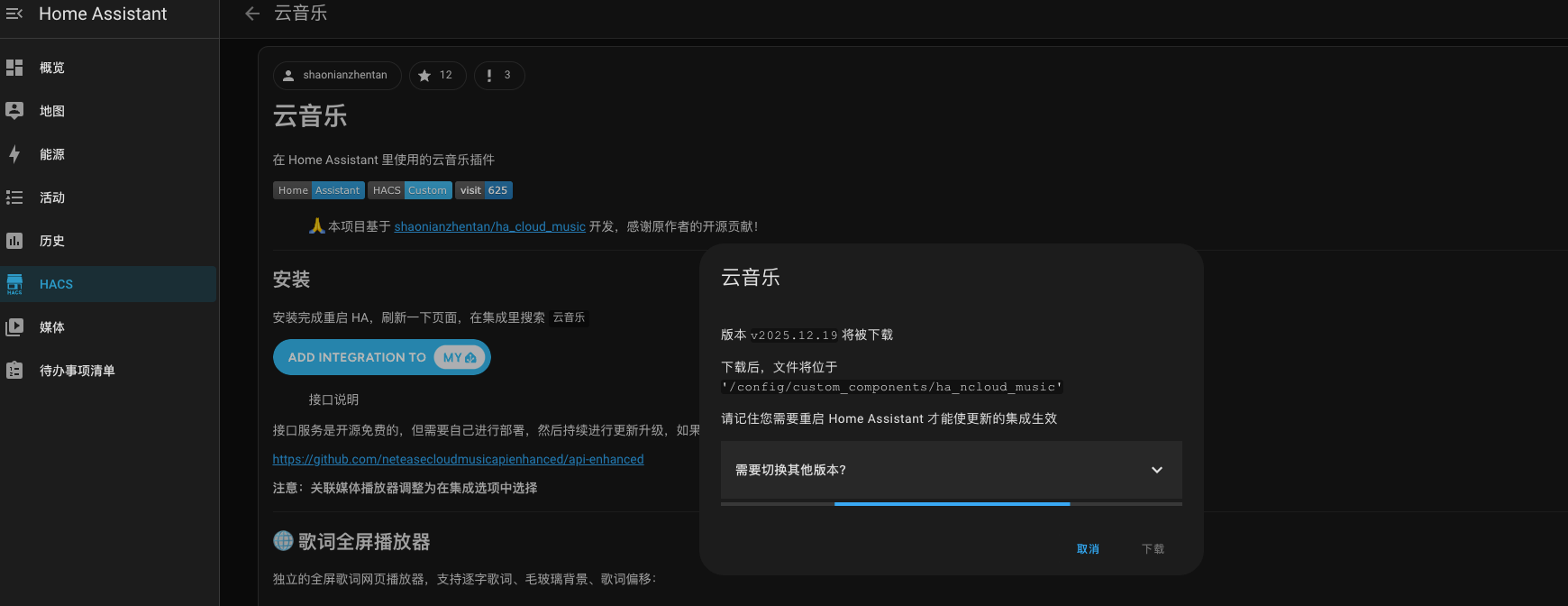
添加后搜 云音乐 下载并安装,需要重启HA生效

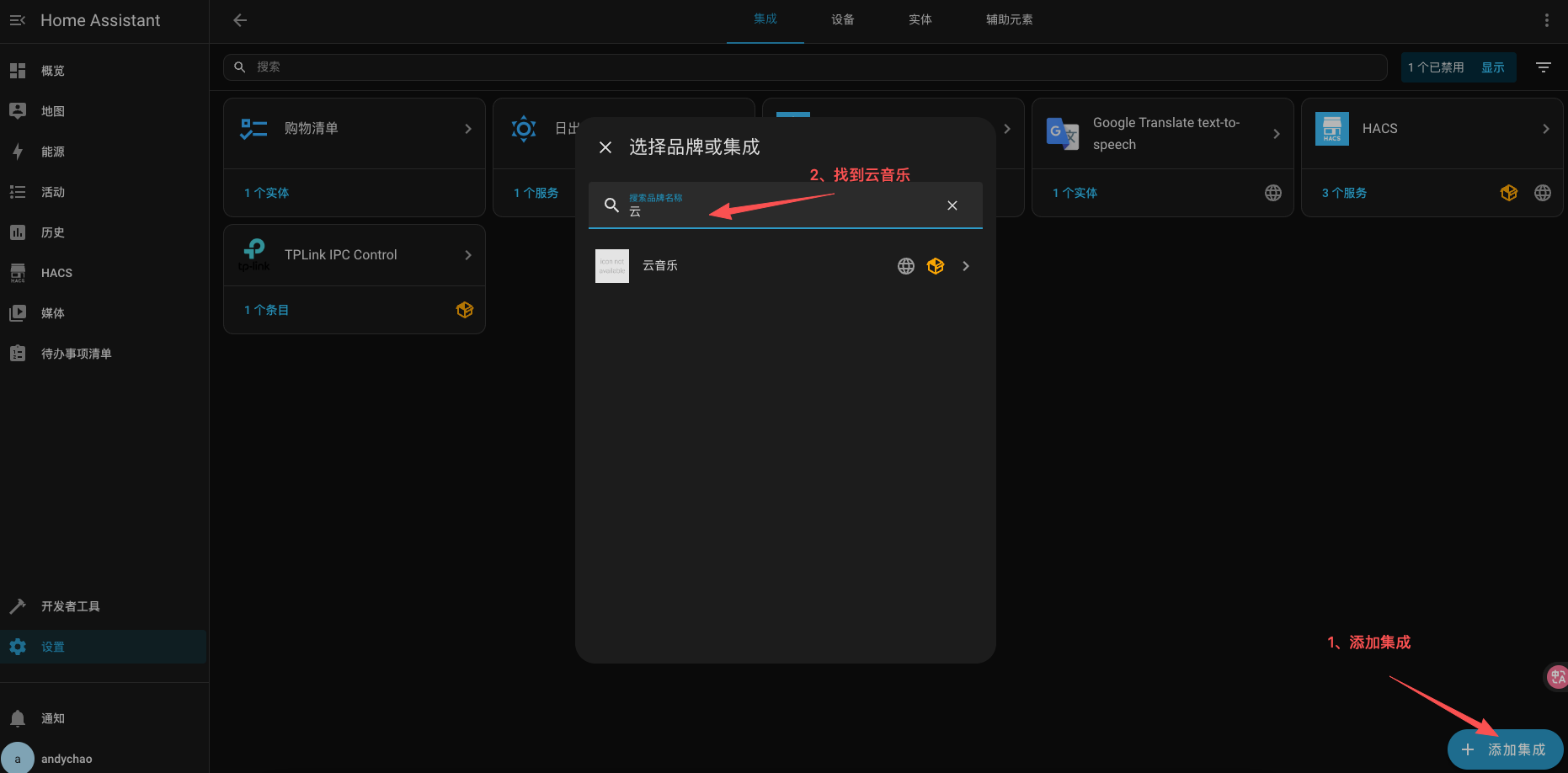
安装好后添加集成
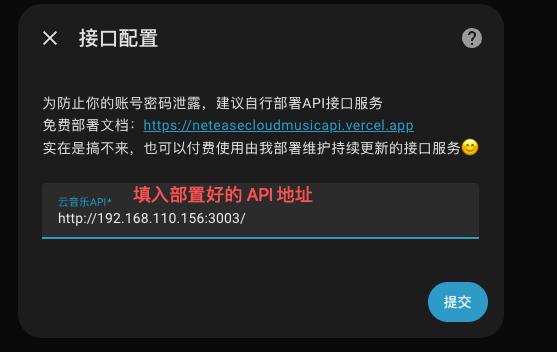
填入部署好的 API地址 http://你的 IP:3003/
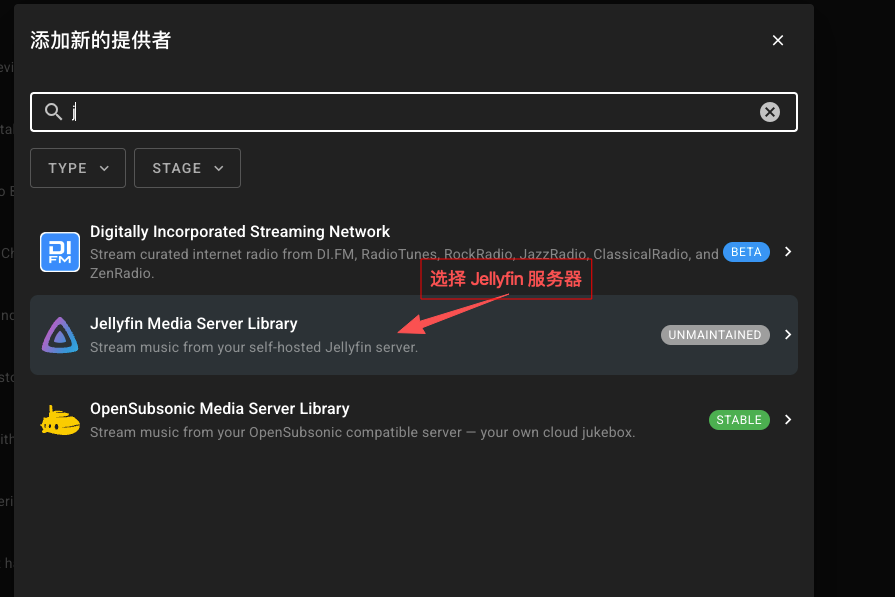
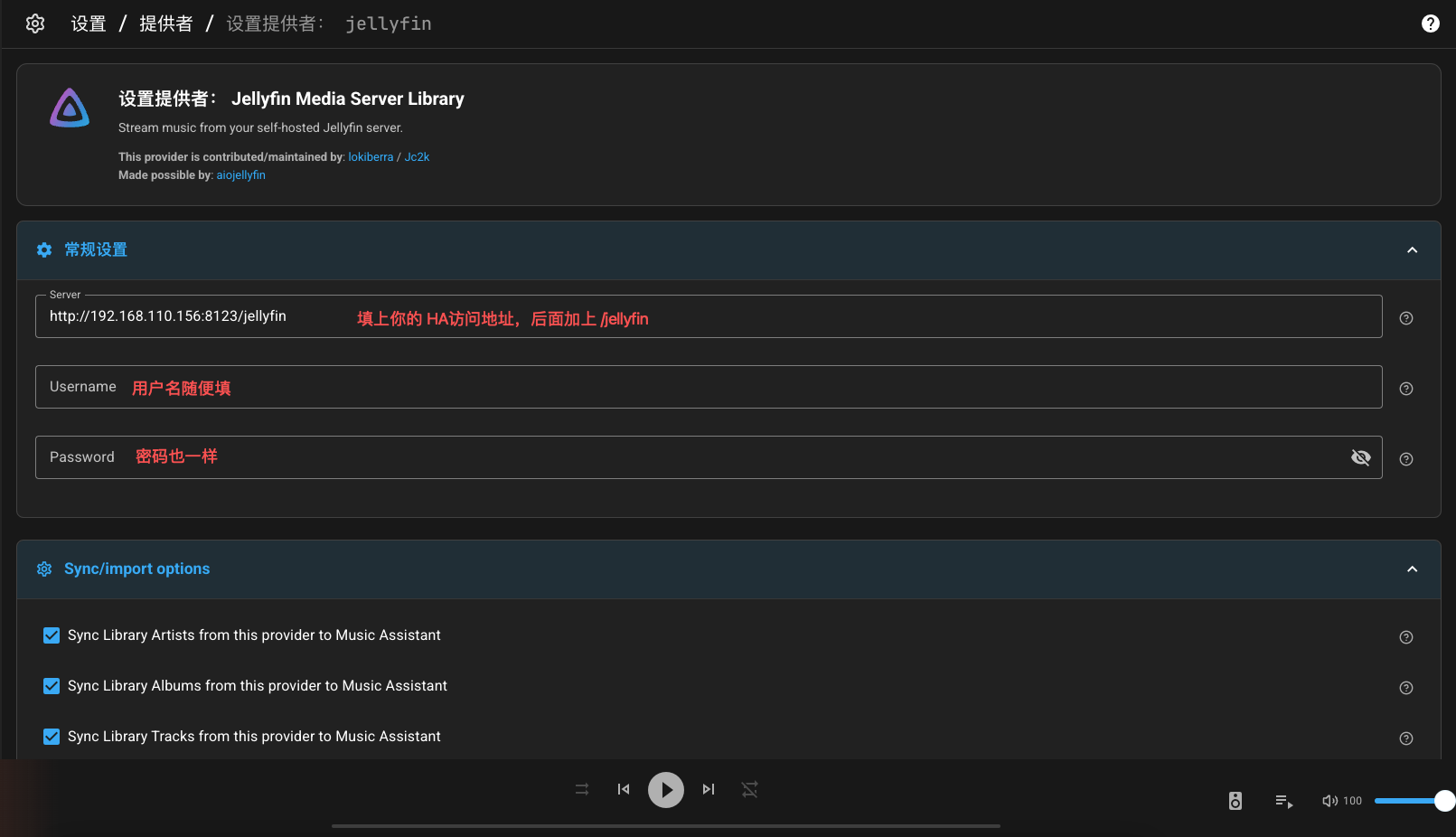
把云音乐添加到 Music Assistant 中,用 jellyfin 服务器接口
http://你的 HA地址IP:端口/jellyfin
示例: http://192.168.110.156:8123/jellyfin
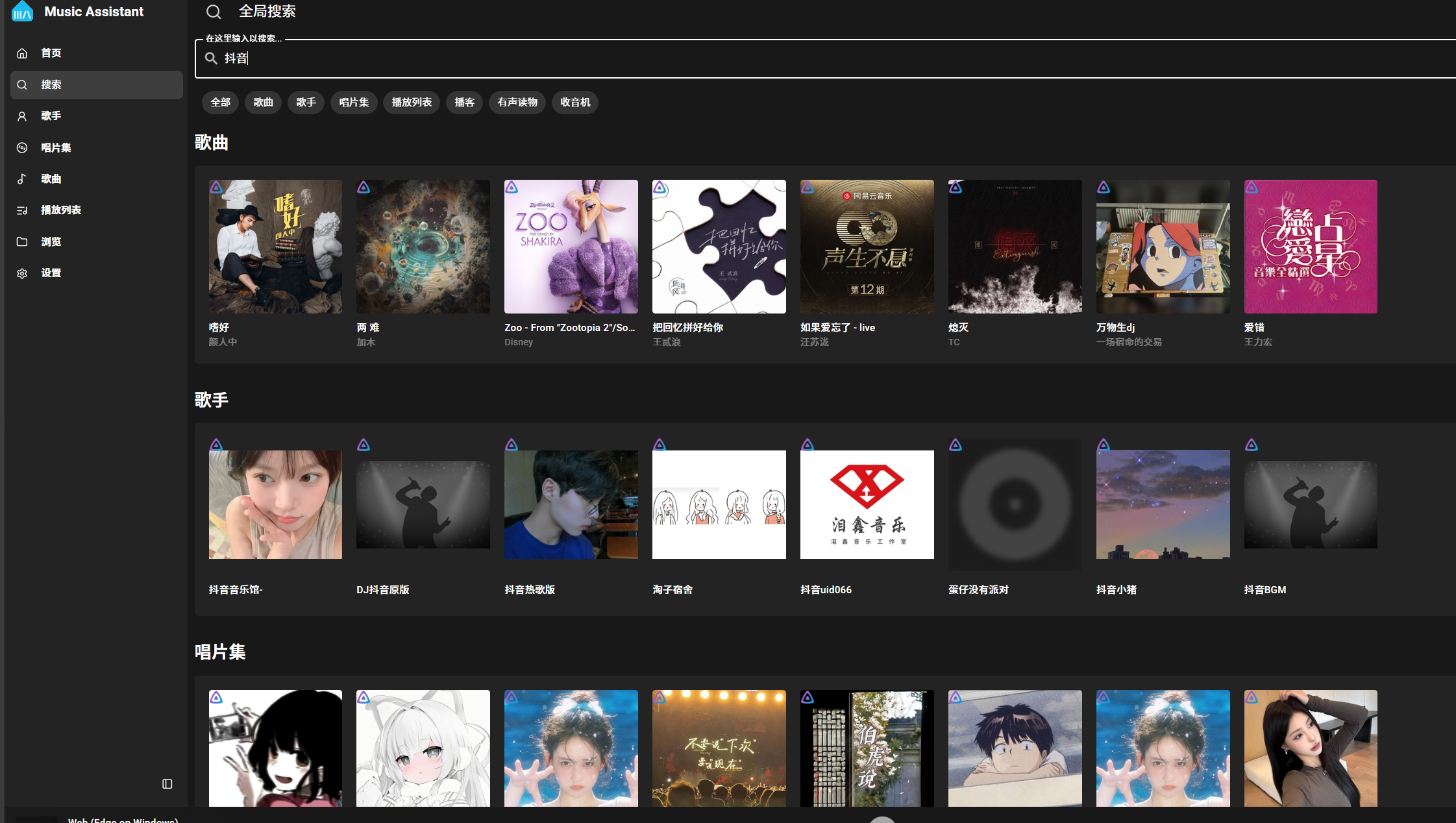
搜索测试正常会显示jellyfin的来源图标
最后,小米音箱的设置
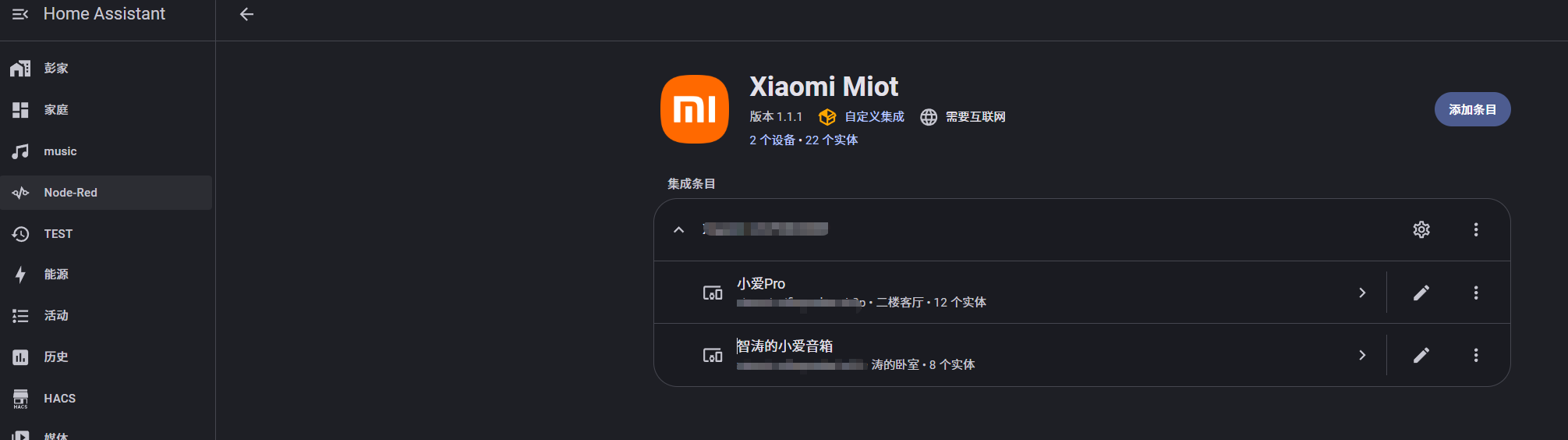
在HA安装第三方 Xiaomi Miot 集成,这个才能控制播放音乐流
在hacs里搜索安装即可
同步你账号里的音箱
添加HA播放设备
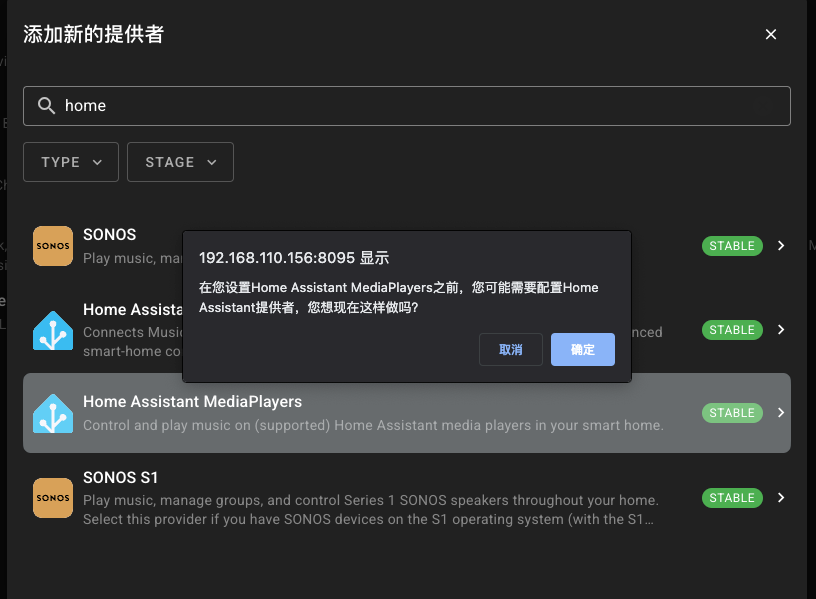
点击确定,进入HA授权配置
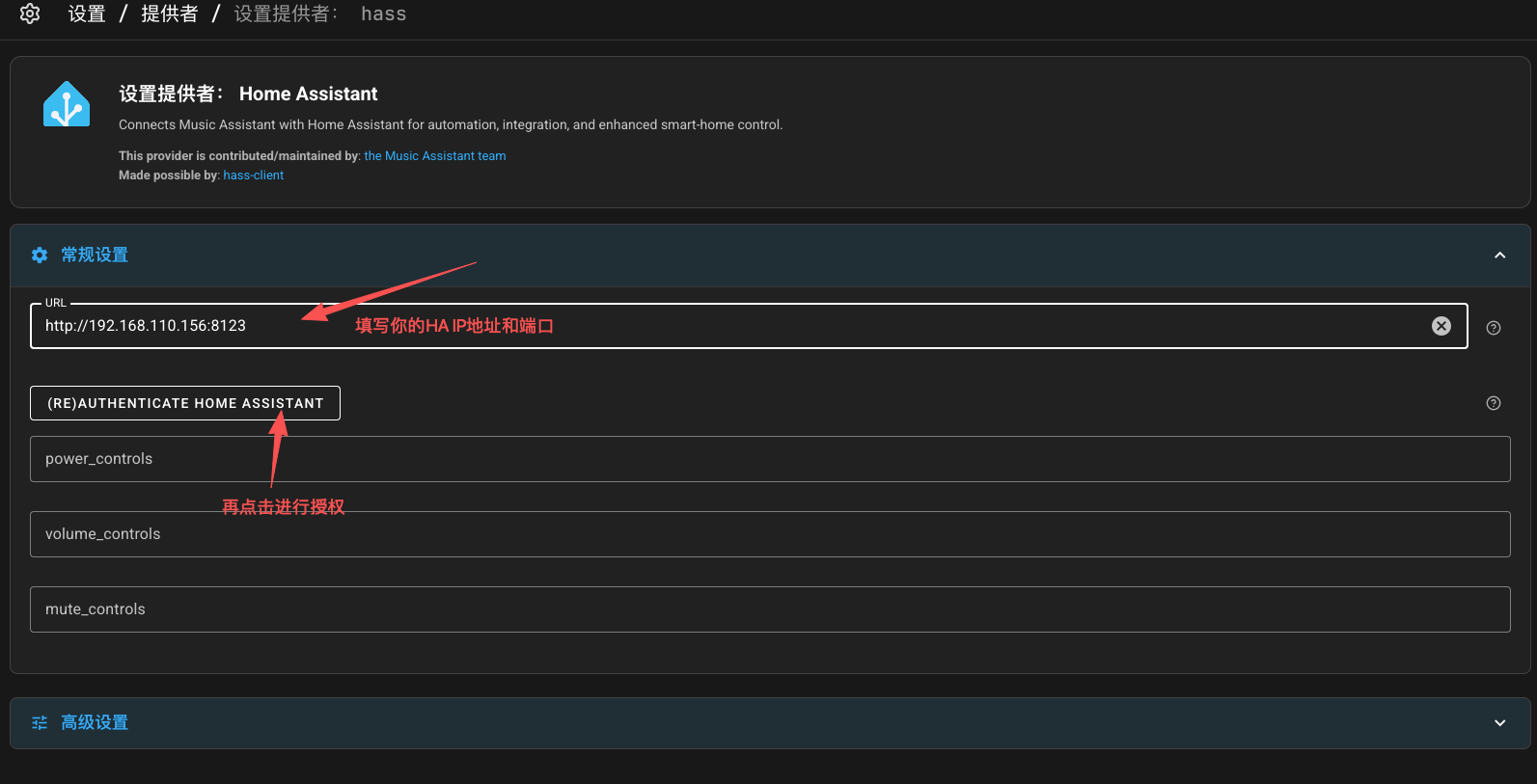
选择 HA里面的播放设备,如小爱音箱
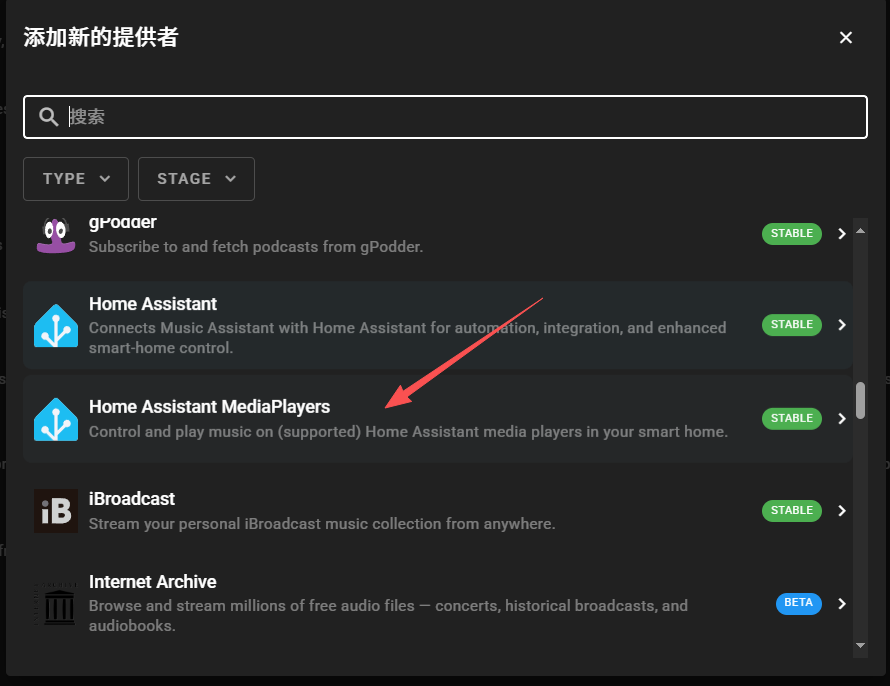
再回到Music Assistant,添加新的提供者
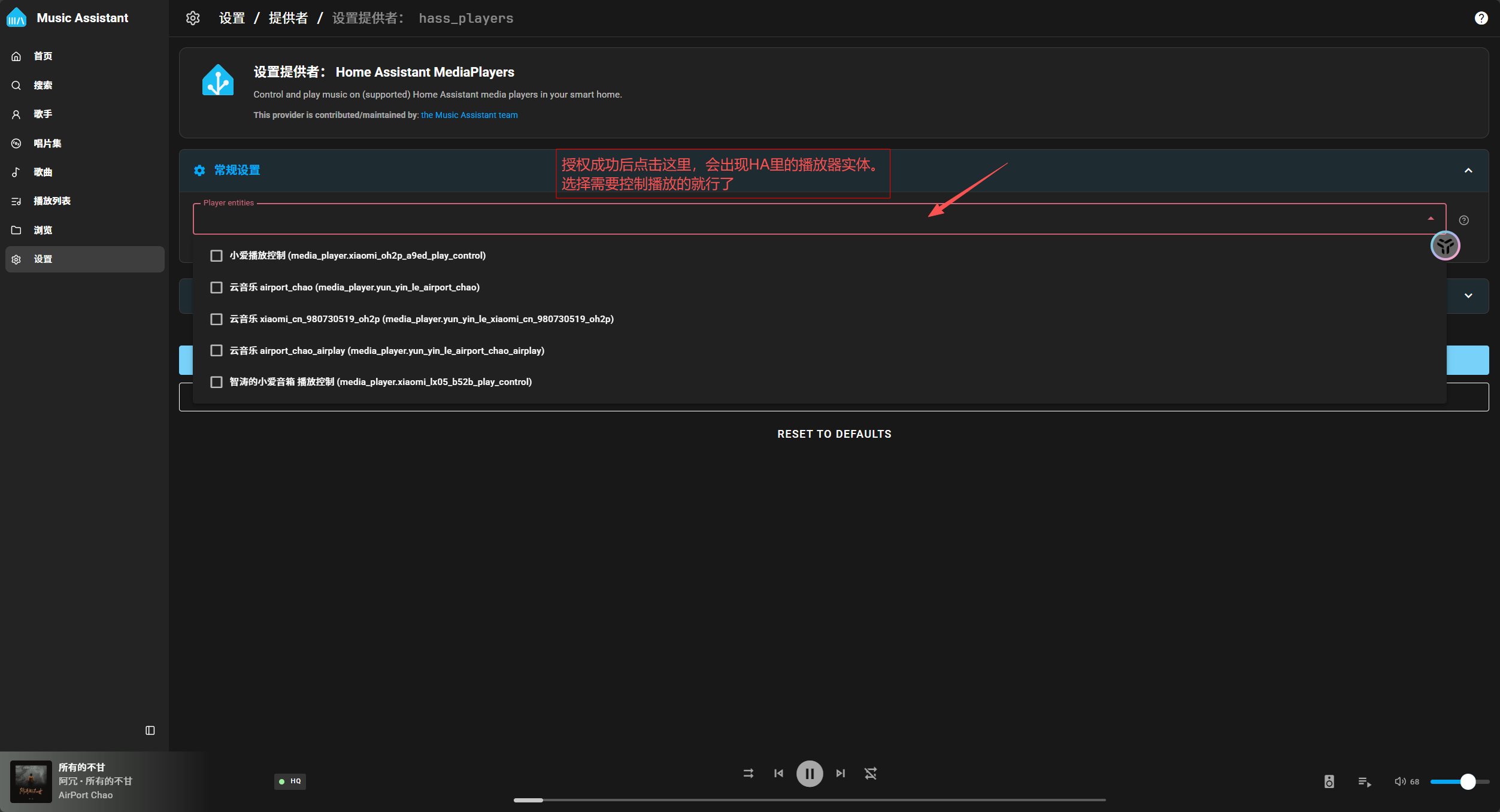
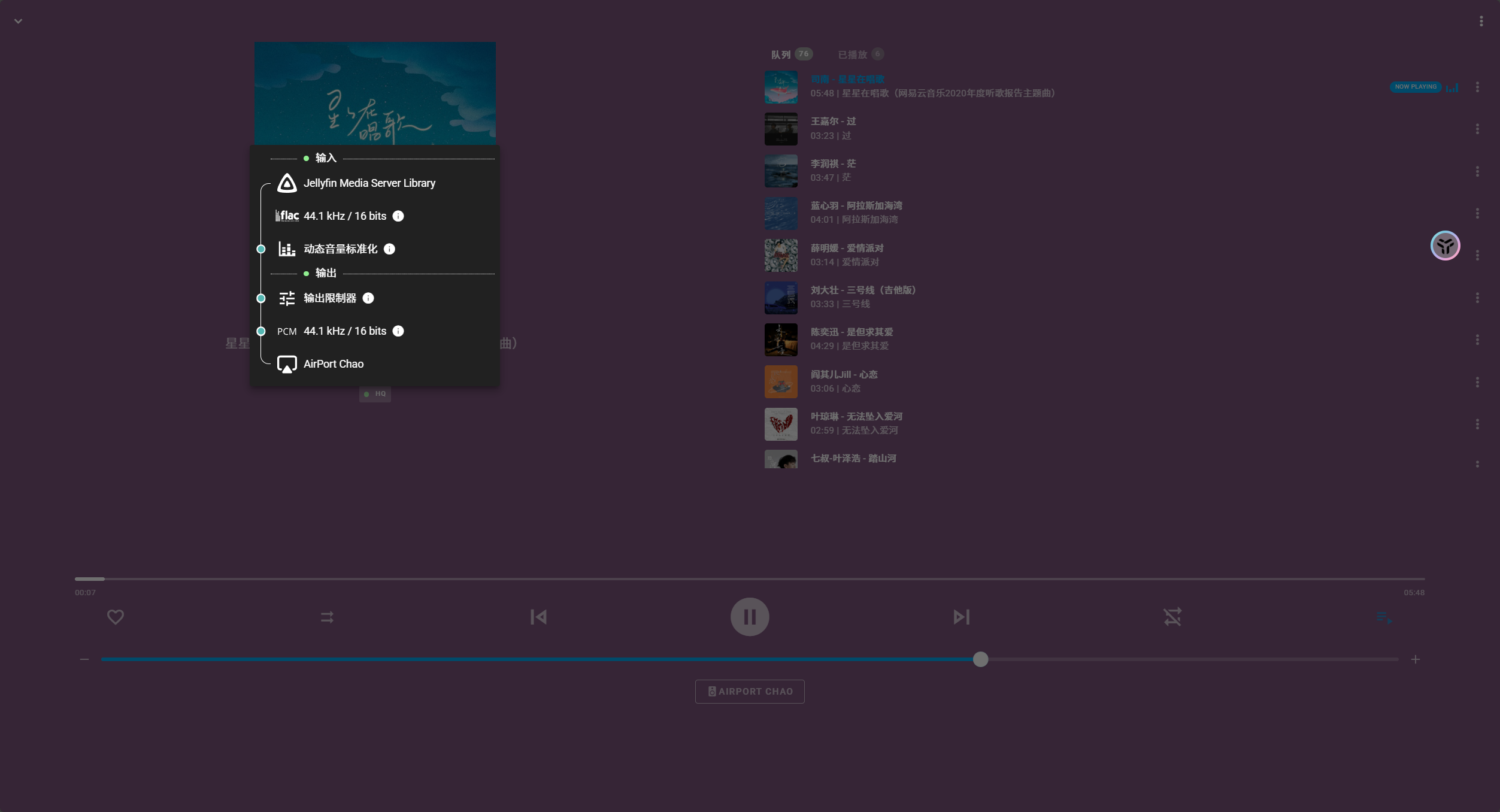
回到MA首页就能用你的小爱音箱播放了

最后让我们一起来享受音乐的海洋吧!




 2026-1-1 21:46:47


 2026-1-4 09:15:47 楼主