AutoGLM & AutoGLM-GUI:
AutoGLM 是智谱推出的一款 AI 智能体应用,它能够根据人的自然语言指令,自主的规划操作路径和识别手机页面,自动模拟人类操作手机和网页,执行各种任务。而 AutoGLM-GUI 则是专为 AutoGLM 打造的现代化 Web 图形界面工具,让 AI 自动化操作 Android 设备变得简单。
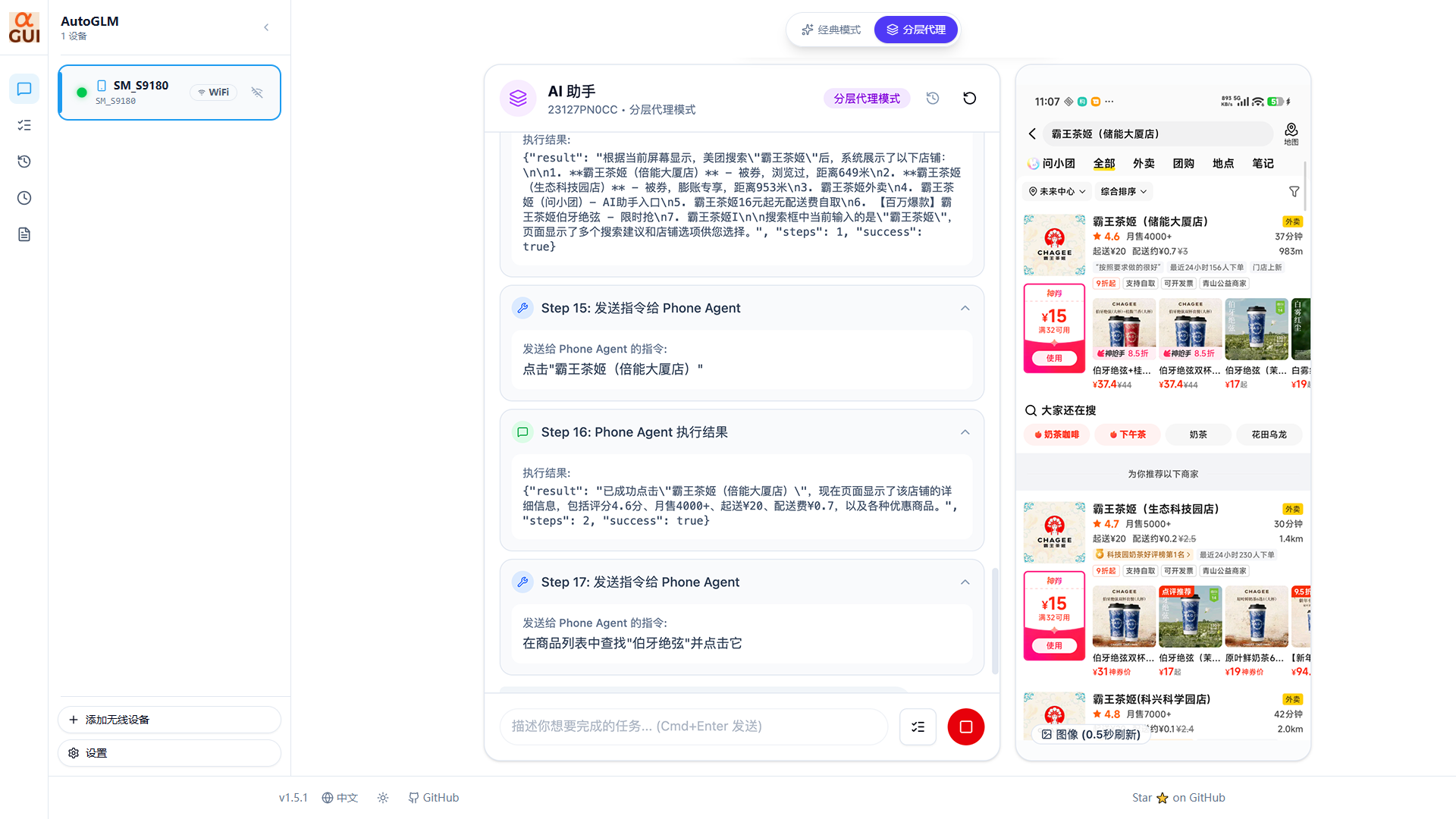
特性:
- • 分层代理模式 - 🆕 决策模型 + 视觉模型双层协作架构,支持复杂任务规划与精准执行分离
- • 完全无线配对 - 🆕 支持 Android 11+ 二维码扫码配对,无需数据线即可连接设备
- • 多设备并发控制 - 同时管理和控制多个 Android 设备,设备间状态完全隔离
- • 对话式任务管理 - 通过聊天界面控制 Android 设备
- • Workflow 工作流 - 🆕 预定义常用任务,一键快速执行,支持创建、编辑、删除和管理
- • 实时屏幕预览 - 基于 scrcpy 的低延迟视频流,随时查看设备正在执行的操作
- • 直接操控手机 - 在实时画面上直接点击、滑动操作,支持精准坐标转换和视觉反馈
- • 零配置部署 - 支持任何 OpenAI 兼容的 LLM API
- • ADB 深度集成 - 通过 Android Debug Bridge 直接控制设备(支持 USB 和 WiFi)
- • 模块化界面 - 清晰的侧边栏 + 设备面板设计,功能分离明确
前置要求:
- • Android 设备(Android 11+ 支持完全无线配对,无需数据线)
- • 一个 OpenAI 兼容的 API 端点(支持智谱 BigModel、ModelScope 或自建服务)
关于设备连接:
- • Android 11+:支持二维码扫码配对,完全无需数据线即可连接和控制设备
- • Android 10 及更低版本:需要先通过 USB 数据线连接并开启无线调试,之后可拔掉数据线无线使用
安装
Docker Compose
services:
  autoglm-gui:
    image: ghcr.io/suyiiyii/autoglm-gui:main
    container_name: autoglm-gui
    ports:
      - 8080:8000
    volumes:
      - ./autoglm_config:/root/.config/autoglm
      - ./autoglm_logs:/app/logs
    restart: unless-stopped
参数说明(更多参数建议去看文档)
:::
/root/.config/autoglm(路径):保存配置文件
/app/logs(路径):保存日志文件
/dev/bus/usb(路径,可选):访问宿主机的 USB 设备
:::
TIP:网络方面最好用 host 网络模式,便于 ADB 设备发现和二维码配对,不过这里演示是用桥接。
使用
浏览器中输入 http://NAS的IP:8080 就能看到界面
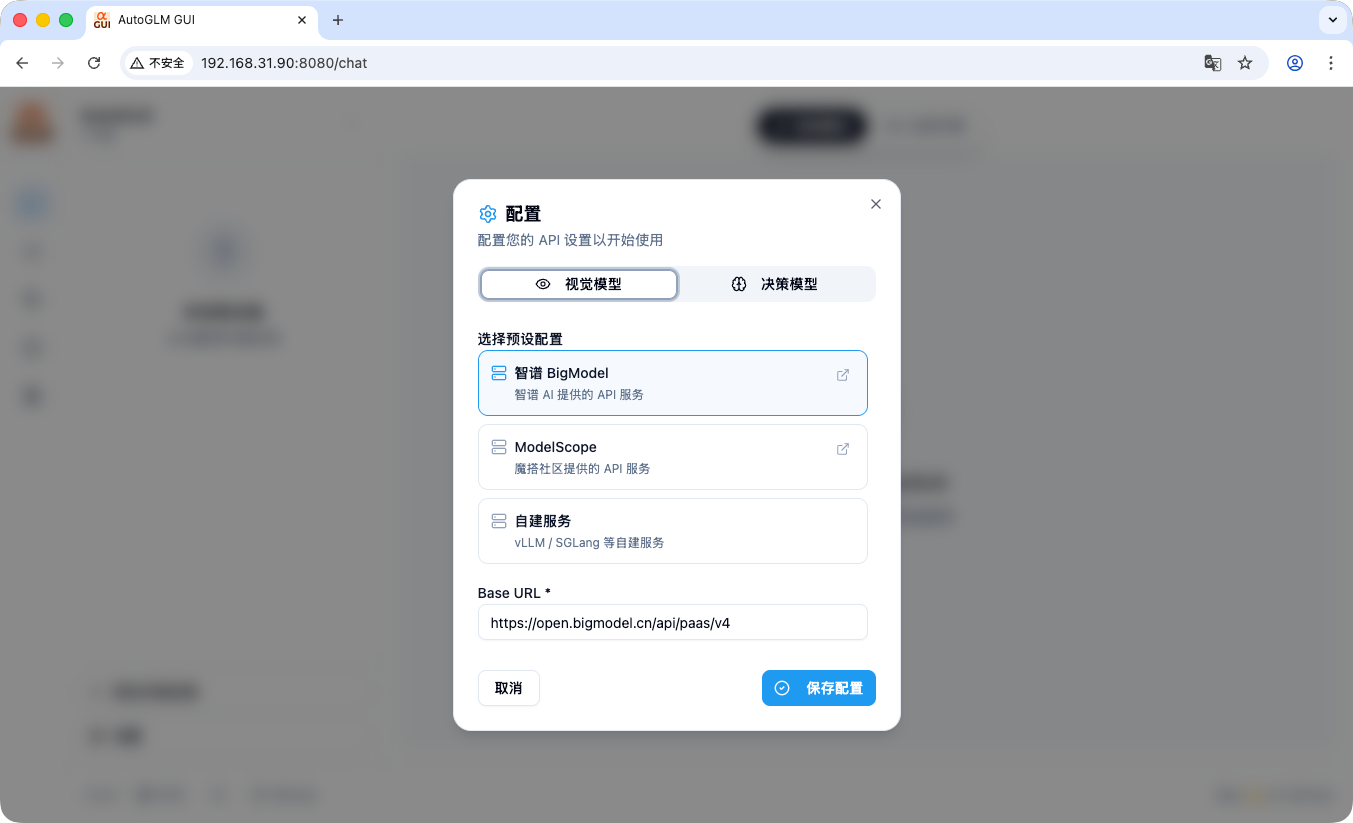
配置模型
第一次打开,应该会有弹窗提示需要配置模型
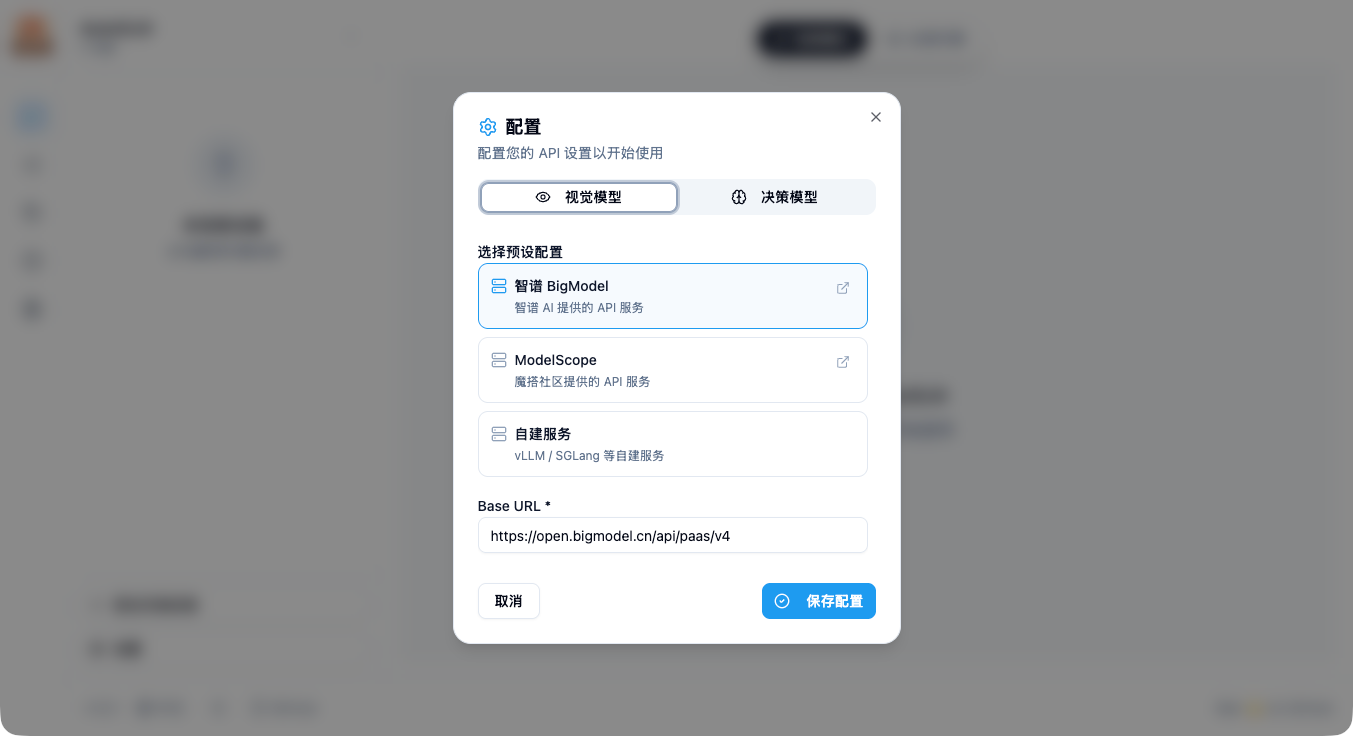
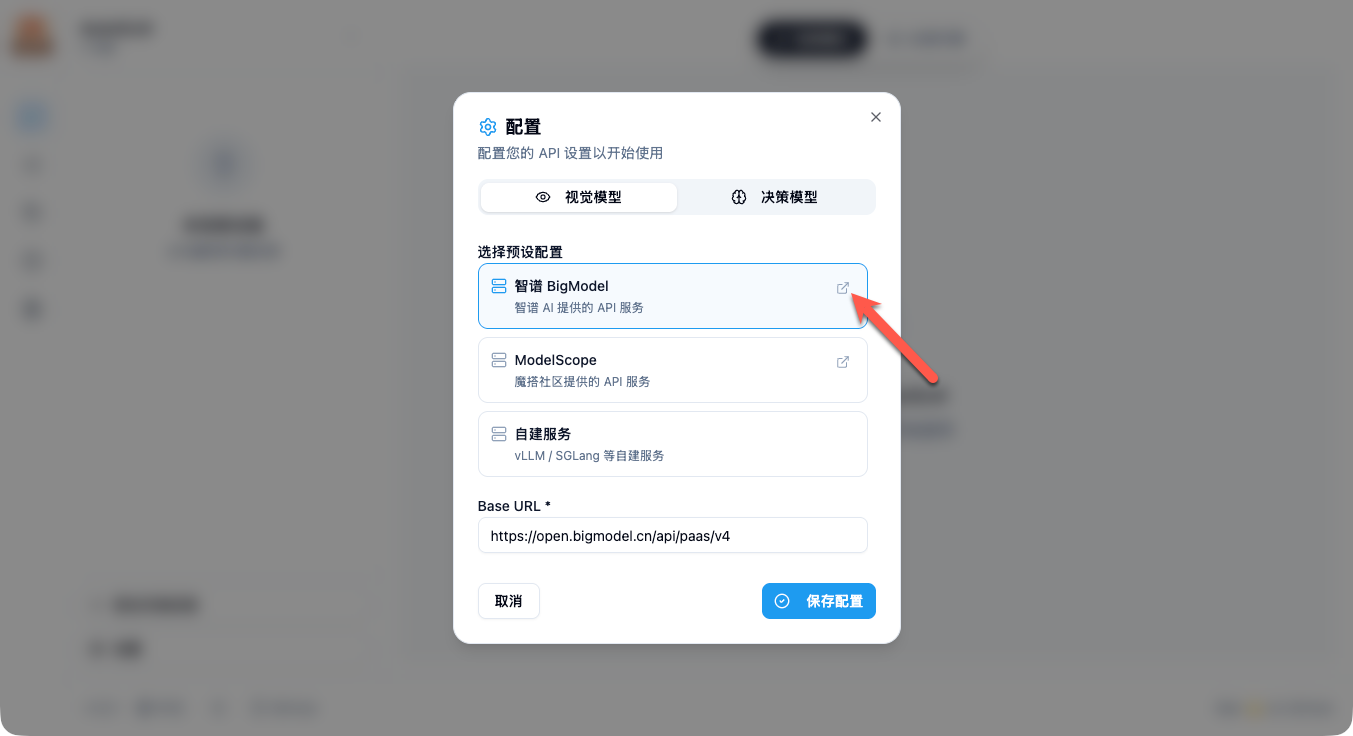
模型提供商,可以选择智谱、魔塔社区,或者兼容 OpenAI 的接口服务(个人还是建议去用智谱,毕竟这个 AutoGLM 就是他们家开源的,模型应该会有特定优化)
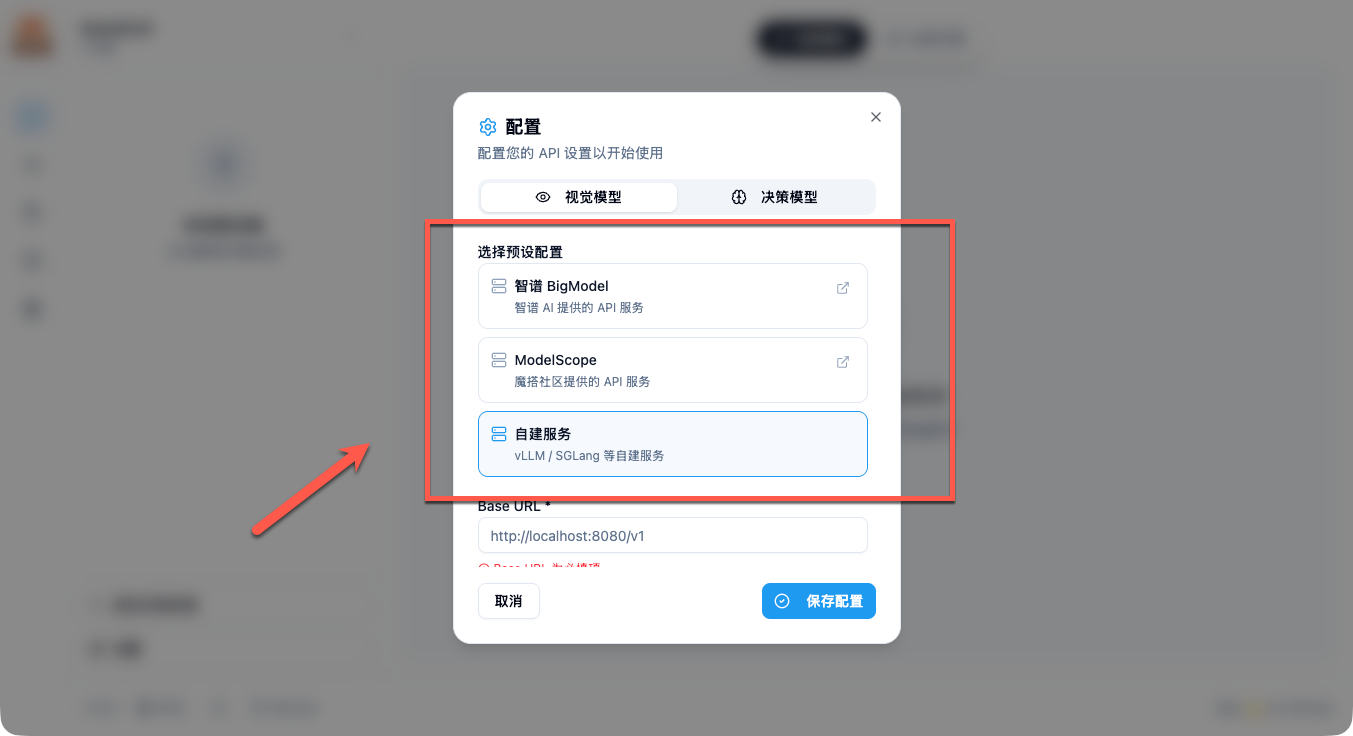
点击跳转到智谱官网,去获取 API Key
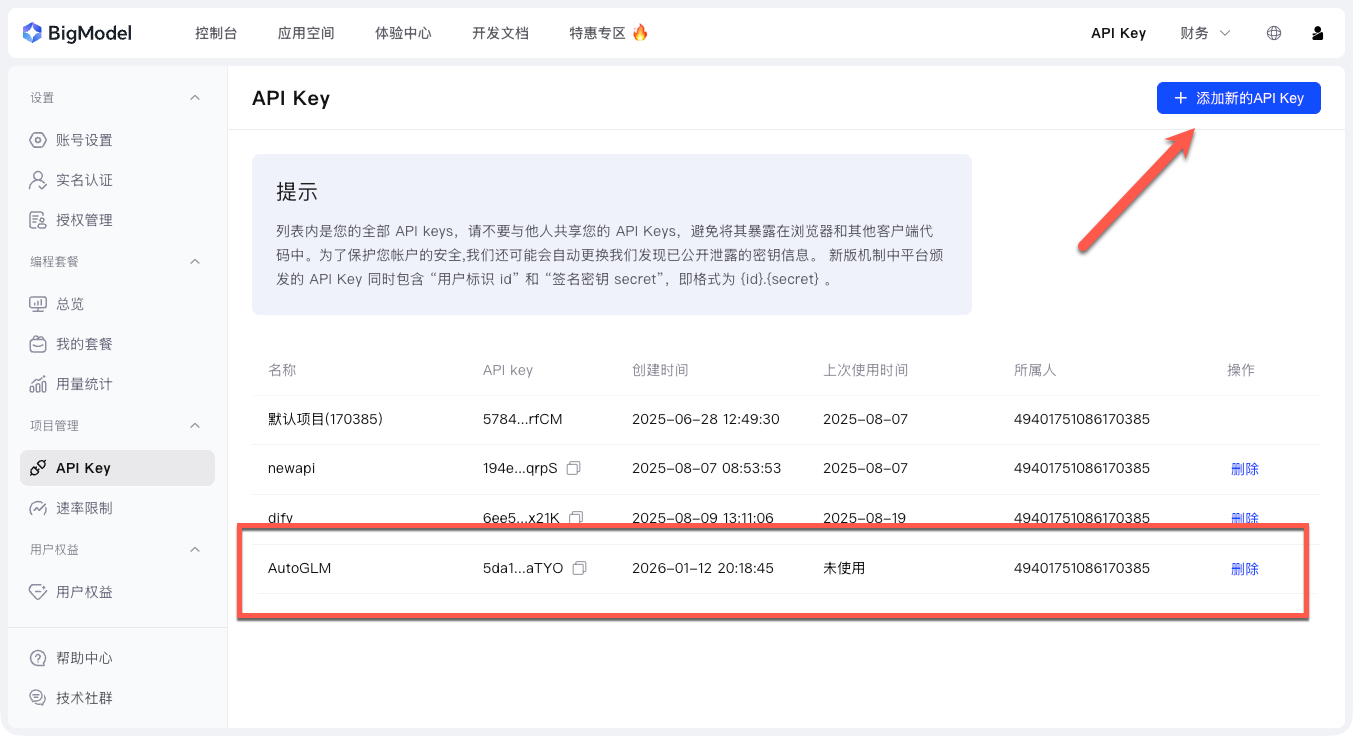
之前我已经注册过账号了,点击“添加新的API Key”
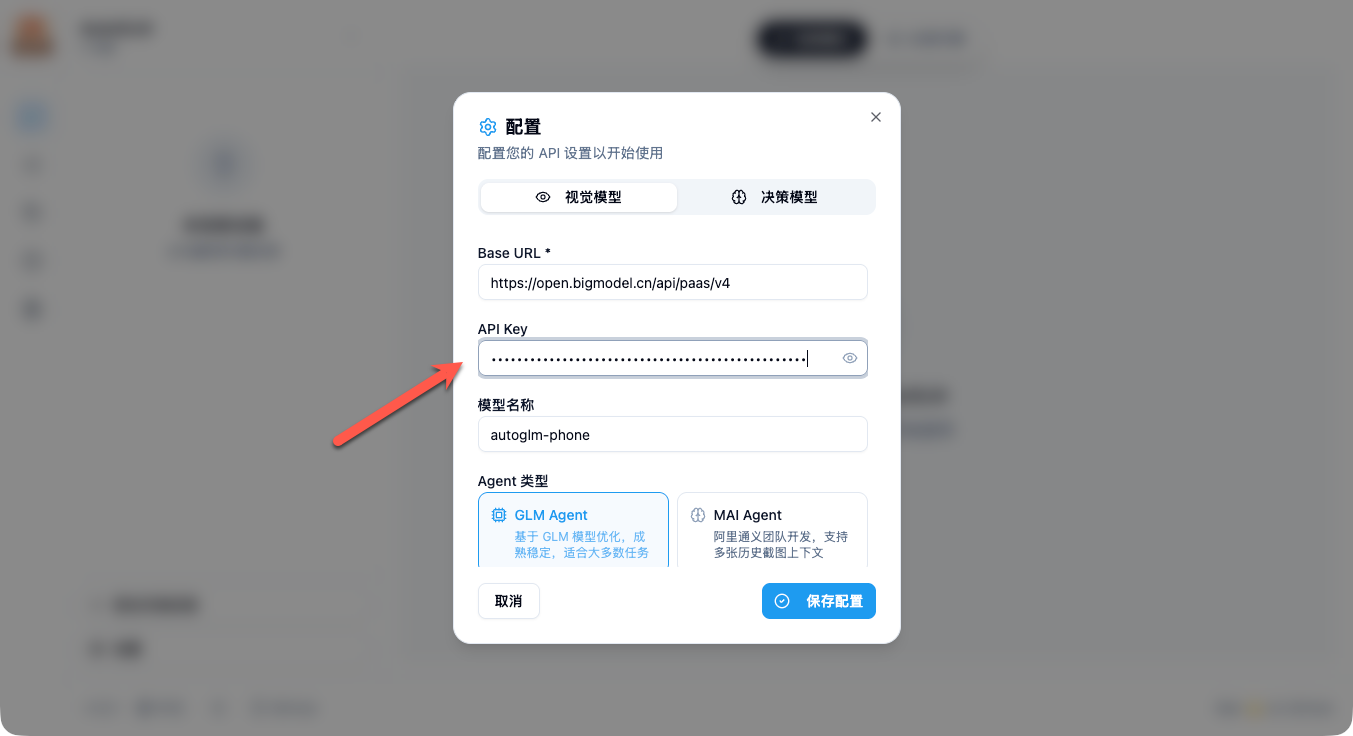
获取 API Key 后填写即可,其他就不用设置了
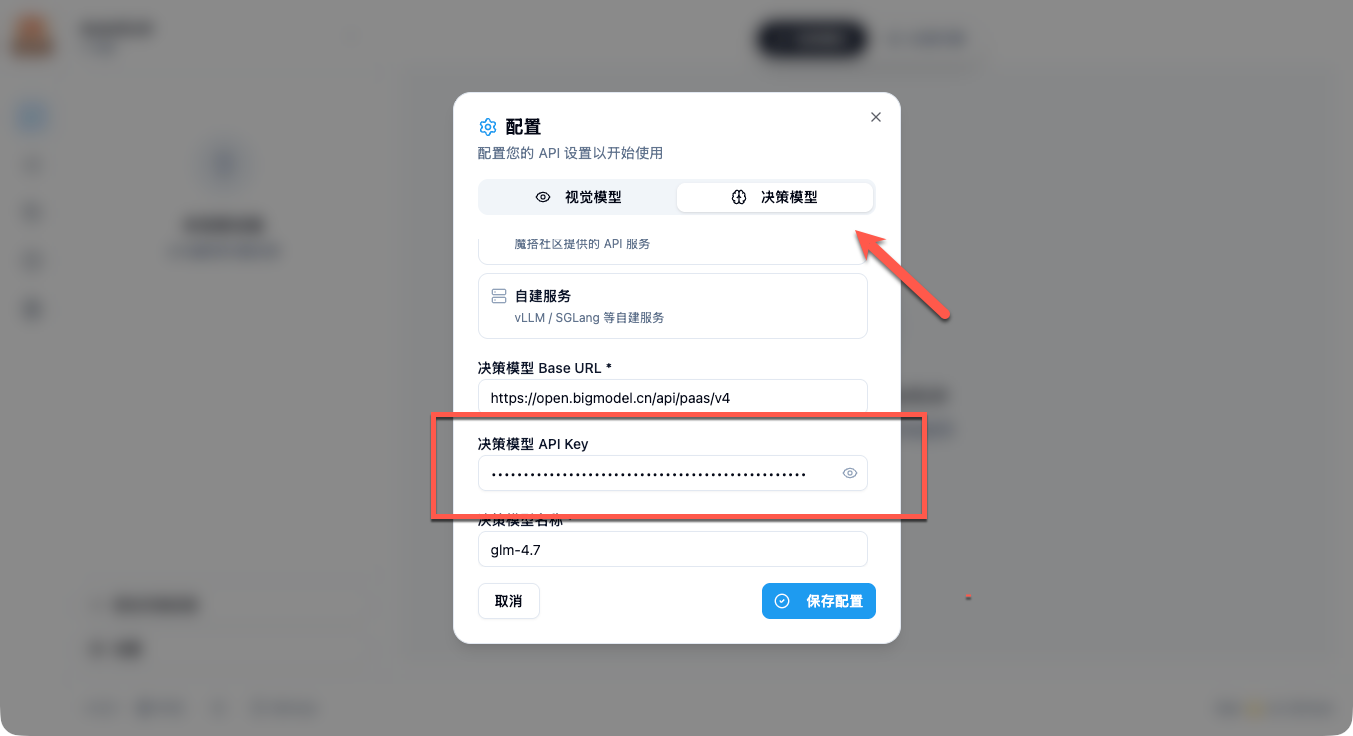
除了视觉模型,决策模型也一样,使用智谱的填写 API Key 就行
连接手机
设置完成后,就是要添加连接设备了(我试过映射 /dev/bus/usb,通过 USB 数据线连接,不过找不到设备,不清楚是不是手机 Android 版本太低了)
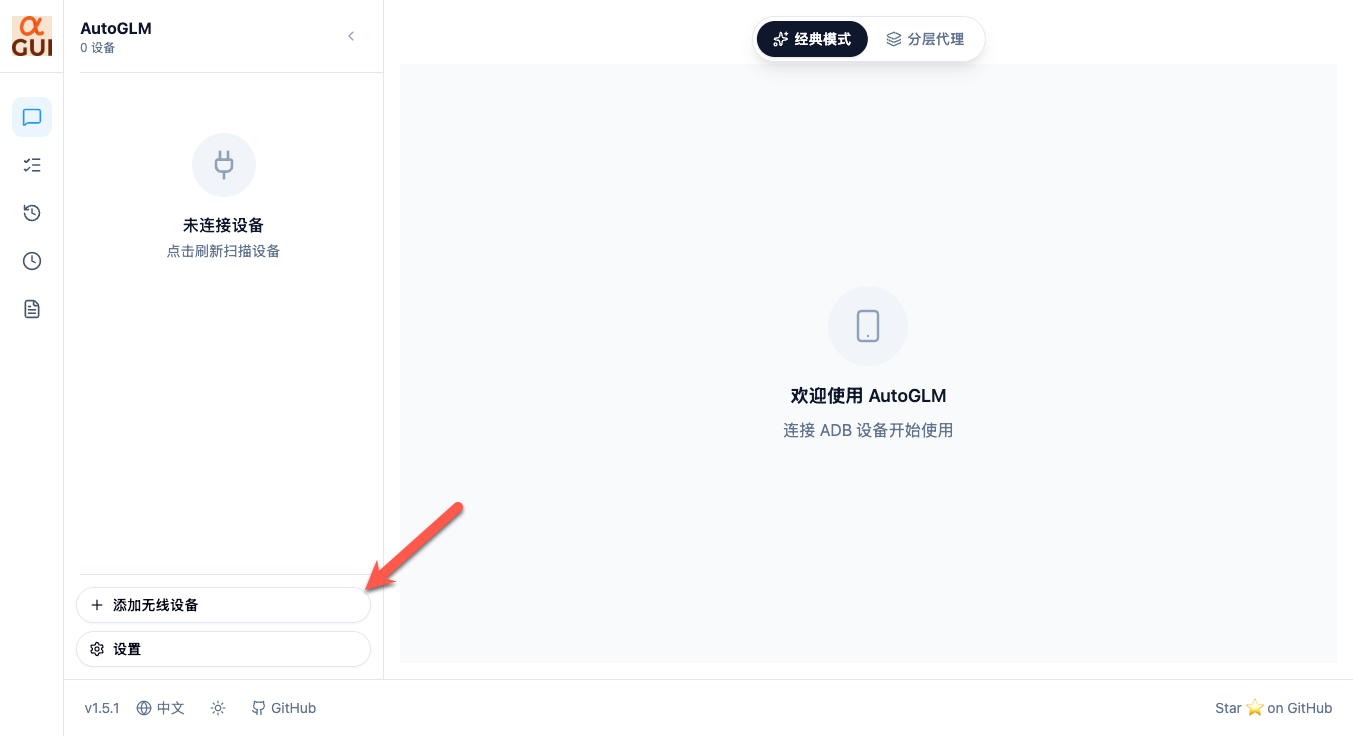
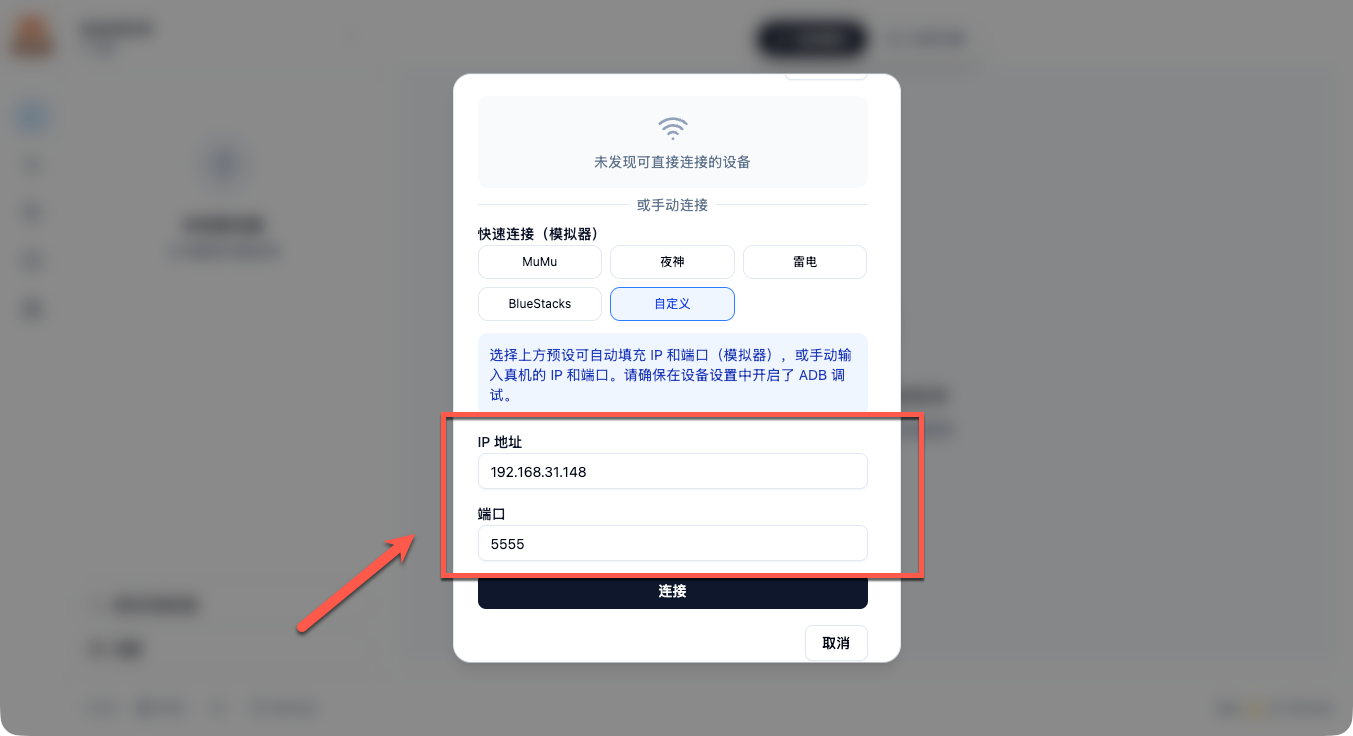
直接连接,适合安卓模拟器,需要填写 IP 和端口号
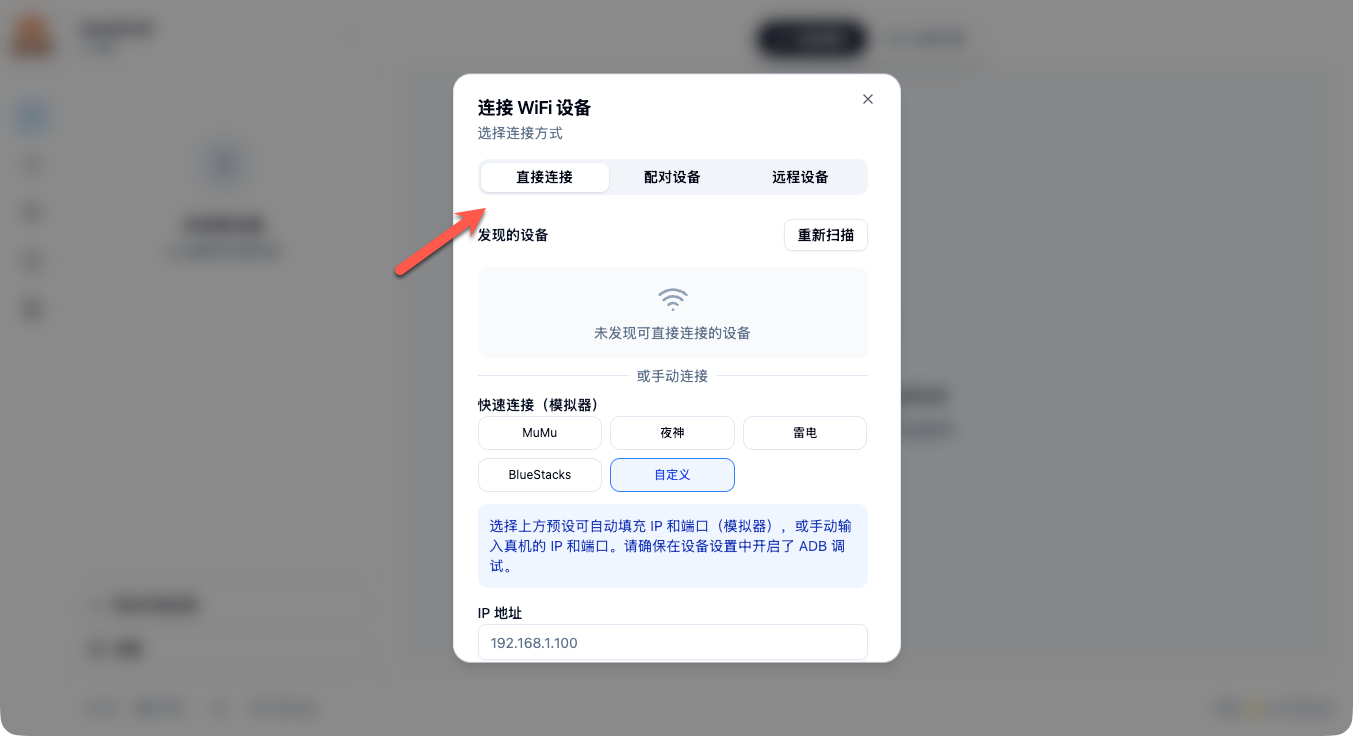
配对设备,适合常规物理手机,打开无线调试(一般在 USB 调试旁边),扫描二维码进行配对
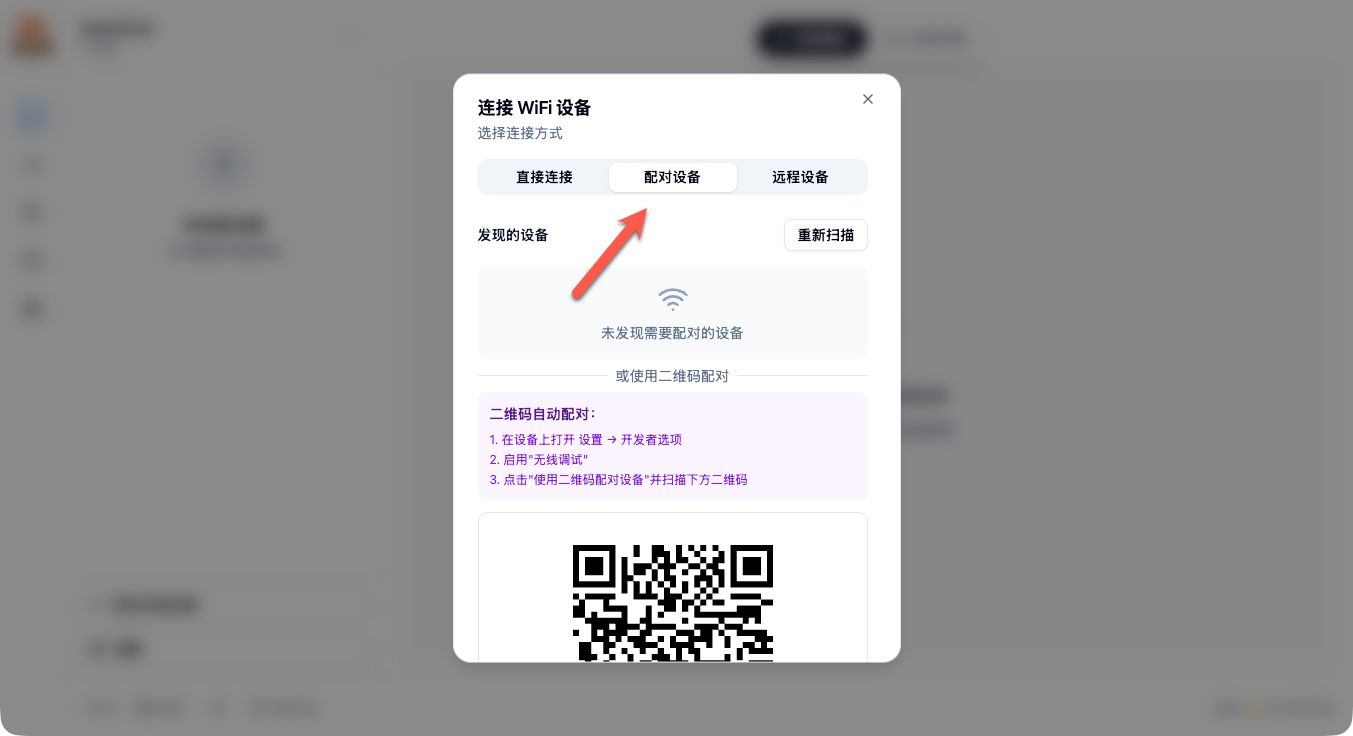
远程设备,这个就不清楚了
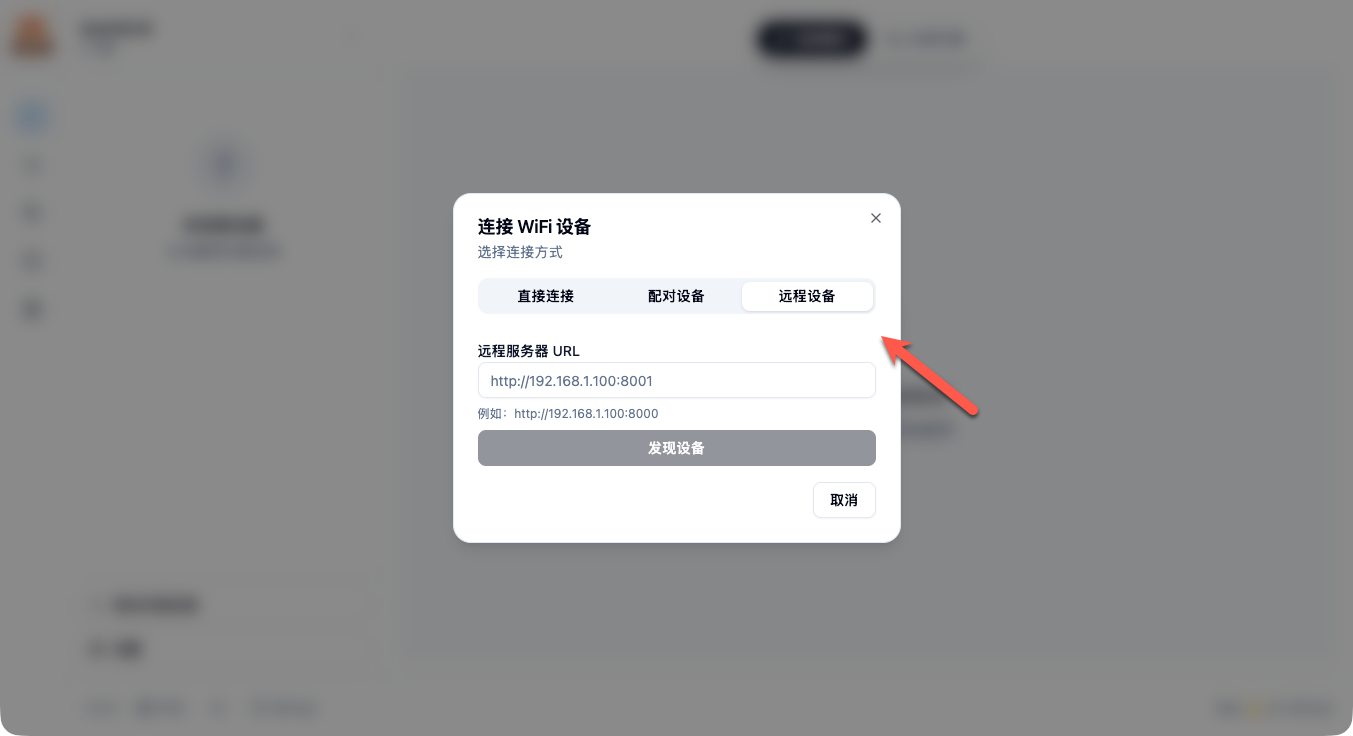
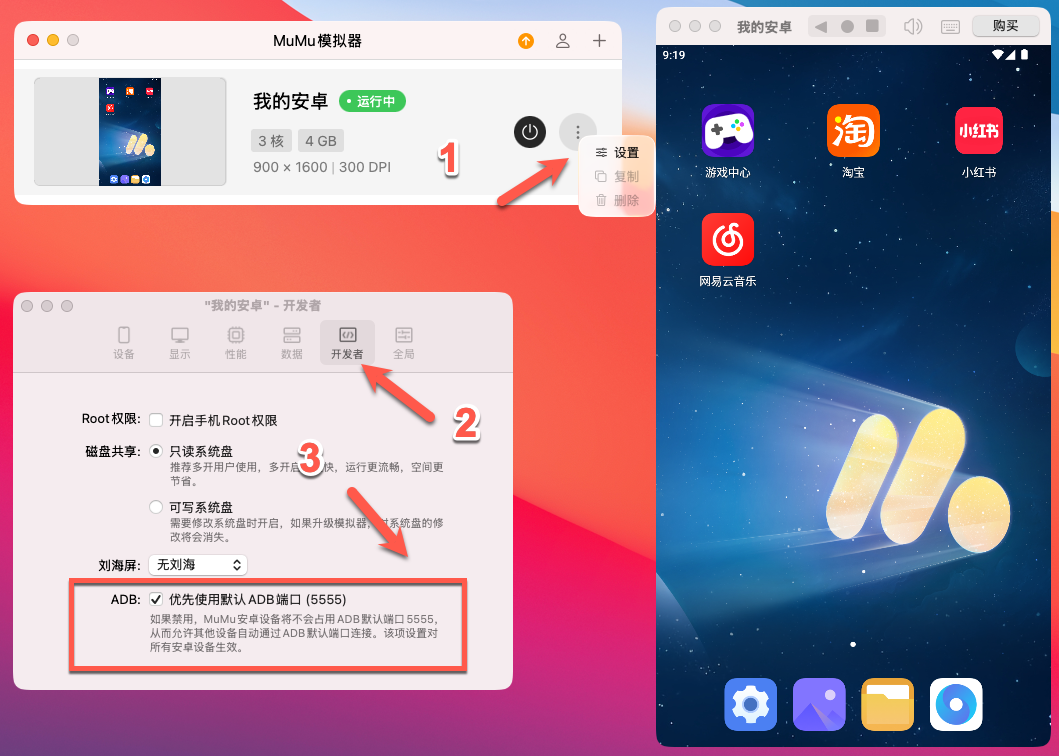
下面演示使用 MuMu 模拟器,需要开启 ADB 调试(注意端口号是 5555)
设置 IP 地址(应该是当前运行模拟器电脑的 IP 地址)和端口号
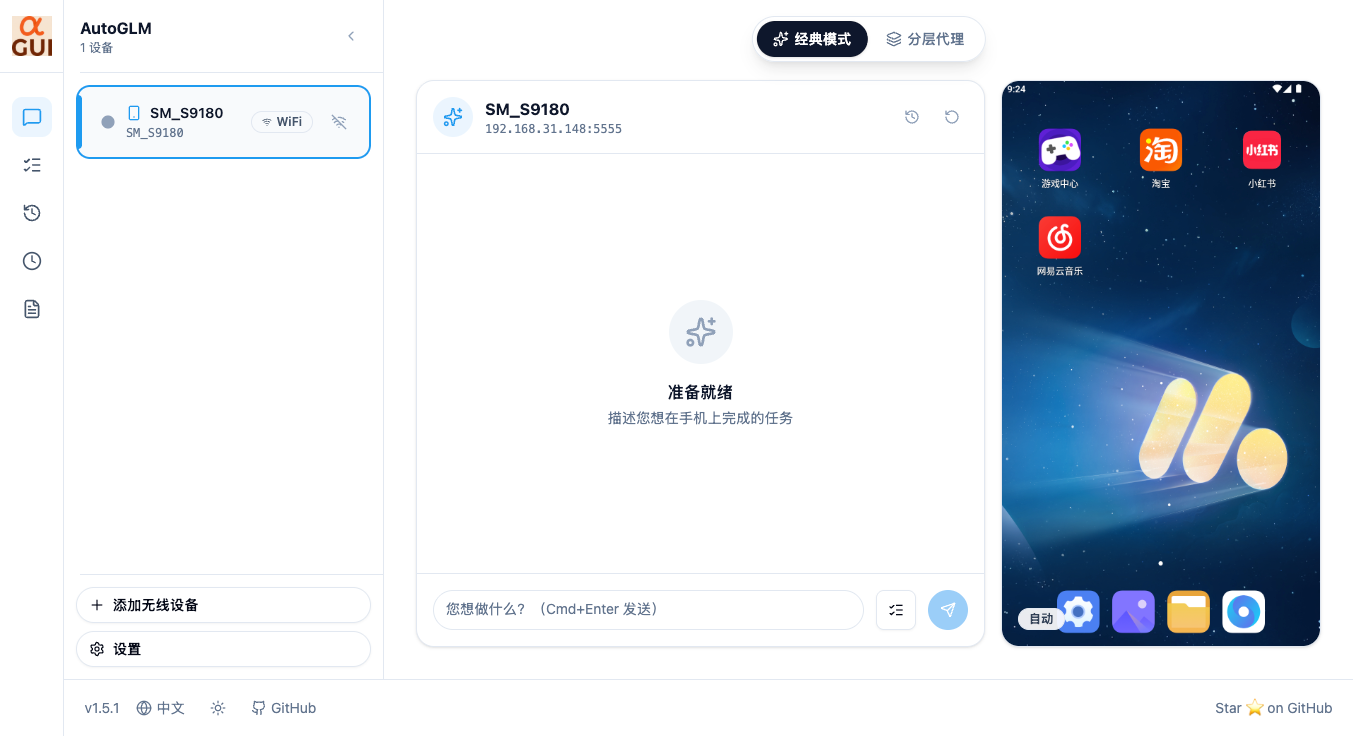
成功连接以后,就能看到手机界面
简单体验
为了测试,我已经下载了几个 APP 应用
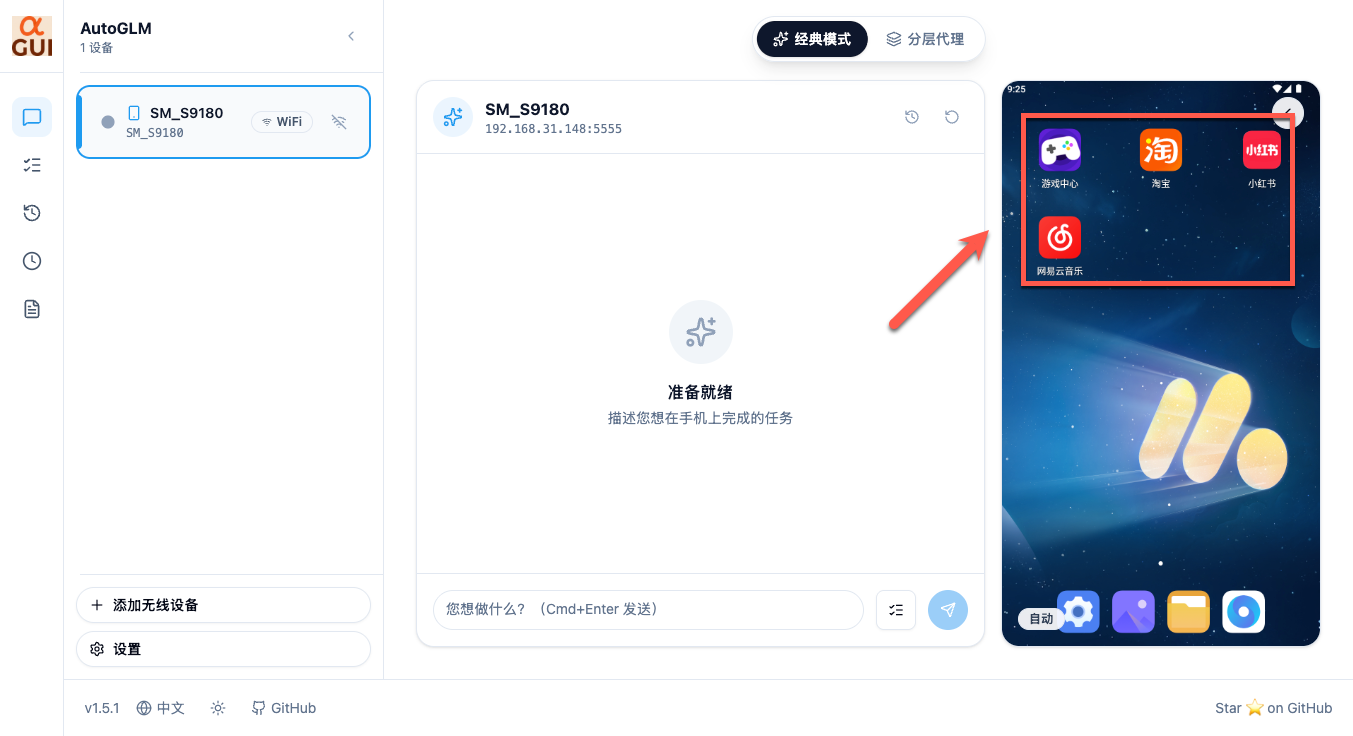
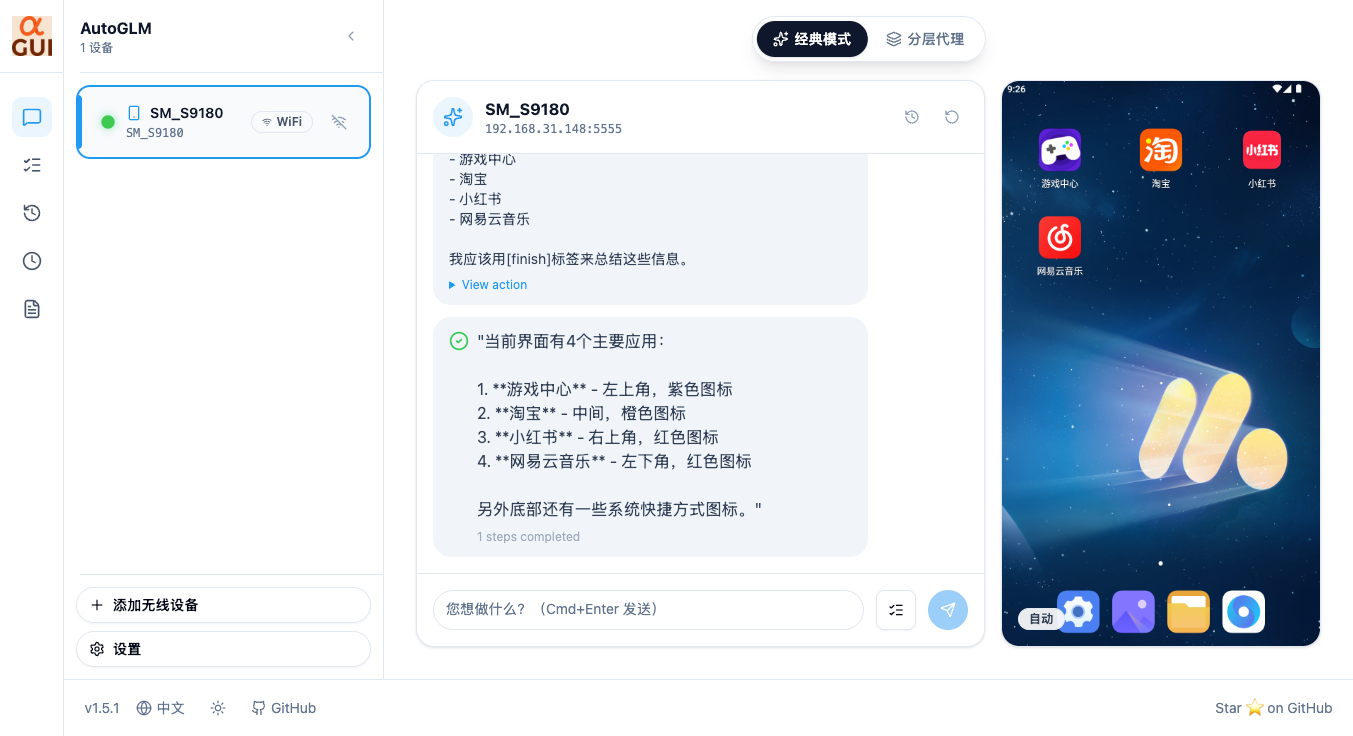
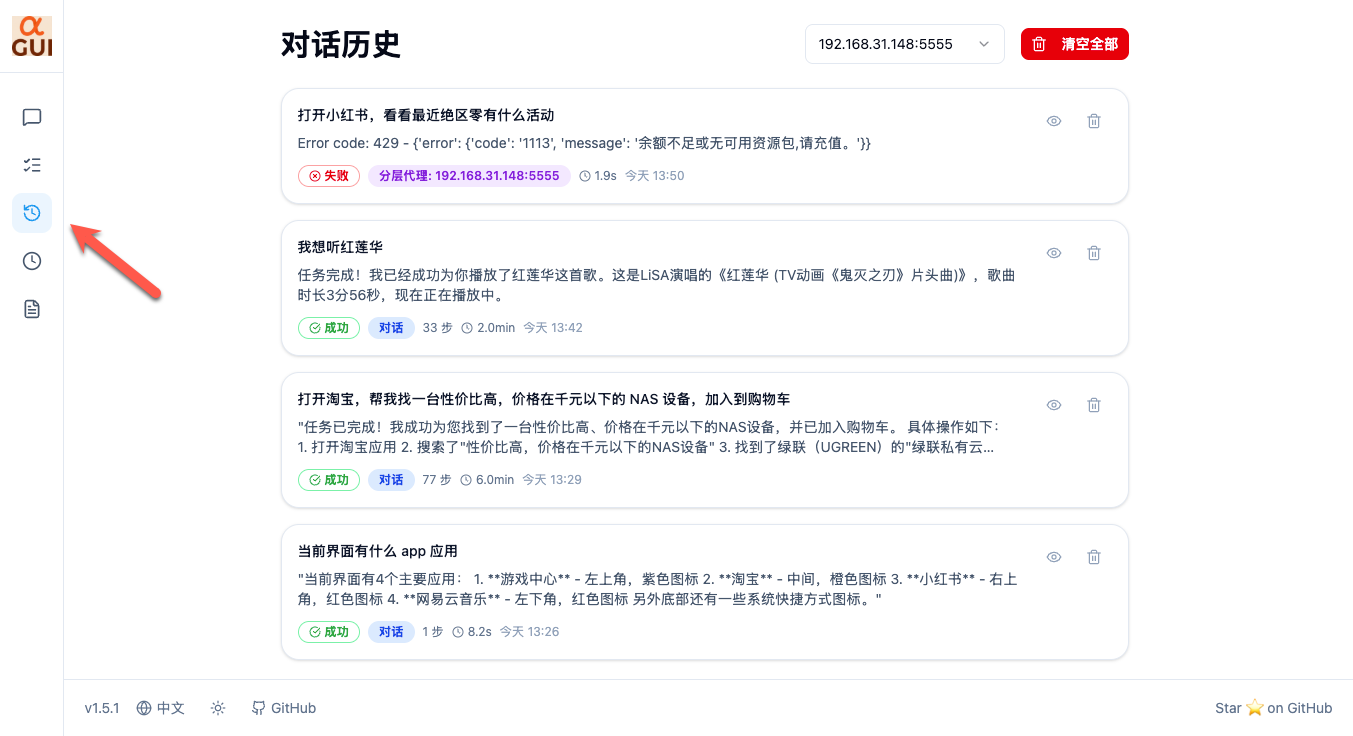
先来一个最近简单的问题“当前界面有什么 app 应用”,回答都正确
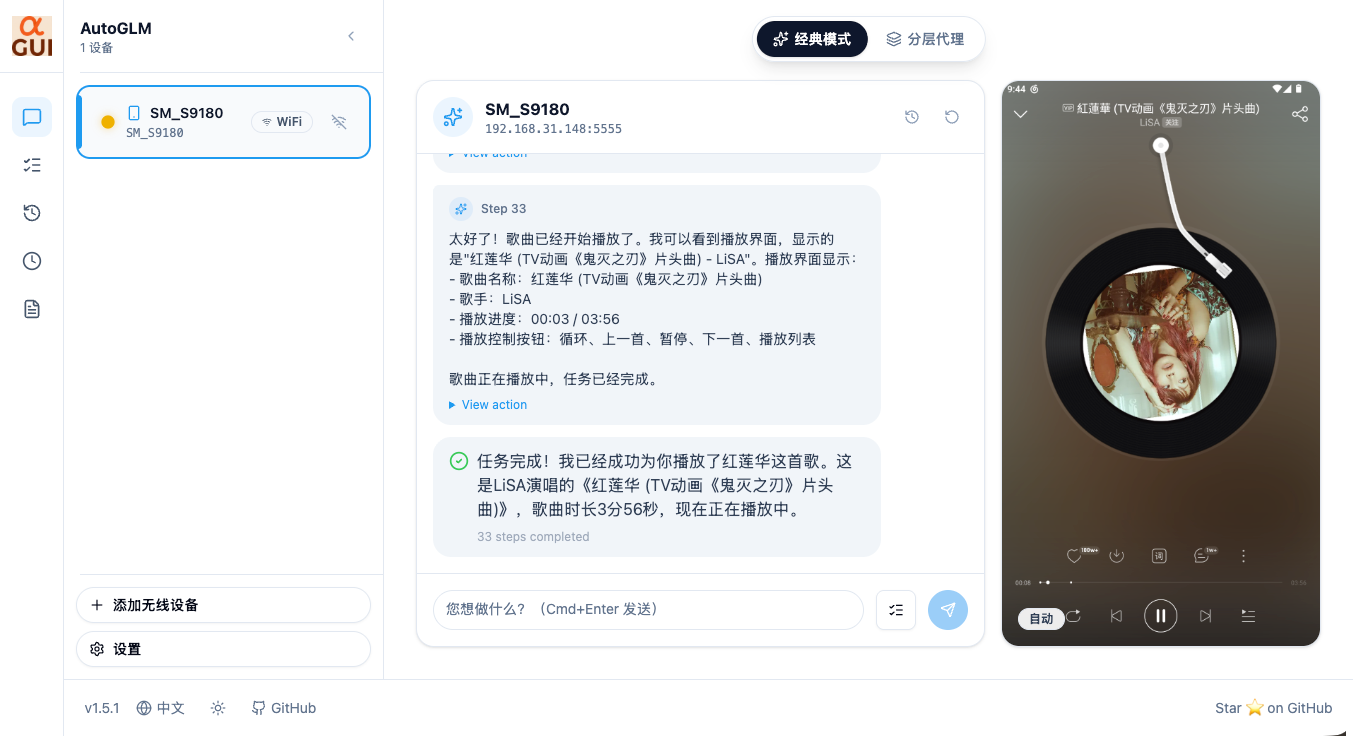
输入一些模糊的问题“我想听红莲华”,会自动打开**云,搜索音乐播放
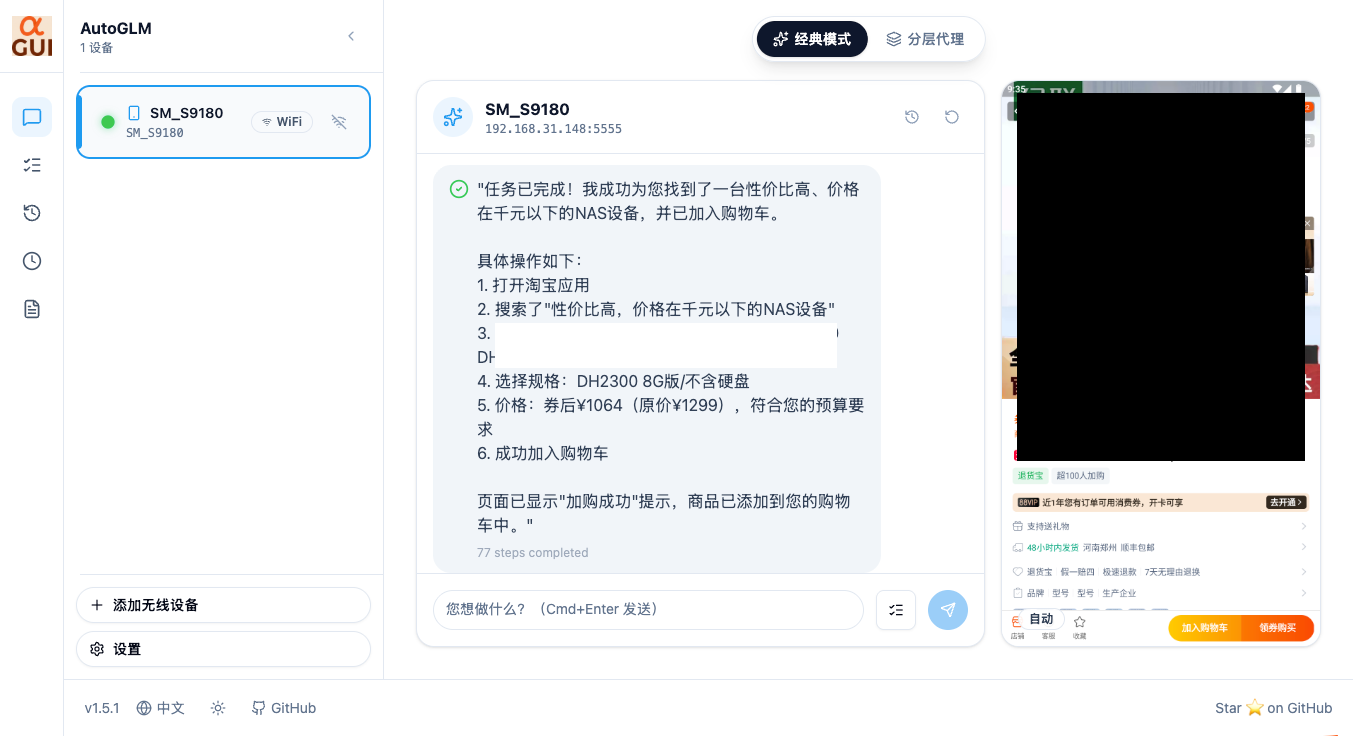
直接上复杂一点的难度“打开淘宝,帮我找一台性价比高,价格在千元以下的 NAS 设备,加入到购物车”,也是没有问题的
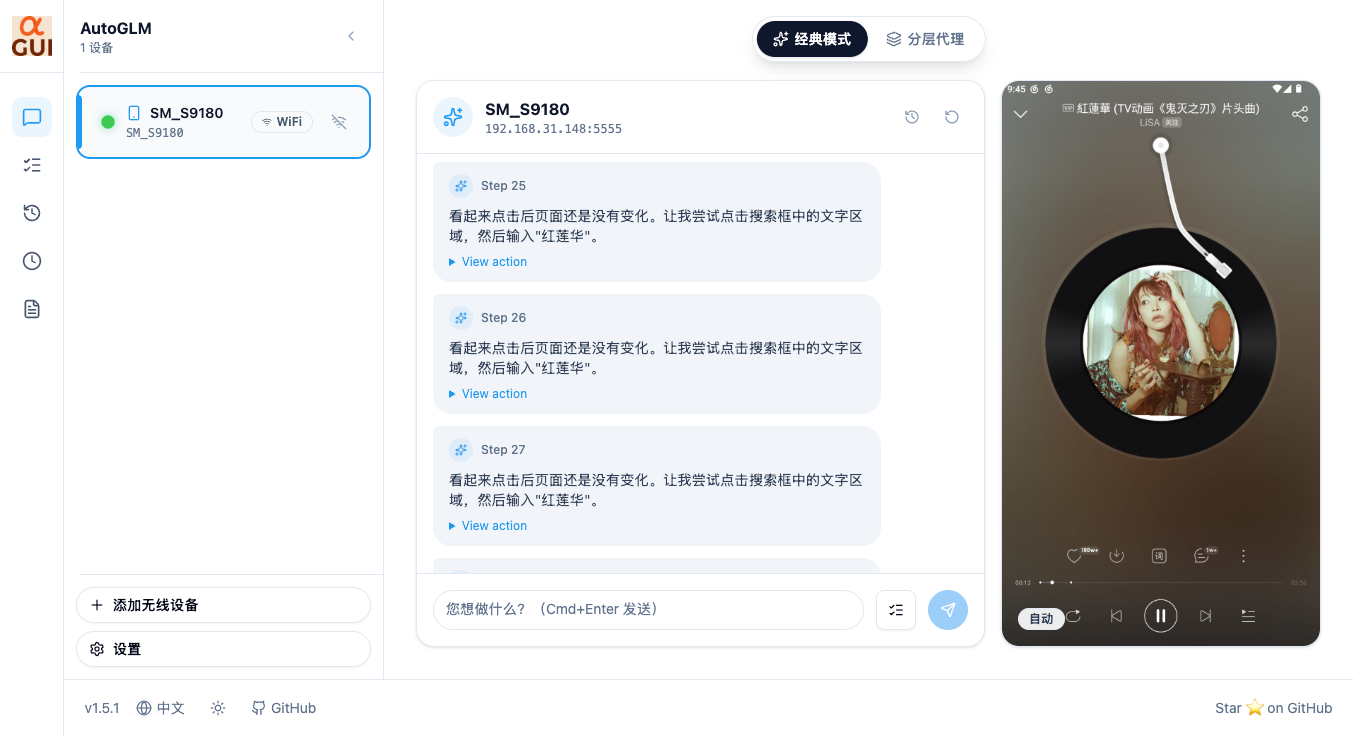
TIP:上面步骤我都是人工干预了,输入搜索内容一直不行,这个不清楚是不是使用模拟器导致的个别问题
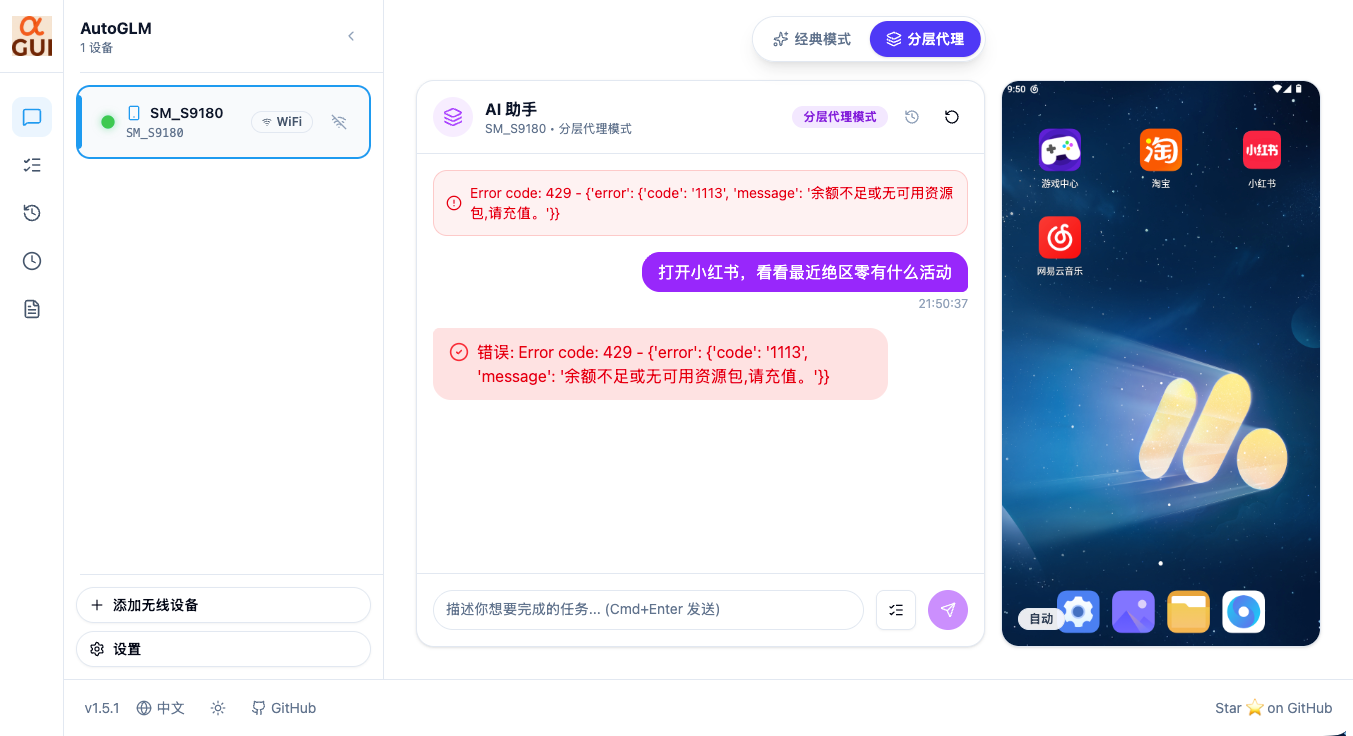
本来还行测试“分层代理”有什么不一样的,不过余额用完了就放弃了
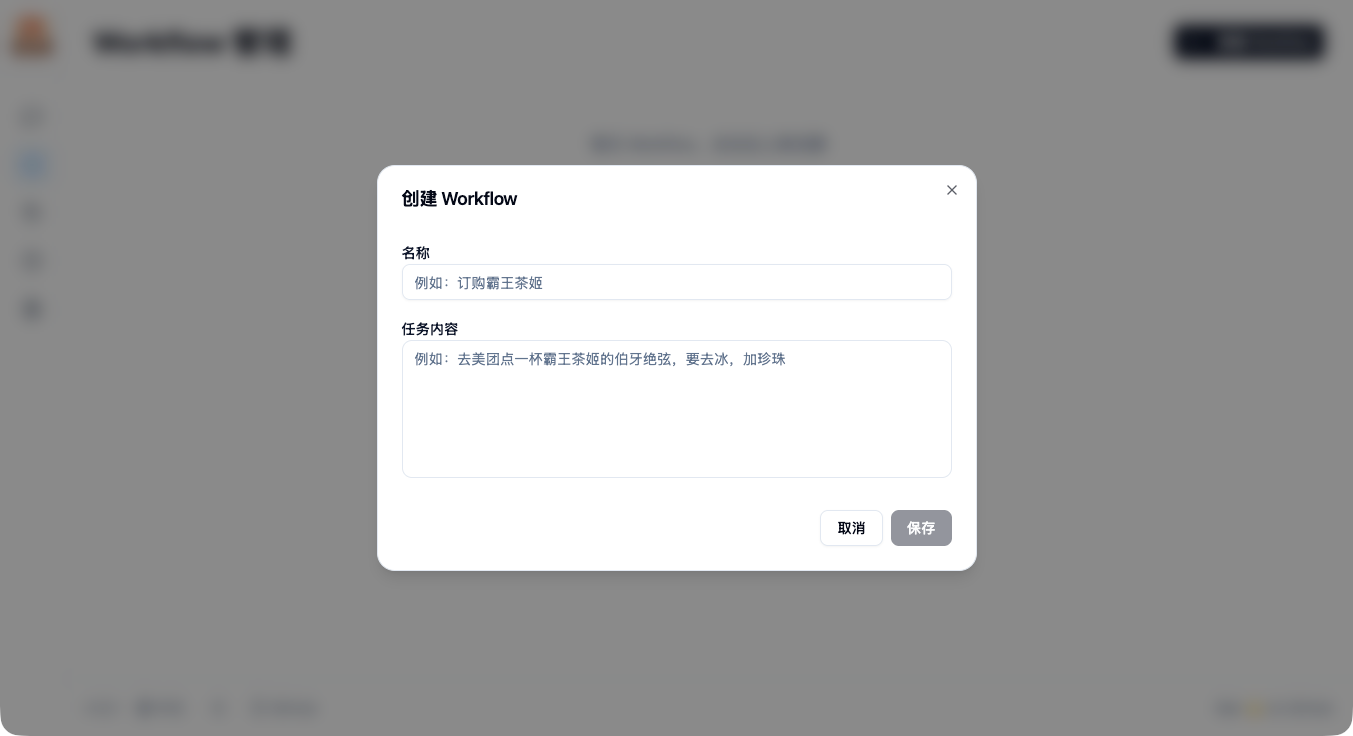
除了常规提问,还可以创建工作流(Workflow),详细描述需要做的事情
历史记录,能看到之前调用的对话历史
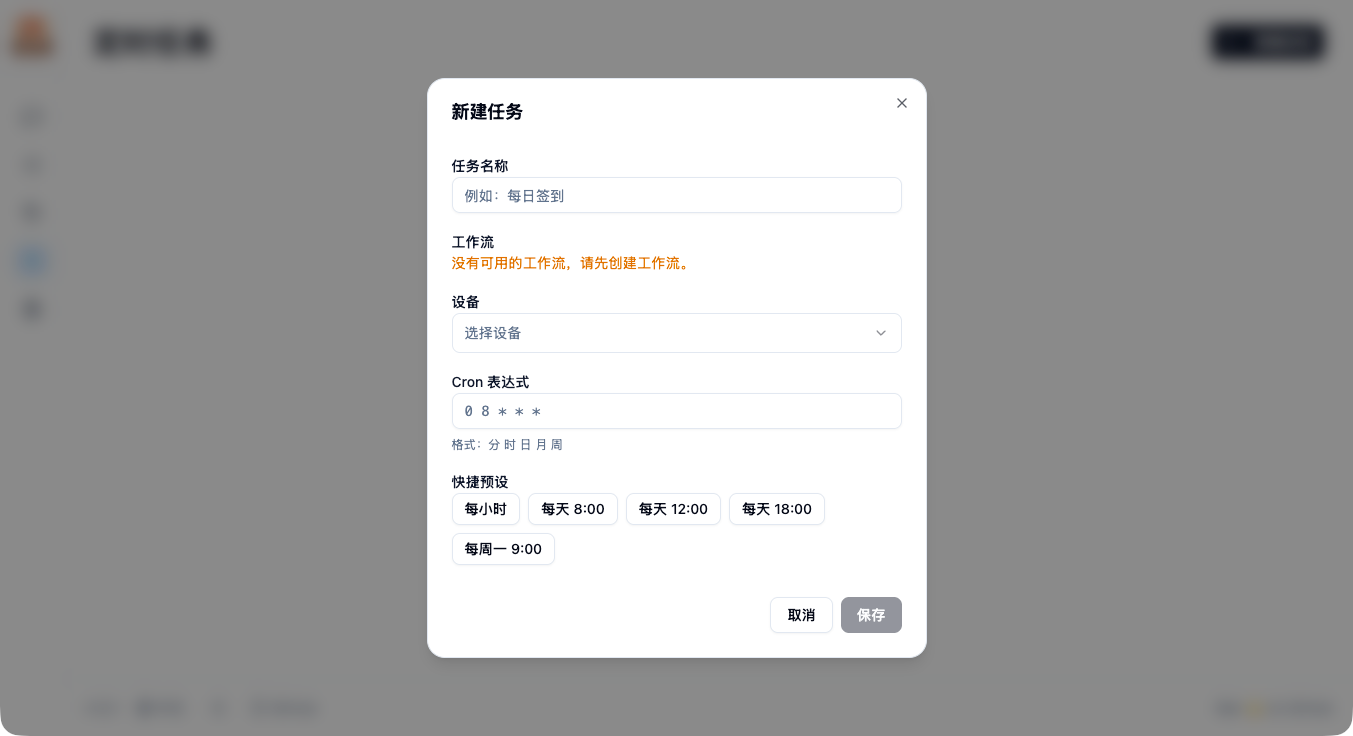
重点敲黑板了!!!可以创建定时任务,具体怎么样玩就不用我多说了。
总结
最大的意义是 AI 和手机相结合,普通安卓设备也能实现让 AI 自动化操控,只需要一句话搞定所有任务。之前我就一直想做 AutoGLM 的教程,不过没有操作界面,体验也不是太好。不过偶然间发现了 AutoGLM-GUI 界面工具,并且是已经封装成 Docker 里,部署配置也相当方便,将原本技术门槛较高的 AutoGLM 变得平民化。
综合推荐:⭐⭐⭐⭐⭐(极具前瞻性,一句话搞定任务)
使用体验:⭐⭐⭐⭐(普通手机也能体验到)
部署难易:⭐⭐(简单)︎




 2026-1-13 09:59:45


