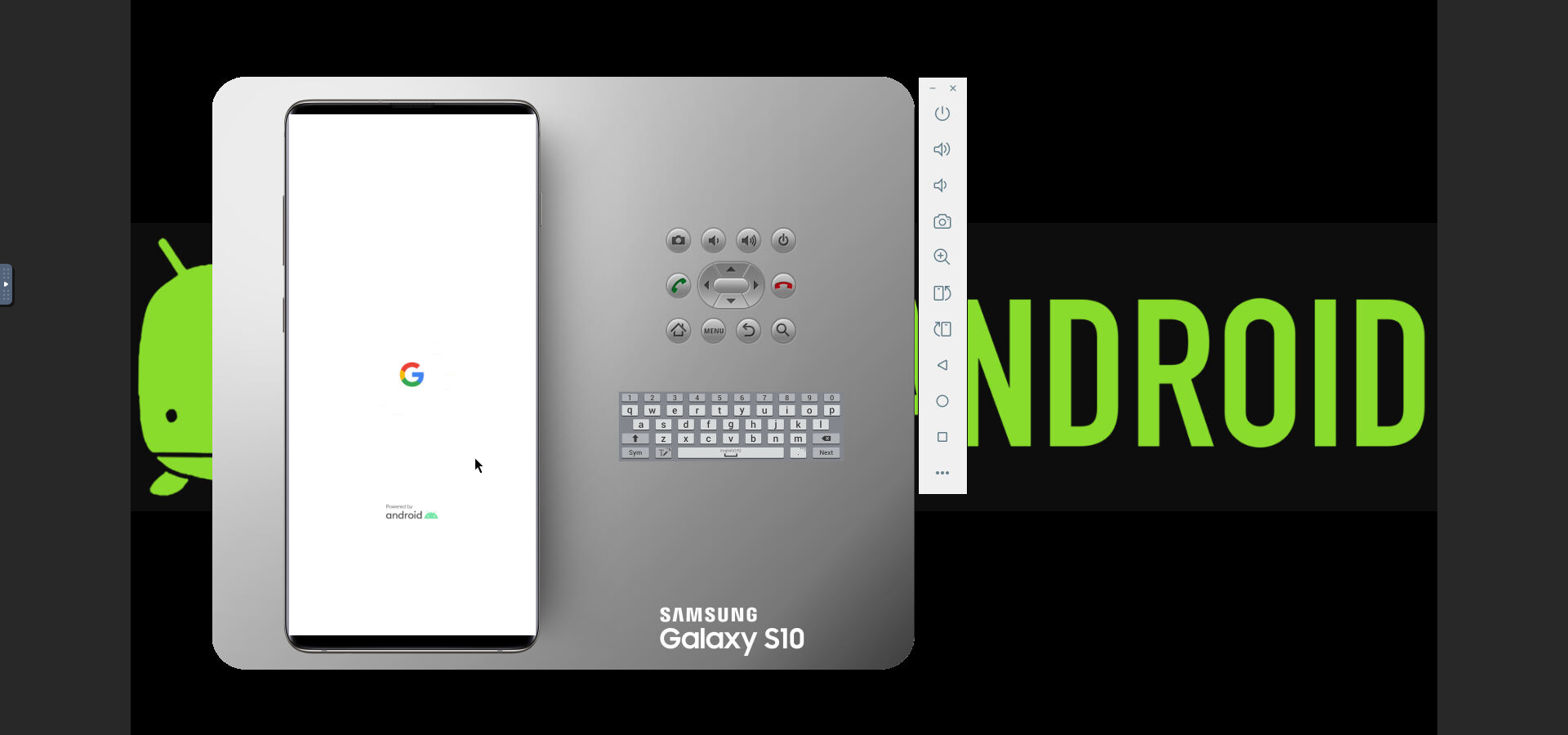
镜像官方仓库地址:
简单注意事项:
- 运行内存太小就不要去跑这个docker了,容易系统崩溃。
- 专业版需要去仓库捐赠才能使用,多了一些功能,比如直接设置代理,更高的安卓版本(15、16等)按需使用吧,个人使用普通版本足够了。
- 仓库里面说明很详细了,多的不说,直接给一个我使用的compose.yml
version: '3.8'

services:
  android-emulator:
    # 镜像名称 (Android 12.0 示例)
    image: budtmo/docker-android:emulator_10.0

    # 容器名称
    container_name: android-container

    # 共享内存大小 (必须配置,否则模拟器会崩溃)
    shm_size: 4gb

    # 端口映射
    ports:
      - "11090:6080" # Web-UI 访问端口 (浏览器访问)
      - "11091:5555" # ADB 连接端口 (调试使用)

    # 环境变量
    environment:
      # 设备型号 (请确保型号名称正确)
      - EMULATOR_DEVICE=Samsung Galaxy S6
      # 启用 Web VNC (必须为 true 才能通过网页看到画面)
      - WEB_VNC=true

      # --- 可选配置 (取消注释即可生效) ---

      # 1. 设置安卓系统语言 (中文)
      # - ANDROID_LANGUAGE=zh
      # - ANDROID_COUNTRY=CN

      # 2. 如果宿主机需要通过代理上网,请取消注释并修改为你的代理地址
      # - HTTP_PROXY=http://192.168.31.201:17890
      # - HTTPS_PROXY=http://192.168.31.201:17890

      # 3. 禁用音频和开机动画 (节省资源)
      # - EXTRA_ARGS=-no-audio -no-boot-anim

    # 硬件设备挂载 (必须,用于开启 KVM 硬件加速)
    devices:
      - "/dev/kvm:/dev/kvm"

    # 数据持久化卷 (关键修复)
    # 将宿主机目录挂载到容器的/home/androidusr
    # 这样既保留了程序文件,又能保存安装的 App 和数据
    volumes:
      - "/vol2/1000/tools/DockerAndroid/android-data:/home/androidusr"

    # 重启策略 (除非手动停止,否则开机自启)
    restart: unless-stopped

    # 如果遇到网络权限问题,可以取消注释以下两行
    # cap_add:
    #   - NET_ADMIN




 2026-1-16 12:09:48


 2026-1-16 12:11:12 楼主