飞牛NAS虚拟机安装Debian Linux教程:为部署雷池WAF做准备
前言
有了飞牛 NAS,虚拟机功能必须用起来!虽然目前飞牛 NAS 的虚拟机适配不算完美,但满足基础使用完全没问题。
今天给大家带来「飞牛 NAS 通过虚拟机安装 Debian Linux」的详细教程,后续我们会基于这个 Debian 系统部署雷池 WAF,保护 NAS 中的各类服务免受扫描和入侵~
为什么选择 Debian?
- 放弃 Ubuntu、CentOS、Red Hat 等发行版,核心原因是 Debian 的「稳定分支」极其坚固,软件更新周期长,适配服务器环境,极少需要重启,仅需关注安全更新;
- 不安装桌面系统,能最大程度节省 NAS 资源;
- 避开飞牛系统占用 80 端口的问题,后续雷池 WAF 可直接使用 80 端口,无需折腾系统端口。
一、准备工作:下载 Debian 镜像
- 访问 Debian 官网:https://www.debian.org/
- 下载镜像文件:选择
debian-13.2.0-amd64-netinst.iso(网络安装版)
- 优势:镜像不到 800MB,下载速度快,安装过程通过网络获取所需组件
二、上传镜像到飞牛 NAS
- 打开飞牛 NAS 的「文件管理」;
- 新建一个名为「iso」的文件夹(方便管理镜像文件);
- 将下载好的
debian-13.2.0-amd64-netinst.iso 上传到该文件夹。
三、飞牛 NAS 新建虚拟机
步骤 1:发起新建
- 打开飞牛 NAS 的「虚拟机」功能;
- 点击「新建虚拟机」,开始配置。
步骤 2:基础配置
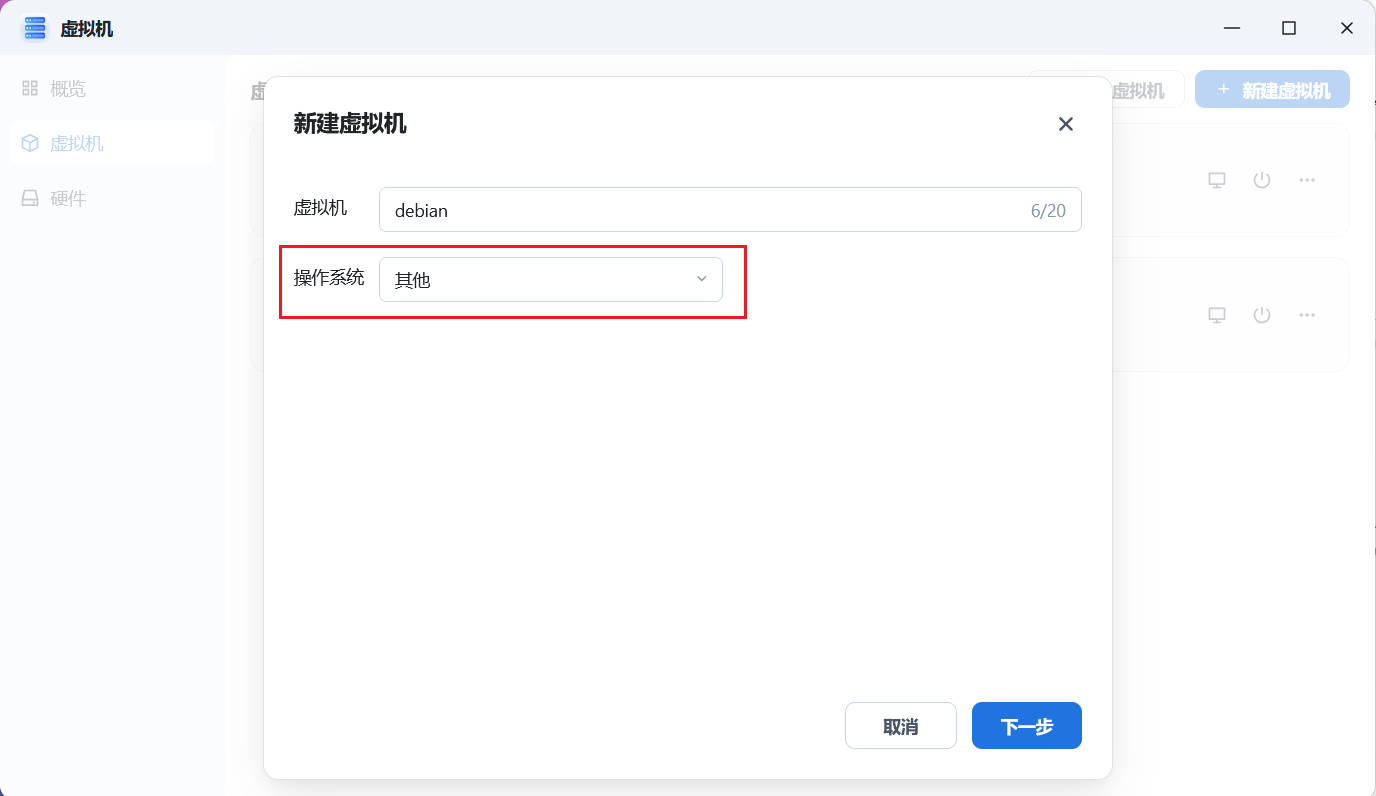
- 虚拟机名称:填写
debian(便于识别);
- 操作系统:必须选择「其他」(选择 Linux 会导致安装后无法启动,等待官方修复);
- 点击「下一步」。
步骤 3:镜像与硬件配置
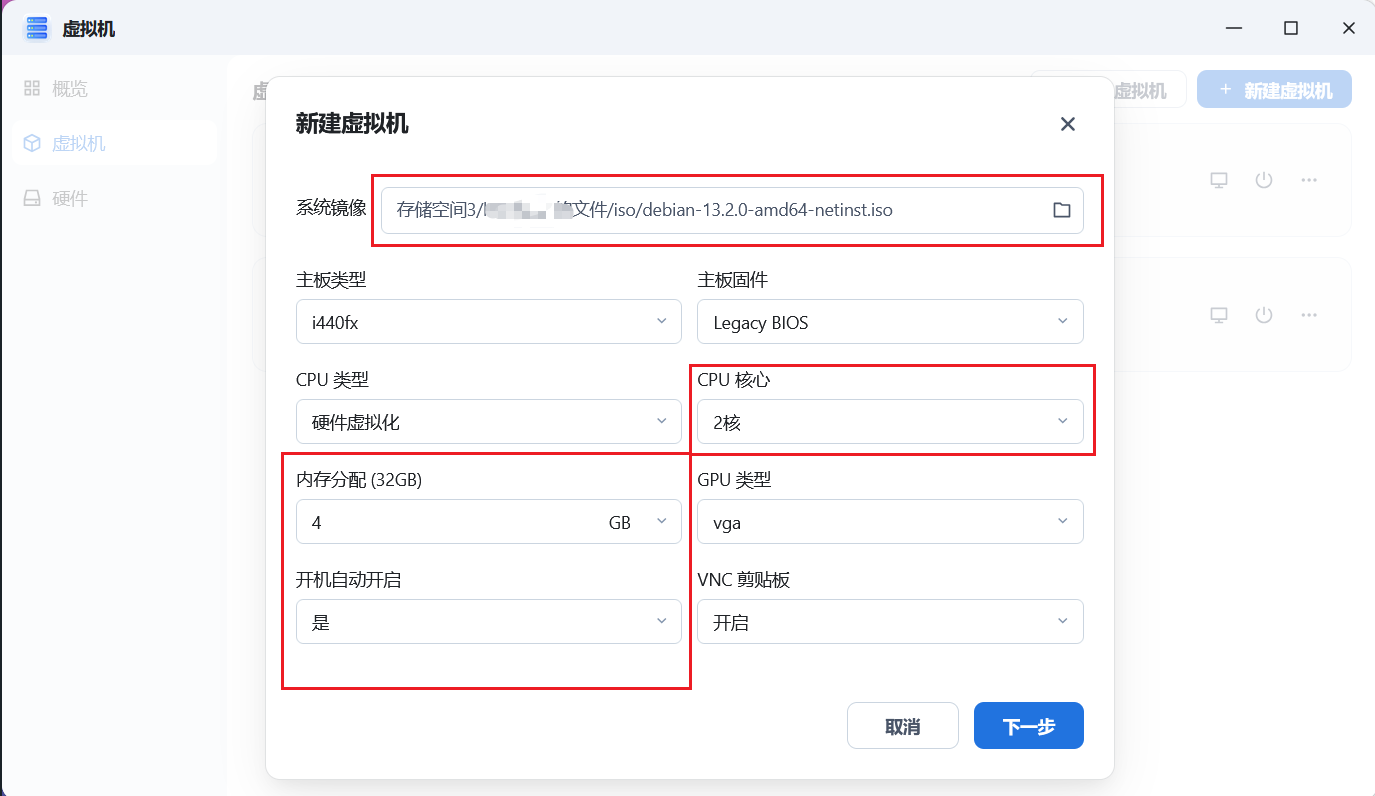
- 镜像文件:选择刚刚上传到「iso」文件夹的 Debian 镜像;
- CPU 核心数:建议≥2 核(最低 1 核可运行,但后续部署服务会卡顿);
- 内存:建议 4GB(内存紧张时可降至 2GB);
- 开机自启动:设置为「是」;
- 点击「下一步」。
步骤 4:硬盘配置
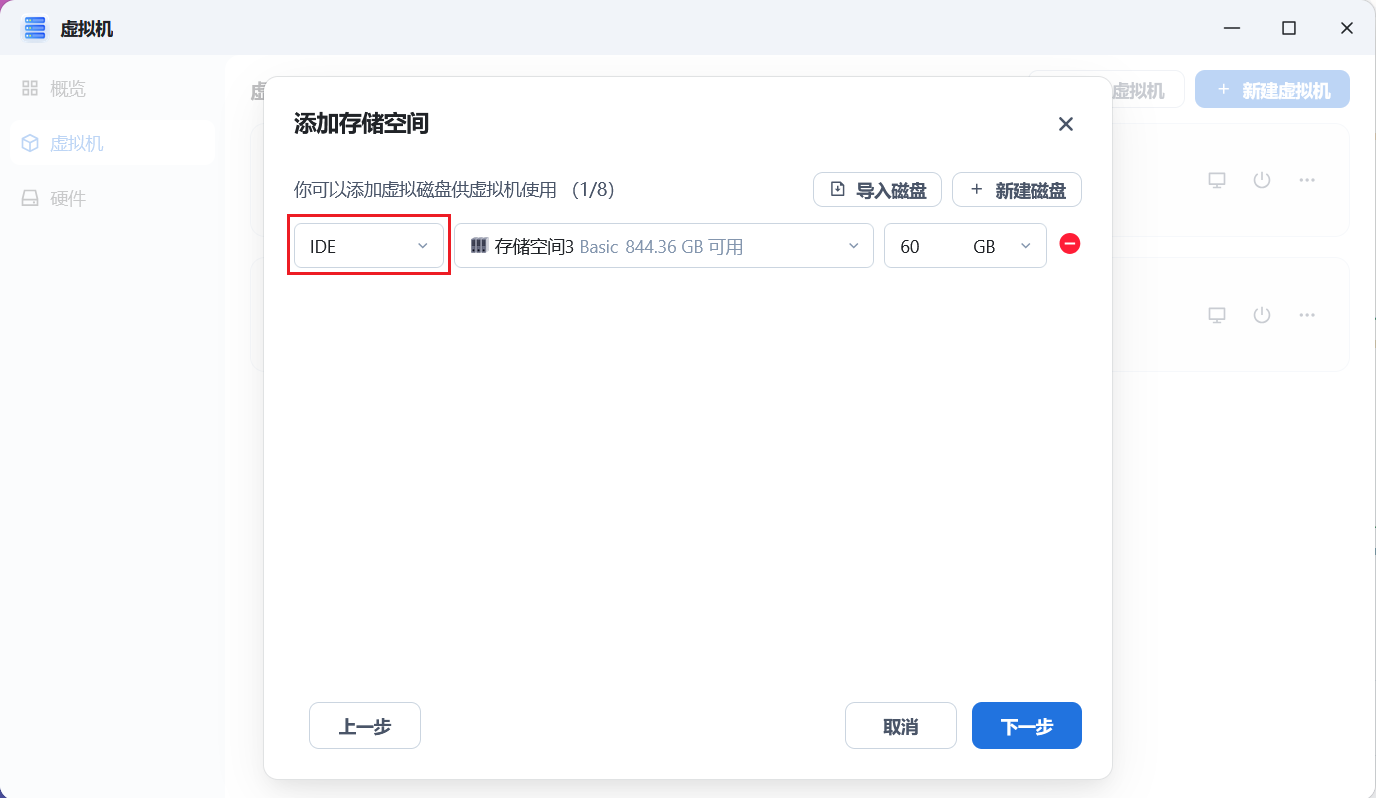
- 接口类型:选择「IDE」;
- 存储位置:优先选择 SSD 硬盘(读写速度更快,提升虚拟机性能);
- 硬盘大小:建议 60GB(最低 30GB 可满足基础使用);
- 点击「下一步」。
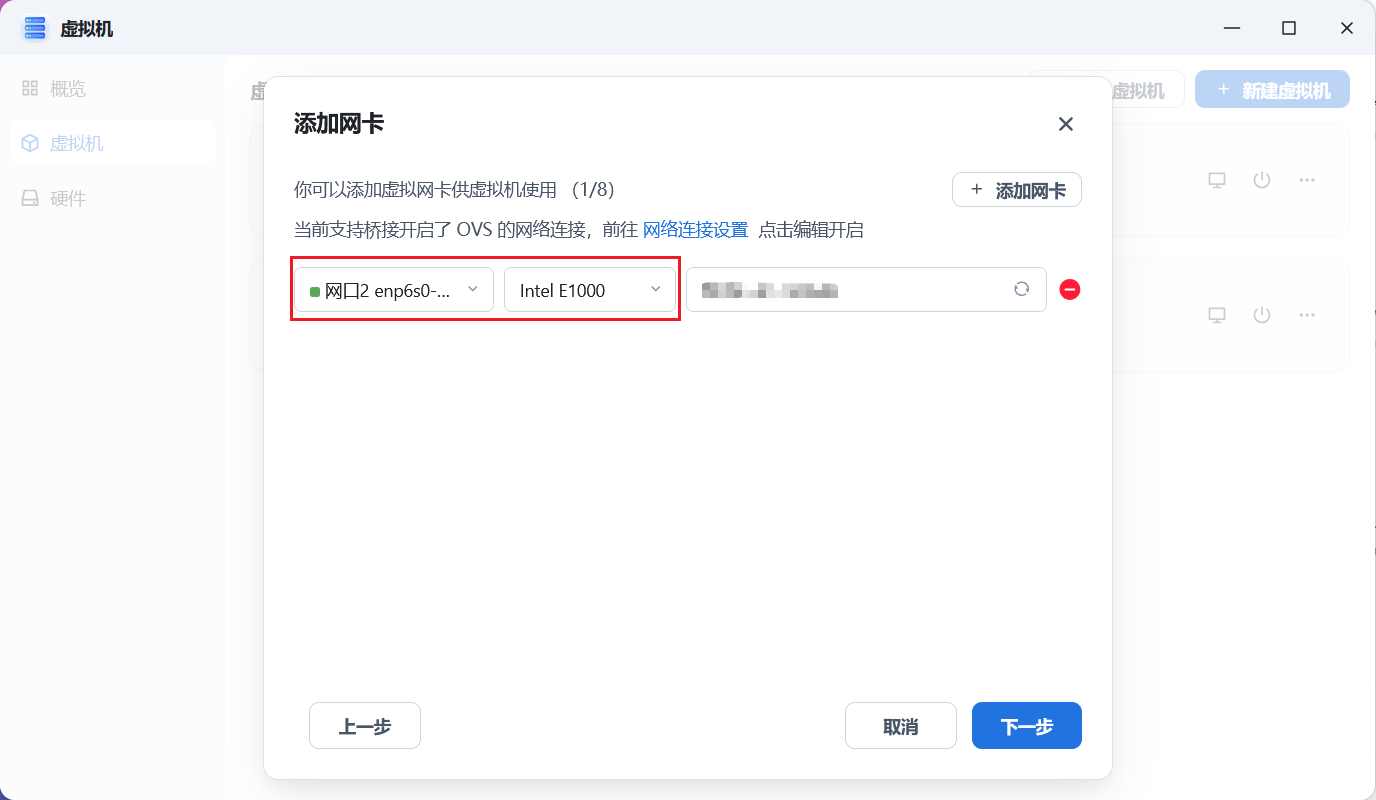
步骤 5:网卡配置
- 点击「添加网卡」;
- 网络模式:选择「桥接模式」(满足绝大多数使用场景);
- 网卡选择:选择带绿色图标的网卡(表示当前活跃的网卡);
- 网卡类型:选择「intel E1000」;
- 点击「下一步」。
步骤 6:完成创建
- 硬件直通:暂时不需要,直接点击「完成」,虚拟机创建成功。
四、安装 Debian 系统(重点步骤)
步骤 1:启动虚拟机并访问
- 进入「虚拟机管理」列表,找到创建好的「debian」虚拟机;
- 点击「开机」,然后点击开机按钮旁的「显示器」图标(通过 VNC 访问安装界面)。
步骤 2:进入安装向导
- 等待 30-60 秒,进入 Debian 安装界面;
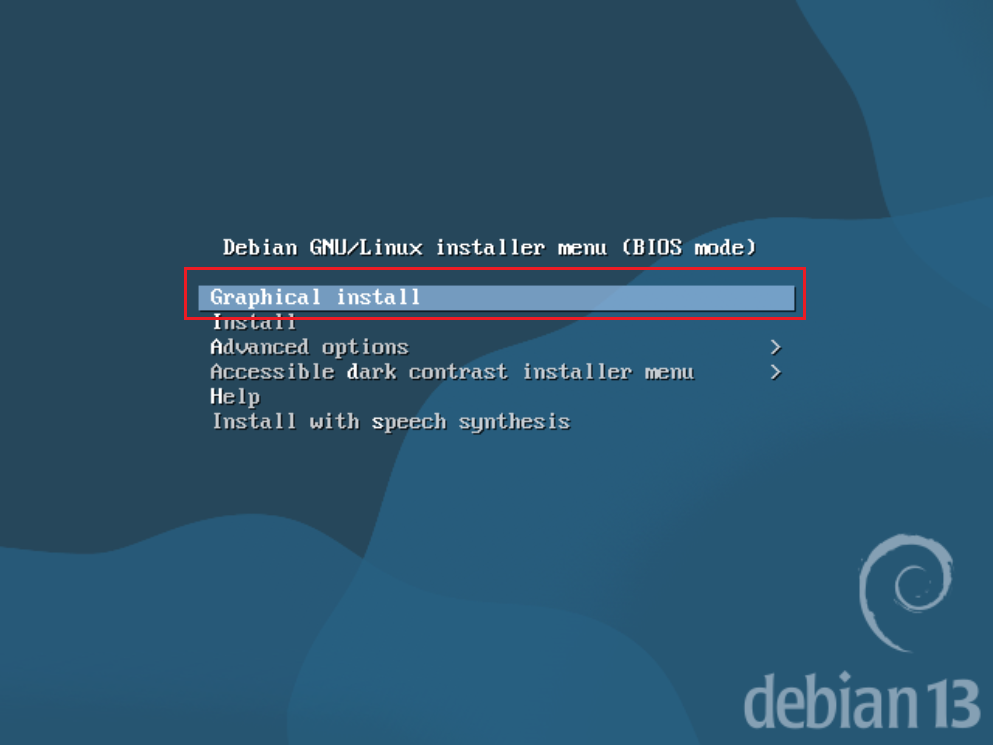
- 选择「Graphical install」(图形化安装,更适合新手),回车进入。
步骤 3:分步安装配置(一路下一步,重点标注)
| 安装步骤 |
操作选择 |
注意事项 |
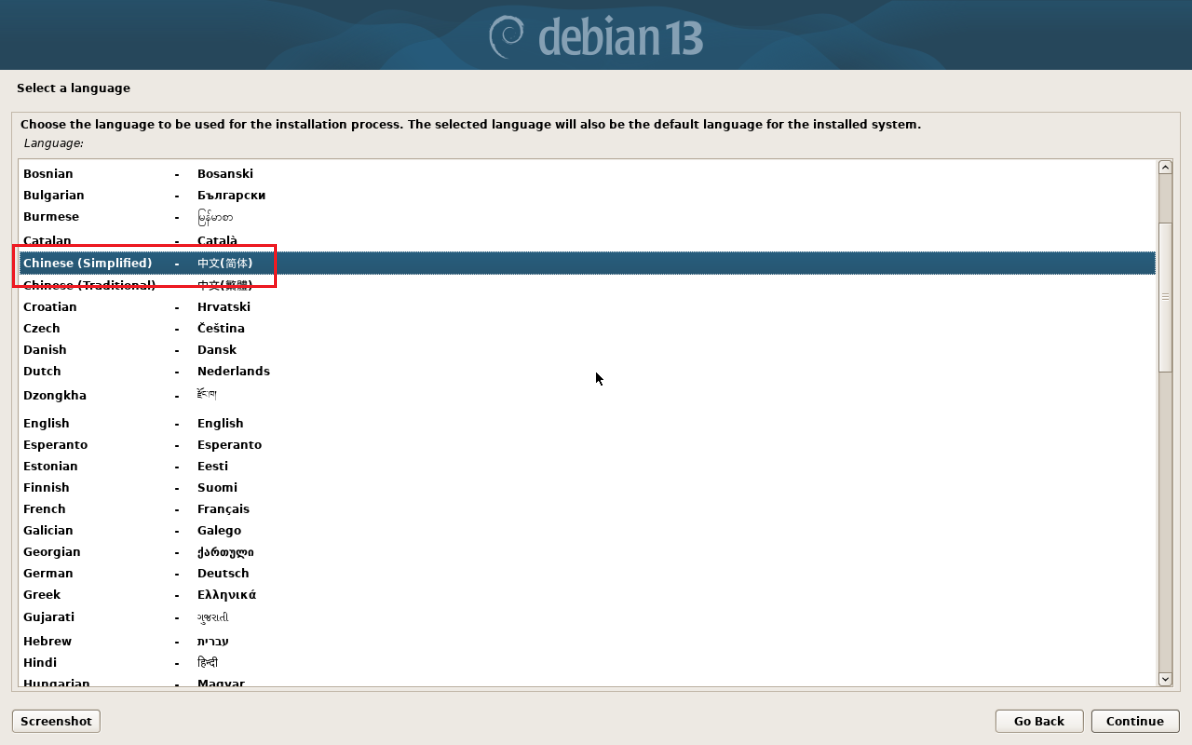
| 安装界面语言 |
中文 |
后续操作全中文显示,降低难度 |
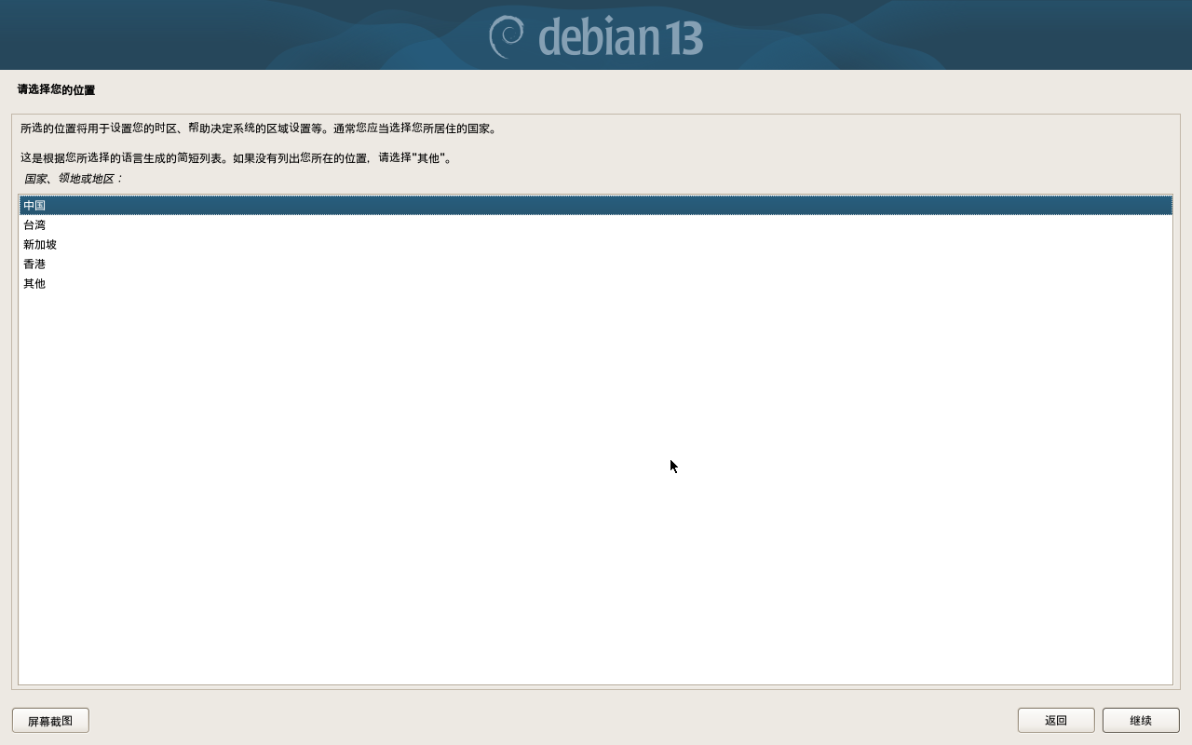
| 地理位置 |
中国 |
影响时区和镜像源选择 |
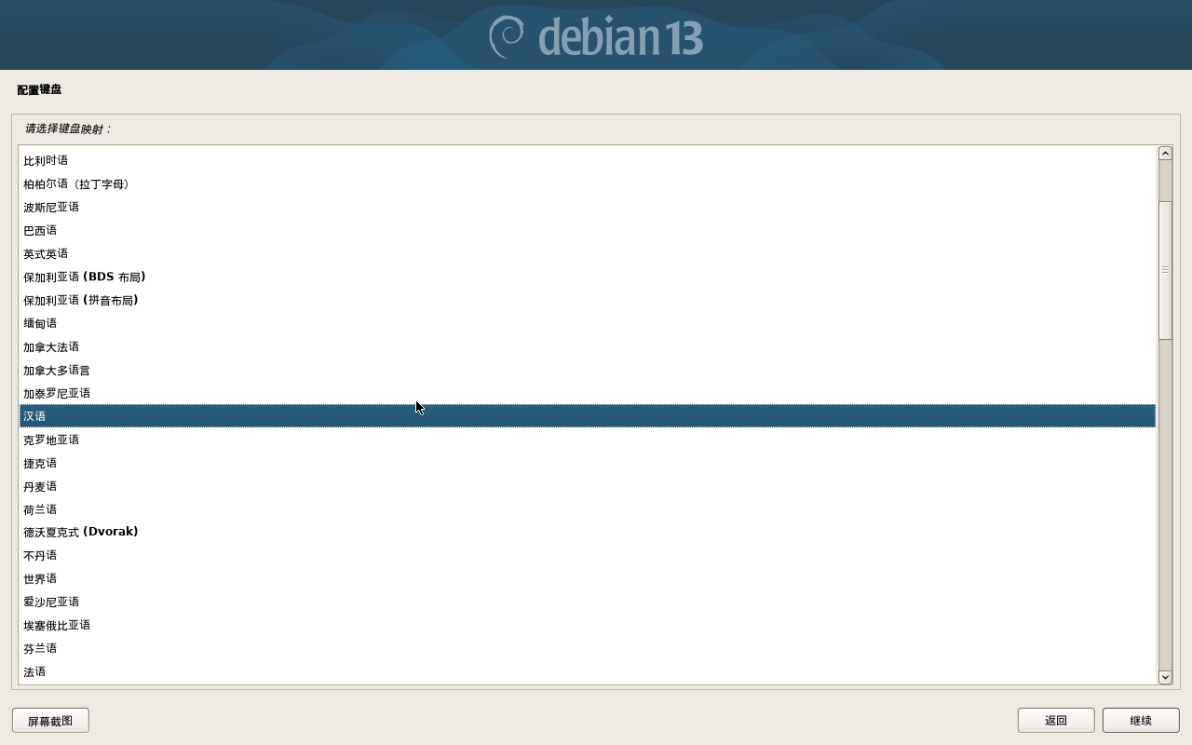
| 键盘映射 |
汉语 |
适配中文键盘布局 |
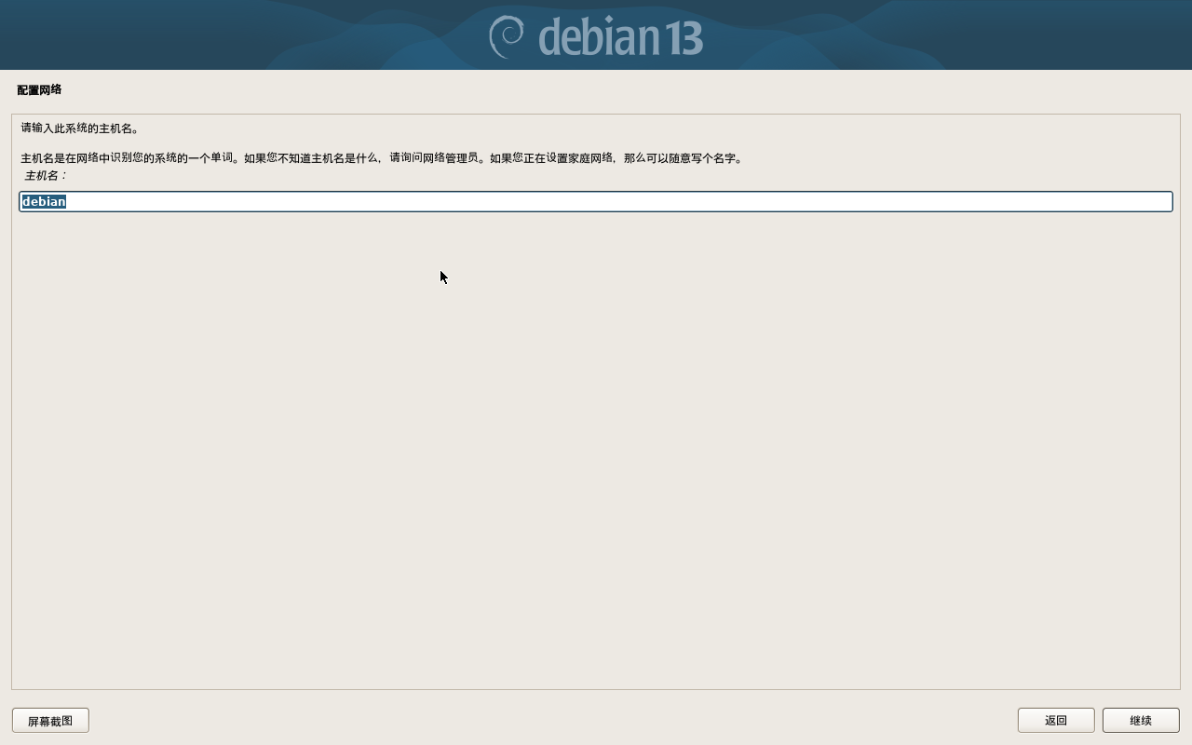
| 主机名 |
默认「debian」 |
可自定义,建议保留默认 |
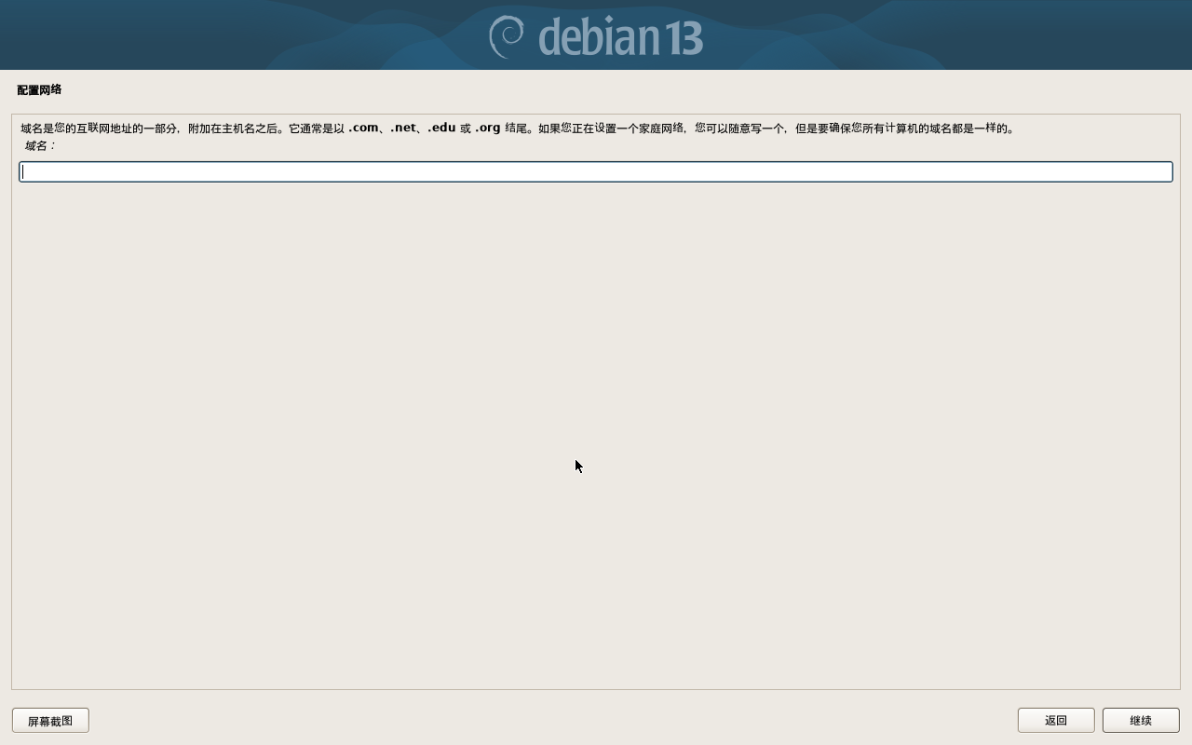
| 域名 |
留空 |
无需设置,不影响使用 |
| 设置 root 密码 |
自定义密码 |
记住该密码,后续管理员操作需使用 |
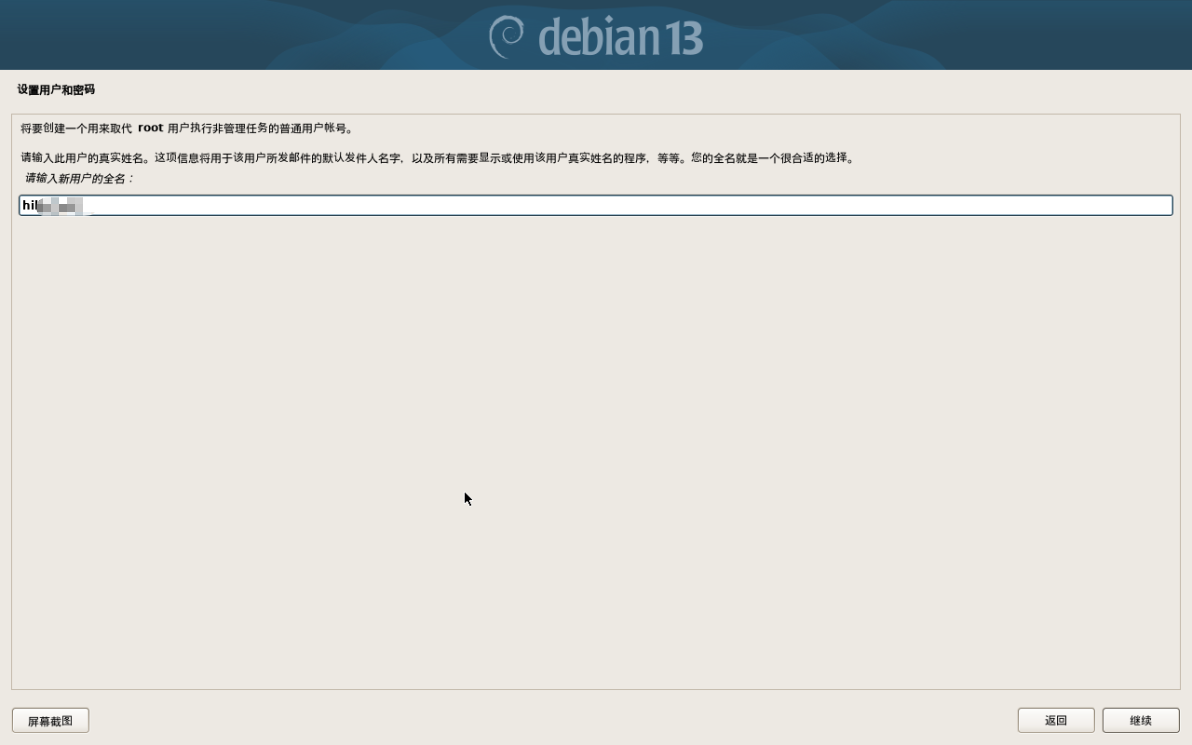
| 设置用户 |
自定义非 root 用户名 |
日常操作建议使用普通用户,提升安全性 |
| 确认用户 |
重复用户名 |
确保输入无误 |
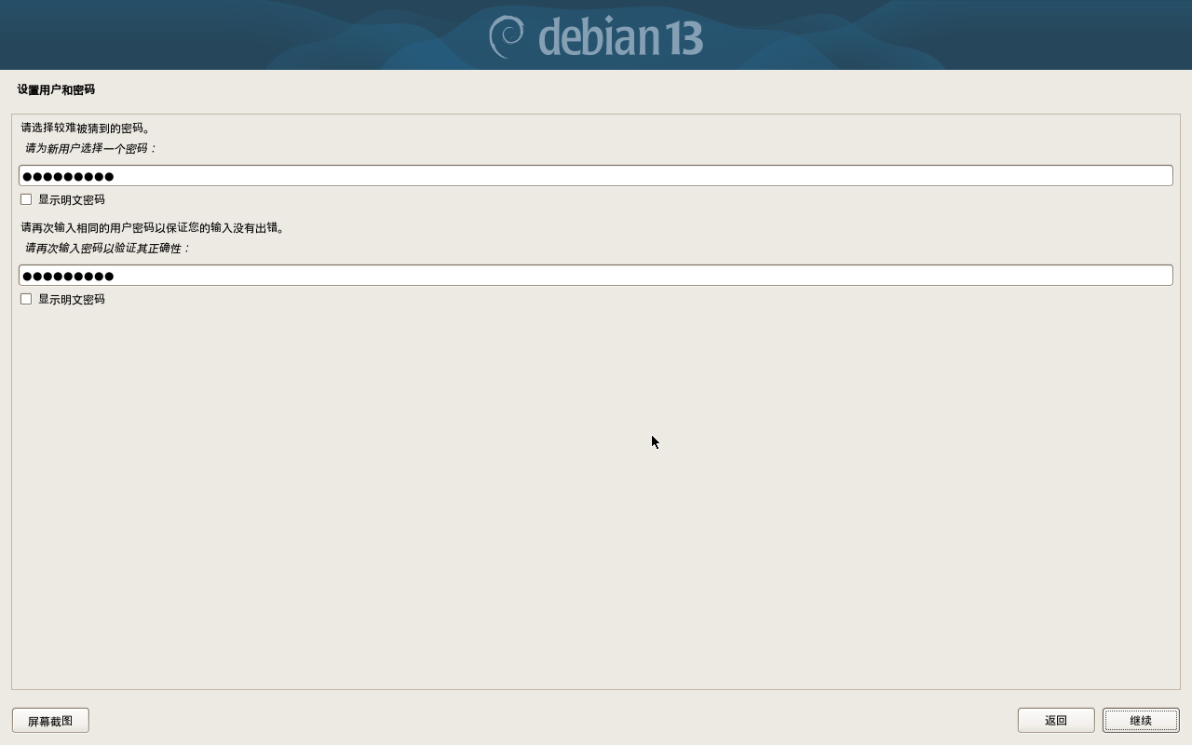
| 设置用户密码 |
自定义密码 |
与 root 密码区分开,避免混淆 |
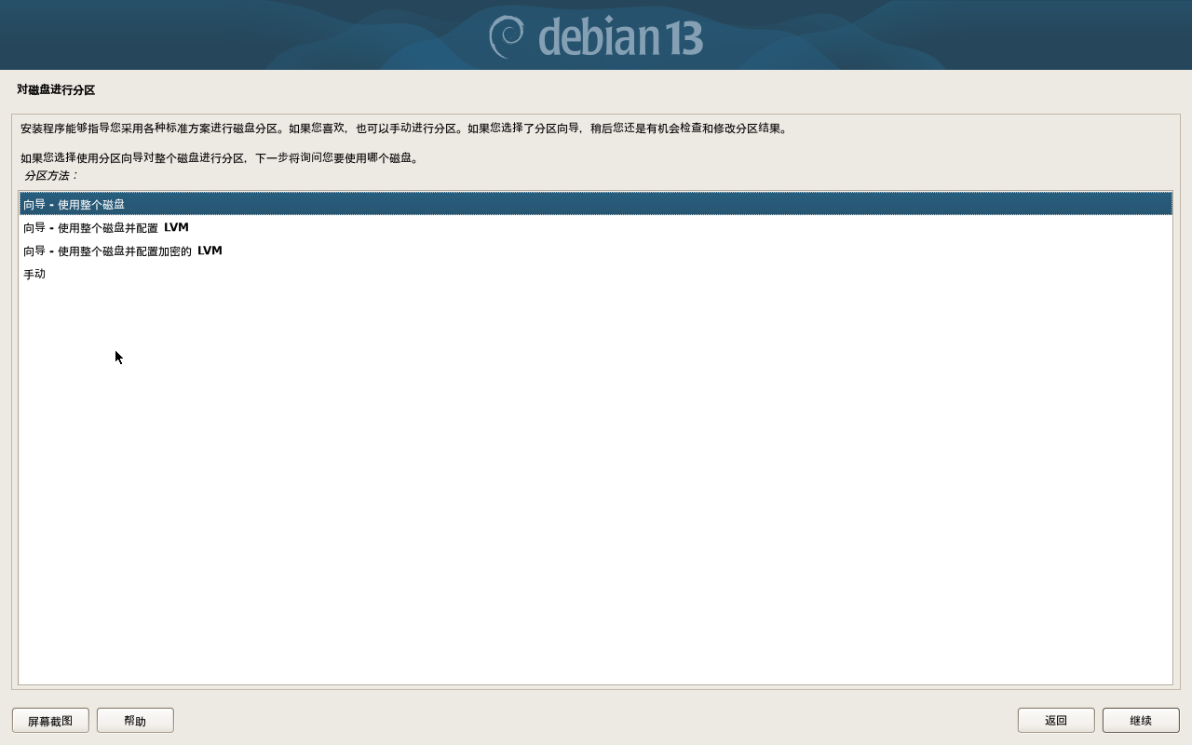
| 磁盘分区 |
向导・使用整个磁盘 |
新手推荐,无需手动分区 |
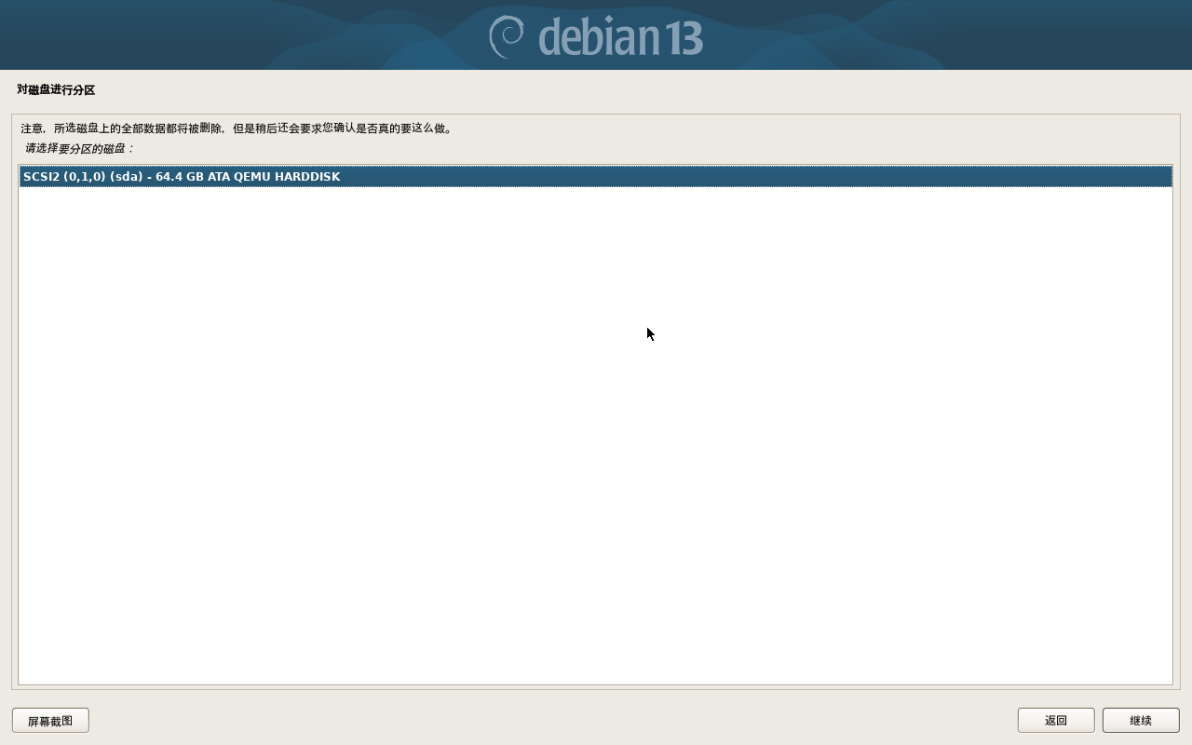
| 选择磁盘 |
仅显示 1 个磁盘,直接选择 |
虚拟机仅分配了 1 块硬盘,无其他选项 |
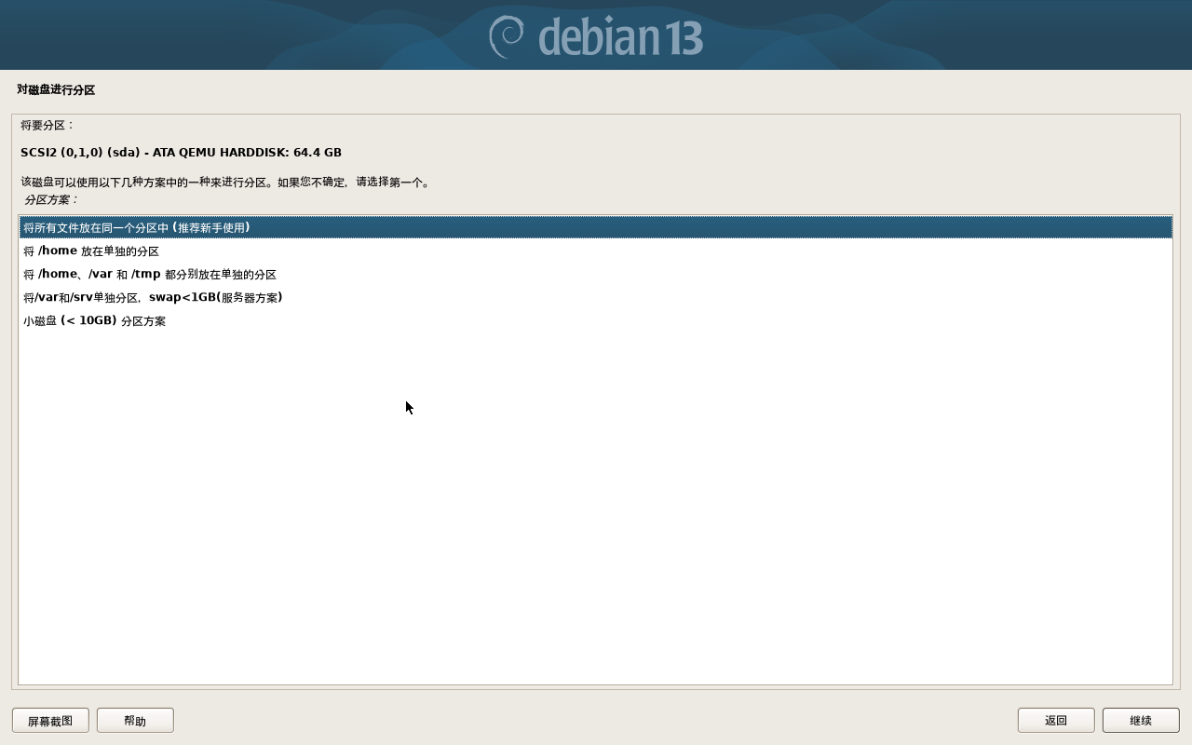
| 分区方案 |
将所有文件放在同一个分区中 |
新手首选,减少分区出错概率 |
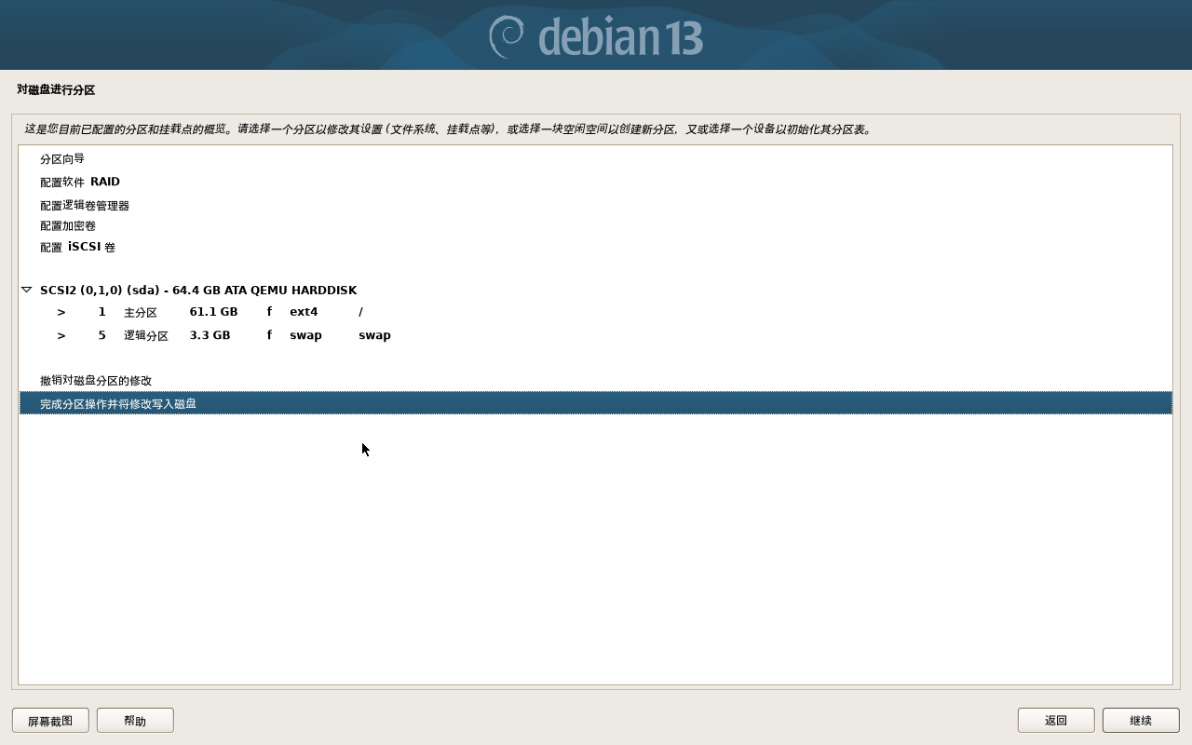
| 写入分区 |
点击「完成分区并将修改写入磁盘」 |
关键步骤 |
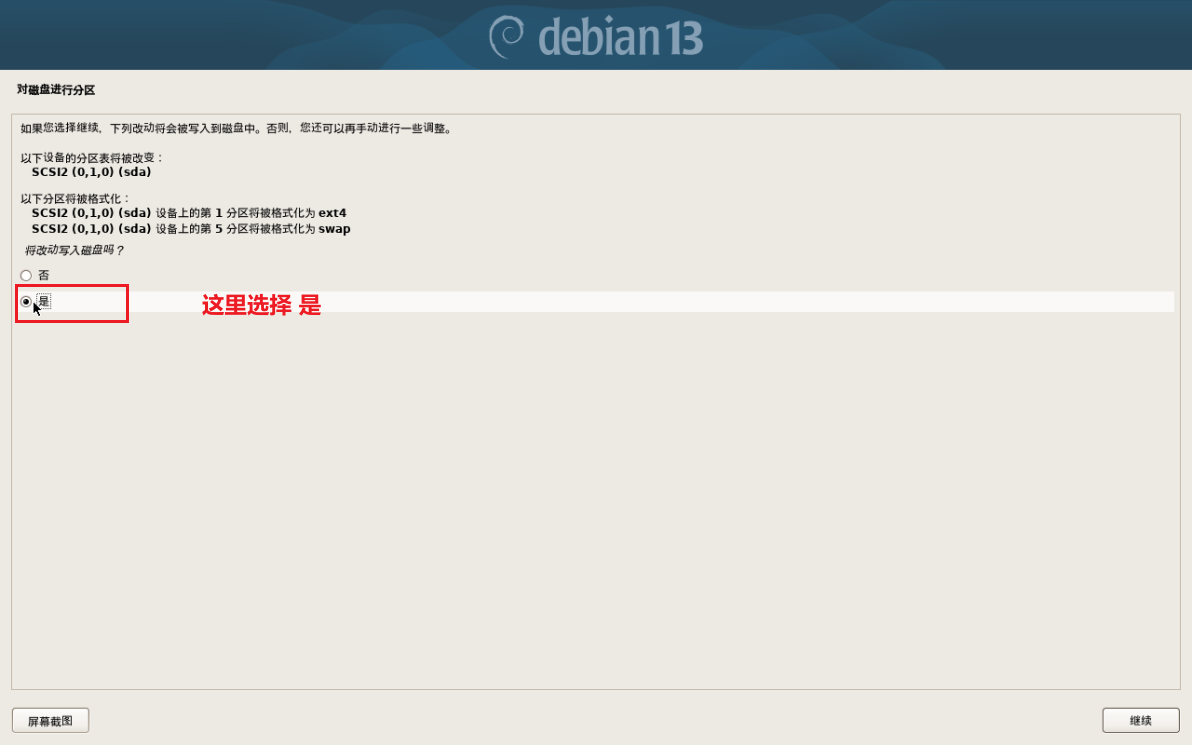
| 确认写入 |
必须选择「是」 |
否则会陷入分区循环,无法继续安装 |
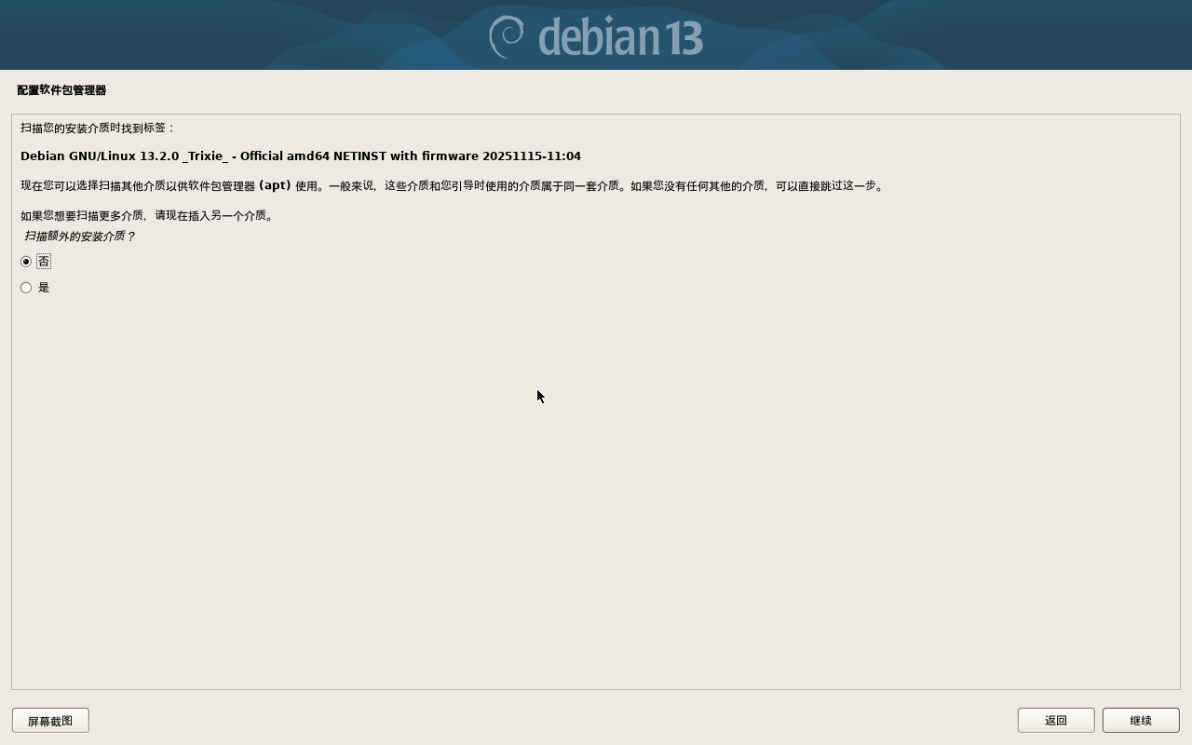
| 扫描额外安装介质 |
否 |
仅使用网络安装镜像,无需额外介质 |
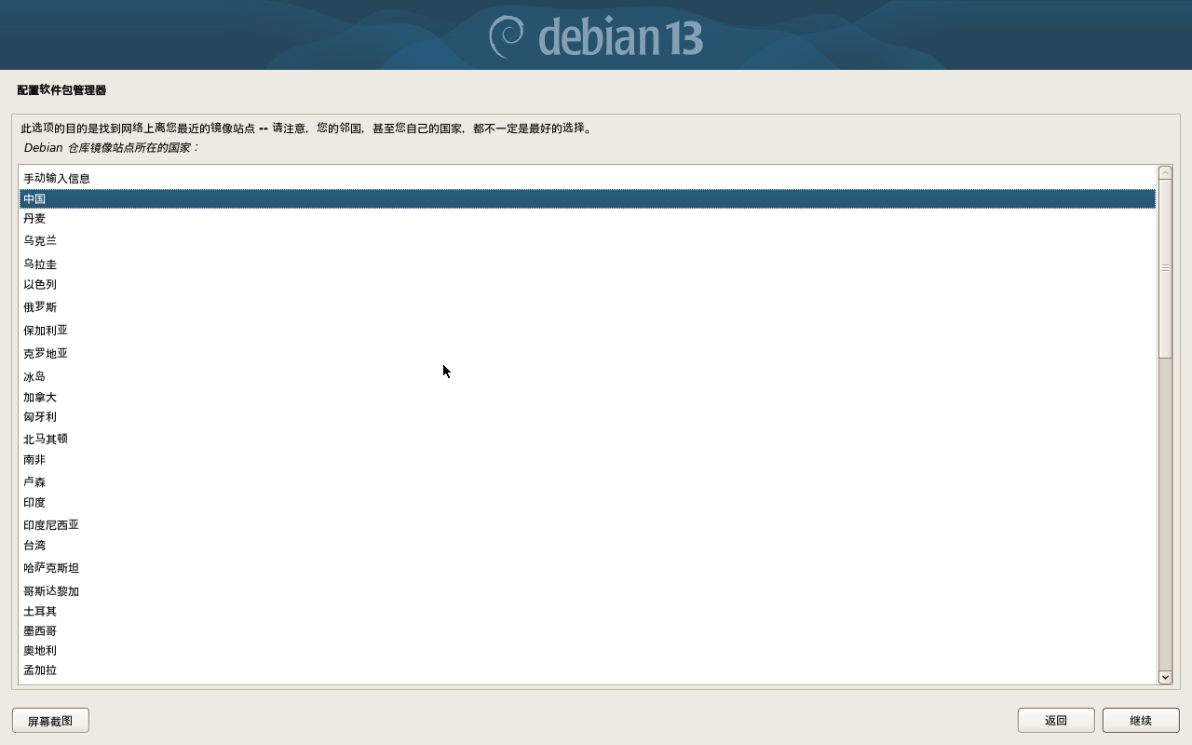
| 镜像仓库国家 |
中国 |
选择国内仓库,下载速度更快 |
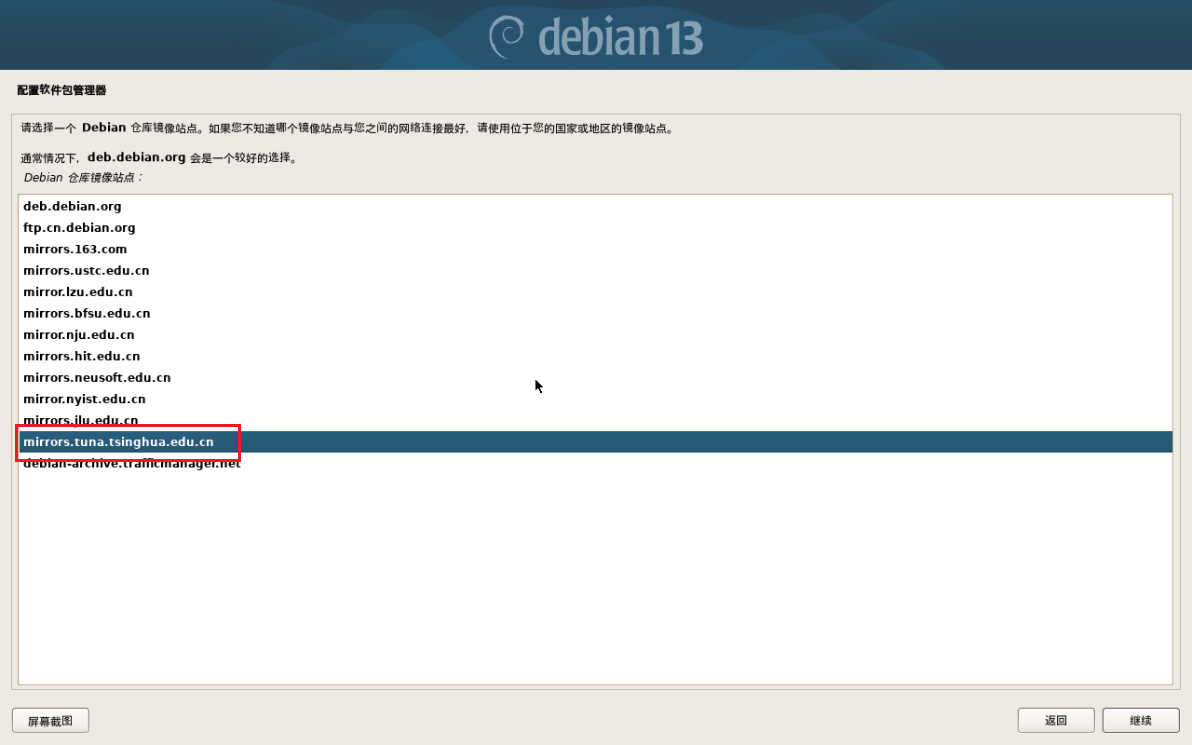
| 仓库站点 |
清华大学镜像站(mirrors.tuna.tsinghua.edu.cn) |
推荐,稳定性和速度优于默认站点 |
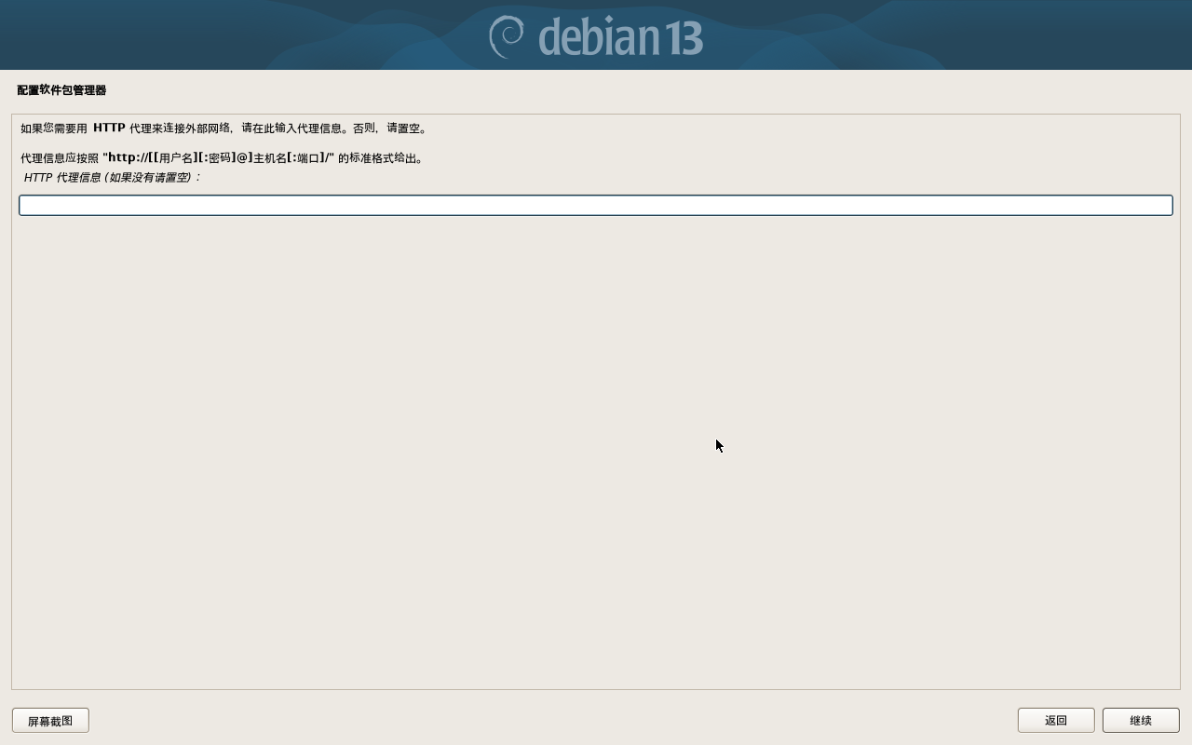
| 代理信息 |
留空 |
无需设置代理 |
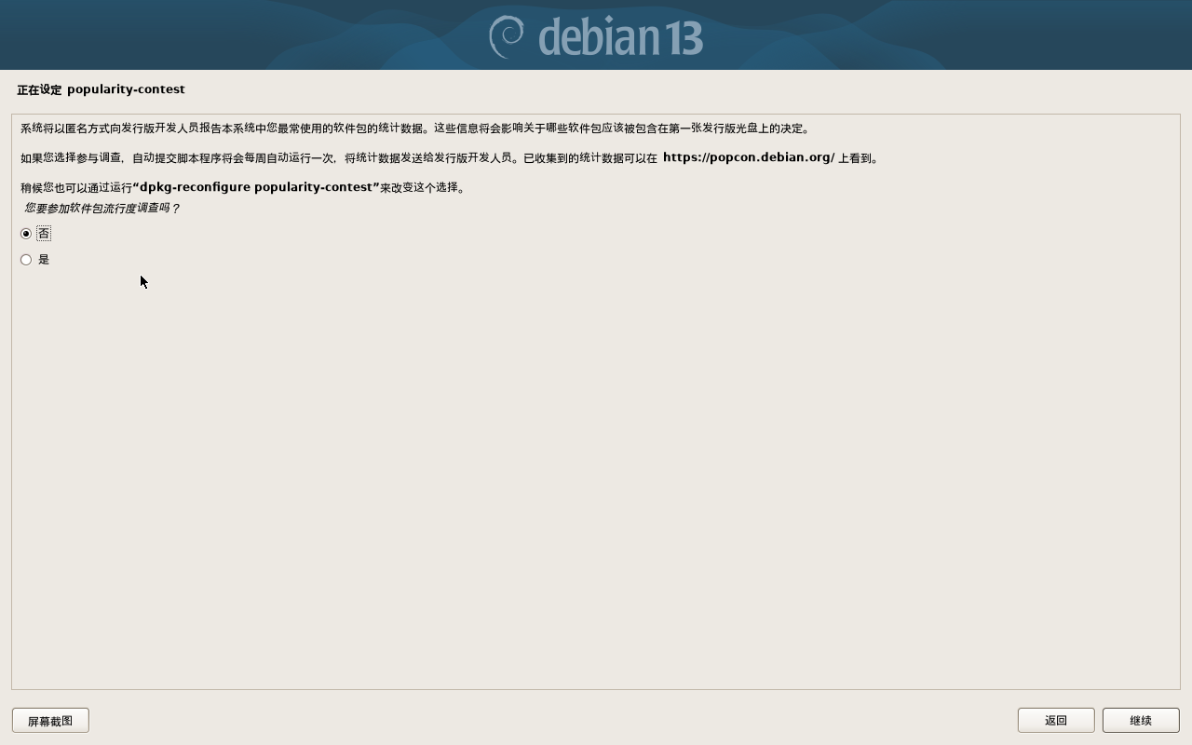
| 参与调查 |
否 |
不影响安装,节省时间 |
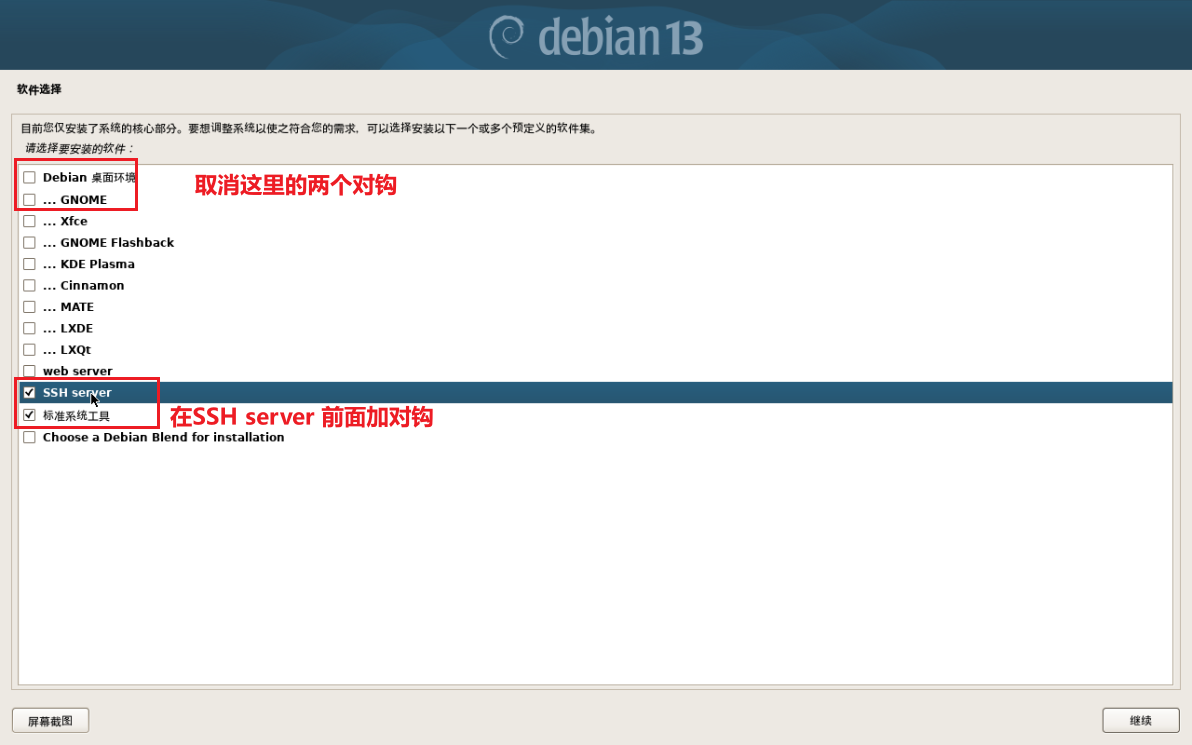
| 软件选择 |
1. 取消「Debian 桌面环境」和「GNOME」勾选;2. 勾选「SSH server」 |
取消桌面环境节省资源,SSH 服务用于后续远程管理 |
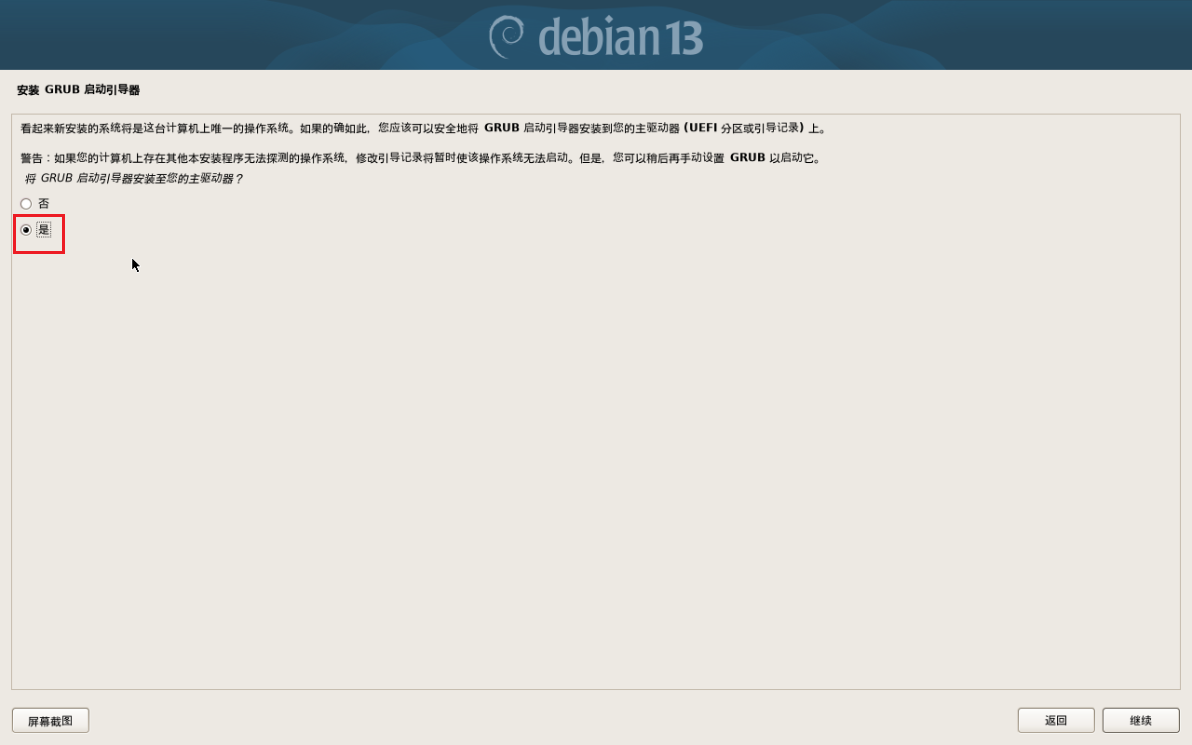
| 安装 GRUB 引导 |
是 |
必须安装,否则虚拟机无法启动 |
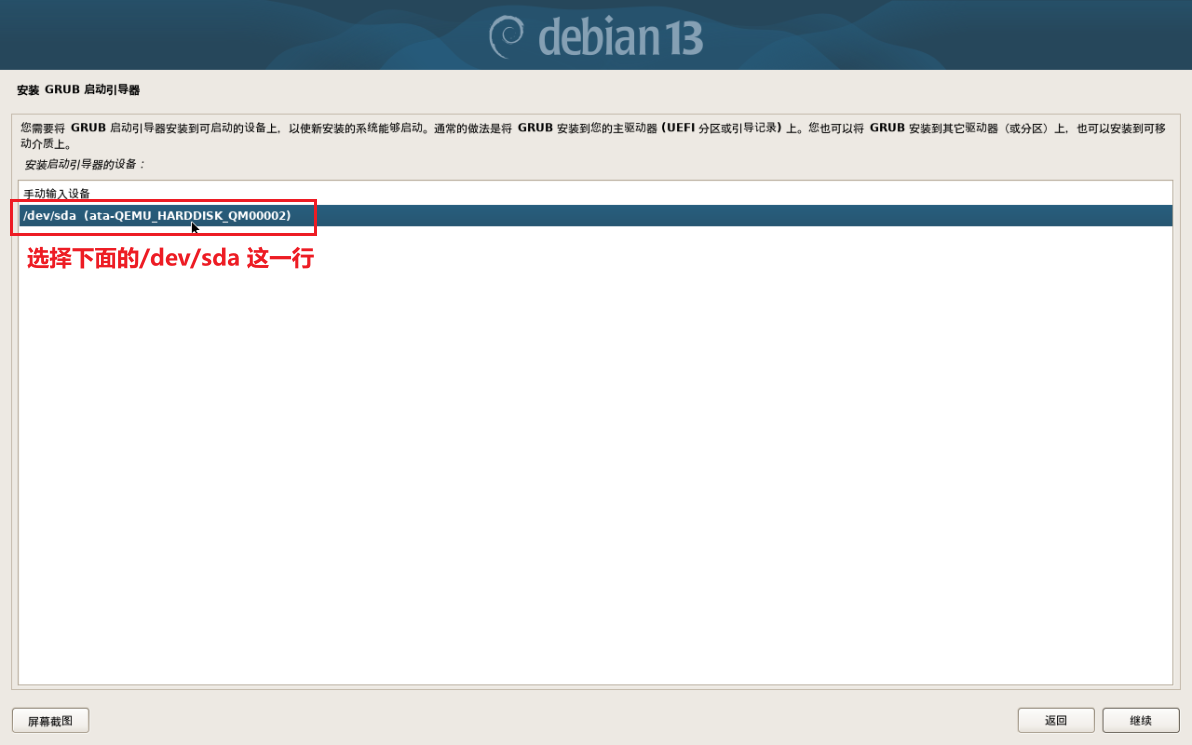
| GRUB 引导设备 |
选择硬盘「/dev/sda」 |
仅 1 块硬盘,直接选择 |
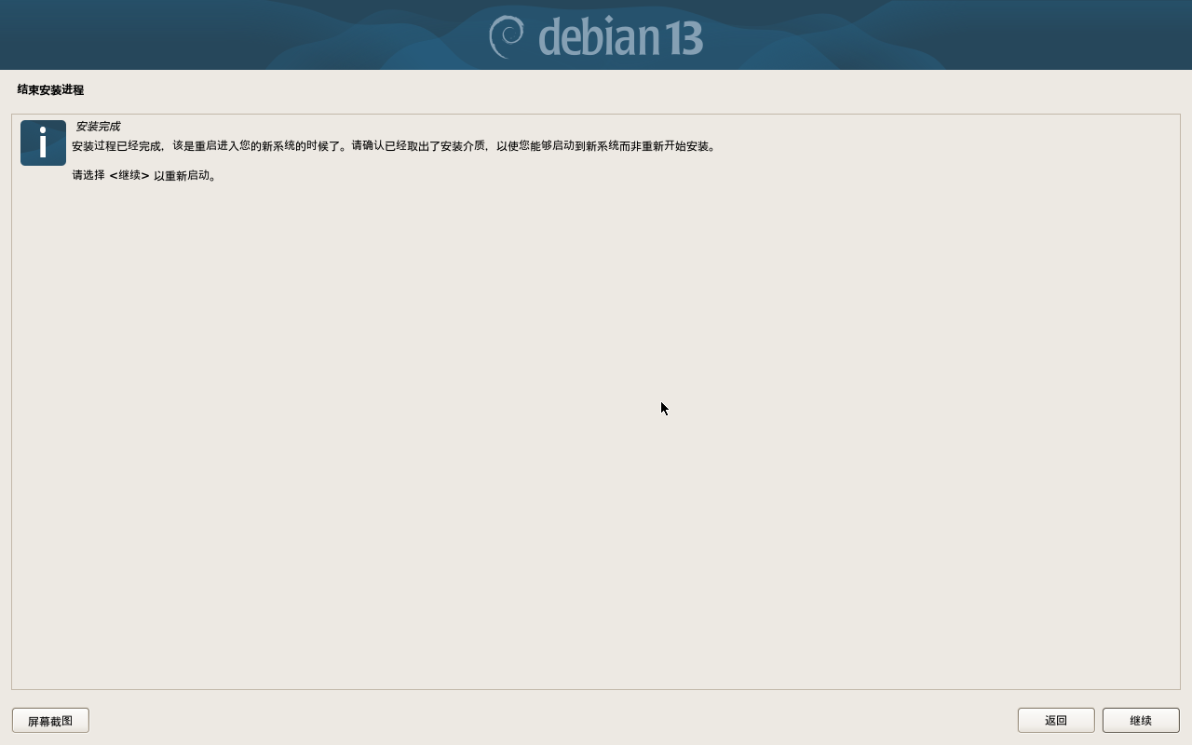
| 安装完成 |
点击「继续」 |
系统自动重启,安装结束 |
安装过程截图





 2026-1-17 02:30:24