fnOS 1.1.15 版及其以上支持 允许通过FNConnect远程访问WebDAV服务 ,意味着我们可以通过FNConnect来实现云同步Obsidian,并且数据就存储到我们Nas里面
话不多说教程如下,教程会比较简洁,按顺序执行即可
飞牛Nas端设置
先在 系统设置 - 远程访问 - FN Connect 中启动允许FN 远程访问WebDAV

然后确保 文件共享协议 - WebDAV 里面的 WebDAV服务 是开启的,可以看到下面其他连接方式有,FN Connect链接 https://dav.xxxx.xx.net:xxx,这个就是访问地址

根文件夹创建和Obsidian仓库名同名的空文件夹,这样Nas端设置就完成了

Obsidian PC端设置
先插件市场搜索安装 Remotely Save 插件,进入选项设置

然后进行如下设置
选择远程服务:Webdav
服务器地址:就是前面启动的FN Connect链接 https://dav.xxxx.xx.net:xxx
用户名和密码:就是登录飞牛的用户名和密码

测试连接:点击检查可否连接,检测,出现 很好!可以连接上Webdav服务器 就可以了

推荐设置:自动运行,自动后自动运行一次,保存时同步 ,这样可以避免遗漏导致多端冲突

首次可以手动点击一下同步按钮,等待同步完成就可以在我们Nas文件夹里面看到同步的内容了
Obsidian 手机端同步
手机端其实也是一样的,先创建一个同名空仓库

然后其他就和PC端完成一样了,安装插件,同步,就可以把电脑端的内容给同步过来了!




 2026-1-24 16:11:08


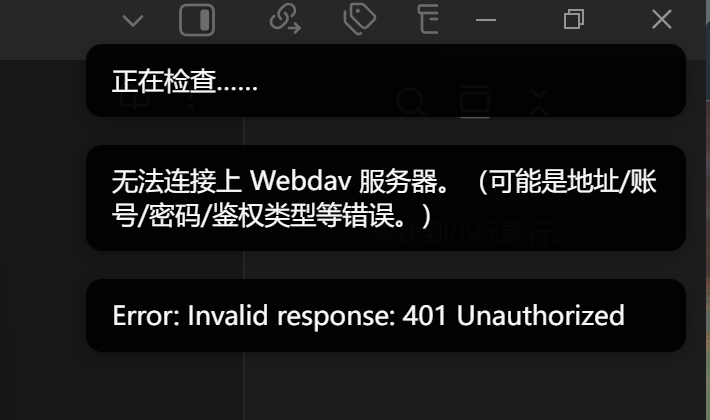
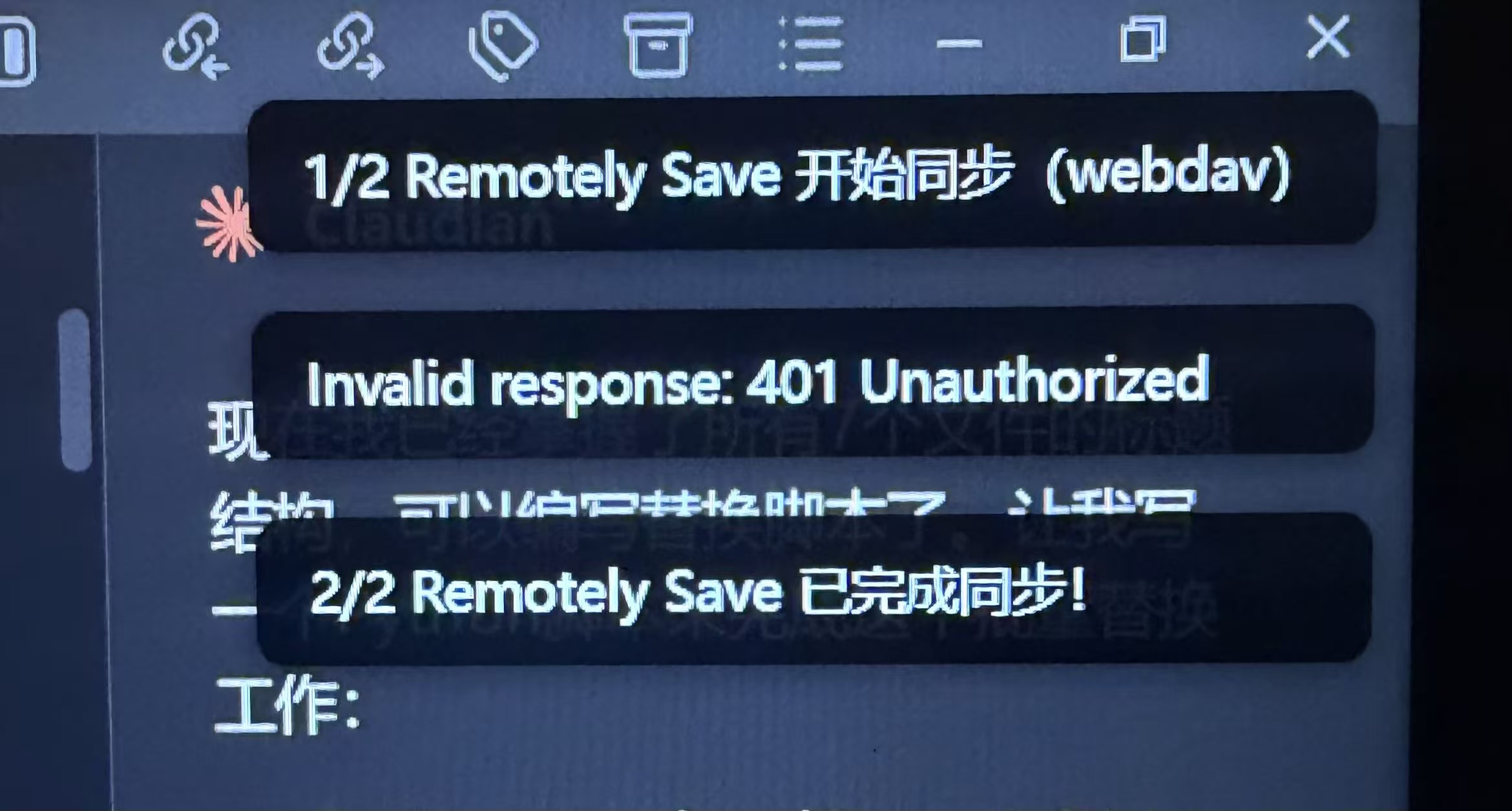 我也是这个问题,原来可以,升级系统后就不行了。显示也是通的。就是401.