前言
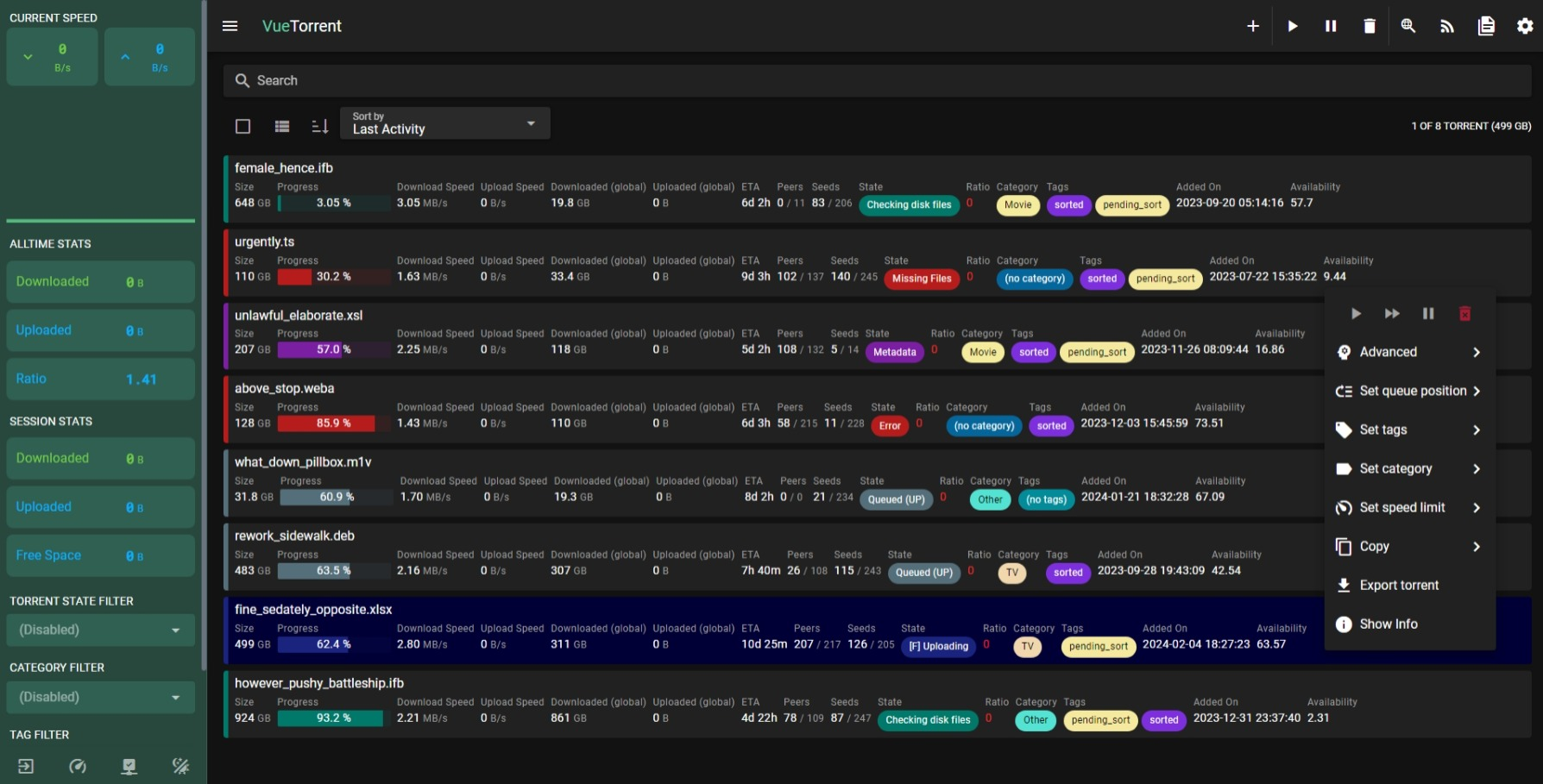
作为飞牛NAS用户,你是否已经厌倦了qBittorrent默认的工业风界面?
今天我将带你开启一场颜值革命,无需复杂命令,只需几步点击,让你的qBittorrent从"老干部风"秒变"科技感爆棚"的现代化界面。
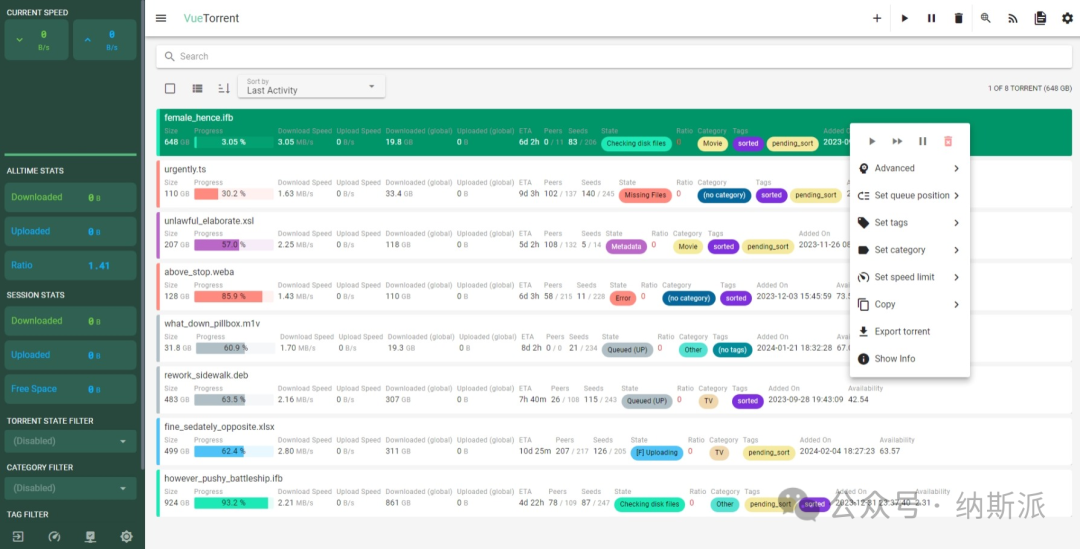
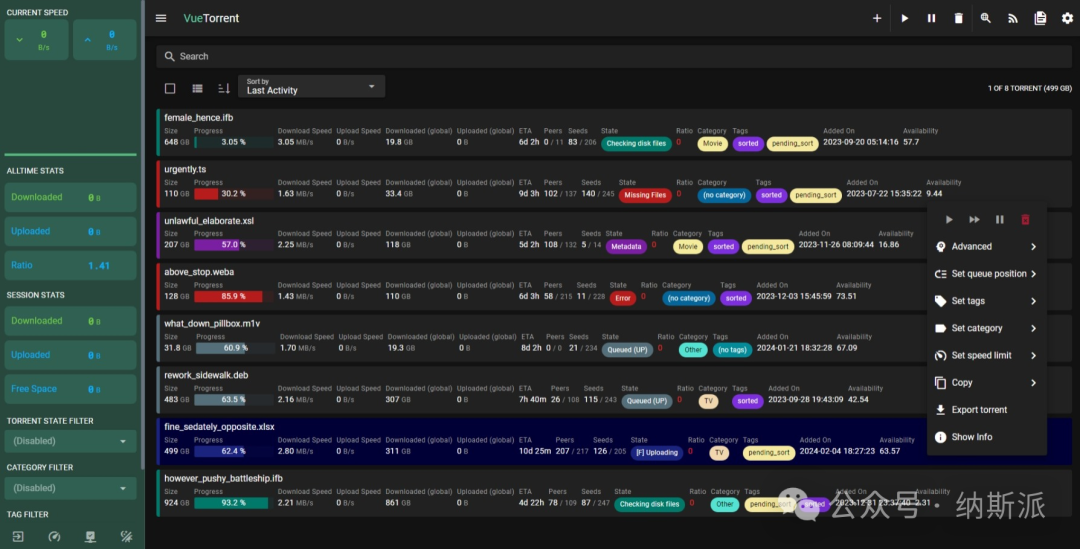
为什么飞牛NAS用户需要VueTorrent?
🎯 飞牛NAS用户专属痛点
- 界面单调:默认UI与飞牛NAS的现代化设计格格不入
- 移动端体验差:手机访问时操作繁琐,交互不友好
- 资源浪费:默认UI占用过多NAS资源
- 缺乏个性:无法体现个人审美和NAS的高级感
✨ VueTorrent带来的改变
- 视觉统一:与飞牛NAS的现代化设计完美融合
- 移动端优化:专为飞牛NAS用户优化的触摸操作体验
- 性能提升:轻量化设计,节省NAS宝贵资源
- 个性定制:支持多种主题色和自定义样式
🛠️ 飞牛NAS专属安装步骤
图形化手动安装
- 下载VueTorrent:访问 https://github.com/WDaan/VueTorrent 下载最新版本
- 上传到飞牛NAS:
- 打开飞牛NAS文件管理器
- 进入Docker文件夹
- 新建"vuetorrent"文件夹
- 上传下载的ZIP文件
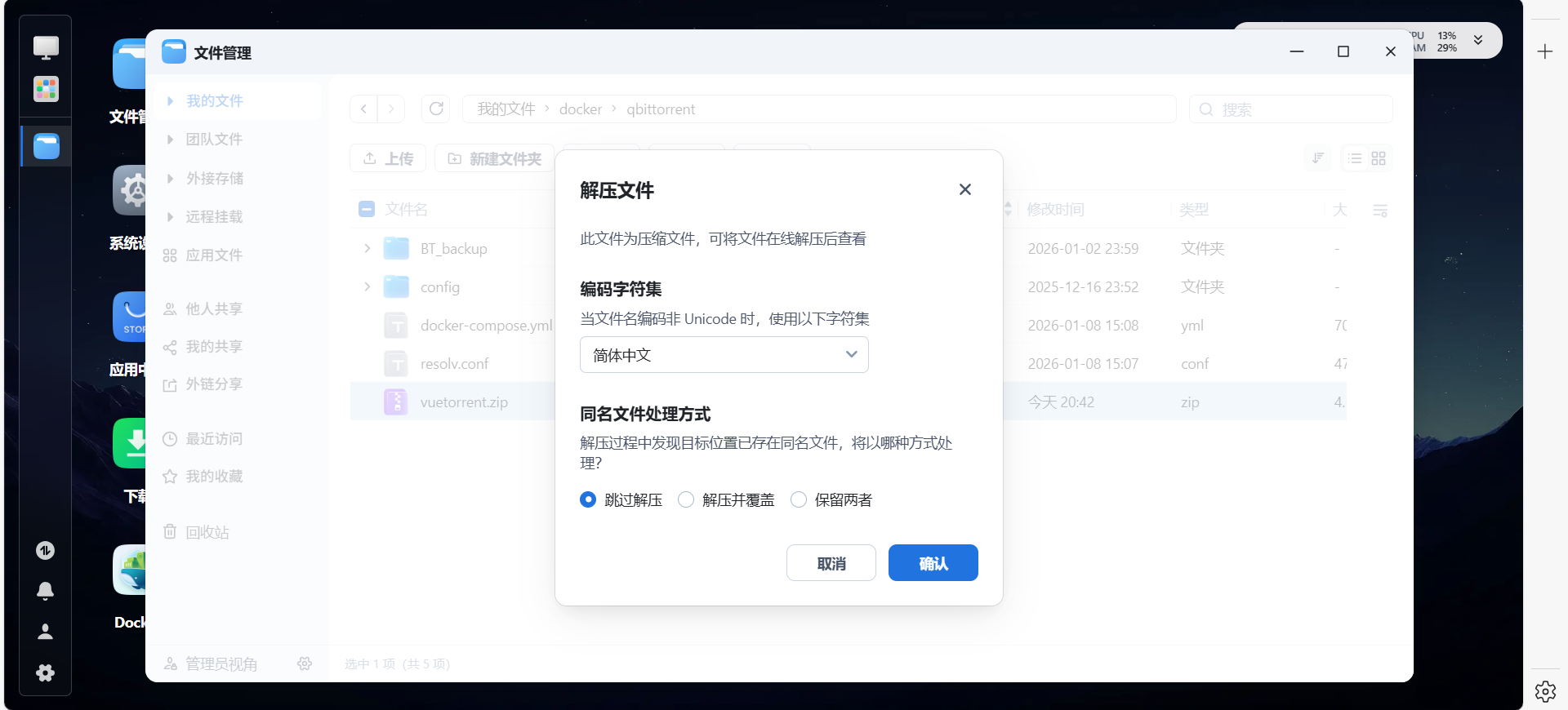
- 解压文件:右键点击ZIP文件,选择"解压到当前文件夹"
- 配置路径:
- 打开Docker管理界面
- 找到qBittorrent容器,先停用
- 点击"编辑"按钮
- 进入"卷"设置页面
- 添加新的卷映射:
- 容器路径:
/config/qBittorrent/nova3/vuetorrent
- 主机路径(刚才解压文件夹的路径):
/vol1/1000/docker/qbittorrent/vuetorrent
- 保存设置,然后启动容器。
配置Web-UI
- 访问qBittorrent的Web界面
- 登录管理员账号
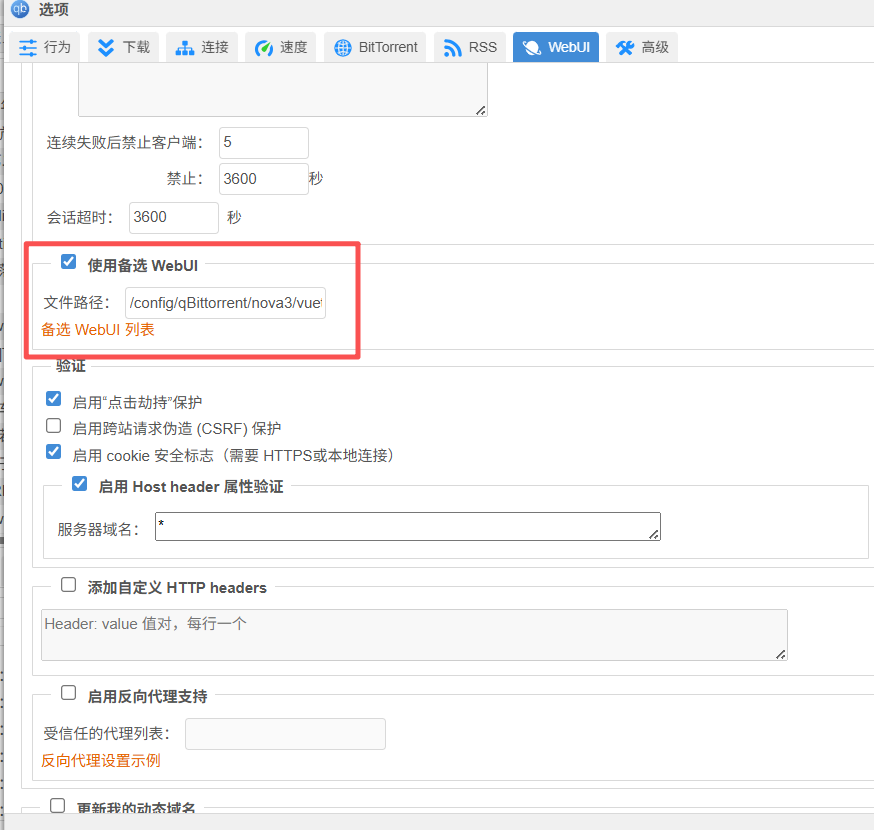
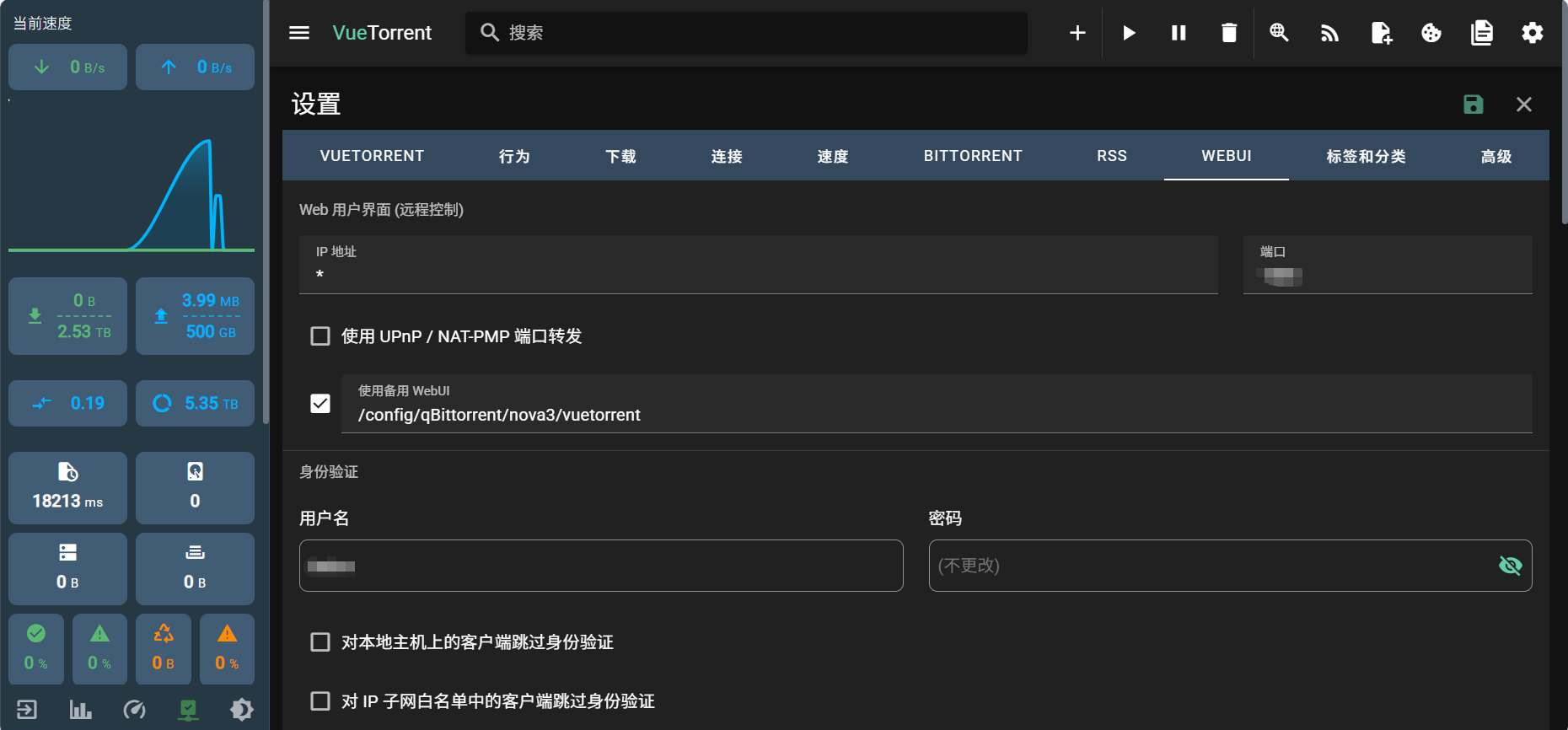
- 进入"工具" > "选项" > "Web UI"
- 勾选"使用替代Web UI"
- 在"替代Web UI路径"中输入:
/config/qBittorrent/nova3/vuetorrent
- 点击"保存"按钮
此时网页刷新大概率会出现“不可接受的文件类型,只允许使用常规文件。”错误提示,别急,接着往下看⬇️
错误1
检查解压文件夹结构是否正确
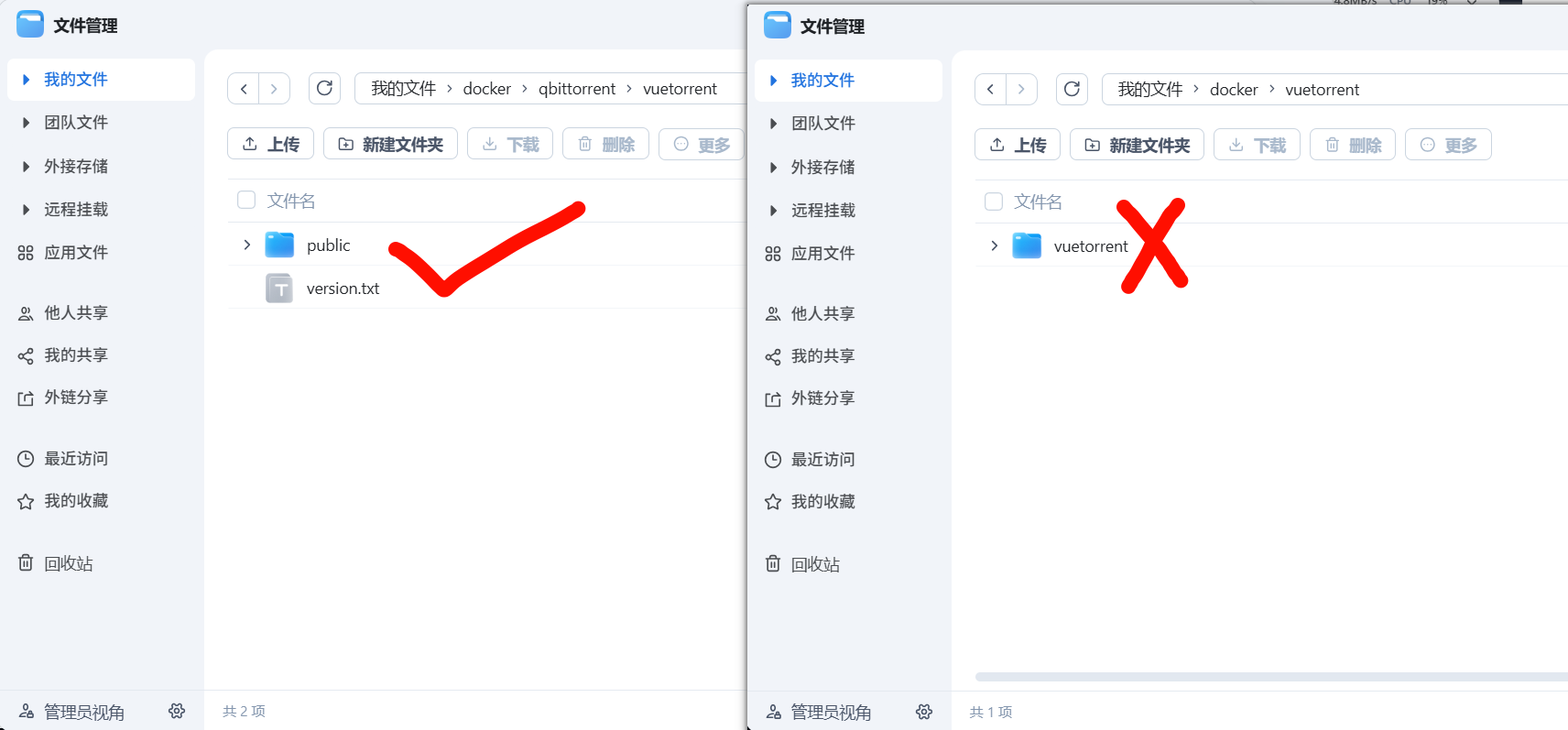
错误2
检查WebUi路径设置是否正确
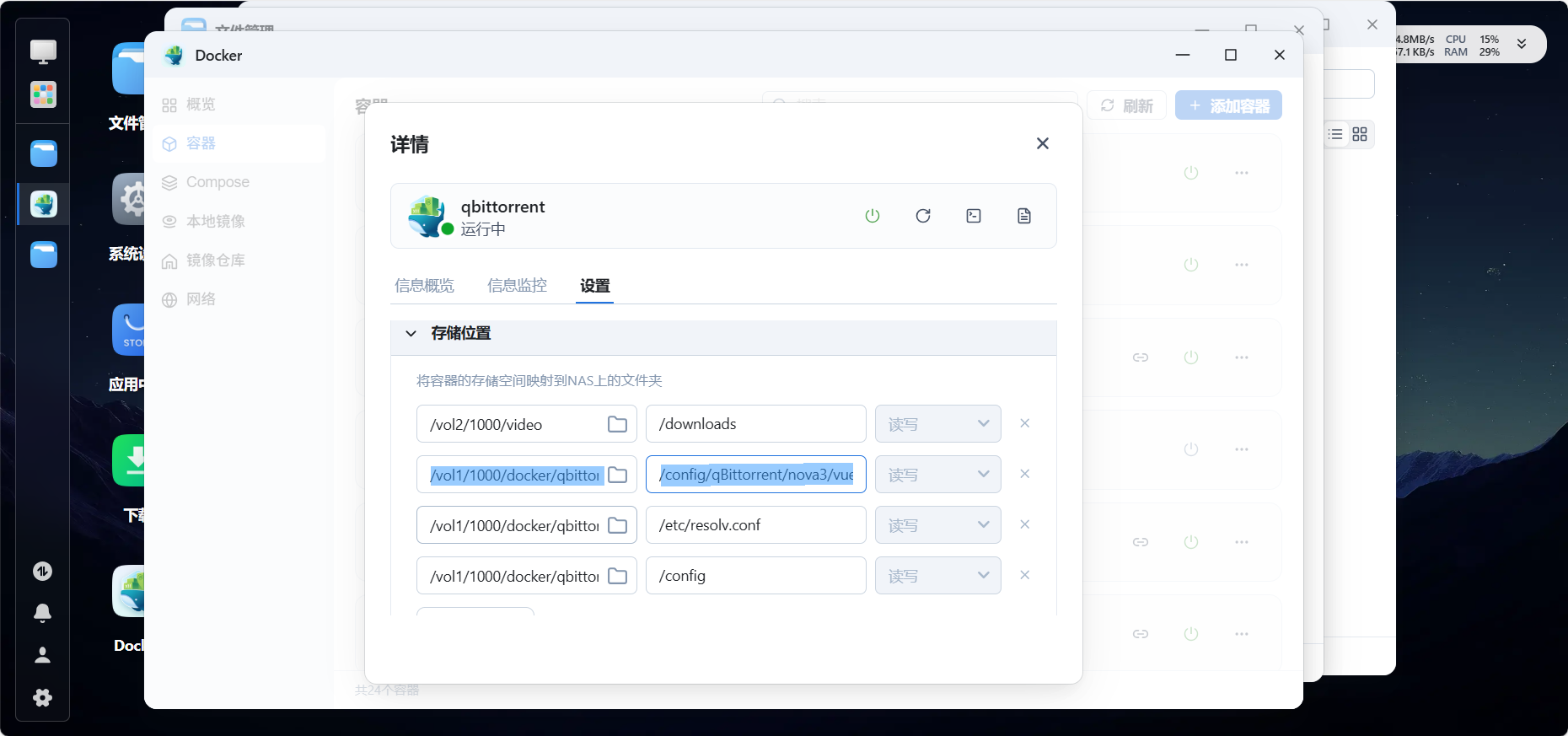
注意:此处备用UI路径,一定要填下映射后的路径,不要填实际路径,如下图是我的qbittorrent的config的目录映射,
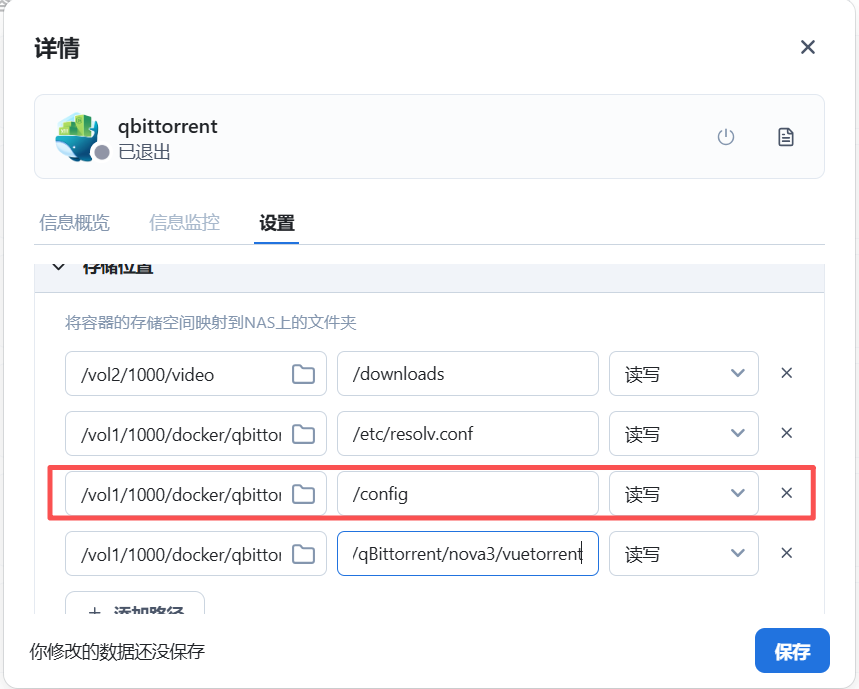
所以qbittorrent中的备用UI路径只需填写/config/qBittorrent/nova3/vuetorrent即可,不要填完整路径。
四、大功告成
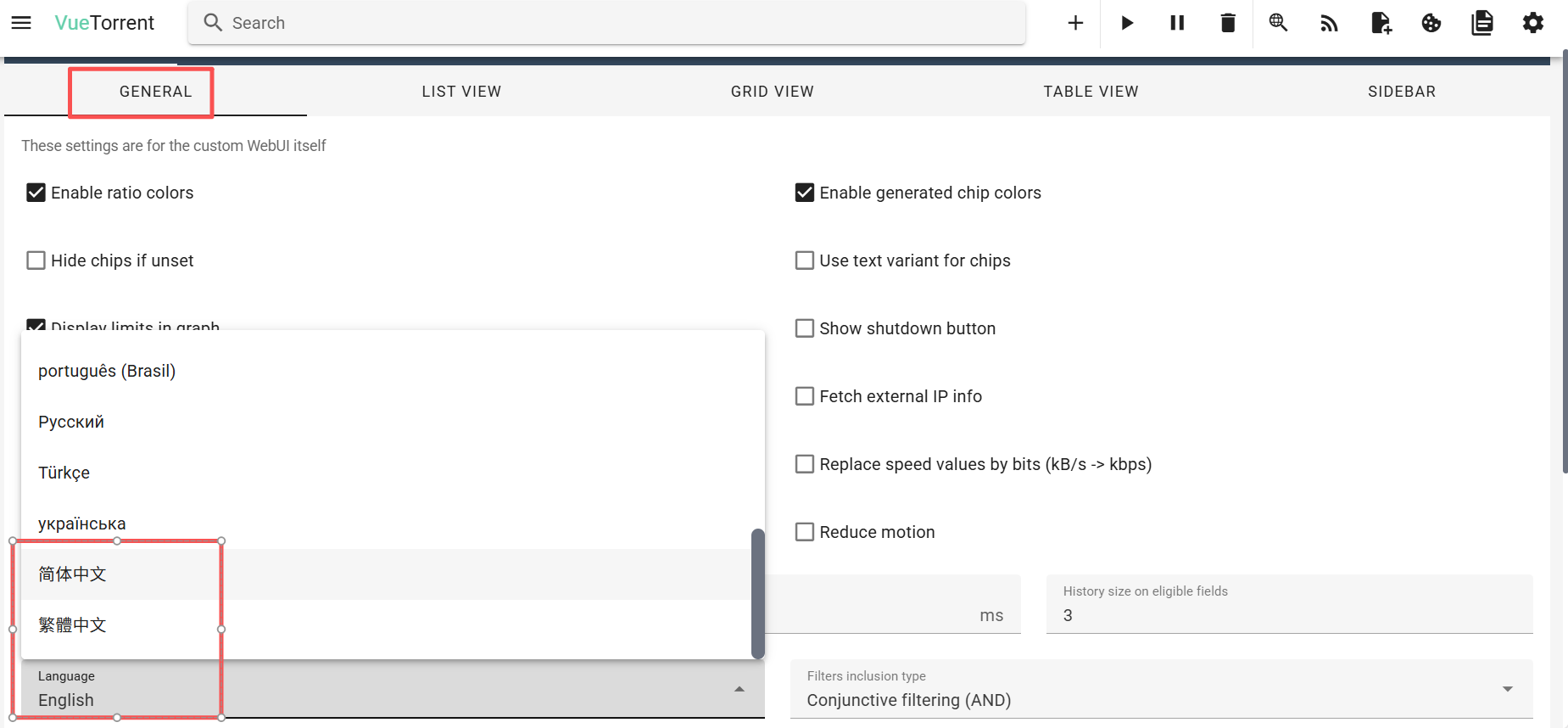
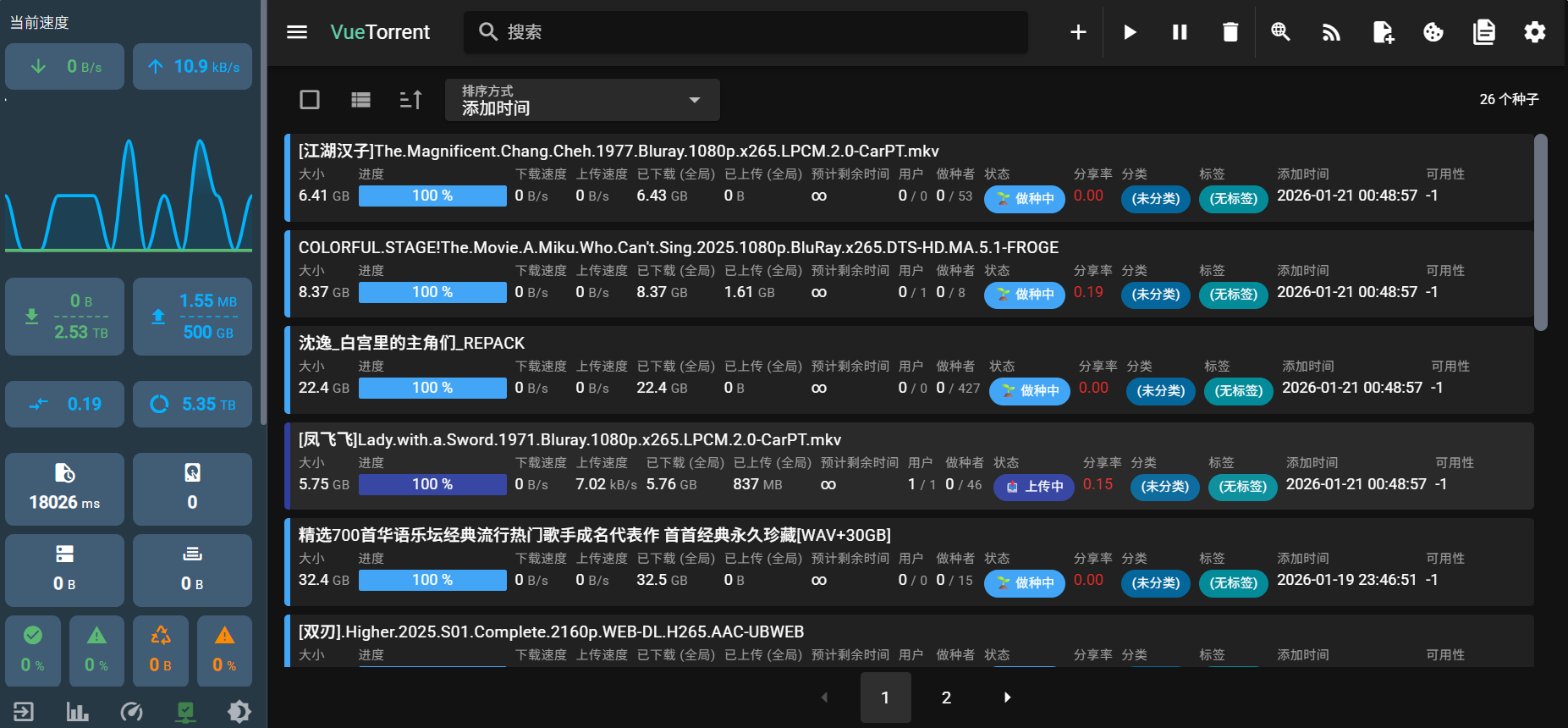
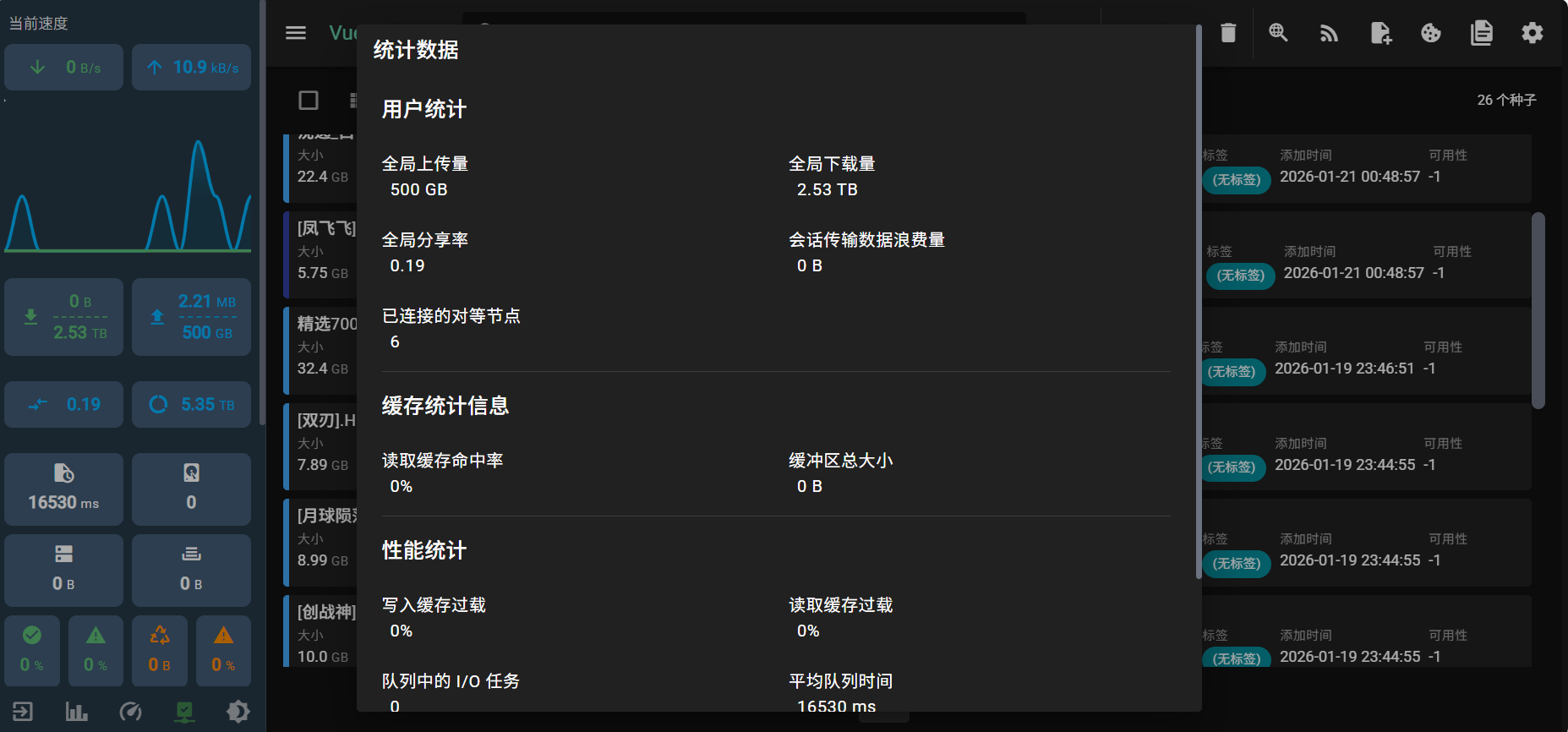
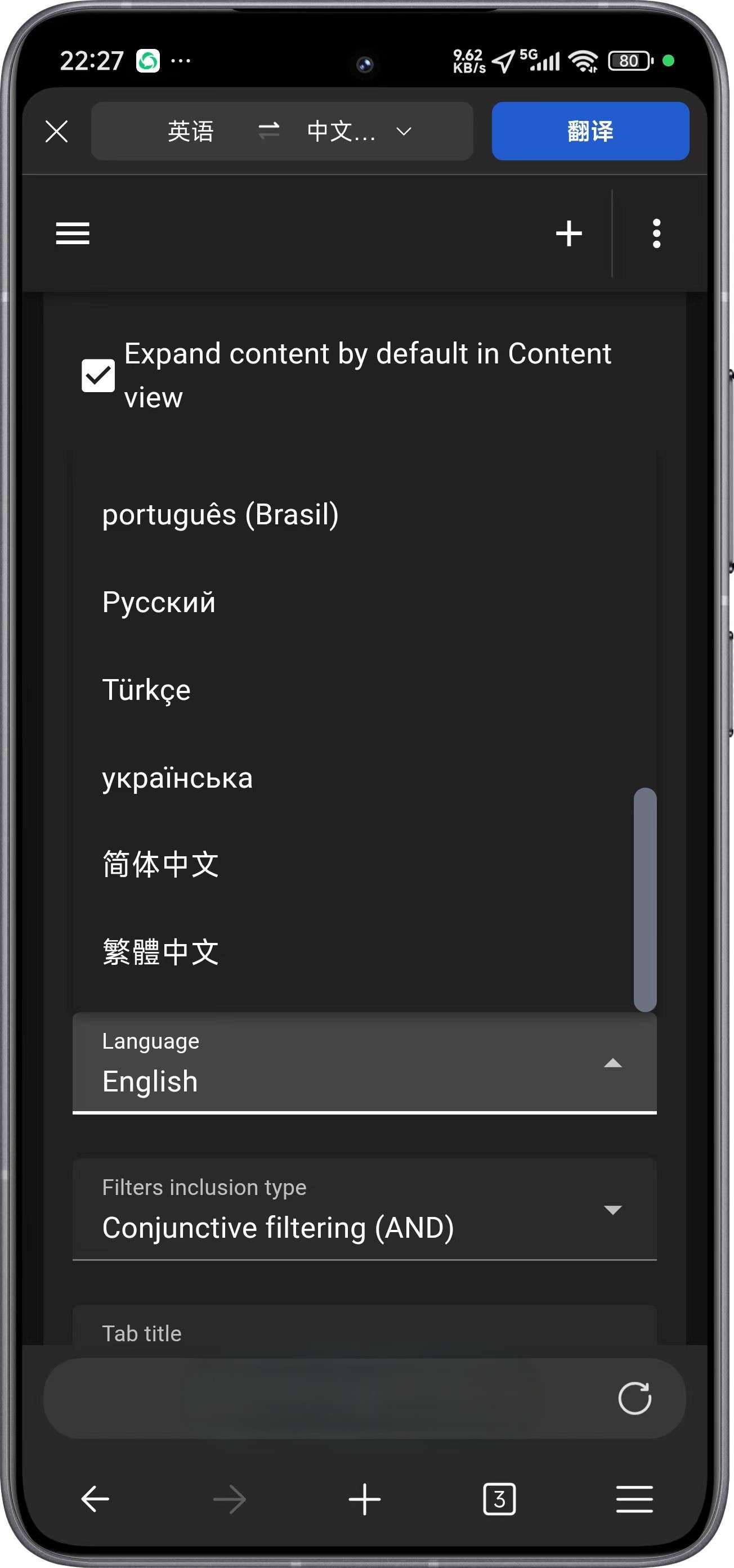
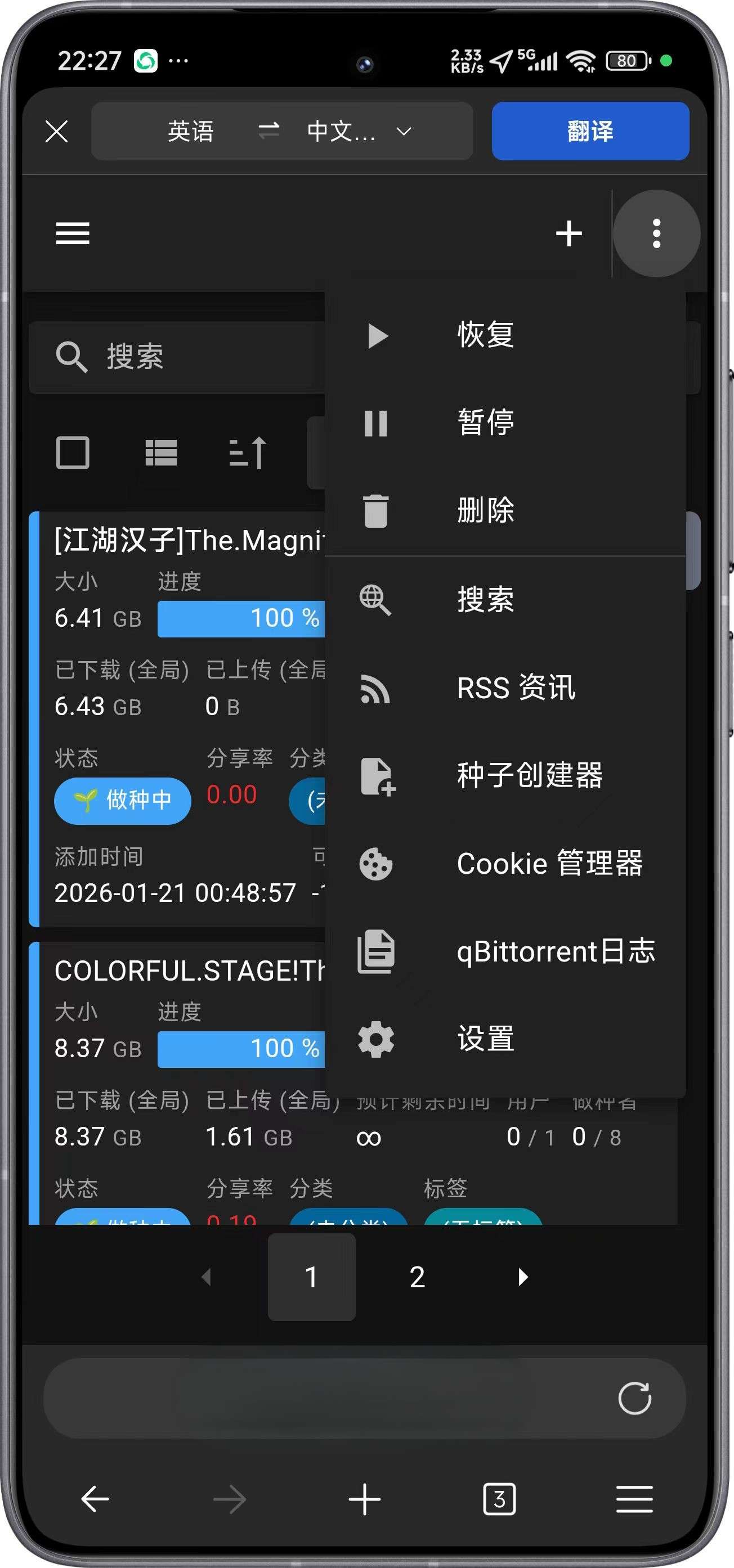
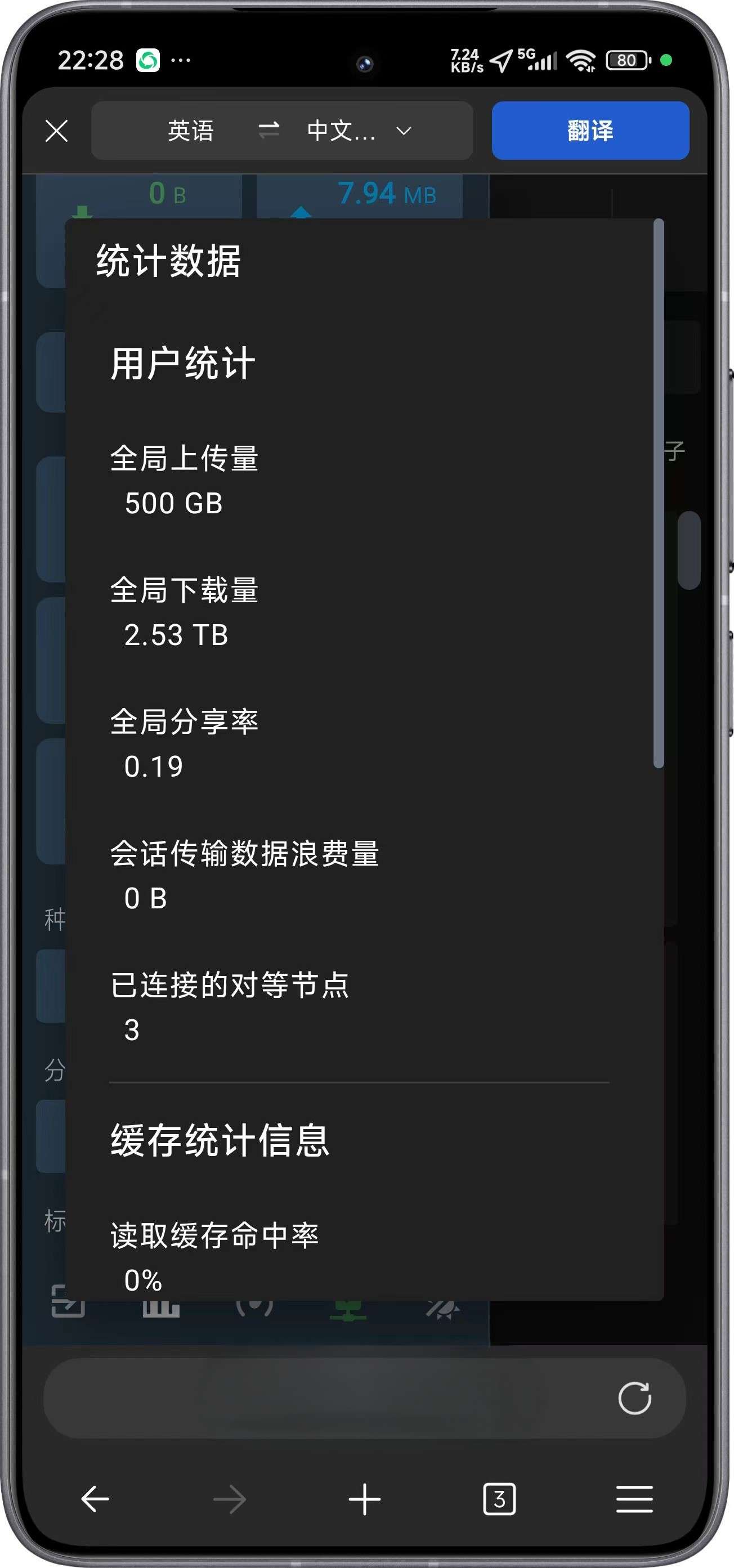
恭喜你,重新设置后,重启应用,首先先设置中文语言设置
桌面客户端
 ,
, ,
, ,
,
手机端(**再也不用担心我看不清了,默认UI简直惨不忍睹)
,
 ,
,
🎯 飞牛NAS专属配置优化(可选,新手不建议)
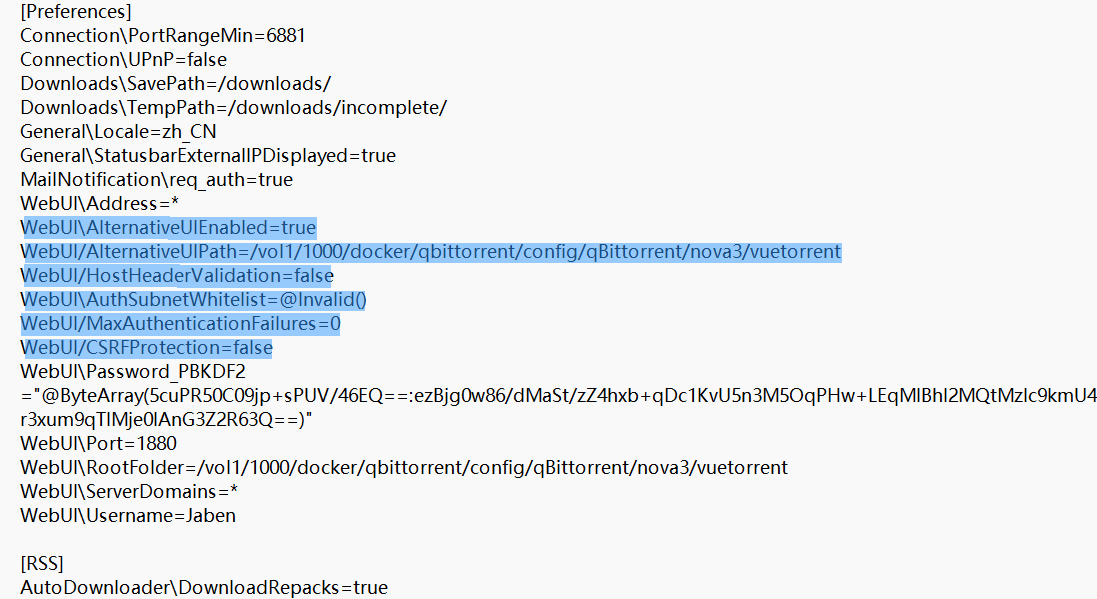
一、修改qBittorrent配置文件
方法一:图形化修改
- 打开飞牛NAS文件管理器
- 进入qBittorrent配置文件夹
- 找到
qBittorrent.conf文件
- 右键点击文件,选择"编辑"
- 修改以下配置:
# 启用替代Web UI
WebUI/AlternativeUIEnabled=true

# 设置替代Web UI路径
WebUI/AlternativeUIPath=/config/qBittorrent/nova3/vuetorrent

# 禁用Host头验证(解决微**问问题)
WebUI/HostHeaderValidation=false

# 禁用CSRF保护(解决跨域问题)
WebUI/CSRFProtection=false

# 禁用最大认证失败次数限制
WebUI/MaxAuthenticationFailures=0
方法二:Docker命令修改
# 进入qBittorrent容器
docker exec -it qbittorrent bash

# 修改配置文件
sed -i 's|^WebUI\\/AlternativeUIEnabled=false|WebUI\\/AlternativeUIEnabled=true|g' /config/qBittorrent/qBittorrent.conf
sed -i 's|^WebUI\\/AlternativeUIPath=|WebUI\\/AlternativeUIPath=/config/qBittorrent/nova3/vuetorrent|g' /config/qBittorrent/qBittorrent.conf
sed -i 's|^WebUI\\/HostHeaderValidation=true|WebUI\\/HostHeaderValidation=false|g' /config/qBittorrent/qBittorrent.conf
sed -i 's|^WebUI\\/CSRFProtection=true|WebUI\\/CSRFProtection=false|g' /config/qBittorrent/qBittorrent.conf
sed -i 's|^WebUI\\/MaxAuthenticationFailures=5|WebUI\\/MaxAuthenticationFailures=0|g' /config/qBittorrent/qBittorrent.conf
二、飞牛OS专属优化(可选,新手不建议)
优化1:权限配置
# 调整文件权限
chown -R 1000:1000 /mnt/data/docker/vuetorrent
chmod -R 755 /mnt/data/docker/vuetorrent
优化2:性能设置
# qBittorrent.conf性能优化
Preferences/DiskCache/Size=512
Preferences/DiskCache/UseSystemCache=false
Preferences/DiskCache/WriteCacheEnabled=true
Preferences/DiskCache/ReadCacheEnabled=true
优化3:网络设置
# qBittorrent.conf网络优化
Preferences/Network/PortRangeMin=6881
Preferences/Network/PortRangeMax=6890
Preferences/Network/UPnP=true
Preferences/Network/NATPMP=true
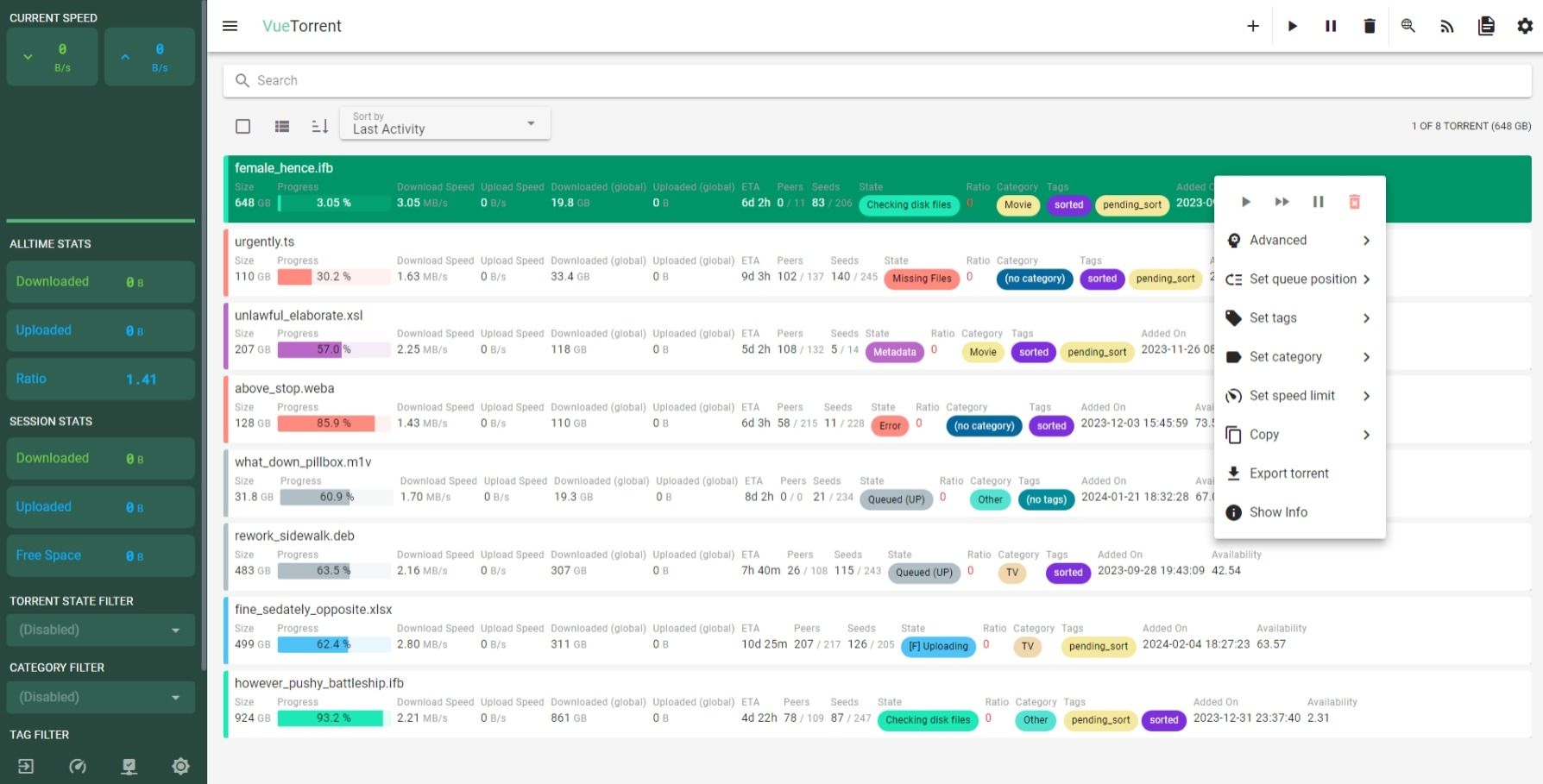
可自定义主题
- 打开飞牛NAS文件管理器
- 进入VueTorrent文件夹
- 编辑或新建
custom.css文件
- 添加自定义样式
 ,
,
📊 性能对比(飞牛NAS实测)
| 指标 |
原生UI |
VueTorrent |
| 页面加载时间 |
2.3s |
1.8s |
| 内存占用 |
120MB |
105MB |
| CPU使用率 |
5% |
4% |
| 视觉评分 |
6/10 |
9/10 |
结语
通过本文的教程,你已经成功将飞牛NAS上的qBittorrent美化成了高颜值的现代化界面。现在你可以轻松管理下载任务,享受现代化的操作体验。
作为飞牛NAS用户,你不仅拥有了高颜值的下载中心,还学会了如何优化NAS资源,提升使用效率。
觉得有用麻烦点赞+转发+推荐,扫码关注下“纳斯派”微信公众号,你的支持是我更新的最大动力❤





 2026-1-29 23:04:18


 2026-1-30 08:39:10 楼主


