DDNSTO:
一款无需公网 IP、配置简单的内网穿透工具,帮助你随时随地访问家里的局域网设备。
准备
部署前需要先注册账号,获取 TOKEN 值
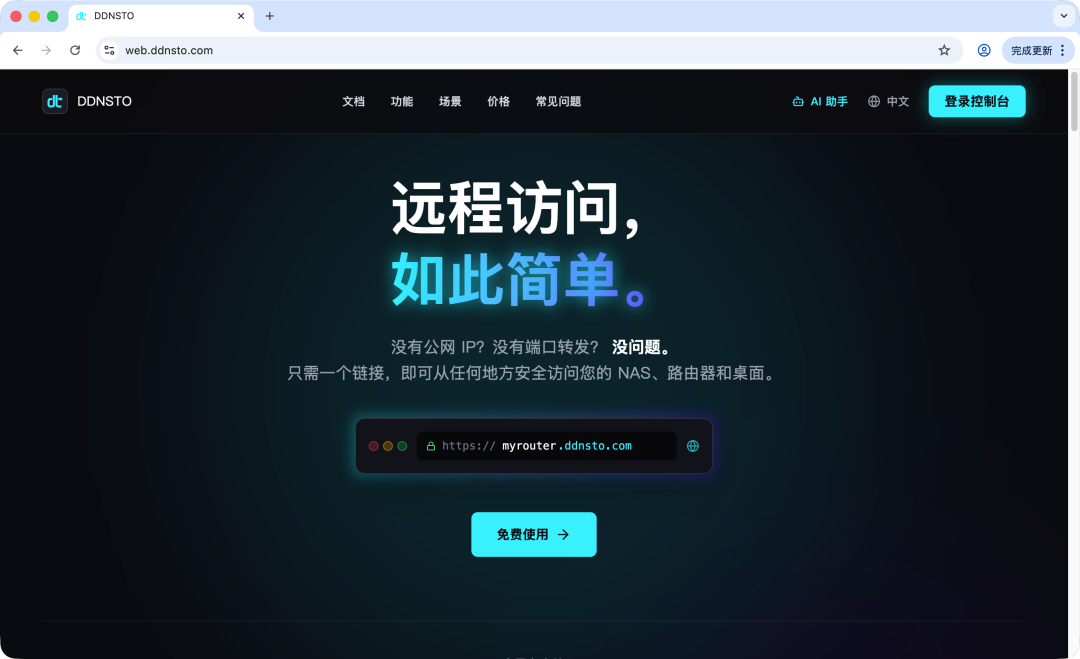
访问 DDNSTO 官网:https://web.ddnsto.com
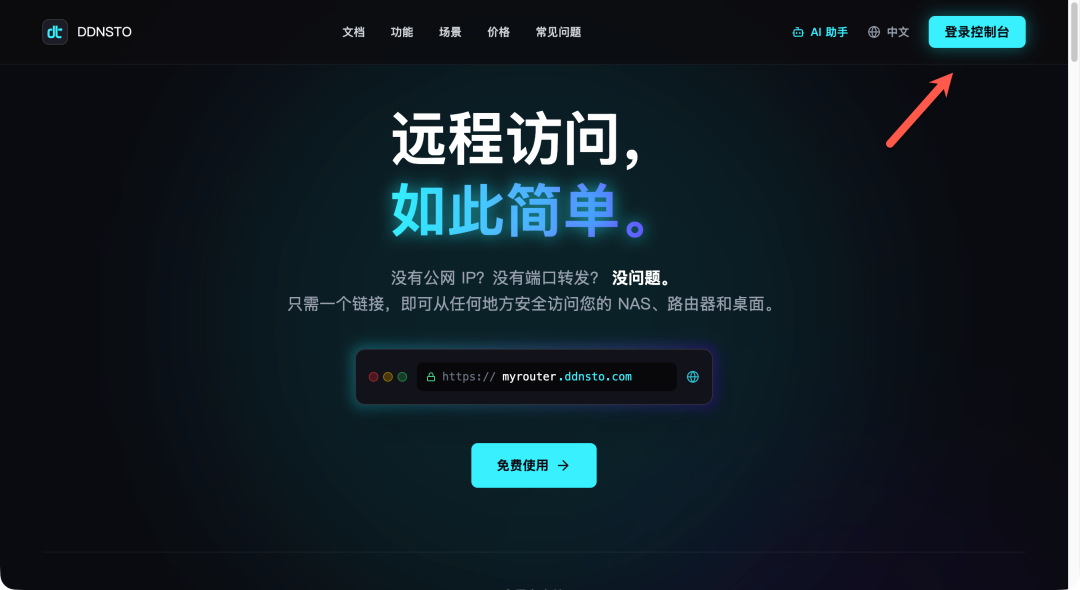
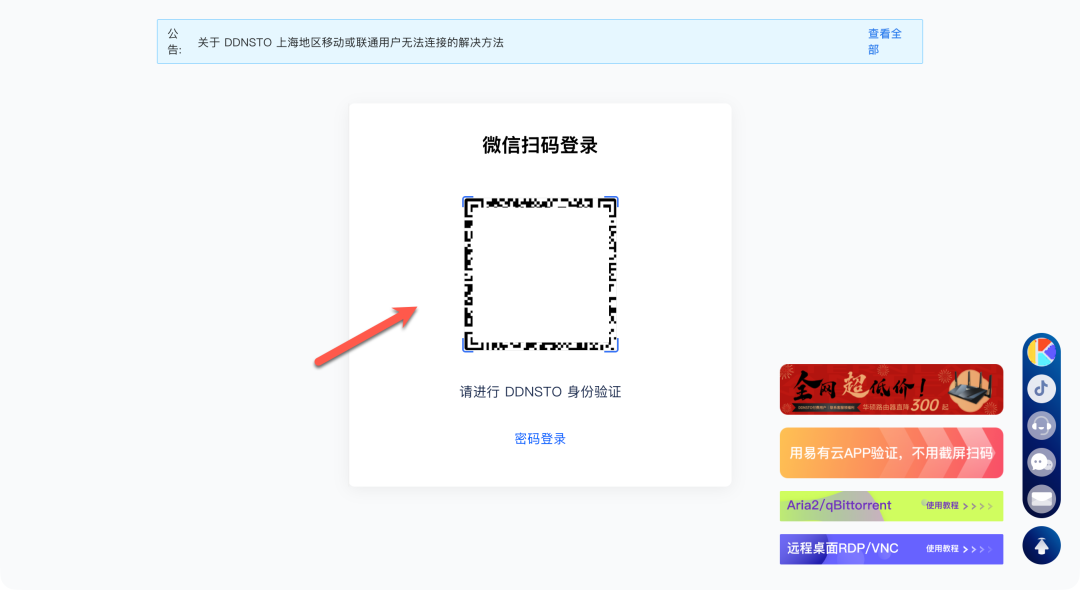
右上角,点击“登录控制台”
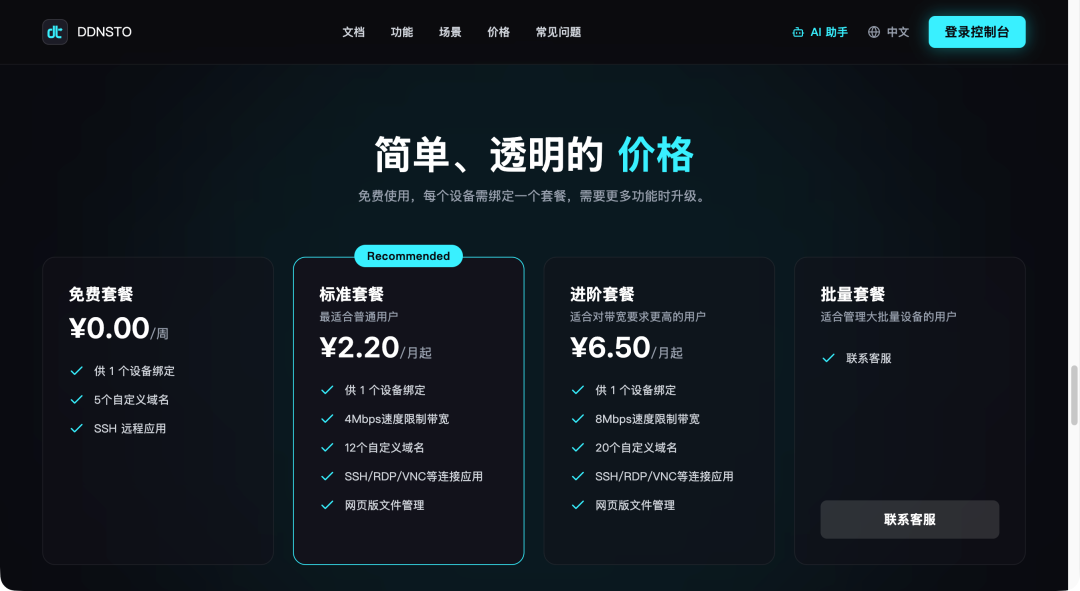
TIP:有免费的套餐,但想要更快就需要付费了
使用手机微信扫码就可以注册登录
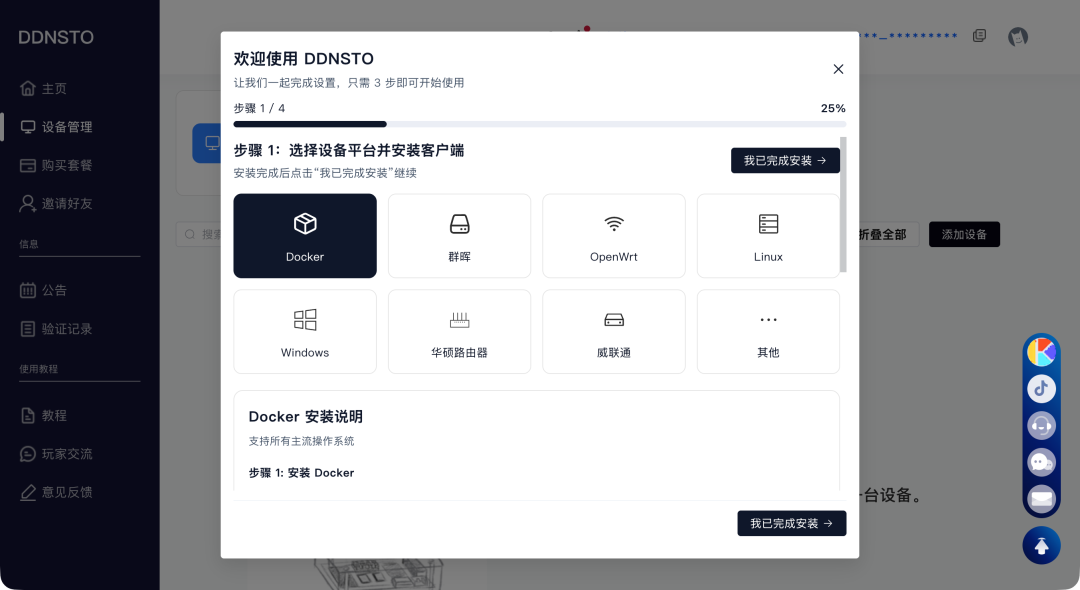
进入以后可以看到有各个平台的指引
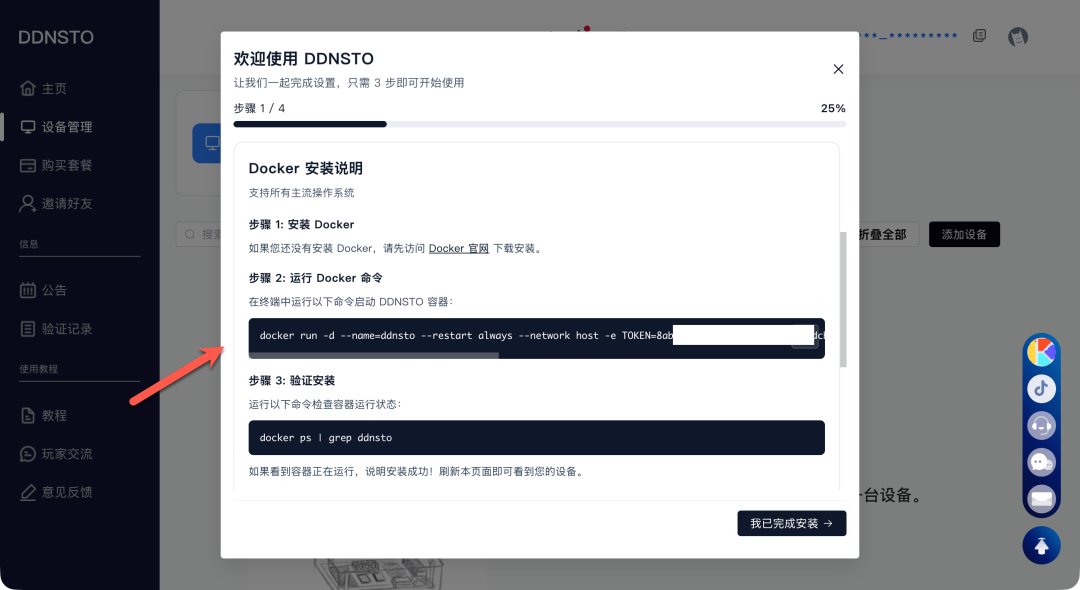
复制命令运行,就能直接部署容器(我就不测试了,用模板安装)
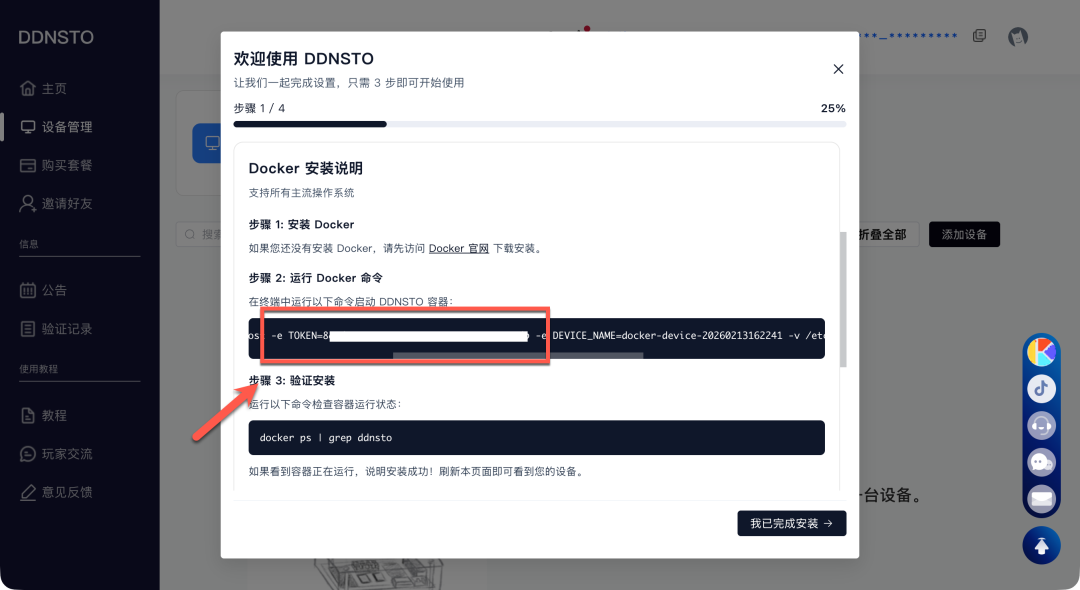
获取 TOKEN 值,设备名称可以自由设置,接下来进行部署(网页先别关闭)
安装
Docker Compose
services: ddnsto: image: linkease/ddnsto:latest container_name: ddnsto network_mode: host environment: - TOKEN=填入你的token - DEVICE_NAME=mynas restart: always
参数说明(更多参数建议去看文档)
:::TOKEN(环境变量):从 DDNSTO 官网拿到的 token
DEVICE_NAME(环境变量):每台设备的唯一标识,请使用英文或数字
:::
使用
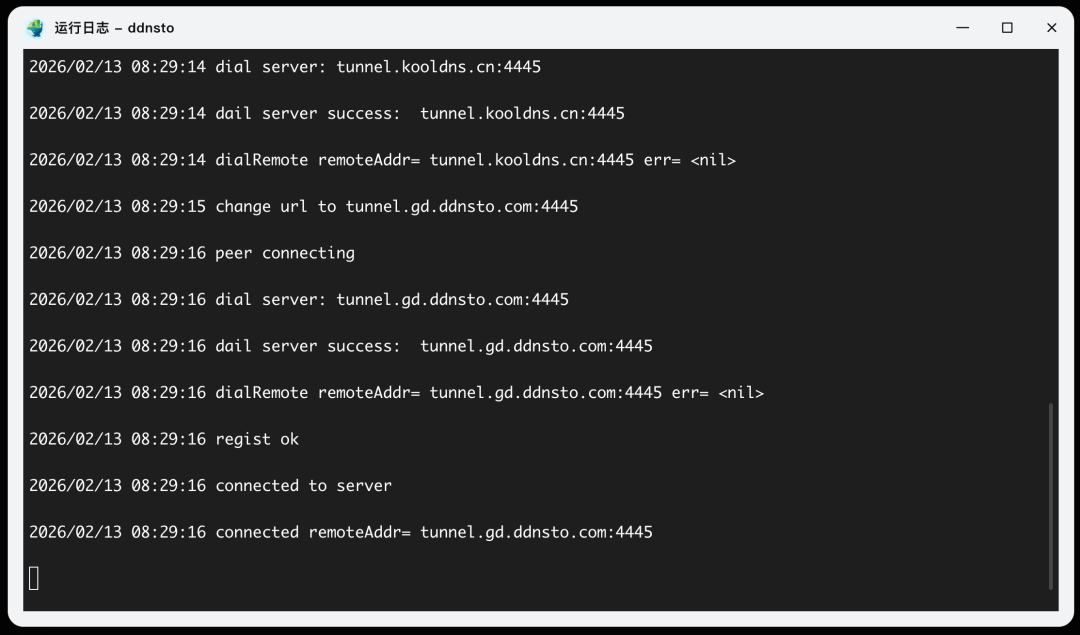
运行成功,查看日志会输出下面内容
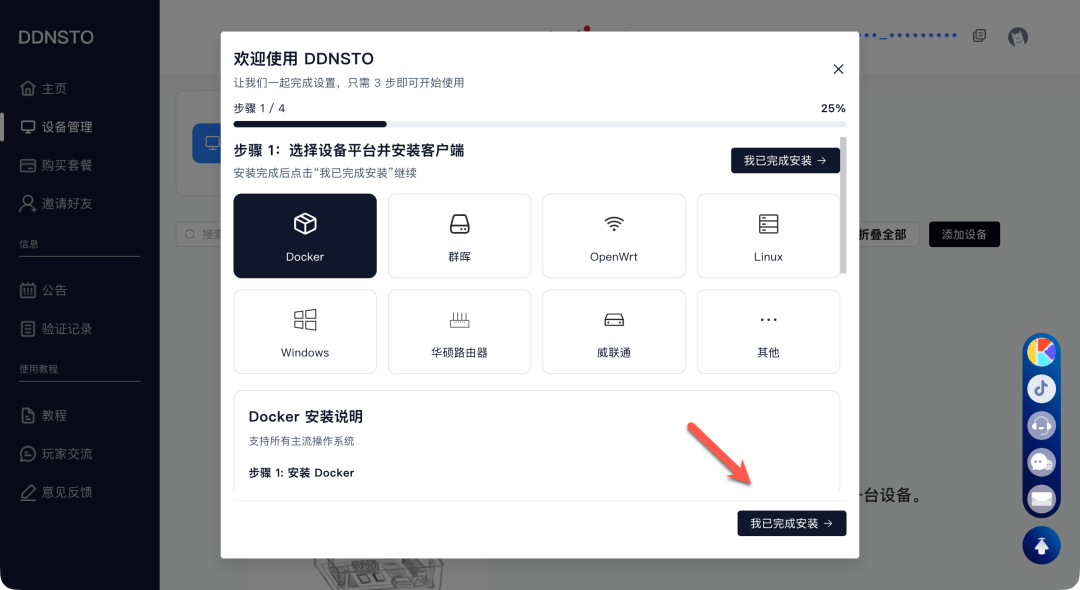
返回网页,点击“我已完成安装”
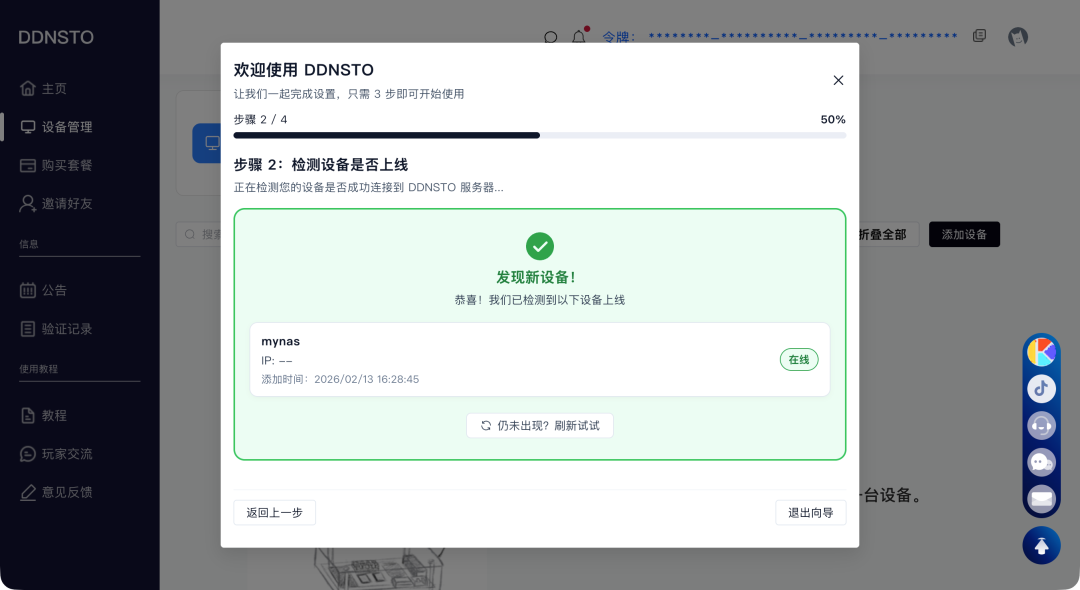
如果 NAS 端没有问题,就会显示有设备
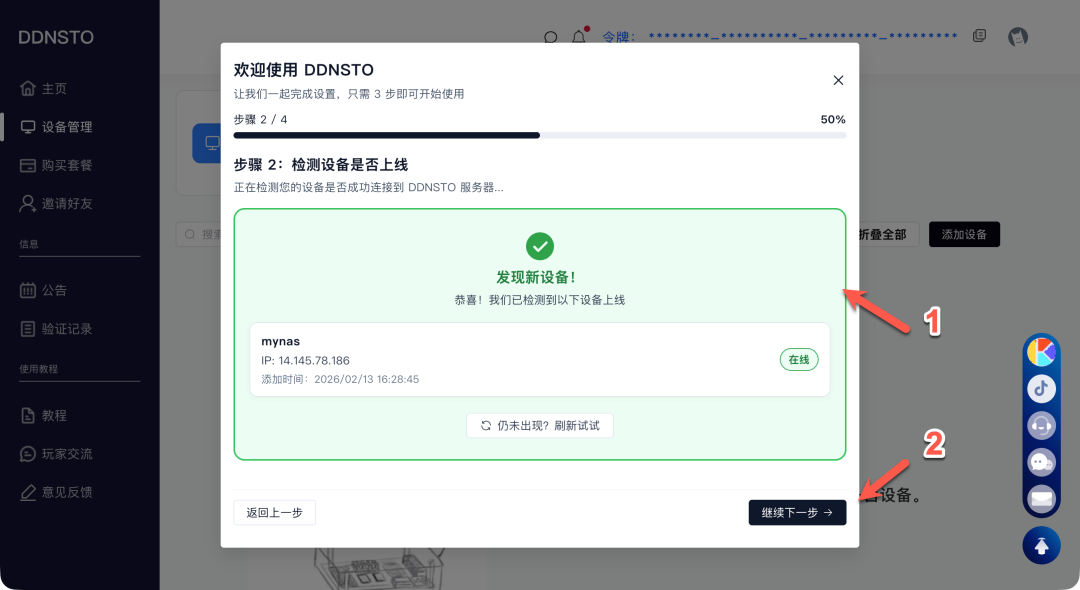
选中设备,点击下一步
自定义域名,不要和别人重复就行了
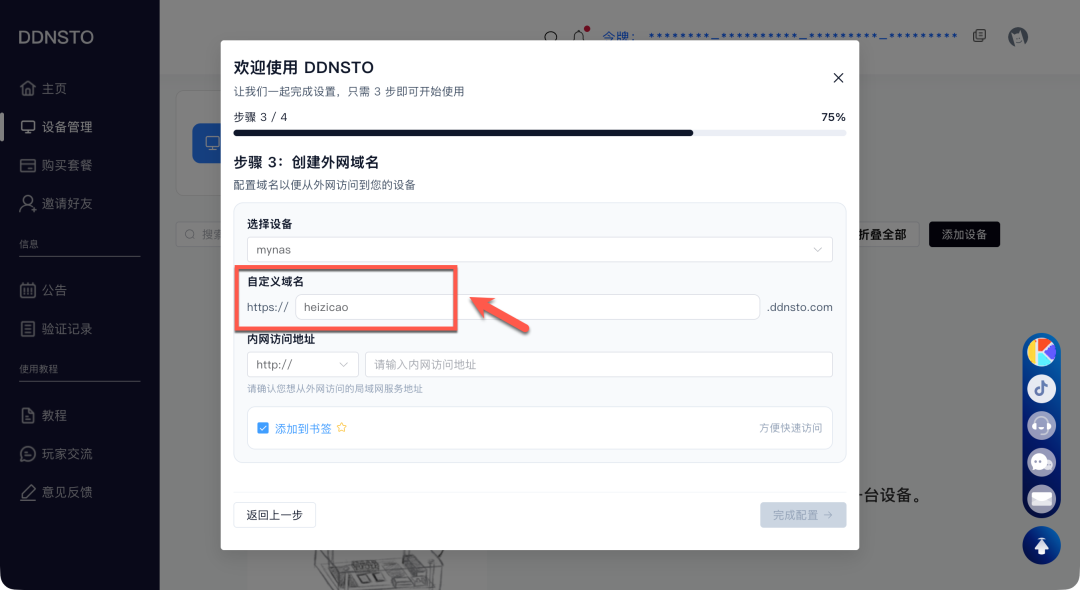
设置需要内网穿透的地址,比如这里我需要外网访问 NAS 部署的 Emby 影音服务
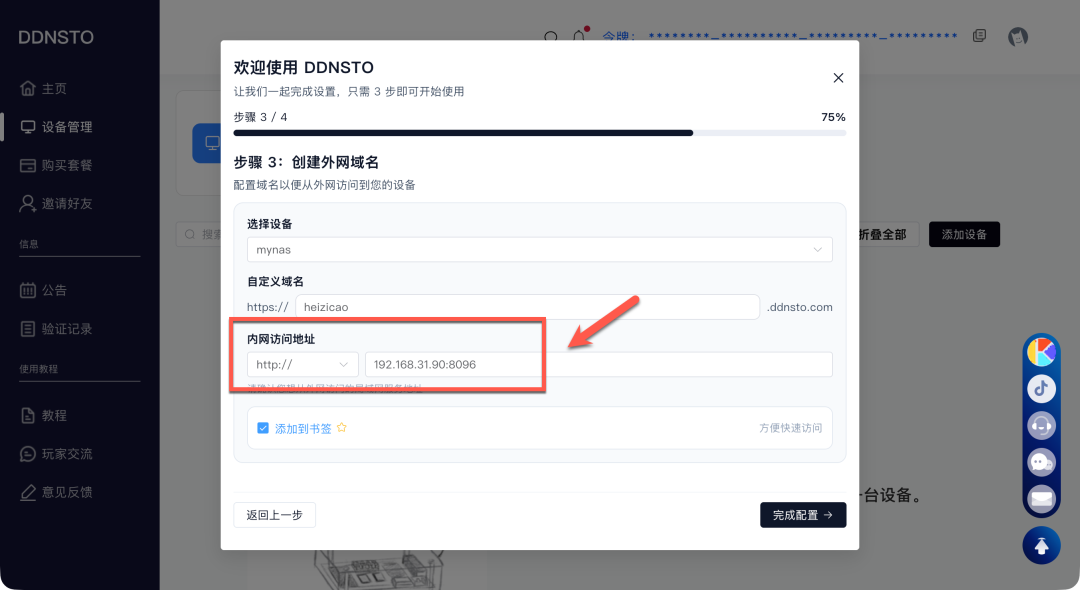
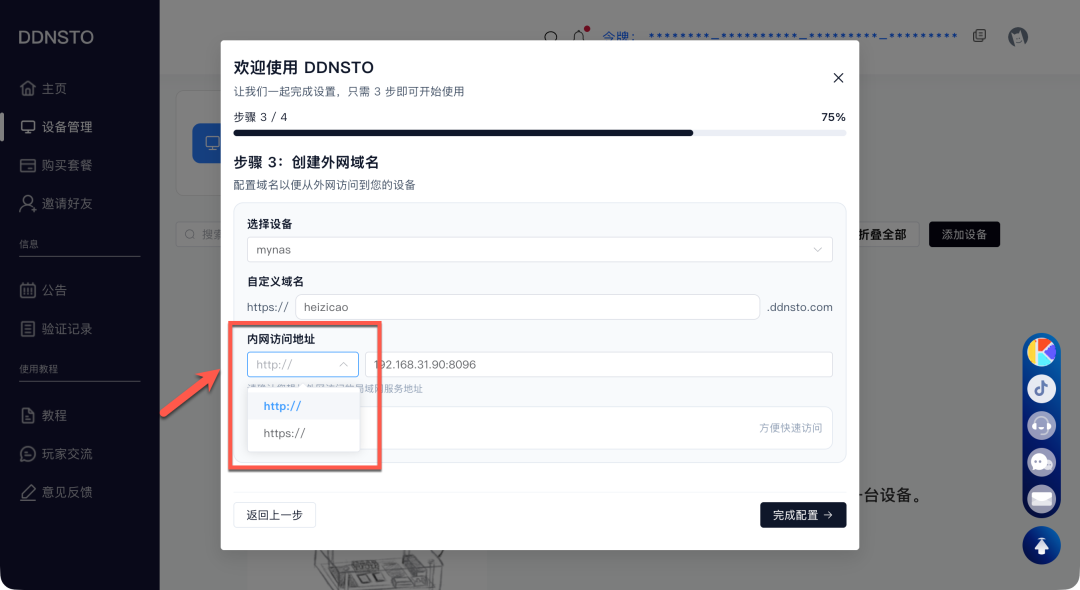
TIP:这里是可以切换 https 的,有些应用可能需要用到,一般默认 http 就行了
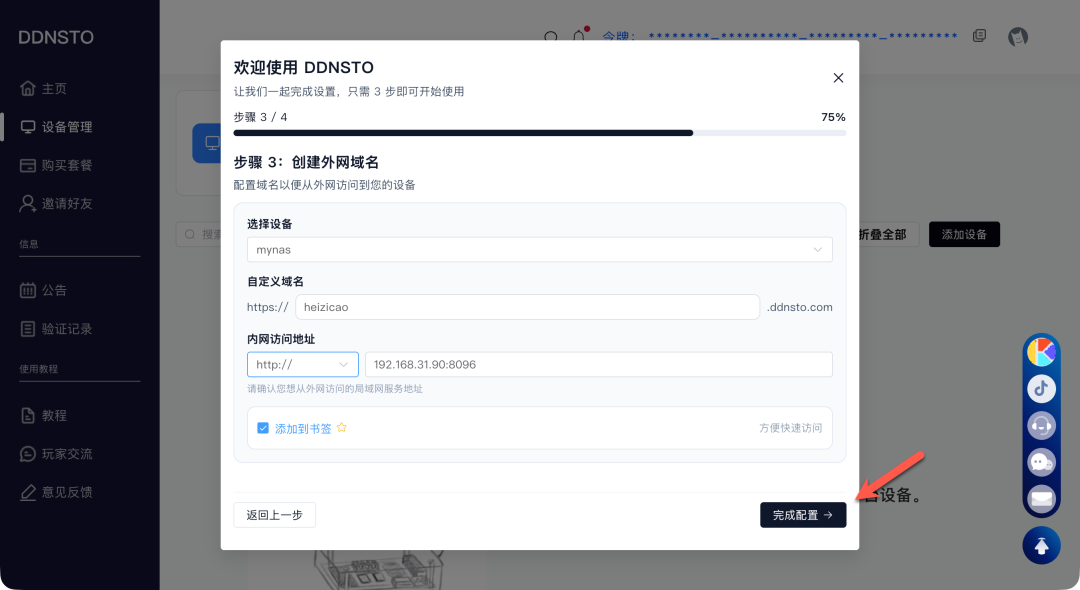
这样就完成配置了
这个就是外网访问的域名了(不是 Emby 的访问地址)
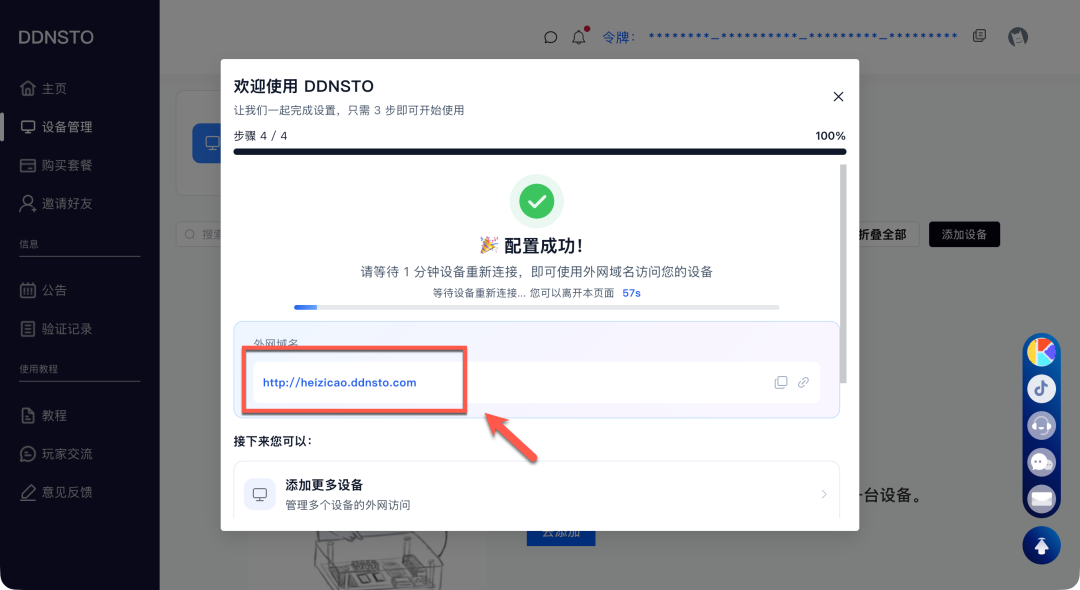
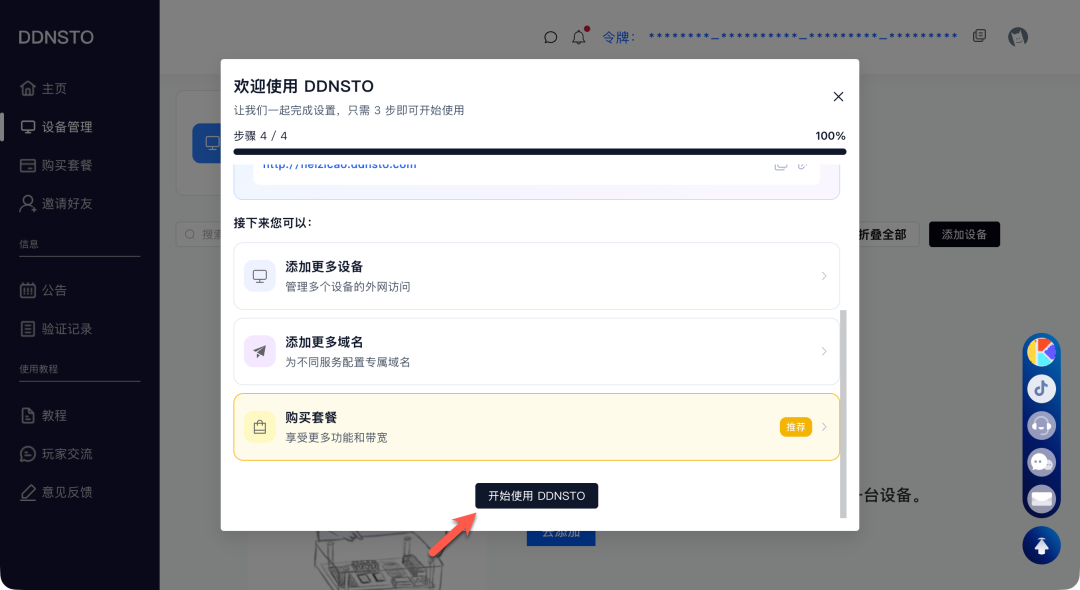
滑动到下面,关闭窗口
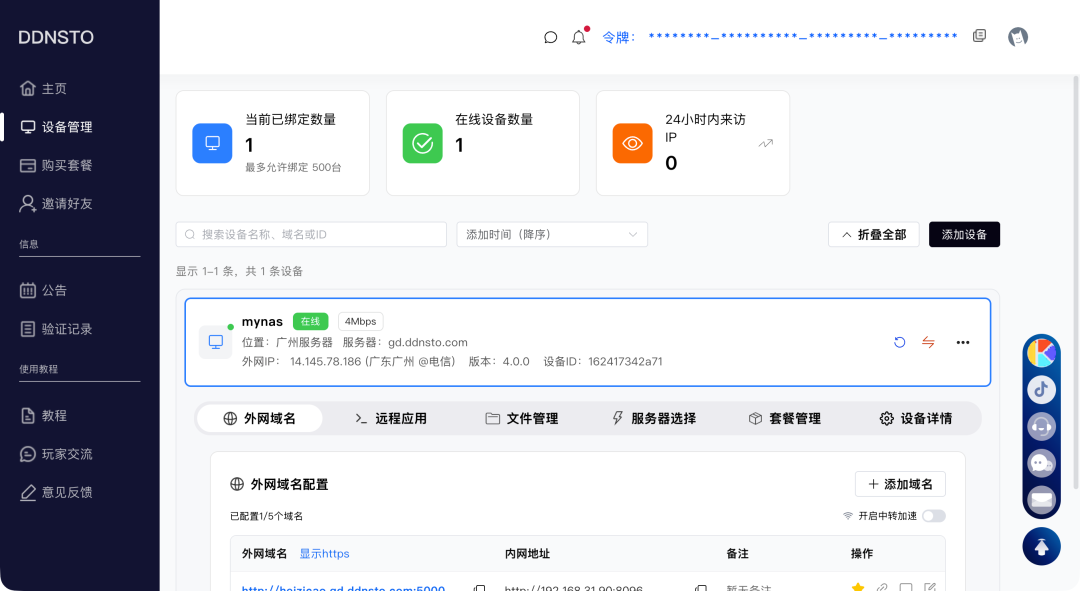
刷新页面,可以在设备管理看到 NAS 设备
点击这个地址,就能在外网访问 Emby 服务了
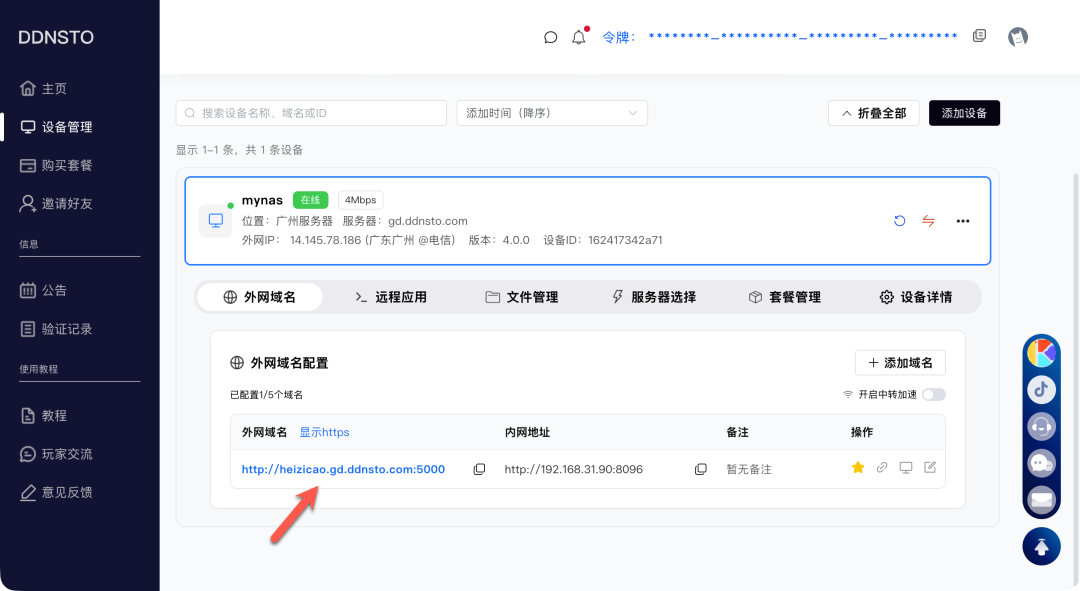
TIP:访问地址会有扫码验证,所以一般只能自己使用
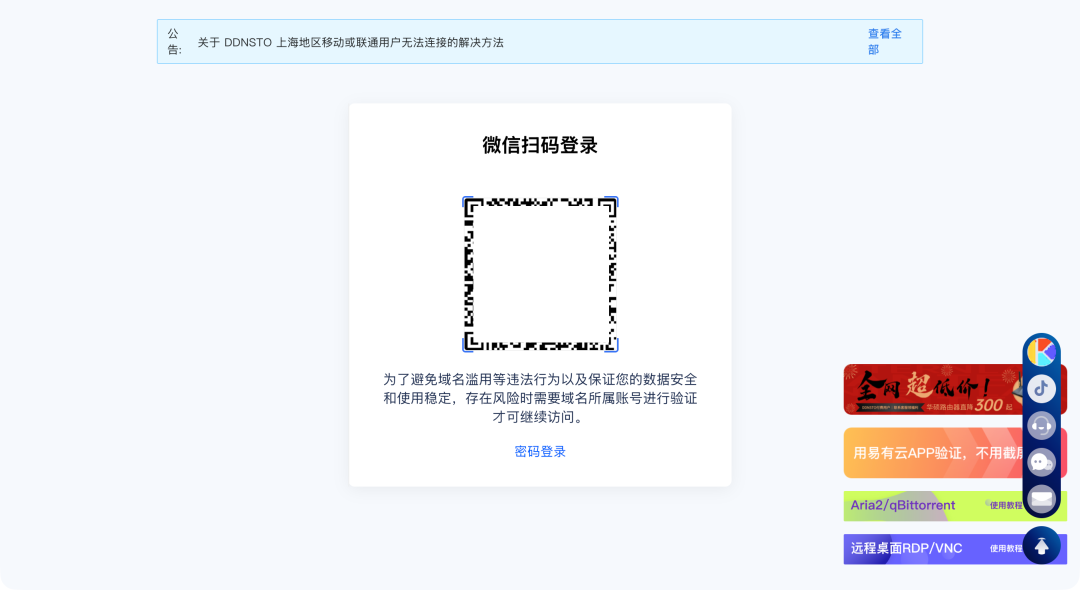
免费了速度肯定比较慢的,就别想着看视频什么的了
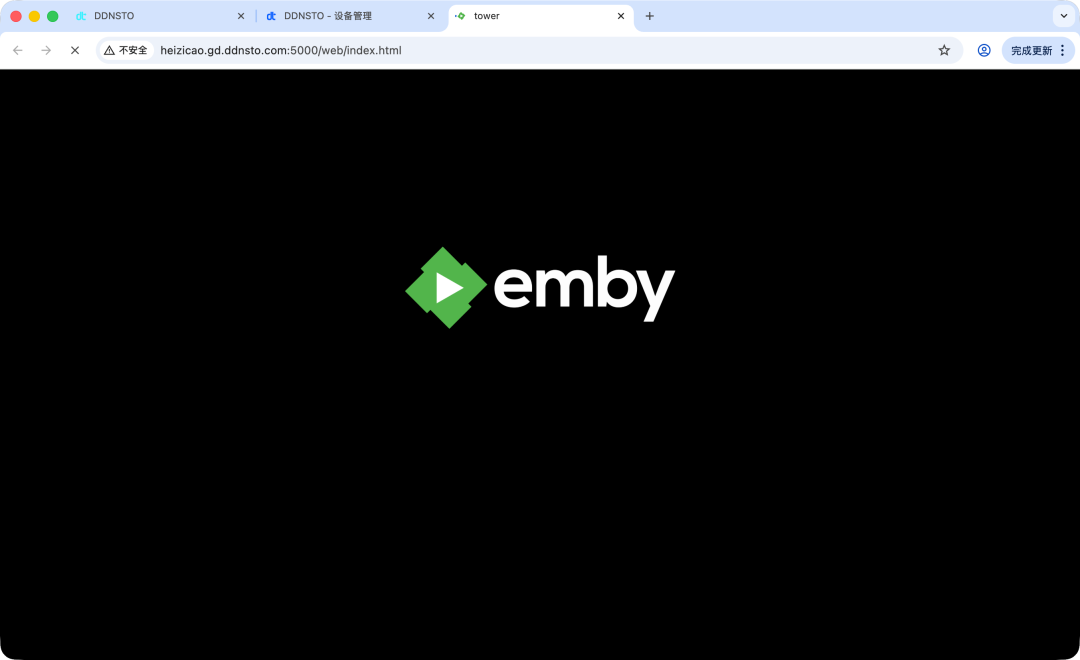
虽然速度不算很快,但是平时用还是可以的

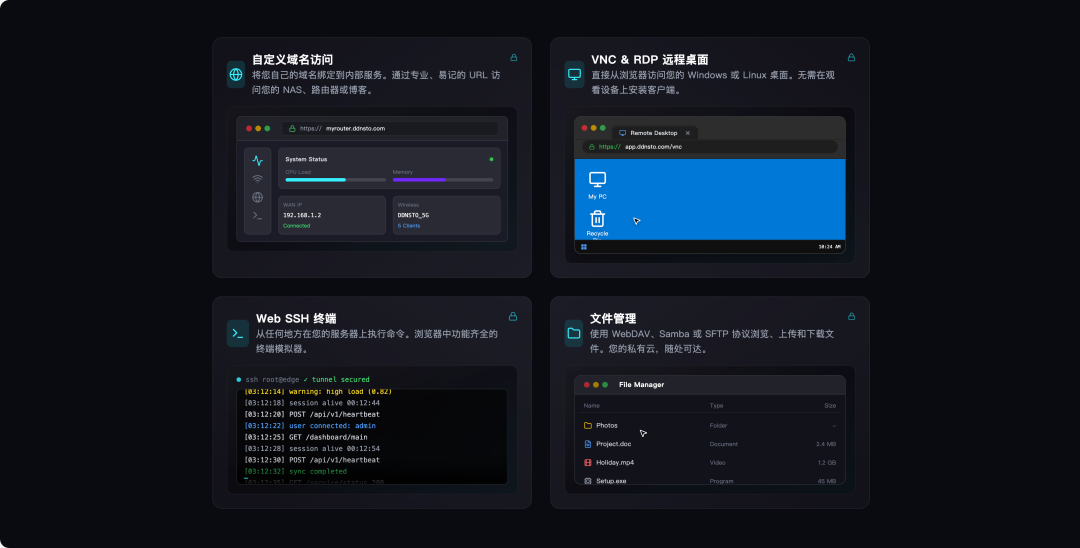
除了常规的端口映射,还支持远程应用连接
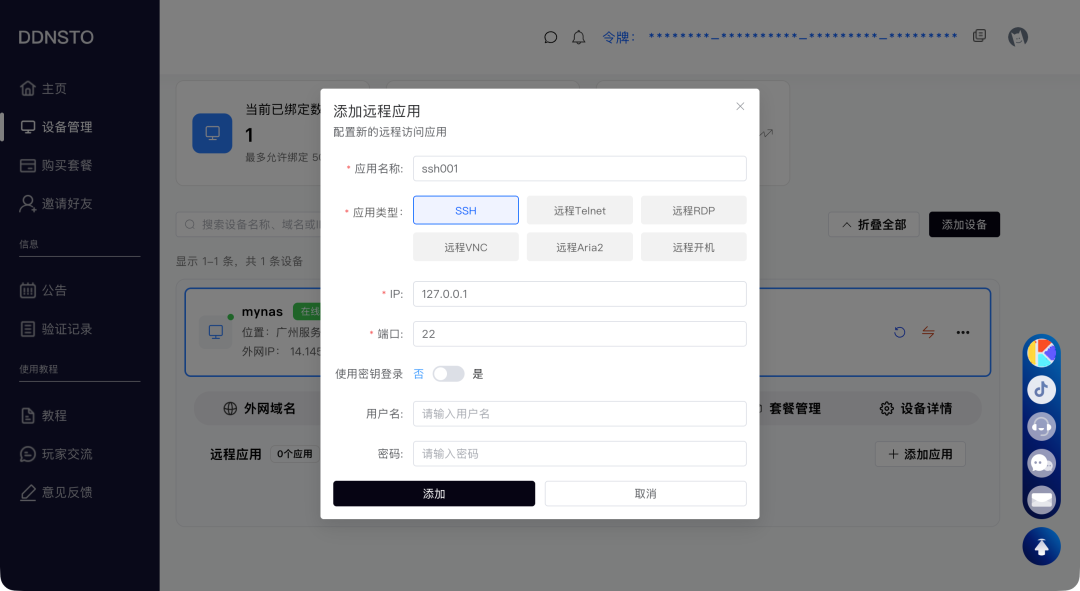
总结
我最早用的是 DDNSTO,不用额外装客户端,没有公网也能实现外网访问。配置特别简单,只需要填好要访问的局域网地址就行。但如果是用来建站,想让朋友或其他人直接访问网址,需要扫码认证就不太方便了。
综合推荐:⭐⭐⭐(可免费续杯,小白也能简单上手)
使用体验:⭐⭐⭐(配置简单,可以设置 HTTPS 访问)
部署难易:⭐⭐(简单)︎︎




 2026-2-13 17:54:26


