低成本,高可玩,全天候,安全可控的本地飞牛NAS龙虾AI助手方案分享
TL;DR
不需要macmini,使用一个闲置笔记本改造的飞牛NAS,在上面部署本地安全可控龙虾的AI助手。通过使用docker运行nanobot,配合阿里云Coding Plan的模型订阅,同时走虚拟机的旁路由科学上网,从而低成本的实现All in one的龙虾部署。
openclaw部署方案选型
为了尝鲜爆火的openclaw, 从硬件、 软件和模型订阅来分析下选型。
硬件选型
硬件上选择主要是3个方案:
- 购买mac mini单独部署。
- 优点:体验应该是最好。
- 缺点:额外购买mac mini成本太高。 不适合垃圾佬。
- 闲置笔记本改造
- 优点:成本最低。 部署自己可控,硬件配置性能足够。
- 缺点:配置稍微麻烦。
- 厂商云助手方案, 比如阿里云的分钟级别部署openclaw
- 优点:配置最简单,成本中等。
- 缺点:掌控性较差,机器性能较差,内存配置比较小。
软件部署选型
软件上则是是否需要考虑安全隔离, 因为大模型的幻觉可能导致误删重要文件或者数据。如果要安全隔离则是使用docker容器部署,或者虚拟机部署。
docker容器部署的方案:
- 优点:较强的隔离,AI助手无法方案操作到重要数据。快速配置和部署不需要手动安装各种环境依赖,性能损失少。
- 缺点:容器重建后,应用数据不存在,需要重新配置应用环境。(只重启不需要重新配置环境,同时挂载磁盘可以持久化重要数据)
虚拟机部署的方案:
- 优点: 完全的隔离,不担心任何安全问题。
- 缺点: 性能损失较大。对硬件配置要求比较高。
AI助手选型
可以参考这个回答openclaw之后又出现了nanobot,它好用吗?
我这里选择nanobot是因为配置了一下openclaw的确步骤较多,稍微麻烦些。而nanobot非常精简,配置简单,4000行的代码方便学习和debug。对中文社区支持也比较好,默认支持钉钉作为channel,因为上班用钉钉所以选择这个。
模型订阅
模型订阅上只能选择订阅制,因为龙虾AI助手的token消耗量很大,所以使用订阅制成本才可控。至于用国内还是国外的模型则根据个人喜好进行了。国内厂商的模型订阅价格低,但是模型能力略差,不过基本也够用。
我选择的是阿里云的Coding plan 。首月7.9非常划算,lite版本的量普通用户完全够用。可以用我的邀请链接还能有10元优惠卷使用。
我的选择
因为我之前已经有一个闲置笔记本部署的飞牛NAS,所以硬件选择使用闲置的笔记本来进行部署。同时因为NAS本来就是全天候开机的,所以天然适合部署这种AI助手。
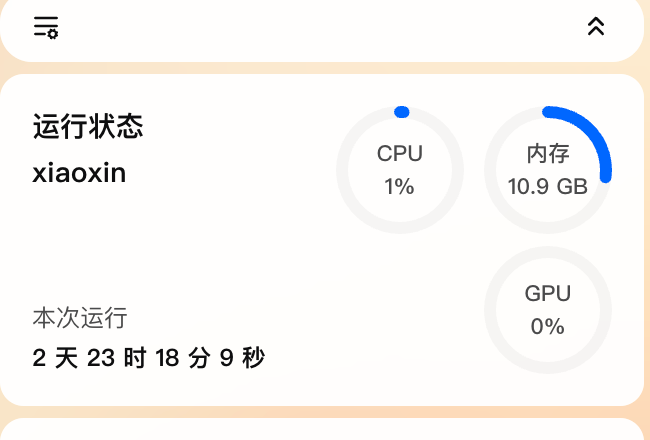
而软件部署方案上一开始打算使用虚拟机进行操作,但是飞牛NAS安装的虚拟机重启后就无法开机,折腾很久也没有搞好。 而且启动后发现CPU和内存占用比较大。宿主机CPU利用率30%起步,而内存更是基本上分配多少用多少,虚拟机分配的8G内存基本全部吃掉。所以体验很差,因此切换到docker来部署,体验很好, 非常快速。CPU基本不消耗,内存消耗也控制的不错。
部署方案
飞牛NAS部署方案
笔记本的配置为4C8G的小新。使用网线直连的路由器,同时还有一个无线网卡。
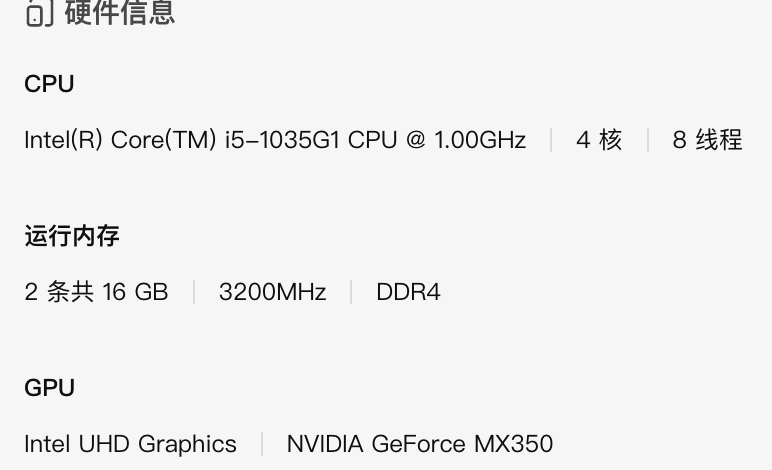
具体的飞牛NAS的部署教程可以参考官方教程,这里不赘述, 但是注意使用网线连接路由器来方便后面虚拟机部署旁路由。
安装好飞牛NAS后, 我们需要安装飞牛应用中心的虚拟机和docker这两个应用。虚拟机用来安装旁路由做科学上网,docker用来部署nanobot。
旁路由部署
因为龙虾相关的很多技能资源都是在外网,所以如果不能科学上网,用起来很难受。 Linux的Node 22安装都依赖外网,基本上不能科学上网就不能安装openclaw。
我使用的是旁路由方案,相关知识可以参考如何更好地使用旁路由。
使用有线网卡所以可以路由器桥接后开启ovs,用虚拟机进行安装旁路由。具体使用虚拟机安装旁路由的教程可以参考飞牛iStoreOS旁路由虚拟机。 跟着教程走来开启旁路由还是比较顺利的。
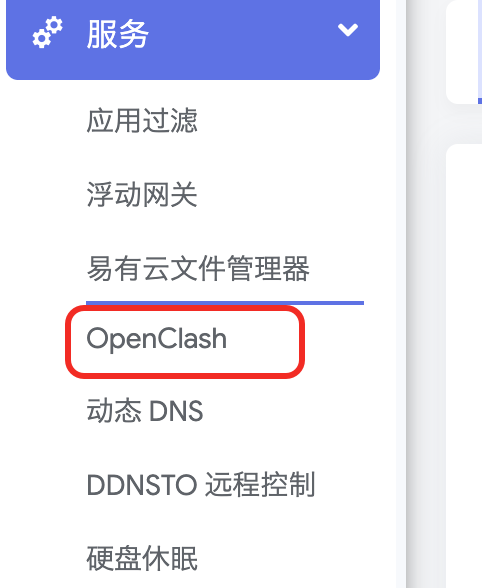
iStoreOS安装好了之后可以通过are u ok来下载对应的科学上网组件。 注意安装后openclash是在左侧的服务栏选型中,我第一次安装找了好一会。
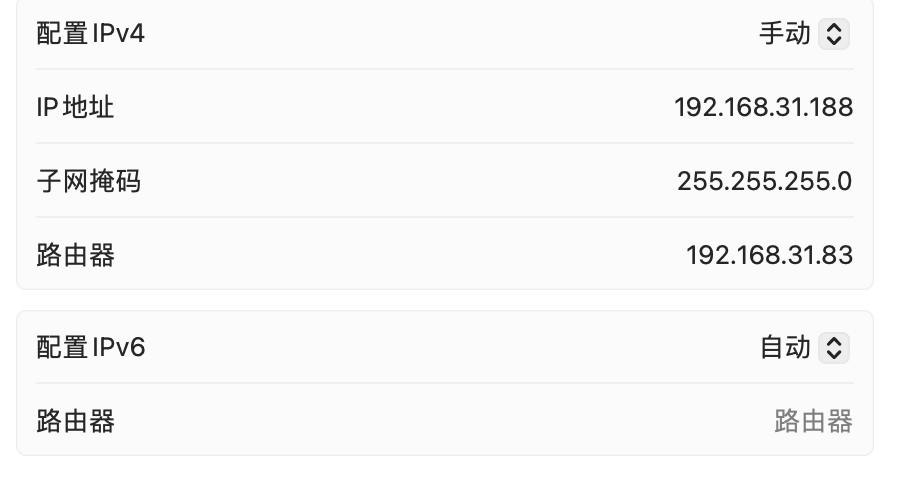
科学上网配置好之后,家里相关需要科学上网的设备需要手动操作把wifi的ip设置从DHCP修改为静态分配,路由地址和DNS地址修改为旁路由的IP地址才行,不是自动生效的。如下是mac的wifi设置参考
添加图片注释,不超过 140 字(可选)
容器部署nanobot
这部分网上没有比较好的飞牛NAS部署教程,而且需要设置docker使用指定无线网卡来科学上网,所以我详细写下:
容器配置初始化
docker 的镜像仓库中搜索smanx/nanobot这个镜像。飞牛的镜像仓库能够直接拉取,不需要科学上网。
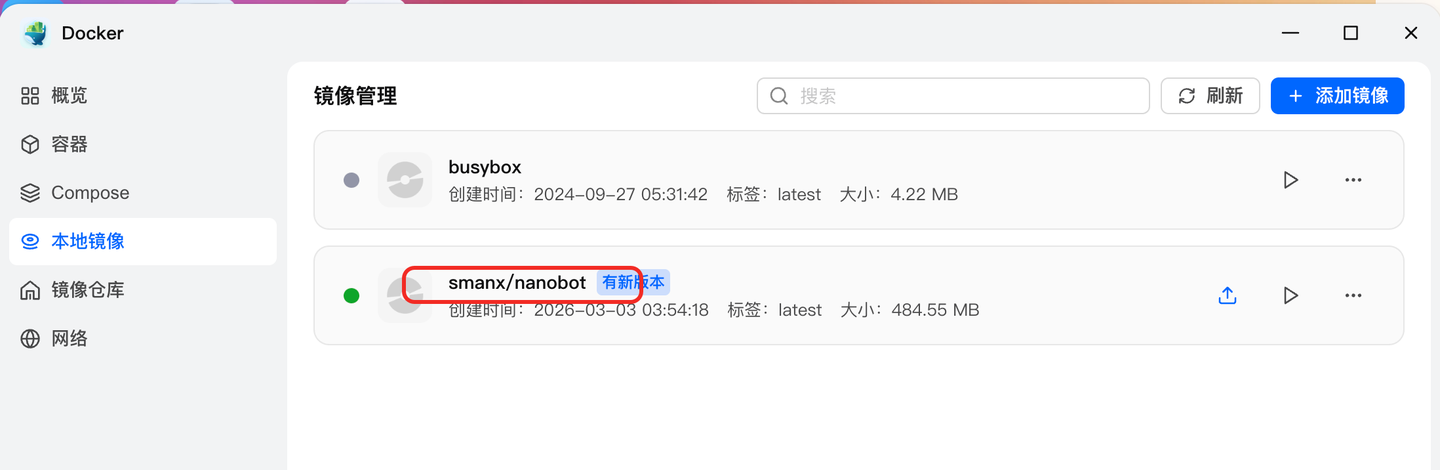
镜像下载后创建容器, 并挂载host的目录来持久化nanobot的配置。
直接点击下一步,这个容器只使用来初始化配置。

重要:将nas的一个文件夹路径配置为挂载到容器/root/.nanobot目录。
我将宿主机的目录/vol1/1000/Docker/Nanobot/.nanobot挂载到了/root/.nanobot
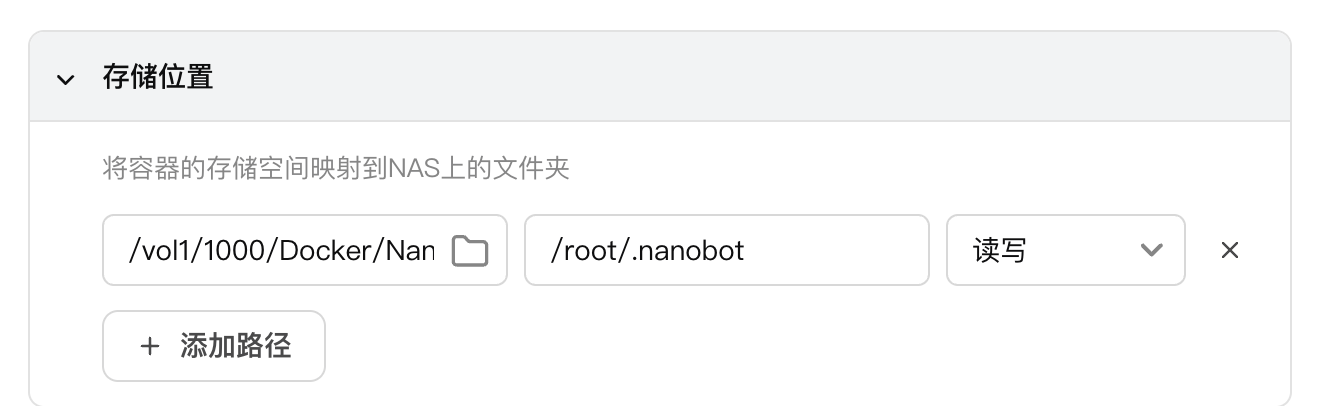
环境变量中配置OPENAI兼容的模型厂商url
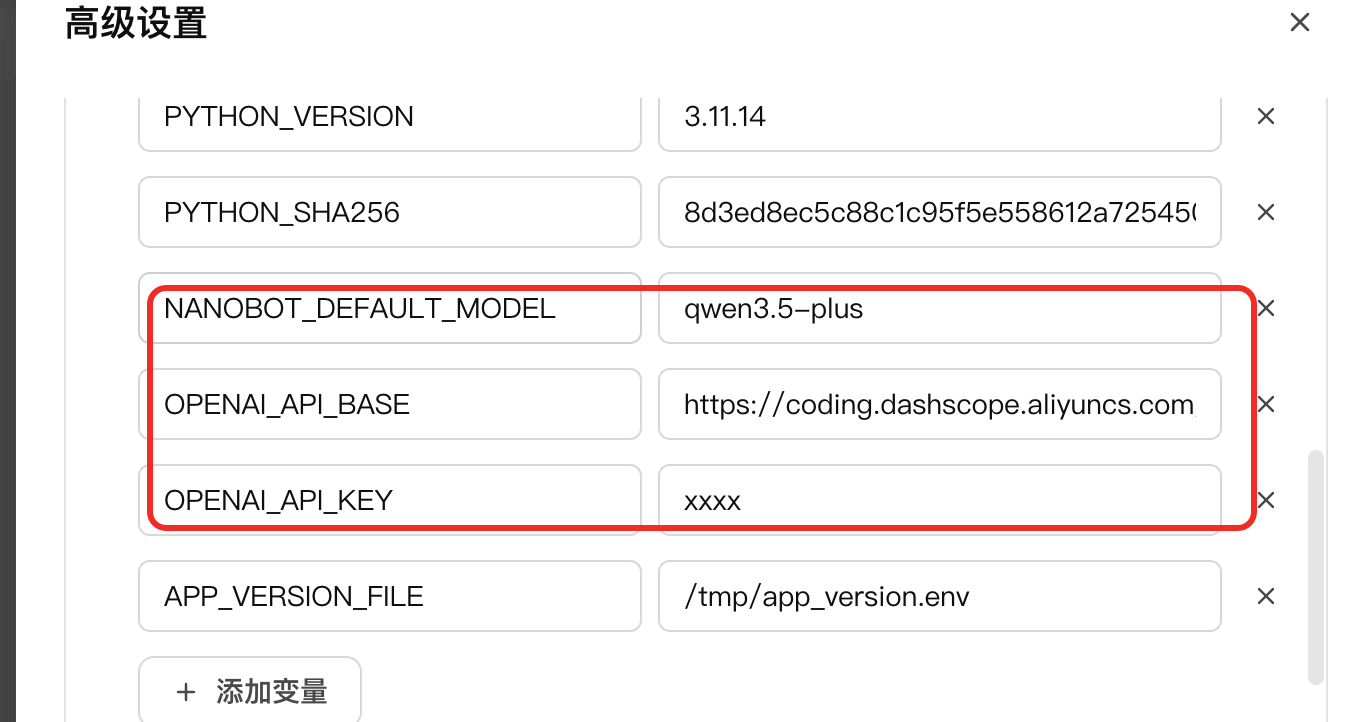
剩余的网络选择默认的bridge即可, 没有额外需要设置的了,点击下一步,然后勾选创建后启动,点击启动就行。
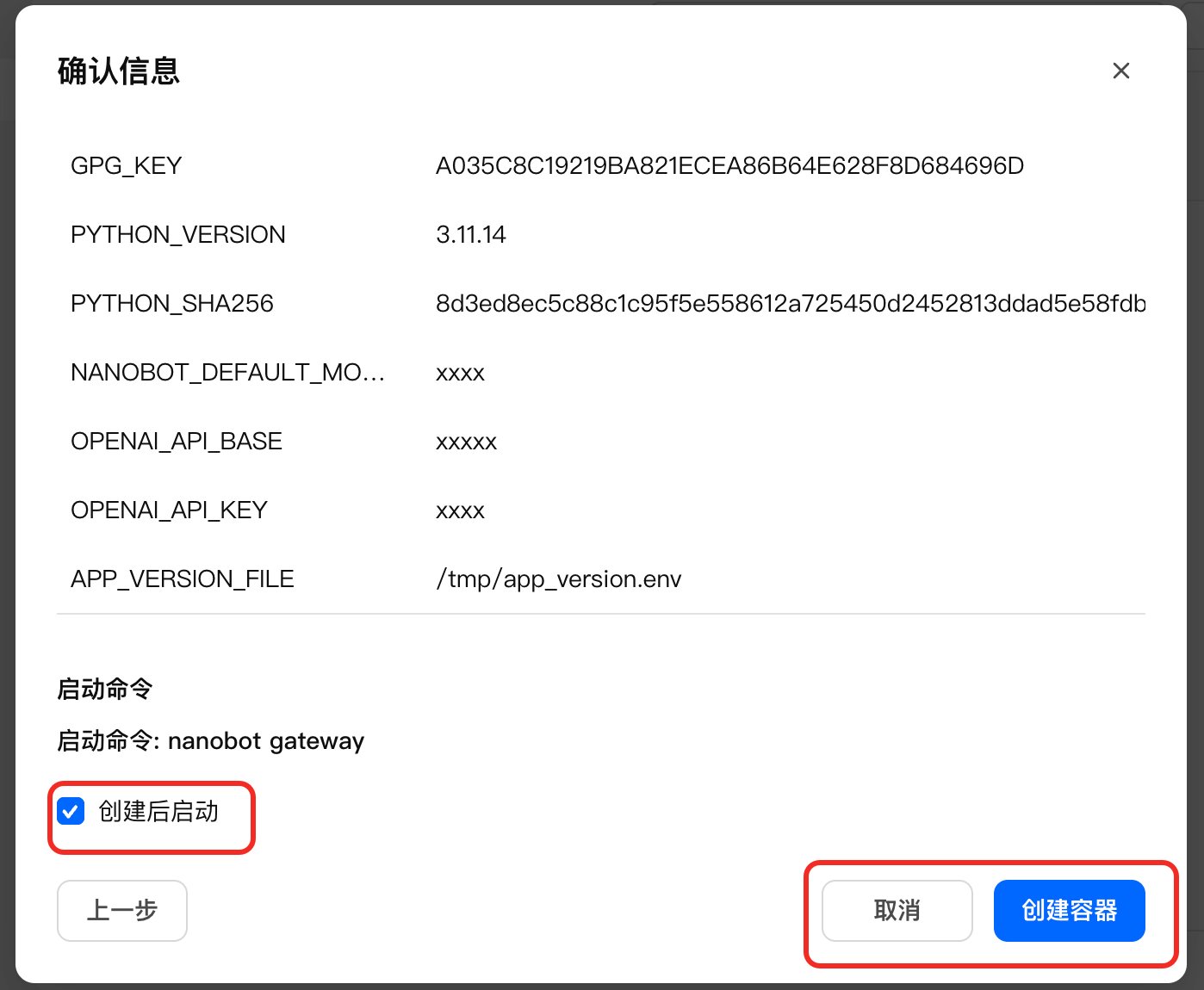
这样容器就会创建出来,并自动根据配置的环境变量来初始化配置启动nanobot。
可以查看运行日志是否配置完成,gateway是否启动成功。
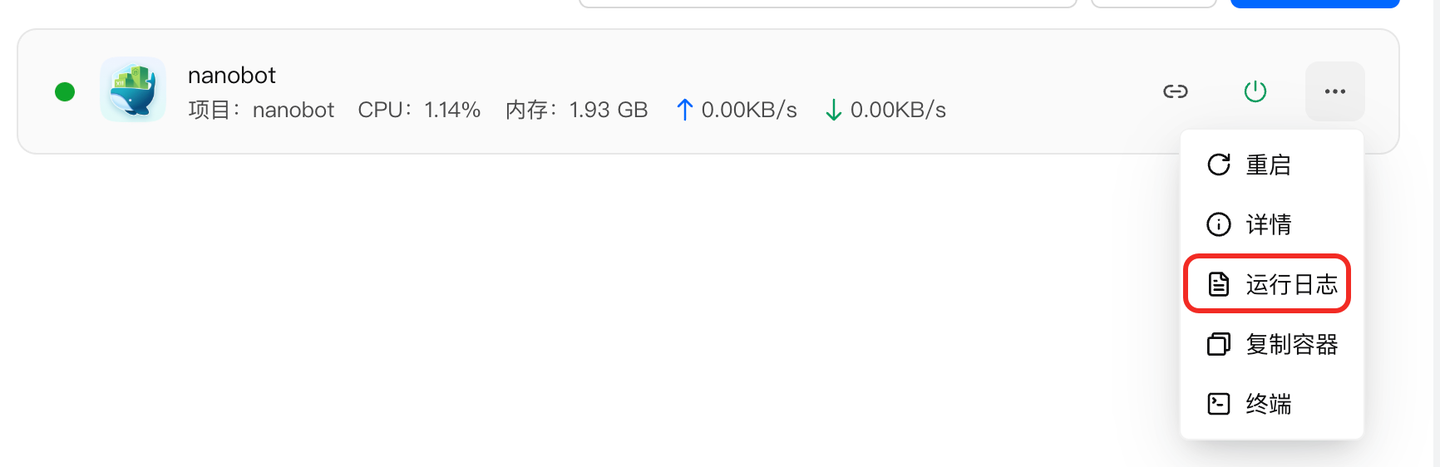
这样创建出来的容器重启后会卡住,因为镜像里面的启动步骤主要是两个步骤:
- 配置config.json
nanobot onboard
- 启动网关
nanobot gateway
因为我们的nanobot的工作目录/root/.nanobot是挂载到宿主机的,所以重启后对于已经存在配置,会要求交互式的选择是否覆盖已有的配置目录。因此重启后会一直卡在第一步骤,导致网关没有启动成功。
上文首次创建并启动的容器,我们只是用来初始化/root/.nanobot这个工作目录的配置文件结构。当在宿主机文件中已经存在对应的相关目录后,就说明配置已经初始化完成了。
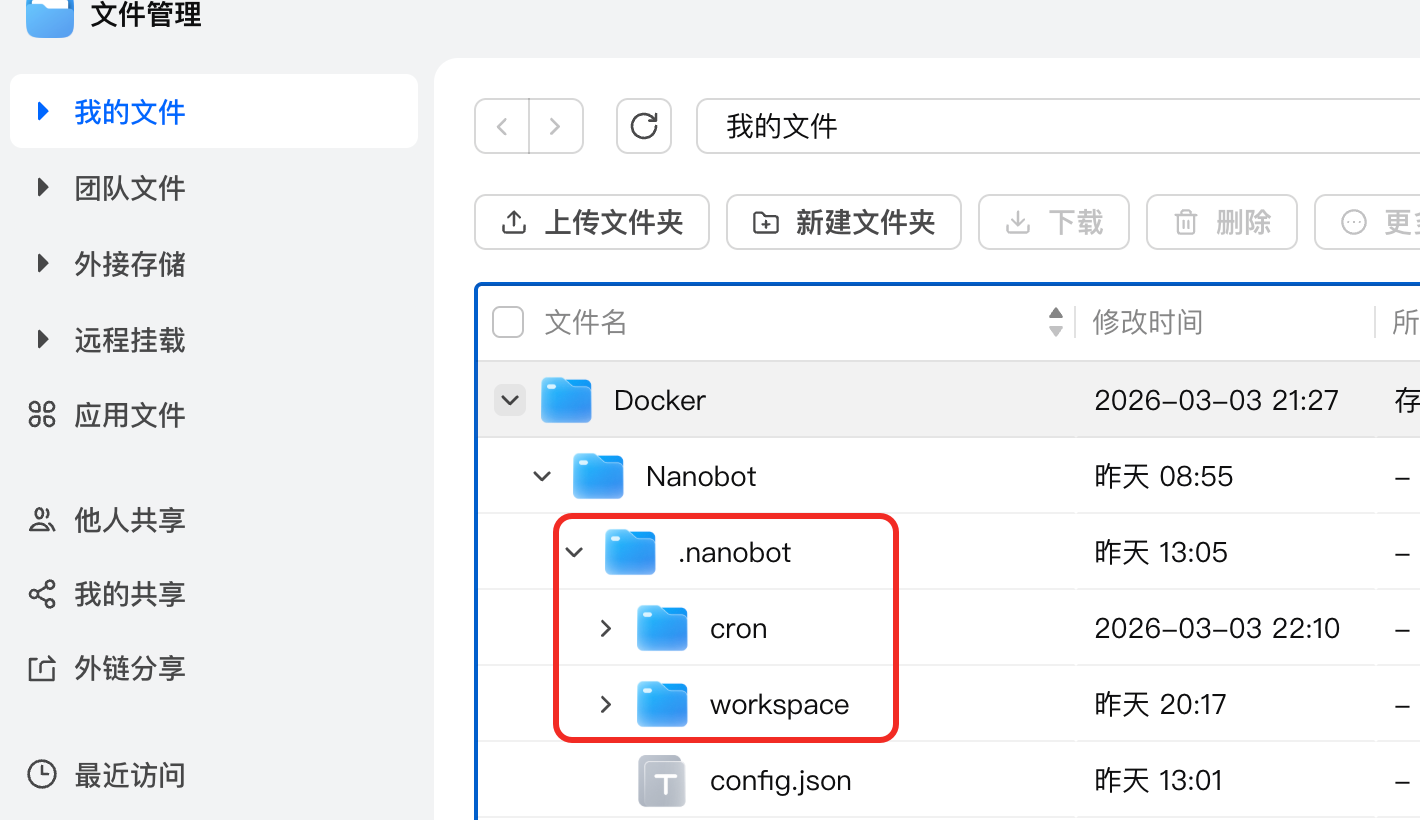
配置成功后,我们直接将容器关闭后执行删除, 后面改为使用docker compose来进行部署。
docker compose 部署
docker compose部署的好处是
- 可以重置entrypoint 从而只执行nanobot gateway这个命令, 只启动网关。
- 支持自动重启,保证服务的稳定性。
在部署之前需要将笔记本的无线网卡打开,然后将网关地址和dns地址设置为上面的旁路由ip地址。这样子nas上的无线网卡的就能实现科学上网了。
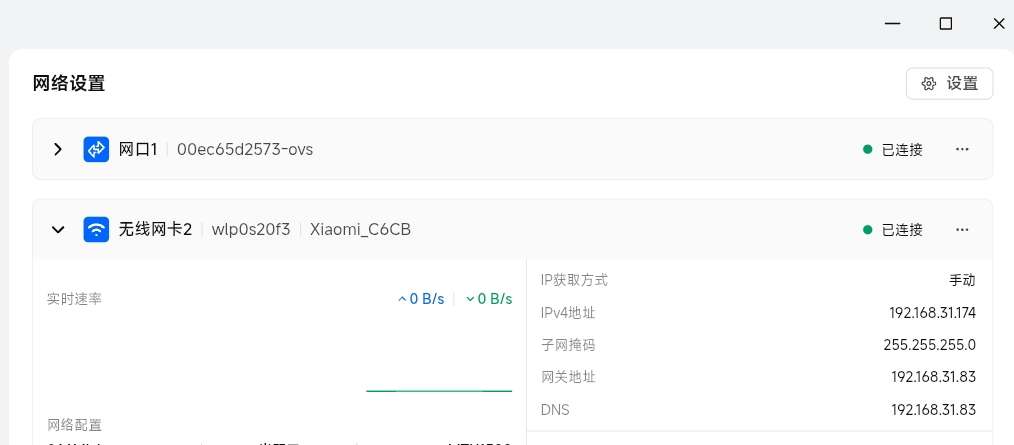
接着我们需要创建一个容器网络,这个容器网络需要使用无线网卡作为出口,从而实现科学上网。具体设置教程可以参考这个Docker网络指定使用的网卡作为出流量 | 码上星辰的技术札记
有了容器网络后,配置如下的docker compose yaml文件。其中mynet就是设置的容器网络。dns需要显示的设置为旁路由的DNS地址才能在容器中科学上网。(小龙虾安装后帮我排查出来的,不然依然无法科学上网)
services:
  nanobot:
    image: smanx/nanobot:latest
    container_name: nanobot
    restart: unless-stopped
    environment:
      - PUID=0
      - PGID=0
      - TZ=Asia/Shanghai
      - NANOBOT_DEFAULT_MODEL=qwen3.5-plus
      - OPENAI_API_BASE=https://coding.dashscope.aliyuncs.com/v1
      - OPENAI_API_KEY=sk-sp-xxxxx
    volumes:
      - /vol1/1000/Docker/Nanobot/.nanobot:/root/.nanobot
    entrypoint: nanobot gateway
    ports:
      - 18790:18790
    networks:
      - mynet
networks:
  mynet:
    external: true
dns:  # 旁路由DNS
  - 192.168.31.83
配置的操作页面如下:
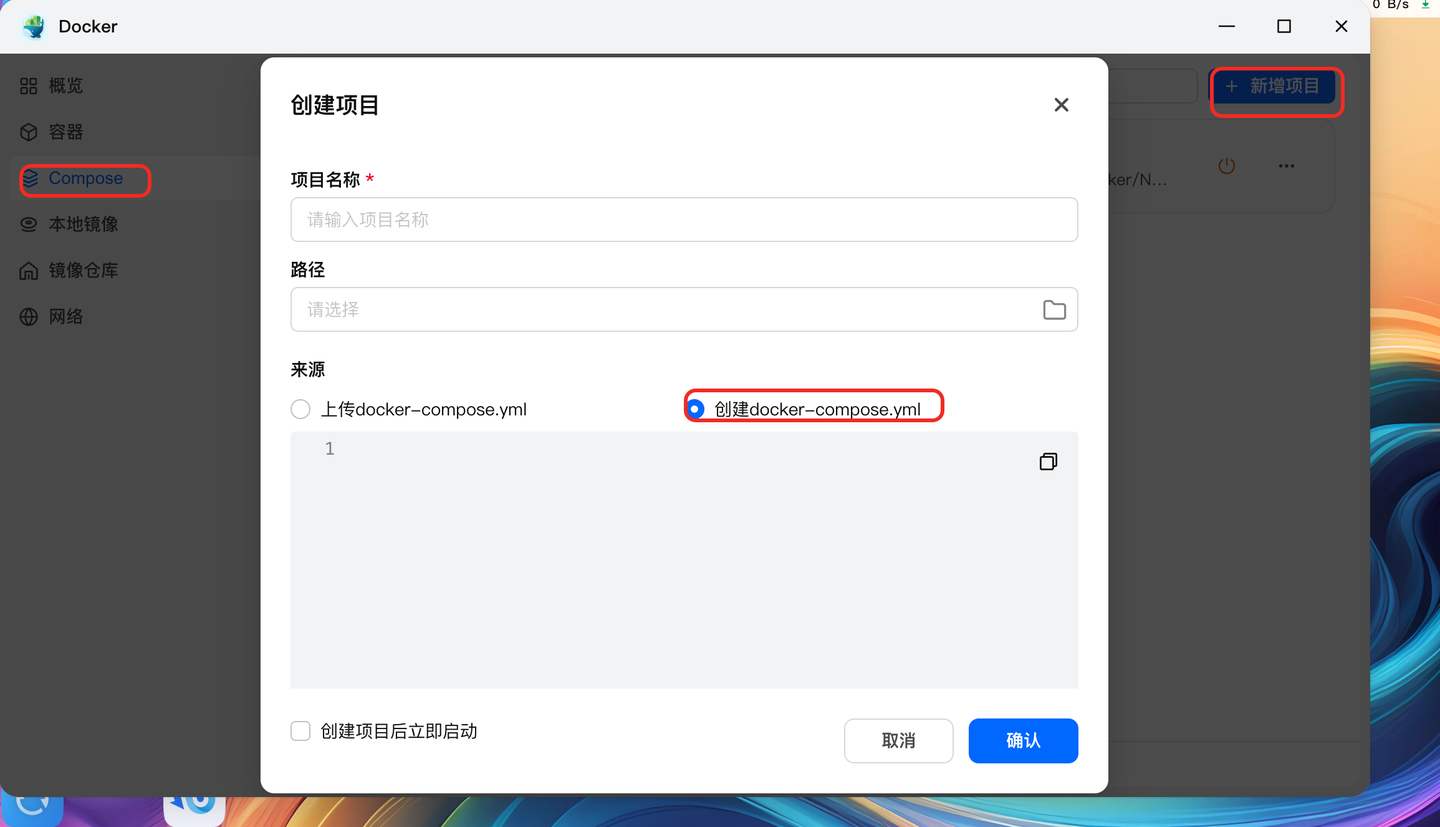
如此容器相关的设置就完成了,点击构建并启动容器就可以复用宿主机上的nanobot配置文件了。
容器启动后可以去容器页面查看是否正常运行。
通道配置
上面启动的nanobot没有配置对应的channel,只能在命令行里面手动对话。我们需要配置对应的通道,才能在聊天应用里面进行对话。
我使用的是钉钉, 可以参考官方教程。大概的配置步骤如下:
- 需要用个人账号去创建一个组织,
- 在开放平台里面创建应用并配置对应的机器人。
- 机器人的权限配置对应的允许单聊。
- 机器人的消息接收模式使用Stream模式
- 发布应用。
- 注意发布应用需要在最下面的版本管理与发布中点击创建新版本,这样才能顺利发布,钉钉才能搜索到机器人。
- 配置钉钉到nanobot
- 将钉钉机器人的id和秘钥填写到nanobot的配置文件中。下面的staffid可以先填写星号,如果后续发送失败了,再看日志里面具体的id是啥。
- 重启容器。
- 手机钉钉开始对话
- 手机钉钉里面去搜索钉钉机器人,添加到群聊里面后,可以点击头像进行单聊。
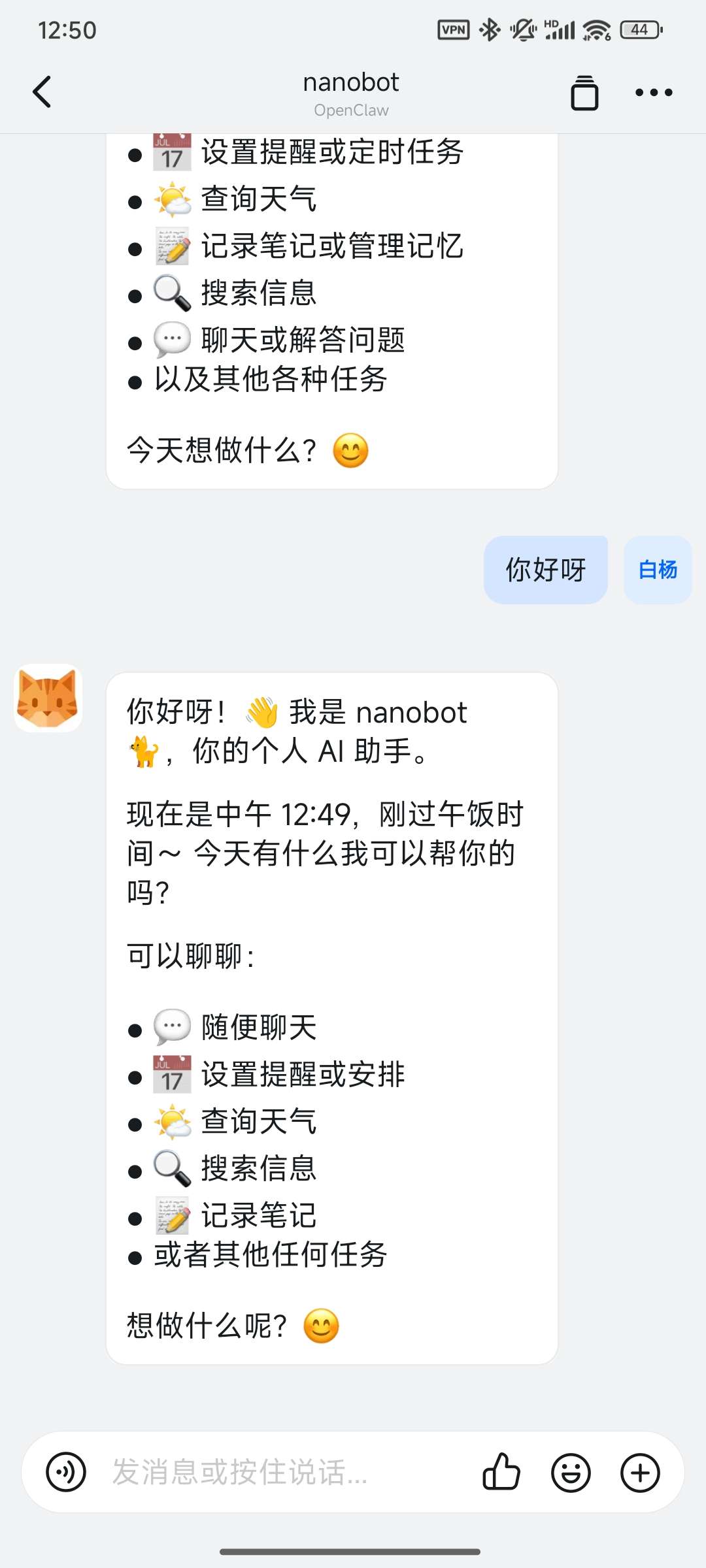
这样我们的ai助手就算可以用了。
技能推荐
因为配置了科学上网所以可以无缝使用clawdhub等外网技能资源。推荐下面三个。
agent-browser给agent用的浏览器。可以截图,点击浏览器等。
skill-creator用来创建技能。
tavily用来做网页搜索的mcp,每个月1000次的免费额度。可以替换brave搜索。
其他的技能就自己按需探索即可。




 2026-3-6 22:08:19


 2026-3-8 08:11:02 楼主