CoPaw:
一款个人助理型产品,部署在你自己的环境中。
核心功能:
- • 多通道对话 — 通过钉钉、飞书、QQ、Discord、iMessage 等与你对话。
- • 定时执行 — 按你的配置自动运行任务。
- • 能力由 Skills 决定,有无限可能 — 内置定时任务、PDF 与表单、Word/Excel/PPT 文档处理、新闻摘要、文件阅读等,还可在 Skills 中自定义扩展。
- • 数据全在本地 — 不依赖第三方托管。
TIP:
如果需要实现调用系统资源、自动配置或者部署应用等全功能需求,可将 CoPaw 直接安装到系统底层;但只是作为 AI 助理,用于资料整理、信息通知等基础场景,采用 Docker 部署会更简单、灵活和安全。
安装
Docker Compose
services:
  copaw:
    image: agentscope/copaw:latest
    container_name: copaw
    ports:
      - 8088:8088
    volumes:
      - ./working:/app/working
    restart: always
参数说明(更多参数建议去看文档)
:::
/app/working(路径):配置文件和工作路径
:::
使用
浏览器中输入 http://NAS的IP:8088 就能看到界面
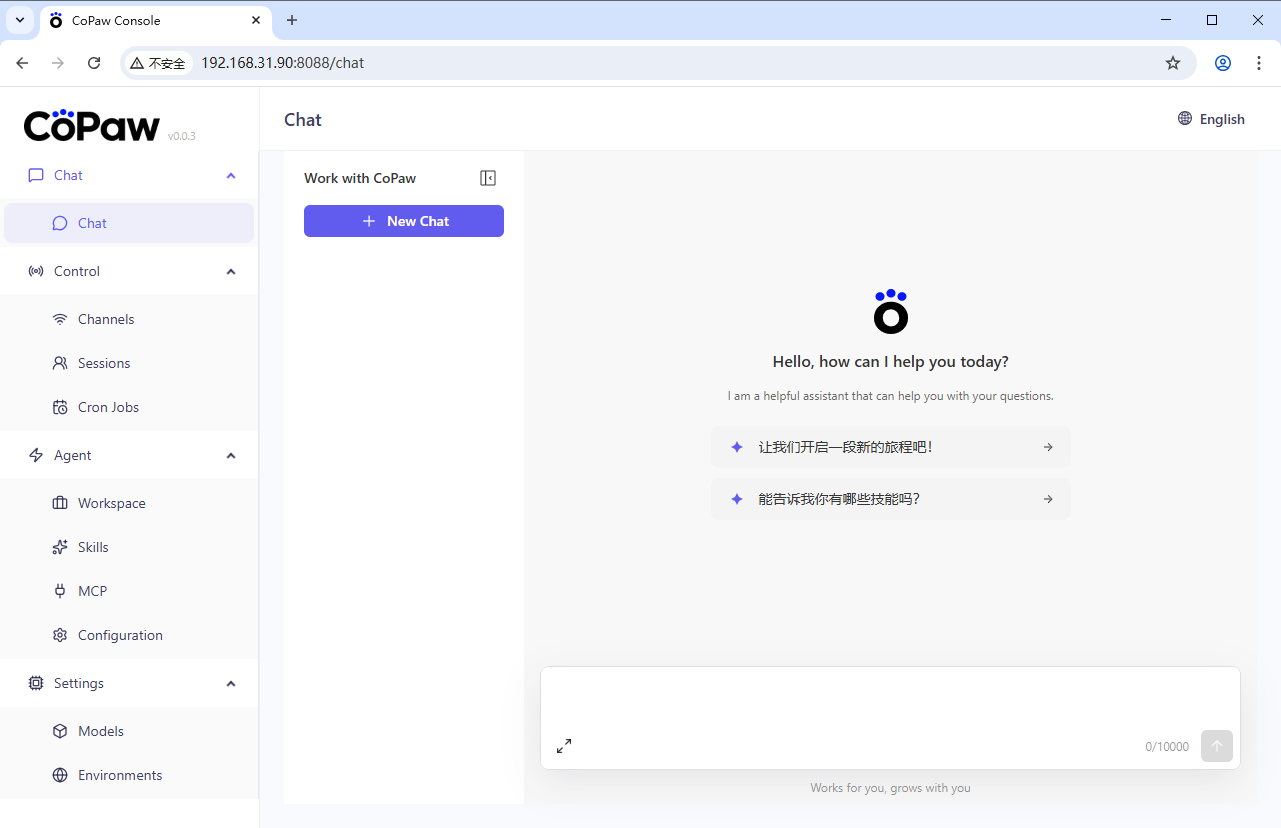
右上角,切换语言为中文
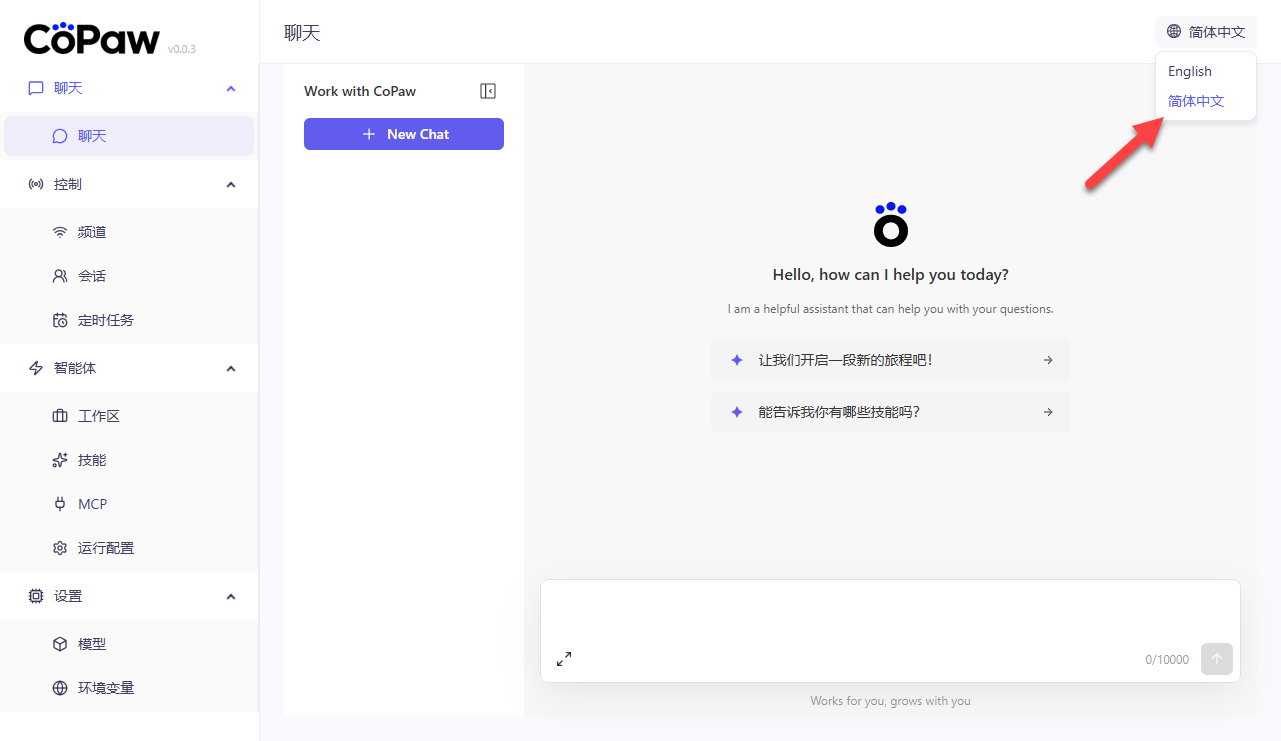
先到模型配置页面,支持本地内置 Ollama 和云端模型
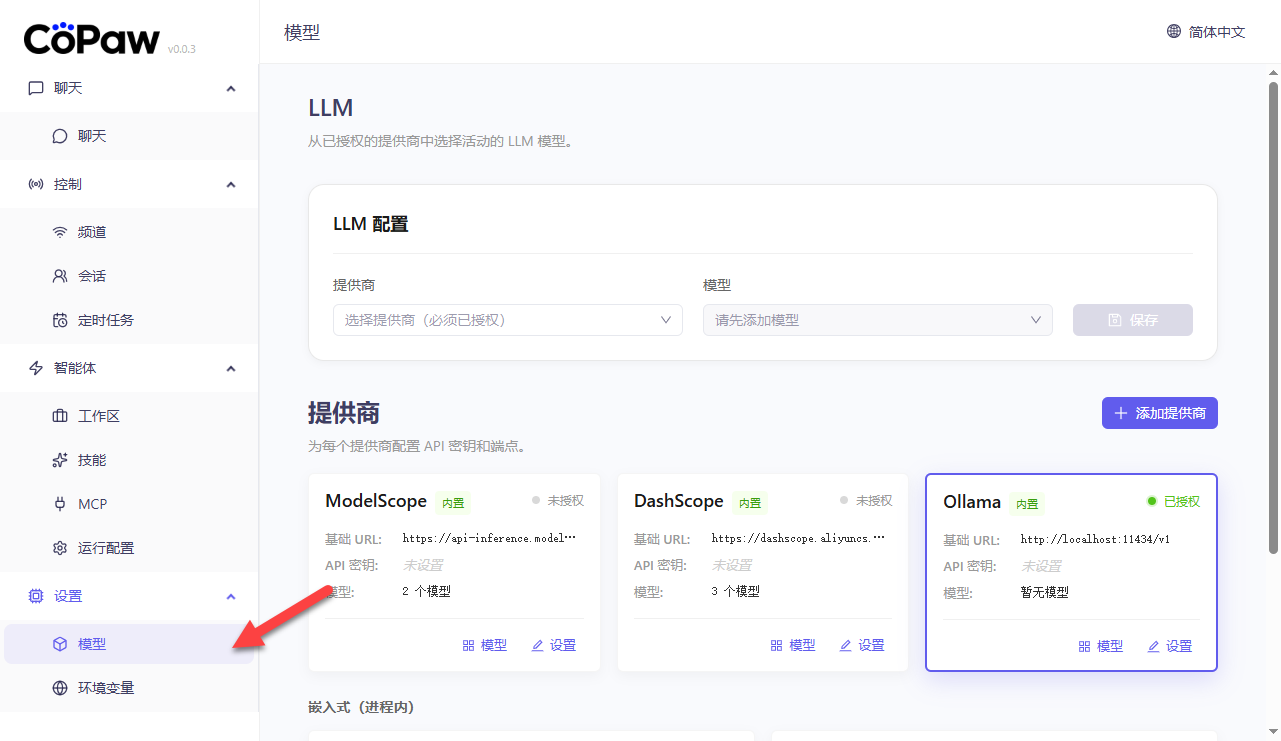
TIP:我用的是硅基流动的 API,可以点击用我的邀请码注册
https://cloud.siliconflow.cn/i/1kFLquql
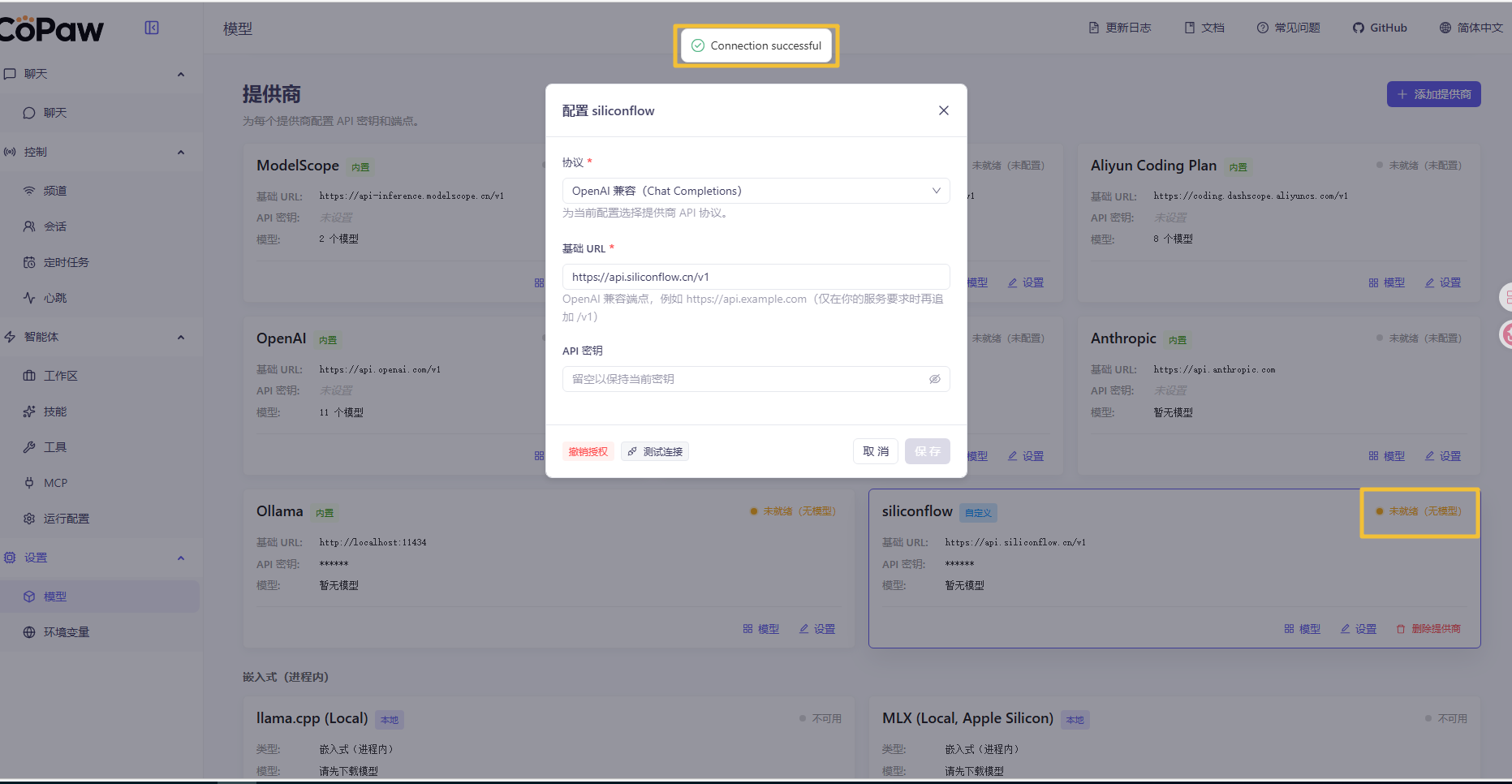
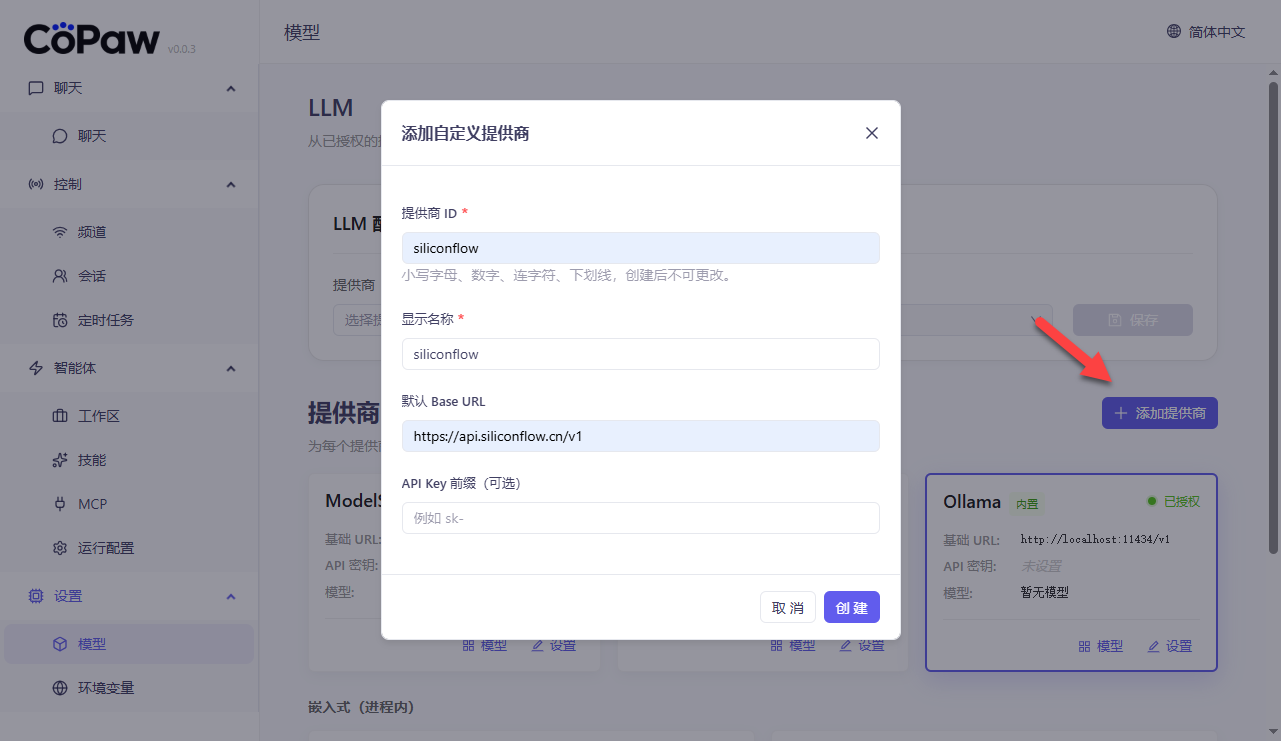
添加一个提供商
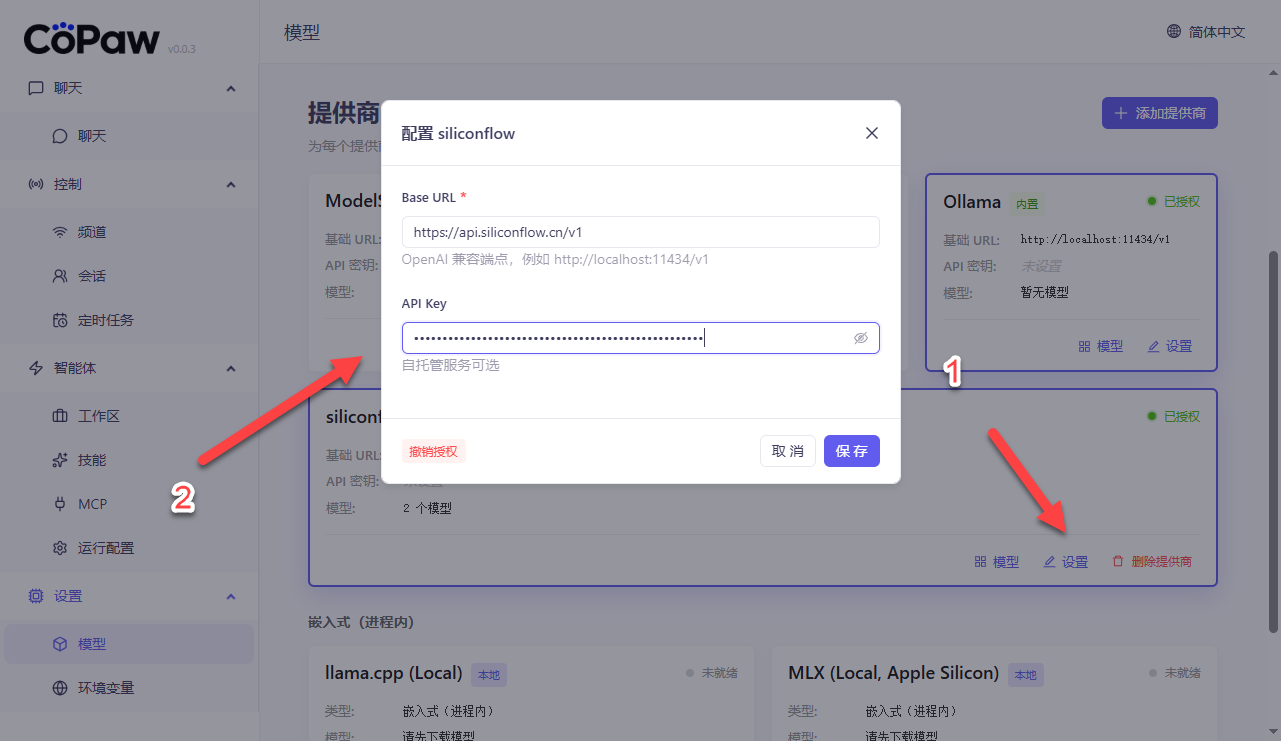
点击“设置”,填写 API Key
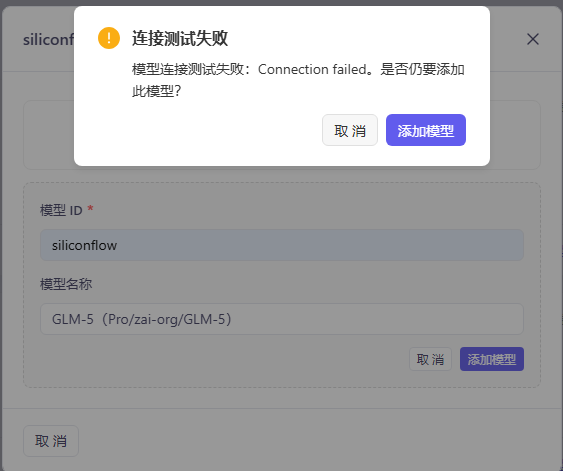
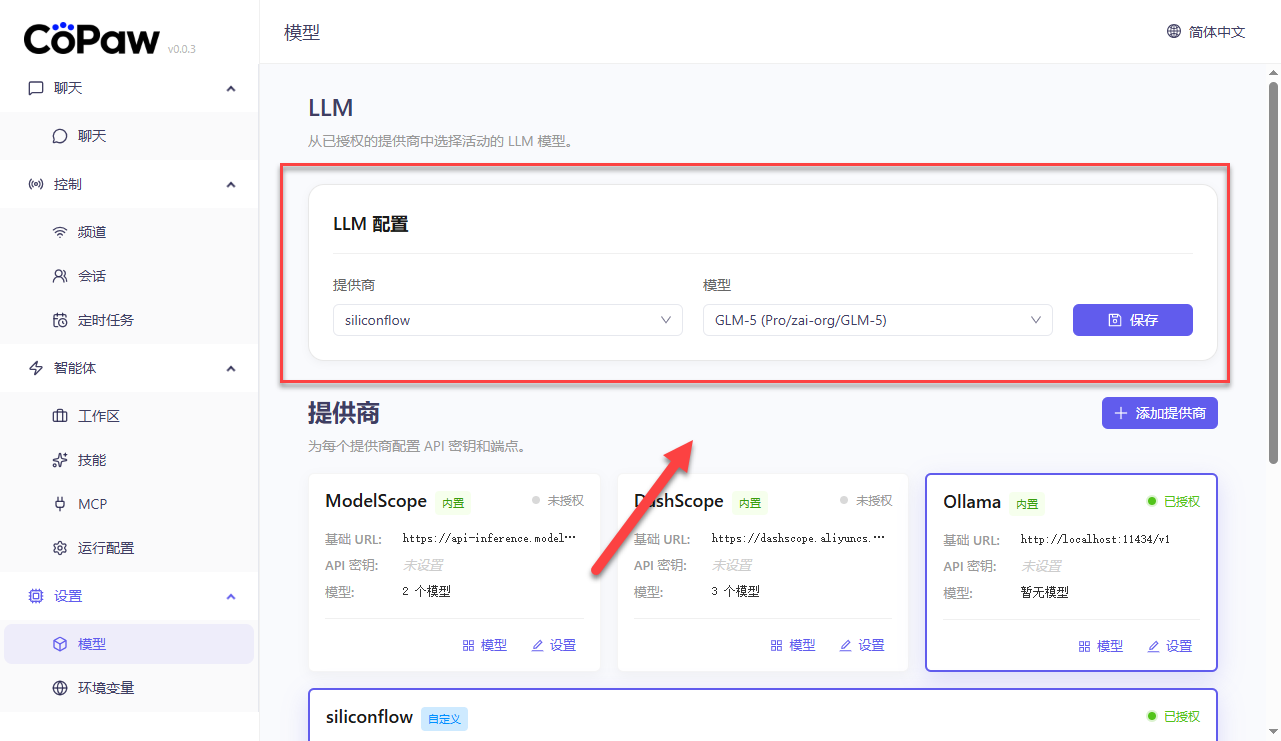
添加几个常用的模型就行了

想要聪明建议用大一点的模型,选择最新推出的 GLM-5(Pro/zai-org/GLM-5)
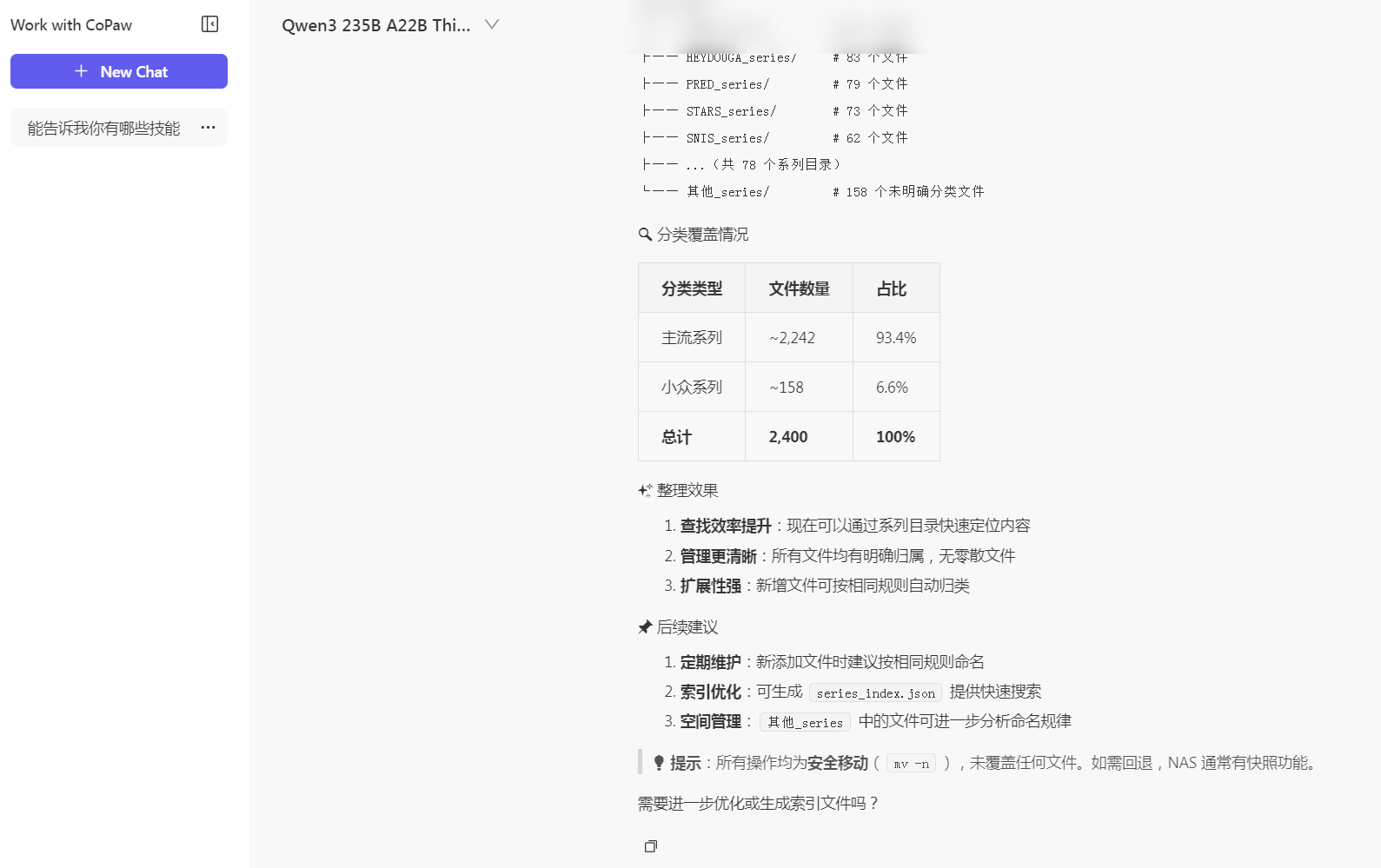
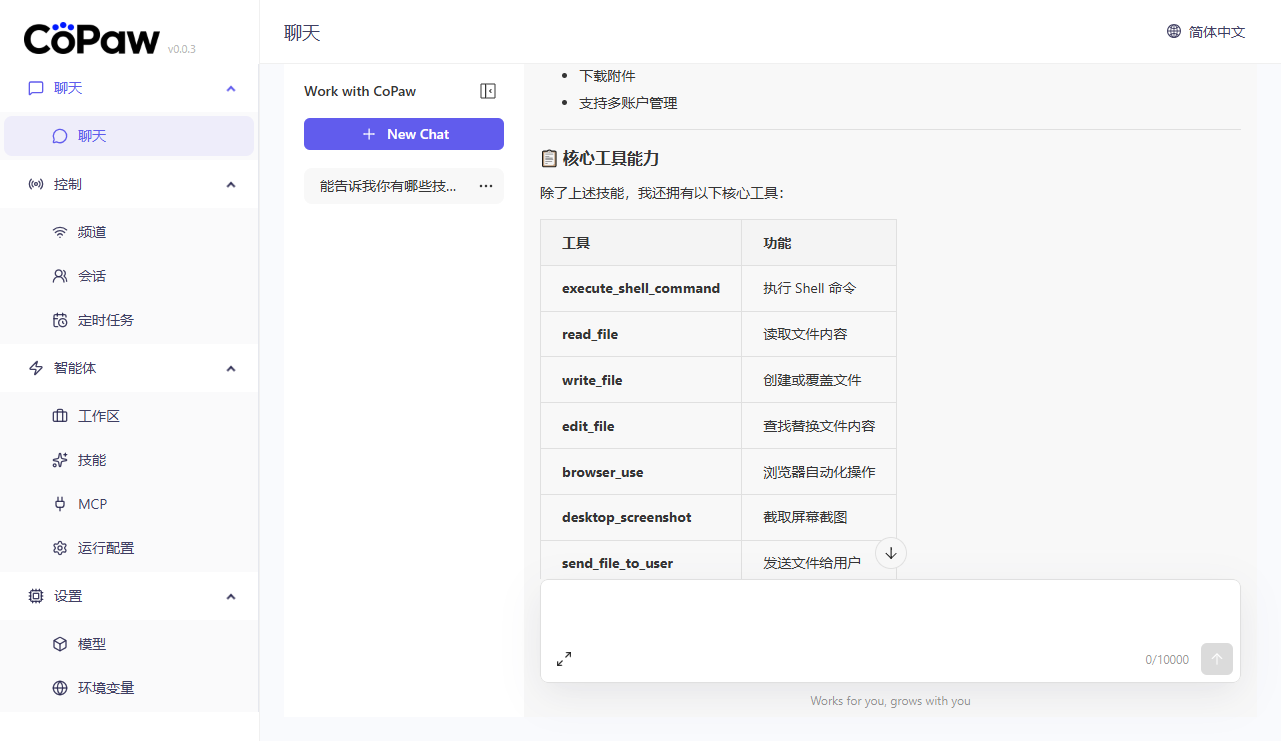
回到聊天页面,先来测试一下
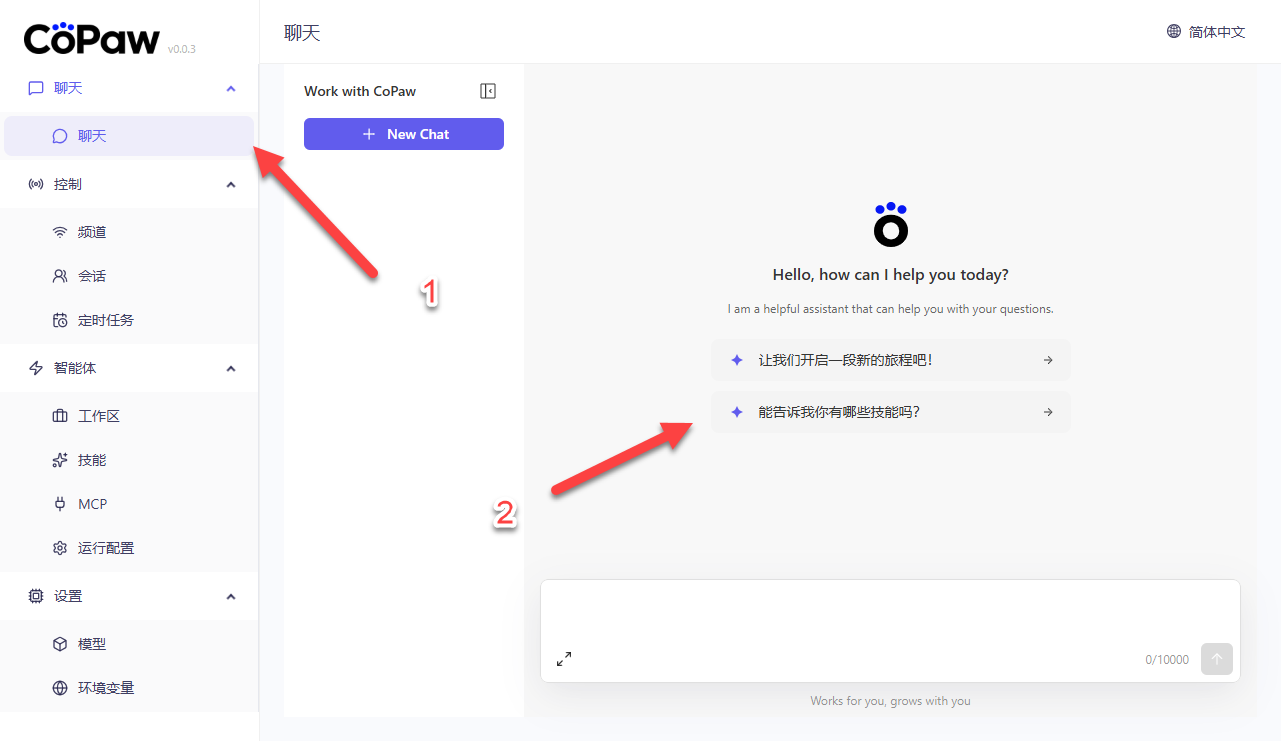
可以正常回复,说明调用模型没有问题了
TIP:官方文档有详细步骤介绍,有需要的可以查看
https://copaw.agentscope.io/docs/channels
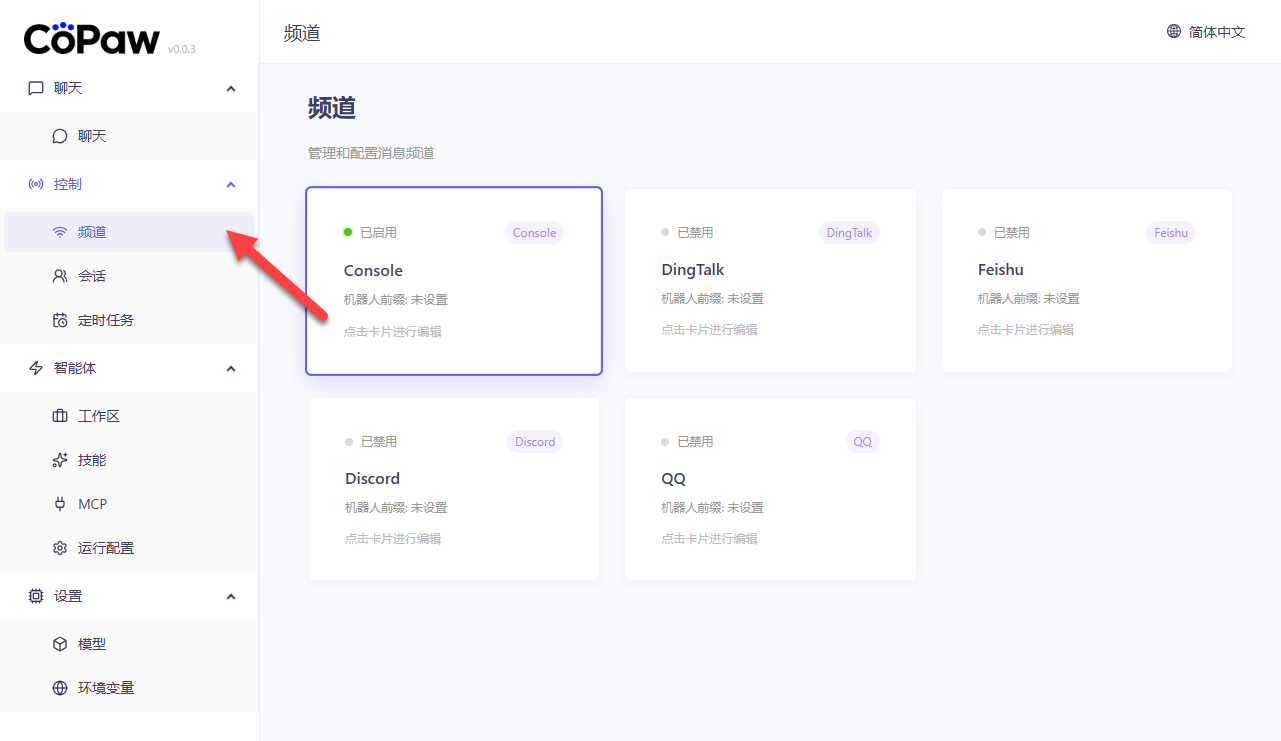
接下来就是对接频道,这样就能通过钉钉、飞书、QQ、Discord 向 CoPaw 发出指令了
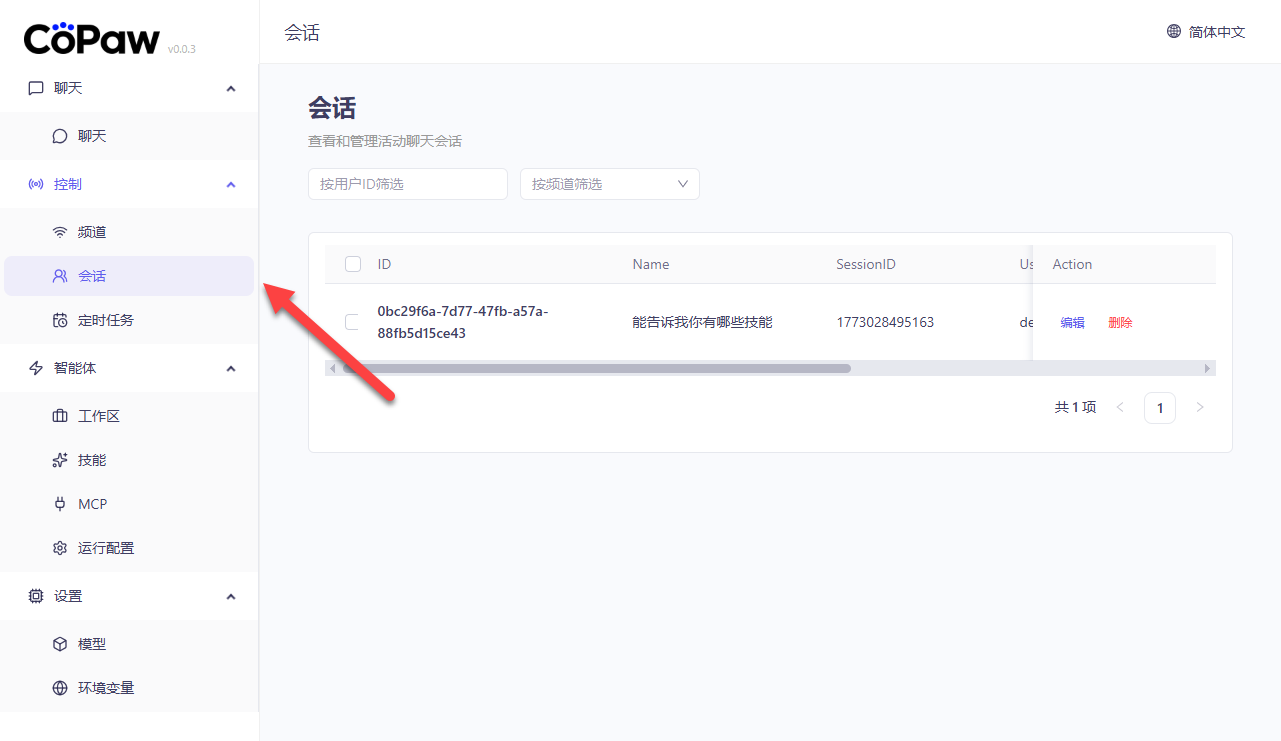
在会话里面,能看到所有的对话记录
TIP:一般都是通过对话,自动创建定时任务
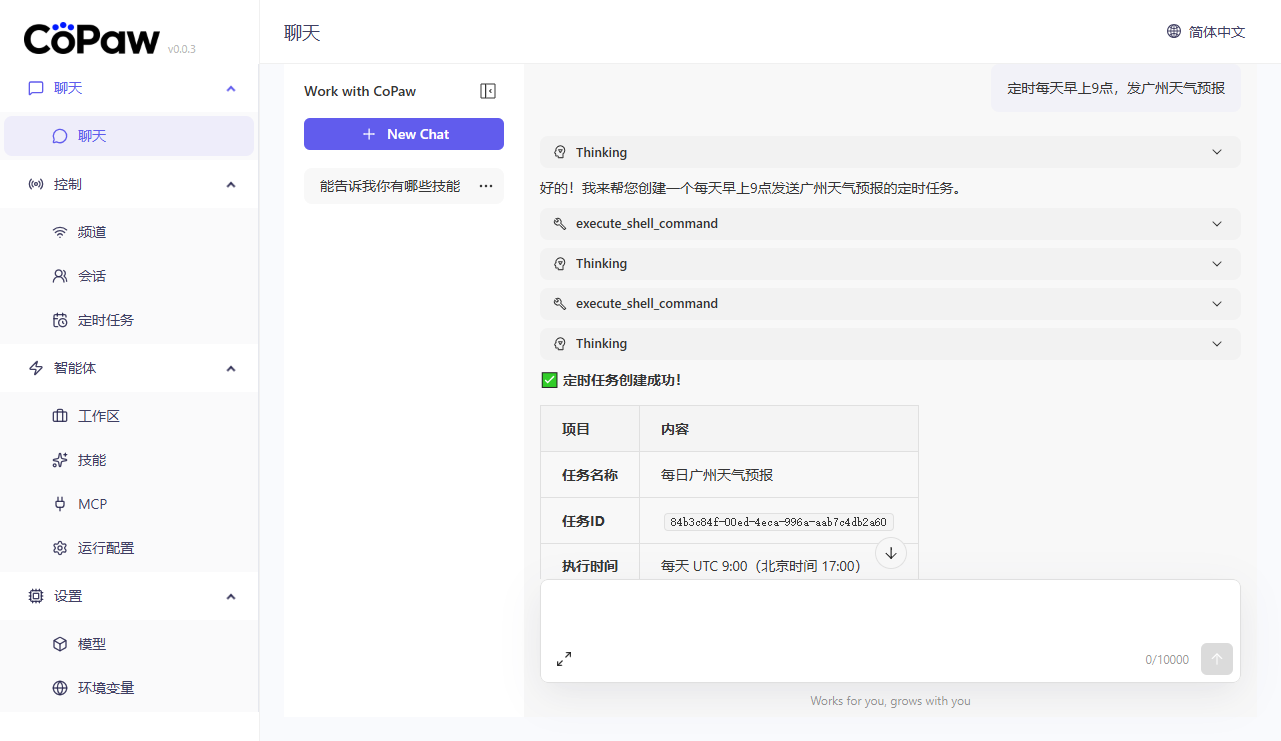
有需要的也可以手动创建
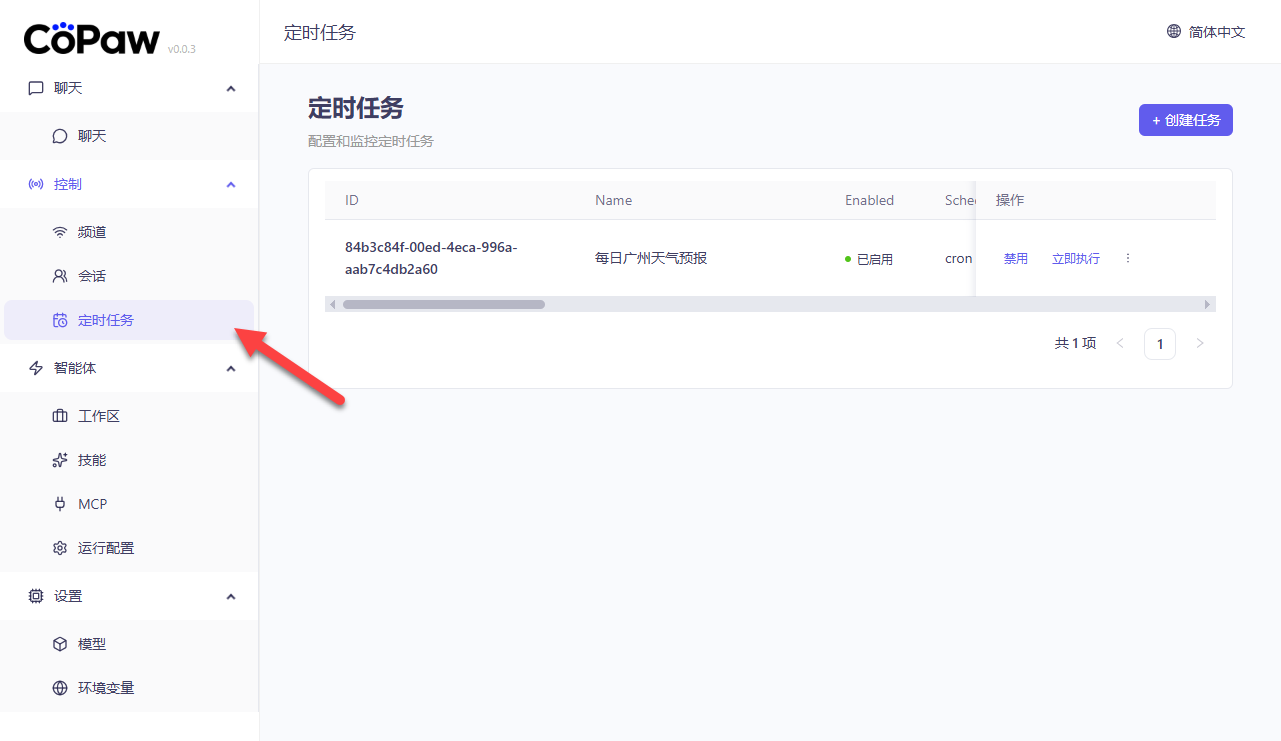
TIP:后来我更新了版本,所以下面界面的截图会有点不一样
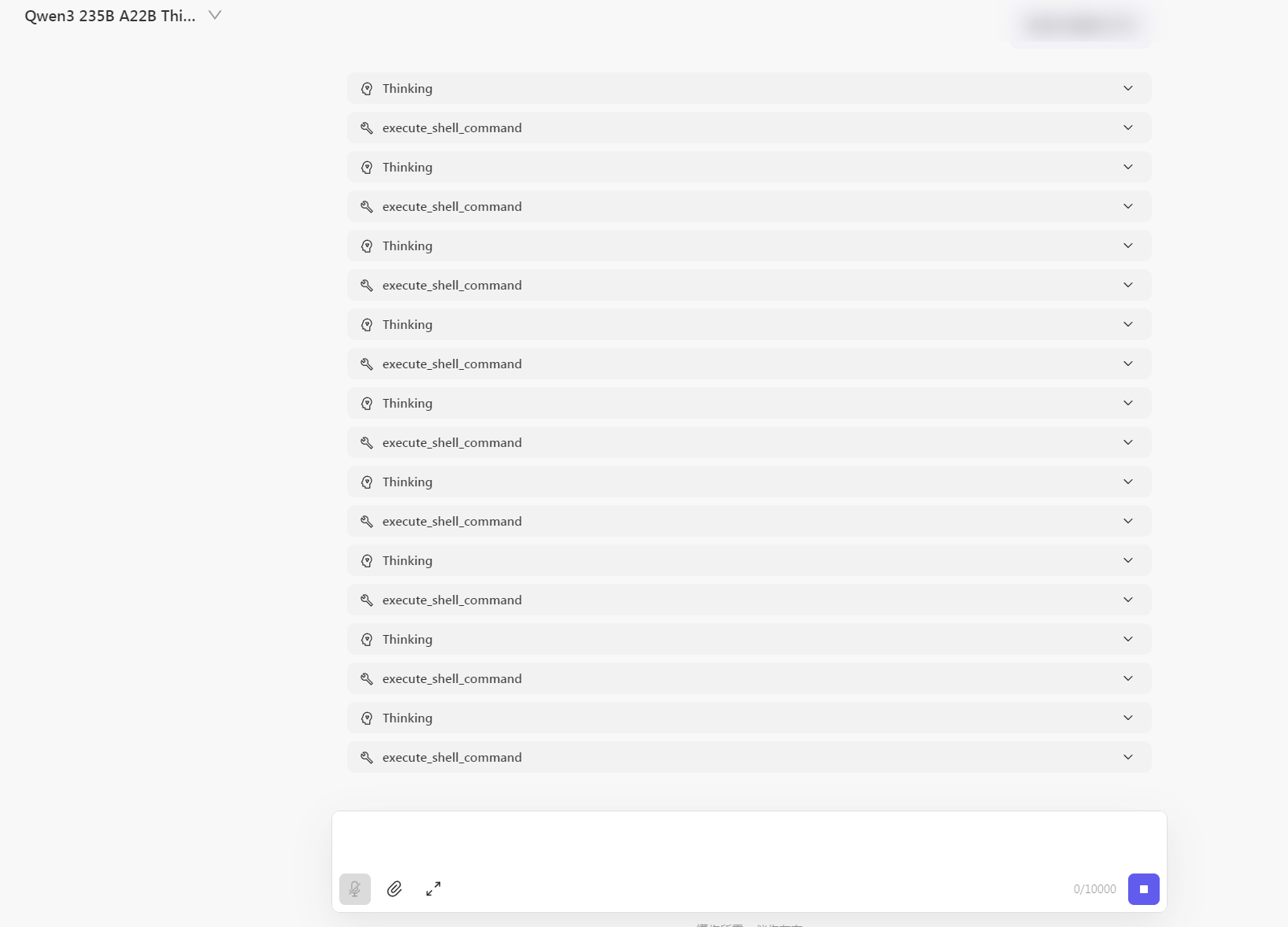
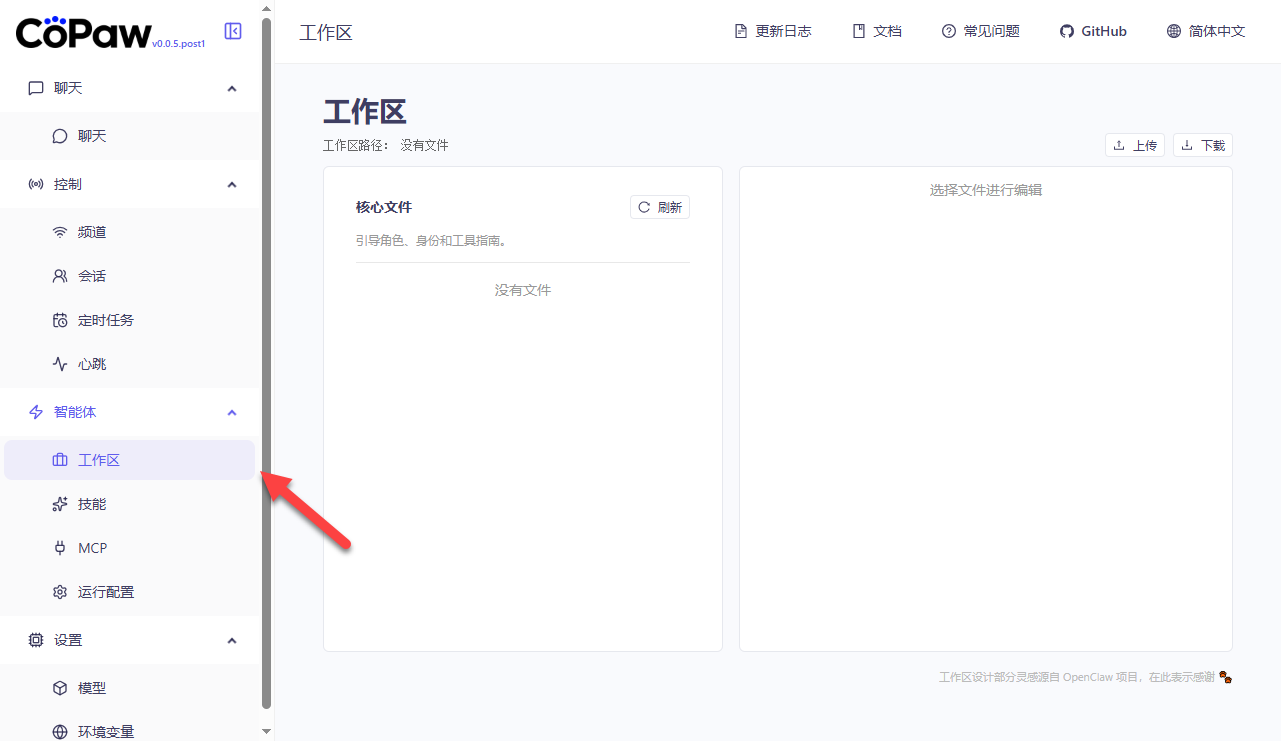
工作区,这里是有 BUG 的,识别不到映射的文件路径(文件权限试过修改,容器给最高权限都不行,但是文件夹是能看到生成有文件的)
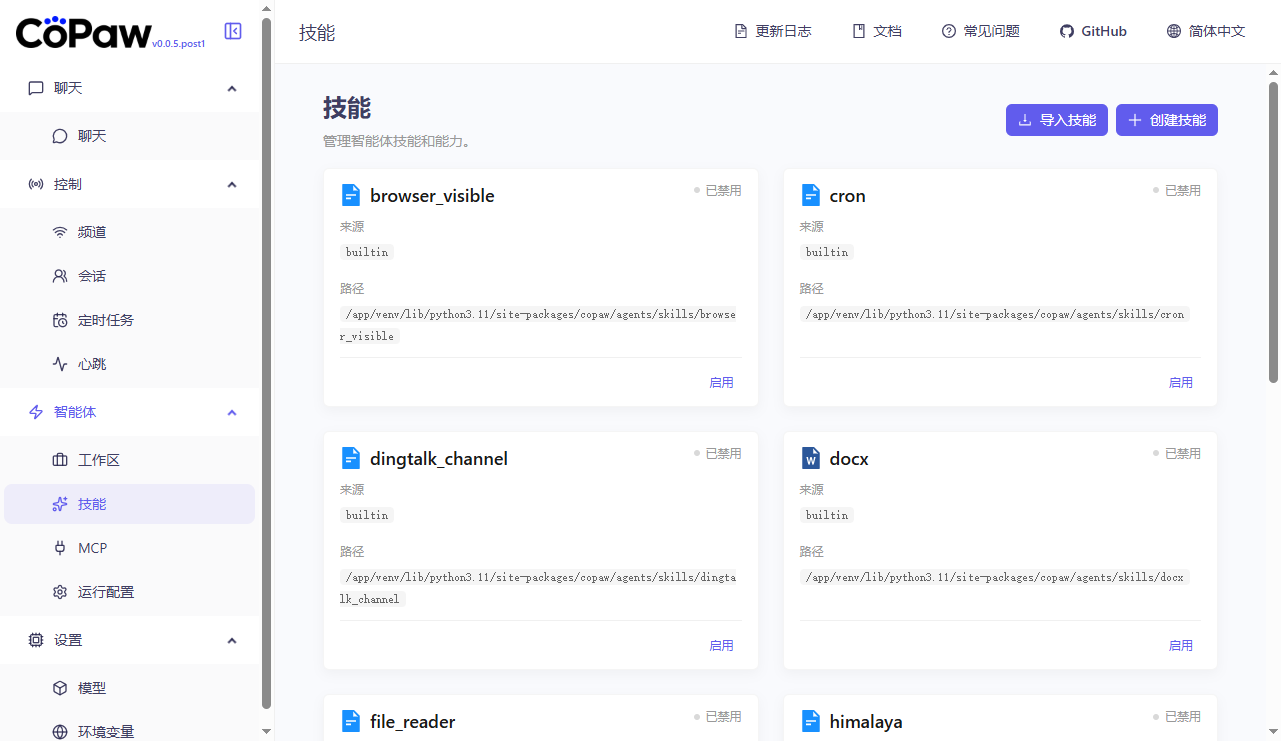
内置定时任务、PDF 与表单、Word/Excel/PPT 文档处理、新闻摘要、文件阅读等技能
总结
这是我第二篇做 CoPAW 的教程了,相比于直接安装在系统底层,Docker 部署会更加局限,但会更加灵活。之前我还是用 0.0.1 版本,现在已经 0.0.5 版本了,迭代速度很快。对比 OpenClaw,CoPAW 操作更加简单,小白也能无门槛快速入门;;还兼容 OpenAI 接口,模型厂家选择更自由,切换也更方便;同时支持钉钉、飞书、QQ、Discord、iMessage 等多平台接入,更适合中国用户。
不过体验了一下 Docker 版本,最大 BUG 就是首次初始化有问题,工作区看不到文件!看到 Github 上已经有人提到这个问题了,下一个版本应该就能修复了。
综合推荐:⭐⭐⭐⭐(挺不错,适合国内用户)
使用体验:⭐⭐⭐⭐(简单,实用,无门槛)
部署难易:⭐⭐(简单)︎
︎




 2026-3-10 09:43:31