飞牛NAS Transmission WebUI 更换教程(使用 transmission-web)
默认飞牛 NAS 自带的 Transmission WebUI 已经很久没有更新了,例如:
为了 UI 简洁、更新频繁、支持 TR4.x,推荐使用 transmission-web。
手动升级transmission可参考:飞牛NAS应用中心 Transmission 手动升级教程
一、各 WebUI 对比
| WebUI |
语言 |
优点/推荐 |
| TrguiNG |
汉化/多语言 |
UI美观,推荐使用,有第三方汉化版本 |
| Transmissionic |
多语言 |
支持多服务端,三年未更新 |
| transmission-web |
中英文 |
更新频繁,UI简洁,功能完善,本文教程针对此版本 |
| flood-for-transmission |
英文 |
英文版,UI现代 |
本教程选择 transmission-web,更适合国内用户和 TR4.x。
二、进入 Transmission 前端目录
应用中心默认 WebUI 存放路径:
cd /vol1/@appcenter/transmission/share/transmission
说明:
三、下载最新 WebUI
示例下载 transmission-web v0.0.12:
# 下载链接中有`曹`的拼音,被和谐掉了,下载不了:https://github.com/jianx**/,要把**改一下
wget https://github.com/jianx**/transmission-web/releases/download/v0.0.12/transmission-web-v0.0.12.zip
最新版本发布页:
https://github.com/jianx**/transmission-web/releases

四、备份原 WebUI(可选)
mv public_html public_html_bak
建议先备份原界面,以防替换失败。
五、解压并替换前端
创建新目录并解压:
mkdir transmission-web
unzip transmission-web-v0.0.9.zip -d transmission-web
确认文件已经解压:
ls transmission-web
替换UI:
mv transmission-web public_html
六、修改权限
确保 Transmission 用户可以访问新 WebUI:
sudo chown -R transmission:transmission public_html
sudo chmod -R 755 public_html
七、重启 Transmission
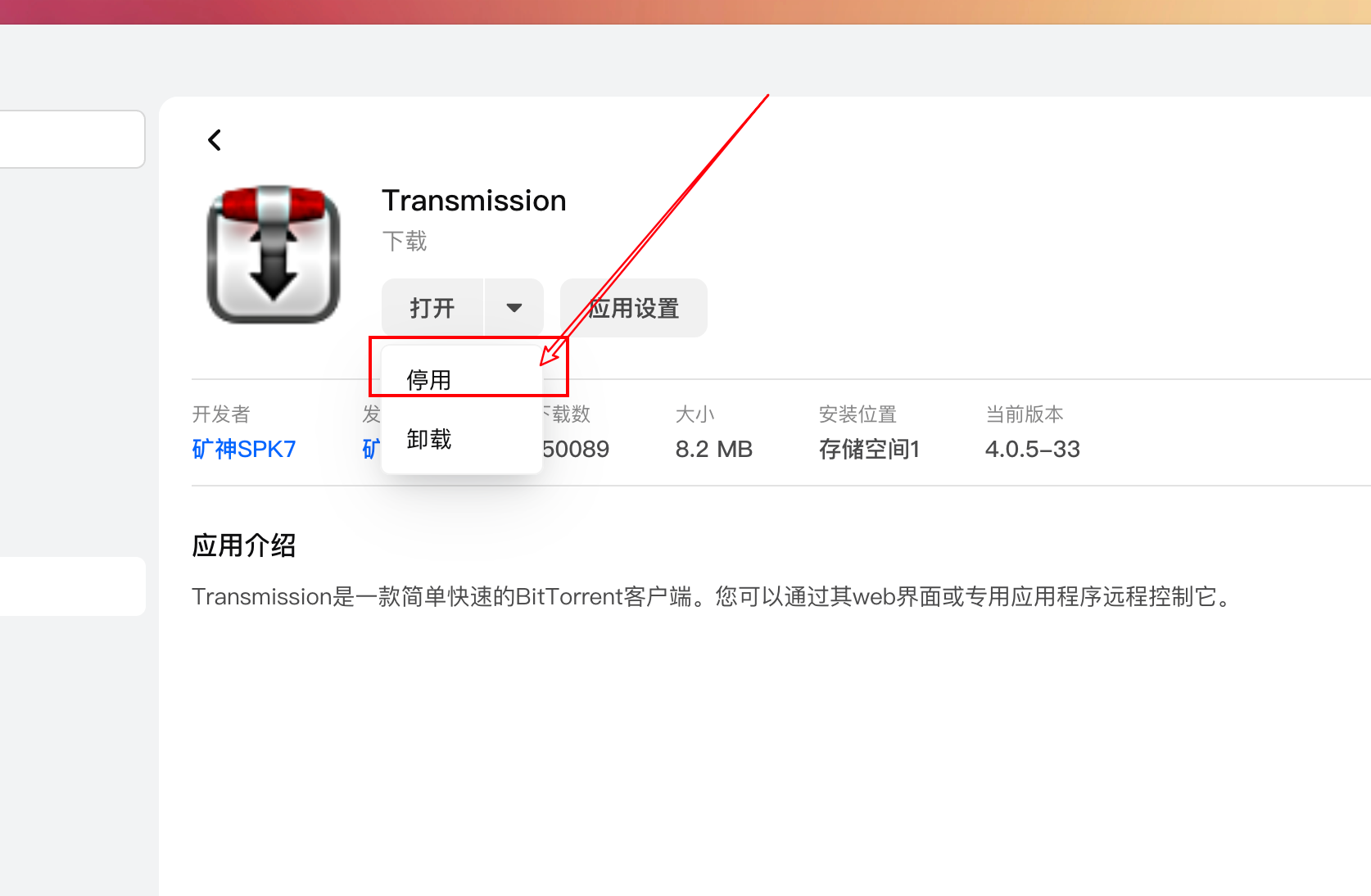
回到应用中心:
应用中心 → 已安装 → Transmission → 停用 → 启用
八、访问新界面
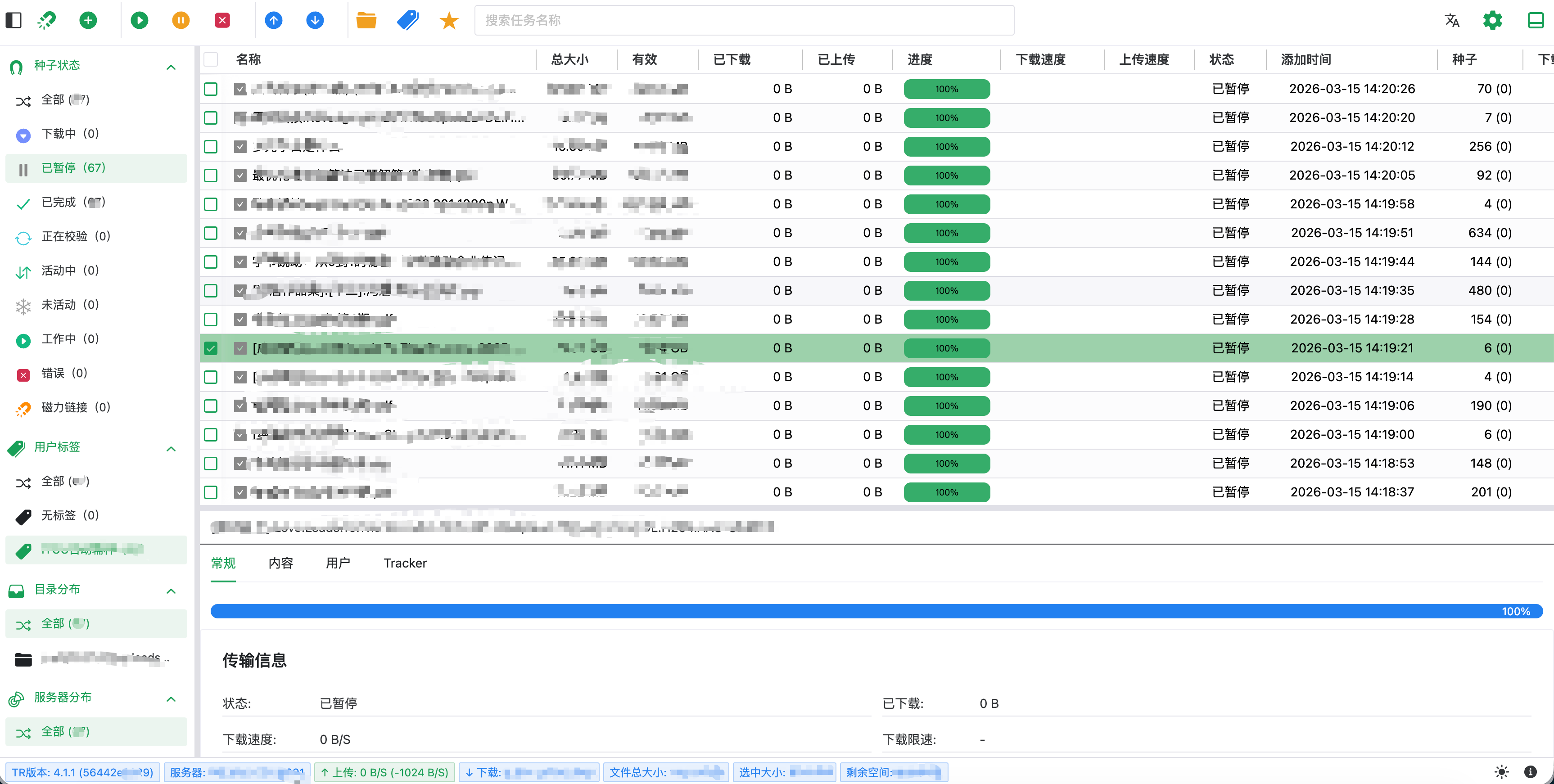
打开浏览器,访问:
http://NAS_IP:端口/
即可看到全新的 transmission-web 界面。
🔹 升级注意事项
1️⃣ 升级 WebUI 只替换前端文件,不会影响下载任务和配置文件。
2️⃣ 如果升级失败,可恢复原 UI:
rm -rf public_html
mv public_html_bak public_html
sudo chown -R transmission:transmission public_html
3️⃣ 每次应用中心更新 Transmission 时,可能会覆盖 WebUI,需要重新替换。




 2026-3-15 15:54:19


 2026-3-15 20:09:43 楼主


