准备
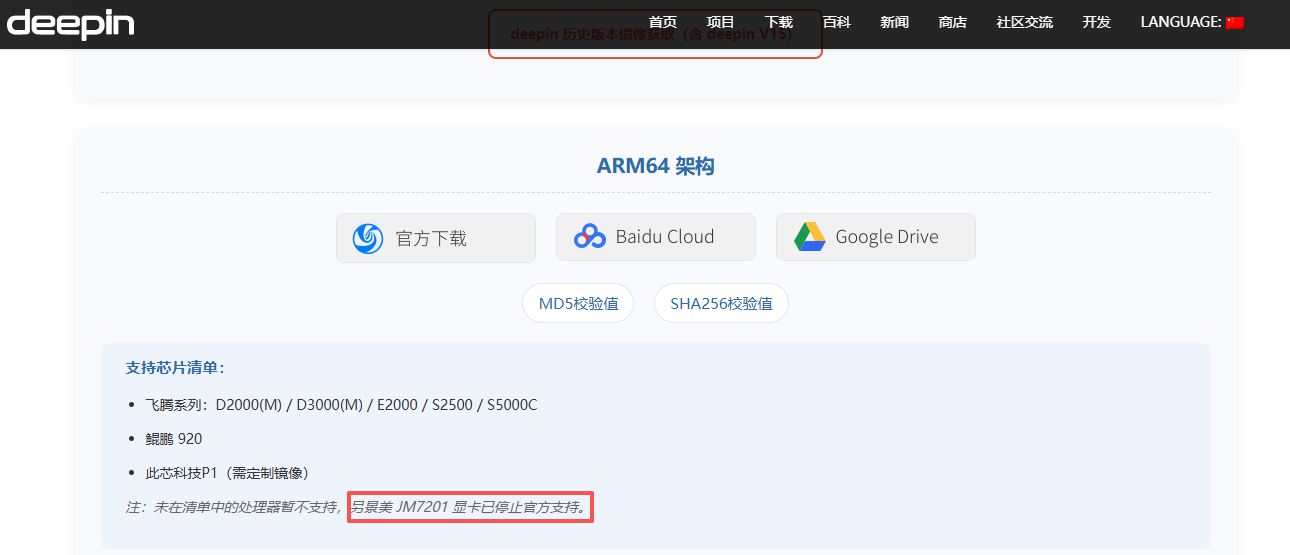
本教程仅适用鲲鹏920台式机(如我的宝德pt620),不适用鲲鹏920服务器!!!
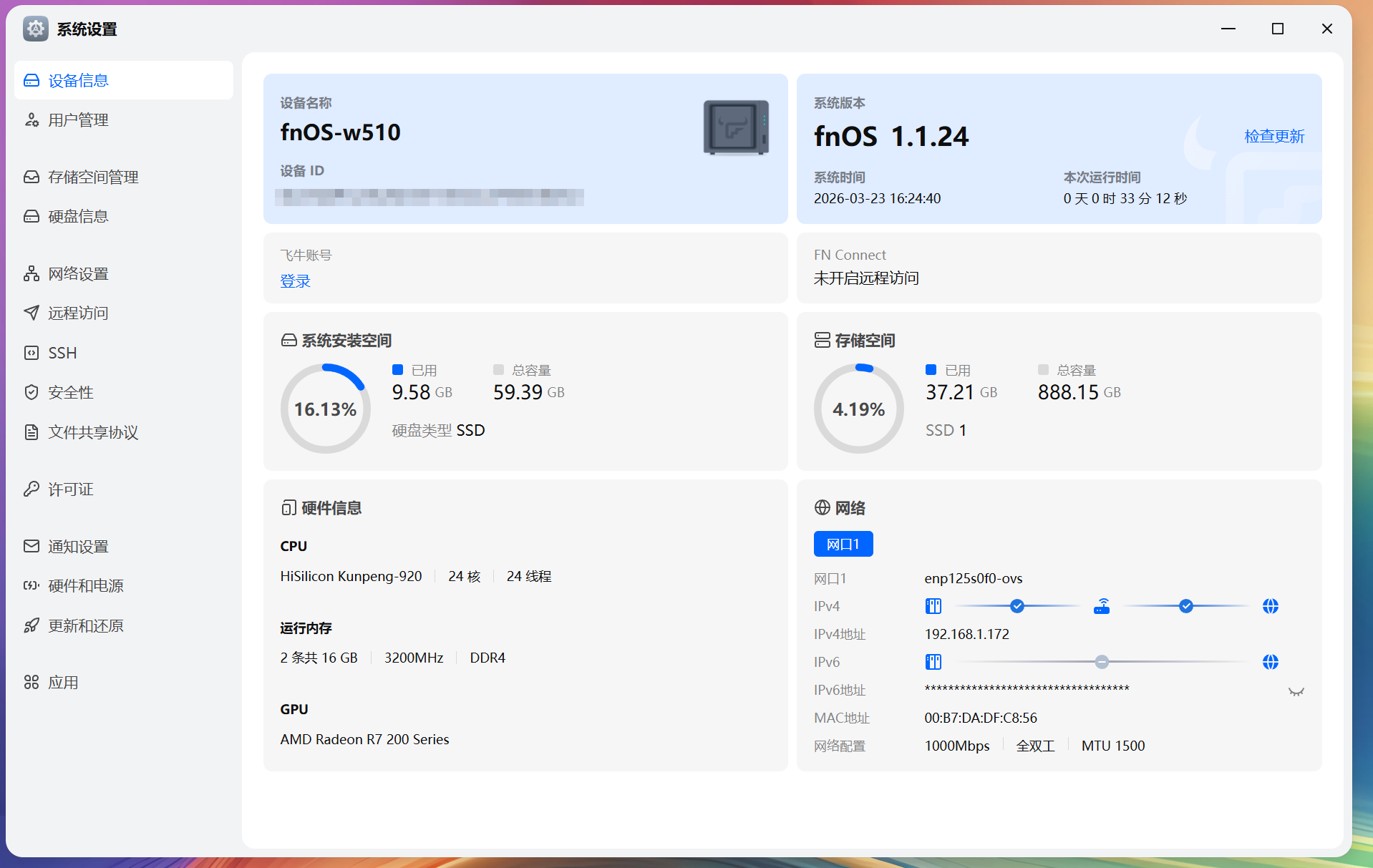
能安装,能识别regecc,能在线更新
我只测试了这几个场景,有没有其他的问题有待后续使用再看了
硬件:
1、鲲鹏920主机
2、傲腾M10
3、U盘一个
4、下载acpi修复tablesfix.efi(GitHub - dixyes/d920s10: ACPI fix for D920S10 Windows/Linux boot · GitHub),我下载的是20230401版本,因为我之前装的是debian用的这个,发现更新了,添加了其他支持,使用没有问题我就没有使用后续版本,大家可以自行测试使用哪个版本。
这里吐槽一下百敖bios做的真烂
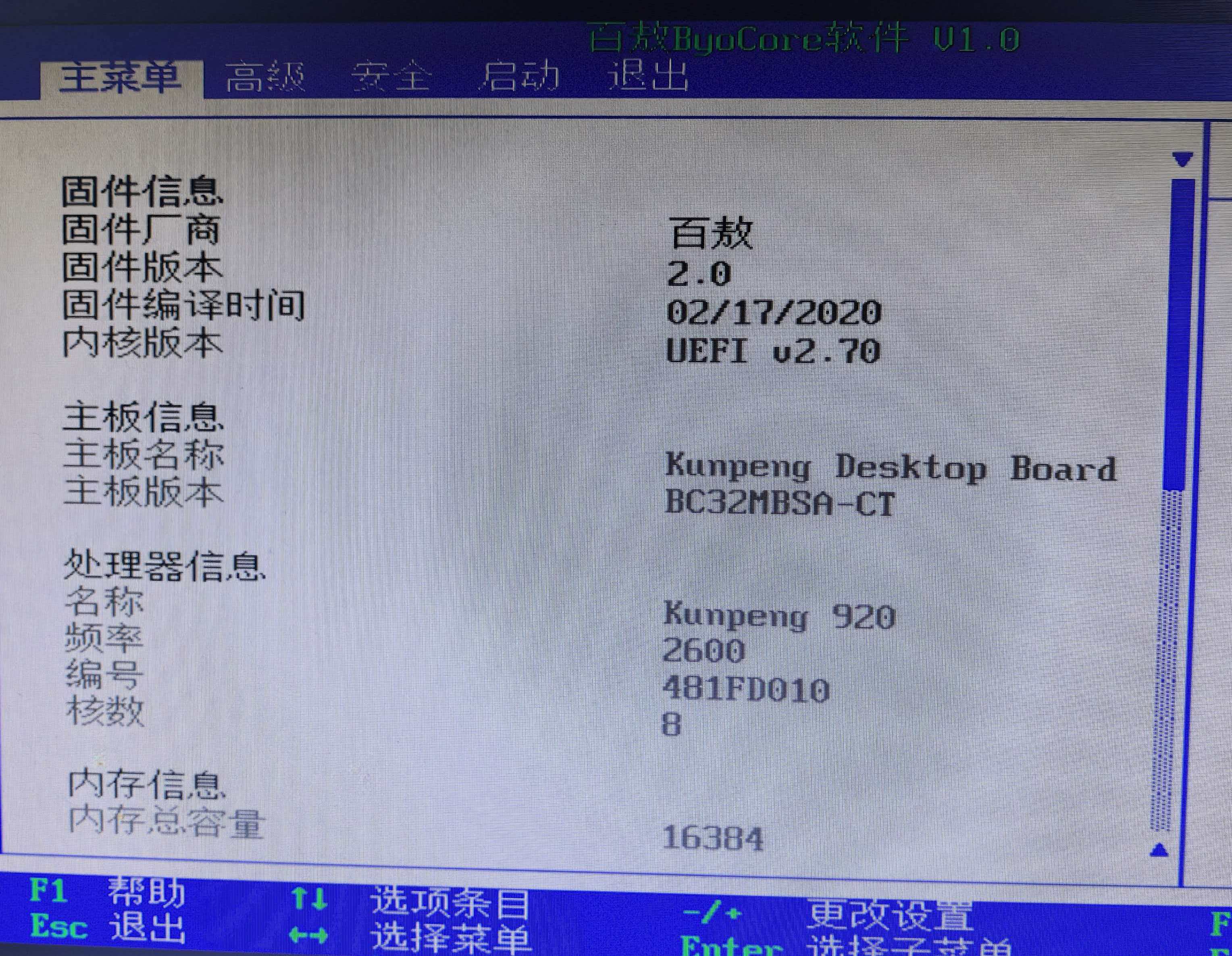
附上本人bios:
安装
1、下载安装镜像,本人下载的是fnos_Mainland-PE_arm_1.1.19_armsr_624.iso
2、使用rufus制作安装u盘
3、将tablesfix.efi复制到u盘的EFI\boot目录下
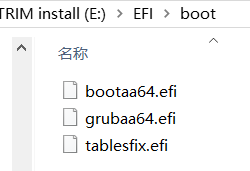
4、u盘插入主机,开机进入bios(我的是F2)设置启动顺序,将UEFI SHELL设置为第一
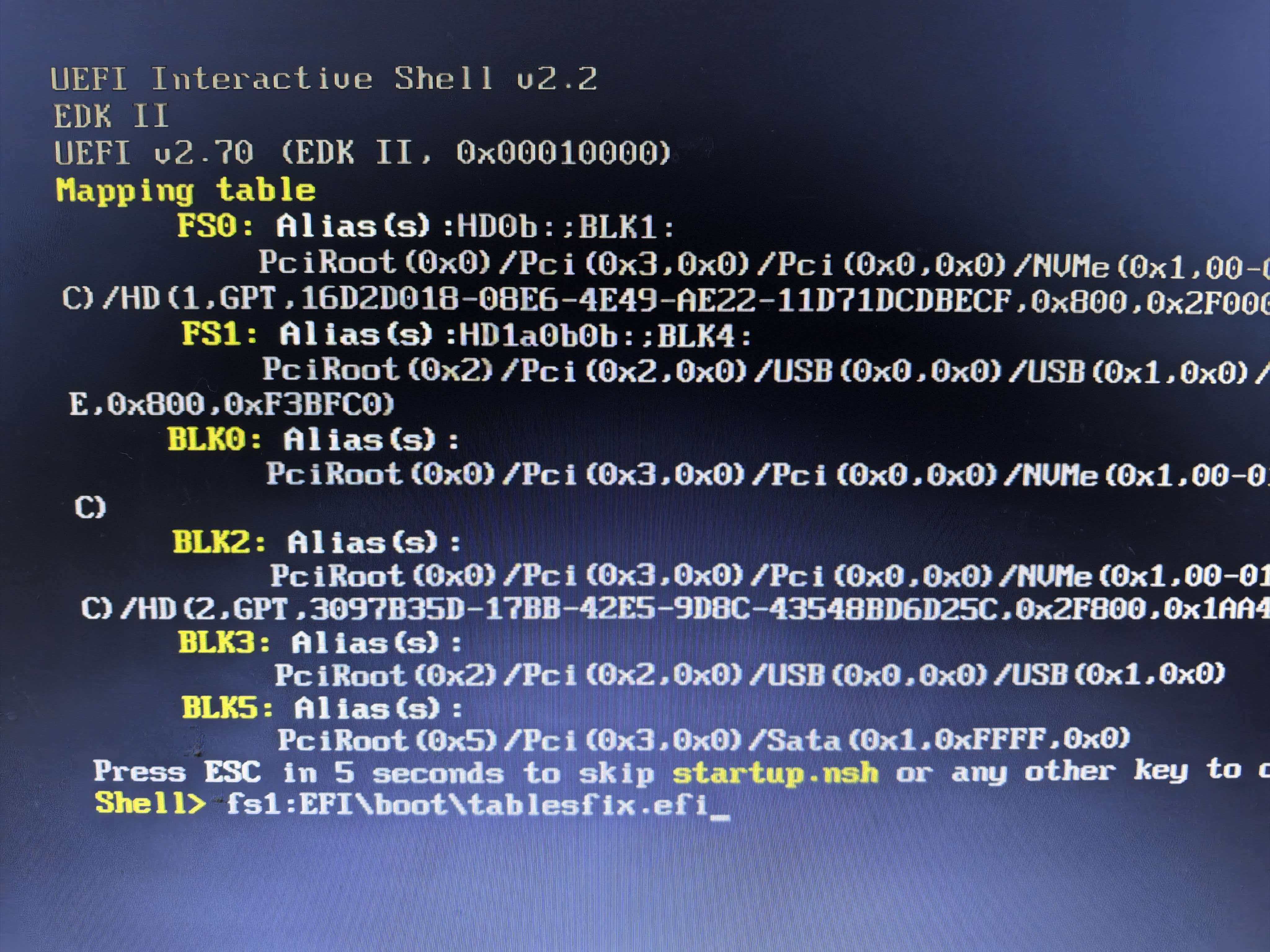
5、重启后进入SHELL,查看自己的u盘在哪个路径(本人的fs0是傲腾m10,fs1是u盘)。
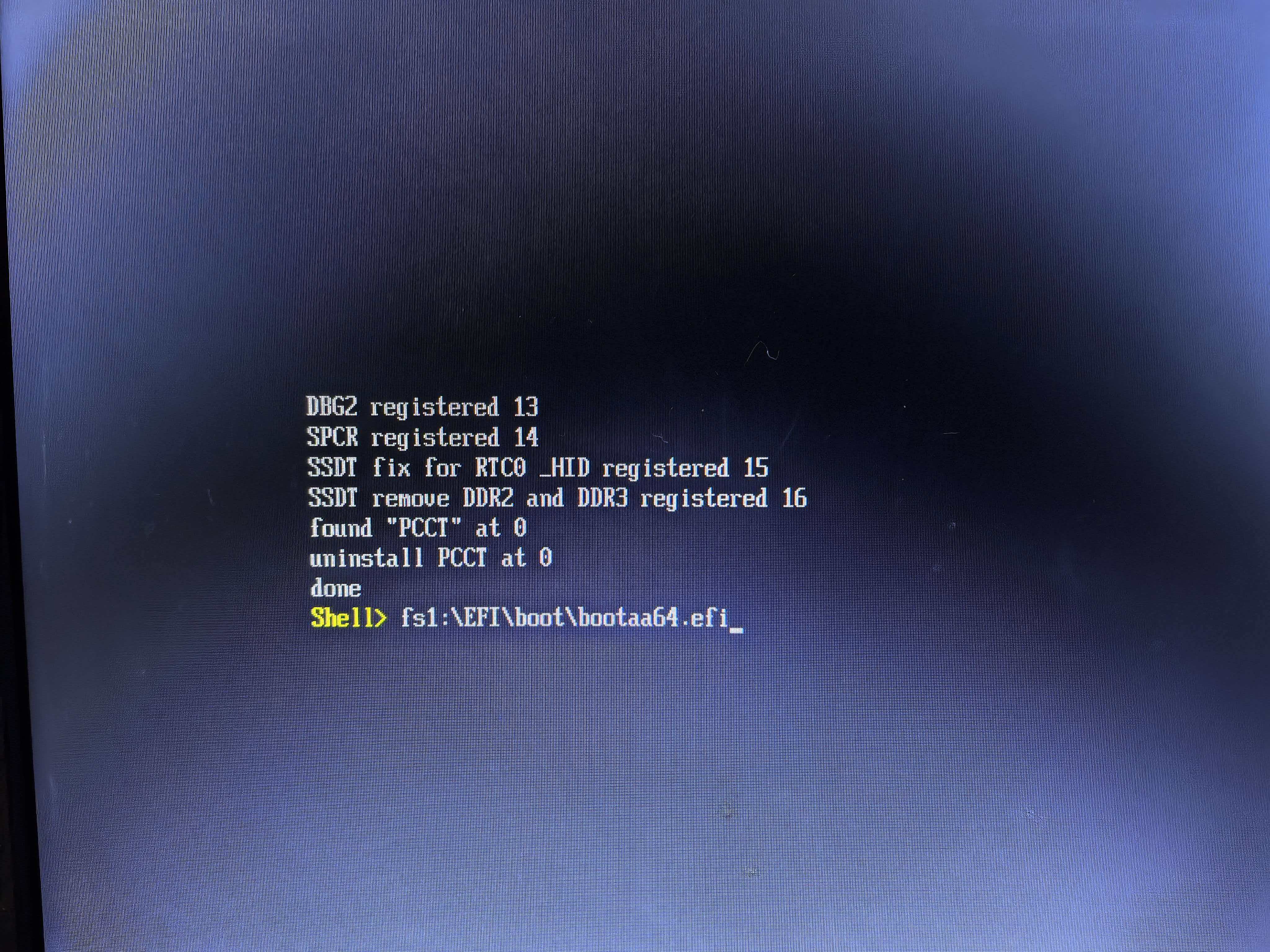
执行:fs1:EFI\boot\tablesfix.efi,此时可以看到屏幕分辨率已经修正
再执行:fs1:EFI\boot\bootaa64.efi,就会进入安装界面了
6、飞牛安装界面设置完后会重启(不要拔出u盘),这个时候是启动不了的。还是重启进入SHELL
将u盘的tablesfix复制到安装盘
执行:cp fs1:EFI\boot\tablesfix.efi fs0:EFI\BOOT\tablesfix.efi
进入系统安装盘(我的是fs0)
执行:fs0:
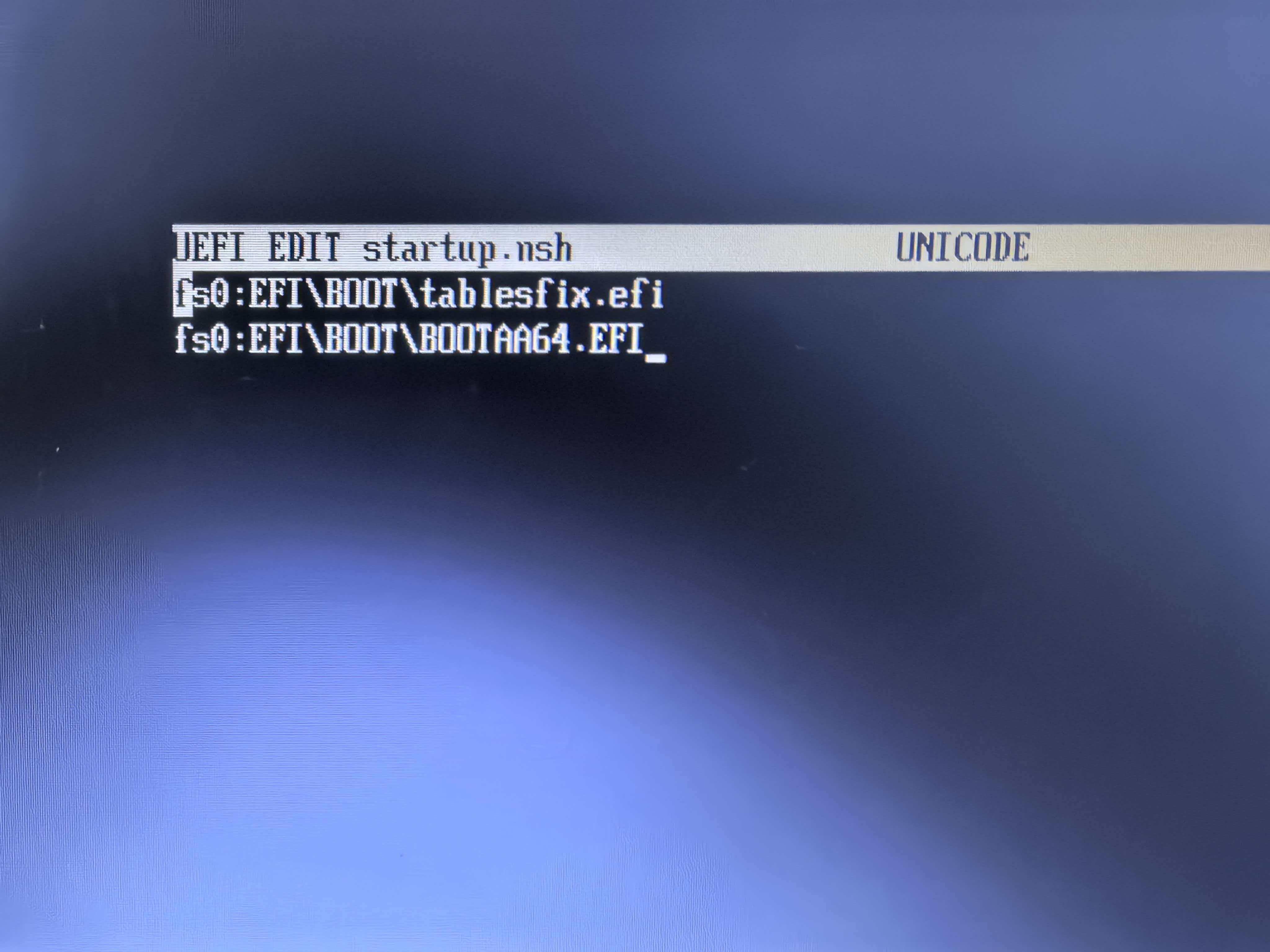
执行:edit startup.nsh
在新界面中输入:
fs0:EFI\BOOT\tablesfix.efi
fs0:EFI\BOOT\BOOTAA64.EFI
按ctrl+q保存,这一步目的是在bootaa64之前执行tablesfix,要不然启动不了啊
7、关机后可以拔出u盘,再开机,
shell仍是第一启动,在shell页面不要按任何按键,以免跳过startup.nsh!!!
shell仍是第一启动,在shell页面不要按任何按键,以免跳过startup.nsh!!!
shell仍是第一启动,在shell页面不要按任何按键,以免跳过startup.nsh!!!
然后飞牛就能正常安装好了
regecc也能识别
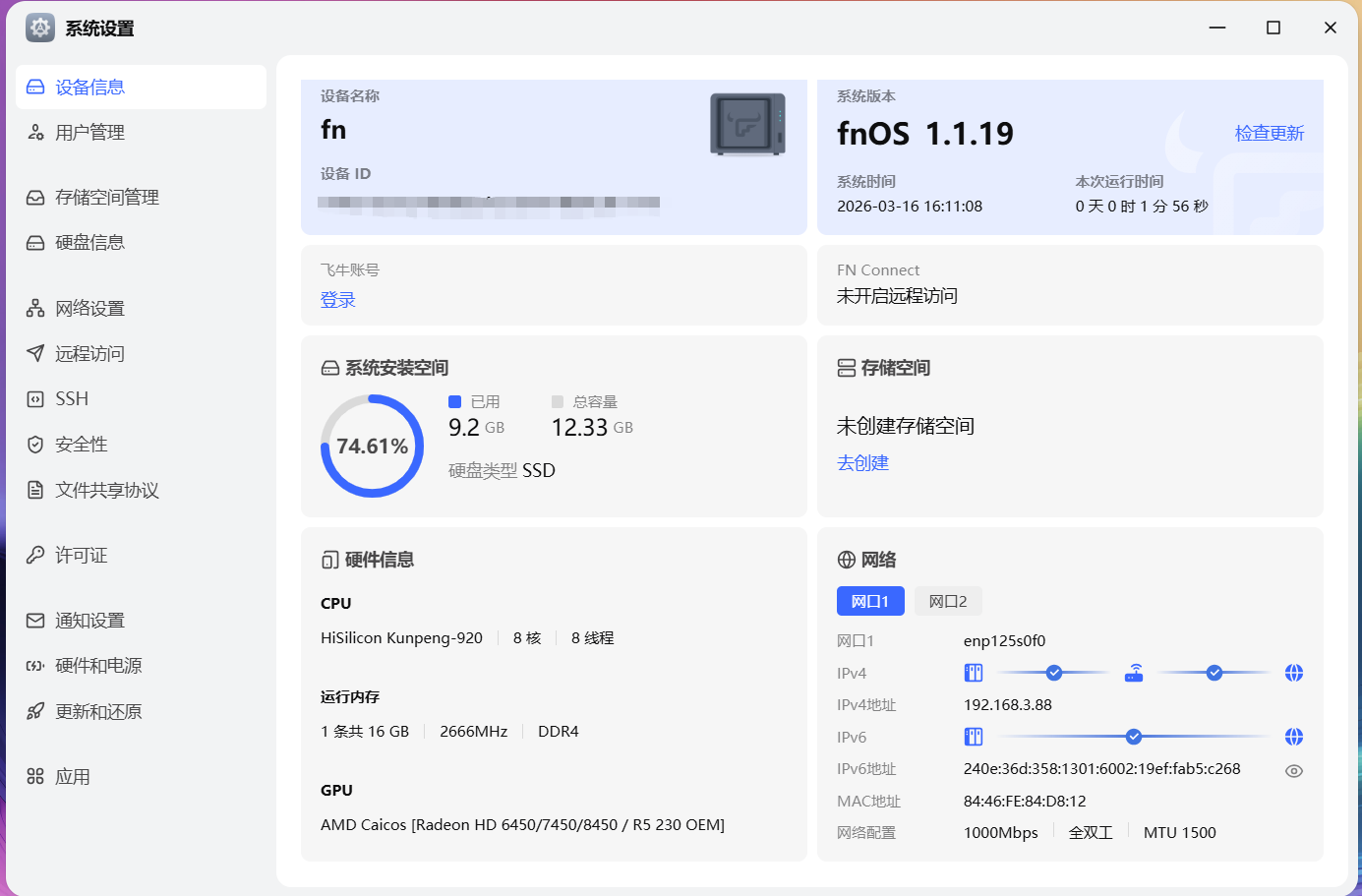
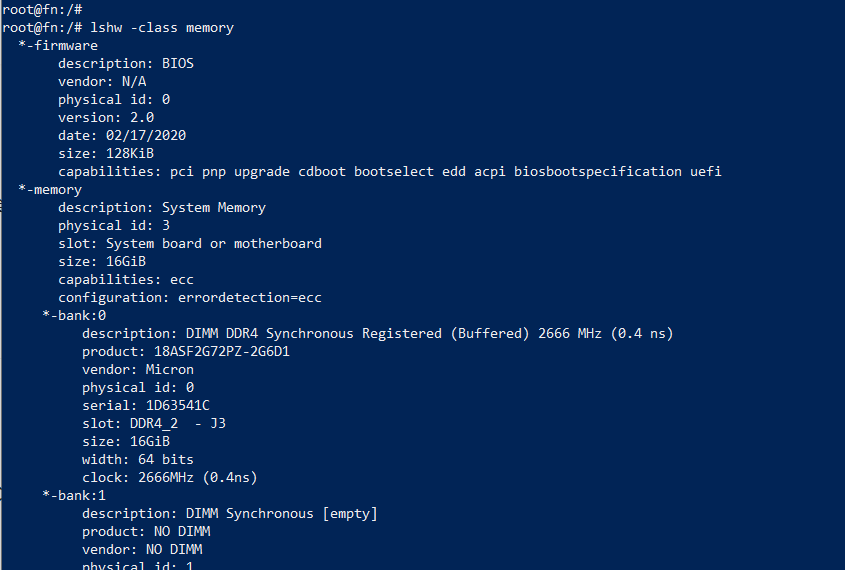
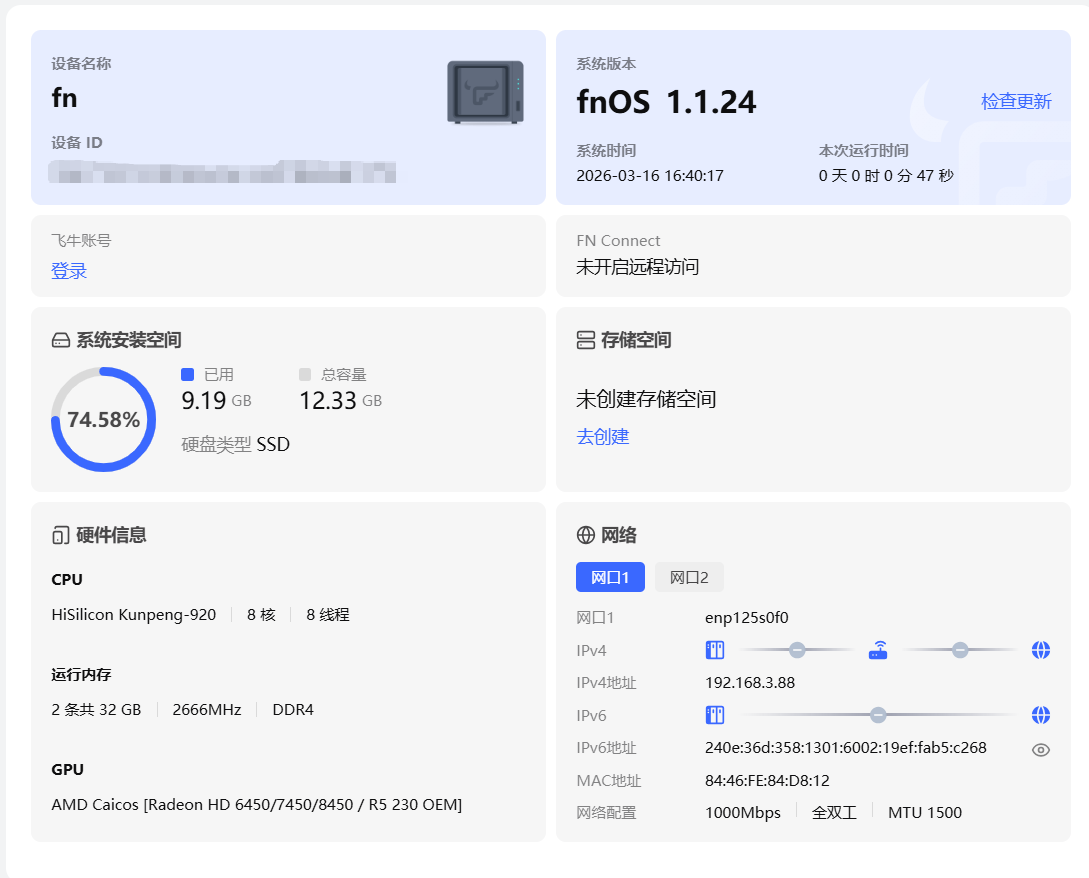
系统也能更新1.1.24版本,插了两条内存也能识别




 2026-3-16 17:18:50


 2026-3-18 11:41:50 楼主