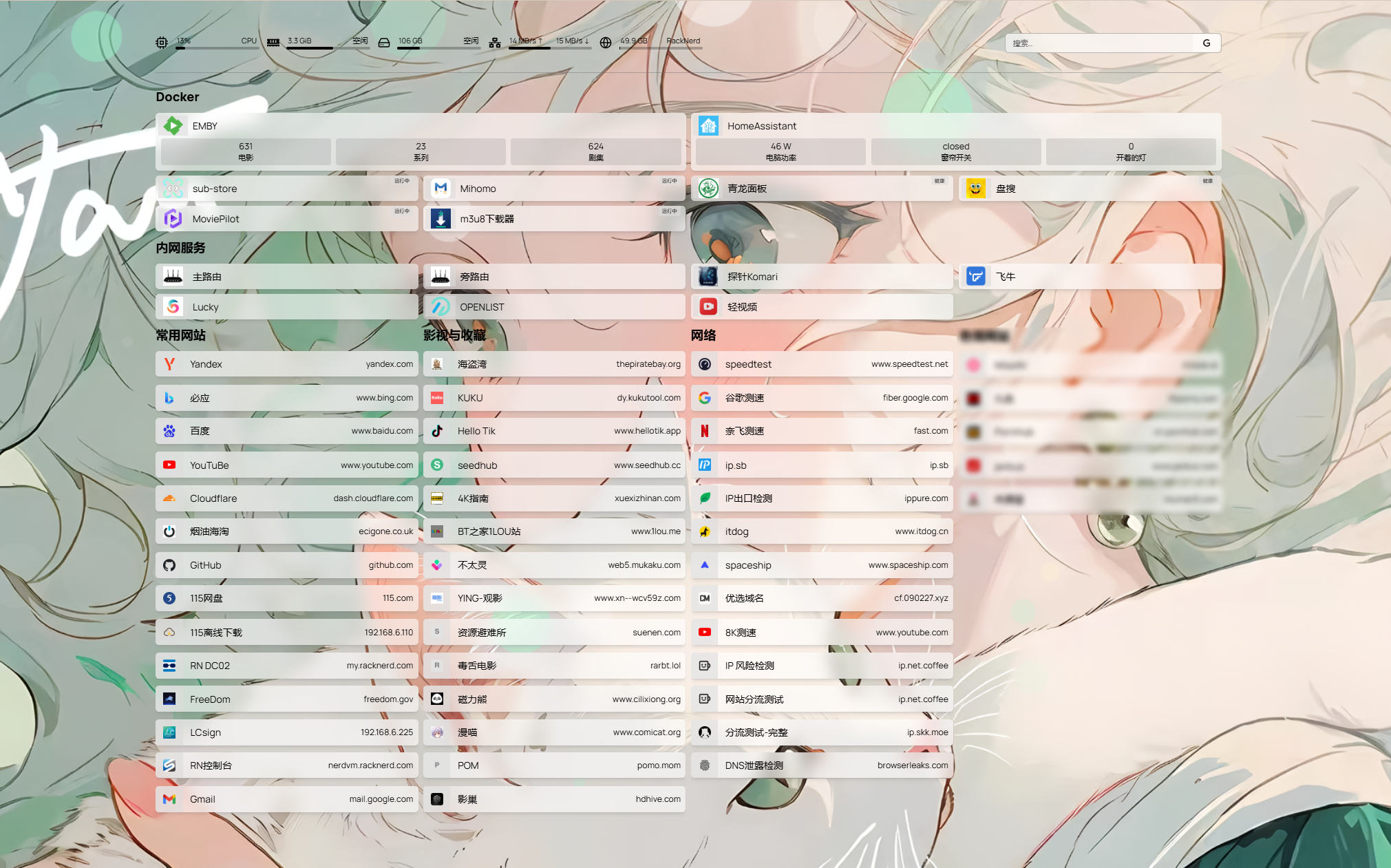
作为一个 NAS 玩家,随着自建的服务越来越多,如何优雅地管理这些 IP 和端口成了大问题。
今天给大家安利一款极简、高颜值、低占用的个人首页/导航页工具——Sun-Panel。不仅支持 Docker 状态实时监测,还能让你的飞牛后台秒变“极客范儿”!
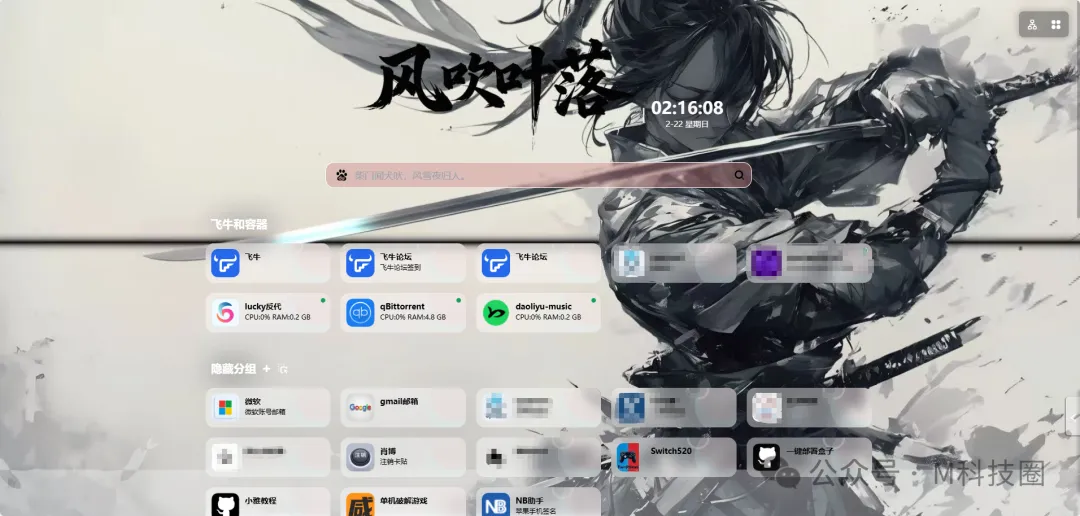
一、为什么选择 Sun-Panel?
在众多导航页工具中,Sun-Panel 脱颖而出有三个理由:
· 轻量化: 镜像极小,几乎不占飞牛的系统资源。

· 可视化配置: 无需修改复杂的代码,所有图标、链接直接在网页端拖拽拖改。
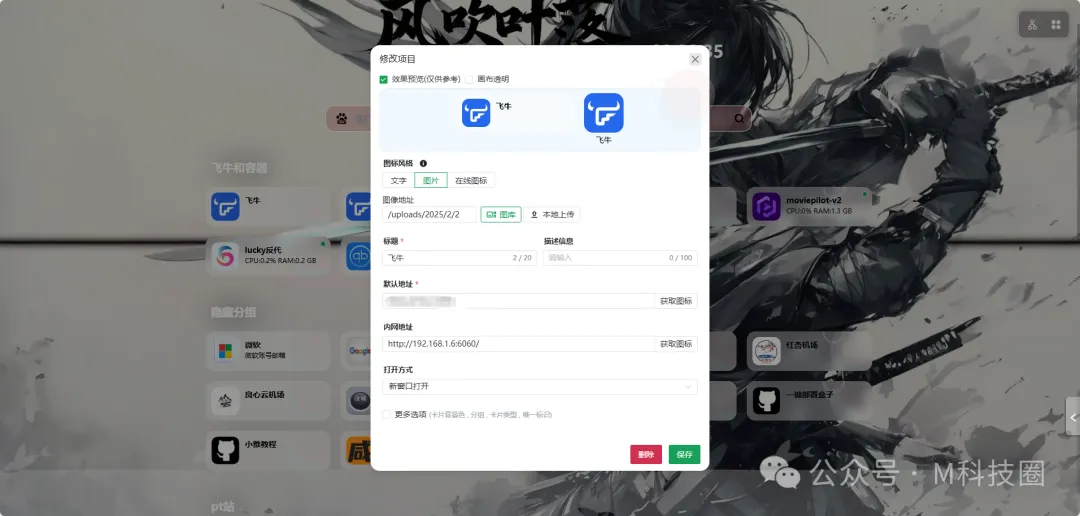
· Docker 联动: 能够直接显示容器的运行状态,这对于我们 NAS 用户非常实用。

二、飞牛 OS 部署实操(保姆级)
飞牛用户建议直接使用 Docker 项目 (Compose) 部署,方便后续管理。
- 准备工作
进入飞牛的“文件管理”,在你的 Docker 共享文件夹下:
· 新建一个文件夹名为 sun-panel。
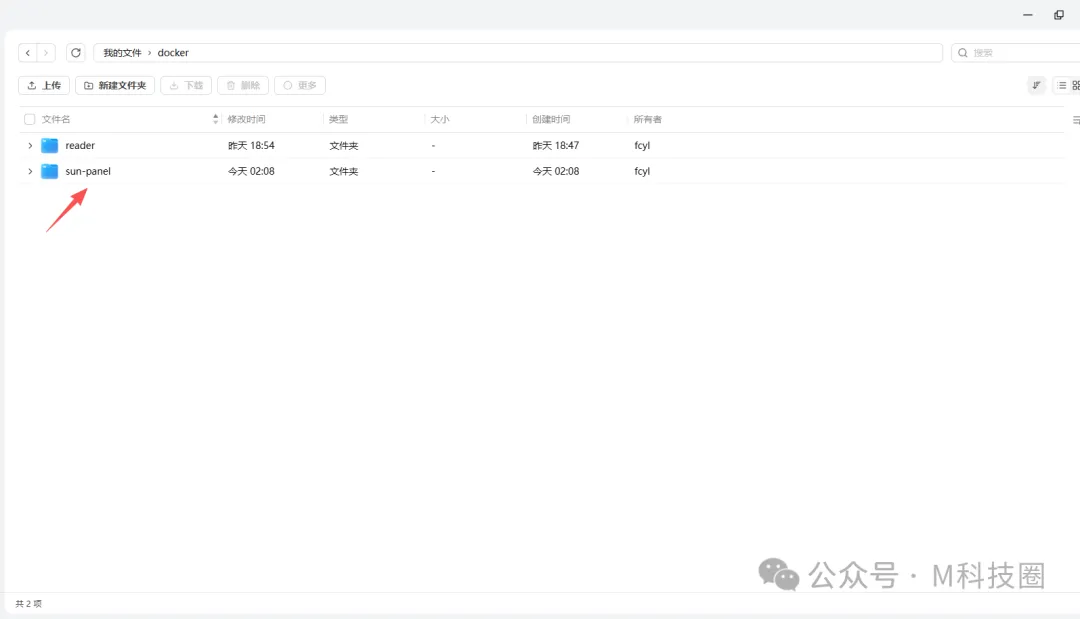
打开飞牛的 Docker 应用 -> 项目 -> 创建项目,项目名称填 sun-panel,在配置栏粘贴以下
version: "3.2"


services:
  sun-panel:
    image: "hslr/sun-panel:latest" # 使用官方最新镜像
    container_name: sun-panel
    volumes:
      - ./conf:/app/conf           # 核心配置文件挂载
      - /var/run/docker.sock:/var/run/docker.sock # 实时读取Docker状态必挂载
    ports:
      - 3002:3002                  # 飞牛访问端口,如冲突可修改左侧
    restart: always                # 随系统自动启动
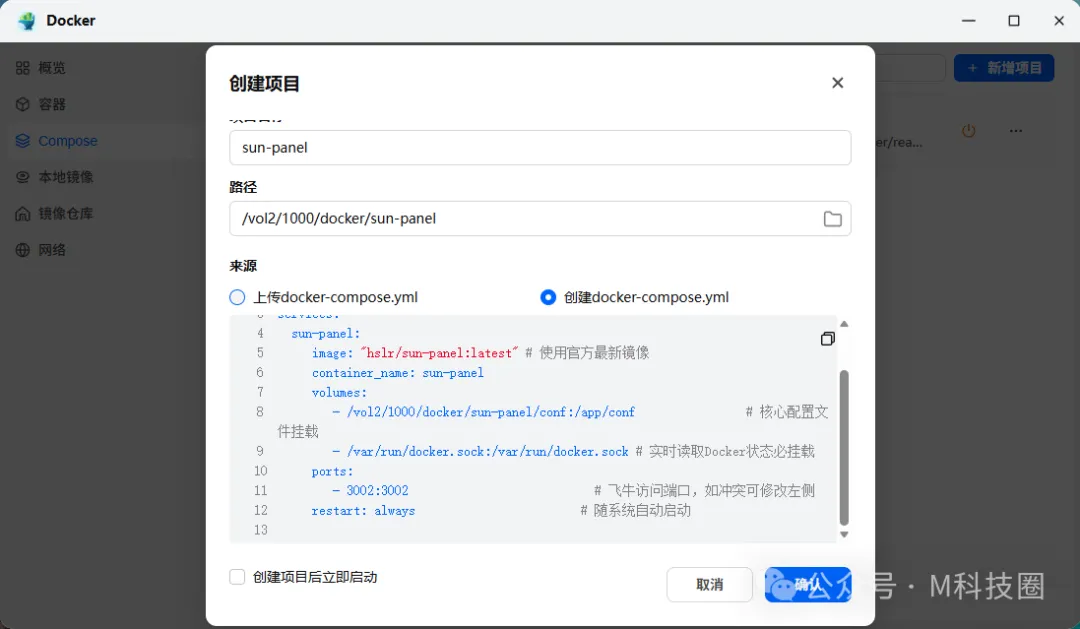
· /var/run/docker.sock这个是实时读取飞牛Docker容器状态必挂载
· 你只需要更改./conf:/app/conf这个点的路径
- 启动
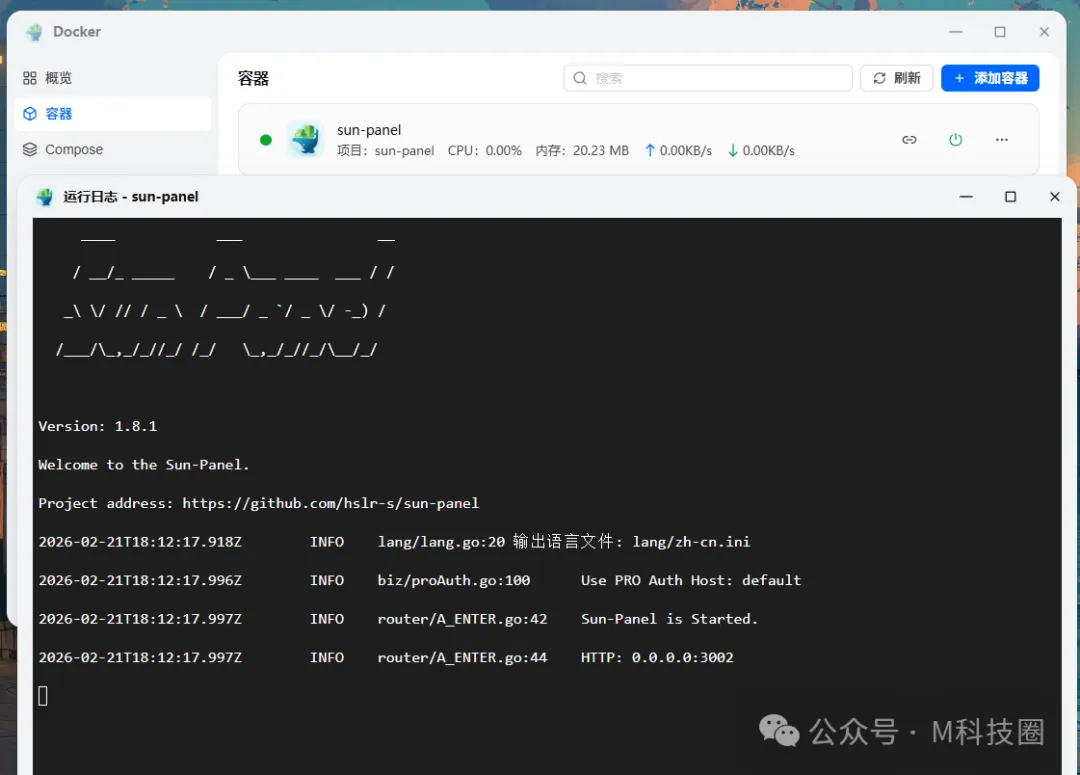
点击下一步直至完成,飞牛会自动拉取镜像。看到容器状态显示“运行中”即可。
三、 初始化与避坑指南
- 默认登录信息
部署完成后,在浏览器输入 飞牛IP:3002 即可进入面板。

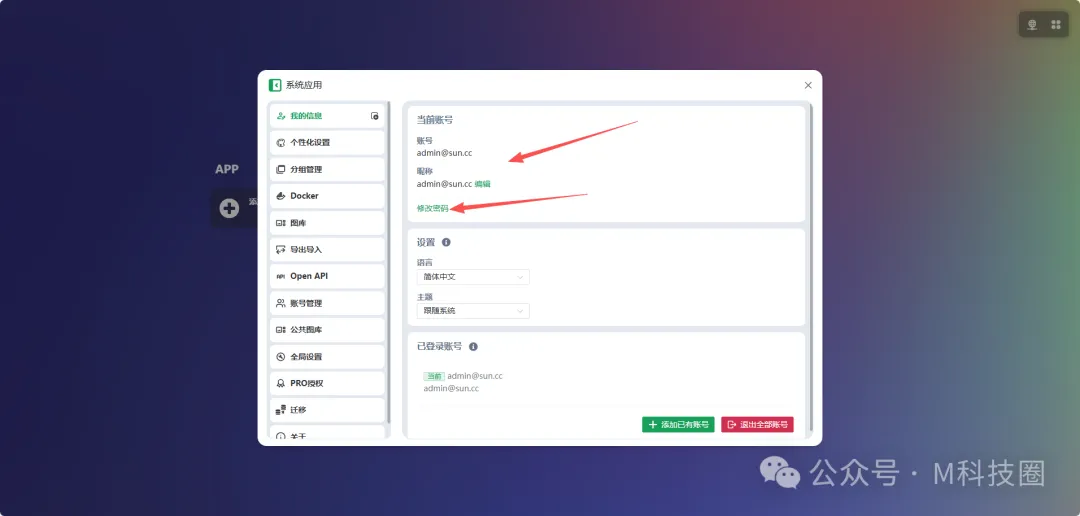
· 默认账号: admin@sun.cc
· 默认密码: 12345678
注意: 进后台第一件事请务必修改默认账号密码!
- 挂载 Docker 权限
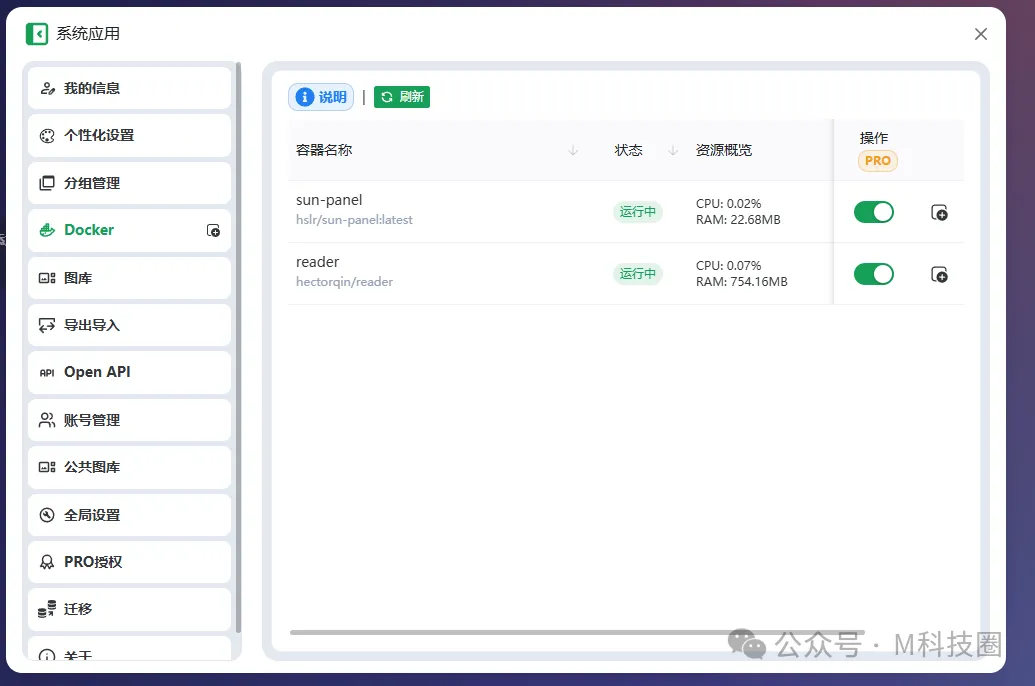
发现无法读取到其他容器的状态请确认挂载了/var/run/docker.sock。这是Sun-Panel 能实时监测飞牛里其他 Docker 容器运行情况的关键。
四、个人定制建议
Sun-Panel 的强大之处在于它的自定义:
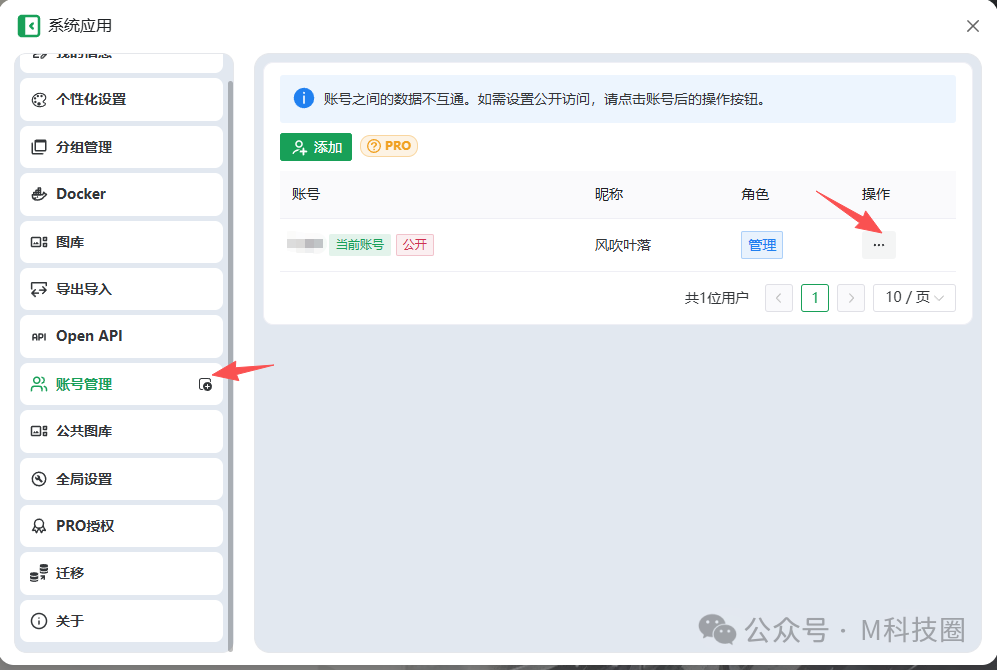
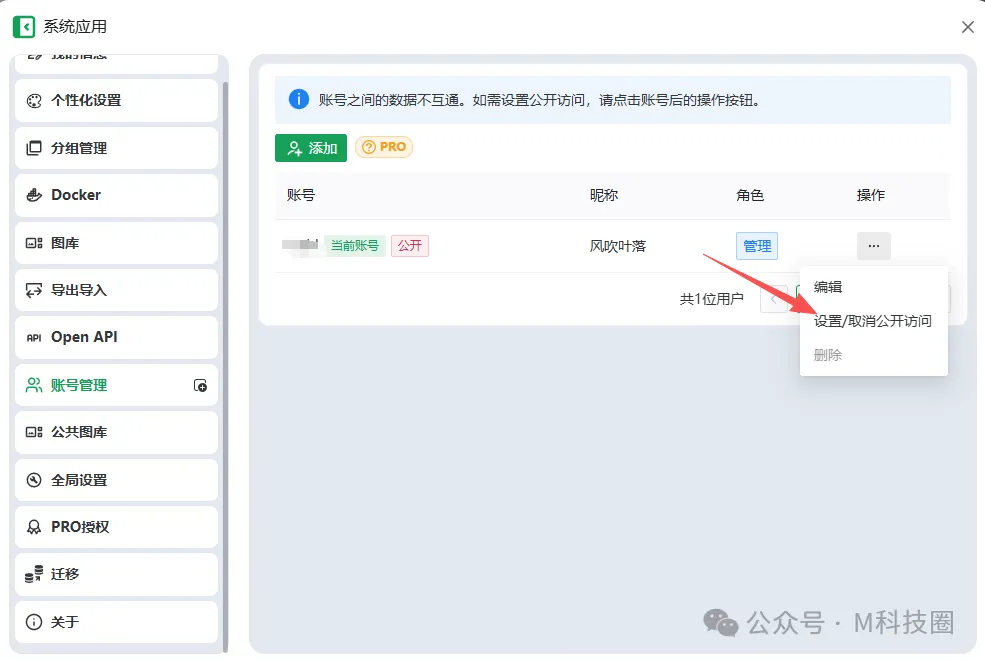
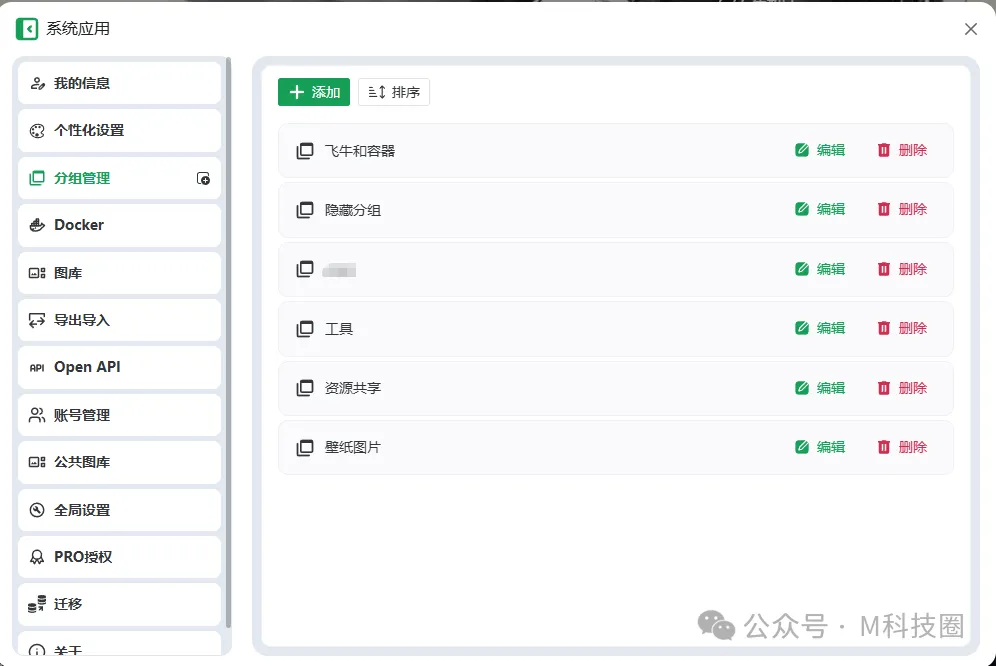
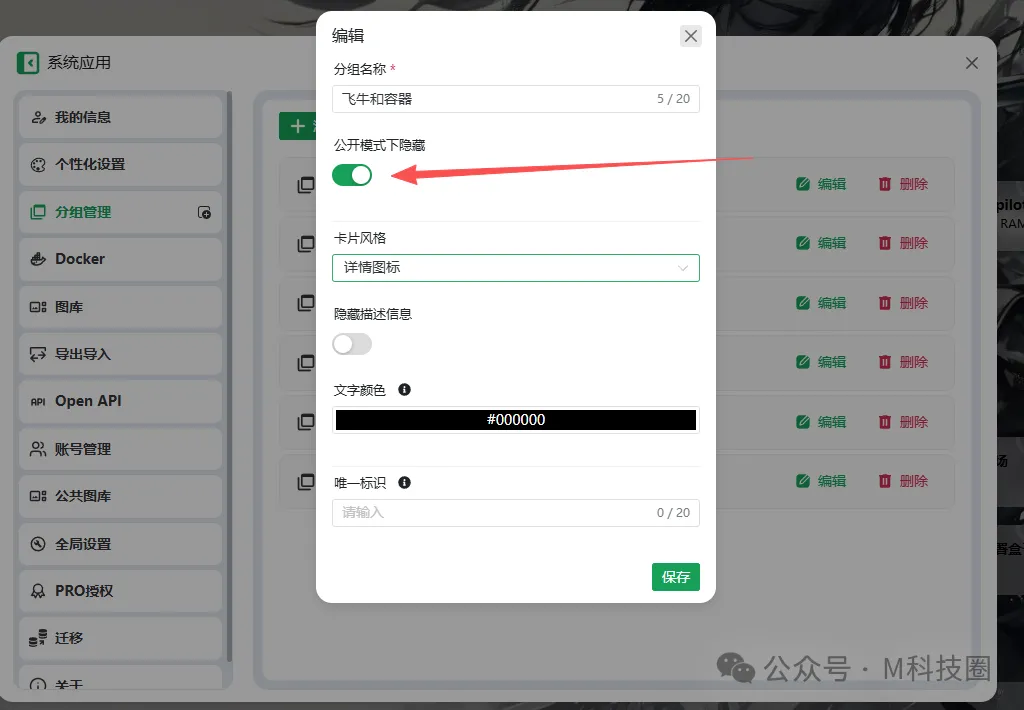
· 分组管理: 可以把不让别人看的隐藏起来。
· 先设置账号公开模式
· 接下来设置不要别人看的分组
· 个性化增加背景
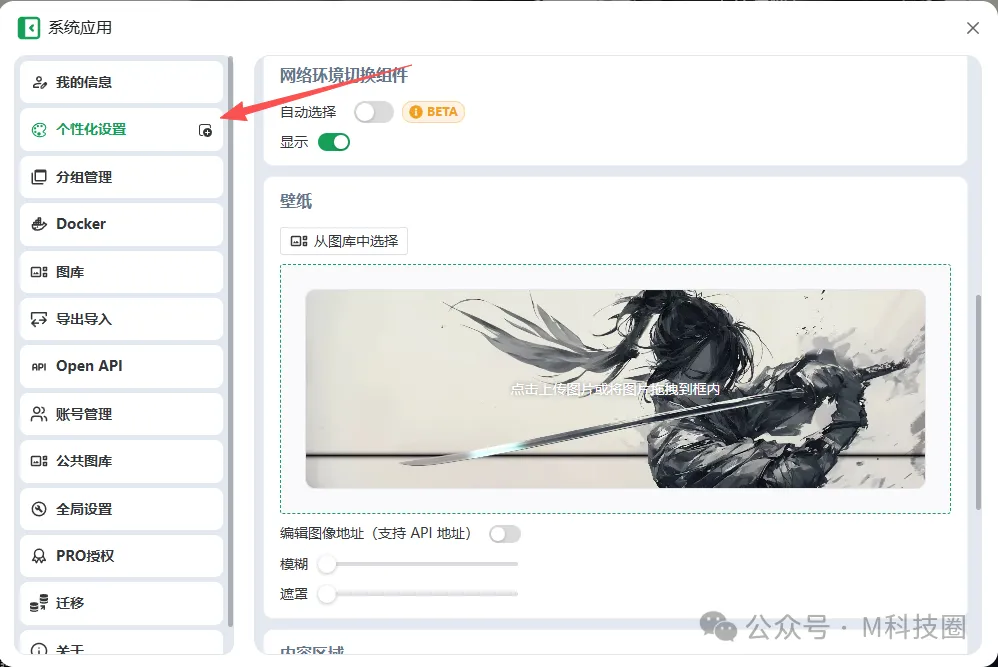
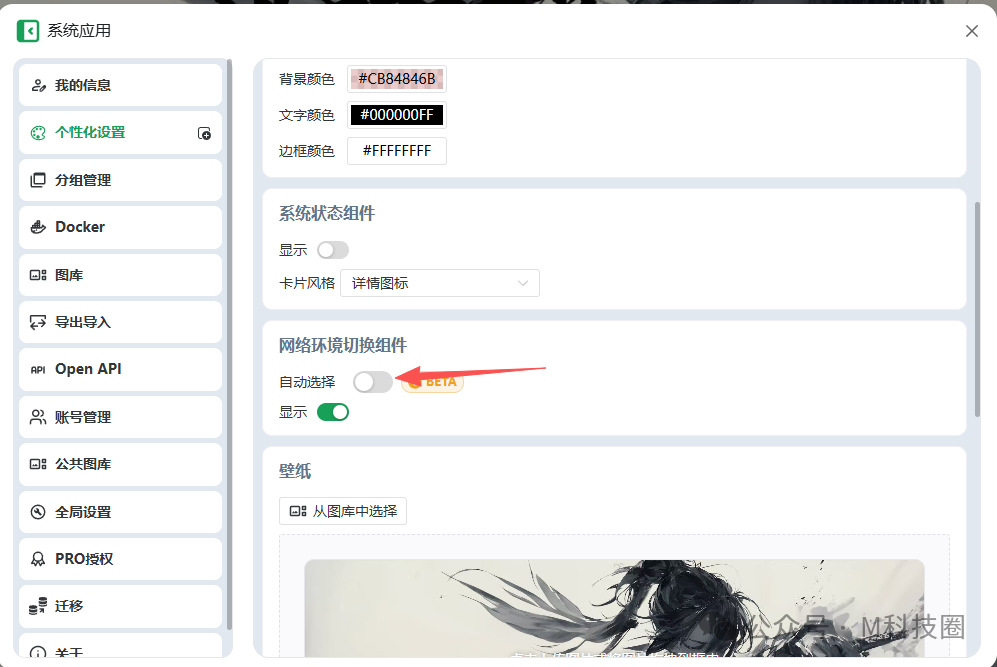
· 内网穿透联动: 如果你做了外网访问,可以直接配置两个链接(内网 IP 和外网 域名),根据网络环境自动切换。
· 默认地址就是你的公网地址
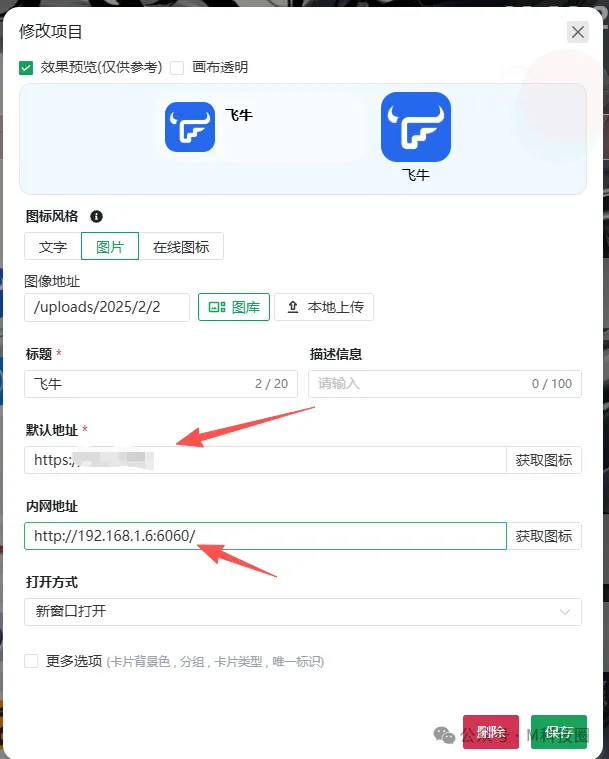
· 下面是手动切换公网环境还是内网,有自动的,我感觉没有手动方便

一个好用的导航页是 NAS 体验提升的第一步。Sun-Panel 配合飞牛 OS 的流畅感,绝对会让你的私有云变得更好用。
如果你在部署过程中遇到报错(如端口占用或权限问题),下面留言




 2026-3-20 22:34:11


 2026-3-25 20:02:26 楼主