很多朋友组建了飞牛 NAS,买了 2.5G 甚至万兆交换机,但总觉得拷贝文件速度不对劲。到底是硬盘瓶颈,还是网线、网卡没达标?
今天教大家在飞牛 FnOS 上部署测速神器 iperf3,不用看硬盘脸色,直接测试网卡的极限带宽!
一、 为什么用 iperf3 测速?
平时我们拷贝文件测速,会受限于机械硬盘读写速度或 SSD 发热掉速。而 iperf3 是直接通过网络协议栈发送垃圾数据,只测网速,不读写硬盘,这才是最纯粹的内网质量体检。
二、 飞牛 OS 服务端部署(只需 1 分钟)
直接通过镜像仓库安装:
· 拉取镜像: 打开飞牛 Docker -> 镜像仓库,搜索 iperf3,下载第一个版本(通常是 networkstatic/iperf3 或官方版)。
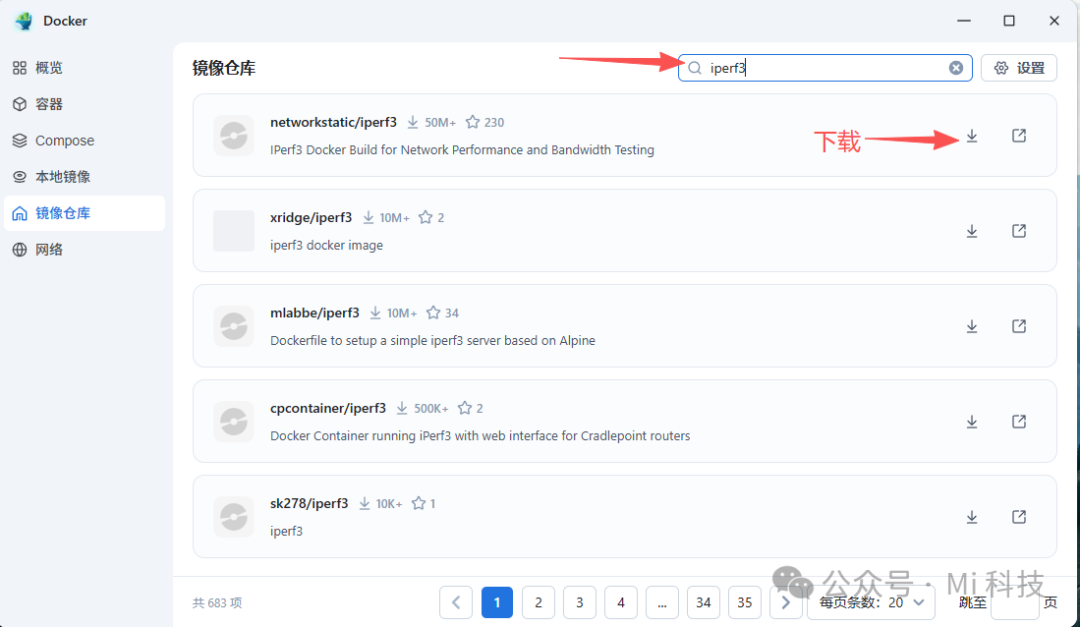
· 创建容器: * 容器名称: iperf3-server
· 开机自启: 记得勾选,方便随时测速。

· 端口如果有冲突修改我标记的地方修改

“注意,只需要修改命令”-s意思是让它作为服务端来启动

看到正常启动后就可以回到windows端,打开网页浏览器搜索https://iperf.fr按照我图中标记点进去
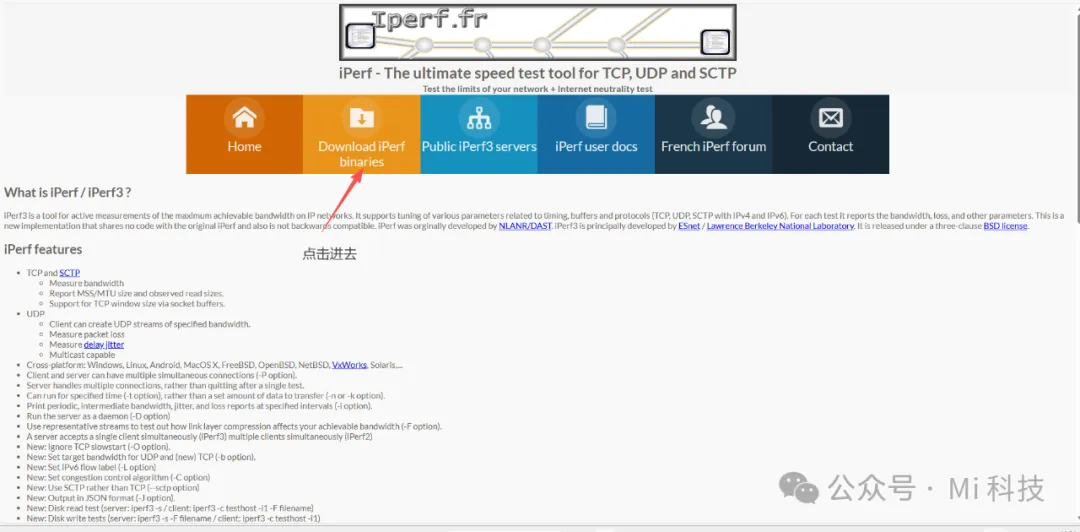
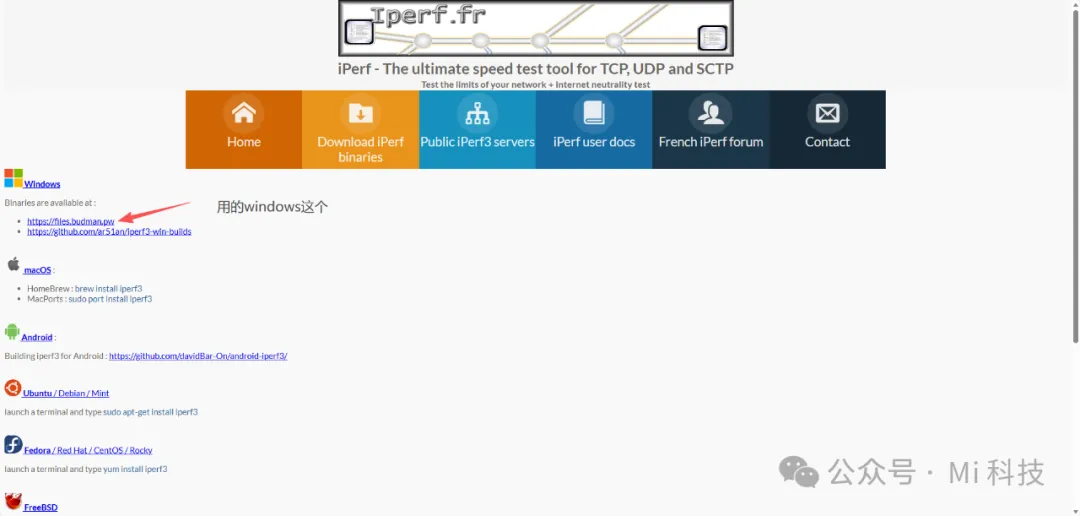
用的Windows就选择我图中标记的,其它的也一样看自己选择
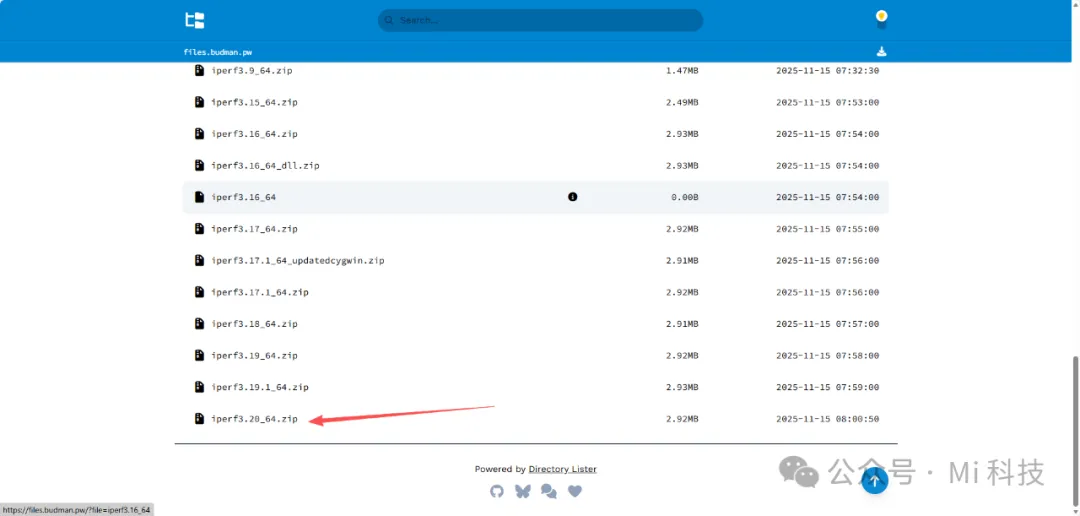
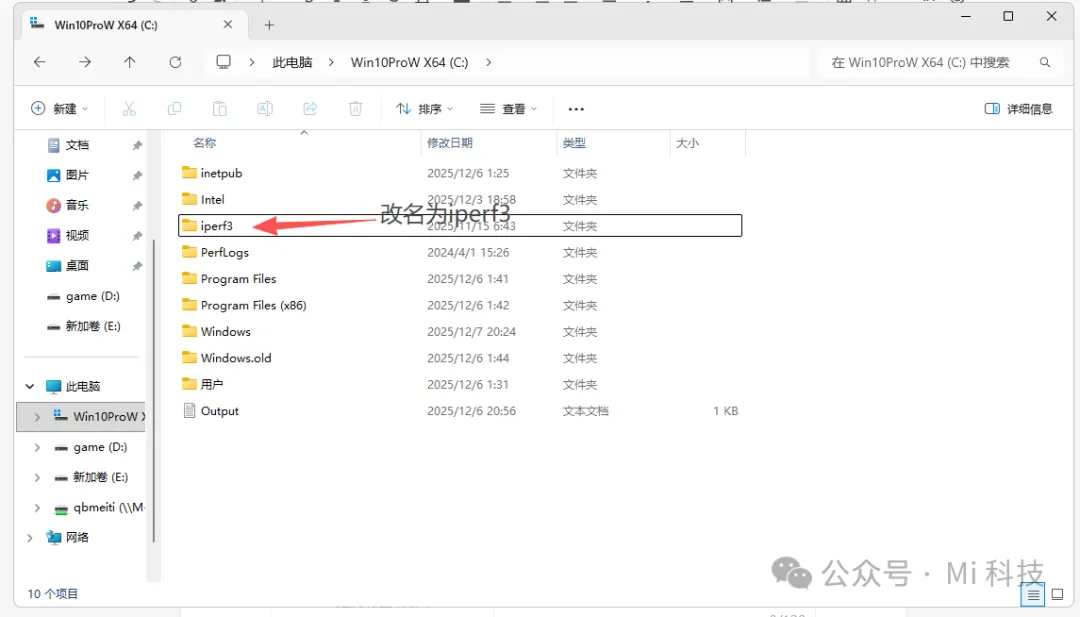
进去拉到最下面选择最新版本,下载完解压到c盘根目录,为啦方便,文件夹重新命名为iperf3,如图所示
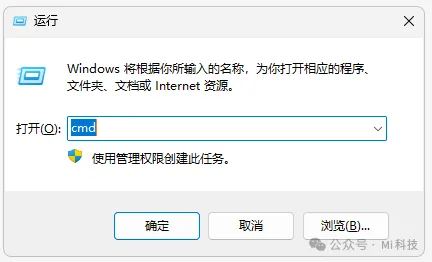
接下来就可以测试测速啦,打开电脑WIN加R,搜索cmd
进入里面先输入下面代码,后回车
cd c:/iperf3
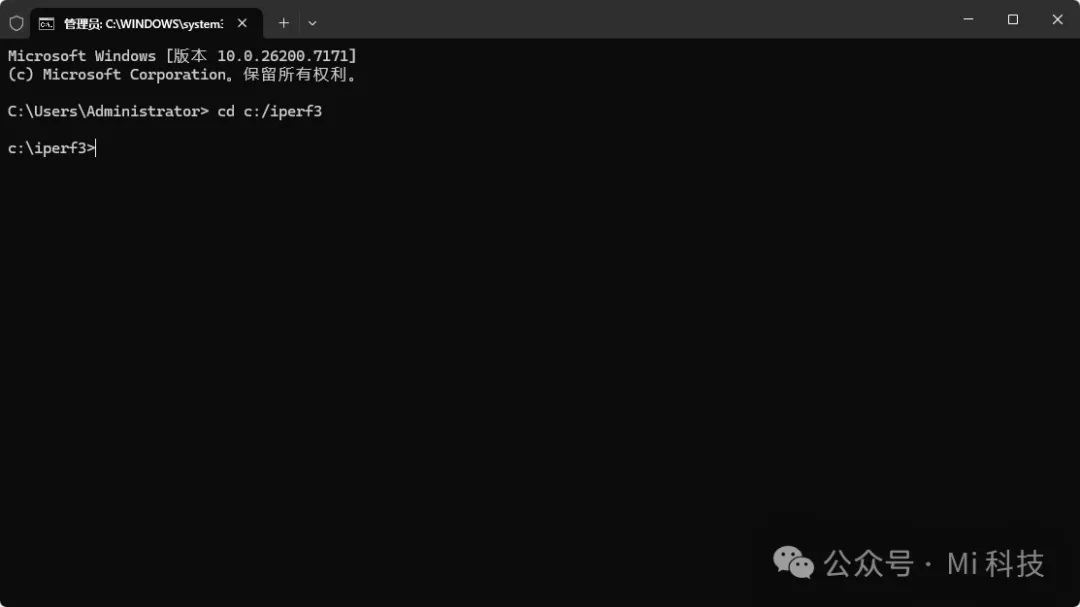
cd,指的是进入那个文件夹
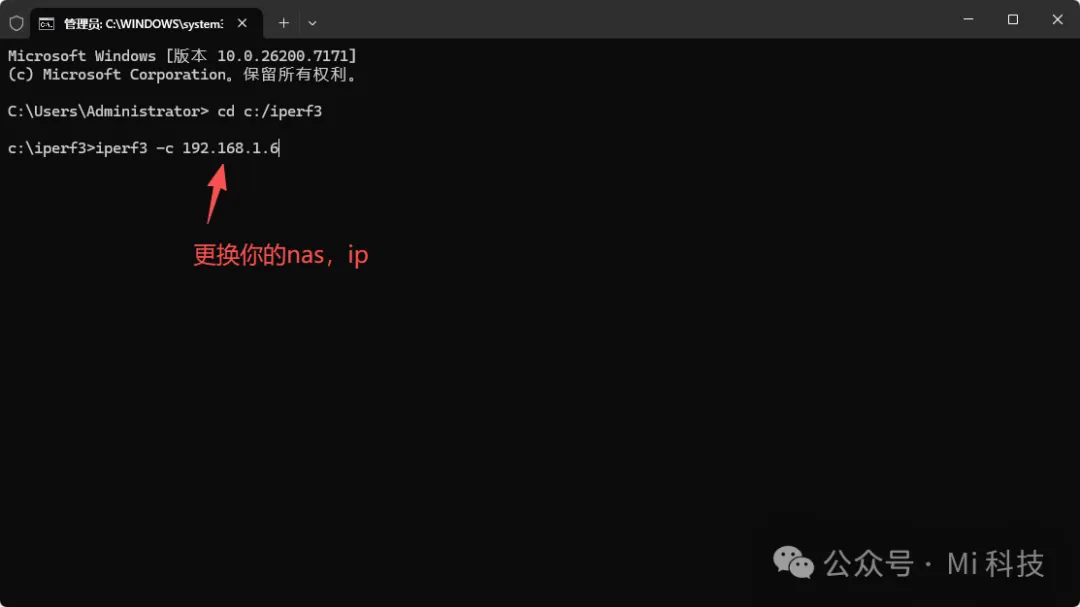
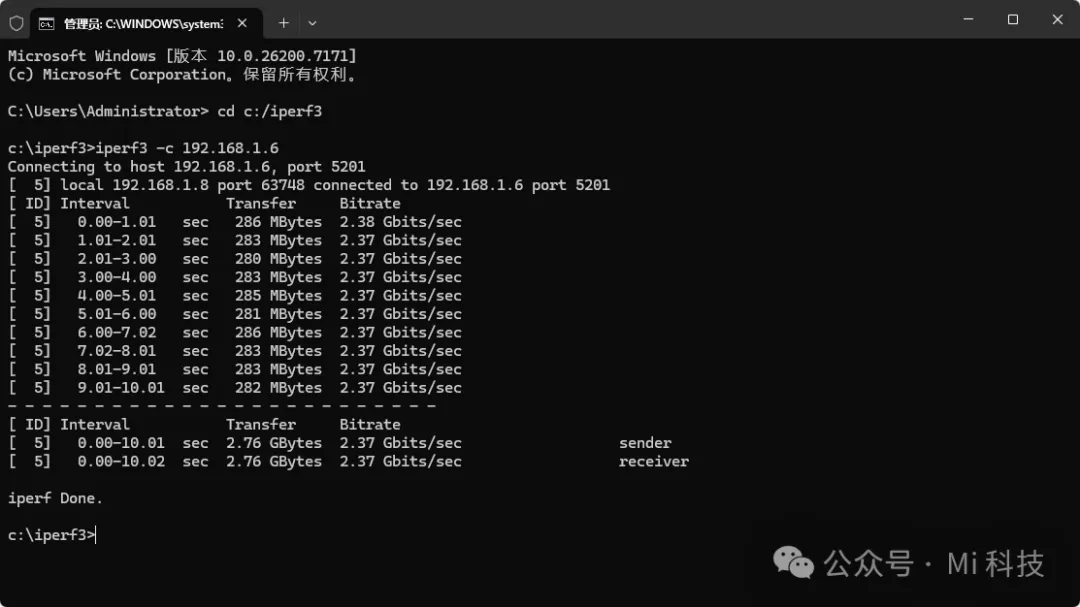
然后输入下面命令,点击回车就会出来你设备与nas的速度,我用的是2.5g,所以跑也差不多能跑满
iperf3 -c 你的nas,ip地址不要填我的啦
比如说我的是192.168.1.6,那么我就输入iperf3 -c 192.168.1.6“注意代码直接结束是有一个空格”
如果你在部署过程中遇到报错(如端口占用或其他问题),下面留言




 2026-3-20 22:36:09


 2026-3-28 10:36:02 楼主