微信扫码登录
10
138
0
初出茅庐
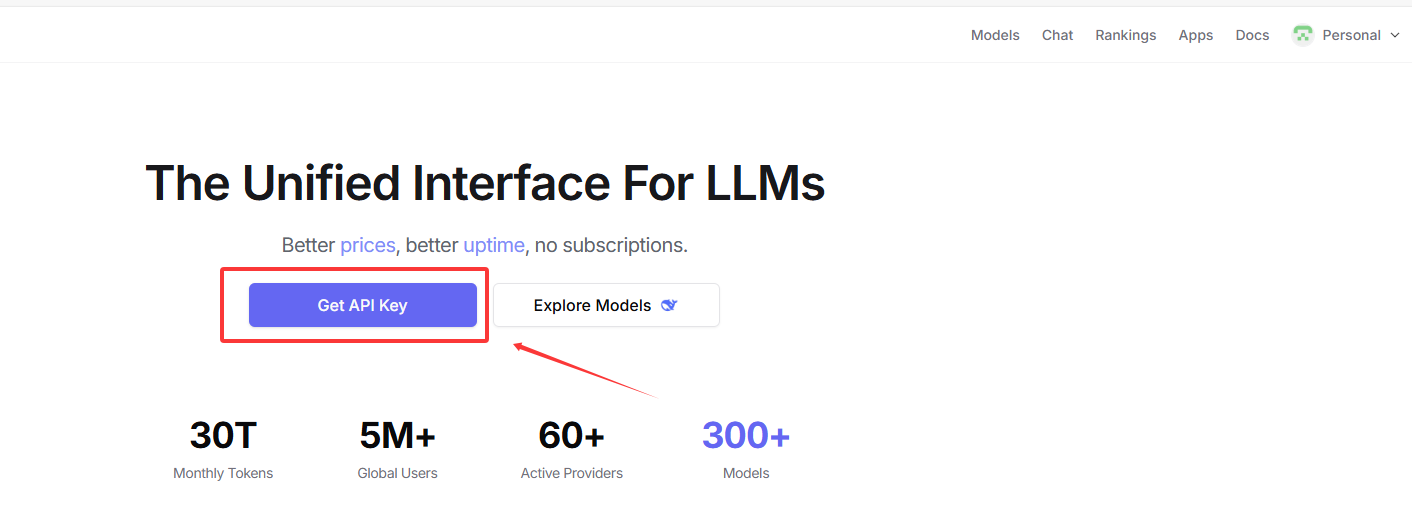
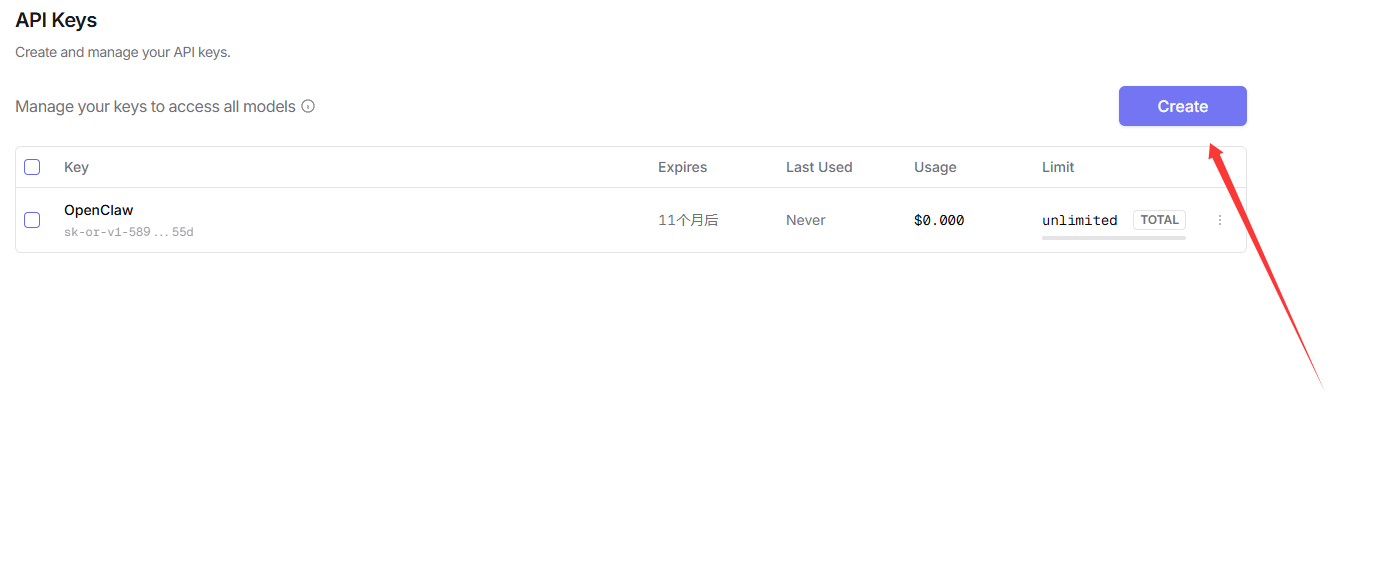
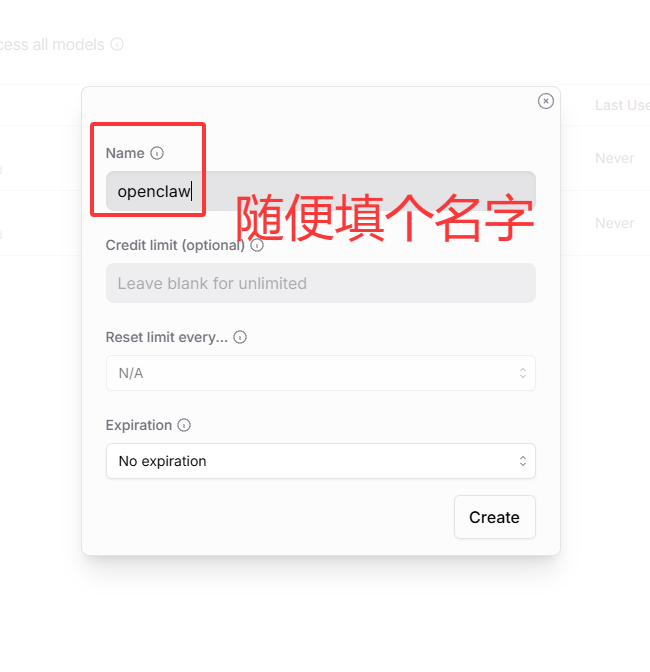
📝 本教程帮助你在飞牛 NAS 上安装小龙虾应用,并通过 OpenRouter 配置小米 MiMo v2 Pro 模型
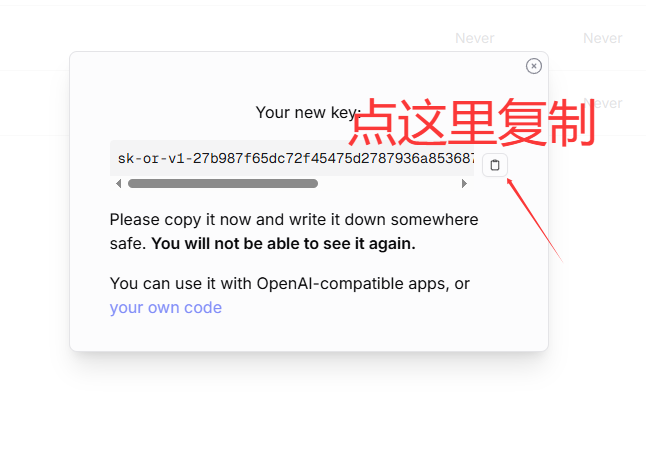
sk-or-v1-xxxxxxxxxxxxxxxx
⚠️ 重要提示:API 密钥相当于密码,请勿泄露给他人!
在 OpenRouter 上,小米 MiMo v2 Pro 的模型 ID 为:
xiaomi/mimo-v2-pro
打开飞牛管理后台
http://192.168.1.100:5666
进入应用商店
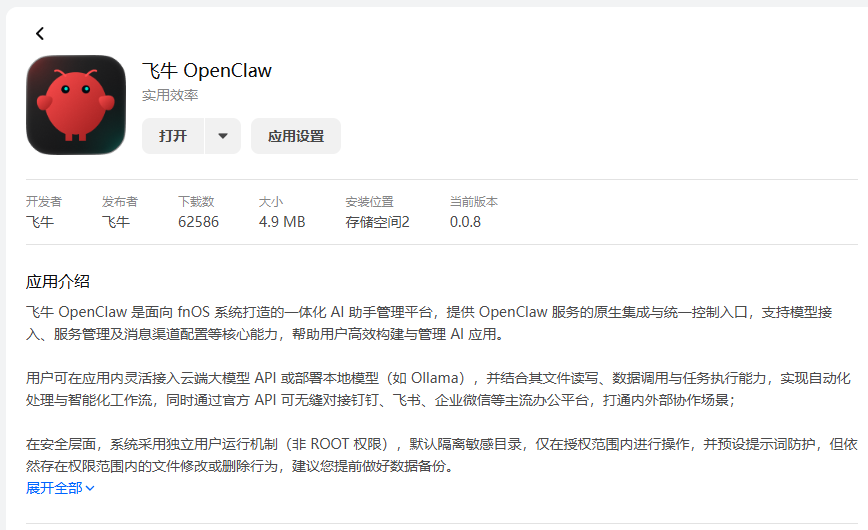
搜索小龙虾
openclaw
安装应用
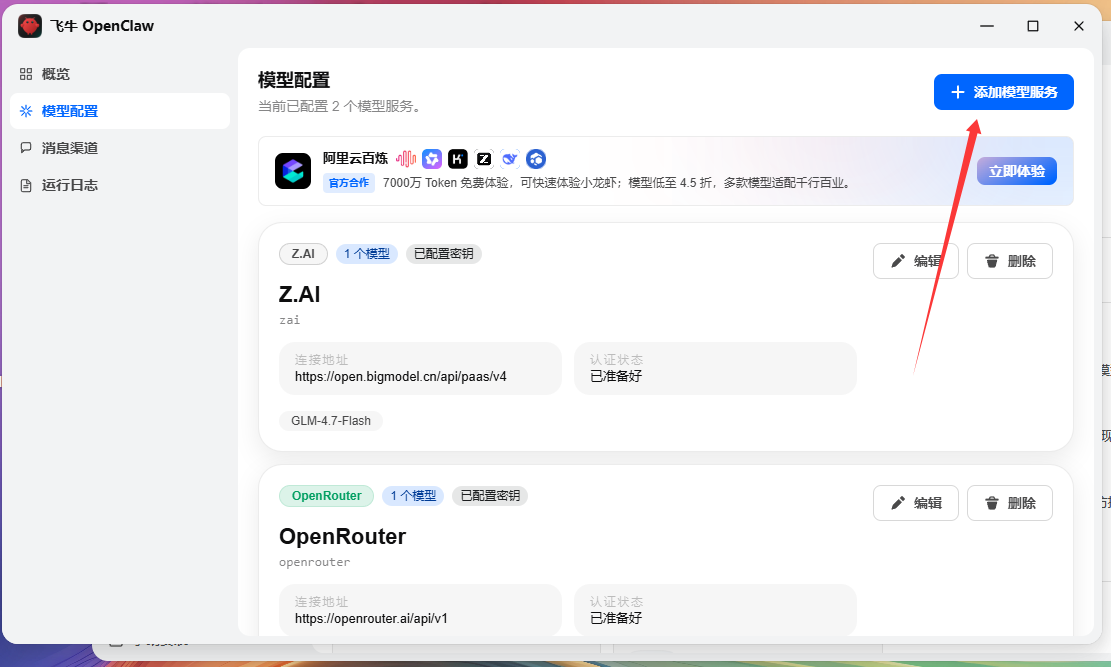
访问小龙虾管理界面
进入设置页面
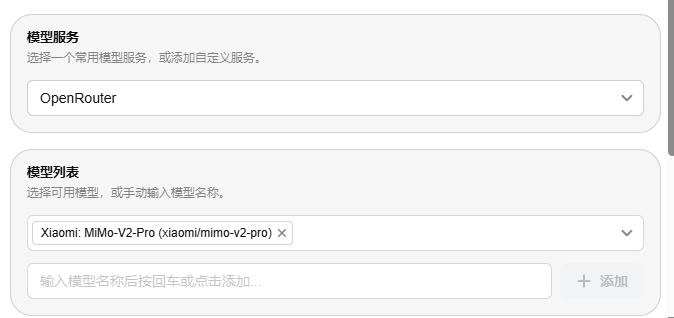
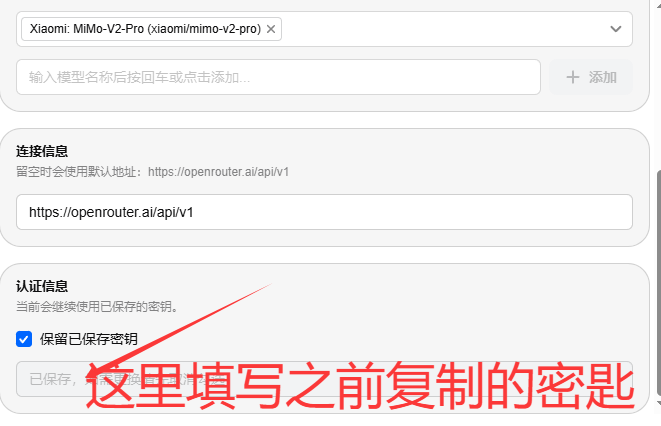
填写 API 信息
模型提供商:OpenRouter
模型名称:xiaomi/mimo-v2-pro
API 密钥:sk-or-v1-xxxxxxxxxxxxxxxx(你之前复制的密钥)
API 端点:https://openrouter.ai/api/v1
保存并测试
您需要 登录 才可以下载或查看,没有账号?立即注册
1
2
江湖小虾
举报
谢谢 能用了 ,只能用xiaomi flash 没找到pro ,这个用量是多少的 ,费用是怎么扣费的
6
过期后,还可以选择使用NVIDIA 的大模型 https://openrouter.ai/nvidia/nemotron-3-super-120b-a12b:free
查看全部评分
xls8013
3
接入成功后,聊了几句就断开模型了。
想弄个本地模型玩下。还没成功。在DOCKER里弄ollama载入了deepseek-r1:1.5b,能在窗口和网页聊天。接入小龙虾总报错。Ollama API error 400: {"error":"registry.ollama.ai/library/deepseek-r1:1.5b does not support tools"}
又重新创建了个KEY,又连上了。先玩玩。
lessfeng 发表于 2026-3-29 10:04 谢谢 能用了 ,只能用xiaomi flash 没找到pro ,这个用量是多少的 ,费用是怎么扣费的 ...
Maxi 发表于 2026-3-29 11:05 过期后,还可以选择使用NVIDIA 的大模型 https://openrouter.ai/nvidia/nemotron-3-super-120b-a12b:free ...
顾千寻 发表于 2026-3-29 13:16 又重新创建了个KEY,又连上了。先玩玩。
274
小有名气
45
不错,刚看到使用上了。
还有2天到期,请问NVIDIA 的大模型有教程吗?
znzmkppl 发表于 2026-3-31 16:51 不错,刚看到使用上了。 还有2天到期,请问NVIDIA 的大模型有教程吗?
昨天刚发完后就让大龙虾自己装好啦。
哈哈
znzmkppl 发表于 2026-4-1 10:17 昨天刚发完后就让大龙虾自己装好啦。 哈哈
本版积分规则 发表回复




 2026-3-28 19:50:59


 2026-3-29 18:59:32 楼主