使用场景:飞牛nas放在家里,华硕路由器并且有IPV4公网地址,带笔记本出差时想访问家里的nas。
总思路:使用阿里的DDNS域名
使用步骤:
一、IPV4动态公网IP,需要自己打电话给运营商,和客服要求改桥接。改成桥接以后好后,需要在路由器中使用PPPOE认证。
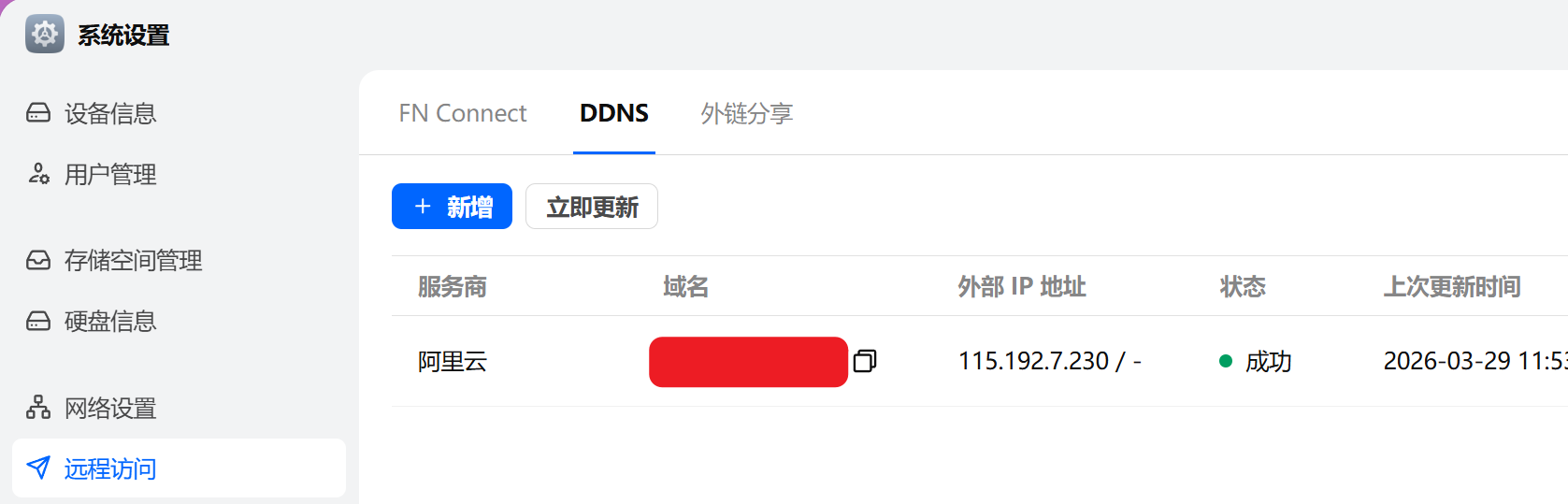
二、飞牛中设置DDNS,将IPV4地址与自己的域名绑定。
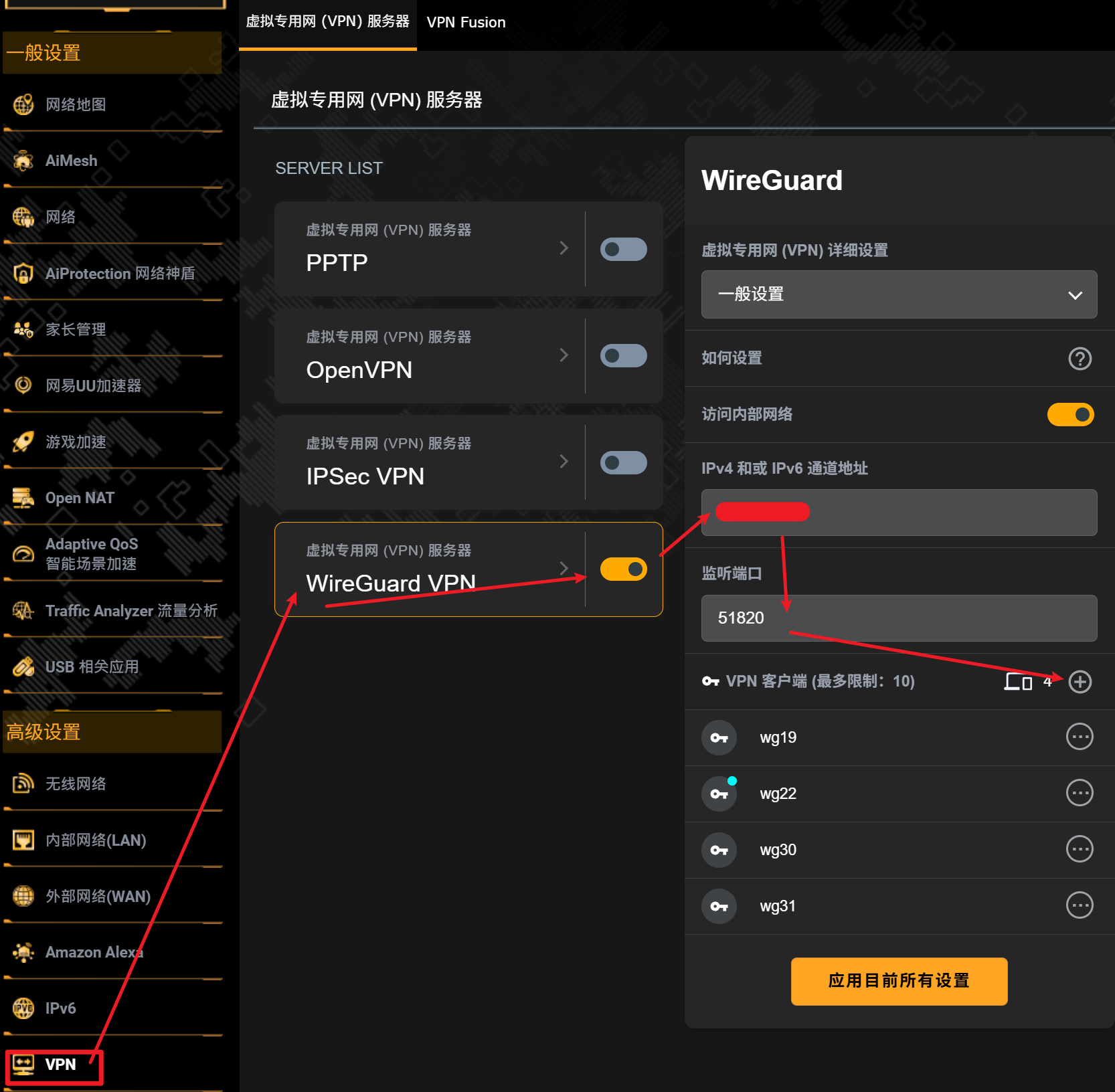
三、华硕路由器启动wireguard服务器,导出wgs_client.conf文件。使用记事本打开,将其中的ip地址改成域名。
四,笔记本电脑上下载wireguard.exe安装包,安装后使用《建立遂道》导入wgs_client.conf,即可建立连接。
五,测试是否连接成功,华硕路由器的内网网段是192.168.50.1。所以只要在笔记本的cmd上,ping 192.168.50.1,如果有返回值,那么就已经成功了。
六,笔记本电脑上的资源管理器地址栏使用,\\nas的地址(比如192.168.50.10),即可查看nas内的文件。
七、注意事项:1,家庭的ipv4地址一般是动态的,但wireguard在认证时,只会在连接时解析1次域名。所以如果连接断开的话,只要在笔记本上面,断开wireguard的连接,再连接1次即可。
2,上述连接成功后,可以反向访问,即:家里面华硕路由器下面的所有子设备,都可以访问外网中的笔记本电脑。外网中的笔记本电脑也可以访问家里面华硕路由器下面的所有子设备。这个双向访问的功能是wireguard比openvpn要好的优点。
3,修改下载的wgs_client.conf的配置,可以将外网中的笔记本电脑能够获得的虚拟网地址固定下来。这样反向访问时,更加方便,因为虚拟网的IP是固定的,使用远程桌面什么的,都十分方便。




 2026-3-29 12:07:06


 2026-3-31 14:54:08 楼主