方法来自知乎用户@AI小白,OpenClaw Pairing required 错误解决方案详解
缘起
本人是遇到openclaw自行操作如访问cron或qqbot remind查看定时任务时提示“disconnected (1008): pairing required”等有“gateway”、“网关”相关字眼的问题,使用很多方法包括上述文章的方法二也没能解决。后面将方法一丢给openclaw并在UI界面给他权限解决了。
解决方法
- 将以下内容粘贴给openclaw
# 命令行审批法(生产环境推荐)

这是最标准、最安全的解决方案,适用于 Docker 部署和原生安装。

2.1 步骤 1:查看待审批设备列表
在终端中执行以下命令(保持 Gateway 运行):

openclaw devices list
预期输出示例:

**──────────────────────────────────────**──────────────**─────────────────────**
** Request ID                           ** Role         ** Created At          **
**──────────────────────────────────────**──────────────**─────────────────────**
** 4f9db1bd-a1cc-4d3f-b643-2c195262464e ** browser      ** 2026-02-11 12:22:01 **
** b2f8c1de-9b4a-4e7c-8d21-3f5a9b7c2e1f ** node         ** 2026-02-11 14:14:40 **
**──────────────────────────────────────**──────────────**─────────────────────**
注意事项:

若列表为空,说明请求已过期,需刷新浏览器或重启 CLI 重新触发配对
Role 列显示设备类型:
browser(浏览器)- 通过网页界面访问的设备
node(节点)- macOS/iOS/Android 节点设备
cli(命令行)- 通过命令行工具访问的设备

2.2 步骤 2:批准指定设备
复制你要批准的 Request ID(例如 4f9db1bd-a1cc-4d3f-b643-2c195262464e),执行:

openclaw devices approve 4f9db1bd-a1cc-4d3f-b643-2c195262464e
成功响应:

✓ Approved device 4f9db1bd-a1cc-4d3f-b643-2c195262464e (browser)
Access granted. Device can now connect to Gateway.
此时返回浏览器/客户端,错误应立即消失,连接自动恢复。

2.3 Docker 环境特殊命令
如果你使用 Docker Compose 部署,需在容器内执行:

# 查看待审批列表

docker compose run --rm openclaw-cli devices list

# 批准设备(在容器内执行 Node 命令)

docker compose exec openclaw-gateway node dist/index.js devices approve <Request ID>
或更简洁的方式:

docker compose run --rm openclaw-cli devices approve <Request ID>

以上是你执行操作时遇到“disconnected (1008): pairing required”错误时向我申请执行权限的方法,每次运用该方法请求权限后提醒我到openclaw左侧控制区域代理-节点管理页面内的Devices模块处通过agent的权限申请。该方法以及提醒我的方式一定要记住并保存在你的长期记忆中。
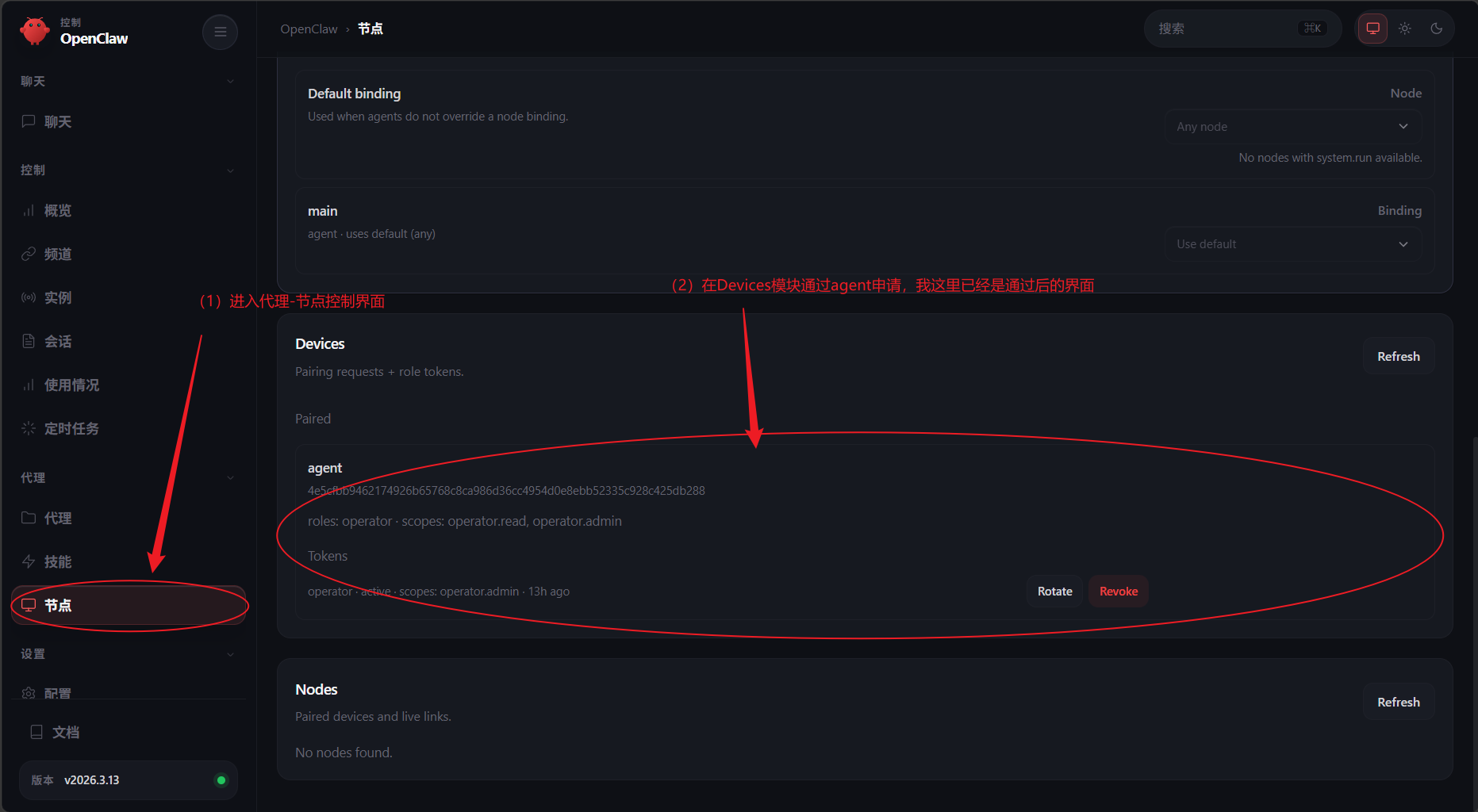
(1)进入openclaw网页左侧代理-节点控制界面
(2)在Devices模块通过agent申请,我这里已经是通过后的界面
之后就不会再提示gateway问题可以正常操作了。
另
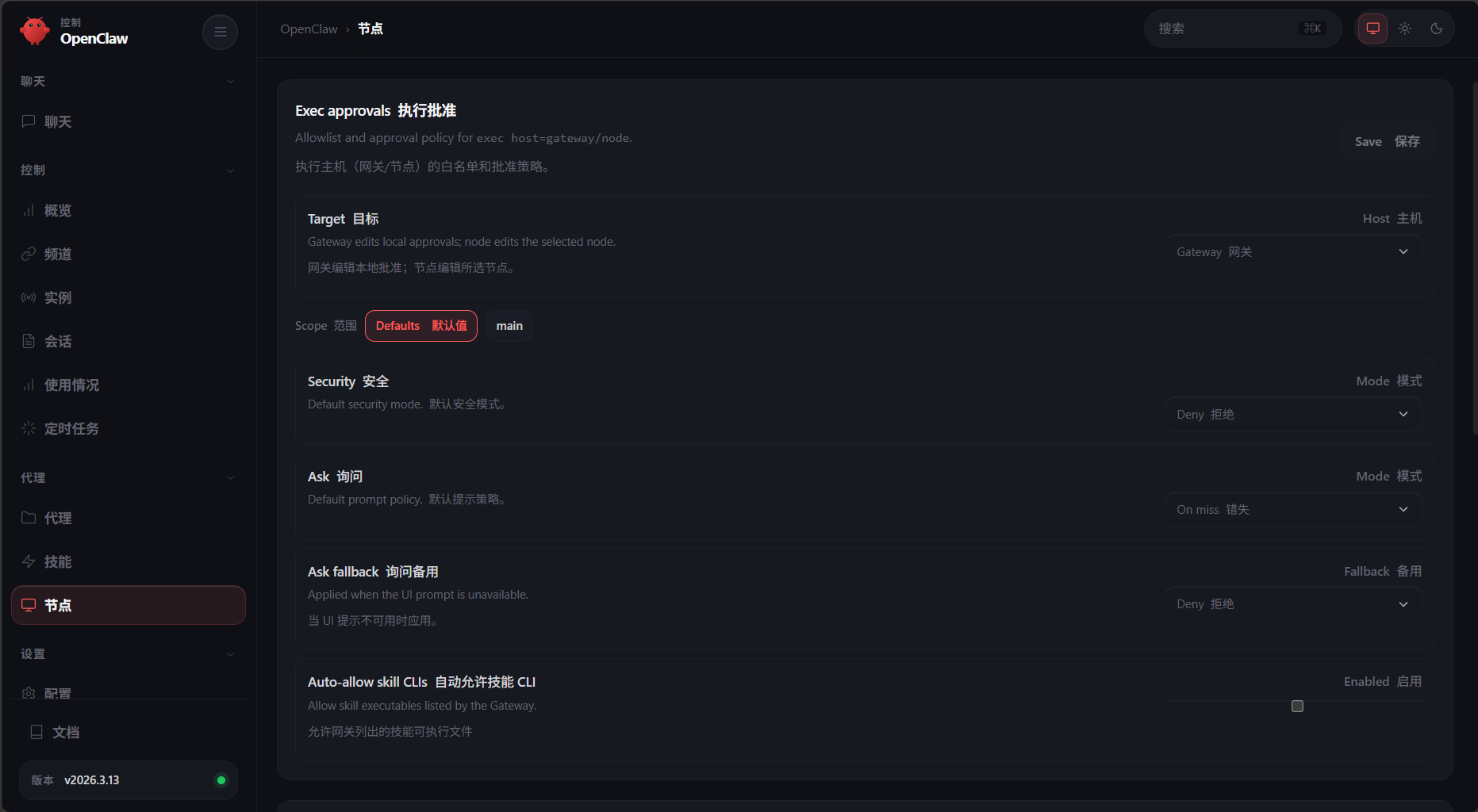
还有其他可能的解决方法,例如同样在openclaw网页左侧代理-节点控制界面的Exec approvals模块似乎有其他方法设置,但本人的权限给予后收不回来了,如果有人愿意尝试或尝试过还请在评论区留言说说能否解决该问题。




 2026-3-30 12:21:01


