简介:
爱马仕,一个类似于openclaw的AI智能体,据说可以自我提升,具体的大家自己去搜一搜。
简短说明一下:
感谢yuexps的提醒,这次我在compose里指定了hermes的运行路径,就可以直接运行命令进行设置了,不用再运行一遍安装脚本了。
Docker Compose部署:
打开飞牛docker,找到compose,点击右上角新增项目,按照图中提示填写:
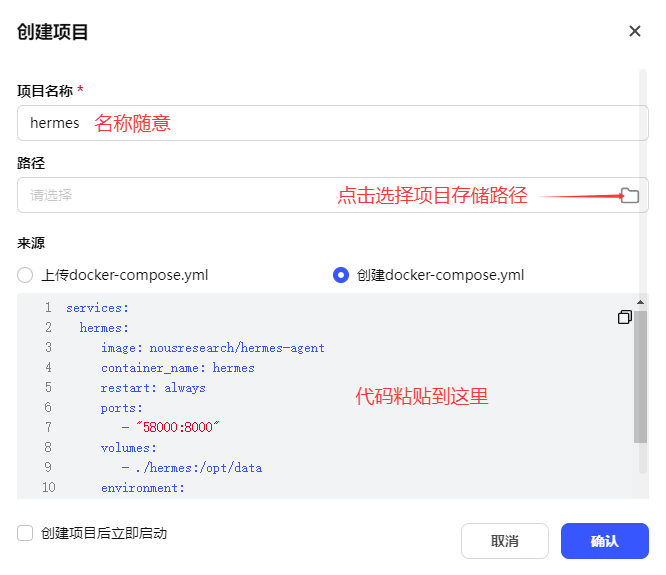
Compose代码:
services:
  hermes:
    image: nousresearch/hermes-agent
    container_name: hermes
    restart: always
    user: "1000:1000"
    ports:
      - "58000:8000"
    volumes:
      - ./data:/opt/data  # 数据持久化映射
    environment:
      - TZ=Asia/Shanghai
      - PATH=/usr/local/sbin:/usr/local/bin:/usr/sbin:/usr/bin:/sbin:/bin:/opt/hermes/.venv/bin
    command: gateway run
    network_mode: bridge
勾选创建项目后立即启动,然后点击确定,就会自动拉取镜像,构建容器,由于镜像有4.83G需要耐心等待一下。
配置Hermes:
容器构建成功会自动运行,我们找到容器页面,hermes这个容器,点击容器最后面的三个点,找到最下面的终端,点击进入终端页面。

点击第一个连接,进入终端:
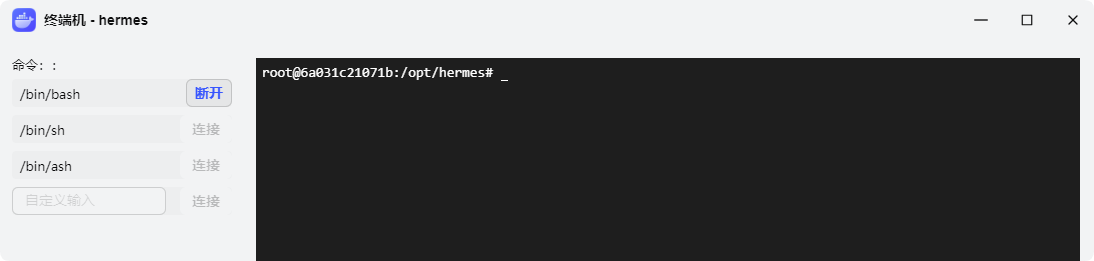
输入命令 hermes setup 回车执行,回显如下

选第一个快速设置。
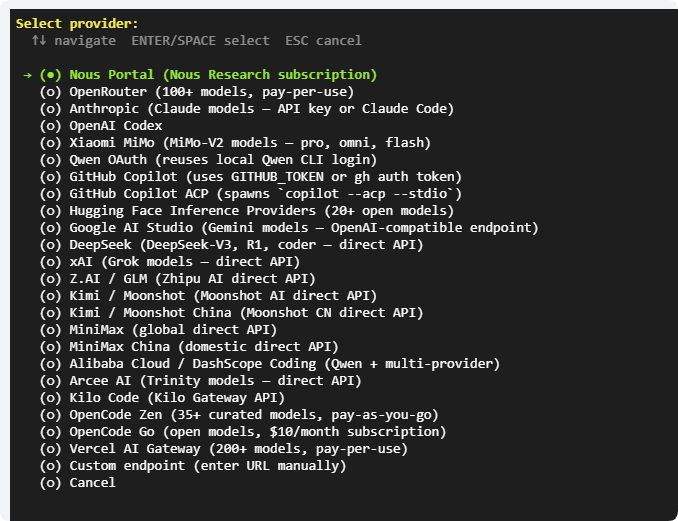
这里让我们选择模型供应商,我这里用自定义节点来演示,选择倒数第二个Custom endpoint 回车。
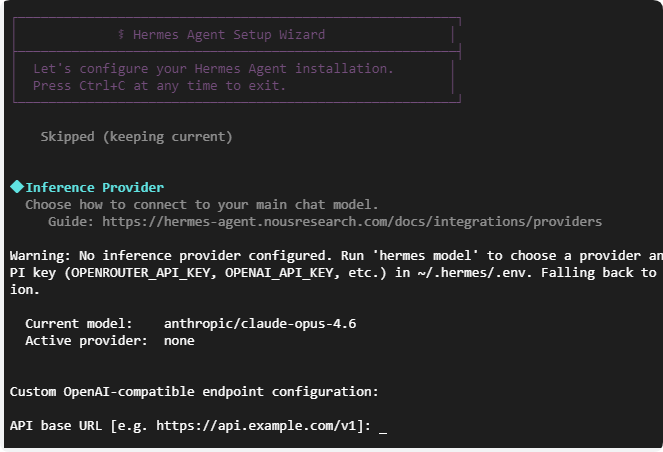
这里我们粘贴模型api地址并回车。
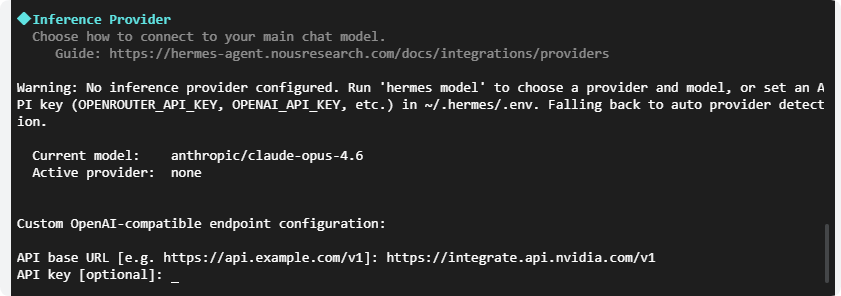
然后让我们粘贴API key,注意API key粘贴后不显示,粘贴完成直接回车。
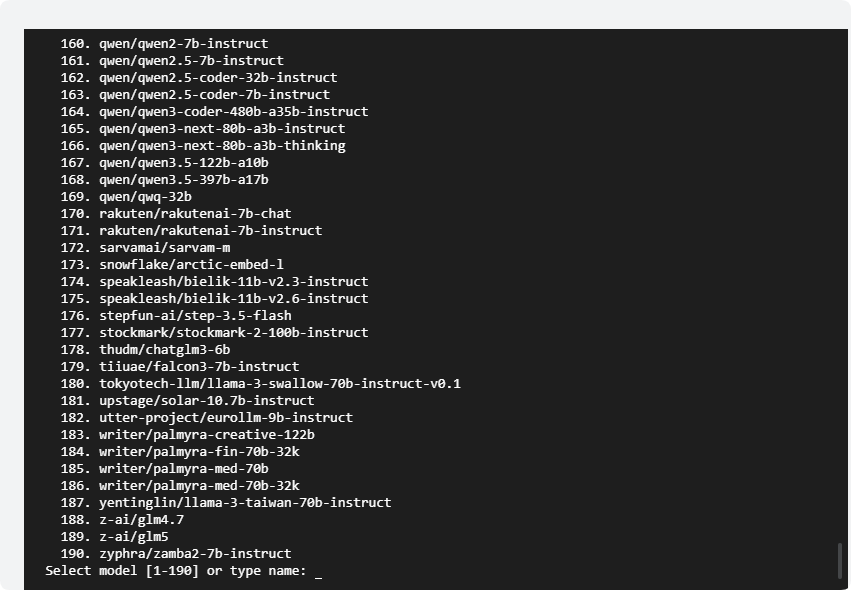
这里让我们选择模型,我这里一共显示190个,可以向上滑动查看,我这里选择102。

这里直接回车自动就可以了。

这里让我们设置模型显示的名称,粘贴一下我们选择的模型的名称并回车。
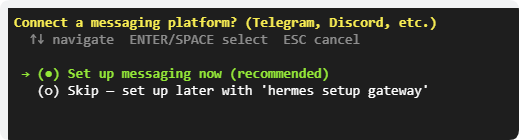
这里让我们设置对话平台,直接敲回车。
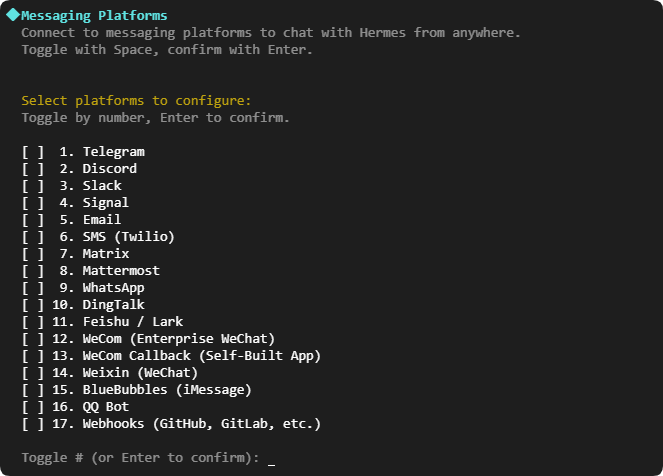
这里列出了支持的平台,我这里就用微信来演示,我们输入14并回车。
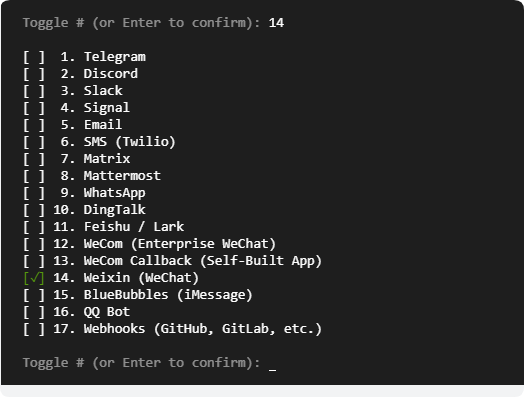
回车确认。
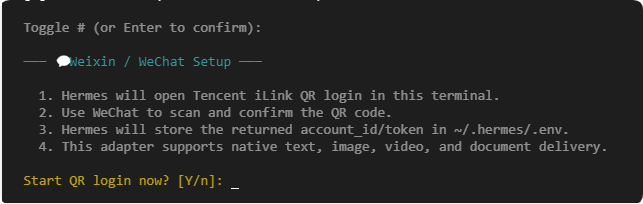
绑定微信是要扫描二维码的,这里我们输入y并回车。

按照提示把这个地址复制下载在浏览器打开,然后我们用手机微信扫描网页里的二维码,添加就OK了。
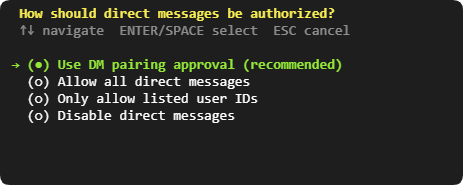
扫描完二维码,添加好机器人后就会跳到这个画面,翻译了一下意思大概是:
第一项:使用私信配对批准(推荐)
第二项:允许所有直接消息
第三项:仅允许列出的用户ID
第四项:禁用直接消息
自己看着选,我这里选择第二项,允许所有直接消息。
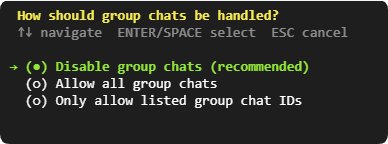
第一项是禁用群聊,第二项是允许所有群聊,第三项是仅允许列出的群聊ID,自己随心意选。
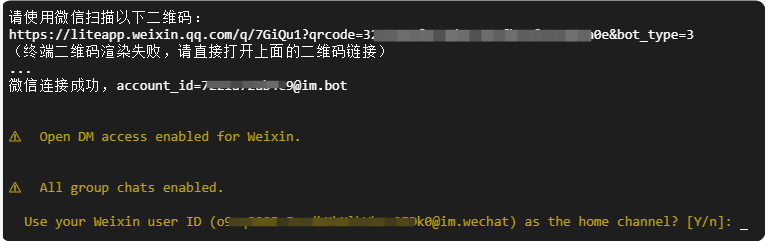
是否将您的微信用户ID(O@im.Wechat)设为主页频道?这里我们选y回车。
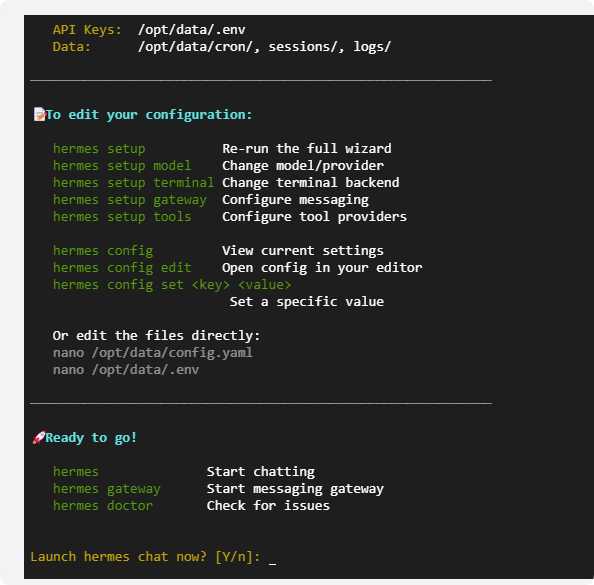
询问是否启动聊天,这里我选择n,然后重启容器,你就可以用你的微信控制爱马仕了。
教程就写到这里,有什么错漏欢迎评论区指正。




 2026-4-14 17:26:12


 2026-4-15 19:51:11 楼主
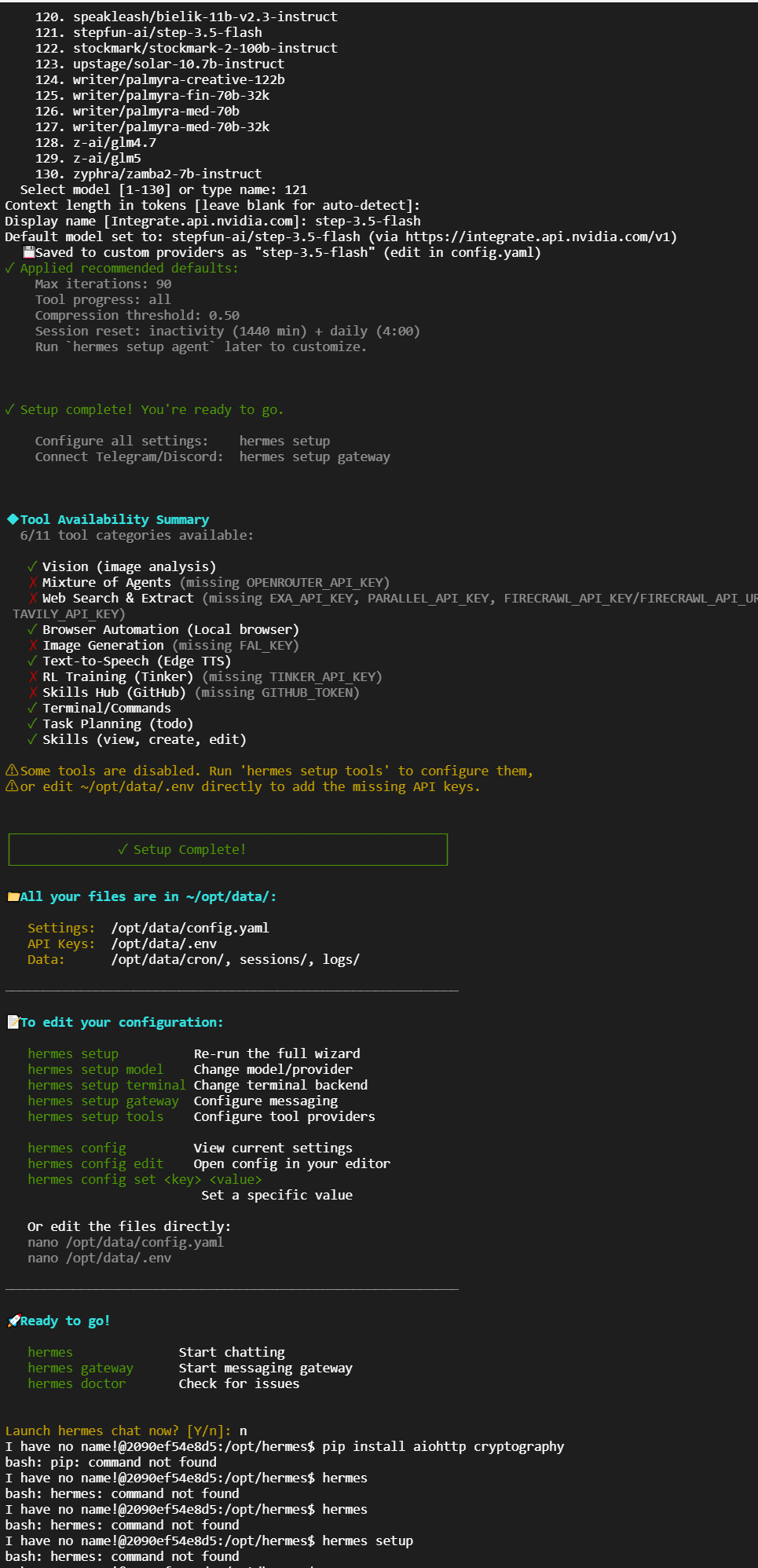
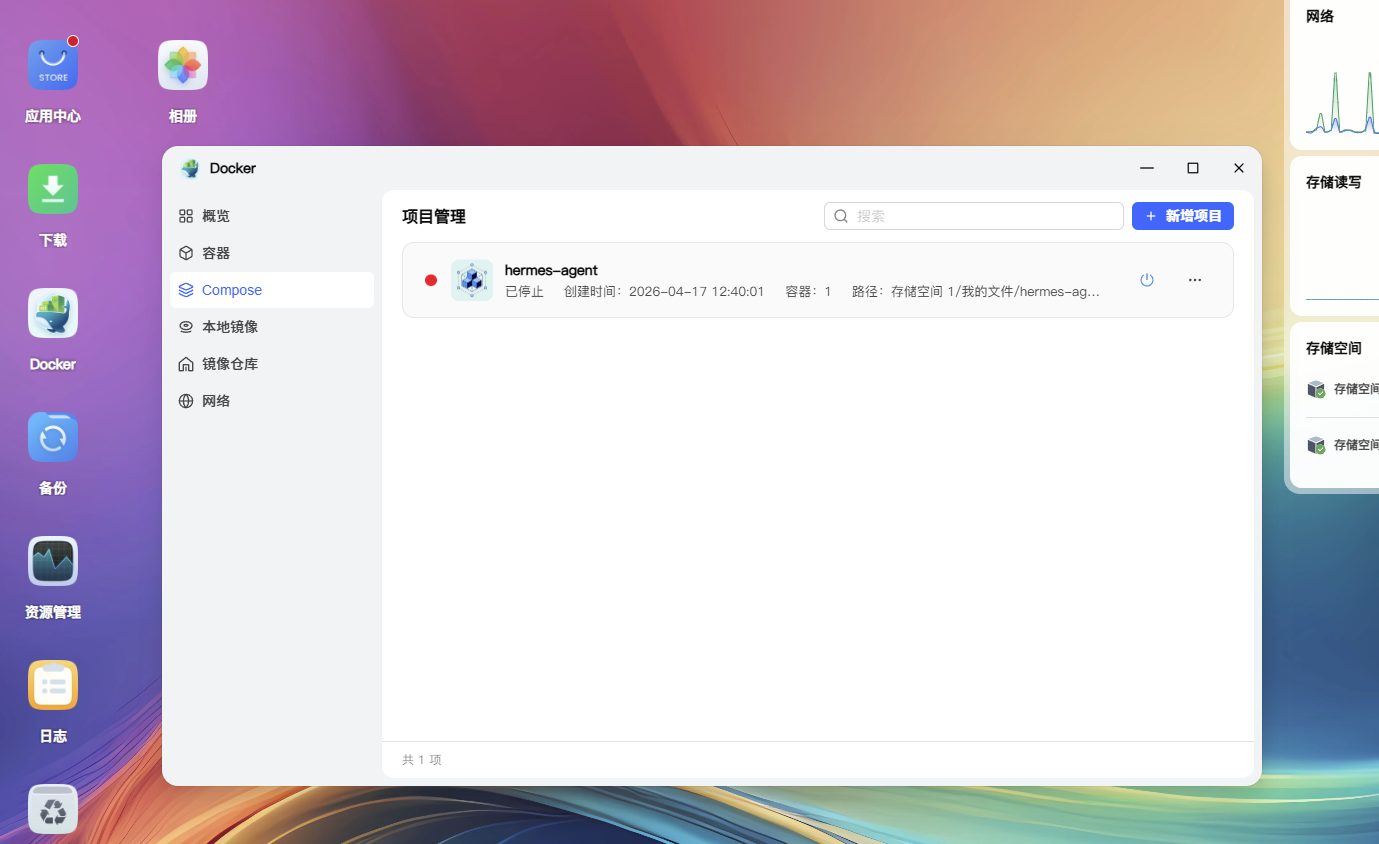
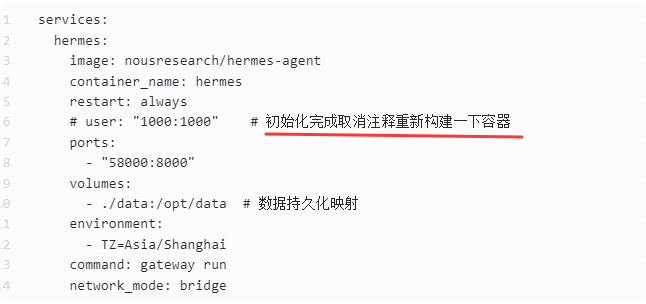
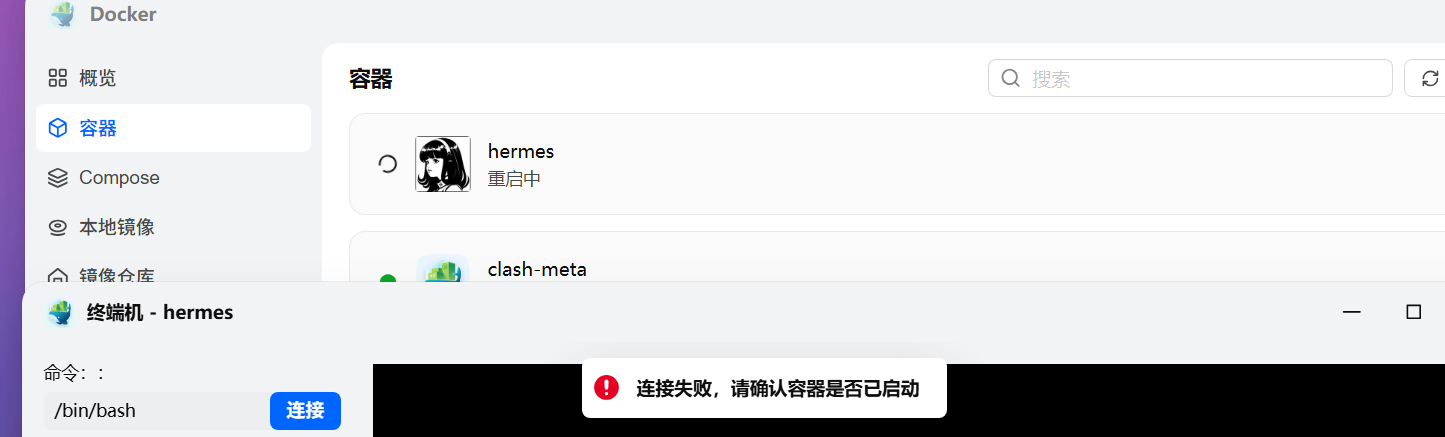 一直在重启,连不上终端,不知道是什么原因
 compose 里好像没运行起来,命令都是复制过去的,我不知道哪里出来问题
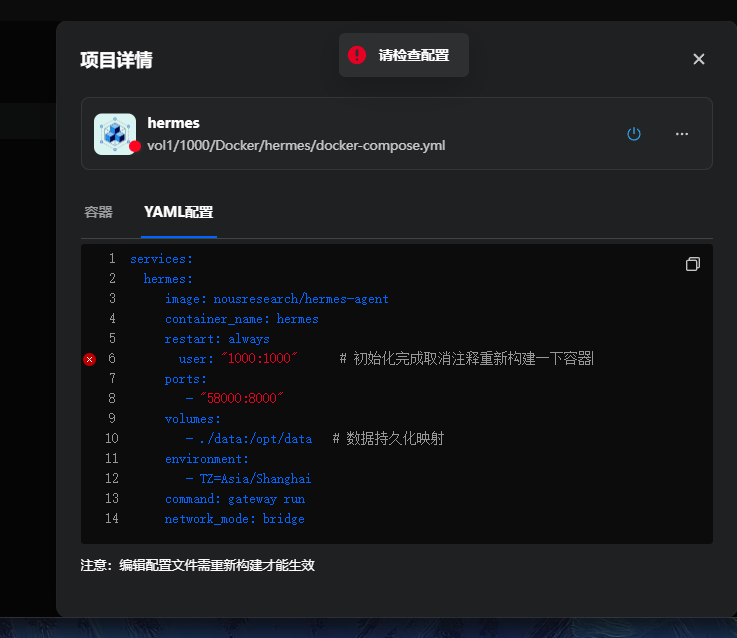 删除#就重建不了了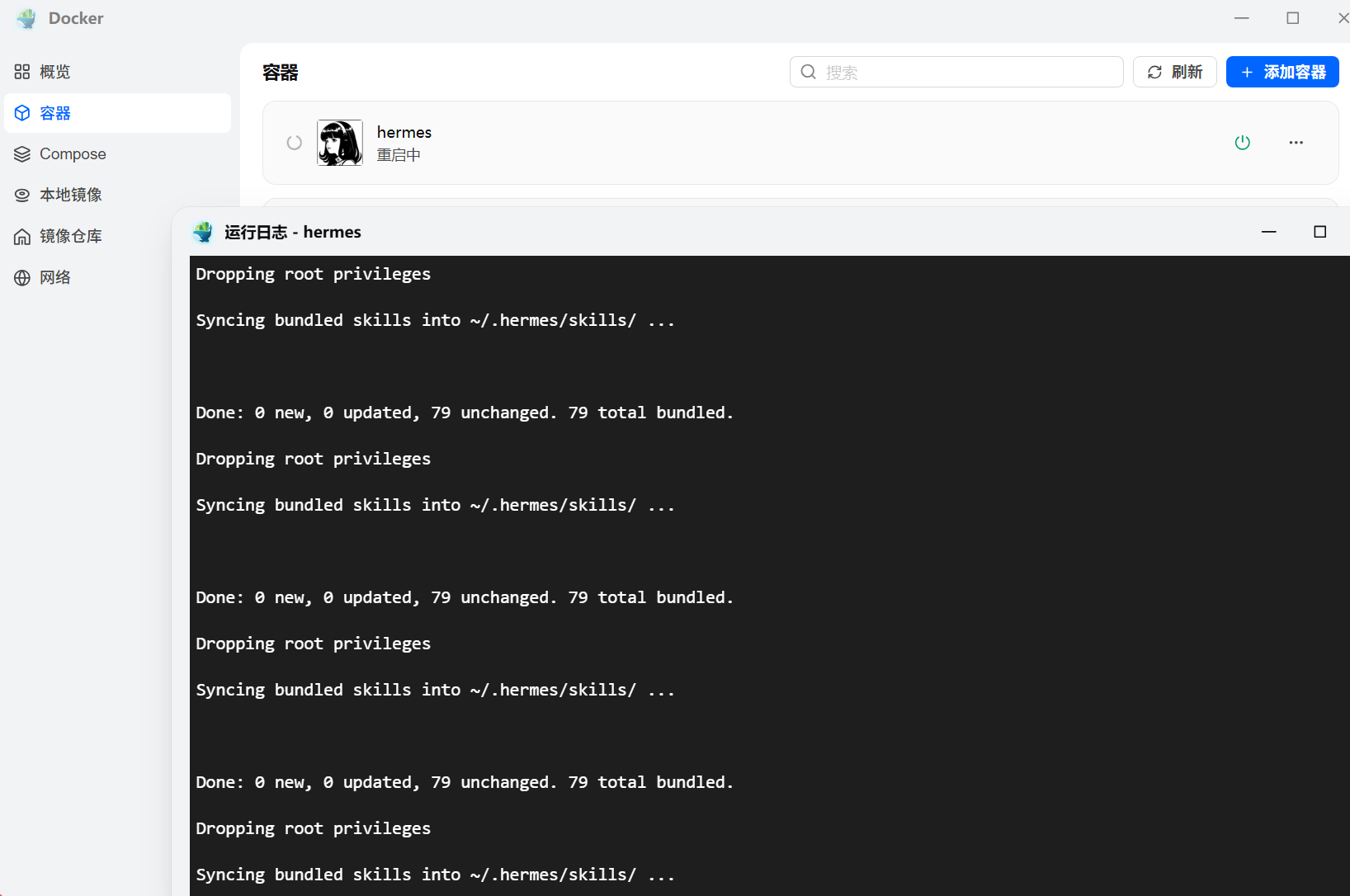
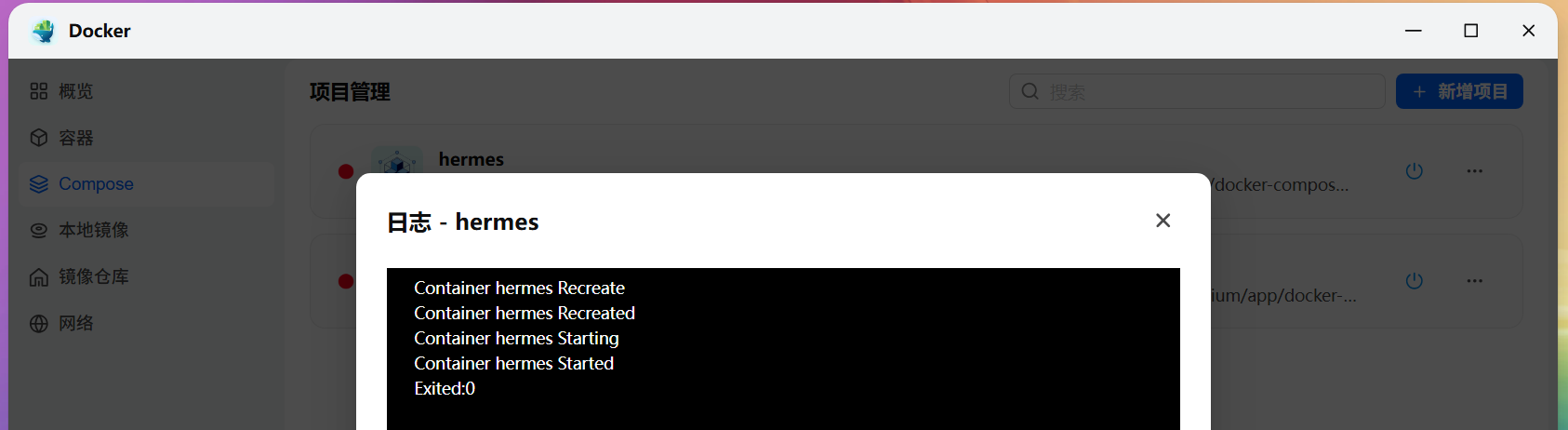
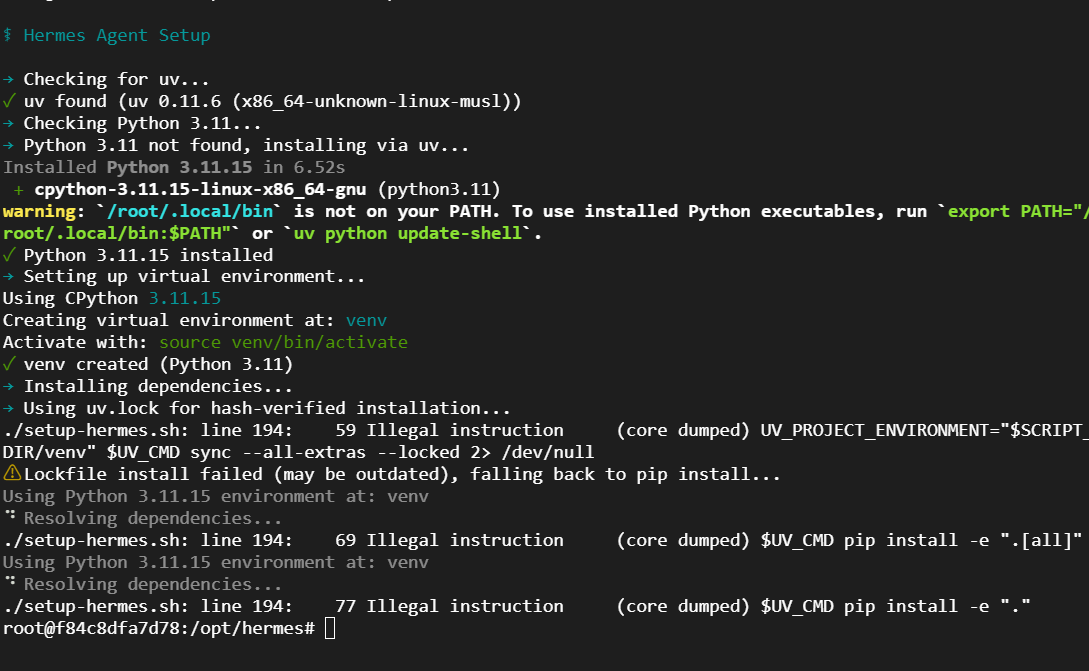
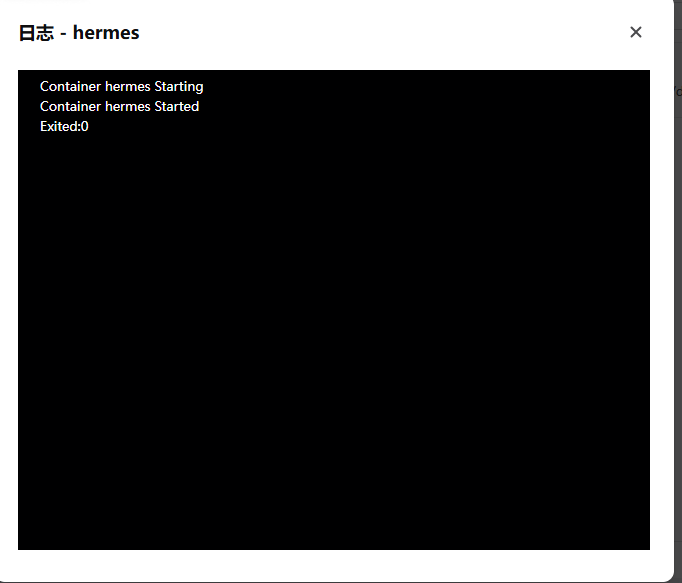 不能启动
不能启动