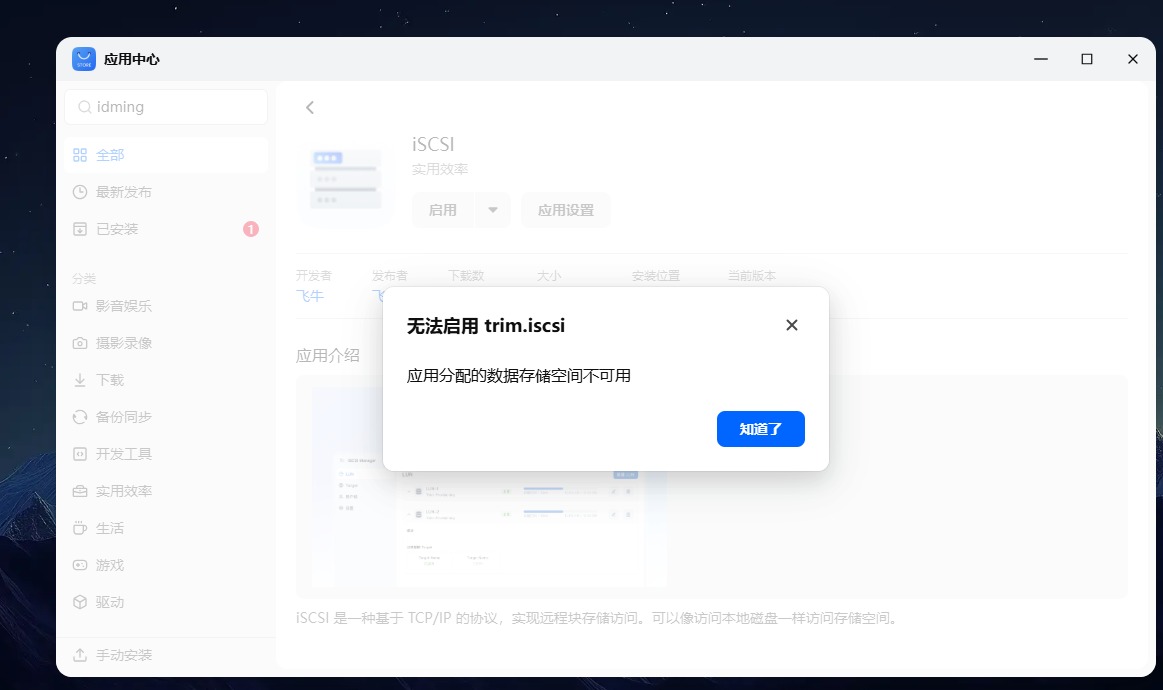
iSCSI LUN不可用,解决思路:
1、找到LUN文件存储位置,对LUN文件进行备份,重装iSCSI应用会删掉LUN文件,切记:
- LUN 数据默认存于对应存储空间的 @iscsi 文件夹,路径为 /volX/@iscsi/xxx.img(X 为存储空间编号)。
- 备份关键文件:提前复制 xxx.img 到安全位置。
2、重装iSCSI应用,并使用备份的LUN文件xxx.img替换成新生成的 xxx.img,文件名称按新的。
- 新建同规格 LUN
打开 iSCSI 应用→新建 LUN,名称、容量、类型、所属存储空间必须与原 LUN 完全一致,完成后系统会生成新的 xxx.img。
- 替换镜像文件
进入「文件管理→管理员视角」,找到对应存储空间的 @iscsi 文件夹;停止 iSCSI 应用,删除新生成的 xxx.img,将备份的旧 xxx.img 复制并重命名为新文件名称xxx。
3、停止iSCSI服务。
4、登录 SSH
开启 SSH 后,用管理员账号登录,执行 sudo -i 切换到 root 权限。
修复权限(必须执行!)
chown iscsi:iscsi /vol1/@iscsi/xxx.img
chmod 600 /vol1/@iscsi/xxx.img
5、进入 targetcli 交互模式,进入后你会看到:/>
/usr/local/apps/@appcenter/trim.iscsi/server/targetcli
分别执行:
/iscsi create iqn.2024-01.io.fnos:target0        #创建 iSCSI 目标

/iscsi/iqn.2024-01.io.fnos:target0/tpg1/luns create /backstores/fileio/LUN-xxx             #LUN 映射上去

saveconfig   #保存配置

exit     #退出
=============================================
查看是否成功,看到 LUN 显示出来iqn.2024-01.io.fnos:target0 = 恢复成功!
/usr/local/apps/@appcenter/trim.iscsi/server/targetcli ls
6、启动飞牛iSCSI服务
7、windows客户端直接用:iqn.2024-01.io.fnos:target0连接即可!
8、已映射的LUN空间为0,正常。放心挂载客户端使用,数据完全没有损坏!
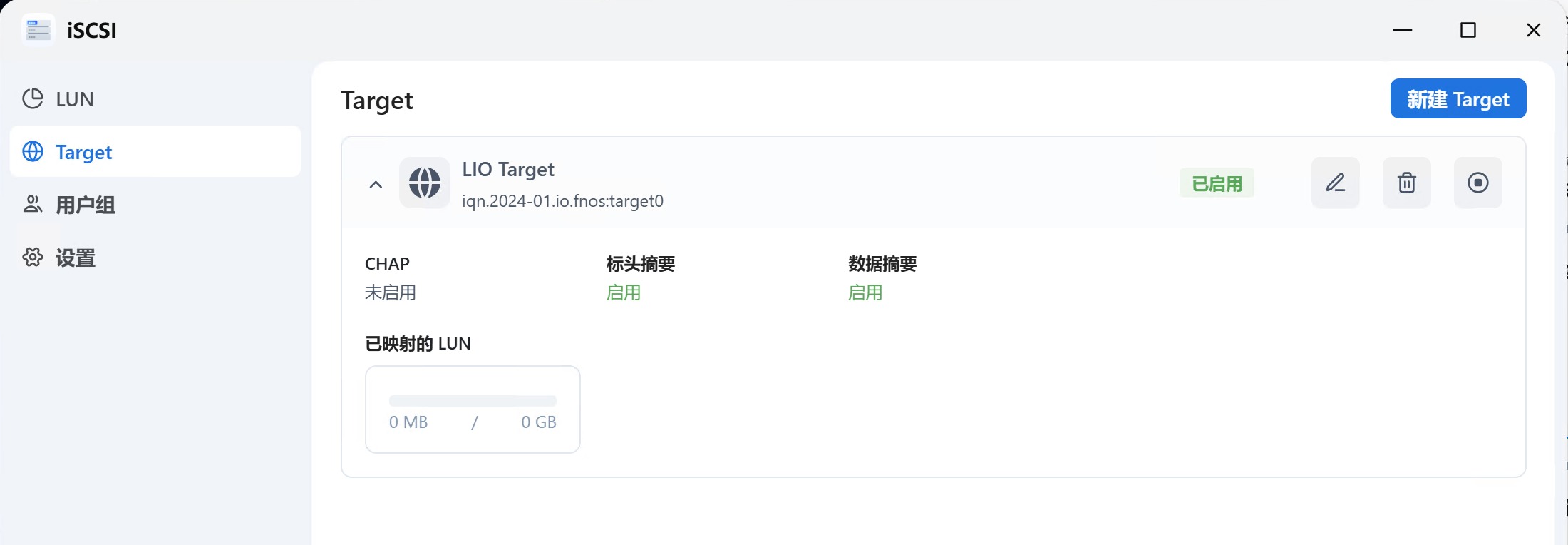
🧪 验证确认
你可以在命令行里输入以下命令,亲眼看到你的 LUN 大小和信息:
/usr/local/apps/@appcenter/trim.iscsi/server/targetcli ls
9、客户端连接提示授权失败解决办法
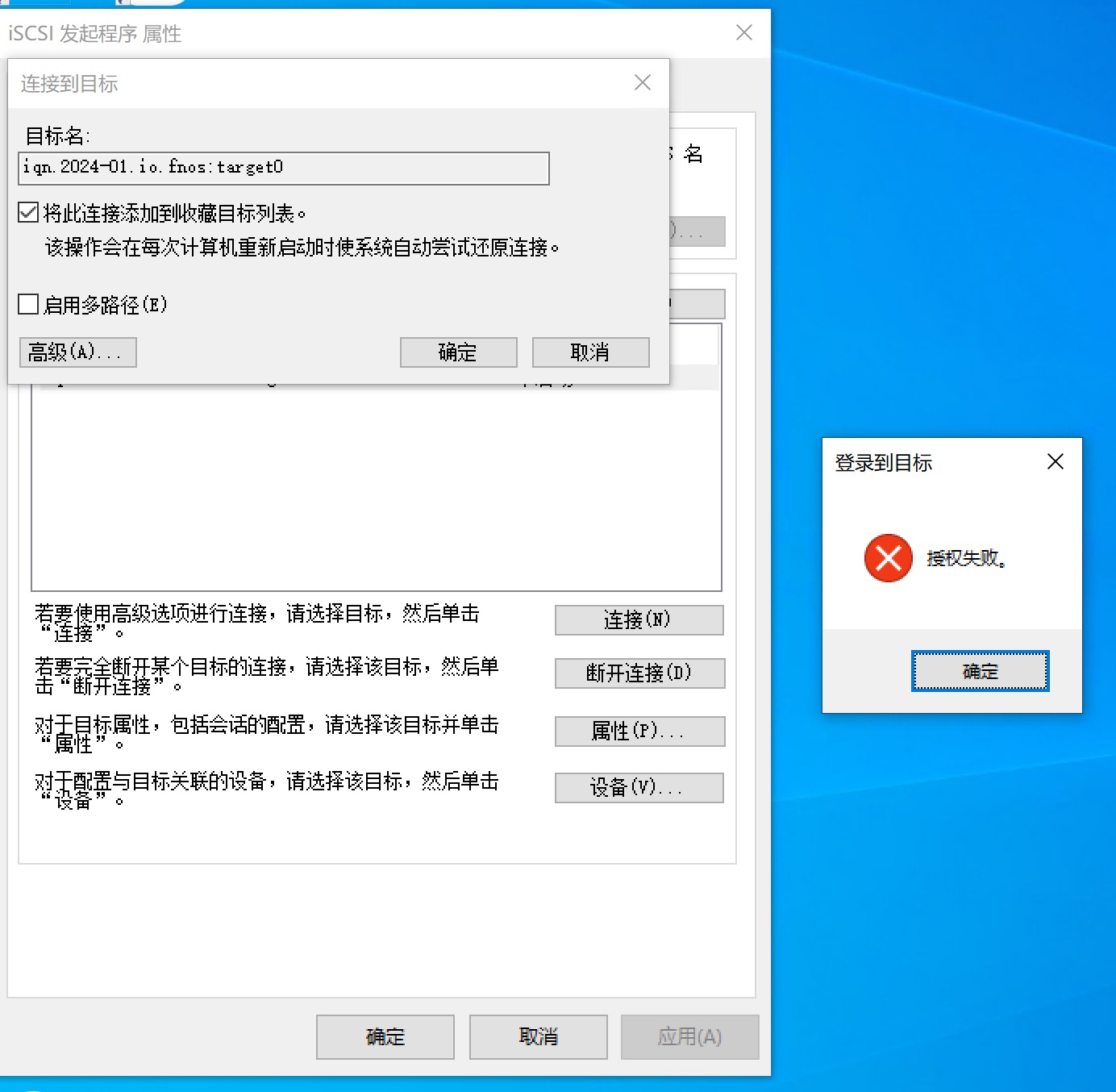
(1)在飞牛 OS SSH 中执行以下命令,再次确认无认证状态:
/usr/local/apps/@appcenter/trim.iscsi/server/targetcli /iscsi/iqn.2024-01.io.fnos:target0/tpg1 get attribute authentication
-
正常输出应为:authentication=0(0 代表关闭认证)
-
如果不是,执行命令强制关闭认证:
/usr/local/apps/@appcenter/trim.iscsi/server/targetcli /iscsi/iqn.2024-01.io.fnos:target0/tpg1 set attribute authentication=0
/usr/local/apps/@appcenter/trim.iscsi/server/targetcli saveconfig
systemctl restart trim.iscsi
(2)Windows 客户端
iscsicli resetinitiatorname #重置发起程序名称,清除所有全局配置
net stop msiscsi && net start msiscsi # 重启iSCSI服务




 2026-4-15 00:10:13


 2026-4-20 17:57:14 楼主

