题主单位最近换了国产系统,原本一直用的飞牛同步没有原生支持Linux,无奈只能自己折腾。
方案1:统信wine
统信审核组暂未对飞牛同步过审,未上架,实测直接安装也容易直接卡死在安装环节,PASS
方案2:原生wine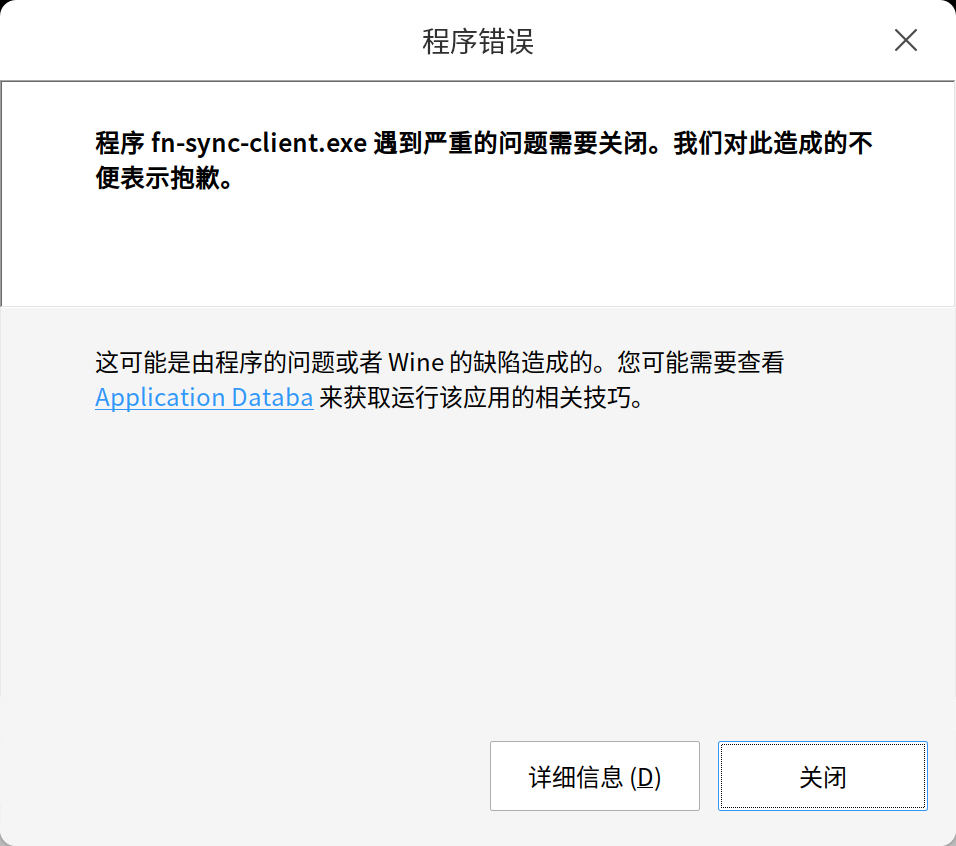
如图所见,题主比较菜,安装不能
方案3:虚拟机win10
考虑到飞牛同步官网推荐使用win10,这里就推荐直接安装win10虚拟机,这里题主用的
deepin25.1.0
Windows 10 LTSC 2021 19044.3208 2in1 极限精简版 260205 小修.esd
VirtualBox7.0.20
Win7-10_X64_ZH-CN_DV9外壳.iso
UltraISO_v9.7.6.3829
fn-sync_0.1.9_x64-setup.exe
步骤一:
应用商店安装直接安装VirtualBox
也可以终端安装,都可以没有区别
步骤二:
打包ISO文件
因为VirtualBox不识别esd文件,需要给esd文件套上iso外壳
这里题主使用UltraISO_v9.7.6.3829打开Win7-10_X64_ZH-CN_DV9外壳.iso,打开外壳中的sources文件夹,直接将Windows 10 LTSC 2021 19044.3208 2in1 极限精简版 260205 小修.esd复制到sources文件夹中,并重命名为install.esd,然后另存为win10mini.iso
步骤三:安装win10nimi虚拟机
打开VirtualBox点击新建
VM name直接填写win10mini,ISO Image选择刚才保存的win10mini.iso,点击下一步
密码是必填项,自己填写别忘了就行,点击下一步
Base Memory,虚拟机内存,看自己情况,冗余比较多可以4096MB以上
Number of CPUS,核心数,看自己情况,只用来跑飞牛同步,单核都多,还有别的用途自己加
Disk Size,硬盘大小,系统安装完实际占用空间不到5G,看你要同步的文件数量自己定
点击下一步,点击完成
注:建议在这里先不开机,直接打开虚拟机设置-网络-Attached to 设置为桥接
NAT也行,考虑到稳定性和资源开销,建议桥接
步骤四:安装飞牛同步
虚拟机开机,点击最上方“设备”-“安装增强功能”,系统自动下载
下载完成后,打开虚拟机CD驱动器,安装Oracle virtualbox Guest(如果没有自动安装,直接打开CD驱动器,根据CPU选择安装文件arm、amd64、amd86),这里题主是amd64
安装完成后虚拟机重启
点击虚拟机顶部“设备”-“共享文件夹”,在弹出窗口中间找到共享文件夹栏次,栏次右侧点击加号,弹出窗口第一行Folder Path,为主机共享文件夹地址,这里题主设置为/home/“你的账户名称”/Documents/share
点击虚拟机顶部“设备”-移除虚拟机光驱、软驱,资源开销越小越好,虽然这里无关痛痒
虚拟机桌面创建文件夹backup,共享文件夹内创建文件夹backup,在宿主机deepin中将fn-sync_0.1.9_x64-setup.exe复制到共享文件夹内
在虚拟机win10mini中将fn-sync_0.1.9_x64-setup.exe复制到桌面直接安装,本地文件夹选择桌面backup
桌面新建文本文档,内容为
robocopy "Z:\backup" "C:\Users\vboxuser\Desktop\backup" /MIR /R:2 /W:2 /Z /NP /LOG+:"C:\Users\vboxuser\Desktop\BackupLog.txt"
保存推出后,将文档重命名为autobackup.bat
右键此电脑点击管理-右键任务计划程序点击创建基本任务,任务名称设置为autobackup,触发器选择当用户登录时,操作选择启动程序,下一步程序或脚本选择桌面的autobackup.bat,下一步,完成
右键刚刚创建的autobackup任务选择属性-触发器,点击编辑
选择所有用户,勾选重复任务间隔1小时,持续时间无限期,点击确定
点击条件-取消所有勾选停止条件
点击设置-勾选第1、2、5项点击确定
(优化项可有可无:另外两个任务计划程序microsoftedgeupdate都禁用,如果这俩你有用就留着,单纯为了省资源开销)
打开虚拟机账户设置,将密码置空(虚拟机开机,点击开始-头像(账号)-更改账户设置-点击左侧登录选项-点击密码-更改(输入旧密码,新密码置空))
打开虚拟机电源设置选择禁止休眠、睡眠,关闭显示器选择从不
打开虚拟机电源和睡眠-右侧其他电源设置-更改计划设置-更改高级电源设置-空闲复原选择禁用深度睡眠
到这已经完成了,如果你和题主一样,这个虚拟机只为了开飞牛同步毫无其他用处,甚至平时都想不起来的话,就加一个步骤五
步骤五:设置虚拟机定期检查是否启用win10mini
打开终端执行
systemctl status cron
#如果有返回内容说明cron已经启动
#如果cron没有启动,手动运行
sudo systemctl start cron
#然后手动设置cron开机启动
sudo systemctl enable cron
#设置默认编辑器为nano
select-editor
选择1
#打开cron编辑器
crontab -e
#移动光标到最后一行将下面的代码粘贴进去
#这行代码的意思是在每小时的45分钟后台开启win10迷你虚拟机
45 * * * * VBoxManage startvm "win10mini" --type headless
然后按下Ctrl + X 会提示是否保存已修改的缓冲区
按Y同意提示写入到文件,直接回车
小白纯手打,希望大佬帮忙优化




 2026-5-10 00:42:34


 2026-5-10 00:47:10 楼主
