Lucky:
一款家用软硬路由公网利器,旨在降低网络配置的门槛,帮助用户通过简单的界面实现复杂的网络功能。
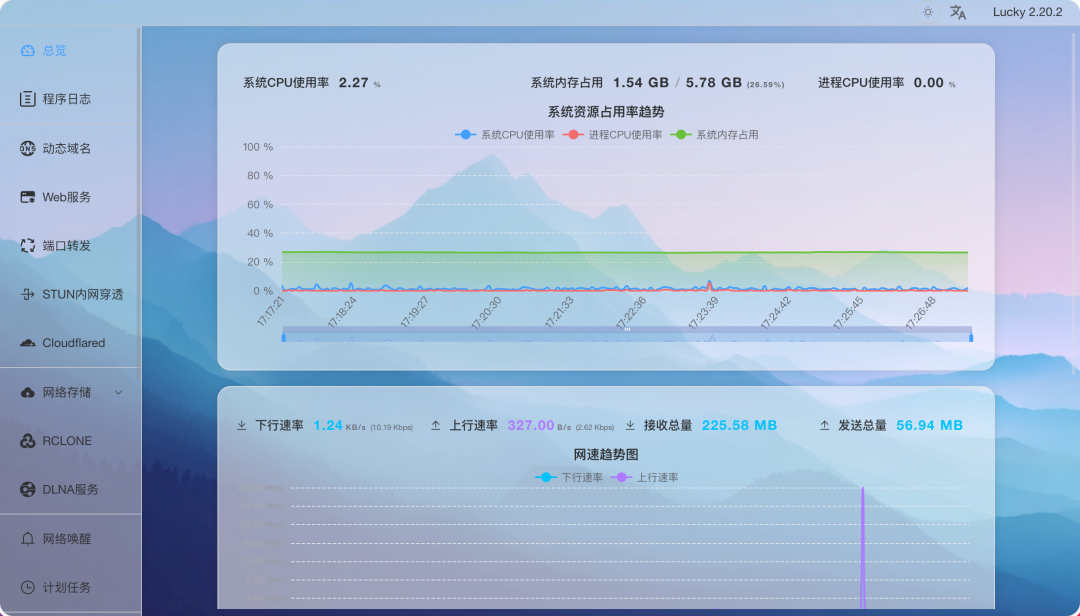
主要功能模块
- • 端口转发:TCP/UDP、IPv6/IPv4 互转 、黑白名单、定时开关、多端口批量配置。
- • 动态域名(DDNS):支持 Cloudflare、阿里云、腾讯云等大量 DNS 服务商。
- • Web服务:反向代理、URL 跳转、Basic 认证、IP/UA 黑白名单。
- • Stun内网穿透:无公网 IPv4 也可穿透,适配 NAT1 网络。
- • 网络唤醒:远程开关机,可对接小爱 / 天猫精灵等语音平台。
- • 计划任务:跨平台可视化定时,控制各模块开关。
- • ACME自动证书:免费 SSL 申请与自动续签。
- • 网络存储:挂载 WebDAV、阿里云盘等,提供文件服务。
TIP:你有没有遇到过这种情况,有些服务强迫你必须用 HTTPS 才能正常用,直接给你功能阉割。
安装
Docker Compose
services:
  lucky:
    image: gdy666/lucky:latest
    container_name: lucky
    network_mode: host
    ports:
      - 16601:16601
    volumes:
      - ./lucky:/goodluck
    restart: always
参数说明(更多参数建议去看文档)
:::
network_mode(网络模式):使用宿主机网络
16601(端口,可选):Web 网页端口
/goodluck(路径):保存配置数据
:::
使用
浏览器中输入 http://NAS的IP:16601就能看到界面
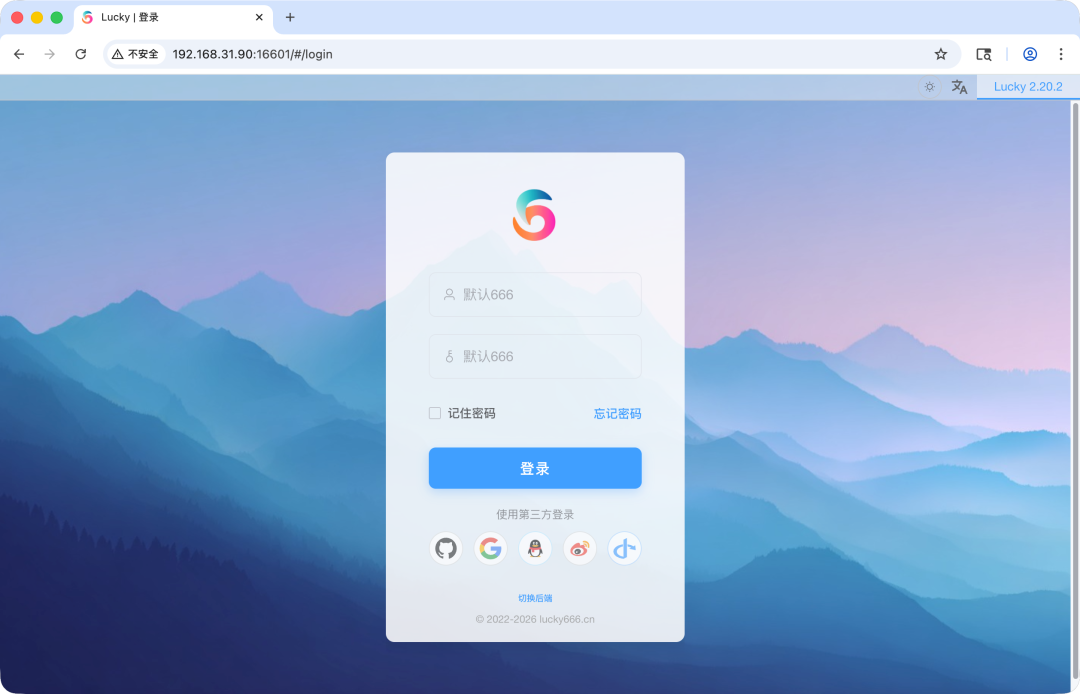
输入默认用户名和密码(666/666)
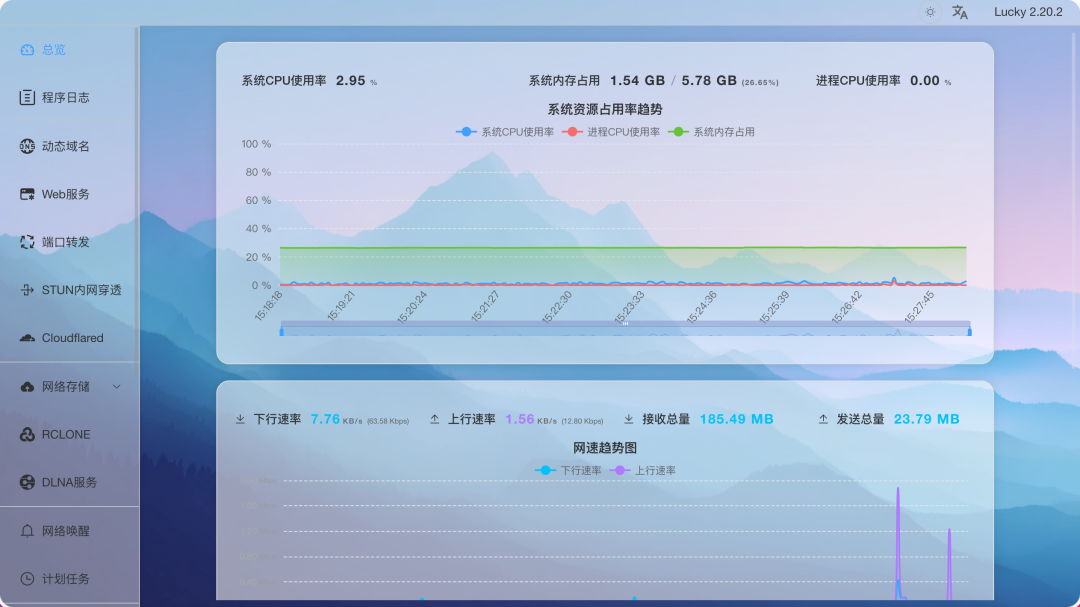
Lucky 自带的功能很多,一开始使用还是有点门槛的
TIP:功能很多,但今天重点讲端口转发,这也是**常用得最多的。其他功能如果大家感兴趣,后续再展开聊。
基础设置
进入界面后,先去设置里修改端口号、设置安全入口,防止面板被扫描到直接**奔。
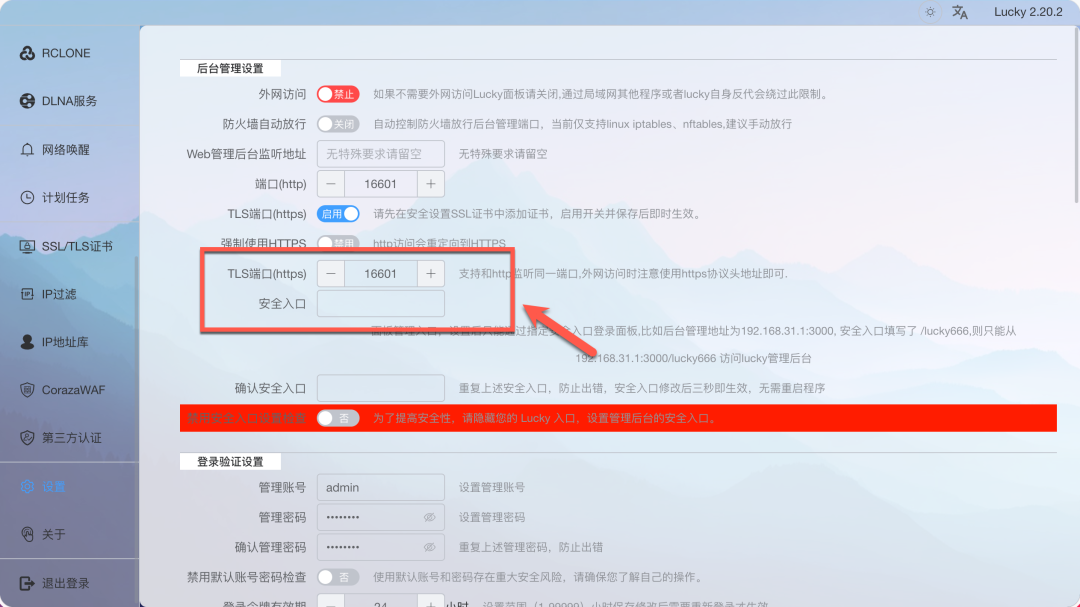
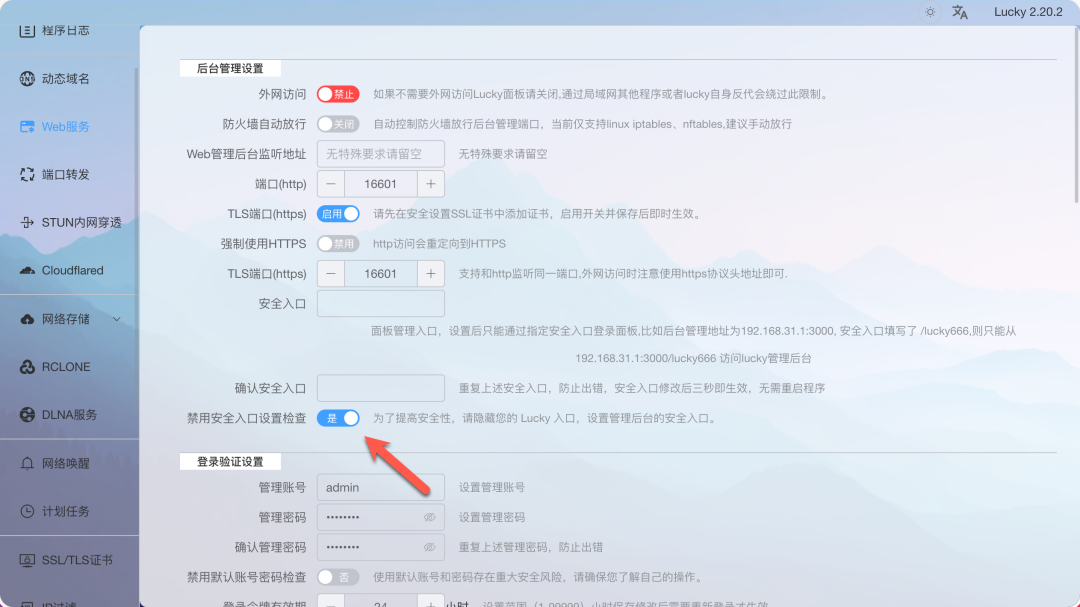
我的情况:因为我的 NAS 不对外提供服务,也没有公网,所以我直接关闭了安全检查。但如果你有公网暴露,一定要设置安全入口和修改默认密码,别学我摆烂
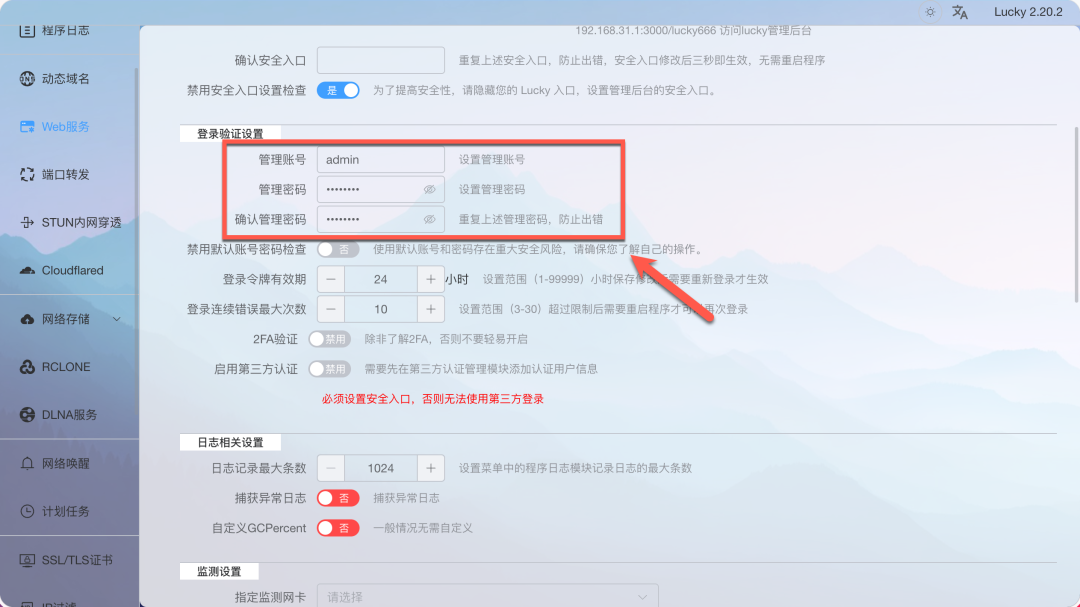
修改默认用户名和密码,避免忘记了
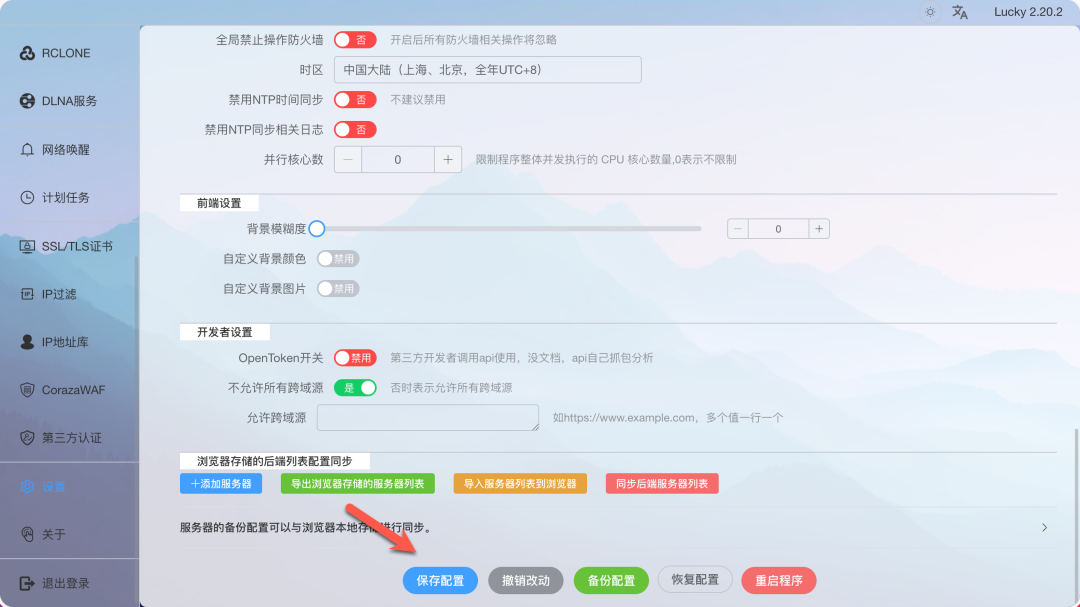
改完滑到页面底部点击“保存配置”
端口转发
端口转发就是把 TCP/UDP 流量在内网 IPv6/IPv4 和外网 IPv6/IPv4 之间转发。
我的场景:有些 Web 服务强制要求 HTTPS 才能用完整功能,但我自己部署的服务只有 HTTP。这时候用端口转发,直接把 HTTP 转成 HTTPS 对外提供访问。
比如可以实现:
http://192.168.31.90:80 -》 http://192.168.31.90:16602
http://192.168.31.90:80 -》 https://192.168.31.90:16602
http://192.168.31.100:80 -》 http://192.168.31.90:16602
http://192.168.31.100:80 -》 https://192.168.31.90:16602
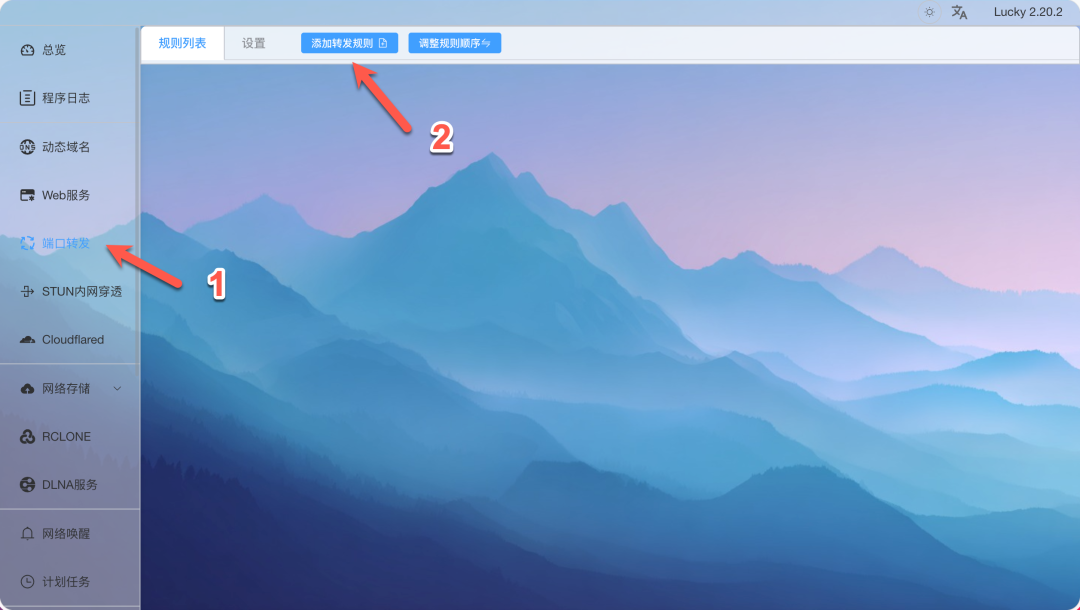
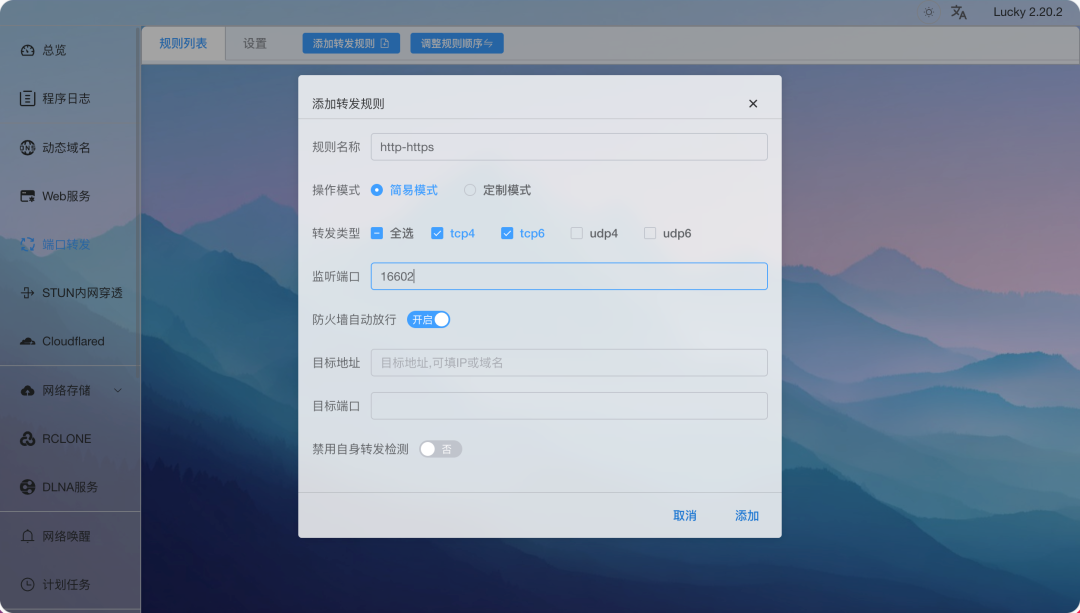
点击“添加转发规则”
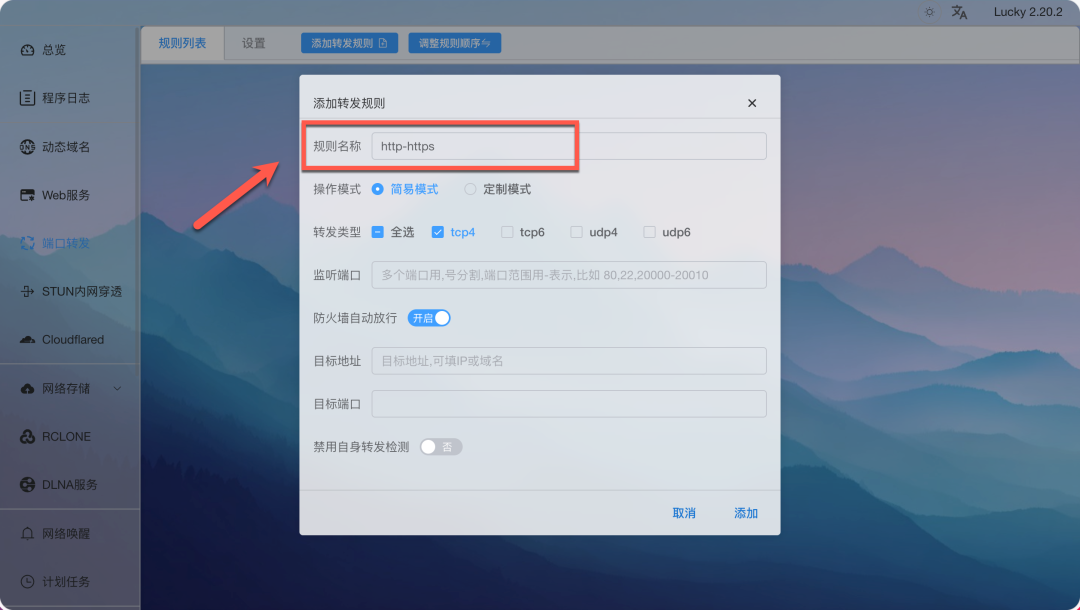
填写规则名称,随便填写就行
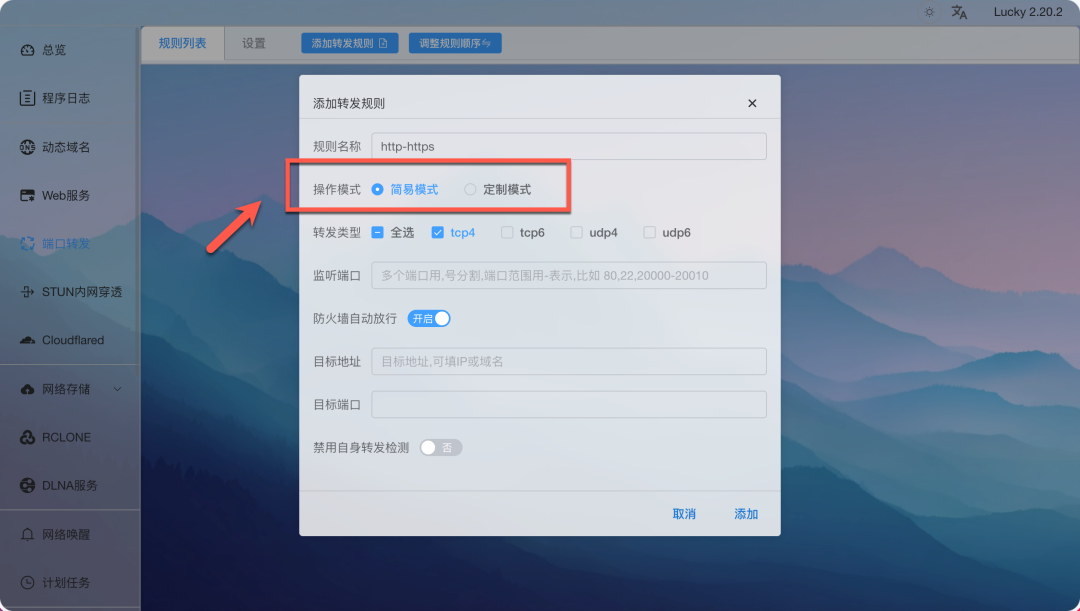
先用简单模式,后面再演示定制模式
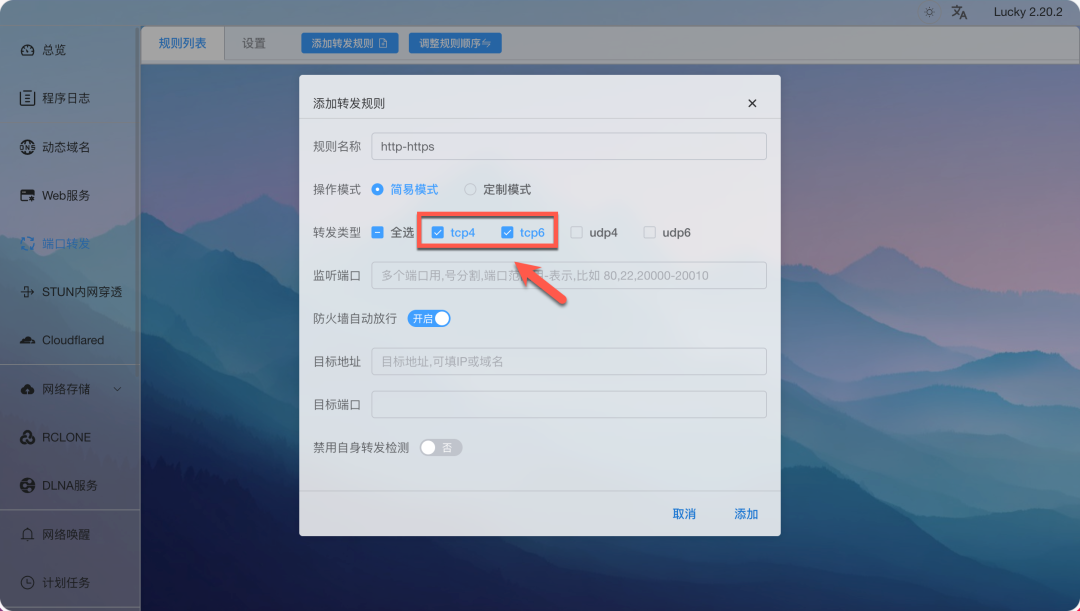
转发类型,常规就勾选 tcp4 和 tcp6 就行了
监听端口,访问时用这个端口(不懂的可以先随便填,后面演示就明白了)
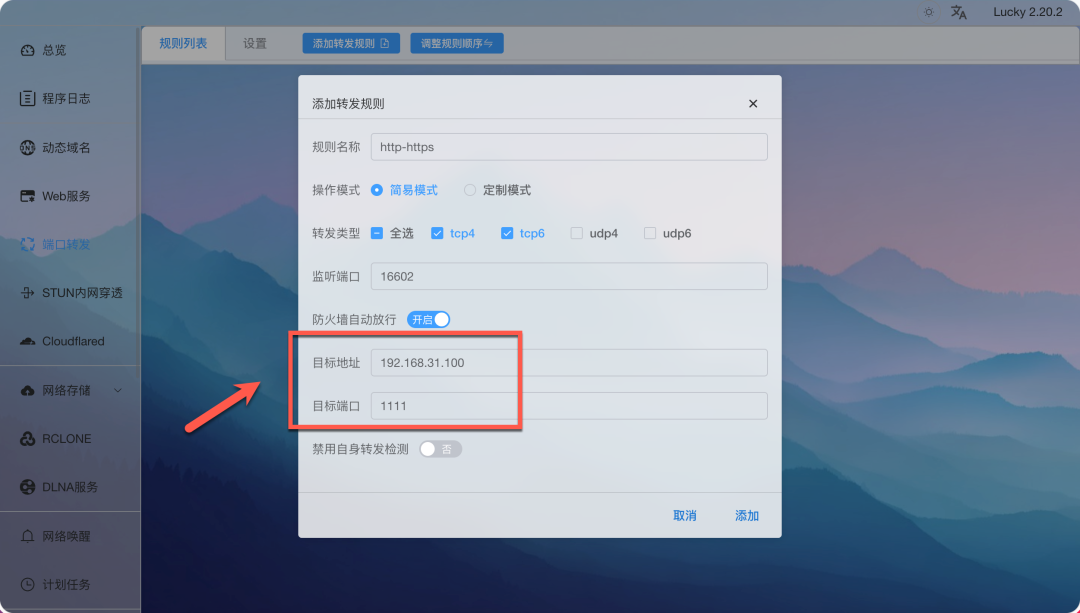
目标地址和端口,我填的是另外一台设备的 Web 服务
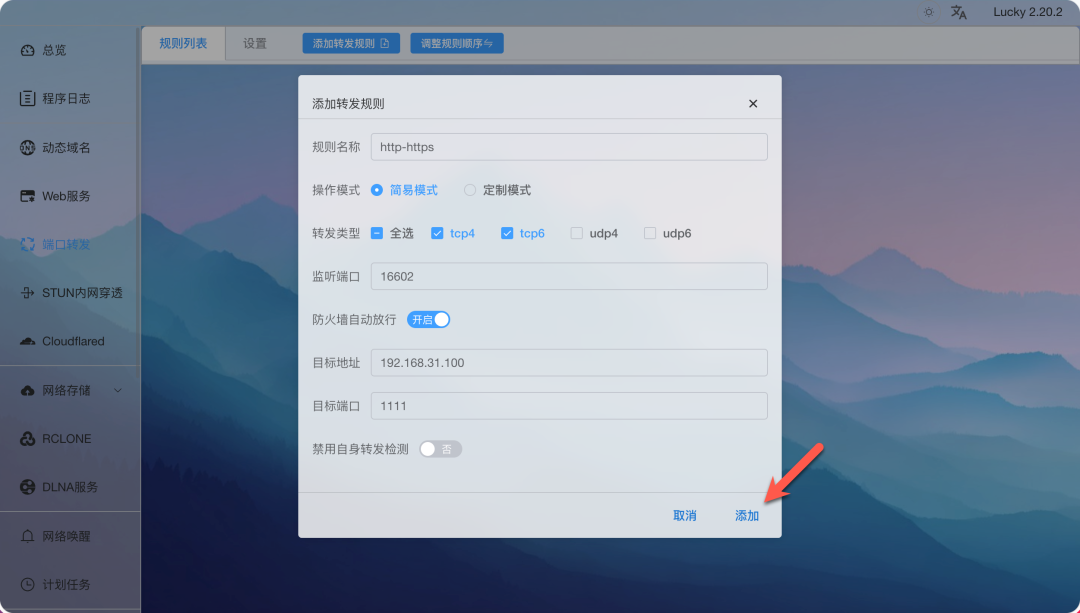
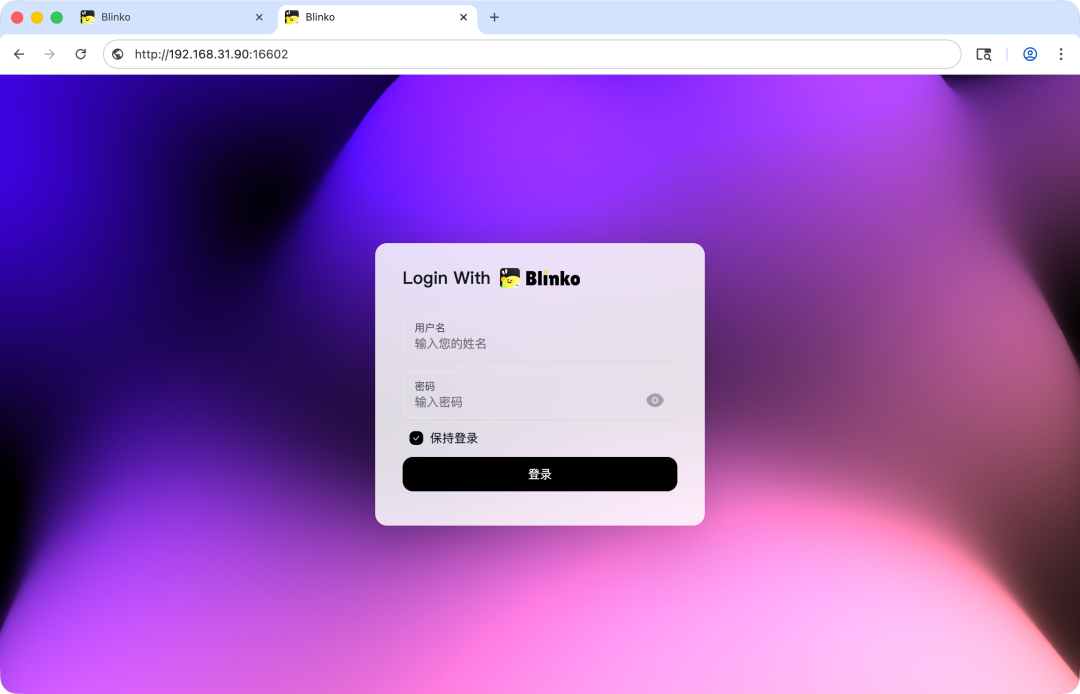
这样就设置好了,下面看看效果
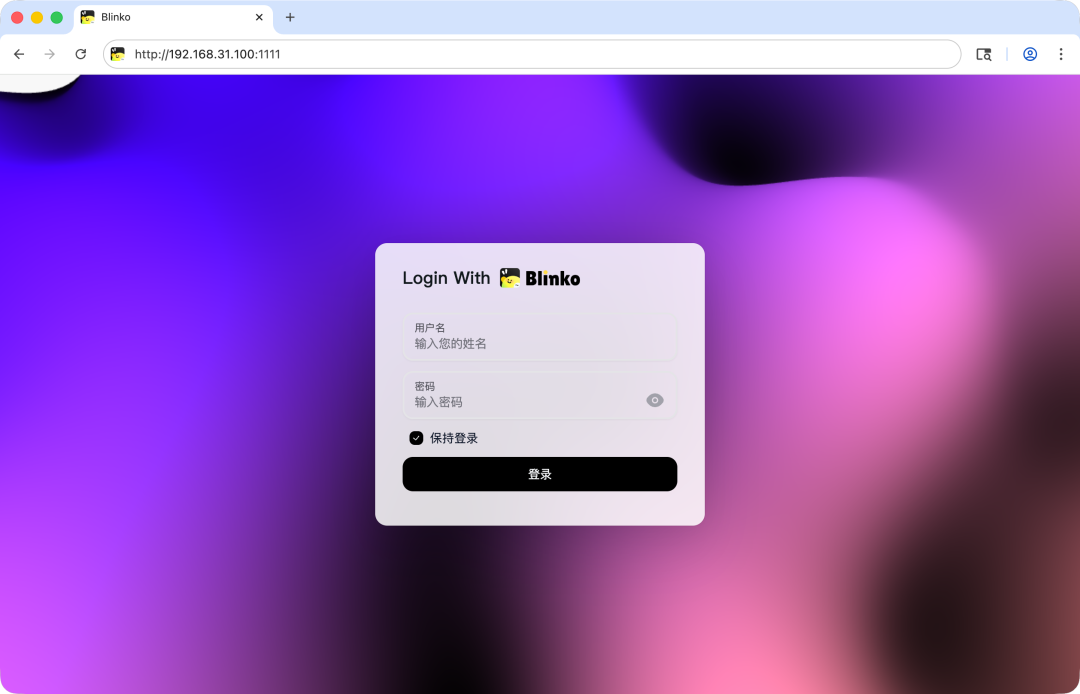
原来的服务:http://192.168.31.100:1111
转发后(能正常显示):http://192.168.31.90:16602
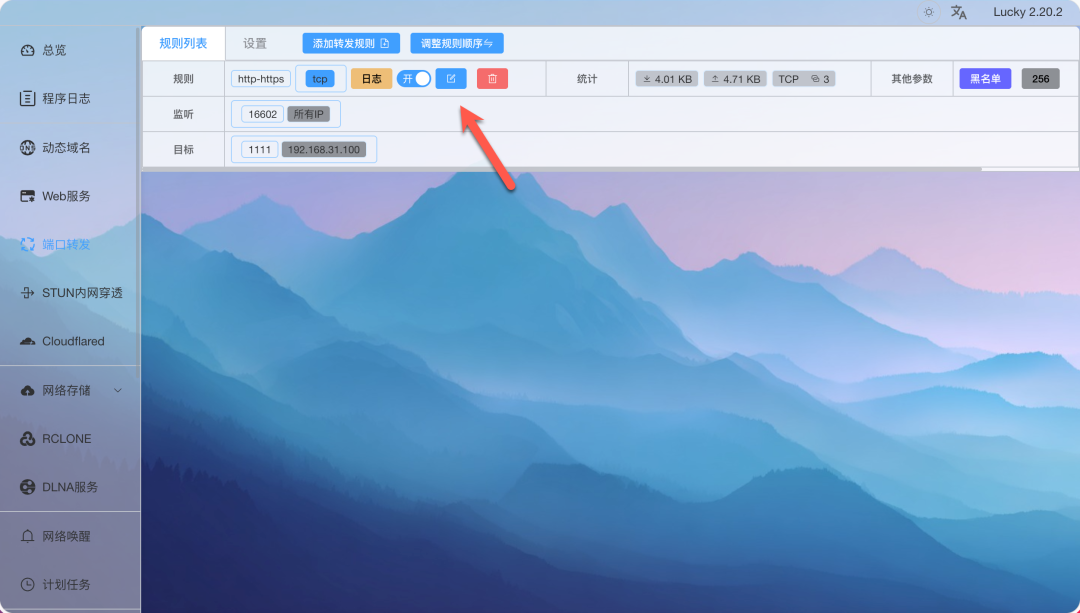
下面设置转发的是 HTTPS 协议,点击编辑
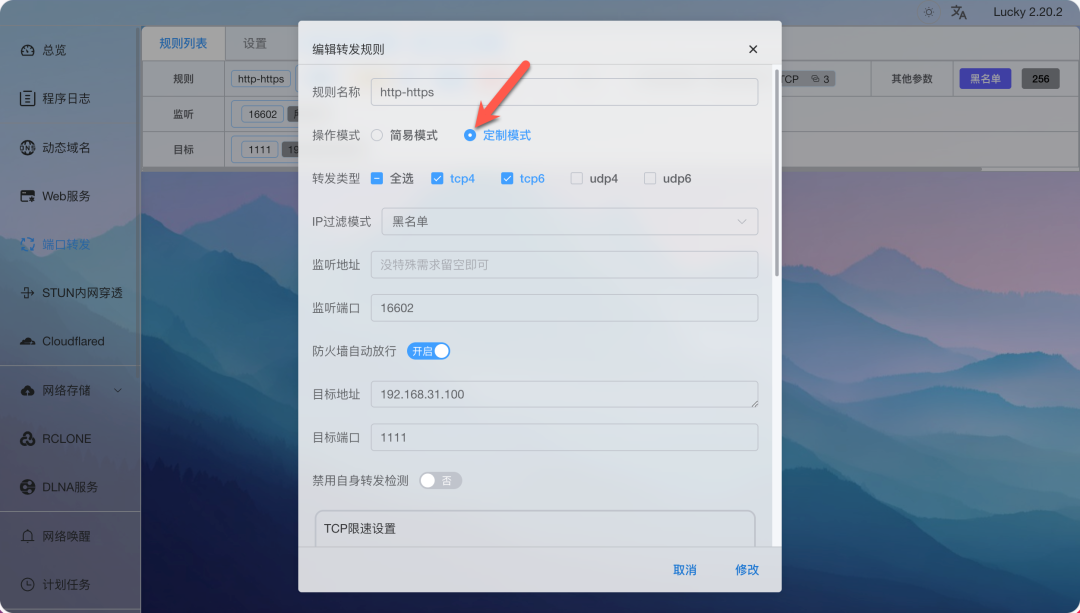
简易模式只能转 HTTP,要转 HTTPS 需要切换到“定制模型”
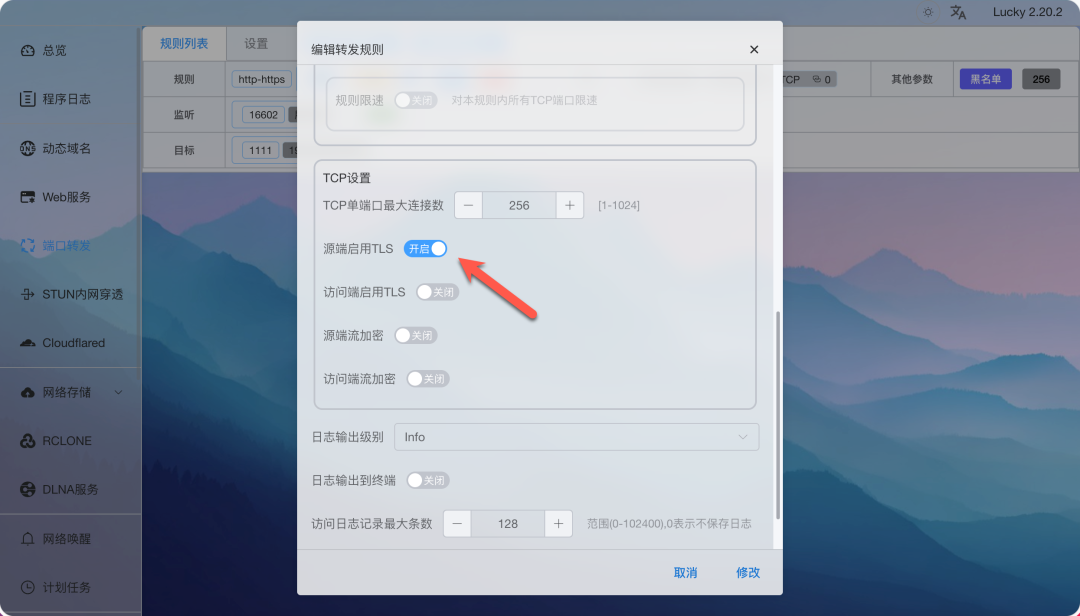
找到 TCP 设置,把“源端启用 TLS”打开
TIP:因为使用了自签证书,浏览器无法验证其来源,所以会报警。点击「继续前往」即可正常访问,不影响使用。
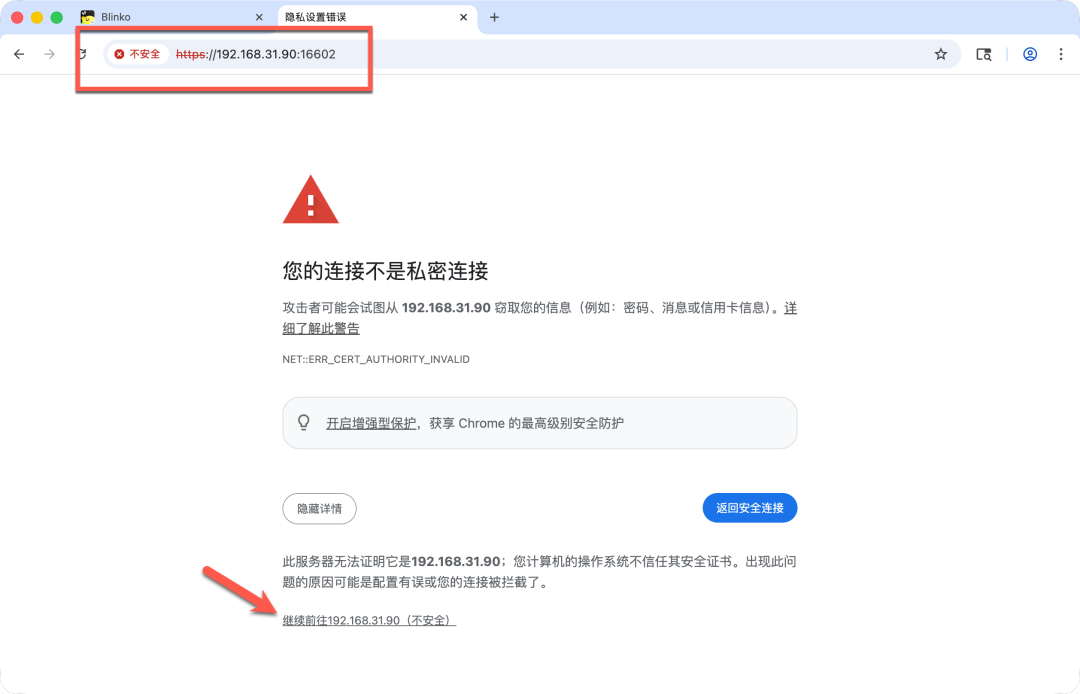
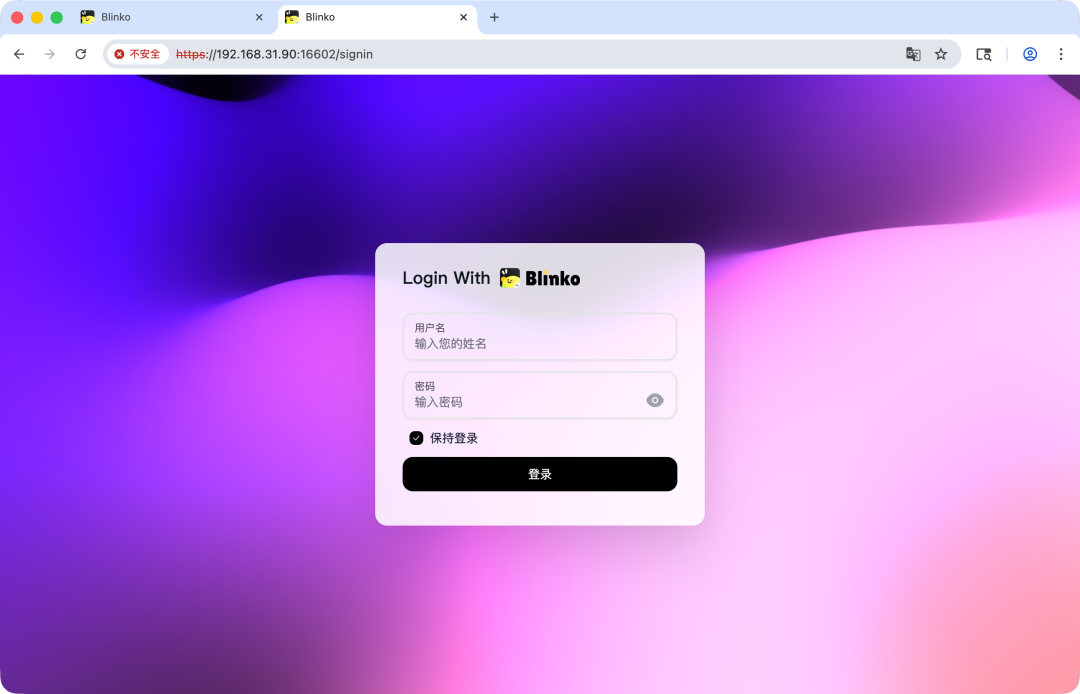
访问成功,已经是 HTTPS 了
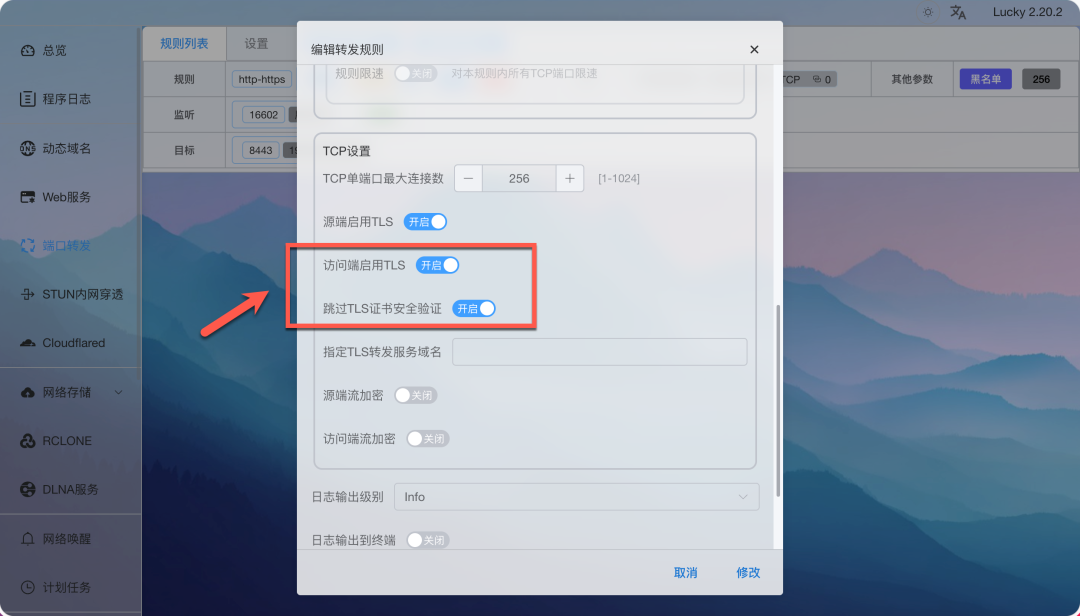
如果你目标 Web 服务本身就是 HTTPS 的(比如 https://192.168.31.100:8443),还需打开“访问端启用 TLS”和“跳过 TLS 证书安全验证”这两个开关,否则转发会失败。
总结
Lucky 功能虽然很多——DDNS、反向代理、内网穿透、自动证书——但对我这种内网党来说,光端口转发这一个功能就值回票价了。HTTP 转 HTTPS,几步配置搞定,浏览器不再报警,服务功能不再被阉割。如果你有公网,Lucky 的 DDNS + 反向代理 + ACME 自动证书三板斧组合起来,直接实现域名访问 + 全站 HTTPS,那才是它的完全体。
综合推荐:⭐⭐⭐(功能齐全,公网服务一条龙)
使用体验:⭐⭐⭐(功能多,但上手有一定门槛)
部署难易:⭐(非常简单)︎





 2026-5-11 08:48:45

