LitePan:
一款本地化部署、轻量型网盘聚合服务,主打极简部署、本地数据存储、Docker 友好,适合个人 / 家庭搭建私有媒体聚合与网盘管理平台。
安装
Docker Compose
services:
  litepan:
    image: ponphil/litepan:latest
    container_name: litepan
    ports:
      - 5211:5211
      - 8098:8098
    environment:
      - TZ=Asia/Shanghai
    volumes:
      - ./data:/app/data
      - ./log:/app/log
      - ./strm:/app/strm
      - ./plugins:/app/plugins
    restart: always
参数说明(更多参数建议去看文档)
:::
5211(端口):Web 管理后台
8098(端口,可选):用于 Emby 反代
/app/data(路径):SQLite 数据库、核心配置和程序运行数据
/app/log(路径):系统运行日志,排查问题时优先查看
/app/strm(路径):STRM 媒体聚合文件输出目录
/app/plugins(路径):扩展插件目录
:::
使用
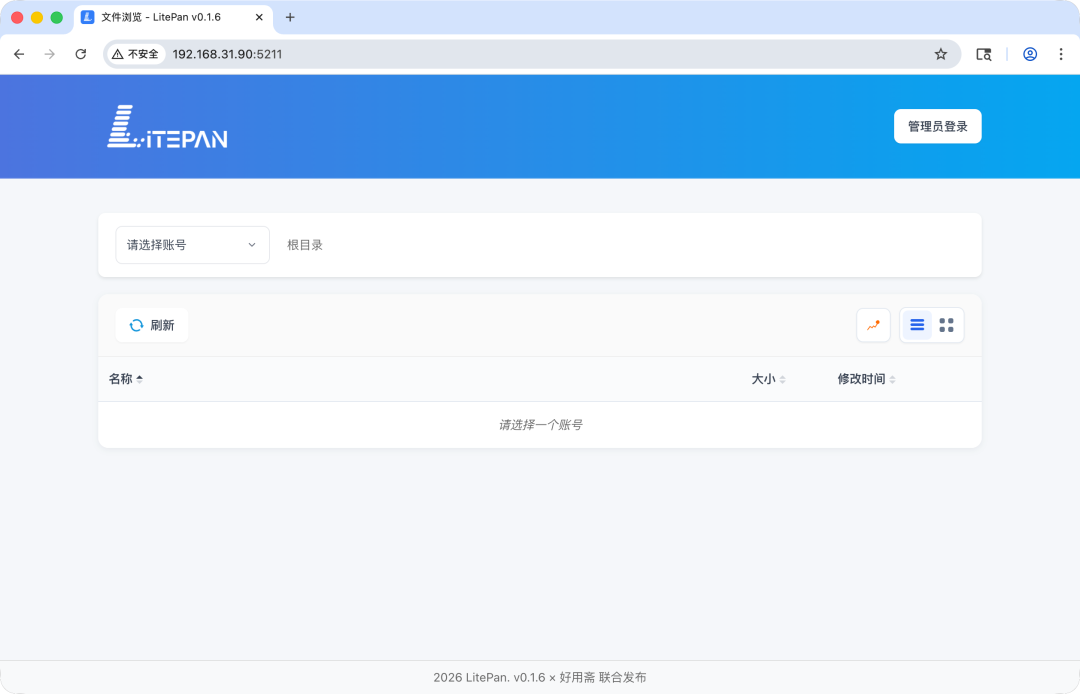
浏览器中输入 http://NAS的IP:5211 就能看到界面
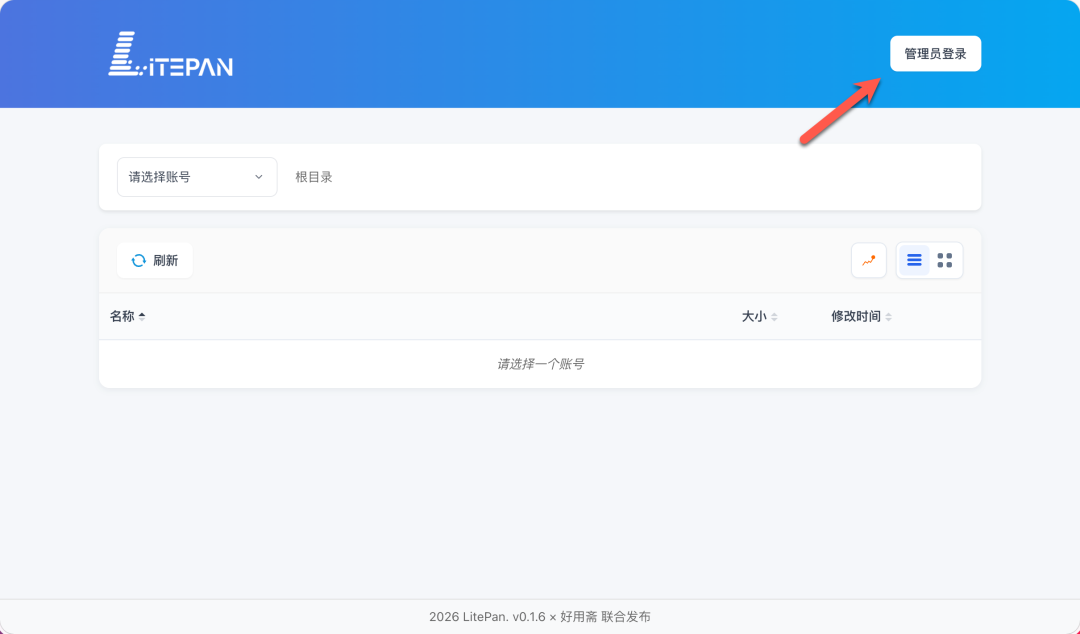
右上角,点击“管理员登录”
初次使用,可以点击“忘记密码”

点击“确定重置”
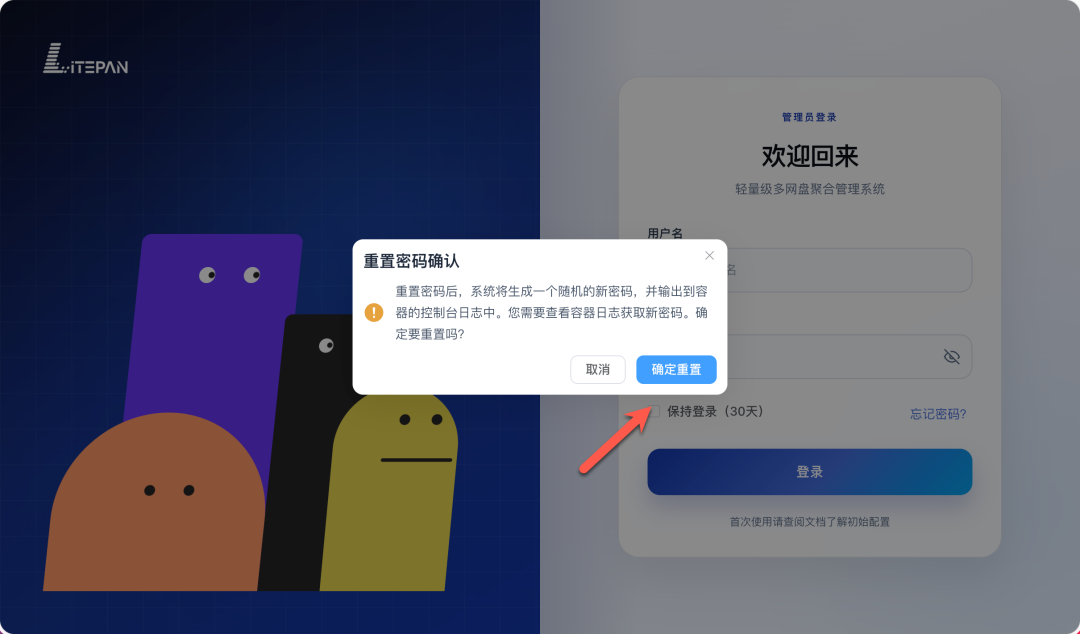
去容器日志查看新密码
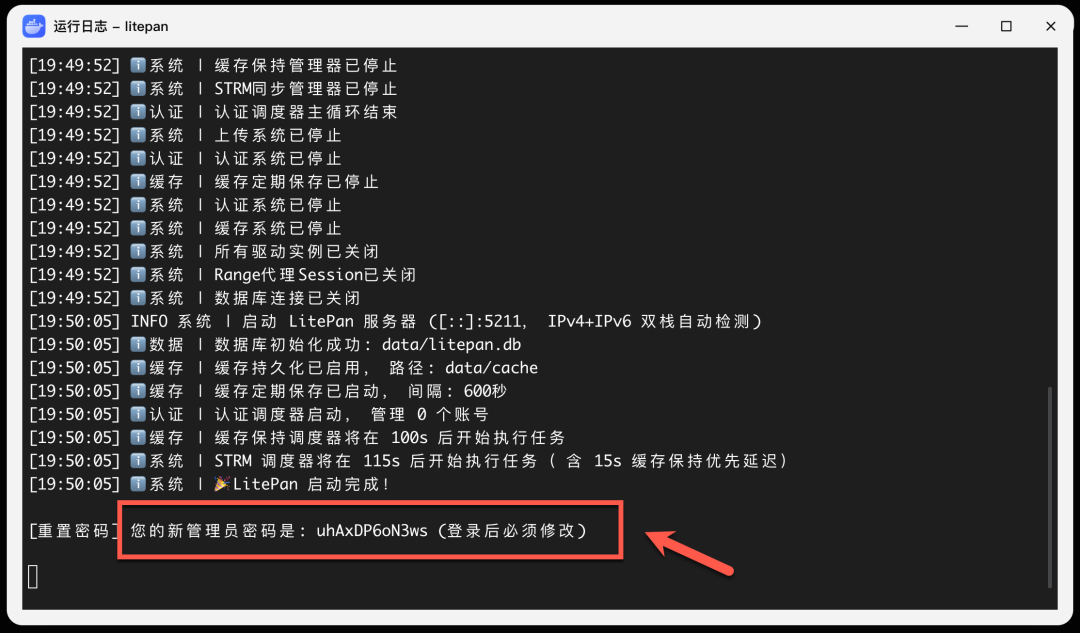
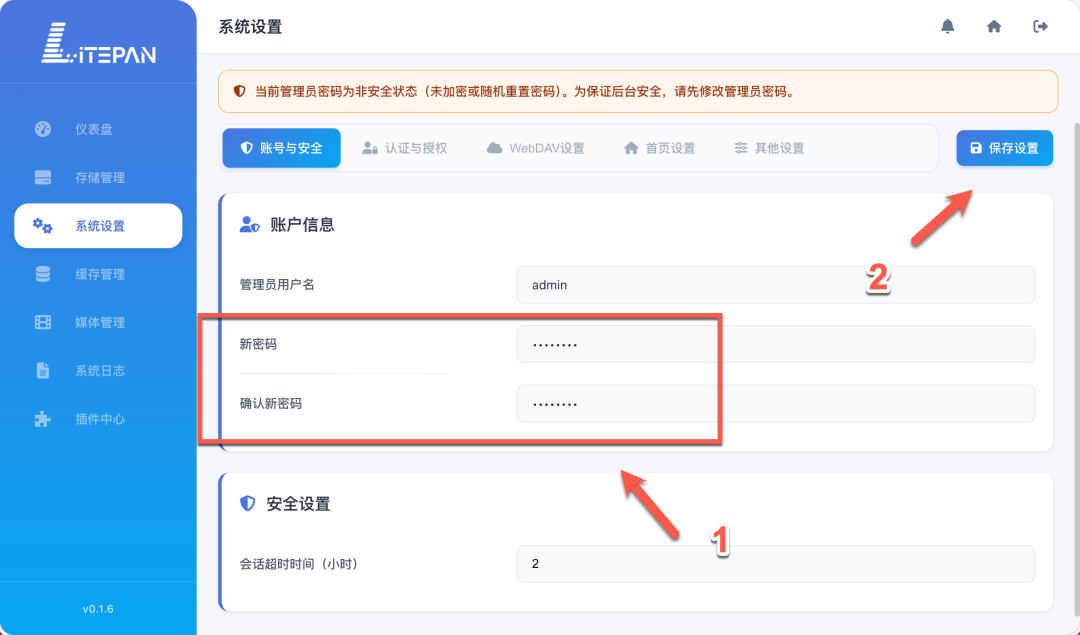
输入用户名和密码进行登录(默认用户名是 admin)

进入后台先修改密码,避免忘记了
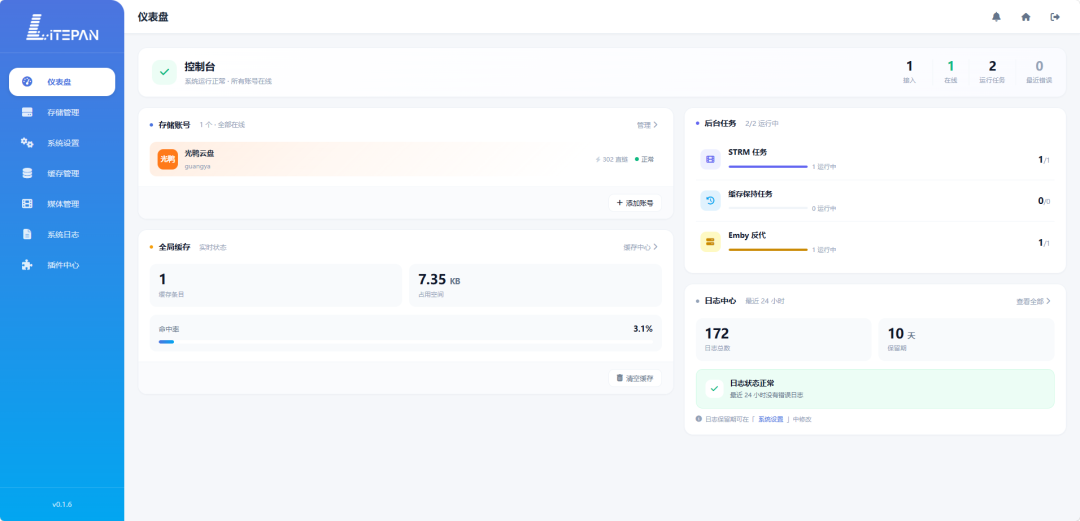
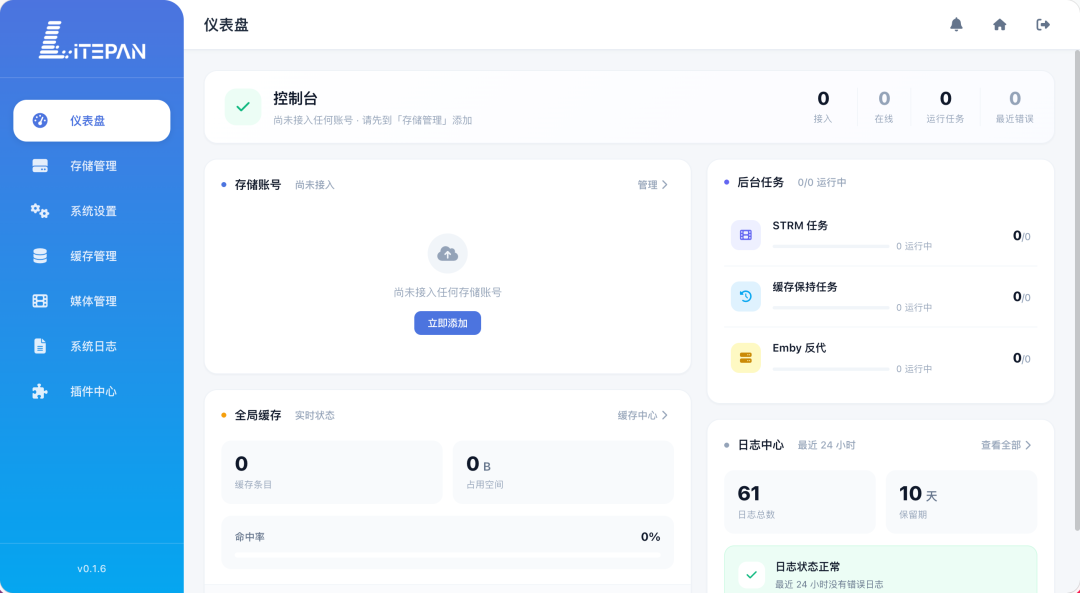
后台的仪表盘非常清爽
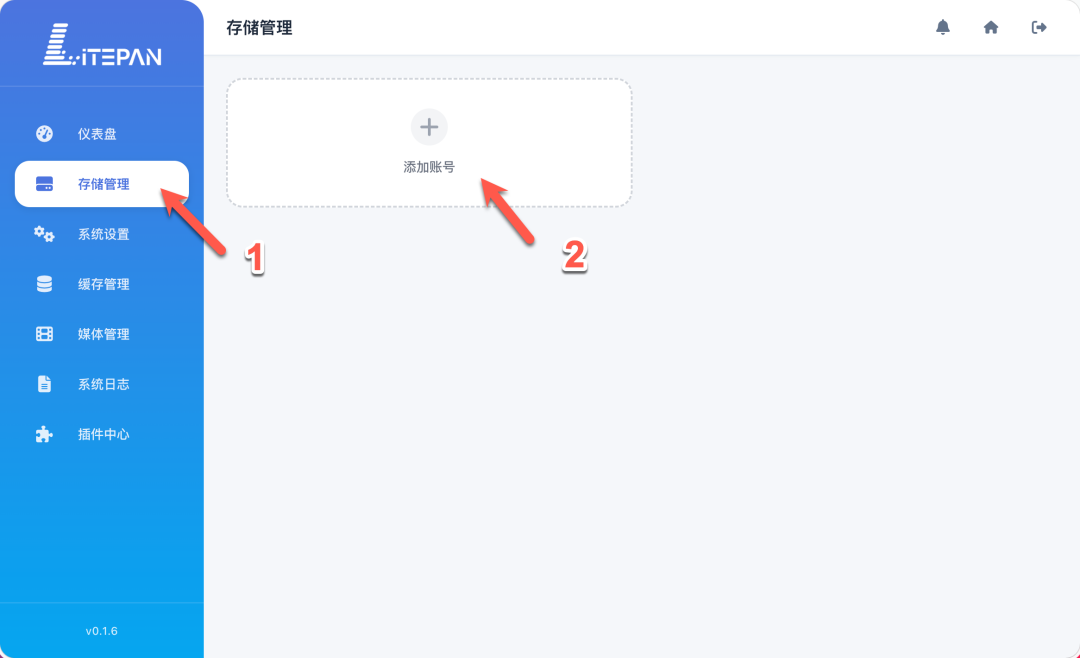
存储管理
存储管理,先添加存储空间
目前支持常见的 115 网盘、123 云盘、百度网盘、夸克网盘、移动云盘、光鸭云盘和 WebDAV
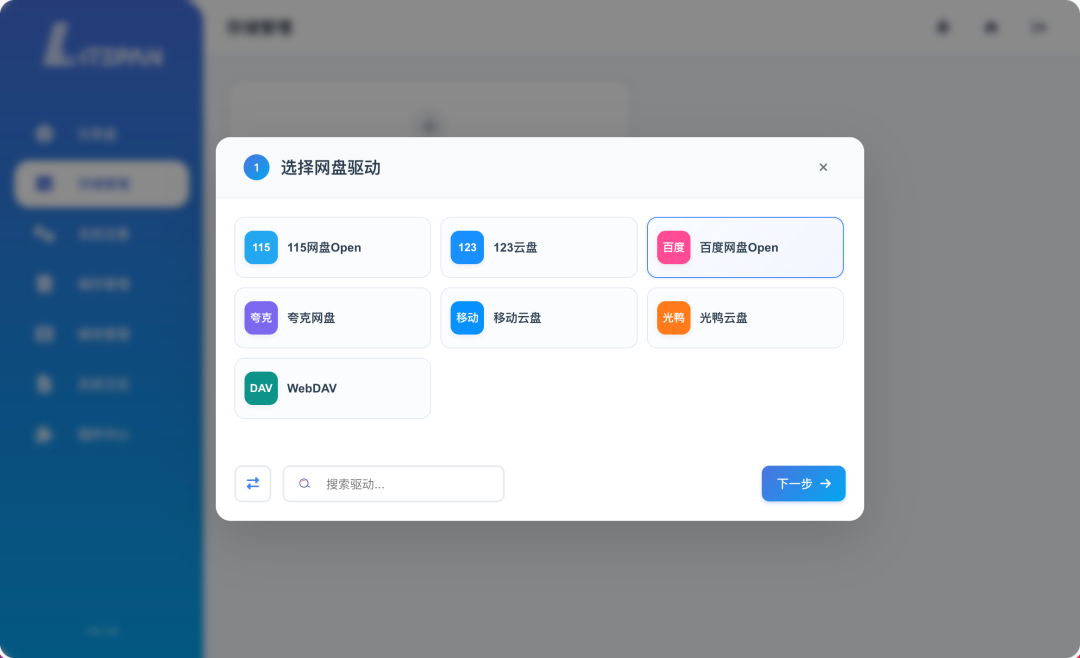
这里我选最近比较火的光鸭云盘,蹭现在还是会员试试效果,其他网盘操作也是类似
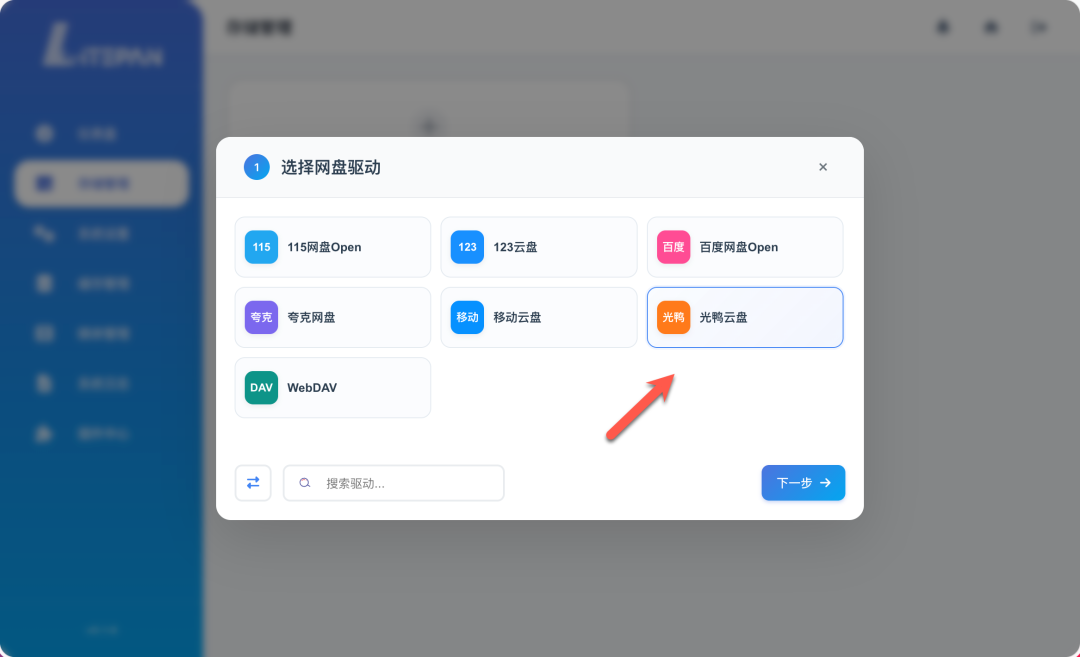
TIP:有兴趣的可以填写我的邀请码,相互送 10 天 VIP 会员,畅享500T空间【https://www.guangyapan.com/a?id=1&code=GIDZUG#/activity/invite/share】
填写账号名称,点击“自动获取 Token”
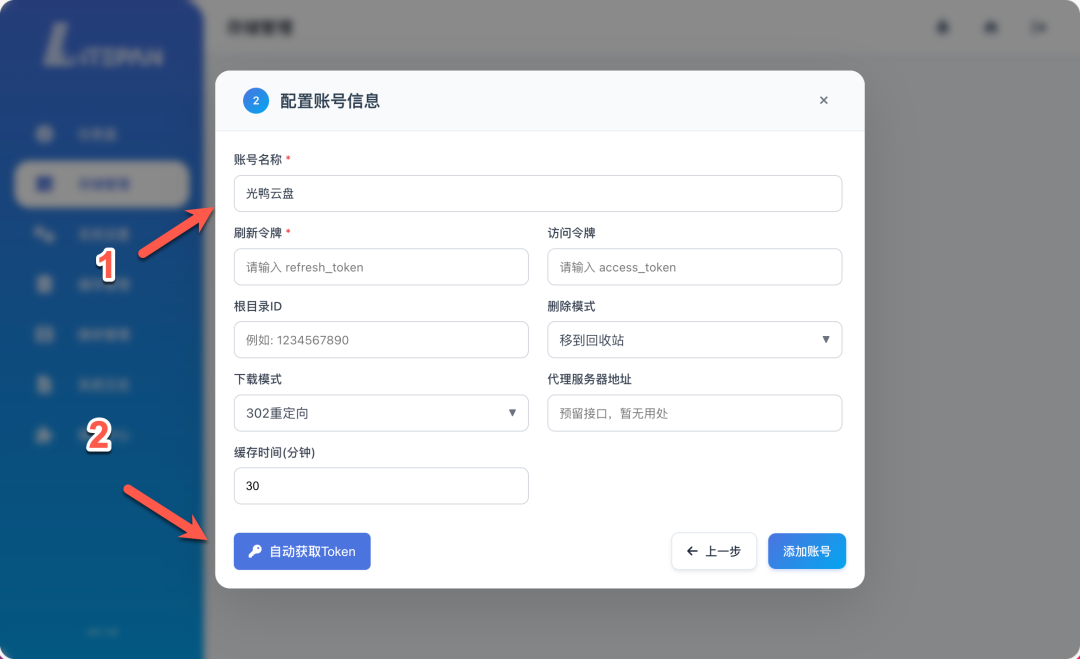
按要求填写手机号码和短信验证码即可(Token 相当于你的网盘登录凭证, LitePan 需要它才能访问你的网盘文件)

网页获取令牌后,会自动发送回原来配置窗口(如果获取失败,或者一直转圈圈,可以重新再点击“自动获取 Token”按钮)
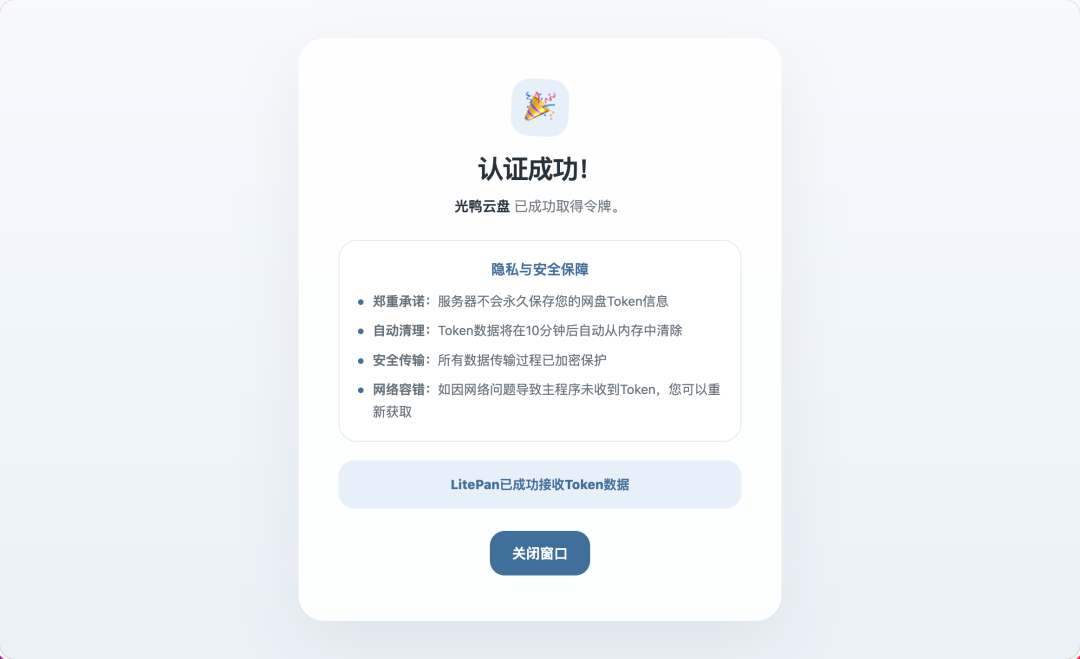
成功以后,令牌数据就已经自动填好了
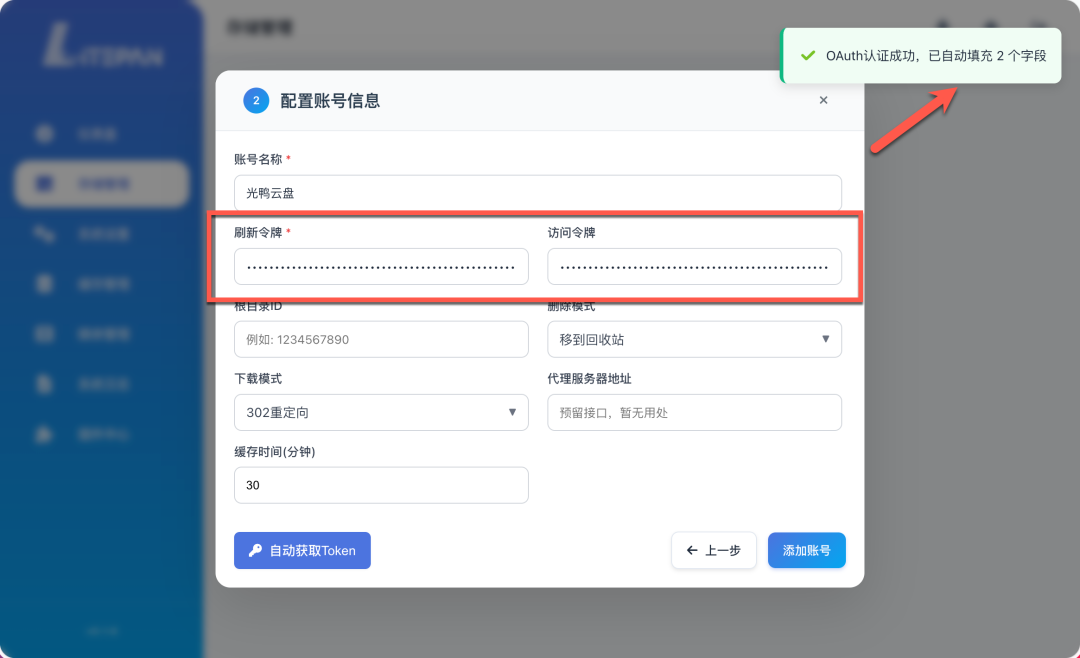
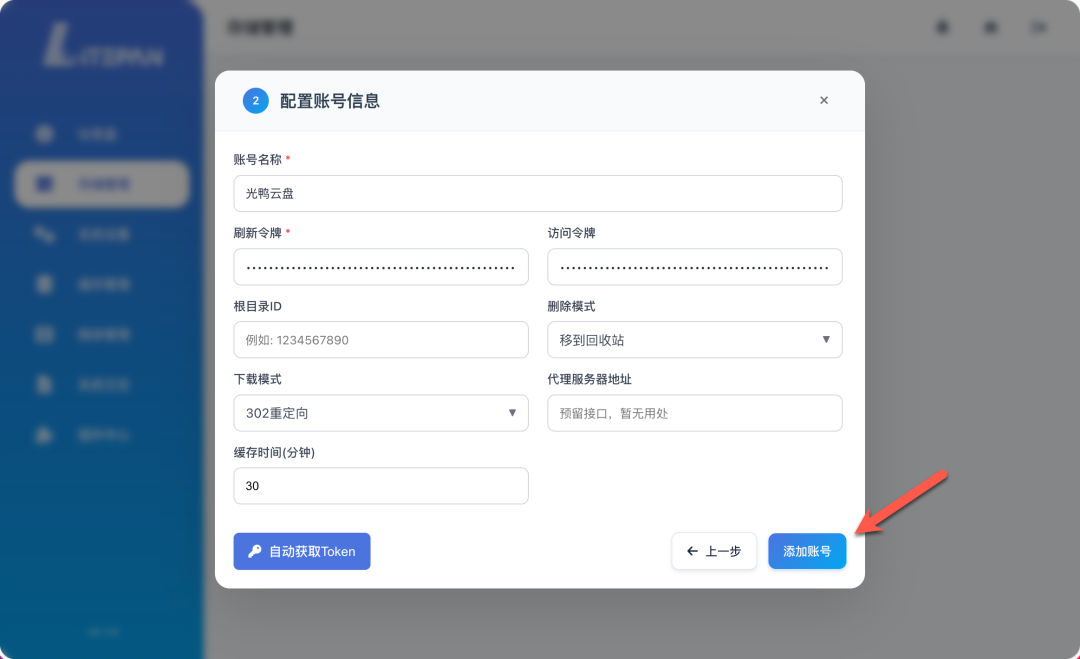
其他就不修改了,点击“添加账号”
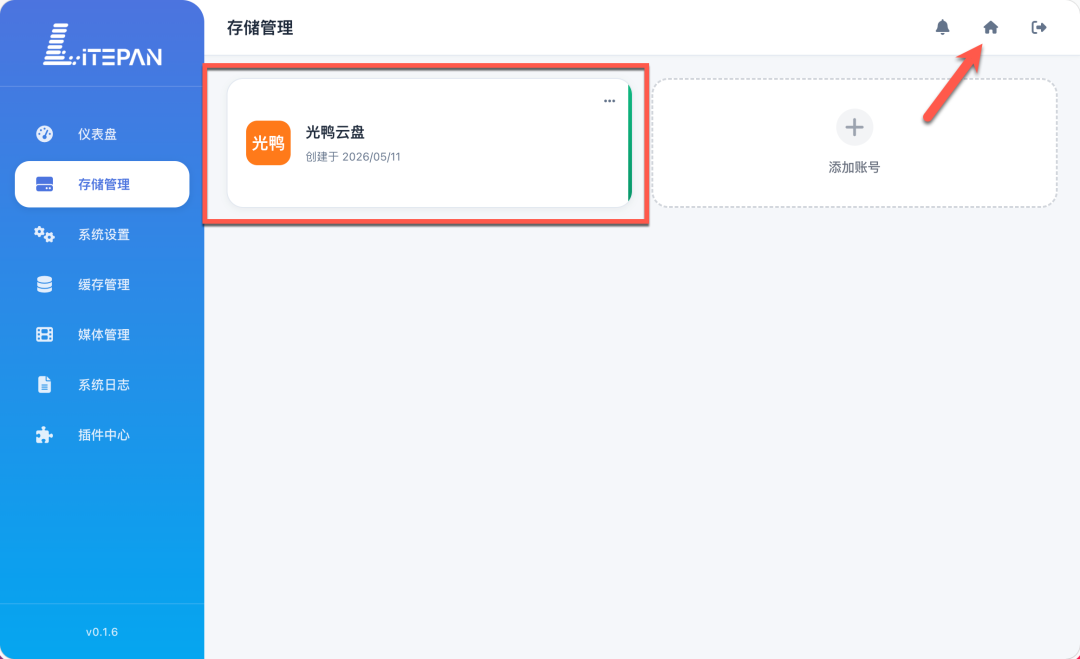
这样就添加完成了,点击去到前台首页查看
可以看到网盘里的文件
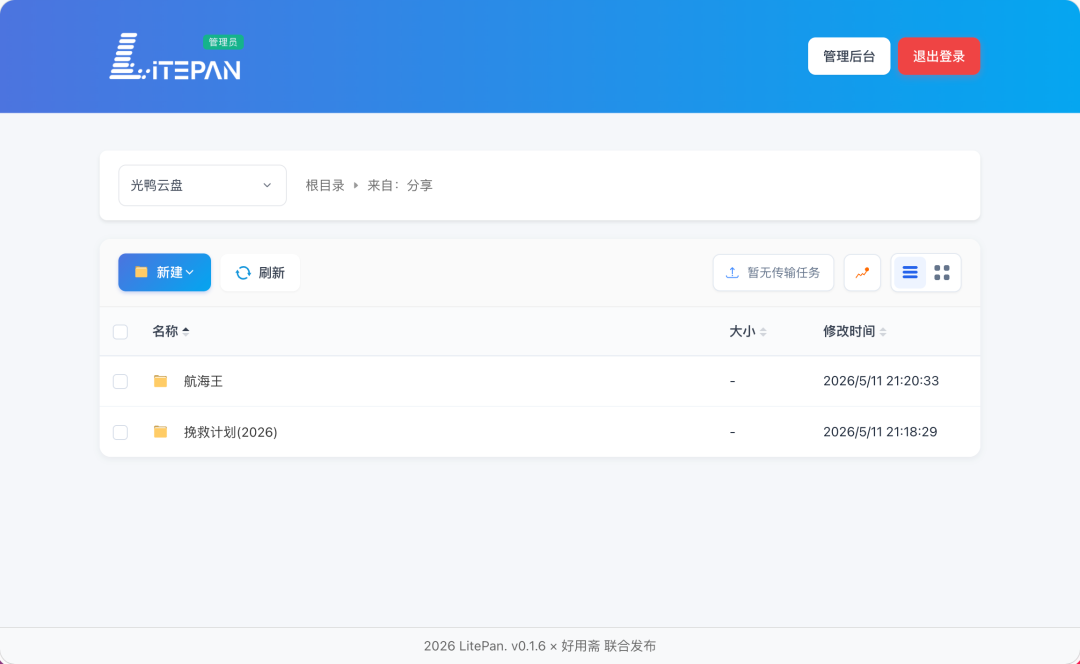
支持创建和管理云盘文件
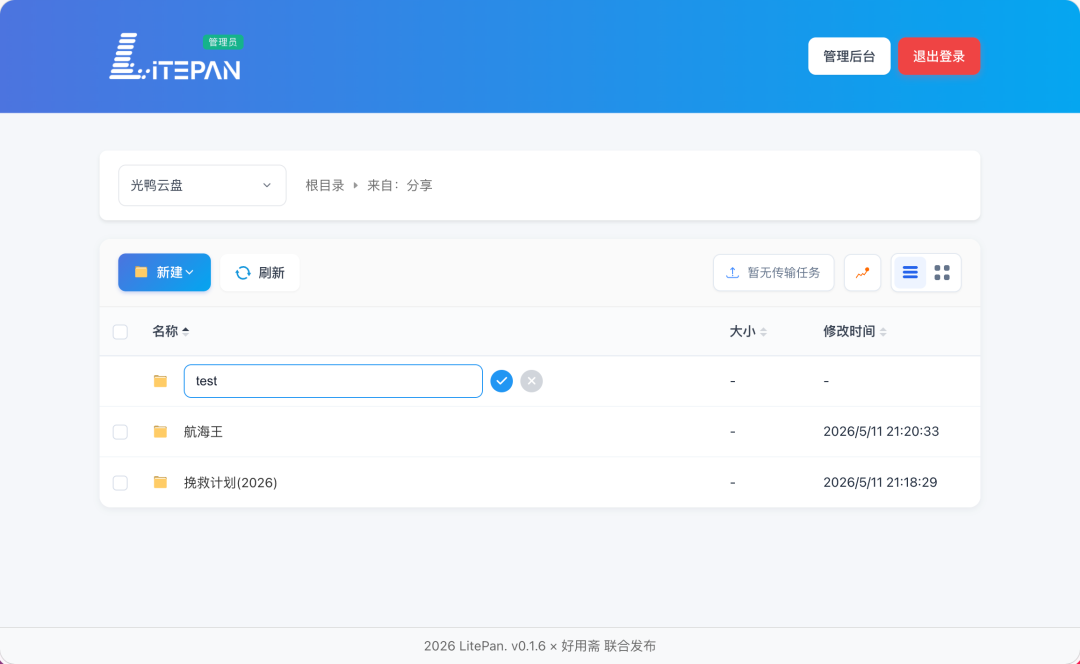
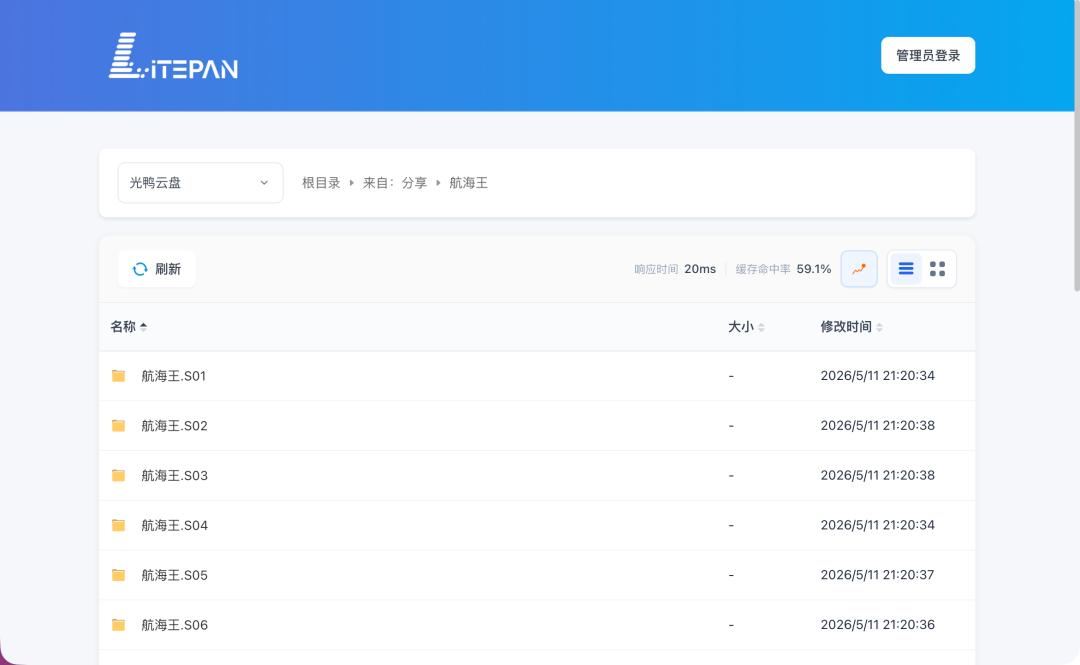
视频**也都没有问题(直链播放,不走 NAS 的上传带宽)

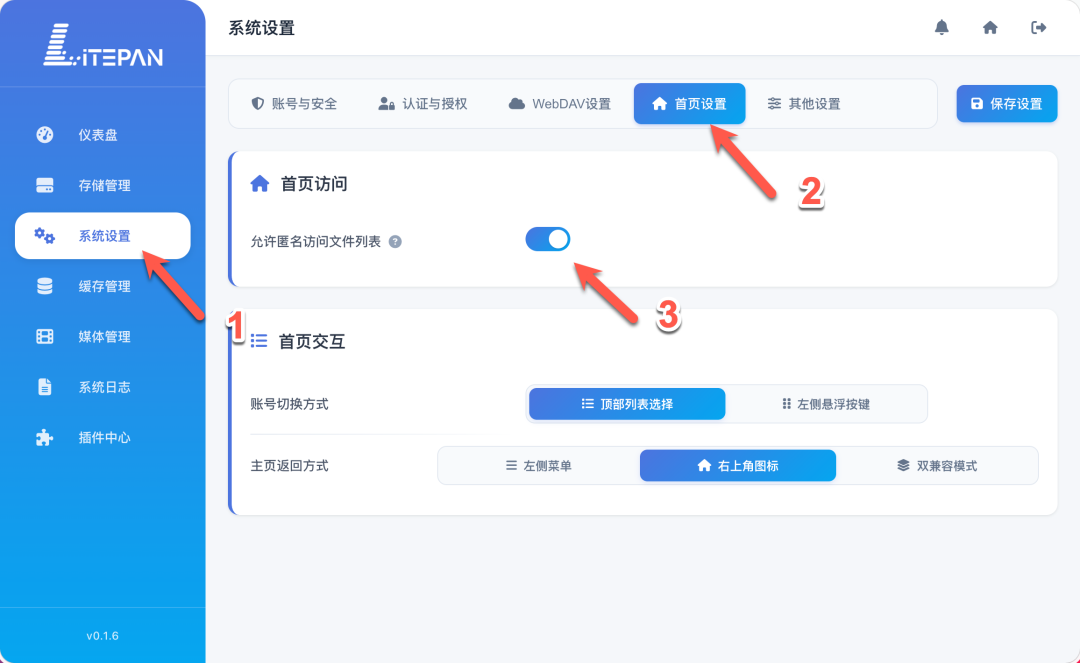
需要注意,默认匿名用户也可以看到你的网盘文件
如果不想公开,可以将这个允许匿名访问关掉
目录整理
自动目录整理很方便,一般在设置 STRM 之前都需要整理好(目前还是实验功能,建议先测试好确认没问题,再大批量修改)
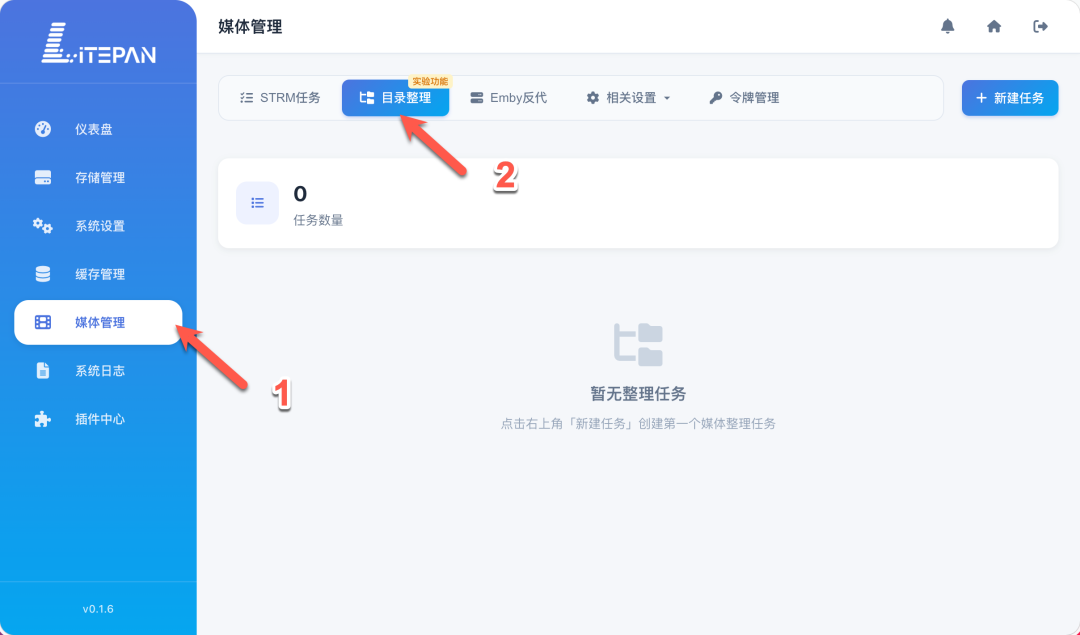
TIP:相关设置里整理设置,有需要的可以配置,新手保持默认即可(后面使用内置默认 TMDB Key 人数多了,可以需要修改为自己的)
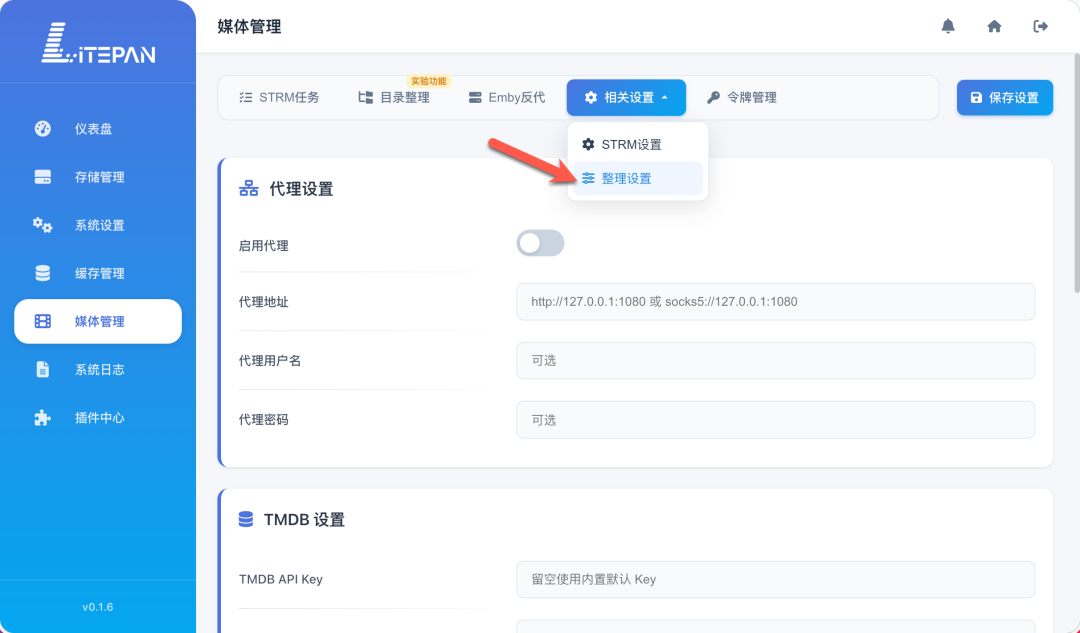
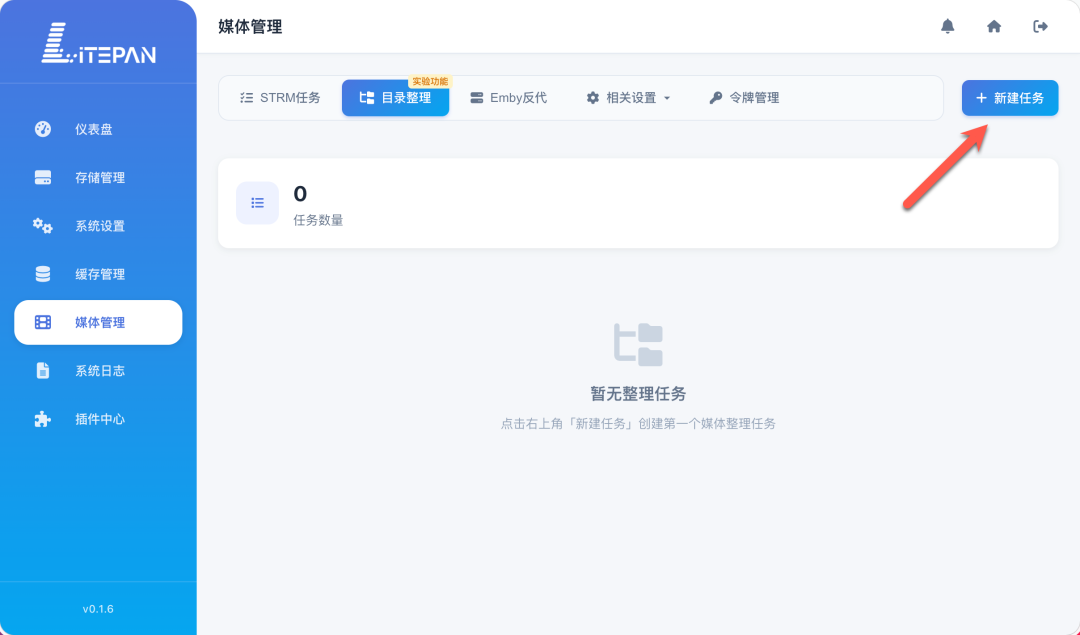
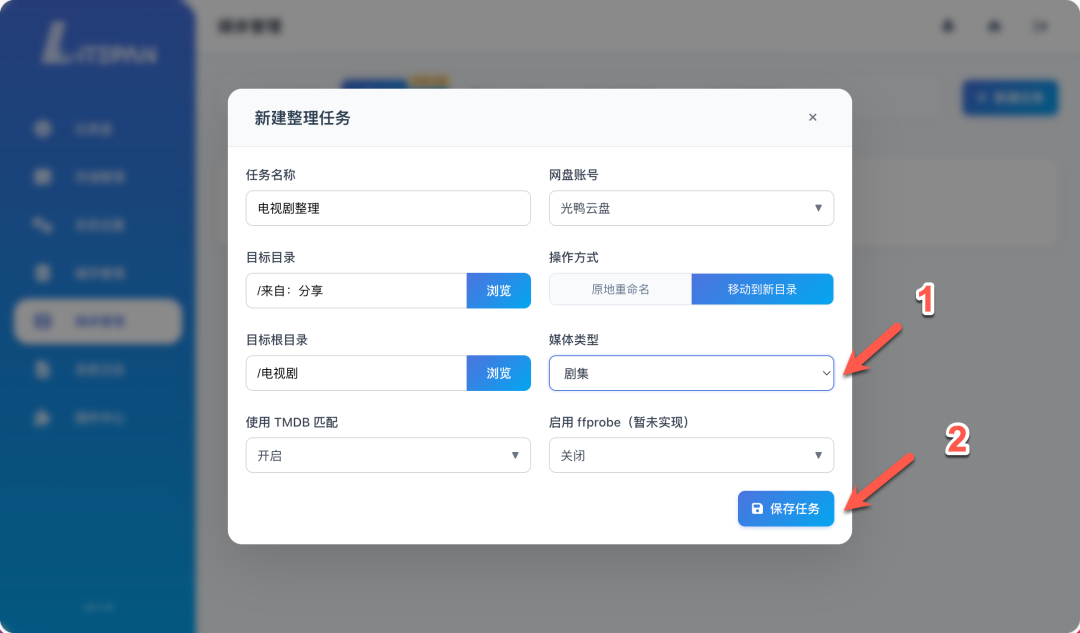
点击“新建任务”
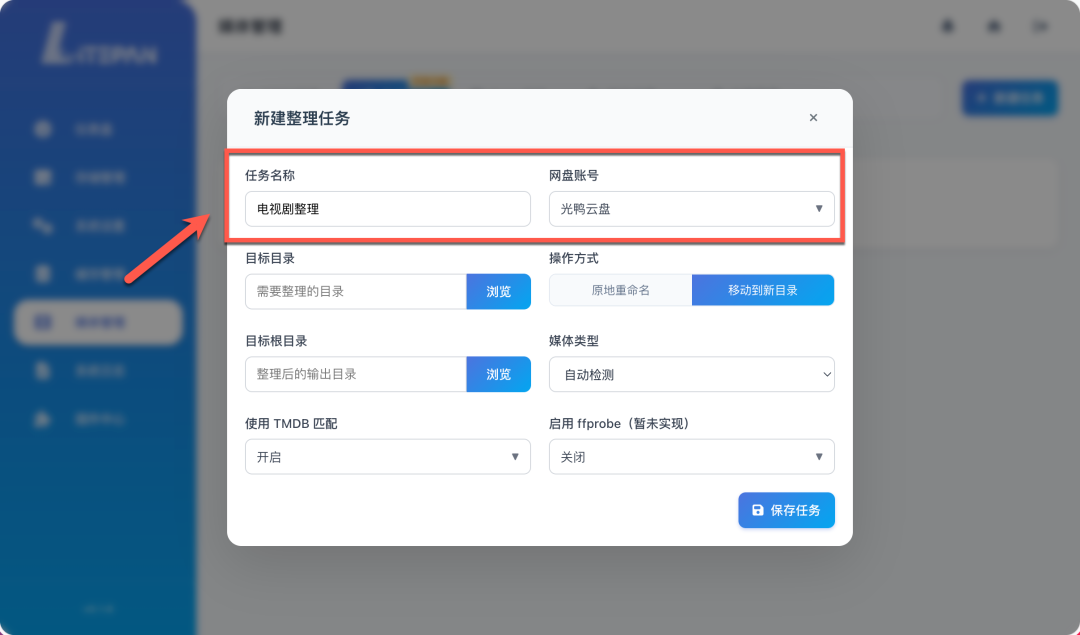
填写任务名称,选择网盘账号
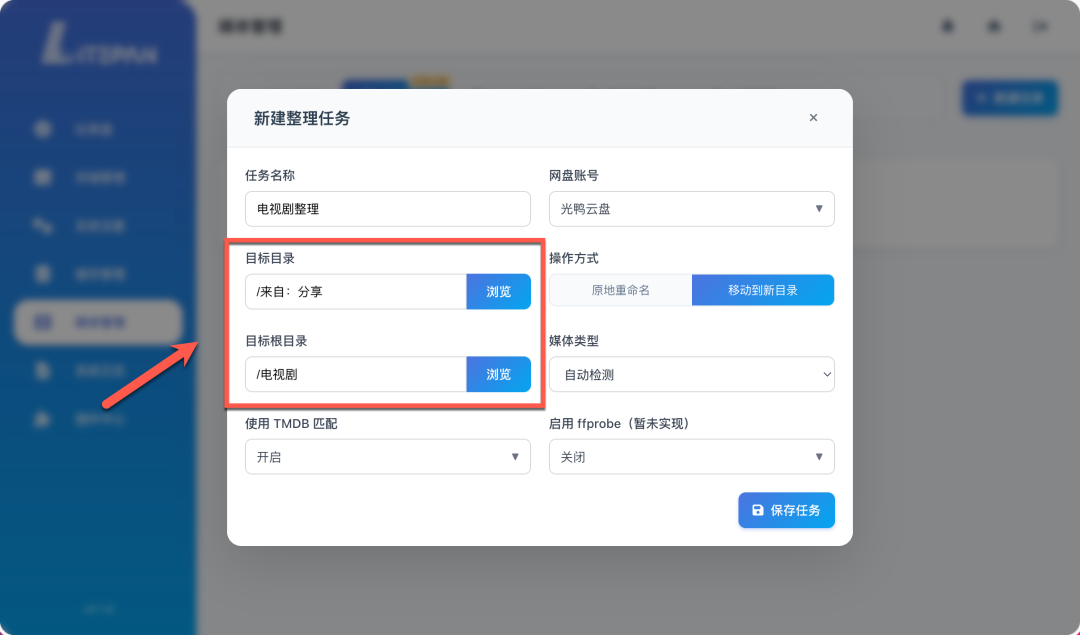
设置需要整理的目录,以及移动到的新目录
媒体类型我就不自动了,手动选择为剧集,这样就创建好了
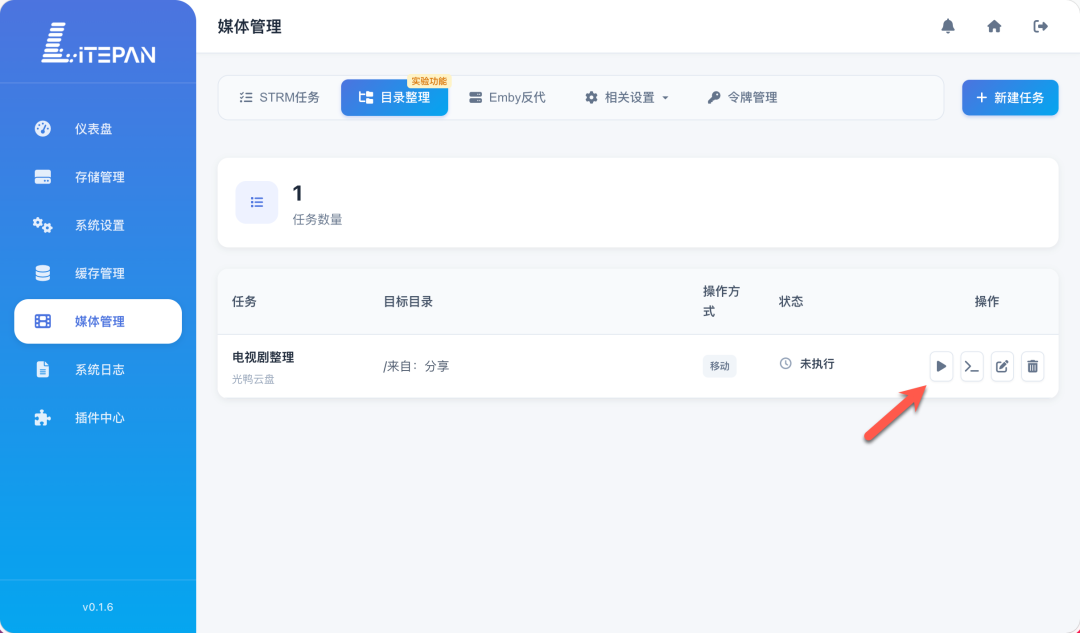
点击开始执行任务
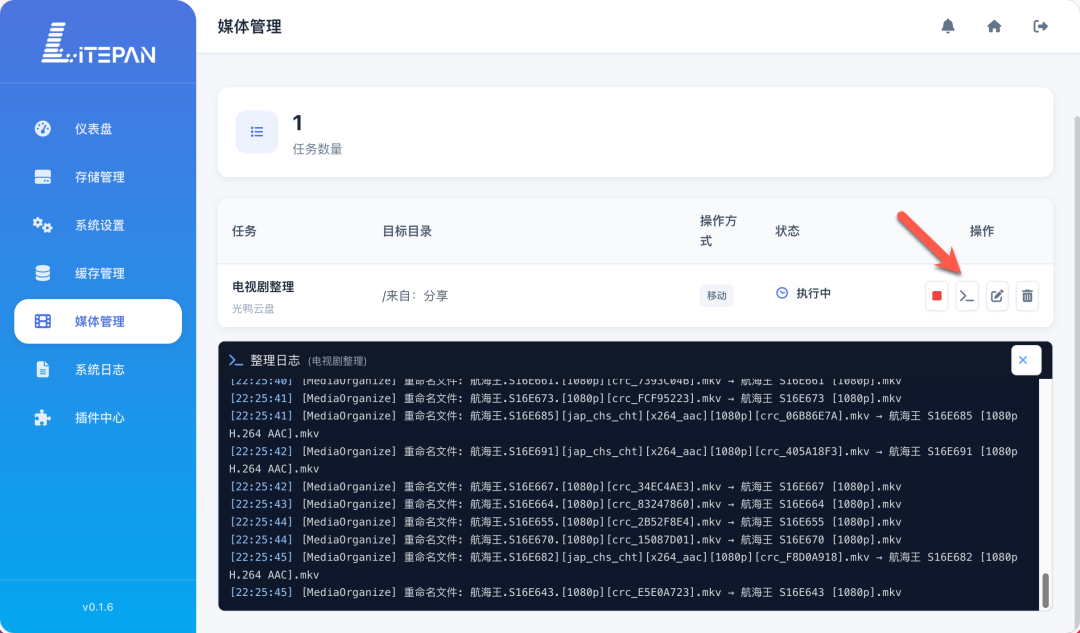
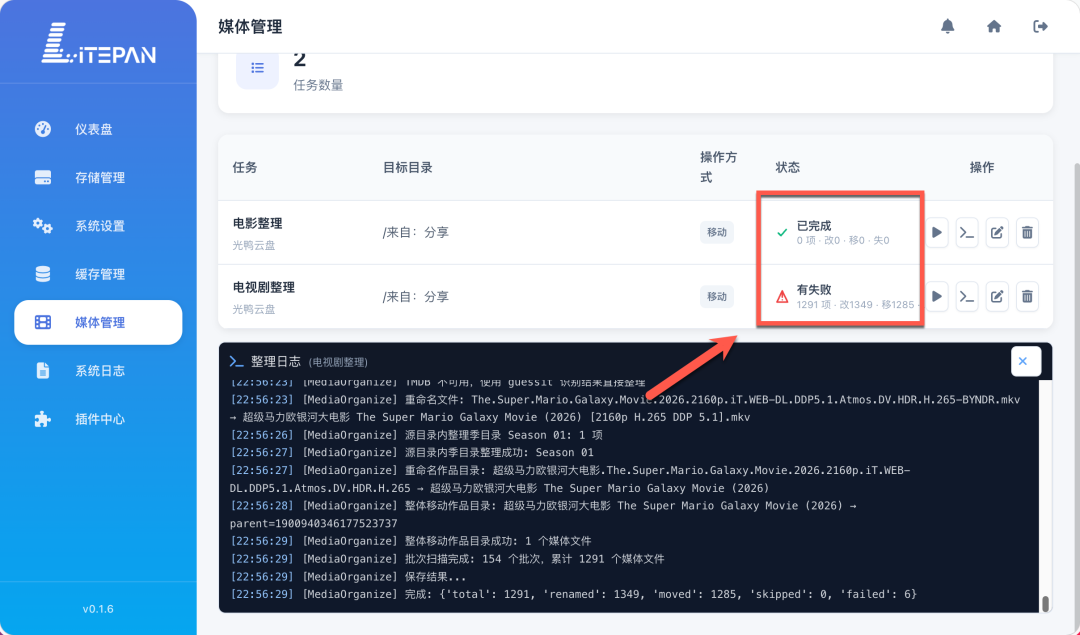
点击查看整理日志,已经在运行了
等待整理过程中,可以根据需要再创建多一个整理电影的
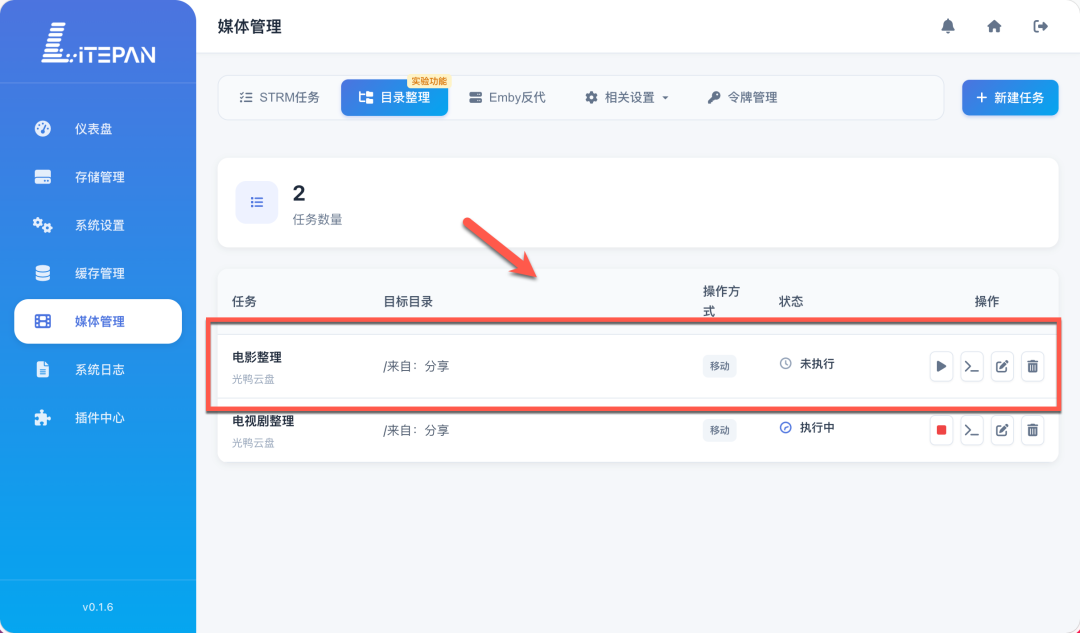
基本上就是这样设置,不过目前这个整理功能好像还有点问题(整理文件搞乱了,达不到想要效果)
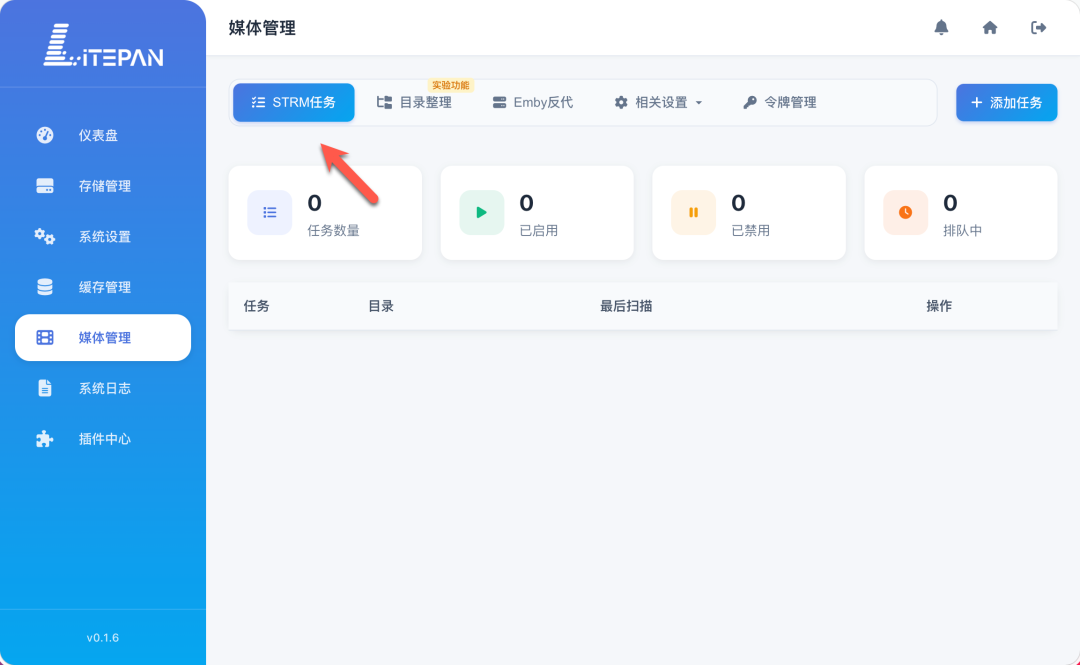
STRM 任务
STRM 是一个文本文件,里面只存着视频的地址。媒体服务器(Emby/Jellyfin/飞牛影视)读取这个文件,就就相当于读取本地视频文件。
下面看到 STRM 任务,挂载网盘当然希望给 Emby、Jellyfin、飞牛影视等作为媒体库
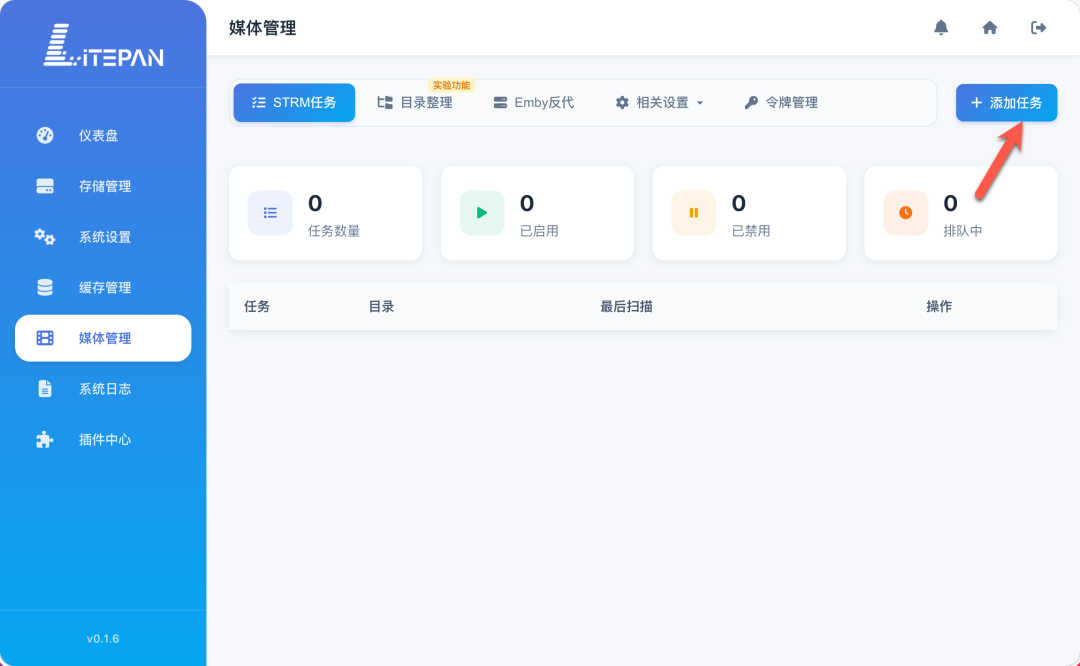
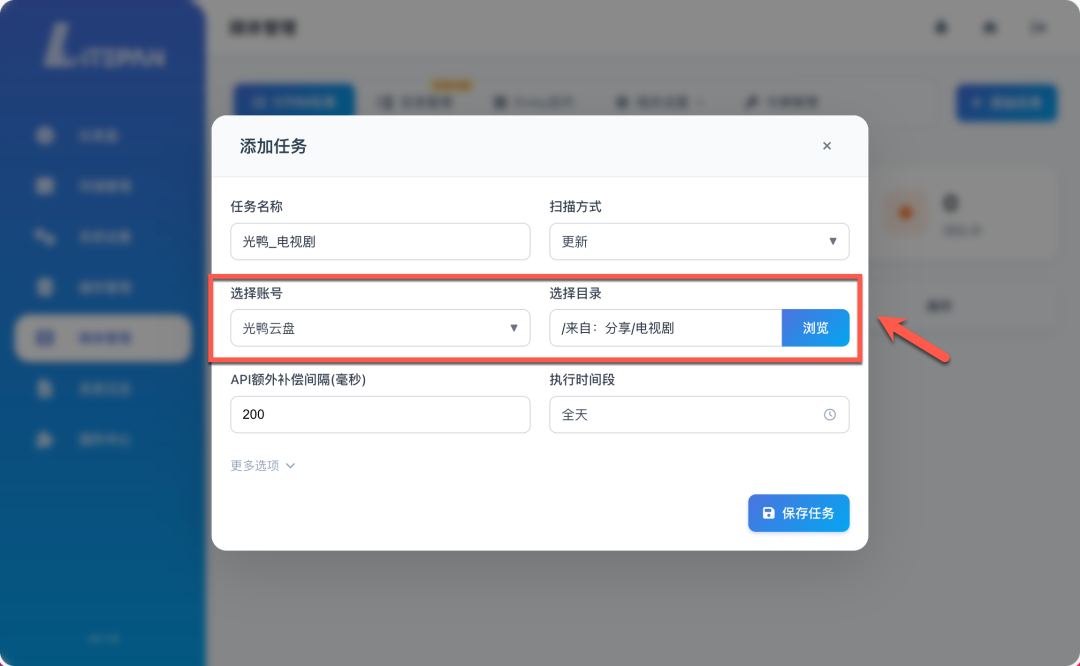
点击“添加任务”
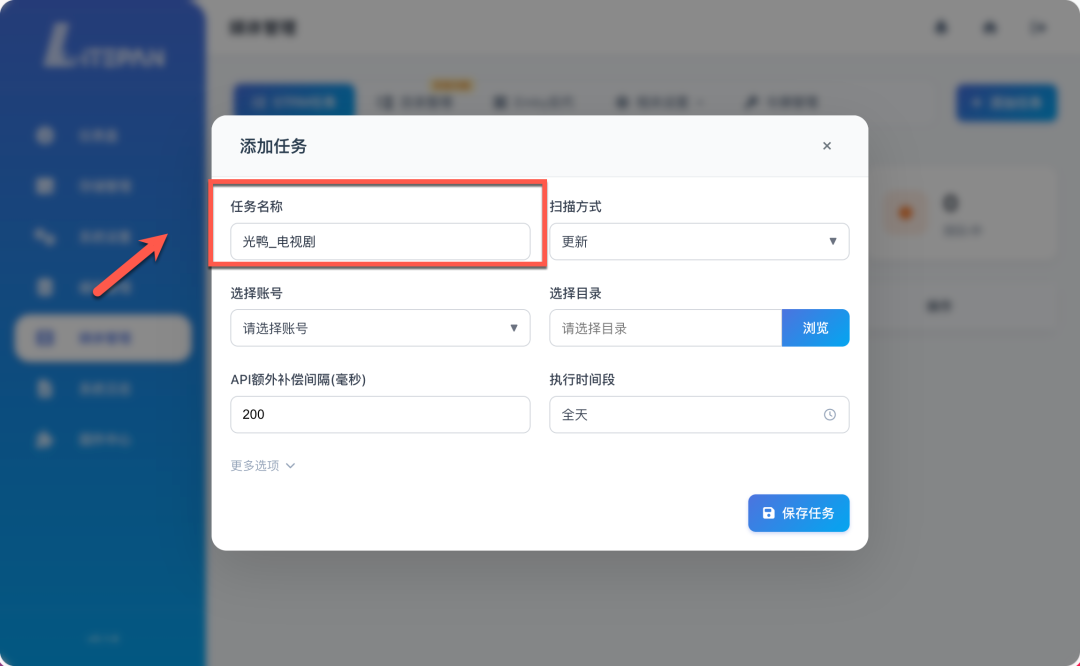
填写任务名称(参考网盘名称+媒体类型)
选择账号和目录(目录建议自行先创建文件夹分类好)
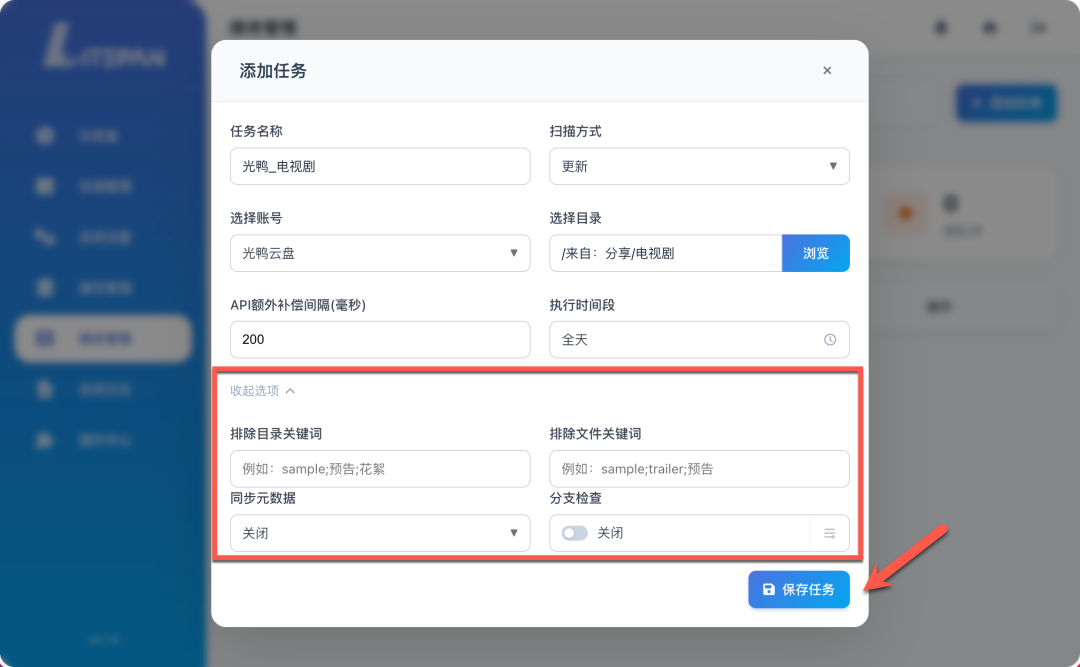
展开还有更多选项,有需要的可以设置,我就不弄了
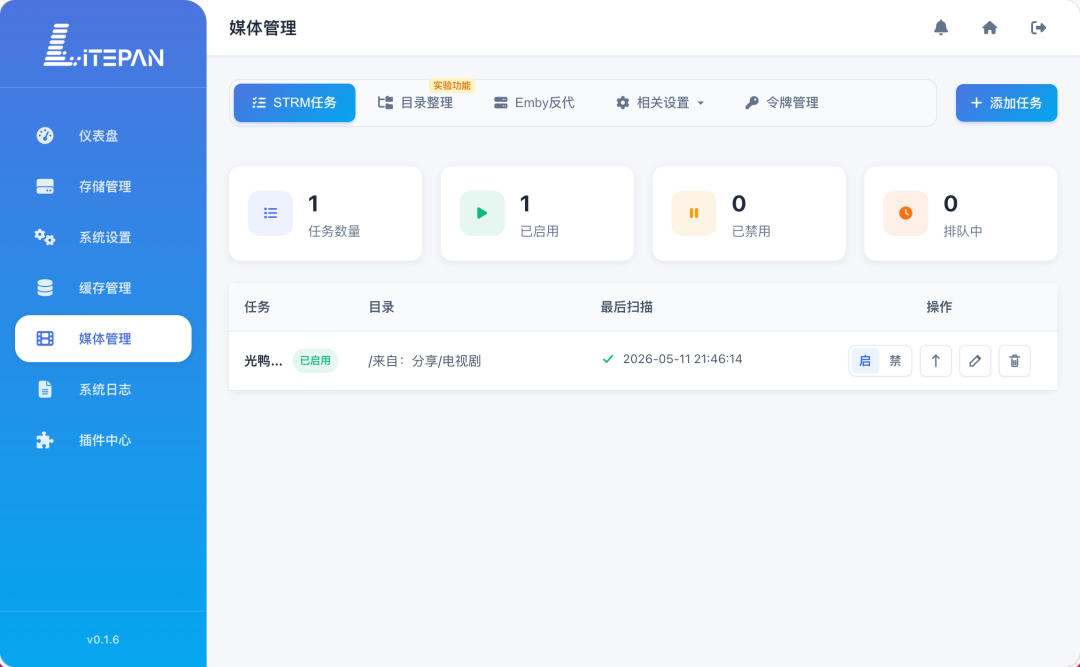
由于我的云盘文件不多,很快就扫描完了
来的 strm 映射目录,就能看到生成的对应的网盘目录
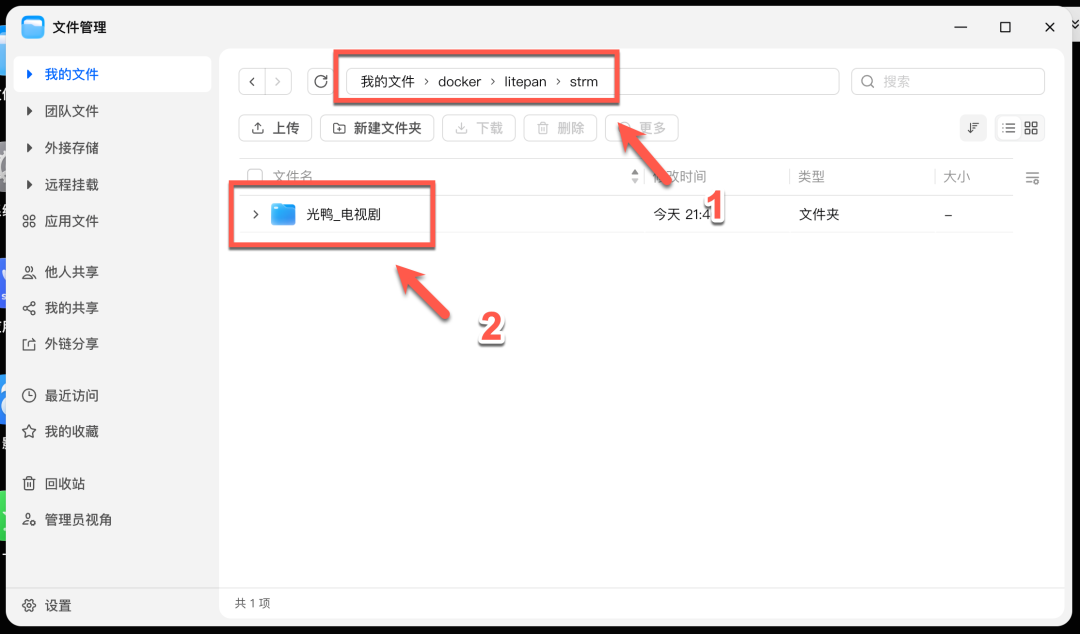
展开可以看到生成的 strm 文件
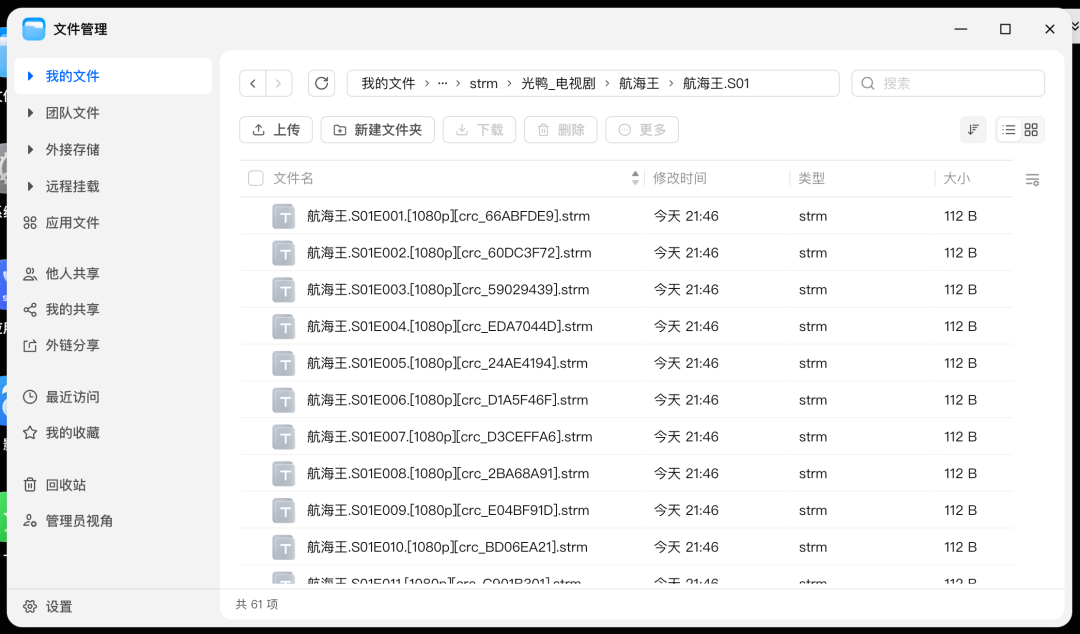
使用也很简单,媒体服务器里选择为的媒体文件夹就好了
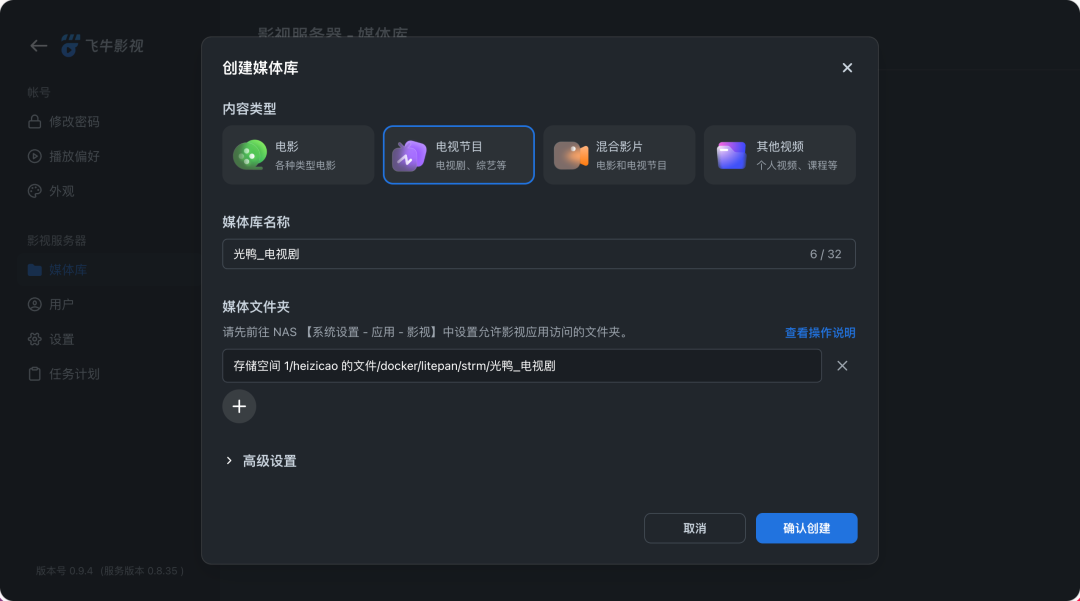
已经在自动扫描视频了
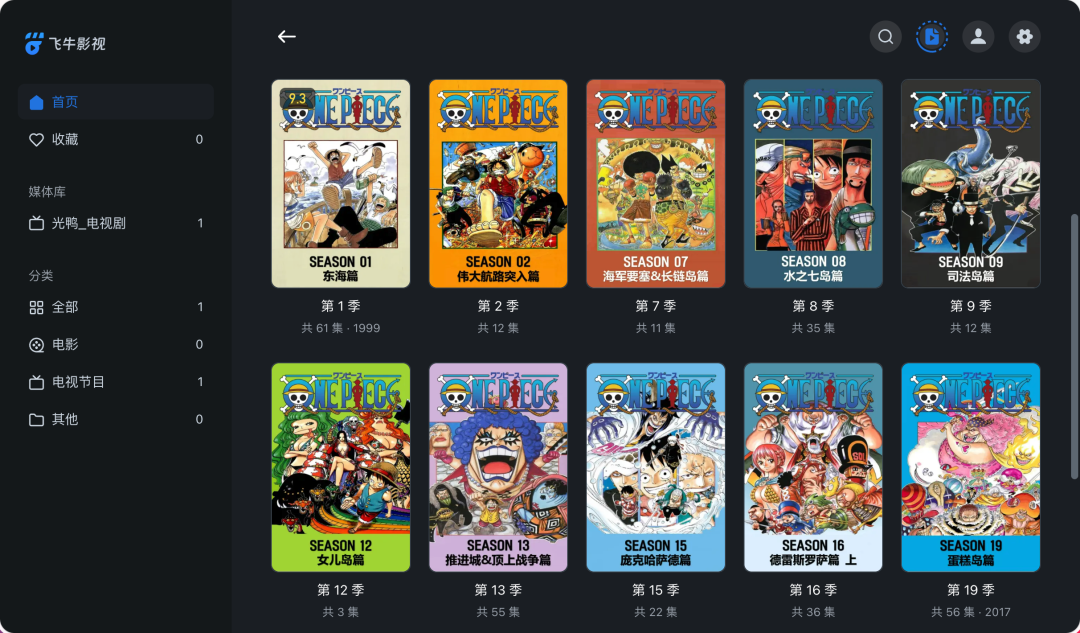
有刮削数据的海报墙,看起来非常赏心悦目
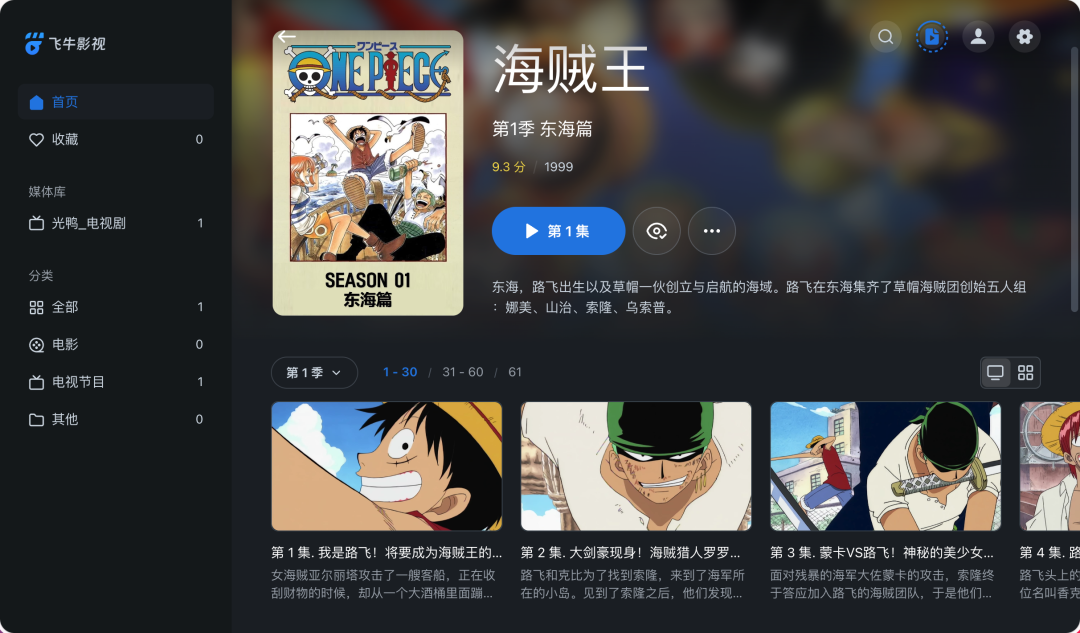
TIP:STRM 本身只是个地址文件,播放时媒体服务器用这个地址去向 LitePan 请求 → LitePan 再去网盘拉流 → 经过 NAS → 到播放端。
播放速度不错 3 秒就有画面,目前飞牛影视已经可以识别 STRM 文件(STRM 不等直链,还是走的 NAS 带宽)

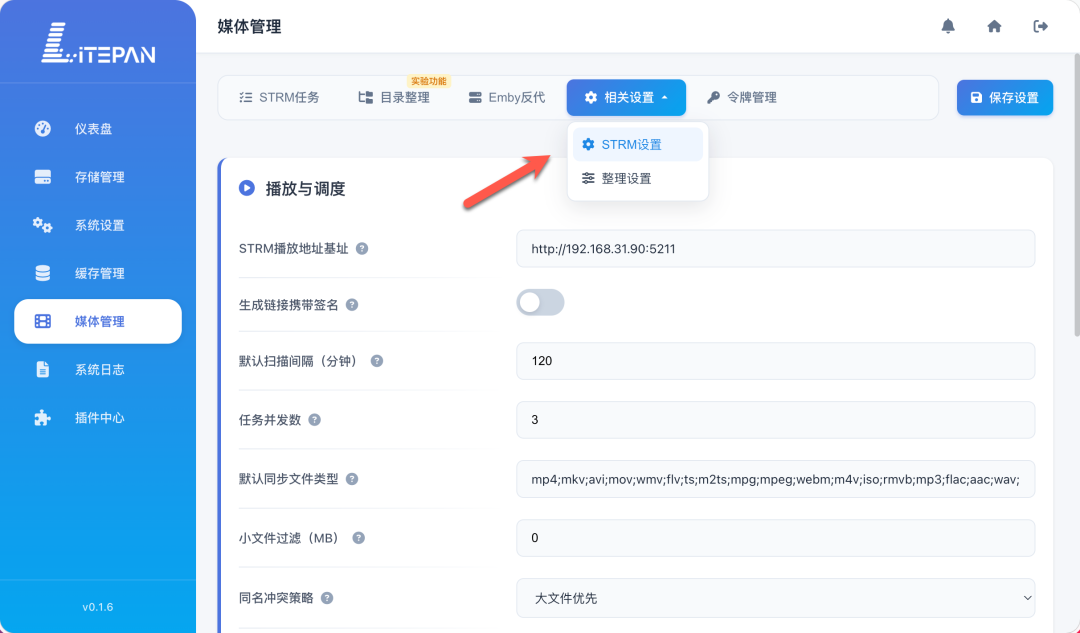
TIP:有需要的可以自定义 STRM 配置,一般默认就行
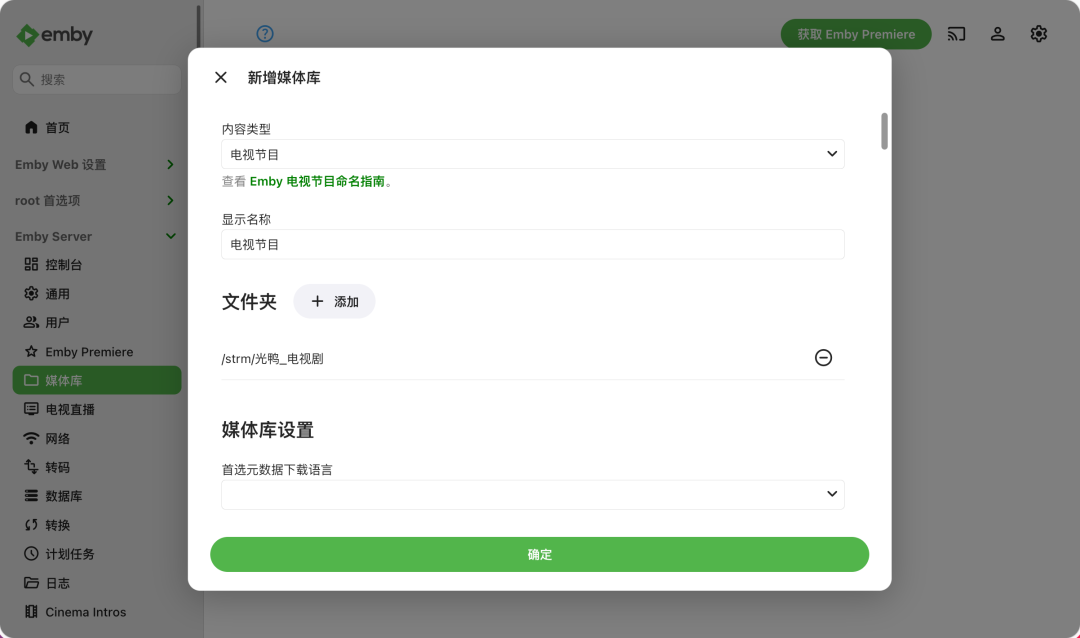
Emby 也是设置 strm 目录为媒体库
播放速度也很快,拖动进度条加载 3 秒左右

Emby 反代
反代的作用就是节省 NAS 服务端的流量,减少带宽占用,让你的播放设备直接连接网盘进行播放,而不是经过 NAS 后再连接网盘。
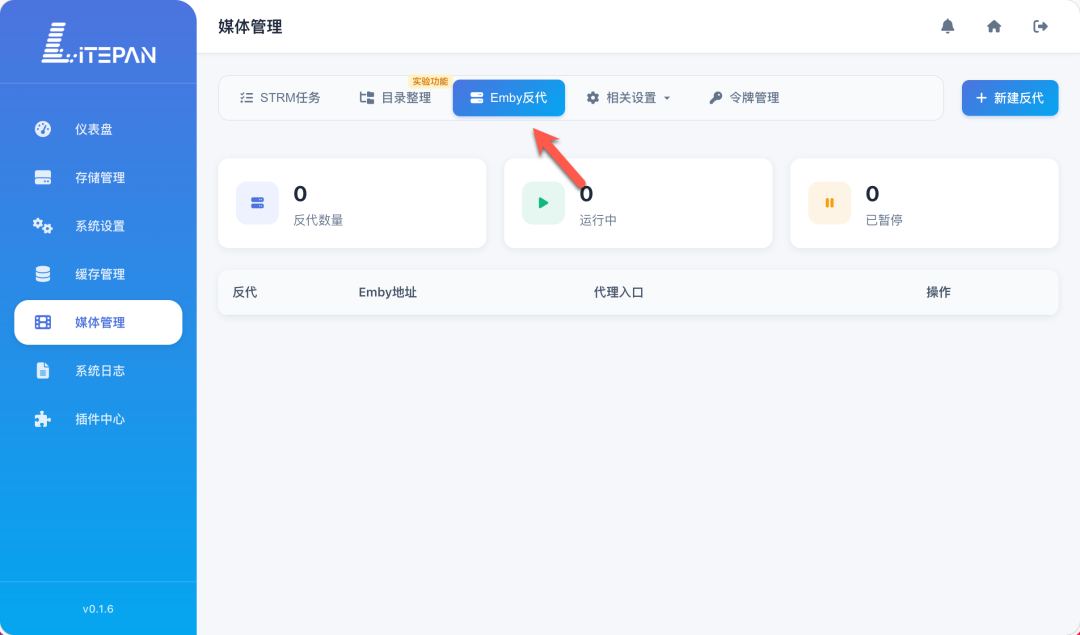
TIP:有反代和没反代对比
无反代:播放端 → NAS → 网盘 → NAS → 播放端(占 NAS 上行带宽)
有反代:播放端 → NAS(拿到302重定向)→ 网盘 → 播放端(NAS 只过一下手)
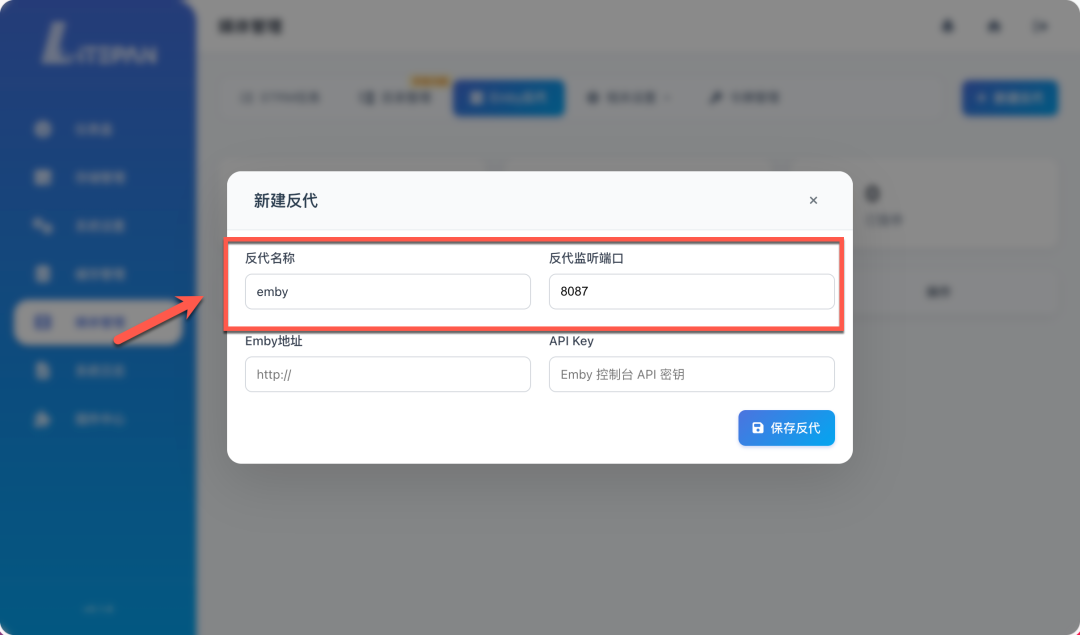
点击“新建反代”
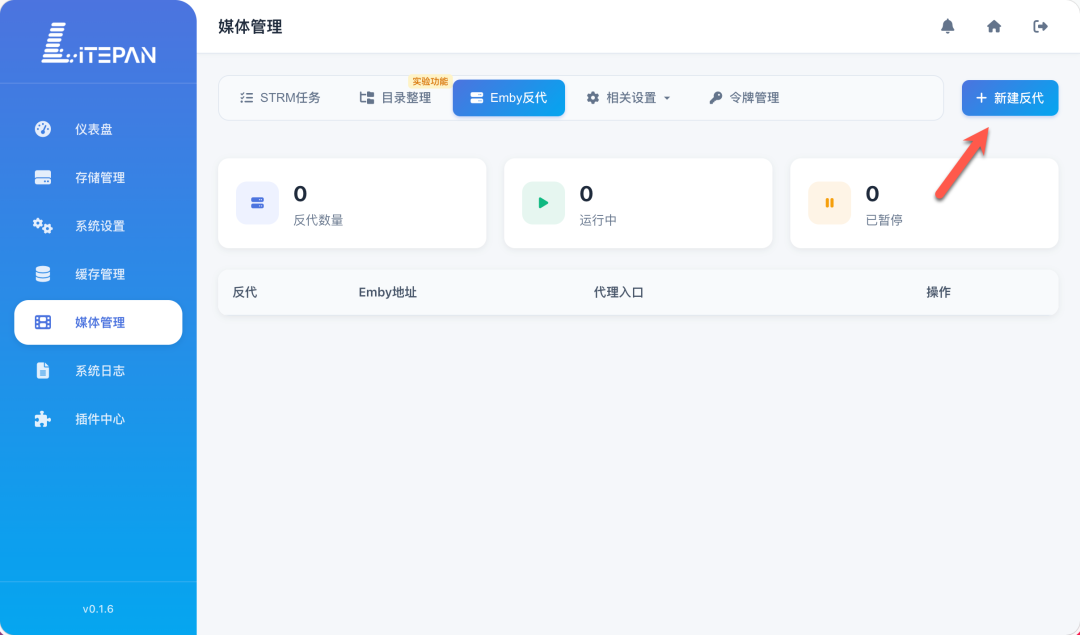
填写反代名称以及监听端口(端口就是当前容器另外一个 8098 端口,之前映射我弄错了)
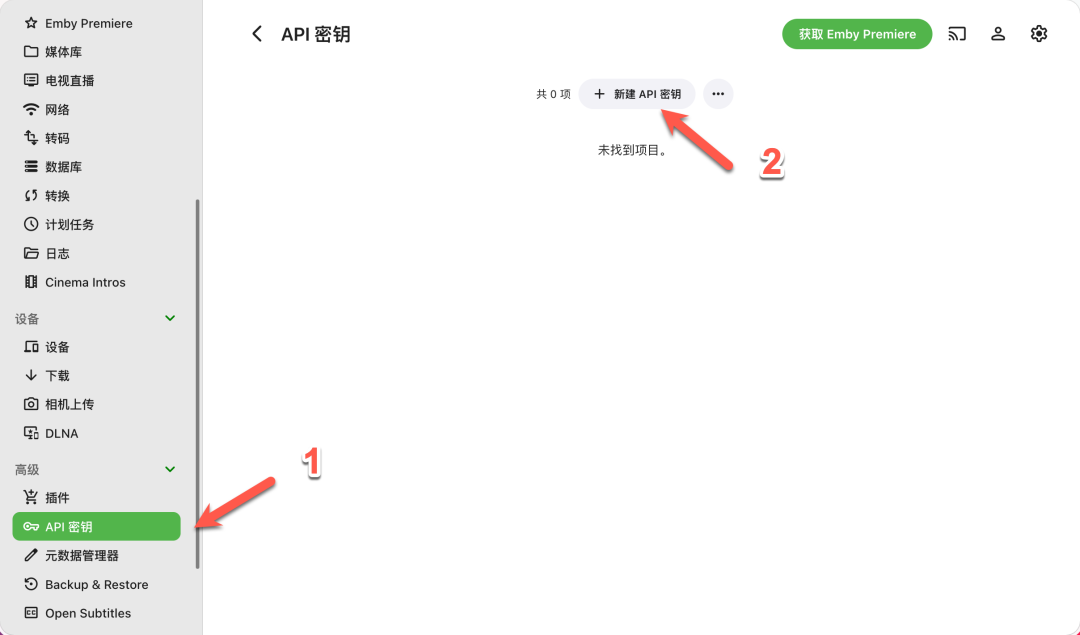
TIP:在 Emby 控制台获取 API 密钥
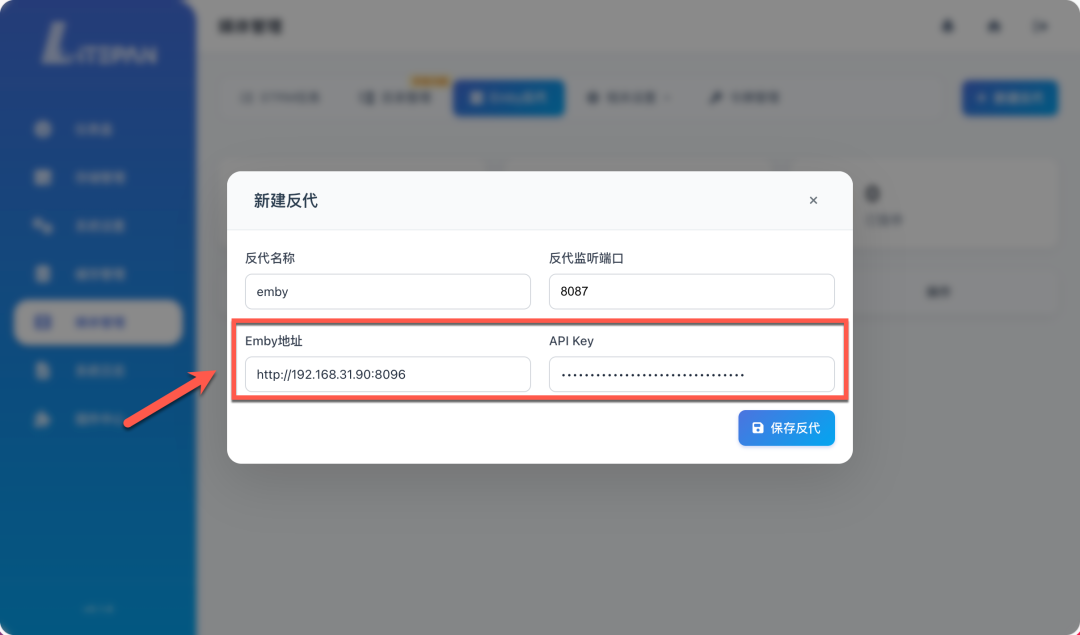
填写 Embt 地址和密钥(你的另外一个 Emby 容器的信息)
创建后,可以点击进行测试
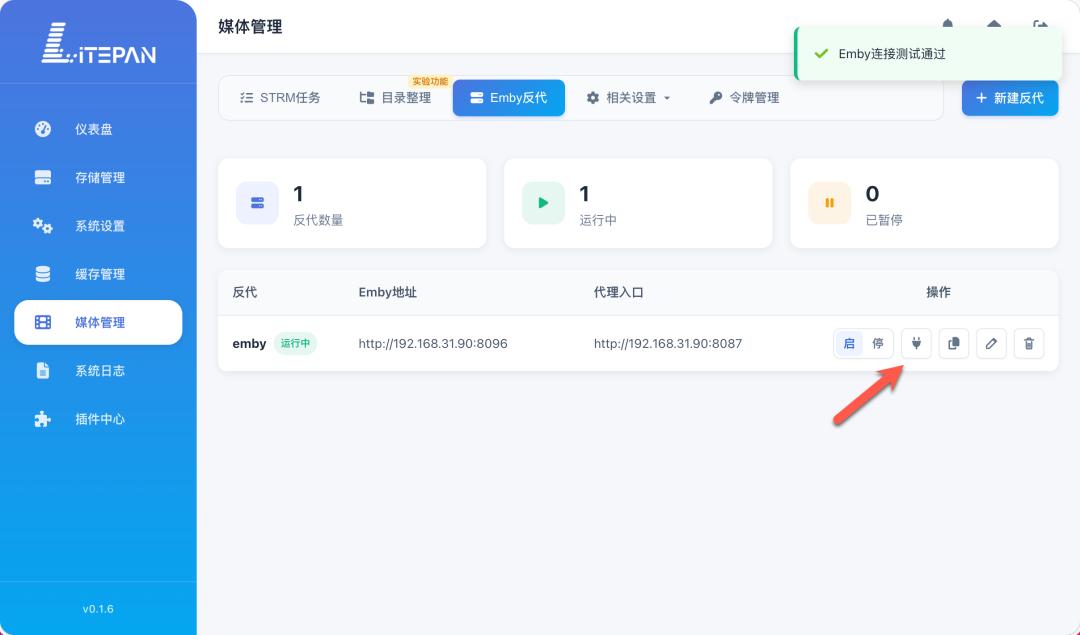
访问反代地址(应该是 8098 端口才对)
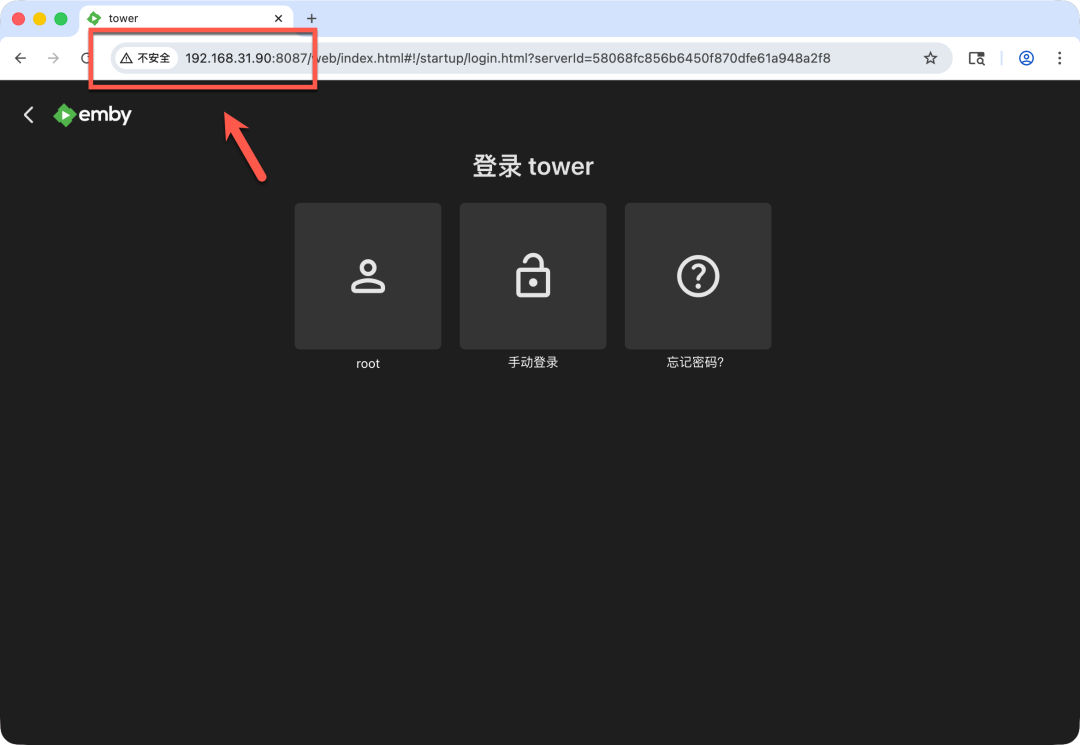
设置反代之后就等于网盘 → 你的设备,不占用 NAS 的带宽了

总结
LitePan 是一款轻量级网盘聚合服务,支持挂载 115、123、百度、夸克、移动、光鸭和 WebDAV,能一键生成 STRM 文件对接 Emby/飞牛影视,还自带 Emby 反代省带宽。使用下来最大的感受就是省心——部署快、Token 自动获取、操作流程一条龙。对于网盘里存了一堆影视资源,又只是想简单将网盘作为媒体库,非常推荐试试。
综合推荐:⭐⭐⭐⭐(轻量实用,填补 alist 之外的新选择)
使用体验:⭐⭐⭐⭐(UI 界面清爽,不过细节和指引有待优化)
部署难易:⭐(简单)︎
︎





 2026-5-12 16:49:21


