R1 Toolbox 主题管理器
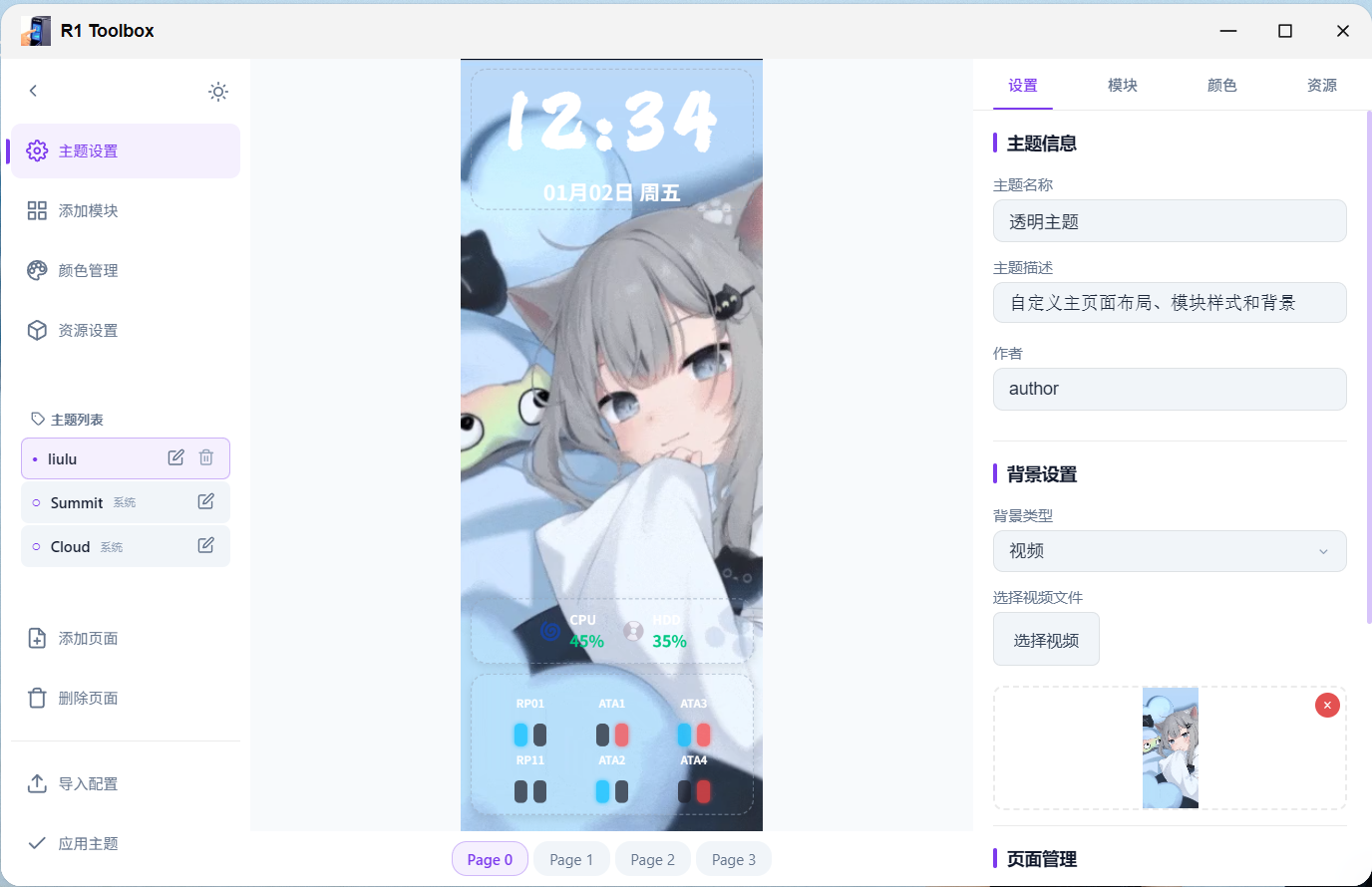
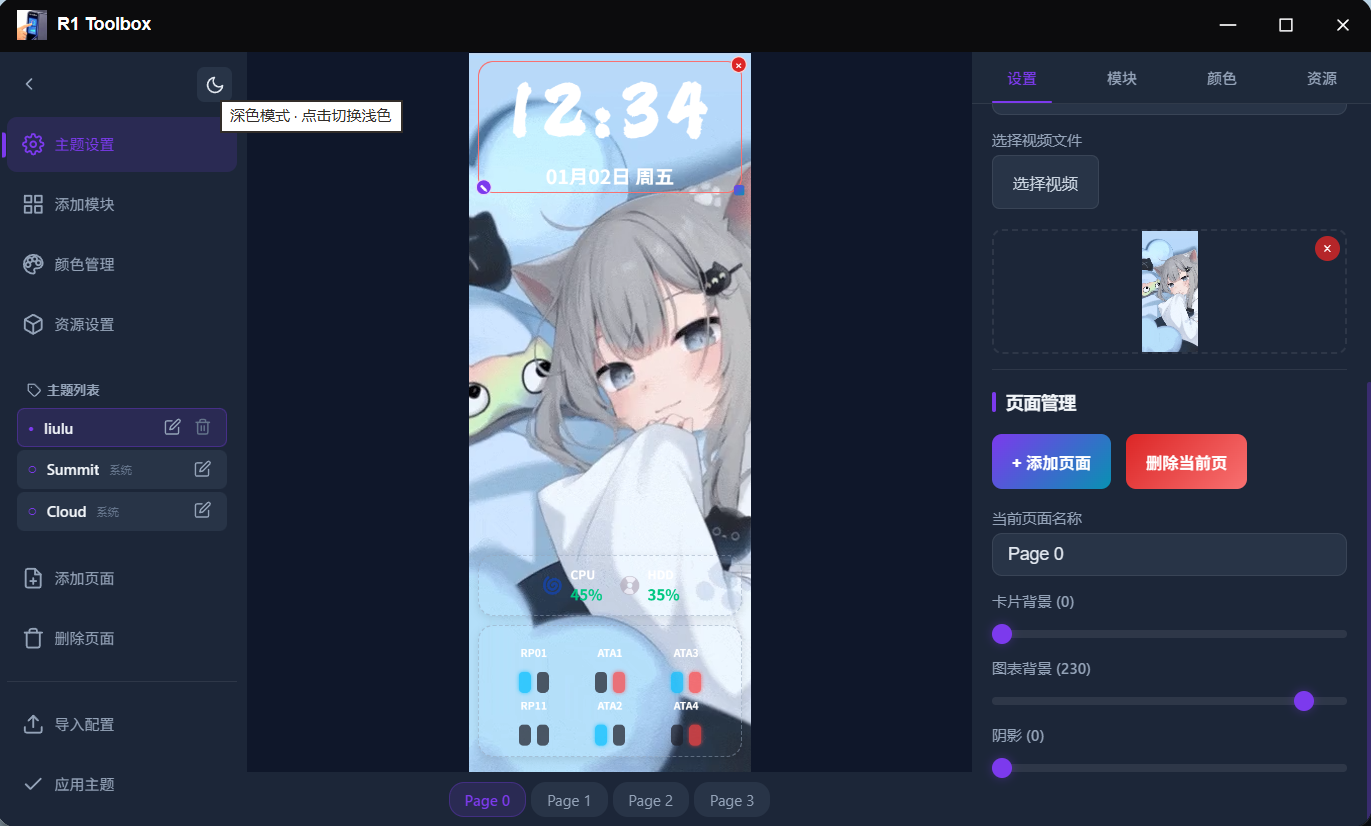
- 界面布局:响应式布局≤ 768px 时自动切换
- 导航栏:左侧图标菜单,可展开/折叠
- 预览区:中央屏幕模拟,实时显示主题效果
- 设置面板:右侧四个标签页(设置/模块/颜色/资源),窄屏时为浮层
一、主题管理
1.1 切换主题
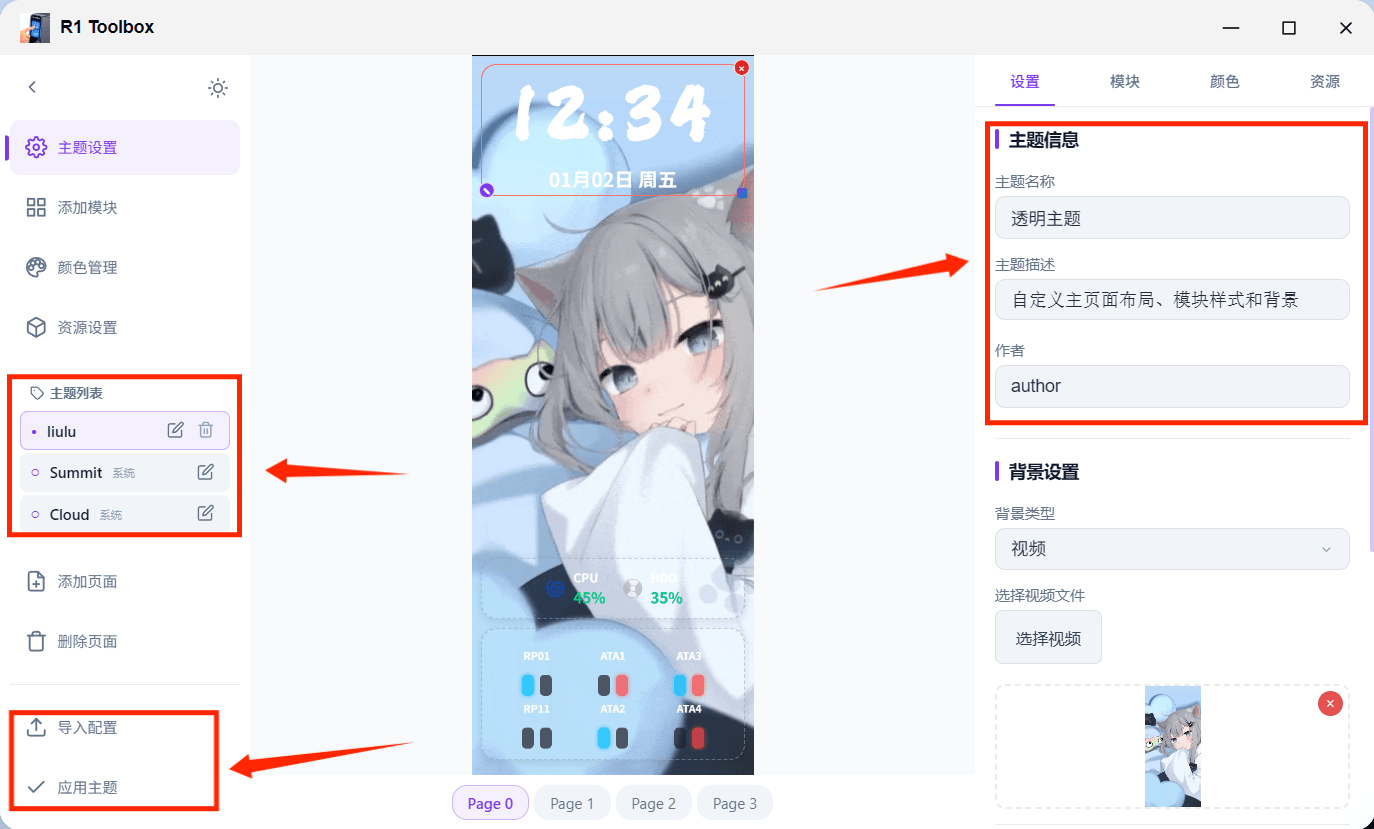
导航栏「主题列表」区域显示已安装主题:
- 点击主题名称 → 切换到该主题(设备立即生效)
- 当前主题显示 ● 标记
1.2 编辑已有主题
导航栏主题列表中每个主题右侧有操作按钮(窄屏模式展开导航栏显示):
- ✏️ 编辑 → 将该主题配置加载到编辑器
- 🗑️ 删除 → 删除自定义主题(系统主题不可删)
1.3 设置主题名称
主题设置面板 → 设置标签 → 主题信息:
- 主题名称:输入主题名称,保存时作为主题标识
- 主题描述:输入主题描述文字
- 作者:输入作者名称
注意:主题名称用于区分不同主题,建议使用有意义的名称(如 MyTheme 等)
1.4 保存与应用
- 点击导航栏「应用」按钮 → 保存当前编辑内容为主题包并应用到设备
- 自定义主题上限 4 个,超出时自动删除最早的主题
1.5 导入导出
- 导入:点击导航栏「导入」→ 选择 .theme 文件 → 自动解析加载
- 导出:点击「应用」时自动生成 .theme 包保存到设备
二、页面管理
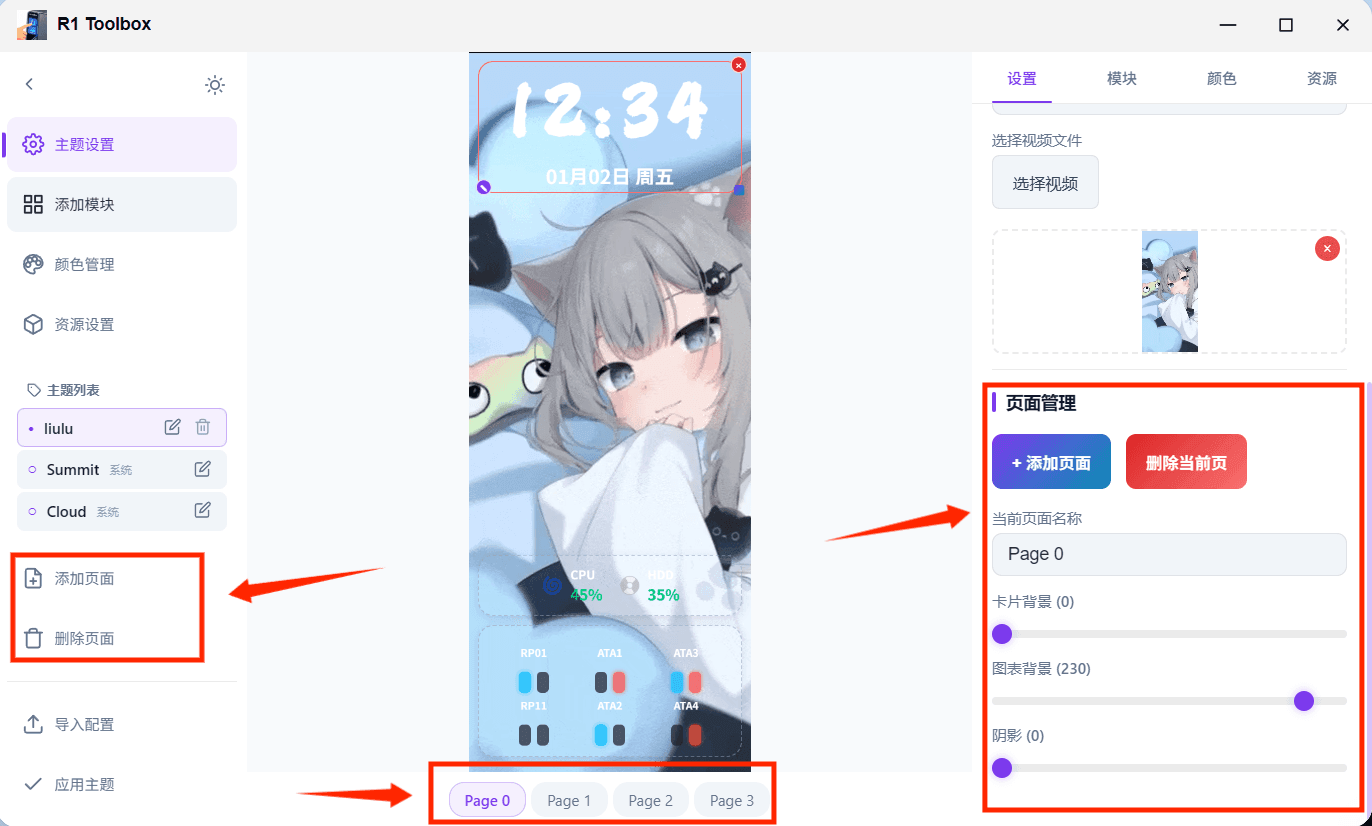
2.1 添加/删除页面
| 操作 |
入口 |
| 添加页面 |
导航栏「加页」或 主题设置面板「页面管理 → + 添加页面」 |
| 删除页面 |
导航栏「删页」或 主题设置面板「页面管理 → 删除当前页」 |
| 至少保留 |
1 个页面 |
2.2 页面切换
- 在预览区左右滑动切换(触摸/鼠标拖拽)
- 点击预览区下方页面标签切换
2.3 页面设置
主题设置面板 → 页面管理:
- 页面名称:修改当前页面名称
- 卡片背景透明度:0~255,控制模块卡片背景不透明度
- 图表背景透明度:0~255,控制图表区域背景不透明度
- 阴影透明度:0~255,控制模块阴影强度
三、背景设置
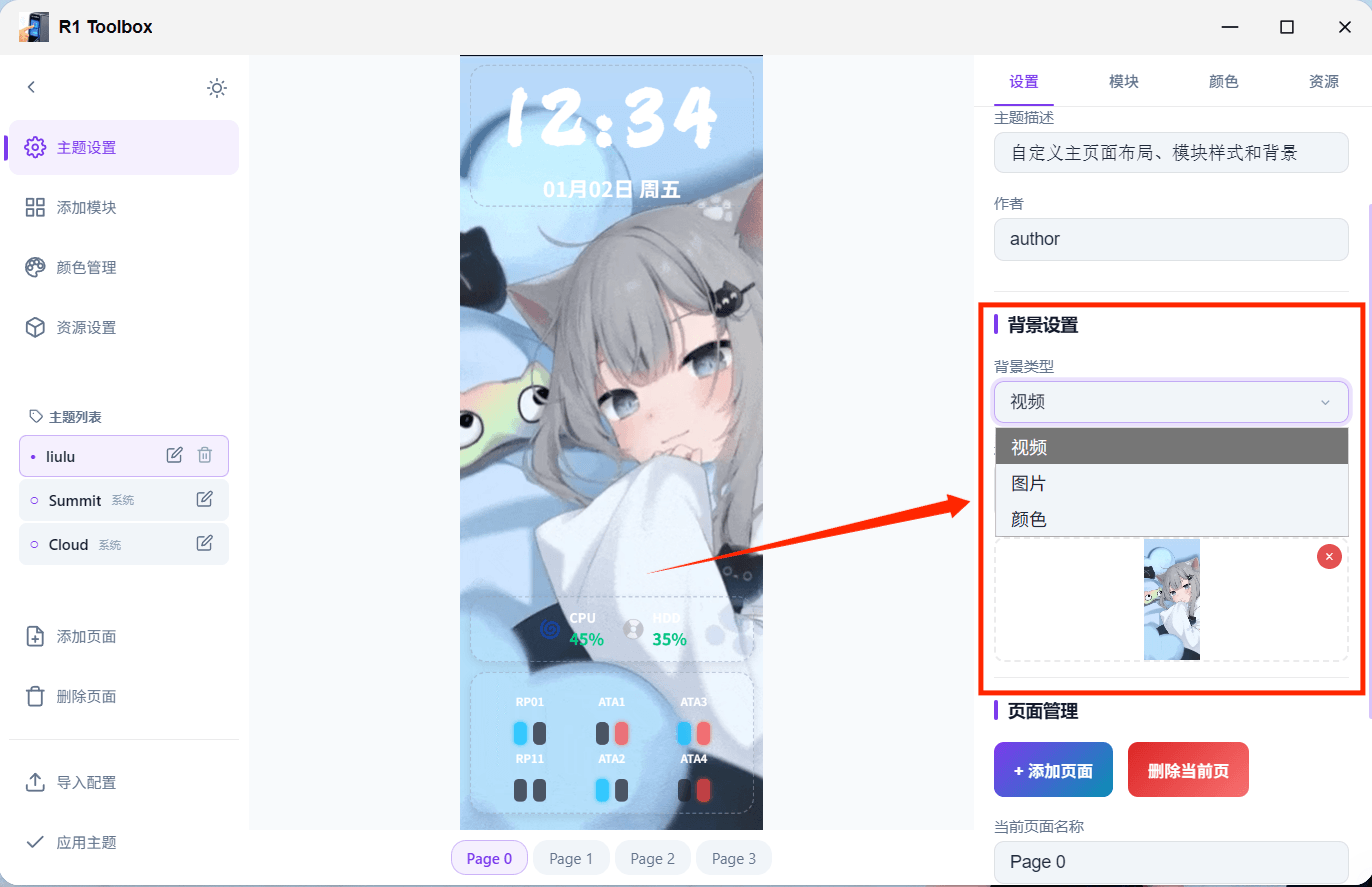
主题设置面板 → 背景设置:
| 背景类型 |
说明 |
| 视频 |
选择视频文件,全屏循环播放 |
| 图片 |
选择图片文件,全屏显示 |
| 颜色 |
选择纯色背景 |
选择文件后下方显示预览。所有页面共享同一背景。
四、模块操作
4.1 添加模块
设置面板 → 模块标签 → 上方模块网格:
- 模块按分类显示:时间天气 / CPU内存 / 磁盘温度 / 网络进程 / 整页模块
- 点击模块名称 → 添加到当前页面(自动寻找不重叠位置)
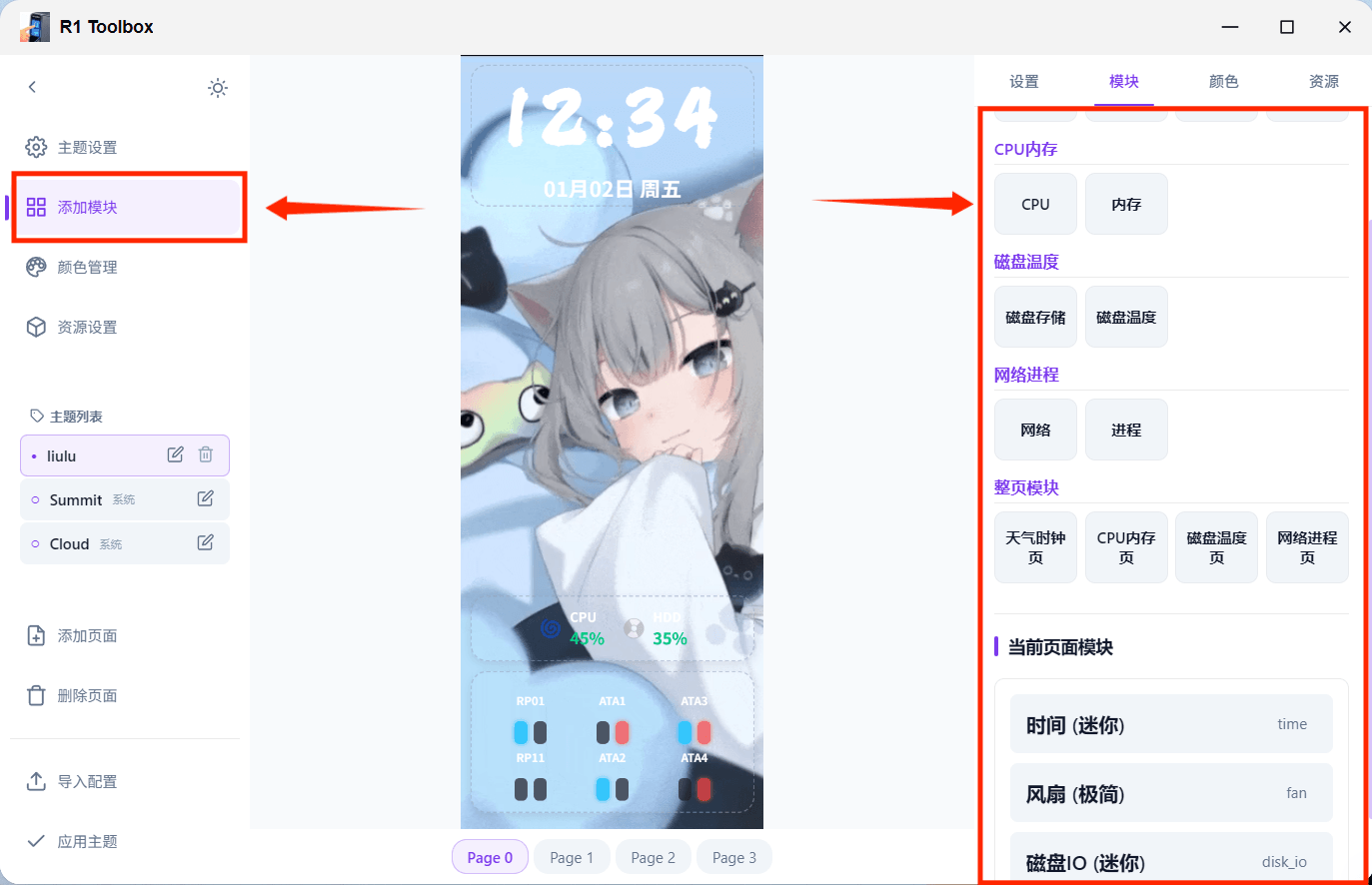
可用模块类型:
| 分类 |
模块 |
可选尺寸 |
| 时间天气 |
时间 |
极简/迷你/小型 |
|
天气 |
极简~大型 |
|
风扇 |
极简/迷你 |
|
磁盘IO |
迷你 |
| CPU内存 |
CPU |
极简~大型 |
|
内存 |
极简~大型 |
| 磁盘温度 |
磁盘存储 |
迷你~大型 |
|
磁盘温度 |
小型~大型 |
| 网络进程 |
网络 |
极简~大型 |
|
进程 |
迷你~大型 |
| 整页模块 |
天气时钟页 / CPU内存页 / 磁盘温度页 / 网络进程页 |
固定全屏高度 |
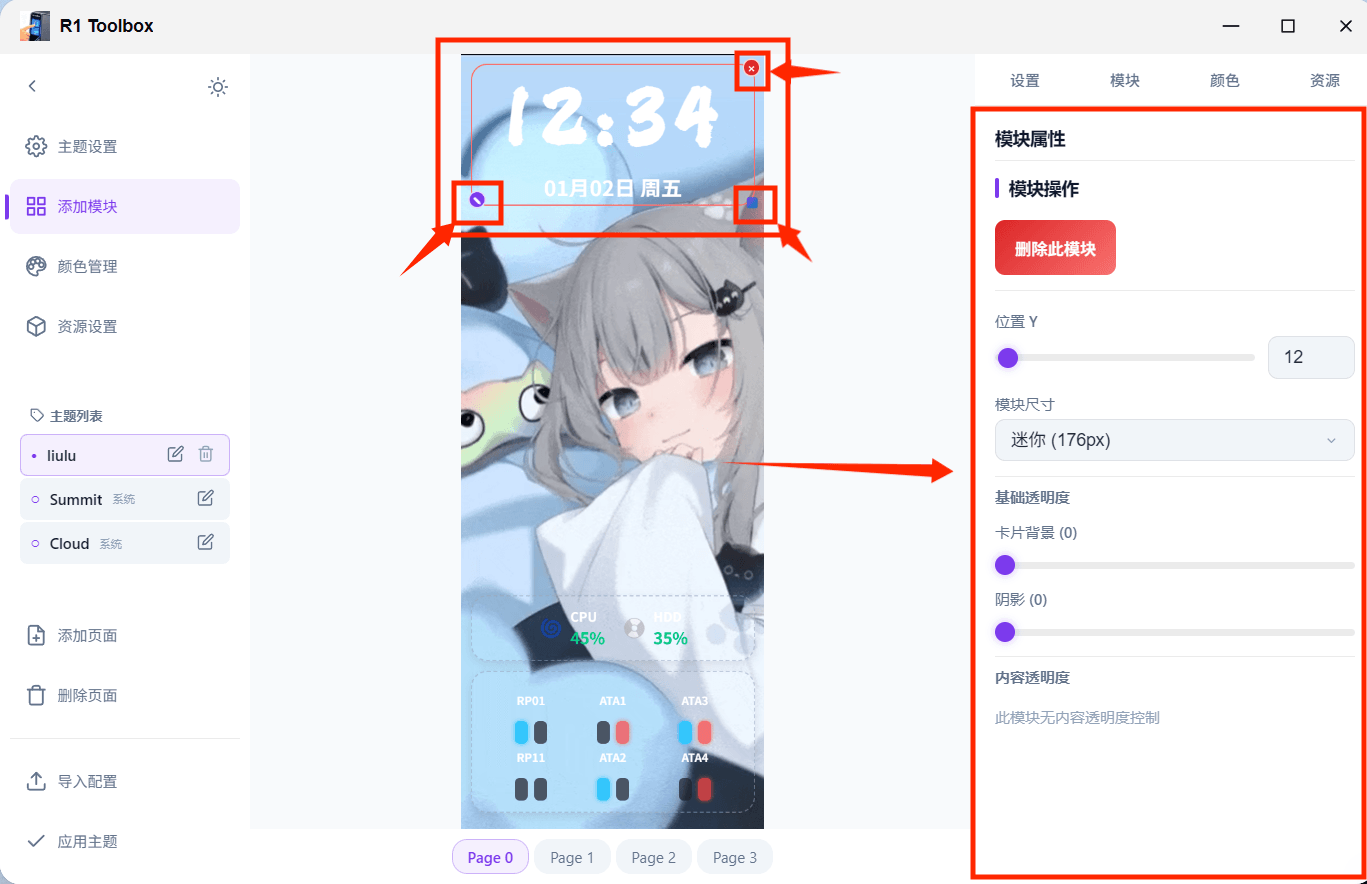
4.2 选中模块
在预览区点击模块 → 选中,出现三个操作按钮:
- ✏️ 编辑 → 打开属性面板
- 🗑️ 删除 → 删除该模块
- ⤵️ 缩放 → 拖拽调整模块高度
4.3 移动模块
选中模块后,上下拖拽模块主体调整垂直位置。模块自动避免重叠。
4.4 调整模块属性
选中模块 → 属性面板:
| 属性 |
说明 |
| 位置 Y |
垂直位置,滑块+数字输入 |
| 模块尺寸 |
切换预设尺寸(极简/迷你/小型/中型/大型) |
| 模块高度 |
自定义高度(仅非固定高度模块) |
| 基础透明度 |
卡片背景 / 图表背景 / 阴影 |
| 内容透明度 |
各模块特有内容透明度 |
五、颜色管理
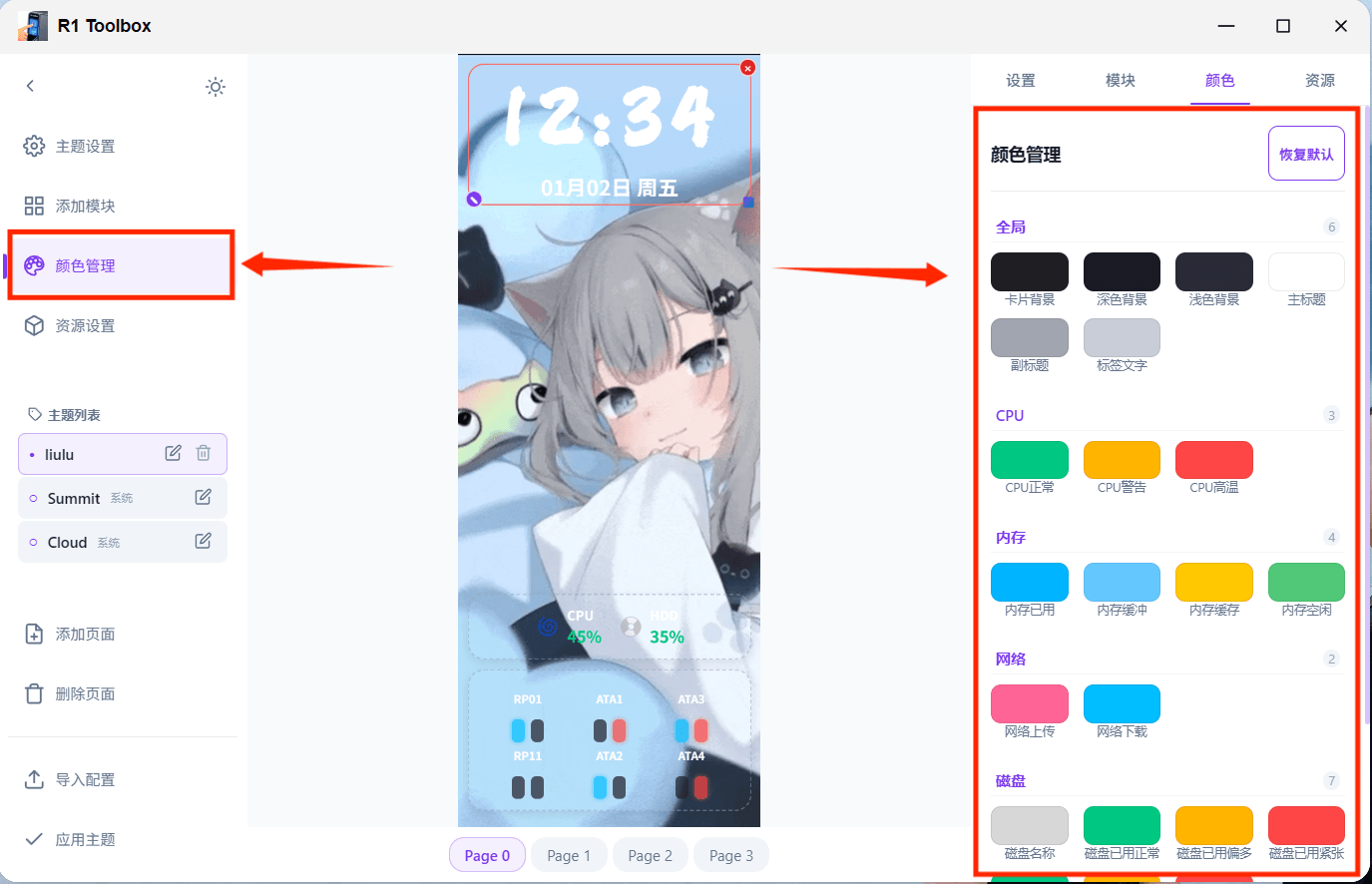
设置面板 → 颜色标签:
- 颜色按分类分组:全局 / CPU / 内存 / 网络 / 磁盘 / 磁盘IO
- 点击颜色块 → 修改颜色值
- 「恢复默认」→ 重置所有颜色为默认值
颜色项说明:
| 分类 |
颜色项 |
用途 |
| 全局 |
卡片背景 |
模块卡片底色 |
|
深色背景 |
进度条底色 |
|
浅色背景 |
次级背景 |
|
主标题 |
主要文字颜色 |
|
副标题 |
次要文字颜色 |
|
标签文字 |
标签类文字 |
| CPU |
正常/警告/高温 |
CPU温度/使用率三色 |
| 内存 |
已用/缓冲/缓存/空闲 |
内存分区四色 |
| 网络 |
上传/下载 |
网络方向双色 |
| 磁盘 |
已用正常/偏多/紧张 |
磁盘用量三色 |
|
温度正常/温暖/高温 |
磁盘温度三色 |
| 磁盘IO |
读取/写入/空闲 |
IO状态三色 |
六、资源设置
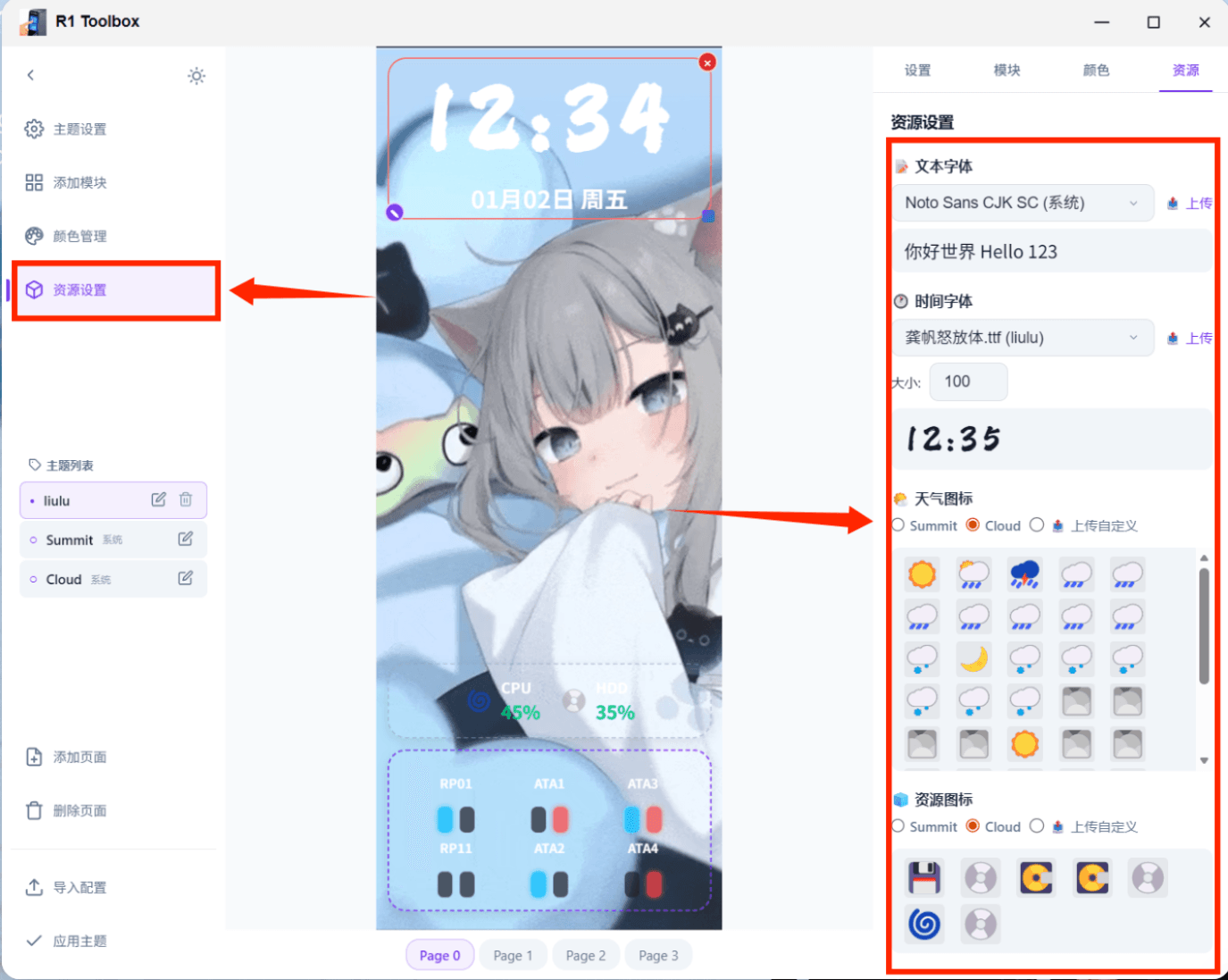
设置面板 → 资源标签:
6.1 文本字体
- 系统字体:Noto Sans CJK SC(设备内置)
- 主题字体:从已安装主题的字体中选择
- 自定义上传:上传 .ttf/.otf/.ttc/.woff/.woff2 文件
- 下方实时预览字体效果
6.2 时间字体
- 同文本字体,支持系统/主题/自定义三种来源
- 可调整字体大小(20~300)
- 下方实时预览时间效果
6.3 天气图标
- 选择来源主题(Summit / Cloud)
- 或选择「上传自定义」→ 点击图标上传替换
- 上传一张图自动生成 @1x/@2x/@3x 三种尺寸
6.4 资源图标
- 存储和风扇图标,选择来源主题或上传自定义
- 图标类型:CPU风扇 / HDD风扇 / SSD已插 / SSD未插 / HDD工作中 / HDD休眠 / HDD未插
七、编辑器模式
深色/浅色模式
导航栏顶部月亮/太阳图标:
- 三态切换:深色 → 浅色 → 跟随系统 → 深色
- 仅影响编辑器界面,不影响主题内容
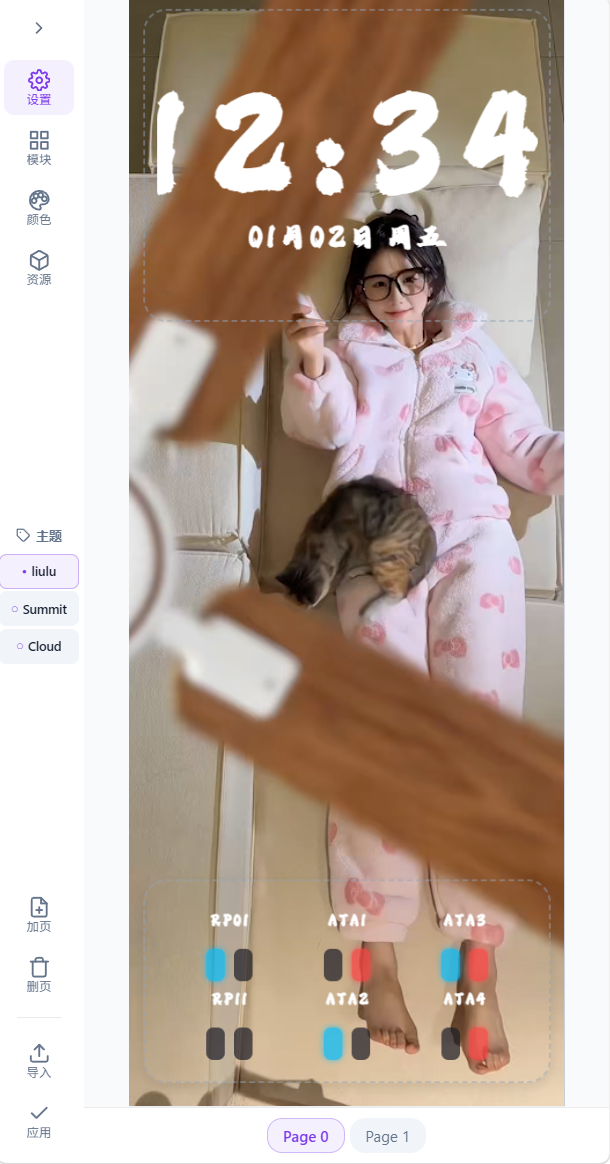
窄屏模式
窗口宽度 ≤ 768px 时自动切换:
-
导航栏折叠为图标
-
设置面板变为底部浮层
-
点击导航图标打开对应浮层




 2026-5-15 19:07:35


