1)先开 SSH
fnOS 桌面 → 系统 → 终端 / SSH → 开启,记好 IP / 账号密码。
2)SSH 登录执行(复制改路径即可)
bash
运行
# 先切 root
sudo -i

# 备份旧的(可选)
mv /var/apps/xunlei/shares/downloads /var/apps/xunlei/shares/downloads.bak

# 创建软链接(把“/vol1/1000/迅雷下载”换成你自己的路径)
ln -snf /vol1/1000/迅雷下载 /var/apps/xunlei/shares/downloads

# 检查是否成功
ls -l /var/apps/xunlei/shares/
看到类似这行就成功:
plaintext
downloads -> /vol1/1000/迅雷下载
四、重启迅雷生效
应用中心 → 迅雷 → 停止 → 启动。
五、WebUI 里选择 / 默认这个目录
-
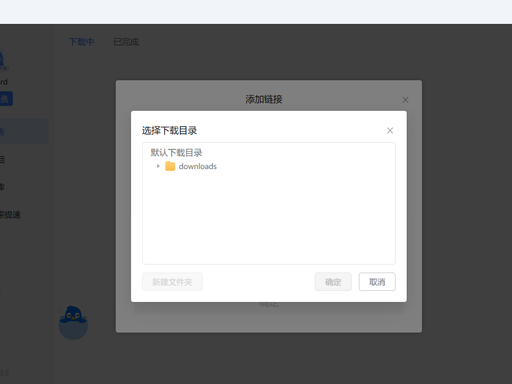
打开迅雷 WebUI → 新建下载 → 下载位置 → 选 downloads(就是你刚软链接过去的)。![]()
-
右上角设置 → 下载设置 → 默认下载目录 → 选 downloads → 保存。
以后所有任务默认就到你指定的硬盘目录了。
六、常见坑
- ❌ 只在 WebUI 改 → 不生效,原生迅雷底层路径写死,必须软链接。
- ❌ 没在应用中心授权 → 报权限不足、写不进文件。
- ❌ 软链接路径写错 → 下载失败 / 找不到文件。
fnOS 原生非 Docker 迅雷 一键改下载目录命令
操作步骤
- 文件管理建好你要的下载文件夹,比如:
/vol1/1000/XunleiDown
- SSH 登录 fnOS,先输:
bash
运行
sudo -i
- 复制下面命令,把后面路径换成你自己的文件夹绝对路径,粘贴执行:
bash
运行
mv /var/apps/xunlei/shares/downloads /var/apps/xunlei/shares/downloads.bak && ln -snf /vol1/1000/XunleiDown /var/apps/xunlei/shares/downloads
替换示例
如果你要存到 vol2 下面的迅雷下载:
bash
运行
mv /var/apps/xunlei/shares/downloads /var/apps/xunlei/shares/downloads.bak && ln -snf /vol2/1000/迅雷下载 /var/apps/xunlei/shares/downloads
最后必做
- 应用中心→迅雷→应用设置,添加你这个文件夹读写权限
- 停止迅雷再重新启动,WebUI 默认目录选
downloads 即可生效。




 2026-5-17 20:18:05

