电视哨兵 (tv_eye)
为什么做这个项目
给娃写了第一个程序 -- 电视哨兵
每次看电视被儿童锁锁住就找爷爷奶奶解锁,看个不停。
于是 vibe coding,调用家里的监控摄像头实时盯着电视,一旦连续播放超时,电视自动关闭,音箱同步提醒。冷却期间手动打开会被提醒并自动关闭电视。
这是什么
基于https://club.fnnas.com/forum.php?mod=viewthread&tid=63619 项目,感谢作者@dexter2025
电视哨兵是一款基于 Go 语言开发的家庭电视监管工具,深度集成 **go2rtc** 和 **FFmpeg**。它利用家中已有的 RTSP 摄像头,通过计算机视觉实时检测电视屏幕状态,结合 Home Assistant 实现自动关机和语音提醒,专为需要管控孩子看电视时间的家长设计。
同时,它也是一款轻量级私有化 NVR(网络视频录像机),适合部署在家庭 NAS(飞牛、群晖、威联通、Unraid 等)和低功耗小主机上。
电视哨兵功能详解
电视哨兵的核心能力是用摄像头"看住"电视:通过图像分析判断 电视是否在播放,结合时间规则自动执行关机和提醒。
工作原理
摄像头 RTSP 流
    **
    ▼
**─────────────**    ROI 透视校正     **──────────────**
**  画面采集    ** ──────────────────▶ **  电视状态检测  **
**  (go2rtc)   **                     **  (HSV+边缘+帧差) **
**─────────────**                     **──────**───────**
                                           ** rawOn/Off
                                           ▼
                                    **──────────────**
                                    **   状态机      **
                                    ** OFF→PENDING   **
                                    ** →TRIGGERED    **
                                    ** →RESTING      **
                                    **──────**───────**
                                           ** 超时/违规
                                           ▼
                              **──────────────────────────**
                              **  Home Assistant 联动      **
                              **  1. 音箱语音提醒           **
                              **  2. 红外遥控关机           **
                              **  3. 微信通知家长           **
                              **──────────────────────────**
效果图
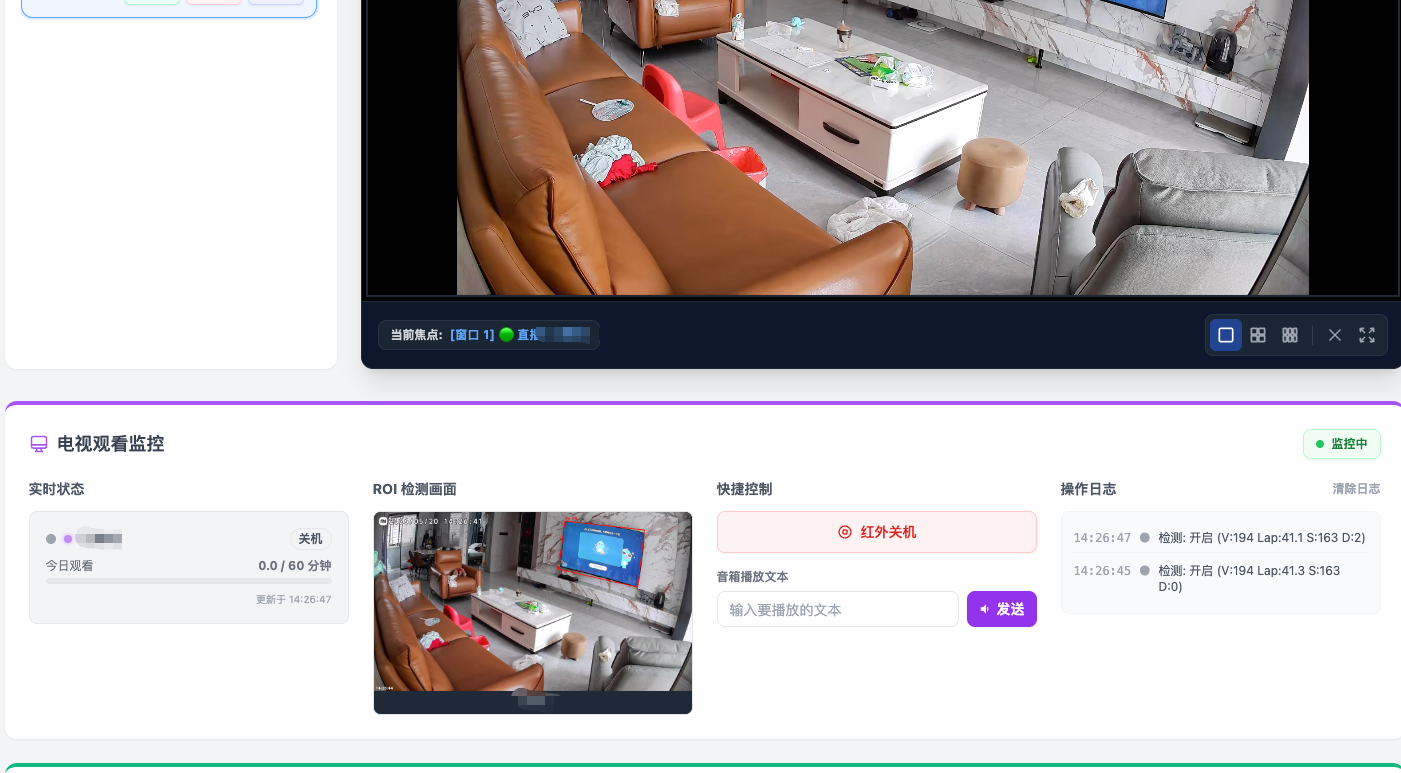
检测机制
- ROI 透视校正:在摄像头画面中框选电视区域,支持手动配置四个角点坐标,也支持自动校准(识别画面中最大的矩形轮廓)
- 多维度图像分析:通过 HSV 亮度(V)、饱和度(S)、拉普拉斯边缘(Laplacian)、帧间差异(Frame Diff)四个维度综合判断 电视是否在播放
- 基线自校准:在电视关闭状态下采集多帧基线数据,自适应调整检测阈值,适应不同环境光线
- 防抖状态机:连续多帧确认后才切换状态,避免闪烁误判
时间管控规则
| 规则 |
默认值 |
说明 |
| 单次观看上限 |
5 分钟 |
连续播放超时后自动关机 |
| 冷却休息时间 |
20 分钟 |
关机后强制休息,期间开机会被再次关闭 |
| 每日总时长上限 |
60 分钟 |
超过后锁定至次日零点 |
| 监控时段 |
08:00-23:00 |
只在指定时间段内生效 |
Home Assistant 联动
通过 Home Assistant API 实现三重管控:
- 音箱语音提醒 -- 超时时通过小爱音箱等设备播报提醒文本
- 红外遥控关机 -- 通过红外发射器(如 Broadlink)模拟遥控器关机
- 微信通知 -- 每次执行关机操作时推送微信消息给家长
Web 监控面板
- 实时显示电视状态(ON/OFF)、当前会话时长、今日累计时长
- 倒计时显示距离超时关机的剩余时间
- 冷却期剩余时间实时更新
- 操作日志记录所有事件(开机、关机、超时、违规等)
- 电视画面 ROI 区域实时预览
NVR 录像功能
除了电视哨兵,CamKeep 也是一款完整的 NVR 录像系统:
- 单容器极简部署:内置 go2rtc 与 FFmpeg,Docker 启动即可使用;Web 控制台支持热更新配置。
- 纯内网私有运行:不依赖云端、不强制账号。视频流和录像文件都留在你的局域网与 NAS 内。
- 有 RTSP 就能接入:兼容海康、大华、TP-Link、刷机摄像头等各类 RTSP 视频源。
- 多种录像模式:支持定时录像、手动启停、动检录像、延时摄影、TS/MP4 切片、按天回放。
- 自动存储管理:通过
retention_days 控制保留天数,后台自动清理过期录像。
- WebRTC 低延迟直播:支持 4/6 宫格预览、双击全屏、设备状态和日期回放。
- 适合 NAS 与边缘设备:原生支持 x86-64 与 ARM64,适配群晖、威联通、Unraid、飞牛、树莓派等。
项目地址
GitHub
极速部署
1. 准备配置文件
在你的 NAS 上创建配置目录(例如 /vol1/CamKeep),新建 config/conf.yaml:
具体配置项说明,请阅览:配置说明文档 (conf_usage.md)
daily_merge:
  enabled: false          # 是否每天合并前一天碎片录像
  time: "03:30"           # 合并时间

cameras:
  - id: "living-room"     # 摄像头唯一ID
    rtsp_url: "rtsp://admin:123456@192.168.1.100:554/stream"
    retention_days: 7
    segment_duration: 300
    format: "ts"
    record_time: "00:00-24:00"
    mode: "normal"
    motion_detect: false

tv_monitors:
  - camera_id: "living-room"          # 对应上面的摄像头 ID
    enabled: true
    monitor_time: "08:00-23:00"       # 监控时段
    target_duration: 300              # 单次观看上限 (秒)
    max_session_minutes: 5            # 单次观看上限 (分钟)
    rest_minutes: 20                  # 冷却休息时间 (分钟)
    max_daily_minutes: 60             # 每日总时长上限 (分钟)
    roi_auto_calibrate: true          # 自动识别电视区域
    ha_url: "http://192.168.1.200:8123"  # Home Assistant 地址
    ha_token: "你的长期访问令牌"
    ha_tts_service: "notify.xiaomi_cn_xxx"  # 小爱音箱
    ha_tts_message: "看电视时间到了,休息一下吧!"
    ha_ir_turn_off_button: "button.tv_remote_power"  # 红外关机按钮
    ha_notify_service: "hassbox_notify.hassbox_notify"  # 微信通知
2. 启动服务
Docker Run(推荐):
docker run -d \
  --name camkeep \
  --restart unless-stopped \
  --network host \
  -e TZ=Asia/Shanghai \
  -v ${PWD}/config:/app/config \
  -v ${PWD}/records:/app/records \
  r0n9/camkeep:latest
Docker-Compose:
services:
  camkeep:
    image: r0n9/camkeep:latest
    container_name: camkeep
    restart: unless-stopped
    network_mode: "host"
    environment:
      - TZ=Asia/Shanghai
    volumes:
      - ./config:/app/config
      - ./records:/app/records
3. 开始使用
启动成功后,浏览器访问 http://<你的NAS IP>:9110 即可进入监控中心。
致谢
感谢 r0n9 提供的 CamKeep 原始项目,电视哨兵是在其基础上扩展开发的。




 2026-5-20 14:35:25


 2026-5-20 22:30:08 楼主


